Cash Manager
Einführung
Der Cash Manager (früher Kassenbuch) der Software Banana Buchhaltung ist ideal für die Buchführung des Kontos "Kasse" von kleinen Firmen, Vereinen, Einzelunternehmen oder Projekten.
Er kann mit oder ohne Mehrwertsteuer/Umsatzsteuer eingerichtet werden, verfügt jedoch nicht über die Funktionen der Fremdwährungen.
Wie Sie mit dem Cash Manager beginnen, lesen Sie bitte unsere Anleitung Cash Manager beginnen.
Charakteristiken
- Verwaltet das Konto "Kasse" oder ein anderes Vermögenskonto und die Einnahmen und Ausgaben.
- Die Buchhaltungsart mit MwSt/USt erlaubt, die MwSt/USt zu berechnen und eine MwSt/USt-Zusammenfassung zu erstellen.
- Bereitet alle buchhalterischen Reports auf: Buchungsjournal, Kontoauszüge, Berichte per Periode oder Jahr.
- Ermöglicht Kosten- und Profitstellen sowie Segmente zu verwalten.
- Die Daten können auf verschiedene Arten präsentieren.
- Daten können in Excel, HTML, XML oder PDF-Format exportiert werden.
- Daten unterschiedlicher Dateiarten können importiert werden.
Tabellen und Datei-Eigenschaften
Der Cash Manager ist in der Gruppe 'Eingaben-Ausgaben-Rechnung' enthalten. Es beinhaltet die folgenden Tabellen:
- Konten
Hier befindet sich das Konto "Kasse" oder ein anderes zu verwaltendes Vermögenskonto und dessen Eröffnungssaldo. - Kategorien
Hier werden die Kategorien der Einnahmen und Ausgaben, die Kosten- und Profitstellen sowie die Segmente definiert. - Buchungen
Hier werden die buchhalterischen Bewegungen erfasst. - MwSt/USt-Codes
Sofern die Option mit MwSt/USt ausgewählt wurde, werden hier die MwSt/USt-Codes definiert. Durch Auswahl eines unter Menü Datei, Befehl Neu oder auf unserer Webseite Vorlagen verfügbaren Musters/Beispiels verfügt man bereits über korrekt eingerichtete MwSt/USt-Codes, dank welchem man automatisch ein Faksimile des offiziellen schweizerischen Mehrwertsteuer-Abrechnungsformulars erhalten kann. - Eigenschaften (Stammdaten)
Hier werden die allgemeinen Einstellungen für die Buchhaltung gemacht.
Sofortige Informationen
In den Tabellen Konten und Kategorien werden unmittelbar die Salden aller Konten, Einnahmen und Ausgaben angezeigt.
Die Saldi werden nach jeder einzelnen Buchung automatisch aktualisiert. Es sind somit keine weiteren Reports notwendig, um die Situation unter Kontrolle zu haben, sondern es reicht aus, sich in die Tabellen Konten und Kategorien zu begeben.
Support
- Detaillierte Dokumentation für die Programmfunktionen sowie unterschiedliche Themen der Buchhaltung mit konkreten Beispielen und Abbildungen des Programms.
Ähnliche Informationen betreffend der Doppelten Buchhaltung
- Konto hinzufügen / umbenennen
- Konto umbenennen
- Gruppierung hinzufügen
- Kosten- und Profitstellen
- Segmente
Befehle
- Buchhaltung nachkontrollieren und nachrechnen
- Buchungen sperren
- Übergang auf neues Jahr
- Rechnungen erstellen
Ausdrucke
- Buchungsjournal
- Kontoauszüge
- Formatierter Ausdruck
- Formatierter Ausdruck nach Gruppen
- Buchhalterischer Report
Cash Manager beginnen
Erstellen einer Buchhaltung aufgrund Dateivorlage
So vorgehen:
- Aus Menü Datei, den Befehl Neu ausführen
- Region (Nation), Sprache, Kategorie und Business-Kategorie (Unternehmen, Non-Profit, Freiberufler...) auswählen
- Aus der Liste der Onlinemodelle die Vorlage auswählen, die Ihren Bedürfnissen am nächsten kommt
- Die Schaltfläche Erstellen betätigen.
Im Feld Suchen kann ein Schlüsselwortes eingegeben werden,worauf das Programm die Vorlagen anzeigt, deren Beschreibungen das eingegebene Schlüsselwort enthalten.
Es ist auch möglich, von einer leeren Datei aus zu starten, indem die Option Neue leere Datei erstellen aktiviert wird. Um den Start zu erleichtern und Gruppierungsfehler zu vermeiden, empfehlen wir jedoch, mit einer schon vorhandenen Vorlage zu beginnen.
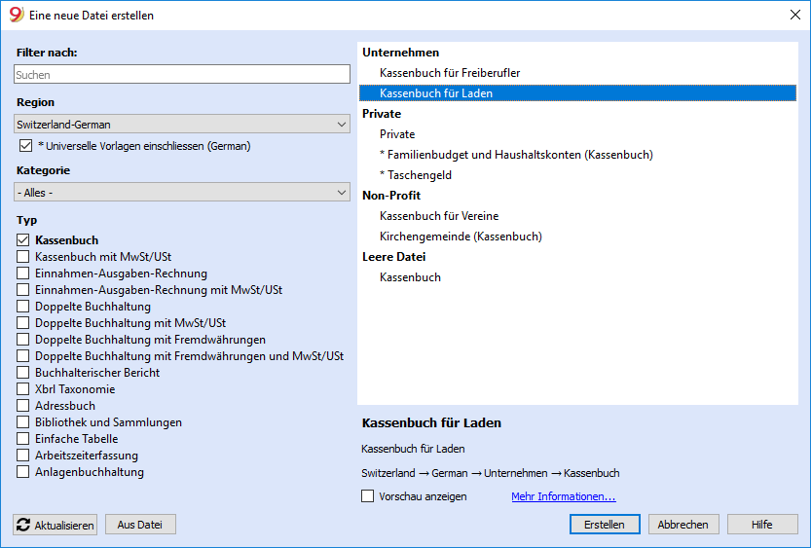
Es stehen verschiedene Optionen zum Erstellen einer neuen Buchhaltung zur Verfügung.
Stammdaten der Buchhaltung eingeben
Die persönlichen Angaben sind über Menü Datei, Befehl Eigenschaften (Stammdaten) zu erfassen und die Banana Buchhaltungsdatei ist hierauf mit dem gewünschten Namen zu speichern.

Datei speichern
Mit dem Befehl Speichern unter (Menü Datei) kann die Datei gespeichert und mit einem eigenen Namen bezeichnet werden. Hierbei erscheint der typische Speicher-Dialog des eingegebenen Betriebssystems.
- Es wird geraten, den Namen des Mandanten, gefolgt vom Buchhaltungsjahr (z.B. "Firma Muster 2020.ac2") zu verwenden, um die Datei von anderen Buchhaltungsdateien unterscheiden zu können.
- Es können unlimitiert viele Buchhaltungen geführt werden; jede mit ihrem eigenen Namen
- Beim Speichern kann der Pfad sowie das Medium gewählt werden (z.B. wie vom Programm vorgeschlagenen der Dokumente-Ordner der Festplatte, ein USB-Stick oder eine Cloud).
Ist vorgesehen, mit der Buchhaltungsdatei zusammenhängende PDF-Dokumente zu speichern, empfiehlt sich, für jedes Buchhaltungsjahr einen eigenenen Ordner zu erstellen, wo alle Dateien zusammen gespeichert werden können.
Den Anfangssaldo des Kontos erfassen
In der Kassenbuch-Datei wird in der Tabelle Konten das zu verwaltende Konto und in der Spalte Eröffnung dessen Eröffnungssaldo eingeben. Mit dem Wechsel auf das neue Jahr, werden mit dem Befehl Neues Jahr eröffnen aus Menü Buch2 die Eröffnungssaldi automatisch übernommen.
Es ist nicht möglich, mehr als ein Konto einzugeben.
Die Tabelle Kategorien personalisieren
In der Tabelle Kategorien können die Einnahmen- und Ausgaben-Kategorien den persönlichen Bedürfnissen angepasst werden. Es ist möglich:
- die Nummern der Kategorien zu ändern
- die Beschreibung zu ändern
- Kategorien zu löschen
- Kategorien hinzuzufügen
- Untergruppen hinzuzufügen
- Untergruppen zu löschen.
Alle Salden der Kategorien bestimmen das Geschäftsergebnis (Gewinn oder Verlust) und aus diesem Grunde dürfen diese zu Beginn des Jahres keinen Saldo haben.
Neue Kategorien hinzufügen
Falls neue Kategorien in eine bestehende Gruppe hinzugefügt werden müssen, wie folgt vorgehen:
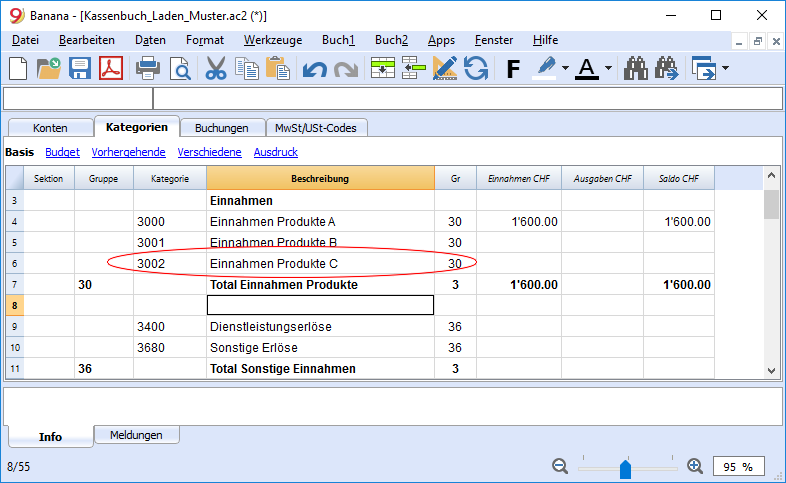
- Vor der Zeile der Gruppen-Totalisierung eine leere Zeilen einfügen (Menü Bearbeiten, Befehl Leere Zeilen hinzufügen...)
- In der Spalte Kategorie die Nummer, Initialen oder das Kennzeichen der Kategorie eingeben
- Die Beschreibung für die Identifikation der Kategorie erfassen
- In der Spalte Gr, die selbe Gr der anderen Kategorien eingeben, welche zur gleichen Totalisierungsgruppe gehören.
Untergruppen hinzufügen
Um neue Untergruppen hinzuzufügen, wie folgt vorgehen:
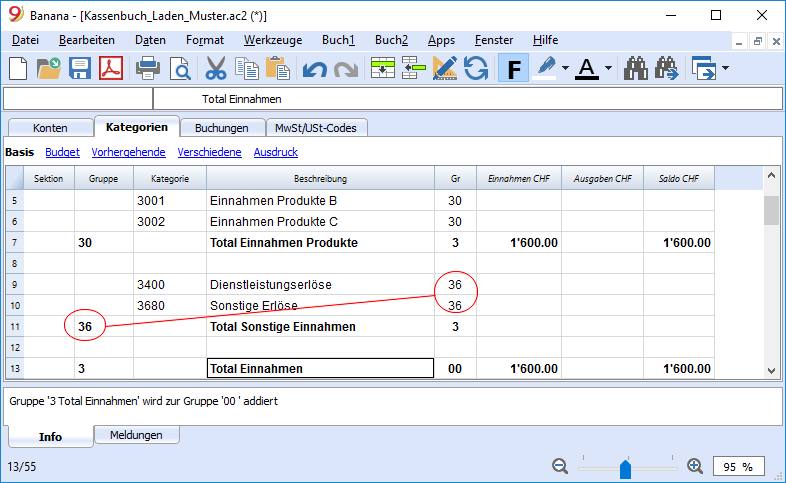
- Im Bereich, wo man die neue Untergruppe einzufügen wünscht, leere Zeilen einfügen (Menü Bearbeiten, Befehl Leere Zeilen hinzufügen...)
- In der letzten leeren Zeile, in der Spalte Gruppe, eine Nummer, die Initialen oder ein Kennzeichen für die Totalisierung (im Beispiel '36 - Total sonstige Einnahmen') einfügen.
- Die Beschreibung für die Identifikation der neuen Untergruppe eingeben.
- In der Spalte Gr die Totalisierungsgruppe (im Beispiel '3 - Total Einnahmen') eingeben.
Kategorien oder Untergruppen löschen
Um Kategorien oder Untergruppen zu löschen, müssen die Zeilen mit der zu löschenden Kategorien und Untergruppe ausgewählt und der Befehl Zeilen löschen aus Menü Bearbeiten ausführt werden.
Buchungen
In der Tabelle Buchungen werden die Einnahmen und Ausgaben sowie die Kategorie (Spalte Kategorie) eingegeben, welcher die Ausgabe oder Einnahme zugeteilt wird.
Schnelle Datenerfassung
Für ein möglichst schnelles Buchen folgende Funktion benutzen:
- Dateneingabe mit automatischer Vervollständigung - erlaubt, zuvor eingegebene Daten automatisch zu übernehmen.
- Sich wiederholende Buchungen (Menü Buch2) - erlaubt, die sich wiederholenden Buchungen in einer spezifischen separaten Tabelle zu speichern.
- Datenübernahme aus dem Kontoauszug der Bank oder Post.

Buchungen mit MwSt/USt
Für ein Buchen mit Mehrwertsteuer/Umsatzsteuer ist es notwendig:
- Aus Menü Datei, mittels Befehl Neu eine Datei des Typs Einnahmen-Ausgaben-Rechnung und Kassenbuch mit MwSt/Ust auswählen.
- Eine bereits vorbereitete Dateivorlage für die entsprechende Nation auswählen.
Für Buchungen mit MwSt/USt sehen Sie bitte die Seite Buchungen.
Kategorie- oder Gruppenauszug
Der Kategorie- oder Gruppenauszug erlaubt, eine komplette Liste aller Buchungen, welche zur selben Kategorie oder selben Gruppe gehören, zu erhalten.
- Um einen Kategorie- oder Gruppenauszug zu öffnen, auf die Zelle der Konto- Kategorie- oder Gruppennummer klicken und hierauf auf das kleine blaue Symbol, welches in der oberen rechten Ecke der Zelle erscheint, klicken.
- Mehrere oder alle Kategorie- oder Gruppenauszüge können mit dem Befehl Konto/Kategorieauszüge aus Menü Buch1 erstellt werden.
- Wenn man den Kategorie- oder Gruppenauszug aktualisieren will, nachdem in der Tabelle Buchungen Buchungen geändert oder hinzugefügt wurden, auf das blaue Symbol der zwei rotierenden Pfeilen klicken, welches sich oben rechts in der Tabelle befindet.

Kategorieauszug nach Periode
Für Kategorieauszüge mit Salden einer bestimmten Periode ist aus Menü Buch1 der Befehl Konto/Kategorieauszüge auszuführen und in der Registerkarte Periode die Option Bestimmte Periode zu aktivieren und das Anfangs- und Enddatum der Periode einzugeben.
Für weitere Informationen sehen Sie bitte die Seite Periode.
Kategorieauszug ausdrucken
Um einen Kategorieauszug zu drucken, genügt es, wenn Sie den Auszug aus einer beliebiger Tabelle aufrufen (Konten oder Buchungen) und im Menü 'Datei', dem Drucker den Befehl zum drucken erteilen.
Um mehrere oder alle Auszüge zu drucken, aus Menü Buch1 den Befehl Konto/Kategorieauszüge ausführen und die Konten/Kategorien aktivieren, für welche Konto/Kategorieauszüge gedruckt werden sollen. Mittels des im Dialogfensters vorhandenem Filters kann eine automatische Auswahl aller Kategorien, Kostenstellen, Segmenten, Gruppen, usw. ausgeführt werden.
Weitere Informationen finden Sie auf der Seite Kontoauszüge.
Formatierter Ausdruck
Der Formatierte Ausdruck und Formatierte Ausdruck nach Gruppen kann angezeigt werden, indem man auf Menü Buch1 klickt und danach den Befehl Formatierter Ausdruck oder Formatierter Ausdruck nach Gruppen ausführt. Es können auch Formatierte Ausdrucke nach Periode erstellt werden.
- Der Formatierte Ausdruck zeigt alle Konten und Kategorien, ohne eventuelle Untergruppen an.
- Der Formatierte Ausdruck nach Gruppen zeigt alle Konten und Kategorien, auch mit den Untergruppen, an.

Datenarchivierung im PDF-Format
Jeweils Ende Jahr, nachdem die gesamte Buchhaltung vervollständigt, korrigiert und revisioniert worden ist, können alle Buchhaltungsdaten mittels dem Befehl PDF-Dossier erstellen, aus Menü Datei, archiviert werden.

Das Budget
Bevor ein Geschäftsjahr eröffnet wird, können die Kosten geschätzt und die Einnahmen prognostiziert werden, um die wirtschaftliche und finanzielle Situation unter Kontrolle zu haben.
Das Budget kann auf zwei verschiedene Arten erstellt werden:
- In der Tabelle Kategorie, Spalte Budget. Für jede Kategorie wird der Betrag des Jahresbudgets angegeben.
In diesem Falle, wenn man aus Buch1 mit Befehl Formatierte Bilanz nach Gruppen das Budget erstellt, erscheinen in der Spalte Budget die Salden, welche sich auf das gesamte Jahr beziehen. - In der Tabelle Budget, welche aus Menü Werkzeuge, Befehl Neue Funktionen hinzufügen erstellt wird.
In dieser Tabelle werden alle Kostenschätzungen von Ausgaben und Einnahmen anhand von Buchungen registriert. Wenn diese Tabelle aktiviert wird, wird die Spalte Budget in der Tabelle Konten automatisch deaktiviert.
In diesem Fall können Sie ein detailliertes Budget festlegen, welches mögliche Variationen während und in diversen Perioden des Jahres berücksichtigt.
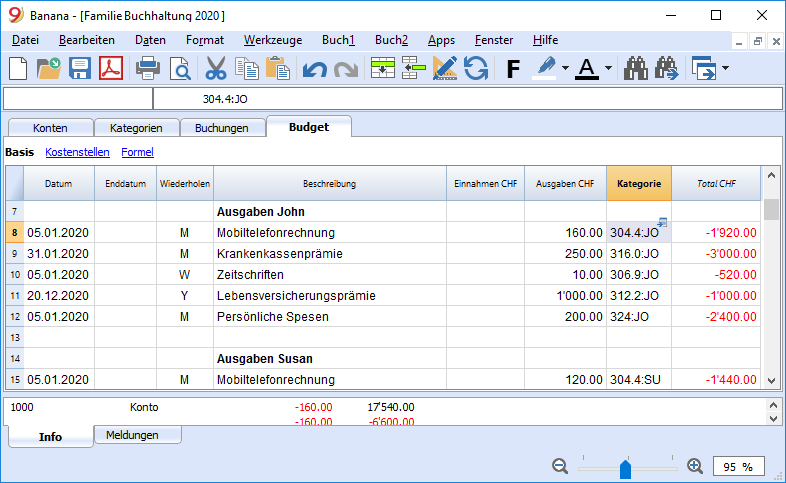
Tabella Conti
La tabella Conti del Cash Manager contiene un solo conto e non è possibile aggiungere altri conti.

Le colonne della tabella Conti:
Gruppo
La colonna rimane vuota.
Conto
Si inserisce il numero o sigla del conto da gestire (cassa, banca, posta).
Descrizione
Si inserisce una descrizione relativa al conto inserito.
Apertura
Solo la prima volta che si usa un file nuovo o si usa per la prima volta Banana contabilità, occorre inserire il saldo di apertura. All'inizio del nuovo anno con l'apertura in automatico, il saldo del conto viene aggiornato automaticamente.
Entrate
La colonna è protetta e riporta il saldo delle registrazioni in entrata. Dopo ogni registrazione il saldo è aggiornato in automatico.
Uscite
La colonna è protetta e riporta il saldo delle registrazioni in uscita. Dopo ogni registrazione il saldo è aggiornato in automatico.
Saldo
La colonna è protetta e riporta il saldo complessivo tra le entrate e le uscite. Dopo ogni registrazione il saldo è aggiornato in automatico.
Caratteristiche del Cash Manager (Libro cassa)
Il Cash Manager è un applicativo di Banana contabilità, completamente gratuito. Possono utilizzarlo tutti, dai ragazzi agli adulti e senza alcuna conoscenza contabile. È semplice e intuitivo, con una struttura a tabelle, simili a Excel.
È ideale per gestire la liquidità di piccole aziende, associazioni, imprese individuali o per gestire progetti. Per alleggerire il file della contabilità, puoi tenere il file della cassa separato e poi periodicamente importare i movimenti, raggruppati per periodo, nel file della contabilità principale.
Grazie al Cash Manager puoi registrare velocemente tutti gli scontrini e con la loro scansione puoi allegare la documentazione in pdf direttamente nel file della cassa. Tutto è ordinato e a portata di mano e se devi controllare qualche movimento, basta un click per aprire il documento.
Le caratteristiche del Cash Manager sono del tutto simili a quelle della contabilità Entrate e Uscite, con la differenza che nella tabella Conti del Cash Manager puoi inserire un solo conto, mentre nella contabilità Entrate e Uscite puoi inserire quanti conti desideri, di natura patrimoniale.
Puoi scoprire tutte le caratteristiche al link seguente:
- https://www.banana.ch/doc/it/node/9731
Tabelle Kategorien
In der Tabelle Kategorien sind die Einnahmen- und Ausgabenposten enthalten.
Folgendes kann frei definierbar eingegeben werden:
- Die Kategorien; Einnahmen- und Ausgabenposten.
- Beliebige Kosten- und Profitstellen.
- Totalisierungsgruppen.
Weitere Informationen zum Gruppierungs- und Totalisierungssystem finden Sie auf der Seite Gruppen der doppelten Buchhaltung.
Im folgenden Beispiel sind zwei Hauptgruppen vorhanden:
- Gruppe 3 - Totalisiert alle Kategorien, welche in der Spalte 'Gr' über den Wert "3" (Total Einnahmen) enthalten
- Gruppe 4 - Totalisiert alle Kategorien, welche in der Spalte 'Gr' den Wert "4" (Total Ausgaben) enthalten
- Gruppe 00 - Totalisiert Gruppen 3 und 4 (Totale Einnahmen und Total Ausgaben) und ergibt das Geschäftsresultat des Buchhaltungsjahres.

Die Spalten der Tabelle Kategorien:
Sektion
In der Spalte 'Sektion' wird dort ein Stern (*) erfasst, wo ein Titel eingefügt wird, der im Formatierten Ausdrucks nach Gruppen übernommen werden soll. Im obigen Beispiel wurde der Stern auf der Zeile mit 'Beschreibung' "Betriebsergebnis" erfasst.
Sind ausser Einnahmen und Ausgaben andere Sektionen vorgesehen, z.B. Kosten- und Profitstellen, wird in der Spalte 'Sektion' der Zeile mit dem Titel ein weiterer Stern eingefügt. Für weitere Details sehen Sie bitte unsere Anleitung Spalte Sektion.
Gruppe
In der Spalte 'Gruppe' werden Identifikationen (Nummer oder Code/Kürzel) eingefügt, welche diejenigen Kategorien der Tabelle Kategorien totalisieren, deren Spalten 'Gr' denselben Wert enthalten. Dies ist für die Totalisierung alle Kategorien mit demselben 'Gr' notwendig (im obigen Beispiel totalisiert die Gruppe 3 alle Einnahmen-Kategorien und die Gruppe 4 alle Ausgabenkategorien).
Beschreibung
In dieser Spalte wird eine Beschreibung für die Identifikation der Einnahmen-Kategorie oder Ausgabenkategorie erfasst.
Gr
Jede Kategorie hat eine Identifikation, die bestimmt, in welcher Gruppe sie totalisiert werden soll (im obigen Beispiel verfügen alle Einnahmen-Kategorien in der Spalte 'Gr' über den Wert "3", um sie in der Gruppe 3 "Total Einnahmen" zu totalisieren.
Einnahmen
Diese Spalte ist geschützt und gibt den Saldo der Einnahmen-Buchungen wieder. Der Saldo wird nach jeder Buchung automatisch aktualisiert.
Ausgaben
Diese Spalte ist geschützt und gibt den Saldo der Ausgaben-Buchungen wieder. Der Saldo wird nach jeder Buchung automatisch aktualisiert.
Saldo
Diese Spalte ist geschützt und gibt den insgesamten Saldo der Einnahmen- und Ausgaben-Buchungen wieder. Der Saldo wird nach jeder Buchung automatisch aktualisiert.
Budget
Für das Eingeben der Budgetwerte sehen Sie bitte unsere Anleitung Einfaches Jahresbudget.
Buchungen
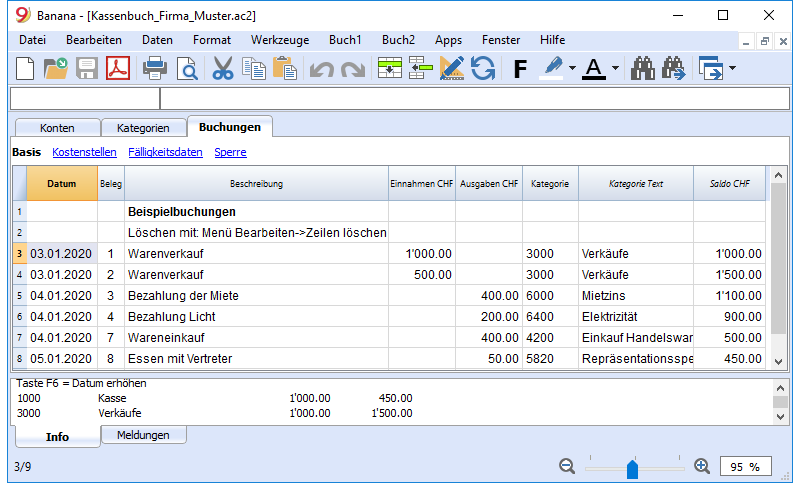
Die Buchungen werden in der Tabelle Buchungen eingegeben.
Erklärungen zu den Spalten der Tabelle Buchungen findet man auf der Seite Buchungen (Einnahmen-Ausgaben-Rechnung).
Für jede Buchung folgendes eingeben:
- Das Datum
- Die Beleg-Nummer
- Die Beschreibung
- Der Betrag, der eingenommen oder ausgegeben wird.
- Die Kategorie für Einnahmen oder Ausgaben aus der Tabelle 'Kategorien'.
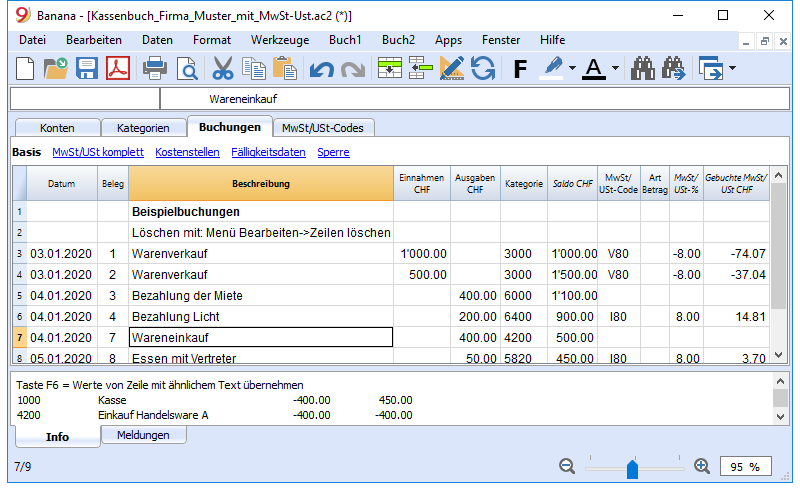
- Falls die Buchungen MwSt-pflichtig sind, in der Spalte 'MwSt/USt-Codes', den MwSt/USt-Code eingeben.
Die MwSt/USt-Codes sind in der Tabelle MwSt/USt-Codes aufgelistet.
Schnelle Datenerfassung
Für ein möglichst schnelles Buchen folgende Funktion benutzen:
- Dateneingabe mit automatischer Vervollständigung - erlaubt, zuvor eingegebenen Daten automatisch zu übernehmen.
- Sich wiederholende Buchungen (Menü Buch2) - erlaubt, die sich wiederholenden Buchungen in einer separaten Tabelle zu speichern.
Beispiele von Buchungen ohne MwSt
Beispiele von Buchungen mit MwSt
Kategorieauszug
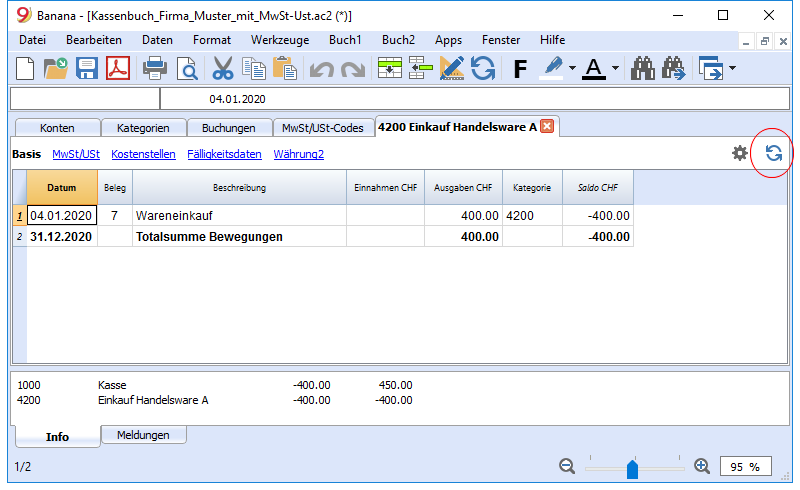
Um die Bewegungen in einer Kategorie anzuzeigen, nachdem Buchungen eingegeben wurden, oben rechts in der Zelle auf das blaue Symbol, welches sich in jeder Zelle befindet, klicken.
Im Kategorieauszug ist die Darstellung der Bewegungen ähnlich die von der Tabelle 'Buchungen'.
Wenn neue Buchungen oder Änderungen ausgeführt worden sind (stets in der Tabelle 'Buchungen'), kann der Auszug einer Kategorie aktualisiert werden, indem man auf das Symbol Aktualisieren (blaues Symbol mit zwei Pfeilen, welche einen Kreis formen und sich oben rechts im Bildschirm befindet), klickt.
Registrazioni Preventivo
Nella tabella Preventivo si esegue la pianificazione finanziaria.
Le previsioni vengono inserire come se fossero delle normali registrazioni, come nella tabella Registrazioni.
Si possono anche inserire Quantità e Prezzi e anche delle Formule di calcolo.
Per maggiori informazioni sul Preventivo, consultare la pagina Tabella Preventivo.

Ausdrucke
Sofortige Informationen
In den Tabellen Konten und Kategorien werden unverzüglich die Salden aller Konten, der Einnahmen und der Ausgaben angezeigt.
Nach jeder einzelnen Buchung werden die Salden automatisch aktualisiert. Um die finanzielle Situation unter Kontrolle zu haben, es ist nicht notwendig, Berichte zu erstellen, sondern es reicht, sich in die Tabellen Konten und Kategorien zu begeben.
Fortgeschrittene Ausdrucke
Alle Ausdrucke werden aus Menü Buch1 erstellt, welches die Befehle für die unterschiedlichen Ausdrucke beinhaltet:
-
Buchungsjournal - Befehl Journal nach Periode. Es kann die ganze Periode oder eine bestimmte Periode angezeigt und ausgedruckt werden.
-
Konten-, Kategorie oder Gruppenauszüge - Befehl Konto/Kategorieauszüge. Es kann zwischen allen Auszüge oder einer Auswahl gewählt werden. In der Registerkarte 'Periode' wird die Periode bestimmt und in der Registerkarte 'Optionen' können diverse Optionen für das Ein- oder Ausschliessen in den Ausdruck aktiviert werden. Die Registerkarte Komposition erlaubt das Speichern von Ausdrucken mit bestimmten Optionen und deren erneute Übernahme bei Notwendigkeit, ohne die Einstellungen des Ausdruckes zu repetieren.
-
Formatierter Ausdruck - Befehl Formatierter Ausdruck. Der Ausdruck kann auch für eine bestimmte Periode erstellt werden. Im Ausdruck können diverse Optionen eingeschlossen werden und es können auch Kompositionen erstellt werden.
-
Formatierter Ausdruck nach Gruppen - Befehl Formatierter Ausdruck nach Gruppen. Der Ausdruck kann auch für eine bestimmte Periode erstellt werden. Im Ausdruck können diverse Optionen eingeschlossen werden und es können auch Kompositionen erstellt werden.
-
Buchhalterischer Bericht - Befehl Buchhalterischer Bericht. In der Tabelle Konten-Bericht wird der Bericht mit den gewünschten Optionen angezeigt. Berichte nach Periode sind auch mit Vergleich der Perioden oder Vorjahren möglich; jede Periode kann Unterteilungen haben, welche in Kompositionen gespeichert werden können.
Beispiel eines Formatierten Ausdruckes nach Gruppen:
