Installation
Nach dem Download wird das Programm automatisch im Download-Verzeichnis gespeichert.
Wenn das Programm heruntergeladen und ausgeführt worden ist, wird es im Programm-Ordner (Windows: C:\Programme, MAC OSX: /Applications, Linux: /bin) gespeichert, falls vom Benutzer bei der Installation nicht ein anderes Verzeichnis angegeben wird.
Bevor Sie mit der Installation fortfahren, lesen Sie bitte die Systemvoraussetzungen für Ihr Betriebssystem.
Auf den folgend unter 'Ähnliche Webseiten' verlinkten Webseiten wird die Installation der Software Banana Buchhaltung erklärt. Diese Installation löscht oder ändert keine Banana-Buchhaltungsdateien, die möglicherweise auf dem Computer vorhanden sind.
Für weitere Informationen zu den Dateien von Banana Buchhaltung konsultieren Sie bitte die Webseite Speichern, Kopieren und Sicherheitskopien (Backups).
Systemvoraussetzungen
Banana Buchhaltung 9 ist für Windows, Mac, Linux, Android, Chrome OS und iOS verfügbar.
Diese Version wird nicht mehr aktualisiert. Letzte Aktualisierung: Dezember 2019.
Für eine immer aktuelle Version wechseln Sie auf Banana Buchhaltung Plus und abonnieren einen Plan
Banana 9 für Windows
- Windows 10, 8.1, 8. NICHT kompatibel mit Windows 11 (bitte aktualisieren Sie auf Banana Plus)
- 180 MB Festplattenspeicherplatz
- Internetanschluss für den Zugang zu den Vorlagen und zum Help des Programms
- Windows 7 wird bis und mit Version 9.0.3 unterstützt.
Banana 9 für Mac OS X
- Mac OSX 10.14, 10.13, 10.12
- 180 MB Festplattenspeicherplatz
- Internetanschluss für den Zugang zu den Vorlagen und zum Help des Programms
Banana 9 für Linux
- Ubuntu 16.04 LTS oder neuer; andere Linux-Distributionen teilweise unterstützt
- 180 MB Festplattenspeicherplatz
- Internetanschluss für den Zugang zu den Vorlagen und zum Help des Programms
Banana Mobile für Android und Chrome OS
- Verfügbar im Google Play Store
- Version Android 4.2 oder neuer
- Banana Mobile für Android sowie Chrome OS haben im Vergleich zur Desktop-Version ein paar Einschränkungen
Banana Mobile für Apple iOS (iPhone und iPad)
- Verfügbar im Apple App Store
- Version iOS 8.4 oder neuer
- Banana Mobile für iOS hat im Vergleich zur Desktop-Version ein paar Einschränkungen
Weitere Informationen
- Der erforderliche Festplattenspeicherplatz hängt von der Anzahl Buchungen und eingegebenen Konten ab. Eine Buchhaltungsdatei mit 200 Konten und 2000 Buchungen benötigt ca. 3 MB Festplattenspeicher.
- Die Anzahl Buchhaltungen ist unbegrenzt.
- Die Dateien aller Betriebssysteme (Windows, Mac, Linux, iOS, Android und Chrome OS) sind untereinander austauschbar.
- Das Programm ist, wie Excel, Single-User. Nur eine Person kann zu einem bestimmten Zeitpunkt eine Datei bearbeiten.
- Die Windows-Version kann auf einem Server installiert werden und die Anwendung auf den Client-Computern gestartet werden.
- Das Programm kann mit Terminalserver oder anderen ähnlichen Remote-Desktops angewendet werden.
Siehe auch Installation auf dem Server oder USB-Stick.
Lizenzschlüssel
Banana Buchhaltung 9 ist ein altes Produkt, das nicht mehr verkauft wird. Die Informationen zum Lizenzschlüssel beziehen sich auf Produkte, die in der Vergangenheit verkauft wurden. Banana Buchhaltung Plus ist unsere neue Version.
Der Lizenzschlüssel ist ein Code, der beim Kauf des Programms mitgeliefert wurde und das Programm vollständig funktionsfähig machte.
Der Lizenzschlüssel wurde auf folgende Weise bereitgestellt:
- in der Schachtel, auf einer speziellen Karte aufgedruckt
- am Tag des Online-Kaufs per Kreditkarte per E-Mail zugesandt
- auf der Rechnung aufgedruckt (für diejenigen, die direkt bei uns gekauft haben).
WICHTIG: Bewahren Sie den Lizenzschlüssel sorgfältig auf. Im Falle eines Verlustes folgen Sie den Anweisungen im Kapitel Lizenzschlüssel verloren.
Lizenzschlüssel gültig für Windows, Mac und Linux
Lizenzschlüssel von Banana Buchhaltung 9 ist im Gegensatz zu den Vorgängerversionen für alle Betriebssysteme gültig.
Kostenloser Free-Version-Modus
Wird das Programm ohne Eingabe des Lizenzschlüssels installiert, arbeitet es im Free-Version-Modus.
Im Free-Version-Modus:
- Sie können das Kassenbuch und die Arbeitszeiterfassung kostenlos und unbegrenzt nutzen.
- Für alle anderen Anwendungen können Sie das Programm vollumfänglich benutzen und bis zu 70 Buchungssätze in der Tabelle Buchungen und 20 Budgetbuchungssätze in der Tabelle Budget erfassen.
Wenn sich im Free-Version-Modus mehr als 70 Buchungszeilen in der Tabelle Buchungen befinden, kann die Datei weder gespeichert noch exportiert werden und Ausdrucke werden mit der Schrift "Free Version" gekennzeichnet.
Durch Eingabe des Lizenzschlüssels wechselt das Programm von der Free-Version-Modus zur Vollversion und man kann ohne Limit weiter buchen. Alle in der Free-Version-Modus bereits erfassten Daten bleiben dabei erhalten.
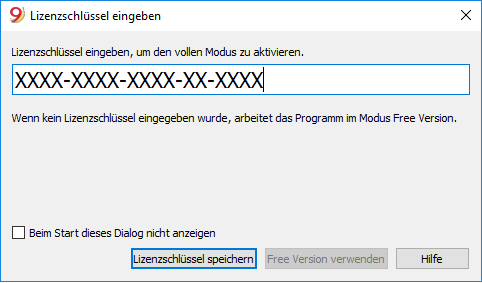
Den Lizenzschlüssel eingeben
- Banana Buchhaltung öffnen
- im Menü Hilfe den Befehl Lizenzschlüssel verwalten auswählen
- den Lizenzschlüssel in das dafür vorgesehene Feld eingeben
- auf die Schaltfläche Lizenzschlüssel speichern klicken
- den Vorgang bestätigen, falls erforderlich.
Wichtig: Der Lizenzschlüssel wird nur für den aktuellen Benutzer des Computers gespeichert.
Registrierungscode
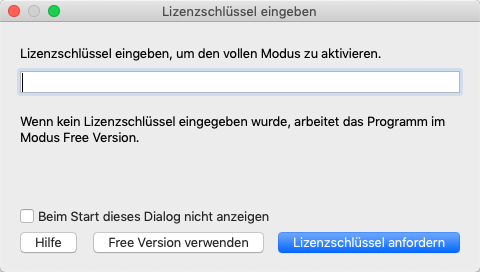
Nach dem Speichern des Lizenzschlüssels, erscheint unter Lizenzschlüssel verwalten aus dem Menü Hilfe das folgende Dialogfenster:
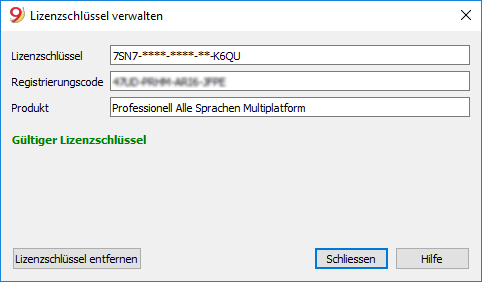
Aus Sicherheitsgründen wird der Lizenzschlüssel nicht vollständig angezeigt.
Der Registrierungscode wird nach der Eingabe des Lizenzschlüssels vom Programm automatisch in das betreffende Feld eingefügt.
Bei Verlust des Lizenzschlüssels wird der Registrierungscode benötigt, um den ursprünglichen Lizenzschlüssel herausfinden zu können. Es ist deshalb empfehlenswert, sich den Registrierungscode zu notieren und ihn an einem sicheren Ort aufzubewahren.
Den Lizenzschlüssel ändern
Bevor ein bereits vorhandener Lizenzschlüssel geändert wird, sind die zuvor geöffneten Dateien zu speichern und zu schliessen; nur das Programm bleibt geöffnet.
Um einen Lizenzschlüssel zu ändern, muss zuerst der zuvor erfasste Lizenzschlüssel entfernt werden. Erst danach kann der neue (andere) Lizenzschlüssel eingegeben werden.
Lizenzschlüssel entfernen
Um den Lizenzschlüssel zu entfernen, auf die Schaltfläche Lizenzschlüssel entfernen klicken.
Durch Entfernen des Lizenzschlüssels, kehrt das Programm in den Free-Version-Modus zurück.
Den neuen Lizenzschlüssel eingeben
- Den neuen Lizenzschlüssel (in das dafür vorgesehene Feld) eingeben
- auf die Schaltfläche Lizenzschlüssel speichern klicken
- bei Bedarf den Vorgang bestätigen.
Das Programm schliessen und neu starten.
Lizenzschlüssel verloren
Für Banana Buchhaltung 9: Falls Sie bei uns registriert sind, können Sie Ihren Lizenzschlüssel über das Formular Lizenzschlüssel ausfindig machen ohne Gebühren erneut zugestellt erhalten. Sie können uns auch per E-Mail bitten, Ihnen Ihren eigenen Lizenzschlüssel für Banana Buchhaltung 9 erneut zuzusenden. Die erneute Zustellung des Lizenzschlüssels entspricht einer technischen Unterstützung, welche mit CHF 70.00 verrechnet wird.
Sie können sich an unseren technischen Support-Service wenden, indem Sie das folgende Kontaktformular absenden.
Wir brauchen den Registrierungscode, um den Lizenzschlüssel herauszufinden! Sie finden diesen im Dialogfenster Lizenzschlüssel verwalten (Menü Hilfe) und können uns auch einen PrintScreen dieses Dialogfensters per E-Mail zustellen. Bitte teilen Sie uns Ihre Postanschrift mit.
Als Alternative zur kostenpflichtigen erneuten Zustellung des Lizenzschlüssels empfehlen wir den Wechsel zu Banana Buchhaltung+ mit einem Jahresabonnement von CHF 89.00 oder CHF 179.00 (empfohlene Version mit erweiterten professionellen Funktionen, welche auch den Support über E-Mail und Telefon einschliesst). Für die Aktualisierung auf Banana Buchhaltung Plus, wird der Lizenzschlüssel der alten Version nicht benötigt.
Beim Übergang auf Banana Buchhaltung Plus erhalten Sie ausserdem Banana Buchhaltung Plus 1 Monat lang kostenlos und unverbindlich:
- Charakteristiken von Banana Buchhaltung Plus
- Neuheiten von Banana Buchhaltung Plus
- Pläne von Banana Buchhaltung Plus: Wählen Sie denjenigen aus, der Ihnen am besten passt.
Für die Datenübernahme siehe den Absatz Verwaltung und Austausch von Dateien unserer Seite 'Technische Informationen für Aktualisierung'.
Installation auf Windows
Dank automatischer Installation können Sie das Programm selber installieren.
Mit dem Herunterladen des Programms wird automatisch der Lizenzvertrag akzeptiert.
Nach dem Herunterladen des Programms (Version 9), einen Doppelklick auf die heruntergeladene Datei erteilen, um den Installationsvorgang zu starten. Sie können ganz einfach auf Downloads aus Ihrer aktuellen Browsersitzung zugreifen, indem Sie die Download-Schaltfläche (der nach unten zeigende Pfeil oben rechts in der Symbolleiste) zweimal anklicken.
Der Pfeil färbt sich blau  , wenn es heruntergeladene Dateien gibt, die Sie noch nicht angesehen haben.
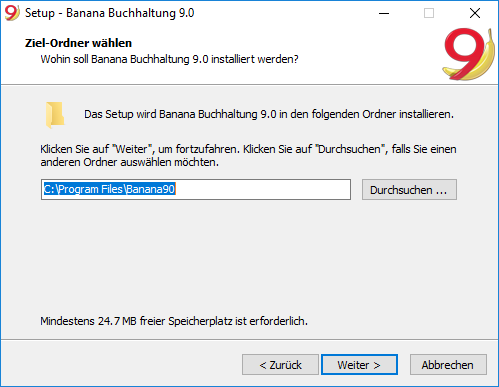
Das Programm schlägt Ihnen vor, im Verzeichnis C:\Programm Files\Banana90 zu speichern. Wenn Sie es anderswo speichern möchten, klicken Sie auf die Taste Durchsuchen und wählen das gewünschte Verzeichnis aus.
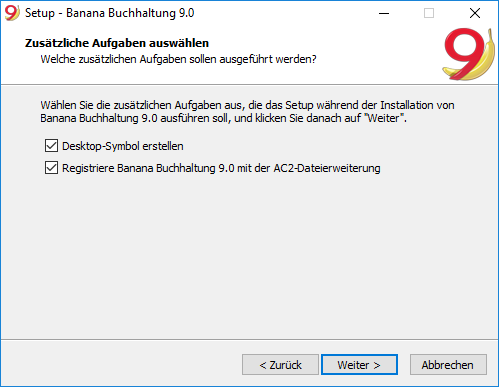
Das Programm hat bereits standardmässig die Optionen Desktop-Symbol erstellen und Registriere Banana Buchhaltung 9.0 mit der AC2-Dateierweiterung aktiviert.
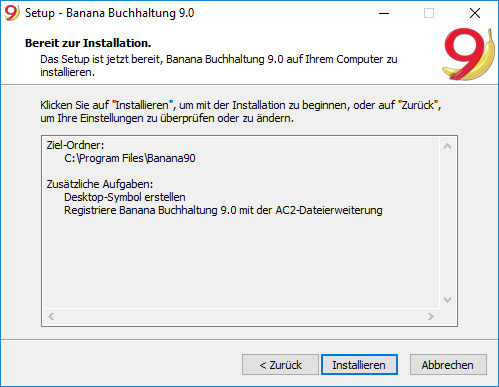
Zum Beginnen auf Schaltfläche Installieren klicken.
Das Programm wird in der Sprache Ihres Betriebssystems installiert, aber Sie können die Sprache immer noch ändern, indem Sie im Menü Werkzeuge den Befehl Basiseinstellungen auswählen.
Den Lizenzschlüssel eingeben
Beim ersten Start des Programmes geben Sie den Lizenzschlüssel ein und bestätigen Sie mit der Schaltfläche Lizenzschlüssel speichern.
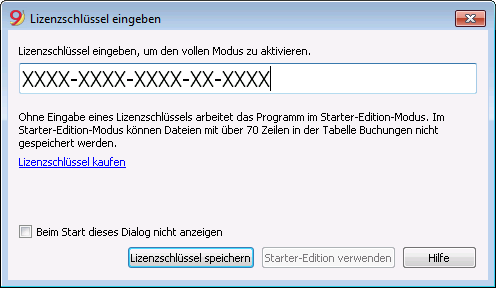
Beim Eingeben des Lizenzschlüssels in Banana Buchhaltung, steigen Sie von der Demoversion auf die komplette Version um. Wird beim Öffnen der Buchhaltungsdatei der Lizenzschlüssel nicht eingegeben, erscheint eine Meldung, dass man sich im Free-Version-Modus befindet.
Übernahme schon vorhandener Dateien
Für die Datenübernahme bei einem Computerwechsel, sehen Sie bitte den Absatz 'Kopieren oder verschieben von Buchhaltungsdateien' unserer Webseite Kopie Datei erstellen.
Bei einem Update auf einer neueren Version, können die bereits bestehenden Dateien wie hier beschrieben gesucht und geöffnet werden.
Werden nach der Installation der neuen Version von Banana die Dateien weiterhin mit der Vorgängerversion geöffnet, kann man dies durch Aktivieren der Option Verbinde 'ac2'-Dateien ändern.
Eine neue Buchhaltung erstellen
Nach dem Installieren geben Sie den Befehl Neu im Menü Datei ein. Es öffnet sich ein Fenster, worin Sie die Art der Buchhaltung auswählen können, die Option mit oder ohne MwSt/USt, die Sprache (und das gewünschte Land) und ein Muster oder gebrauchsfertiges Beispiel (wenn Sie wollen, können Sie auch eine leere Datei auswählen, was nicht empfohlen wird).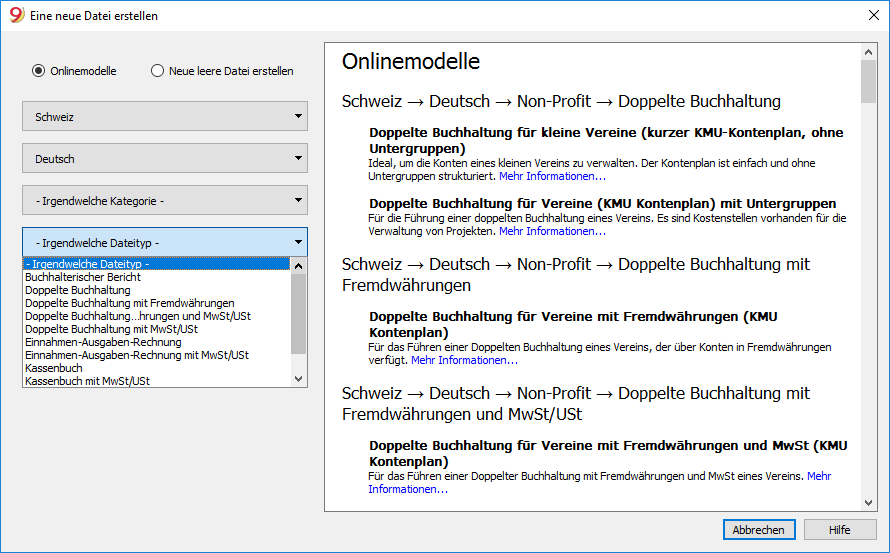
BEMERKUNG: Wenn Sie das Programm entfernen wollen, wählen Sie in Windows Einstellungen, Systemsteuerung und dann das Symbol Software aus und entfernen dann die gewünschte Version von Banana Buchhaltung aus der Liste der Applikationen.
Installation auf Apple/Mac
Dank automatischer Installation können Sie das Programm selber installieren.
Mit dem Herunterladen des Programmes wird automatisch der Lizenzvertrag akzeptiert.
Folgende Schritte befolgen:
Die .dmg-Datei von unserer Webseite Download herunterladen, indem Sie auf die Taste Datei speichern klicken.
Nachdem Sie die Datei in Ihrem Download Ordner gespeichert haben, machen Sie einen Doppelklick darauf.
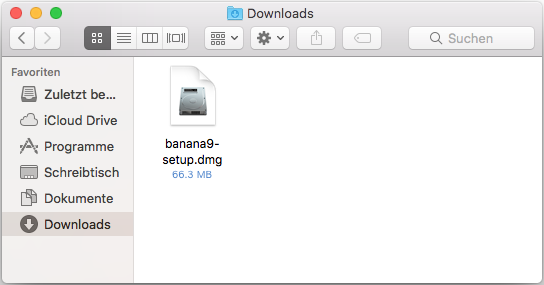
Das Symbol Banana9 in den Ordner der Applikationen ziehen.
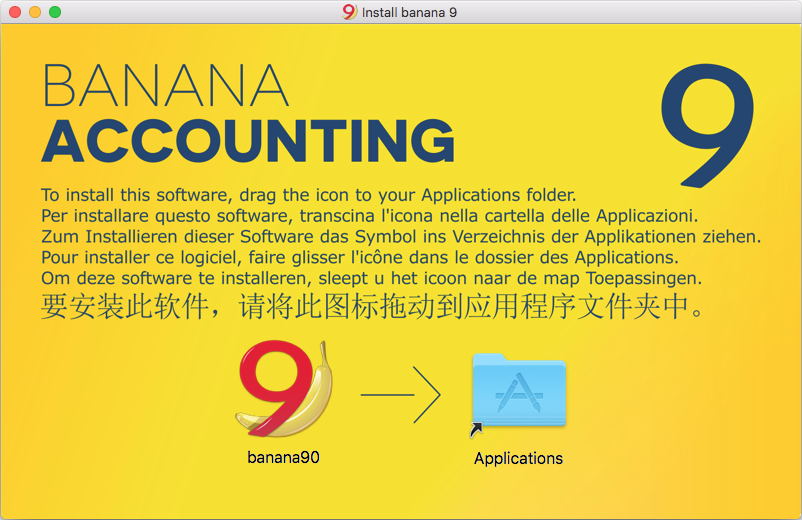
Jetzt steht die Banana Buchhaltung 9 zum Benutzen bereit. Doppelklick auf das Symbol Banana9 im Ordner der Applikationen. Das Programm wird in der Sprache Ihres Betriebssystems installiert, kann jedoch mittels Befehl Basiseinstellungen aus dem Menü Werkzeuge jederzeit geändert werden.
Den Lizenzschlüssel eingeben
Beim ersten Start des Programms geben Sie bitte den Lizenzschlüssel ein und bestätigen mit der Schaltfläche Lizenzschlüssel speichern.
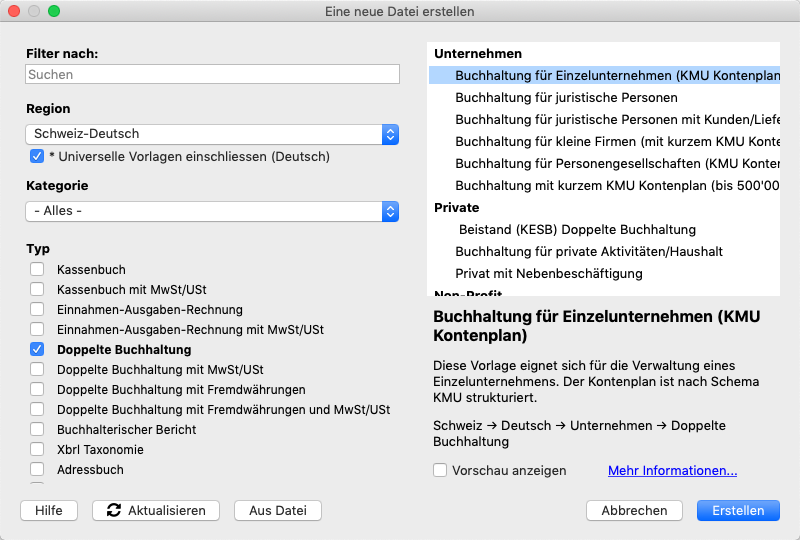
Nun wählen Sie bitte den Befehl Neu im Menü Datei aus. Es öffnet sich ein Fenster, worin Sie die Art der Buchhaltung, die Option mit oder ohne MwSt/USt, die Sprache und ein Beispiel/Muster auswählen können (oder eine neue Datei leer - nicht empfohlen).
Bei Installationsproblemen: Allenfalls ist unter 'Apple' > 'Systemeinstellungen' anstelle von 'Mac Appstore & Verfizierte Entwickler' die Option 'Keine Einschränkungen' zu wählen. Siehe auch die Webseite von Apple.
Übernahme schon vorhandener Dateien
Für die Datenübernahme bei einem Computerwechsel, sehen Sie bitte den Absatz 'Kopieren oder verschieben von Buchhaltungsdateien' unserer Webseite Kopie Datei erstellen.
Bei einem Update auf einer neueren Version, können die bereits bestehenden Dateien wie hier beschrieben gesucht und geöffnet werden.
Werden nach der Installation der neuen Version von Banana die Dateien weiterhin mit der Vorgängerversion geöffnet, kann man dies durch Aktivieren der Option Verbinde 'ac2'-Dateien ändern.
BEMERKUNG:
Um das Programm zu entfernen, kann es einfach aus dem Ordner der Applikationen gelöscht werden.
Um auf mehrere Bildschirme Banana Buchhaltung auszuführen, öffnen Sie die App 'Terminal' und geben Sie folgenden Befehl ein:
- open -n -a "Banane 9"
- open -n -a BananaPlus (für die neue Version)
Installation auf Linux
Die beste Art und Weise, Banana Buchhaltung unter Linux zu installieren, ist über den App Store für Linux: Snapcraft.
Auf Ubuntu genügt es, die Ubuntu Software zu starten, "banana" zu suchen, Banana Buchhaltung anzuwählen und auf "Installieren" zu klicken.
Der Snapcraft Store kann auf mehreren Linux-Distributionen, auch OpenSUSE und Mint verwendet werden.
Hier wird erklärt, wie man das macht.
Mit dem Herunterladen des Programms akzeptieren Sie die Lizenz.

.AppImage-Paket
Laden Sie die Anwendung herunter, machen Sie sie ausführbar und führen Sie sie aus! Es ist keine Installation erforderlich. Es werden keine Systembibliotheken oder Systemeinstellungen verändert.
- Laden Sie das Paket herunter
- Das Paket ausführbar machen:
- Mit der linken Maustaste auf das Paket klicken und Eigenschaften auswählen
- Unter der Registerkarte Berechtigung die Option "Ausführung zulassen ..." aktivieren
- Die Änderung mit OK bestätigen
- Die Anwendung mit einem Doppelklick auf das Paket starten.
.tgz-Paket
Für diejenigen, die keinen Internetanschluss haben oder die Installation auf die alte Weise ausführen möchten.
- Das .tgz-Paket herunterladen
- Das .tgz-Paket extrahieren
- Die Datei start_Banana.sh ausführen.
Das .tgz-Paket enthält das Skript install-banana.sh. Wenn Sie es ausführen, wird Banana Buchhaltung 9 in den Ordner /opt/banana9 kopiert, im System registriert und mit den .ac2-Dateien verknüpft.
Technische Informationen für die Aktualisierung
Wichtige Informationen zum Übergang auf Banana Buchhaltung 9
Für diejenigen, die bereits über eine Buchhaltungsdatei aus einer früheren Version (4,5,6,7 und 8) verfügen und auf Banana Buchhaltung 9 umsteigen.
Für die Neuigkeiten von Banana Buchhaltung 9 sehen Sie bitte die Seite Charakteristiken von Banana Buchhaltung 9.
Verwaltung und Austausch von Dateien
Sobald Banana Buchhaltung 9 installiert ist (sowohl Windows, Linux als auch Mac), kann das Programm geöffnet und die mit den früheren Versionen von Banana Buchhaltung erstellten Dateien (Dateinamen enden mit .ac2) darin geöffnet werden (Menü Datei, Befehl Öffnen).
- Banana Buchhaltung 9 öffnet und liest die Dateien aller Vorgängerversionen (ab 2.02, 3, 4, 5, 6, 7 oder 8).
- In Banana 9 gespeicherte Dateien können mit den Versionen 5, 6, 7 oder 8 von Banana Buchhaltung geöffnet und bearbeitet werden.
- Werden Funktionen benutzt, die nur in Banana 9 vorhanden sind (z.B. Rechnungen erstellen, Tabelle Budget, Menü Apps, Zeilen farblich markieren), sind diese nicht mit früheren Versionen kompatibel.
- In Banana 5, 6, 7, 8 und 9 gespeicherte Dateien können nicht mit Banana 2, 3 und 4 geöffnet werden.
- Die Dateien können problemlos von einem Betriebssystem zum anderen verschoben werden.
Für die Datenübernahme bei einem Computerwechsel, sehen Sie bitte den Absatz 'Kopieren oder verschieben von Buchhaltungsdateien' unserer Webseite Kopie Datei erstellen.
Wenn die Dateien nicht in der 'Liste der zuletzt verwendeten Dateien' (Startseite von Banana) angezeigt werden, kann man sie wie hier beschrieben suchen.
Werden nach der Installation der neuen Version von Banana die Dateien weiterhin mit der Vorgängerversion geöffnet, kann man dies durch Aktivieren der Option Verbinde 'ac2'-Dateien ändern.
Free Version / Lizenzschlüssel
Wird das Programm ohne Lizenzschlüssel installiert, arbeitet es im Free-Version-Modus von Banana Buchhaltung 9, welcher die Benutzung des Kassenbuches (exkl. MwSt/USt-Verwaltung) und der Arbeitszeiterfassung kostenlos und unbegrenzt zulässt (siehe Lizenzen). Für die anderen Anwendungen (Doppelte Buchhaltung, Einnahmen-Ausgaben-Rechnung, Kassenbuch mit MwSt/USt und andere) können Sie das Programm vollumfänglich benutzen und bis zu 70 Buchungssätze in der Tabelle Buchungen und 20 Budgetbuchungssätze in der Tabelle Budget erfassen.
- Um die Version 9 vollumfänglich nutzen zu können, muss man den Lizenzschlüssel (bzw. Update) erwerben und eingeben.
- Update-Version: Ist die Vollversion zum Vorzugspreis. Das Update kann auch auf Computern installiert werden, die über keine ältere Versionen von Banana Buchhaltung verfügen.
- Der Lizenzschlüssel für Banana Buchhaltung 9 funktioniert auf Windows, Mac oder Linux. Die Lizenz ist gültig für die Installation auf bis zu 2 Computern (gleicher Besitzer).
- Im Free-Version-Modus können das Kassenbuch (exkl. MwSt/USt-Verwaltung) und das Arbeitszeitblatt vollumfänglich und unbegrenzt benutzt werden.
Version für Mac (Funktionstasten)
Um Konflikte mit den vom Apple Betriebssystem benutzen Tasten zu verhindern, wurden die Windows-Funktionstasten F4, F5 und F6 für Mac zu Cmd+4, Cmd+5 und Cmd+6.
Bank-Kontoauszüge importieren
Banana 9 sieht verschiedene Import-Filter vor, welche von unserer Internetseite heruntergeladen werden.
So werden Kontoauszüge importiert / Filter aktualisiert:
- den Befehl In Buchhaltung importieren aus dem Menü Buch1 auswählen -> In Buchhaltung importieren
- auf die Schaltfläche Erweiterungen verwalten klicken, um alle verfügbaren Filter sehen zu können
- auf die Schaltfläche Erweiterungen aktualisieren klicken
- die gewünschten Filter aktivieren, indem man sie auswählt und auf die Schaltfläche OK klickt.
- siehe auch unsere Webseite Bankauszug Camt ISO 20022 (Schweiz).
XML-Datei von Postfinance importieren
Banana 9 benutzt für den Import den neuen Standard XML ISO 20022. Postfinance stellt dieses Format nur auf Anfrage zur Verfügung.
Wenden Sie sich bitte an Ihren Postfinance-Berater und bitten Sie ihn, das Format zu ändern und auf ISO 20022 umzusteigen.
Geschäftskunden von Postfinance können auch das Format PDF und ISO 20022 beantragen.
Folgend ein Link zu unserer Anleitung Swiss Postfinance (Bewegungen importieren).
Schweizerische MwSt-Abrechnung
Zum Erhalten eines Faksimiles des Mehrwertsteuer-Abrechnungsformulars, dessen Beträge nur noch (von Hand) in das offizielle Formular übertragen werden müssen, wie folgt vorgehen:
- Menü Erweiterungen - Erweiterungen verwalten... -> MwSt/USt-Abrechnung für die Schweiz -> die gewünschte Methode auswählen und installieren (Effektive Methode oder Saldosteuersatz/Pauschalsteuersatzmethode) -> die gewünschte Periode angeben.
- In Banana 9 ist das Mehrwertsteuer-Abrechnungsformular der Schweiz auch für die Abrechnung mit Saldosteuersatz verfügbar.
Betreffend Aktualisierung der MwSt/USt-Codes-Tabelle mit den MwSt-Sätzen für 2018 sehen Sie bitte unsere Webseite Übergang auf neue MwSt-Sätze 2018.
Formatierte Bilanz nach Gruppen
In der Formatierten Bilanz nach Gruppen (Menü Buch1) werden in der Spalte "Vorjahr" die Salden aus der Vorjahresdatei übernommen und angezeigt. Falls in der Registerkarte Optionen des Dialoges Eigenschaften (Stammdaten) aus dem Menü Datei keine "Datei Vorjahr" angegeben ist, werden die Salden aus der Spalte "Eröffnung" der Tabelle Konten übernommen.
Änderungen gegenüber Version 6 (oder frühere Versionen)
Beim Übergang von Banana 6 (oder frühere Versionen) auf Banana 9 wurden einige Funktionen umbenannt:
- Daten können direkt in der Zelle der Tabelle geändert werden (wie in Excel).
- Durch Doppelklick gelangt man zum Bearbeiten der Zelle.
Zum Öffnen des Kontoauszuges oder um Zeilen zu extrahieren, bieten sich zum Doppelklick folgende Alternativen:- Alt + Mausklick und den Befehl Kontoauszüge auswählen
- Rechte Maustaste (öffnet das Menü) und den Befehl Kontoauszüge auswählen
- Ein Mausklick auf das kleine blaue Symbol neben dem Konto (oben rechts in der Zelle), welches erscheint, nachdem man auf eine Zelle mit Kontonummer klickt. Siehe auch unsere Anleitung Kontoauszüge.
- Das Fenster Meldungen wurde in den unteren Teil des Fensters, neben die Registerkarte Info, verschoben.
Zum Fenster Meldungen gelangt man durch Klicken auf die gleichnamige Registerkarte. - Die Liste der Ansichten wurde nach oben, unter die Registerkarten der Tabellen, verschoben.
- Beim Scrollen auf dem vertikalen Balken scrollt der Inhalt der Tabelle unmittelbar mit.
Die Anzeige von Zeile, Datum und Beleg erscheint deshalb nicht mehr. - In Banana 7 kann man den Kontoauszug aktualisieren (Schaltfläche im Kontoauszug oben rechts).
In Banana Buchhaltung 6 musste man dazu erneut den Befehl aufrufen. - Wenn in der Tabelle eine Markierung besteht, werden im Ausdruck oder in der Druckvorschau ausschliesslich die markierten Zellen gedruckt.
Nur im Dialog Drucken von Windows ist es möglich auszuwählen, ob die Markierung oder alles gedruckt wird. - Wenn ein Betrag in Fremdwährung, ein Wechselkurs oder ein Betrag in der Basiswährung geändert wird, berechnet das Programm im Unterschied zu den Vorgängerversionen automatisch die übrigen Werte, ohne dass die Taste F6 betätigt werden muss.
- Durch Eingabe von "." in der Spalte Datum wird automatisch das aktuelle Datum eingefügt.
- Einfache Buchhaltung -> wurde zu -> Einnahmen-Ausgaben-Rechnung
- Die Menüs Kasse1, Einfach1, Kasse2 und Einfach2 wurden durch die Menüs Buch1 und Buch2 ersetzt.
- 'Berechne Saldi nach Periode' -> wurde zu -> Buchhalterischer Bericht
- 'Datei exportieren in pdf' -> wurde zu -> PDF-Dossier erstellen
- In bestimmten Funktionen, wie Formatierte Bilanz, ... wurde ein Untermenü "Kompositionen verwalten" kreiert, um gespeicherte Einstellungen wieder aufrufen zu können (zuvor wurden diese "Favoriten" genannt).
- Im Menü Hilfe, "Schnelltastenkombinationen", finden Sie eine Auflistung der Tasten mit Beschreibung derer Funktion.
- Symbol
 (folgt Fehlermeldungen im Fenster 'Info' oder 'Meldungen'): Mit Mausklick auf dieses Symbol wird man direkt auf eine spezifische Webseite mit möglichen Ursachen und Lösungen weitergeleitet.
 - DDE-Verbindung wird nicht weiter unterstützt.
Fortgeschrittene Installation
Installation auf einem Computer ohne Internet-Verbindung (Offline-Modus)
- Einen Computer mit Internet-Verbindung benutzen und das für das Betriebssystem des Computers, auf welchem das Buchhaltungsprogramm installieren werden soll, geeignete Installationsprogramm herunterladen
- Datei auf einen USB-Stick oder auf eine CD kopieren
- Den USB-Stick im Computer einstecken, auf welchem man das Programm installieren will
- Das Installationsprogramm ausführen
- Die Software Banana Buchhaltung starten und den Lizenzschlüssel eingeben.
Windows-Installation auf Server oder USB-Stick
Rechtliche Aspekte
Bitte beachten Sie, um Banana Buchhaltung von mehreren Computern ausführen zu dürfen, wird pro Arbeitsplatz eine Lizenz benötigt.
Banana mit Terminalserver und Paketverteilungssystemen
Banana Buchhaltung kann problemlos auf Servern, Terminalservern, externen Festplatten oder für die Verteilung verpackt installiert werden:
- alles, was für die Funktion von Banana Buchhaltung notwendig ist, ist im Installationsverzeichnis (exe, dll, muster) installiert
- Banana Buchhaltung schreibt nicht ins Systemverzeichnis und in die Systemregistrierung
- die Benutzer-Einstellungen sind in der Registrierung jedes Benutzers gespeichert
- für jede Buchhaltung besteht eine einzige Datei, welche (wie Excel) sich auf einem lokalen Datenträger, einem Netzwerk, einem USB-Stick oder einem Verzeichnis von Dropbox, Google Drive oder ähnlichen System befinden kann
- Banana Buchhaltung ist mit Remote-Desktop-Systemen oder Paketverteilungssystemen für die Installation kompatibel.
Für weitere Informationen zu den Dateien sehen Sie bitte auch Speichern.
Direkte Installation auf einem USB-Stick, gemeinsamen Ordner (shared folder) oder anderes Paketverteilungssystem
- Übliches Installationsverfahren ausführen. In der Regel wird das Programm unter C\Program Files\BananaXX\ (XX steht für die Versionsnummer) installiert
- Starten Sie das Programm BananaXX.exe "als Administrator"
- Den Lizenzschlüssel eingeben und speichern
- Das gesamte Installationsverzeichnis auf einen USB-Stick, gemeinsamen Ordner (shared folder) oder in ein anderes Paketverteilungssystem kopieren (siehe https://www.banana.ch/doc9/en/node/3303).
- Der USB-Stick kann demzufolge auf kompatible Computer benutzt werden.
Wenn Zweifel bestehen, dass Kompatibilitätsprobleme mit Ihren Systemen auftreten könnten, empfehlen wir Ihnen, die Programmversion, welche im Internet herunter geladen werden kann, ohne Lizenzschlüssel zu installieren.
Für weitere Informationen wenden Sie sich bitte an unseren technischen Support.
Apple/Mac-Installation auf dem Server
Banana Buchhaltung kann nicht auf dem Server installiert werden.
Das Programm muss auf jedem Computer selbst installiert werden und der Lizenzschlüssel (einer pro Arbeitsplatz) eingegeben werden. Die Buchhaltungsdateien können allerdings auf einem Netzlaufwerk gespeichert werden.
Zuordnung .ac2-Dateien mit neuster Version von Banana
- mit der rechten Maustaste auf die Ikone der Datei klicken
- im darauf folgenden Kontextmenü wählen Sie "Öffnen mit" und dann "Standardprogramm auswählen..."
- die neuste installierte Version von Banana Buchhaltung auswählen.
Mac:
- mit der rechten Maustaste (oder ctrl + Maustaste) auf die Ikone der Datei klicken
- im darauf folgenden Kontextmenü wählen Sie "Informationen"
- unter "Öffnen mit" die neuste installierte Version von Banana Buchhaltung auswählen und auf "Alle ändern" klicken.
Es genügt, diesen Vorgang einmal und mit einer Datei auszuführen; daraufhin werden die Dateien immer mit der aktuellsten Version geöffnet.
Entfernung/Deinstallation der Software
Banana Buchhaltung unter Windows deinstallieren
- vom Menü Start -> Systemsteuerung wählen
- Programme -> Programm deinstallieren wählen
- Programm wählen, das deinstalliert werden soll (zum Beispiel eine alte Version von Banana Buchhaltung)
- auf Schaltfläche Deinstallieren klicken.
Mit der Deinstallation der Banana Buchhaltung werden die persönlichen .ac2-Dateien nicht entfernt oder verändert; nur das Programm wird entfernt.
Banana Buchhaltung unter Mac deinstallieren
- sich in Finder begeben
- den Ordner Programme wählen
- Programm wählen, das deinstalliert werden soll (zum Beispiel eine alte Version von Banana Buchhaltung)
- das Programm in den Papierkorb ziehen.
Mit der Deinstallation der Banana Buchhaltung werden die persönlichen .ac2-Dateien nicht entfernt oder verändert; nur das Programm wird entfernt.
Banana Buchhaltung unter Linux deinstallieren
Für Details verweisen wir auf die Seite 'Installation auf Linux': Pakete .AppImage und Paket .tgz