In this article
Cada campo tiene sus propios atributos para cada vista individual. El editar un atributo solo es válido en una vista. Para poder editar un atributo para todas las vistas, repite la operación en cada Vista.
Para modificar los atributos de los campos:
- Abrir el menú Datos
- Selecciona el comando Disponer campos
- Dar clic en el botón Cambiar atributos
Tambien es posible accesar la ventana "Mostrar columnas" desde el menú Datos, comando Disponer campos, y despues doble clic sobrer el nombre de la columna.
A continuación se muestran los atributos de las columnas que pueden ser modificados, así como las opciones y los botones:
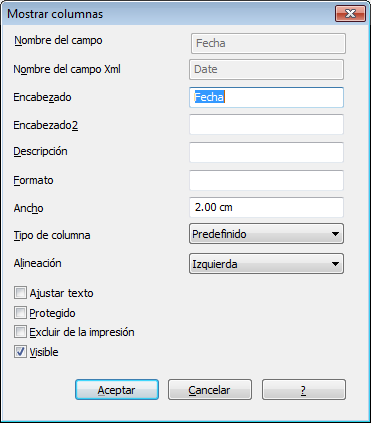
Nombre del campo
Este es el nombre del campo activo y es insertado automáticamente por el programa. No puede ser modificado.
Nombre del campo Xml
Este es el nombre del campo activo en el formato Xml y es insertado automáticamente por el programa. No puede ser modificado.
Encabezado
Este es el encabezado de la columna.
Encabezado2
Este encabezado es utilizado por el programa solo para algunas columnas (Ej. Columna Cantidad).
Descripción
Esta es la descripción de la columna.
Formato
Este es el formato para mostrar números, fecha y hora
Ancho
Esta sección define el ancho de la columna.
Tambien puedes ampliar o reducir el ancho de una columna tu mismo posicionando el puntero del ratón en la orilla de una columna (celda de encabezado), manteniendo oprimido el botón izquierdo del ratón y mover hacia la derecha para ampliar la columna y a la izquierda para disminuir el ancho de la columna.
Tipo de columna
Este es un menú que indica el estilo que será utilizado. Este estilo tiene prioridad en el estilo de la línea.
Alineación
El usuario puede elegir si alinea un texto a la izquierda, derecha o centrado.
Ajustar texto
Esta opción permite al usuario ver el texto capturado en más de un renglón.
Protegido
Esta opción permite al usuario proteger la columna completa para que ningún dato pueda ser capturado o editado.
Excluir de la impresión
Al seleccionar esta opcion, el campo será excluido de la impresión.
Visible
Esta opción permite al usuario hacer visible una columna.