Time Sheet application (gratuite)
La Time Sheet est une application gratuite gratuite et illimitée, car elle est incluse dans le Plan gratuit de Banana Comptabilité Plus. Elle fonctionne comme Excel, mais étant optimisée pour le calcul des heures, elle est beaucoup plus fiable et vous pouvez facilement gérer toutes sortes d'heures de travail. Vous avez un aperçu complet des heures et vous pouvez toujours les corriger.
Suivre des paramètres spécifiques :
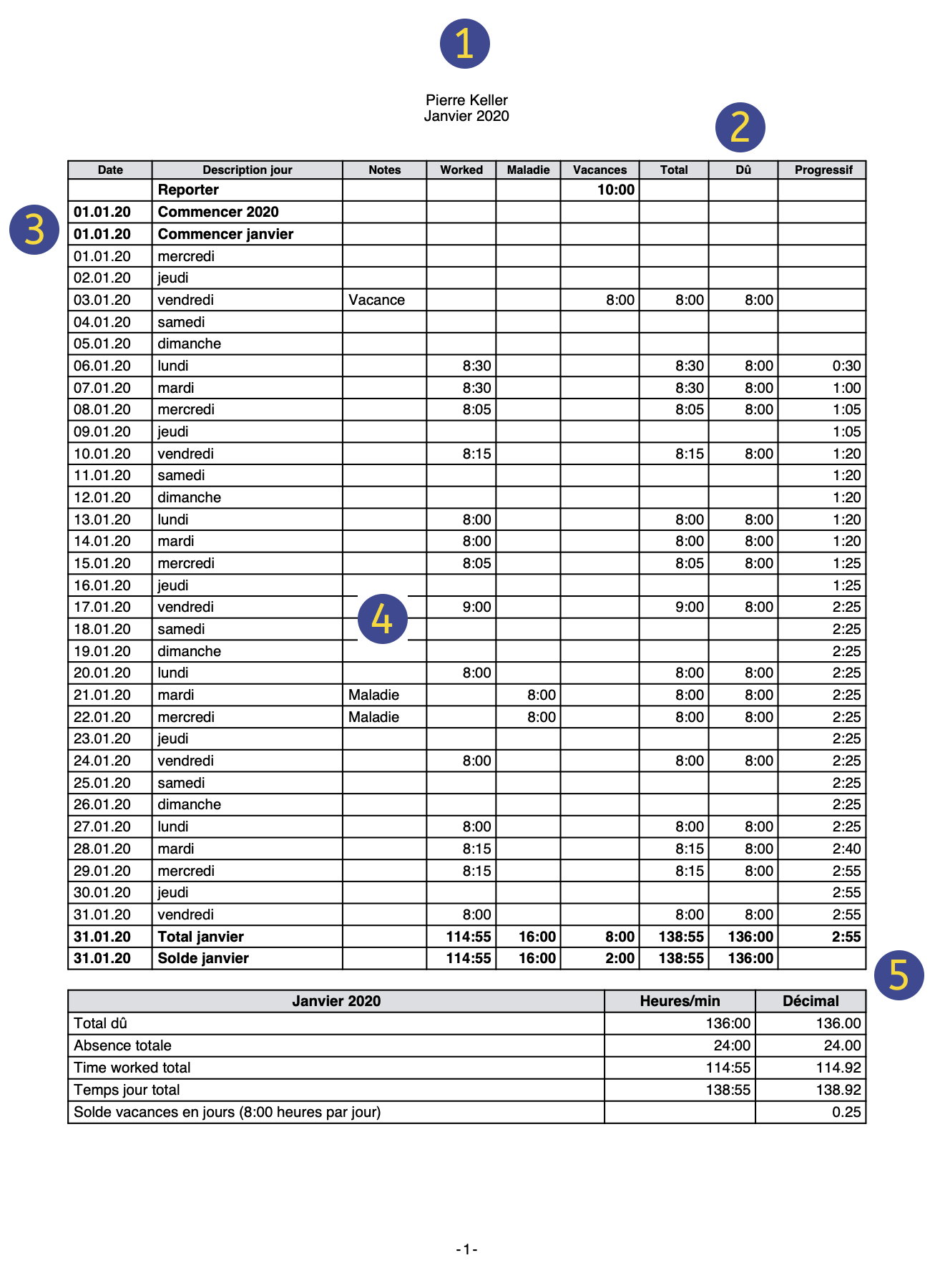 | En-têteLes données de l'en-tête de la Time Sheet sont extraites de celles saisies dans le menu | |||
Planification des heures de travailVous pouvez planifier vos heures de travail en saisissant les rapports de l'année précédente, les jours ouvrables, les jours fériés et les heures de travail dues dans le menu. | ||||
Dates, jours fériés et non ouvrablesVous pouvez définir la période et personnaliser les jours fériés et non ouvrables. Aller au tableaux Journal, colonne Fériés. | ||||
Données de la Time sheetSaisissez les données de la Time sheet, en enregistrant jour après jour vos heures de travail, vos absences et en planifiant vos vacances. Allez au tableau Journal pour entrer les données. | ||||
ContrôleTenez un registre des totaux et des soldes des heures travaillées, des congés, des absences et des jours fériés. |


Vous pouvez définir les heures de travail contractuelles et, en enregistrant jour après jour les heures travaillées, le solde d'heures est constamment mis à jour. Il est également possible d'indiquer le nombre de jours de congé auxquels vous avez droit ; au fur et à mesure que vous utilisez vos congés, vous savez toujours combien de jours il vous reste.
La feuille d'heures permet d'avoir un rapport complet à présenter à votre employeur et d'être en règle avec l'obligation légale de tenir un registre des heures travaillées.
Liens utiles
Caractéristiques de la Time Sheet
La Time Sheet (Emploi du temps) est la nouvelle application gratuite de Banana Comptabilité Plus pour gérer facilement vos heures de travail et pour connaître en un coup d'œil la situation des heures travaillées, des heures supplémentaires, des jours fériés, des absences.
Pour commencer, il suffit de télécharger et d'installer Banana Comptabilité Plus et, lors de la création d'un nouveau fichier, de choisir Time Sheet comme type de fichier.
De nombreux automatismes pour rendre la gestion des heures facile et rapide.
- Le logiciel est disponible gratuitement sur tous les systèmes d'exploitation, y compris les téléphones portables.
- Solution simple à utiliser et à mettre en œuvre, vous n'avez pas besoin de login et de mot de passe.
- Chaque employé conserve son fichier sur son propre ordinateur ou appareil mobile.
- Entièrement adaptable aux besoins du salarié et de l'entreprise.
- Gain de temps considérable et évite des erreurs de calcul.
- Modèles de fichiers disponibles avec calendrier de l'année en cours.
- Système de calcul puissant et automatisé.
- Uniformité des calculs. Tous les calculs sont basés sur des heures et des minutes, ce qui permet de s'adapter à chaque cas et à chaque besoin.
- Soldes et totaux mis à jour instantanément par jour, mois et année.
- Les données sont saisies dans des colonnes prédéfinies pour des résultats toujours ordonnés et clairs.
- Prévision des heures de travail.
- Gestion des heures de projets.
- Heures travaillées et indication des heures plus ou moins travaillées et solde progressif.
- Indication des vacances effectuées et restantes avec report sur l'année suivante.
- Possibilité d'encoder d'autres informations utiles à l'entreprise (projets, dépenses, notes).
- Conforme aux règlements de la Cour européenne de justice et à la réglementation suisse.

Modalité de collecte d'horaires
La feuille de temps prend en charge plusieurs modes de collecte de données :
- Collecte systématique
Saisissez l'heure d'entrée et de sortie et le programme calcule les heures travaillées.
Rendre les colonnes Début1-Fin1, Début2-Fin2, ... visibles. Début5-inF5, où vous pouvez insérer les heures d'arrivée et de départ. - Collecte simplifiée
Indiquez les heures travaillées dans une journée.
Rendre visibles les colonnes Travail1 et Travail2 pour saisir les heures travaillées dans la journée. - Collection mixte
Vous pouvez saisir soit les heures d'arrivée et de départ, soit les heures travaillées.
Rendre visibles les colonnes Début/Fin et Travail.
Des calculs précis et cohérents pour chaque emploi
La Time Sheet utilise toujours le format des heures et des minutes (par exemple 8:15). Les vacances et les absences sont également affichées quotidiennement en heures et en minutes. Cela permet de gérer facilement et avec précision des situations où les horaires de travail sont irréguliers et changeants.
Les totaux sont également toujours indiqués en heures et en minutes. Cette uniformité permet d'avoir une vue d'ensemble exacte de votre situation professionnelle, ce qui est tout à fait conforme à la réglementation légale, et évite les discussions entre employé et employeur au sujet des calculs.
Voici un aperçu du processus de saisie et de calcul des données.
- Heures de travail prévues (heures dues)
Pour chaque jour de la semaine, vous pouvez saisir le nombre exact d'heures et de minutes que vous comptez travailler. Le programme indique le nombre total d'heures hebdomadaires prévues. Les horaires de travail peuvent également être modifiés temporairement (par exemple, changement des horaires de travail pendant une seule semaine). - Heures de travail
Les heures de travail quotidiennes peuvent être saisies avec les heures d'arrivée et de départ, ou également sous forme de total d'heures et de minutes ou d'une combinaison des deux. Le programme calcule ensuite le nombre total d'heures travaillées par jour. - Heures supplémentaires pour le travail de nuit ou de vacances
Vous pouvez le spécifier soit en heures et minutes, soit en pourcentage ; le programme calcule alors le total. - Jours fériés
Vous pouvez les spécifier en heures et minutes pour toute l'année. C'est simple, il suffit de multiplier le nombre total d'heures par semaine par le nombre de semaines de vacances. Le programme calcule le solde des vacances qui sera exact à la minute près, même si les heures de travail sont modifiées. - Absences pour maladie, service ou autres raisons
Elles sont également indiqués en heures et minutes. Le programme calcule ensuite le total des absences quotidiennes. - Total des heures
Il s'agit de la somme en heures et minutes des heures travaillées, des heures supplémentaires et des absences. Le programme calcule la différence quotidienne entre les heures (programmées) dues et le total. Il y a ensuite un compteur progressif des différences afin d'avoir une vue instantanée du solde des heures. - Colonnes de compteurs de temps
Le programme calcule le total mensuel et annuel, affiché sous forme d'heures et de minutes, afin que vous ayez un contrôle complet et une uniformité de calcul. - Heures en format décimal
Lors de la saisie des heures, vous pouvez également entrer un nombre décimal (8,50) et le programme le convertit au format des heures et des minutes (8:30). - La feuille de temps affiche également certains totaux au format des heures décimales, ce qui facilite la saisie dans d'autres programmes.
- Le rapport mensuel affiche les totaux horaires quotidiens et mensuels.
- Les extensions d'impression vous permettent de totaliser et d'afficher les heures dans tout autre format.
Sauvegarde des fichiers et des données
- Toutes vos données sont enregistrées dans un fichier, où vous pouvez facilement tout trouver sans perdre de temps.
- Donnez au fichier le nom que vous souhaitez.
- Vous pouvez gérer un nombre illimité de dossiers.
- Enregistrez les données sur n'importe quel support, ordinateur, réseau, Cloud ou envoyez-les par courrier électronique. Vous pouvez y accéder où que vous soyez.
- Sécurisez votre Time Sheet grâce à une protection par mot de passe.
Basé sur des colonnes comme Excel
Dans la Time Sheet, vous disposez d'un tableau Journal avec des colonnes prédéfinies, dans lequel vous enregistrez vos heures de travail (heure de début et de fin), vos vacances, vos heures supplémentaires ou vos jours de maladie sur une base quotidienne.
- Les colonnes de la table Journal sont prédéfinies et peuvent être affichées comme vous le souhaitez.
- Des colonnes prédéfinies pour de nombreux besoins :
- Prévision des heures de travail.
- Heures réelles prestées.
- Différence entre les heures prestées et les heures planifiées. Vous avez donc le rapport des heures supplémentaires ou les heures à récupérer.
- Notes et remboursements.
- Heures pour projets.
- Possibilité d'ajouter plusieurs lignes pour un même jour ouvrable.
- Dans la colonne Liens, vous pouvez ajouter un lien vers un document (par exemple, un certificat médical).
- La commande Rechercher vous permet de rechercher rapidement des données.
Signalement et contrôle des erreurs
- Commande pour le recalcul de la Time Sheet.
- Signaler tout réglage incorrect, toute différence ou erreur.
- Chaque rapport est lié à une page d'aide qui explique les causes et la solution.
- Possibilité de correction.
Rapports mensuels et impressions
- Journal imprimable tel que vu à l'écran, ou par sélection.
- Rapport mensuel.
Exportation, importation et archivage de données
- Copier et coller directement à partir de et vers Excel.
- Exporter les données des tableaux en format pdf et dans divers autres formats.
- Archivage des impressions et des données en format pdf ou autre.
- Sauvegarde du fichier comptable sur tout support.
- Importation des données de la Time Sheet dans d'autres programmes.
Documentation complète
- Chaque dialogue et erreur a sa propre page de documentation accessible en un clic.
- Documentation constamment mise à jour.
- Questions et réponses.
- La documentation est également disponible en format PDF.
Fonctions non disponibles
Les fonctions suivantes sont celles que les utilisateurs aimeraient avoir mais qui ne sont pas disponibles actuellement :
- Possibilité d'inclure le logo et une indication pour la signature sur l'impression du rapport mensuel et de sélectionner les colonnes à imprimer.
- Aucun lien avec la facturation. Les heures de travail doivent être déclarées manuellement dans la facturation.
Comment démarrer une Time Sheet
Pour utiliser la Time Sheet, vous devez télécharger et installer Banana Comptabilité Plus. Dans la version Free, la Time Sheet est en mode illimité.
Pour un démarrage rapide et facile du Time Sheet, nous vous recommandons d'ouvrir l'un de nos modèles.
Le programme Banana Comptabilité comprend trois types de modèles avec des colonnes déjà configurées :
- Enregistrement systématique - les heures de début et de fin sont indiquées, comme l'exige généralement la loi.
- Enregistrement simplifié - saisissez les heures quotidiennes travaillées (avec le paramétrage des heures dues).
- Salaires horaires - saisissez les heures quotidiennes travaillées (sans fixer les heures dues).
Dans notre exemple, nous prenons en considération le modèle de la Time Sheet avec enregistrement systématique.
Définissez le fichier de votre Time Sheet
Pour définir le fichier, procédez comme suit :
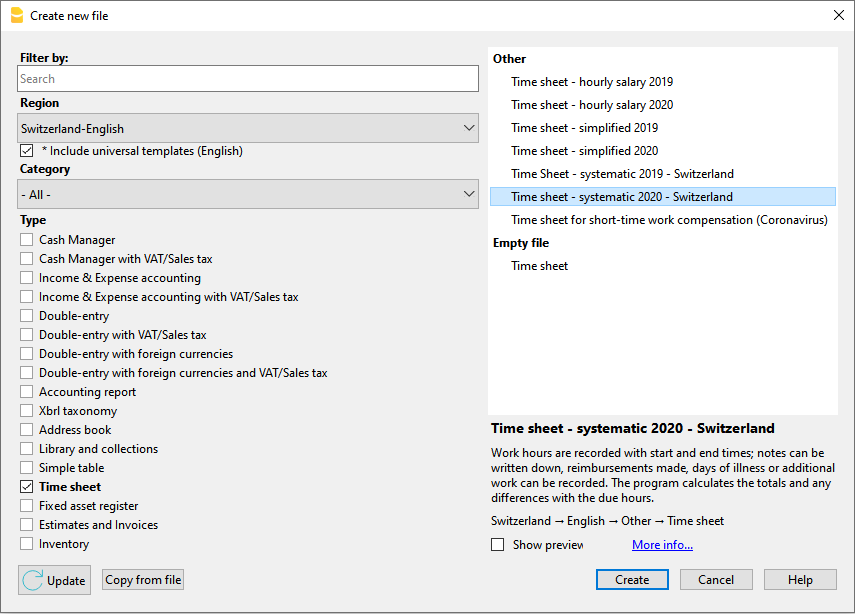
- Menu Fichier > Nouveau.
- Sélectionnez Région/Langue.
- Sélectionnez la catégorie > Tous ou Autre.
- Tapez dans la case Recherche le texte Time Sheet ou activez l'option Type > Time Sheet. Le programme affiche les modèles disponibles.
- Dans la section de droite, sélectionnez le modèle souhaité.
- Double-cliquez sur le nom du modèle ou cliquez sur le bouton Créer. Le programme ouvre directement le fichier sélectionné.
- Enregistrer le fichier avec un nouveau nom.
Définir vos données
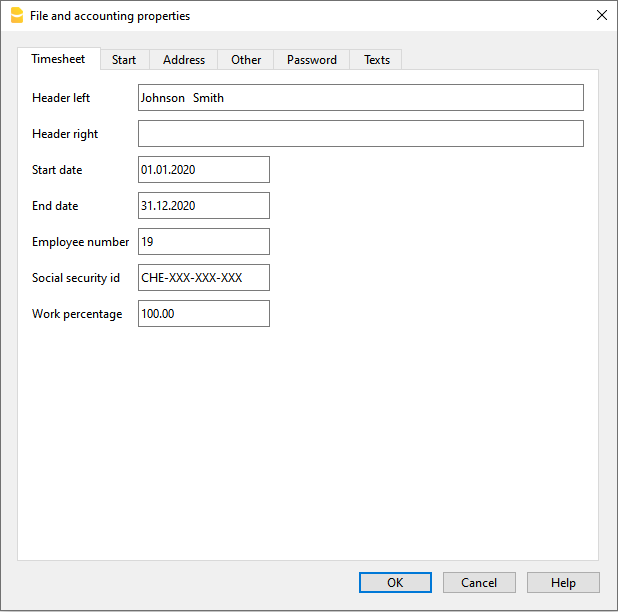
- Réglez vos données dans le menu Fichier > Propriétés du fichier (Données de base) > Time Sheet.
- Inscrivez votre nom et prénom, la date de début et de fin, le pourcentage du travail et autres données requises si disponibles.
Définir le Temps de travail fixe selon le contrat
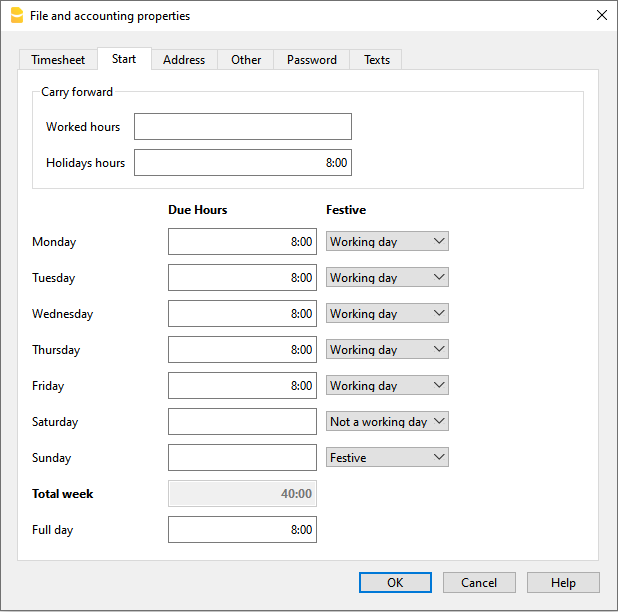
- Insérez la durée du travail hebdomadaire à partir du Fichier > Propriétés du fichier (Données de base) > Début.
- Les cases sous Reporter concernent les heures de travail non rémunérées et les heures de congé non utilisées reportées de l'année précédente.
- Saisissez les heures de travail pour chaque jour de la semaine et définissez les jours ouvrables, les jours non ouvrables et les jours fériés. Ces paramètres sont indiqués dans le tableau Journal.
Enregistrement du temps de travail
Dans le tableau Journal, vous pouvez saisir les données journalières, l'heure de début et de fin du travail, les heures d'absence pour cause de maladie, les jours fériés et les congés. Les données peuvent être modifiées et saisies selon les besoins.
- Notez les heures de vacances auxquelles vous avez droit pour l'année en cours.
- Incluez, modifiez, ajoutez, personnalisez les fêtes si nécessaire.
- Saisissez vos heures de travail quotidiennes, les maladies, les vacances, etc.

- Dans la première ligne du Reporter, les heures de congés non utilisées de l'année précédente, présentes dans le dialogue Début, sont indiquées,
- Dans la ligne Commencer du premier jour du mois, les heures de congés annuels auxquelles vous avez droit sont indiquées, conformément au contrat.
- Les jours ouvrables sont marqués en bleu et les jours fériés en rouge.
- Le programme calcule sur la base des données saisies, les totaux journaliers et mensuels des Dus, la différence entre les heures travaillées et celles dues et le progressif.
- Dans la fenêtre au bas de la page, les soldes des heures hebdomadaires dues et travaillées et le solde des heures de vacances sont automatiquement rapportés.
Imprimer le rapport mensuel
Avec la commande Rapports > Rapport mensuel... le programme calcule et affiche un rapport qui résume la période sélectionnée avec les colonnes principales utilisées.

Pour plus de détails et des cas particuliers de l'application Time Sheet, veuillez consulter les pages web suivantes :
Propriétés Fichier - Time Sheet
A partir du menu Fichier → Propriétés fichier (Données de base) → Time Sheet, les données suivantes doivent être définies :
- Le prénom et le nom
- Date du début et de la fin
Toute période de votre choix peut être saisie. - Le pourcentage de travail
- D'autres données, le cas échéant.
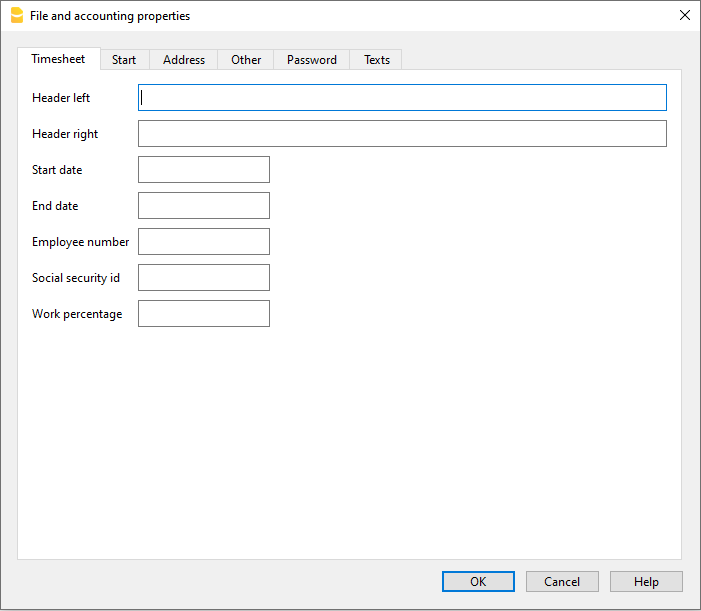
Tableau Journal de la Time Sheet
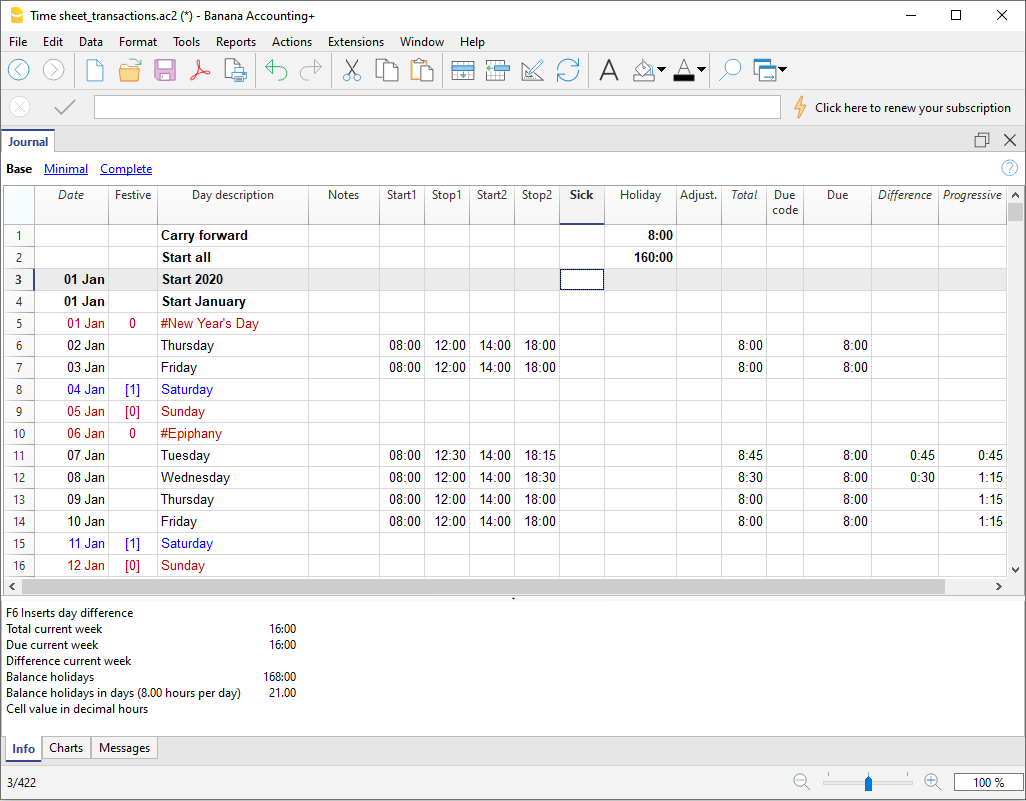
Dans le tableau Journal, vous saisissez les données quotidiennes de la Time Sheet, qui peuvent être modifiées et saisies selon vos besoins.
Grâce aux lignes et aux colonnes de total, vous pouvez avoir une vue d'ensemble immédiate de la situation.
Le tableau Journal comprend plusieurs colonnes pour répondre à toutes les exigences. Les colonnes sont affichées en fonction de vos besoins.
Tipologie de lignes, couleurs et formats
Les lignes du Journal sont automatiquement créées par le programme lorsqu'un nouveau fichier est créé. En utilisant un modèle par défaut, les lignes du Journal sont déjà définies.
Lignes quotidiennes
Les lignes quotidiennes sont utilisées pour la saisie des données :
- Lignes normales - elles se réfèrent aux lignes de travail.
- Lignes en rouge - renvoient aux jours fériés.
- Lignes en bleu, les jours non ouvrables.
- Lignes surlignées en jaune - fait référence à la journée en cours.
Plusieurs lignes quotidiennes
En dupliquant la ligne du jour, vous pouvez entrer des informations supplémentaires sur le même jour, comme les heures par projet, les annotations, ou autres.
Pour différencier les lignes suivantes, la Description du jour est légèrement en retrait.
Lignes Reporter, Commencer, Total et Solde
Les lignes Reporter, Commencer, Total et Solde sont indiquées en gras.
- La ligne Reporter affiche automatiquement les jours fériés et les heures de l'année précédente, saisis dans les Propriétés fichier > Start.
- Les lignes Commencer se rapportent au début de l'année et du mois. Vous saisissez les valeurs initiales du jour férié ou de l'heure.
- Les lignes Total se rapportent à la fin du mois et de l'année. Les totaux des colonnes avec les valeurs sont automatiquement rapportés.
- Les lignes Solde sont automatiquement calculées par le programme et rapportent les totaux progressifs des colonnes qui ont des valeurs.
Vues du tableau Journal
La tableau Journal est créée avec une série de colonnes, pour couvrir un grand nombre de besoins.
En fonction de la vue, des colonnes prédéfinies sont affichées :
- Base - présente les principales colonnes.
- Minimum - présente les colonnes de saisie des données.
- Complet - présente toutes les colonnes du tableau Journal.
Les colonnes dans le tableau Journal
Les colonnes du tableau du Journal peuvent être personnalisées en fonction de vos besoins.
À l'aide du menu Données > Organiser les colonnes, vous pouvez afficher davantage de colonnes ou masquer celles dont vous n'avez pas besoin, modifier les titres existants, ajouter vos propres colonnes et changer le format.
Dans les colonnes, le programme travaille toujours avec les heures et les minutes, par exemple 8:30 signifie 8 heures et 30 minutes :
- En interne, les valeurs sont enregistrées sous forme de secondes, puis affichées au format heure et minute.
- Lors de la saisie des heures, celles-ci sont arrondies à la minute.
Section
Cette colonne est protégée. Il est utilisé par le programme pour faire la distinction entre les lignes utilisées pour la saisie des données et les lignes spécifiques au système.
Les lignes utilisées pour la saisie et l'édition de données (heures de travail, absences, vacances, etc.) ont la cellule de la colonne Section vide.
Les lignes spécifiques au système, utilisées par le programme pour effectuer des calculs, ont un code d'identification spécial dans la cellule de la colonne Section.
Ce code ne doit pas être modifié, sinon les sommes peuvent être erronées.
Exemples de codes utilisés : AllStart, YearStart_2020, MonthStart_202001, MonthTotal_202001, MonthBalance_202001, SpaceAfterMonth_202001.
La valeur est un code d'identification composé de plusieurs éléments :
Période
- All - Se réfère à toutes les rangées.
- Year - Se réfère aux rangs de l'année.
- Month - Se réfère aux rangées de mois.
- Week - Se réfère aux rangs de la semaine.
- Day - Se réfère aux rangées de jours.
Type
- CarryForward -Lignes de report des heures et des soldes de congés de l'année précédente. Les reports sont automatiquement insérés par le programme dans les Propriétés du fichier, tant pour les valeurs positives que négatives.
- Start - Début des lignes. Pour saisir les valeurs de départ (vacances planifiées, ajustements de vacances).
- Total - Lignes où les totaux sont indiqués. Ils sont additionnés dans les lignes de total (colonnes de temps quotidien, ajustements de début et de report).
- Balance - Pour le solde des vacances. C'est la différence entre la somme des jours fériés, trouvée dans les lignes CarryForward et Start, et la somme des jours fériés quotidiens.
- SpaceAfterMonth -Pour indiquer qu'il doit y avoir une ligne vide (année, mois ou jour auquel l'identifiant se réfère).
Date
Colonne protégée. Elle est utilisée pour insérer la date du jour.
Férié
Colonne pour le réglage des paramètres de la journée. Si la cellule reste vide, la valeur définie dans les propriétés du fichier sera utilisée, ou la valeur définie avec le code W (voir ci-dessous).
Les valeurs possibles sont :
- Vide - jour ouvrable.
- 0 - pour définir le jour actuel comme jour férié (ligne affichée en rouge).
S'il s'agit d'un jour qui est généralement considéré comme un jour férié, mais pour lequel vous êtes tenu de travailler, vous devez inscrire "travail". - 1 - pour définir le jour actuel comme jour non ouvrable (ligne affichée en bleu).
- 2 - pour définir le jour actuel comme jour de travail. Remplace la valeur par défaut.
- [0] - jour férié défini automatiquement, à partir des propriétés fichier. Aucune valeur n'est indiquée dans la colonne Dû.
- [1] - définition automatique du jour férié à partir des propriétés fichier. Aucune valeur n'est indiquée dans la colonne Dû.
- W0 - pour définir le jour actuel comme un jour férié. Le même jour des semaines suivantes sera automatiquement défini avec la valeur (0).
- W1 - Définit le jour actuel comme un jour non ouvrable. Le même jour sera automatiquement mis sur (1) les semaines suivantes.
- W2 - Définit le jour actuel comme jour ouvrable. Le même jour sera automatiquement réglé sur la valeur (2) les semaines suivantes.
- WR - pour réinitialiser le jour actuel avec la valeur indiquée dans les propriétés fichier.
- WA - pour réinitialiser le jour actuel avec la valeur indiquée dans les propriétés du fichier. Le même jour, dans les semaines suivantes, sera automatiquement fixé avec la valeur indiquée dans les propriétés fichier.
Description jour
Indique la description du jour.
- Le programme complète automatiquement le jour en fonction de la date.
- Si le jour a déjà été utilisé, la description est mise en retrait en ajoutant des espaces au début. Cette fonction est utile pour saisir plusieurs informations pour la même date.
- Saisissez un texte précédé du caractère #, par exemple #Noël ou #Fête nationale, si vous souhaitez utiliser un texte différent de celui proposé par le programme.
Libellé
Colonne permettant de saisir une description supplémentaire.
Code1
Colonne pour indiquer tout numéro de client, de projet ou autre.
Travail1 et Travail2
Les colonnes Travail1 et Travail2 sont notamment utilisées pour enregistrer les heures de travail dans le modèleTime sheet - Enregistrement simplifié. En outre, dans la version Banana Comptabilité Plus, ils peuvent être utilisés pour saisir des heures de travail spéciales (par exemple, nuits, jours fériés).
Des colonnes supplémentaires sont également utilisées en parallèle avec ces colonnes (voir explications ci-dessous).
Start1, Stop1, Start2, Stop2...
Ces colonnes permettent de saisir les heures d'entrée et de sortie. Il peut y avoir plusieurs entrées et sorties le même jour.
Le programme calcule le temps de présence et l'additionne dans les colonnes Total et Différence.
Maladie
Colonne permettant de saisir les heures d'absence pour cause de maladie.
Vacances
Colonne pour la saisie des heures de vacances.
Service
Les absences obligatoires, telles que le service militaire, le service communautaire ou autre, peuvent être saisies.
Corrections
Colonne permettant de saisir une valeur d'ajustement.
Autres
D'autres types d'absence, non indiqués dans la colonne Service ou Maladie ou Vacances, peuvent être saisis.
Absence
Colonne protégée. Il est utilisé par le programme pour calculer automatiquement la somme des absences.
%Supplément
Vous pouvez saisir le pourcentage du travail supplémentaire qui est rémunéré différemment.
Si vous effectuez des heures sans supplément et des heures avec supplément le même jour, vous devez inscrire les heures sur deux lignes :
- Ajouter une ligne de jour
- Sur la première ligne, vous indiquez le travail (début et fin) normalement.
- Si vous souhaitez obtenir le total quotidien directement dans le tableau, vous devez ajouter une ligne de total quotidien.
Supplément calculé
La colonne est protégée. Il est utilisé par le programme pour calculer le temps supplémentaire, indiqué dans la colonne Supplément ou % Supplément.
Supplément total
Cette colonne est protégée. Il est utilisé par le programme pour calculer le temps supplémentaire total, indiqué dans la colonne Supplément ou % Supplément.
Cette valeur est ajoutée à la colonne Heures totales.
Total
Cette colonne est protégée. Elle est utilisée par le programme pour la saisie automatique de la somme des heures travaillées, des heures supplémentaires, des absences et des ajustements.
Dû Code
Cette colonne est utilisée, si nécessaire, pour modifier la valeur du Dû (heures de travail dues).
Si vous laissez cette colonne vide, la valeur du code Dû sera automatiquement ajoutée jour par jour selon les paramètres du menu Fichier → Propriétés fichier → Début.
Si vous voulez changer la valeur Dû du tableau Journal :
- Réinitialiser l'échéance.
Codes à saisir dans la colonne Code Dû pour réinitialiser l'échéance quotidienne à partir de la ligne où vous vous trouvez. Vous devez ensuite saisir la nouvelle valeur dans la colonne Dû.- DS (Set Today) - Définit les heures dues pour le jour en cours, sans modifier les autres jours.
- WS (Set Week Day) - Définit les heures dues pour la journée et pour le même jour des semaines suivantes.
- PS (Set Predefined) - Définit les heures dues pour le jour et tous les jours suivants sans réglage différent.
- Codes de réinitialisation à échéance quotidienne
- WR (Reset Week Day) - Réinitialise la valeur par défaut du jour de la semaine.
- WA (Reset All Week Days) - Réinitialise tous les jours de la semaine par défaut.
- PR (Reset Predefined) - Réinitialise la valeur par défaut générale. Supprime la valeur par défaut définie précédemment.
- PA (Reset Predefined and Week Day) - Réinitialise les valeurs par défaut générales et les valeurs par défaut des jours de la semaine. Cela revient à tout recommencer.
- Code de réinitialisation progressive
- RP (Restart Progressive) - Remet la valeur de la colonne Progressive à zéro. Introduisez ce code dans la ligne du début du mois, lorsque le mois précédent, avec une rémunération horaire, toutes les heures ont été payées.
Dû
La colonne est protégée. Le programme calcule automatiquement la différence entre les heures travaillées et celles dues. A la fin du mois et de l'année, les totaux de Dû sont également rapportés.
- S'il n'y a pas de valeurs dans la colonne Dû Code, le programme prend, dans la colonne Dû Code, les valeurs présentes dans Fichier → Propriétés fichier → Début.
- Si certains codes (voir paragraphe précédent) sont insérés dans la colonne Dû code le programme calculera le montant dû en fonction de ces codes.
- Toutes les lignes qui dans la colonne Fériés ont 0 (férié) ou 1 (pas de travail), dans la colonne Dû la cellule est vide.
Différence
La colonne est protégée. Le programme calcule automatiquement la différence entre les heures travaillées (Total) et les heures dues (Dû). A la fin du mois et à la fin de l'année, les totaux de la différence sont également reportés.
Progressif
La colonne est protégée. Le programme calcule automatiquement la différence progressive entre les heures travaillées (Total) et celles dues (Dû). A la fin du mois et à la fin de l'année, les totaux de la différence progressive sont également indiqués.
Travaillé
Cette colonne est protégée. Elle est utilisée par le programme pour calculer automatiquement la somme des heures travaillées.
Détail
La colonne est protégée. Elle est utilisée par le programme pour afficher automatiquement les détails du travail (par exemple, les projets). Voir les détails sur la gestion des projets.
Supplément
Vous pouvez saisir le temps de travail supplémentaire rémunéré différemment, en heures et en minutes. Cette colonne peut également être utilisée pour gérer les recouvrements ou les pénalités pour les retards ou autres.
Subdivision 1 et Subdivision 2
Colonnes qui peuvent être utilisées pour prendre en compte les heures investies dans les projets.
Heures en format décimal
Vous pouvez également saisir les heures en format décimal (1,5 = 1:30).
- Si vous saisissez une valeur précédée du signe ">" ou "<" (supérieur ou inférieur), le programme la considère comme une valeur décimale et la convertit en heures et minutes :
- "<1,50" est converti en 1:30
- "<1.75" est converti en 1:45 une heure et trois quarts.
- Dans le compteur d'heures, entrez le nombre d'heures avec le séparateur décimal. Par exemple, si vous saisissez 1,75, le programme affiche la valeur en heures et minutes (1:45).
Affichage en format décimal
- Dans la fenêtre d'information, la valeur des heures en décimales est également indiquée.
- Dans l'impression mensuelle, certaines valeurs sont également indiquées avec des décimales (cela s'explique par le fait que les programmes de salaires travaillent souvent avec des décimales).
Accélérer l'entrée
- Allez à la journée en cours.
- La ligne de la journée en cours est marquée en jaune.
- Menu Actions → Aller au jour.
- Saisissez l'heure d'entrée et de sortie.
- Le "." est utilisé pour entrer l'heure de l'ordinateur.
- Si, par exemple, vous saisissez +5 ou -5 (ou tout autre chiffre), le programme affiche l'heure actuelle avec 5 minutes de plus ou de moins que l'heure de l'ordinateur.
- Recopie de la semaine précédente.
Utilisez le menu Actions → Remplir semaine (de la semaine passée), les temps de la semaine précédente sont recopiés. - Recopier à partir de la ligne précédente.
Utilisez le menu Actions → Recopier à partir du haut (ou le bouton F4 ou Cmd 4). - Autocomplétion des vacances ou des absences.
Allez éditer la cellule (avec un espace) et le programme propose les heures dues, moins les heures déjà effectuées.
Blocs de colonnes de temps
Les colonnes d'heures du tableau Journal sont organisées en blocs, comme expliqué ci-dessous.
Colonnes des heures travaillées
Ce sont les colonnes utilisées pour indiquer les heures de travail quotidiennes.
Le temps travaillé pendant la journée peut être saisi de deux manières :
- En tant qu'heures travaillées - les données sont saisies dans les colonnes Travail1 et Travail2.
Dans la version Banana Comptabilité Plus, toutes les colonnes du compteur d'heures qui commencent par TimeWork sont considérées comme des heures travaillées. - En tant qu'horaire de début et de fin- - les données sont saisies dans les colonnes Start1, Stop1, Start2, Stop2, etc.
Le programme calcule le temps écoulé.
Total des heures de travail
Dans la colonne Total des heures travaillées, les heures indiquées dans les colonnes des heures travaillées et celles indiquées comme heures de début de de fin sont additionnées.
Dans la version Banana Comptabilité Plus, il y a aussi la colonne Total Détail. Si le Type de ligne contient la valeur "D", les heures de travail sont additionnées dans la colonne Détail et non dans la colonne Total.
Heures supplémentaires
Ces colonnes ne sont présentes que dans la version Banana Comptabilité Plus.
Ils sont utilisés pour insérer des heures supplémentaires. Par exemple, en cas de travail de jour férié ou de nuit impliquant une majoration.
Le total supplémentaire est la somme des heures supplémentaires, indiquées en heures, et de celles calculées selon un pourcentage.
Absences
Les absences sont saisies dans les colonnes Maladie, Vacances, Service ou Autres, selon le cas.
Ces heures sont additionnées dans la colonne Absence (TimeAbsenceTotal) et ensuite dans la colonne Total. Lors du calcul de la différence entre les heures dues, les absences sont considérées comme payées.
Dans la version Banana Comptabilité Plus, toutes les colonnes du compteur de temps qui commencent par TimeAbsence sont additionnées dans le total des absences. L'utilisateur peut ajouter des colonnes d'absence pour d'autres cas.
Si vous voulez noter les absences qui ne doivent pas être additionnées dans le Total des heures, vous devez ajouter des colonnes de type Compteur d'heures.
Corrections
Il s'agit d'une colonne qui est utilisée pour les ajustements comptables, par exemple lorsque des heures supplémentaires ont été effectuées et qu'elles sont payées, donc pour les déduire du total, entrez la valeur avec un signe négatif dans la colonne Corrections.
Le total des heures
Il s'agit de la somme des heures totales, considérées comme des heures à compter et comme faisant partie du dû. Il comprend les colonnes suivantes :
- Total des heures travaillées.
- Total des suppléments.
- Total des absences.
- Ajustements.
Heures dues
La Time Sheet vous permet d'indiquer les Heures dues. Dans le cas d'un Contrat avec salaire fixe, les heures des jours de travail par contrat sont indiquées.
Dans le cas d'une rémunération horaire, sans qu'un nombre d'heures fixe soit inclus dans le contrat, la partie "heures dues" n'est généralement pas utilisée.
La colonne Dû indique le temps de travail quotidien de l'employé. La valeur est indiquée en fonction de différents paramètres (voir les colonnes du tableau Journal) :
- Les paramètres des heures de travail, indiqués dans Propriétés fichier → Début.
- La colonne Férié.
- Le programme complète la valeur due uniquement pour les jours indiqués comme étant des jours de travail.
- La colonne Type Dû
En indiquant un code, vous pouvez définir différemment le contenu de la colonne Dû quotidienne.
Différence et heures progressives
Dans la colonne Différence, le programme indique la différence en heures entre le Total et le Dû.
Dans la colonne Progressif, le programme indique la différence cumulée.
Si aucun Dû n'a été indiquée, le Progressif correspond à la somme des heures travaillées. Cette valeur peut être réinitialisée en saisissant, dans la colonne Type Dû, le code RP (Restart progressif).
Subdivision
Il s'agit de colonnes d'information utilisées pour indiquer les heures allouées aux projets.
Tableau Journal - Colonnes supplémentaires
Dans Banana Comptabilité Plus, des colonnes ont été ajoutées pour le calcul du supplément (vacances, nuit) et pour la gestion de plusieurs lignes pour le même jour.
Détail
La colonne est protégée. Elle est utilisée par le programme pour afficher automatiquement les détails du travail (par exemple, les projets). Voir les détails sur la Gestion des Projets.
Supplément
Vous pouvez saisir le temps de travail supplémentaire rémunéré différemment, en heures et en minutes. Il peut également être utilisé pour gérer les recouvrements ou les pénalités pour les retards ou autres.
%Supplément
Vous pouvez saisir le pourcentage des heures supplémentaires qui sont rémunérées différemment.
Si, dans la même journée, vous effectuez à la fois des heures sans supplément et des heures avec supplément, vous devez inscrire les heures sur deux lignes :
- Ajouter une ligne de jour
- Sur la première ligne, vous indiquerez le travail (début et fin) normalement.
- Sur la deuxième ligne, vous indiquerez les heures supplémentaires et le pourcentage approprié.
Si vous souhaitez obtenir le total quotidien directement dans le tableau, vous devrez ajouter une ligne de total de jour.
Supplément calculé
Cette colonne est protégée. Elle est utilisée par le programme pour calculer le temps supplémentaire, indiqué dans la colonne Supplément ou Supplément %.
Supplément Total
La colonne est protégée. Elle est utilisée par le programme pour calculer le temps supplémentaire total, indiqué dans la colonne Supplément ou Supplément %.
Cette valeur est ajoutée à la colonne Heures totales.
Nouvelle colonnes utilisateurs
Vous pouvez ajouter des colonnes qui sont ensuite totalisées en groupes. Le nom Xml de la colonne doit être de type compteur de temps et doit commencer comme suit :
- Tempstravail. Totalisé dans le total du travail.
- TempsSupplémentaireManuel. Additionné dans le total des suppléments.
- TempsAbsence. Somme des absences totales.
- TempsSubdivision. Additionné dans le total des subdivisions s'il existe.
Vous pouvez définir des colonnes pour indiquer les heures d'un projet, également additionnées dans TimeWork, ou, les heures d'absence pour formation ou autre, considérées comme absences et comptées dans le total des absences.
Temps et horaires de travail
Le programme fonctionne toujours avec les heures et les minutes, par exemple 8:30 signifie 8 heures et 30 minutes.
- En interne, les valeurs sont enregistrées sous forme de secondes, puis affichées au format heure et minute.
- Lors de la saisie des heures, celles-ci sont arrondies à la minute.
Heures en format décimal
Vous pouvez également saisir les heures au format décimal (1,5 = 1:30).
- Si vous saisissez une valeur précédée d'un signe ">" ou "<" (supérieur ou inférieur), le programme la traite comme une valeur décimale et la convertit en heures et minutes :
- "<1,50" est converti en 1:30
- "<1.75" est converti en 1:45 une heure et trois quarts.
- Dans le compteur d'heures, entrez le nombre d'heures avec le séparateur décimal. Par exemple, si vous saisissez 1.75. le programme affiche la valeur en heures et minutes (1:45).
Affichage en format décimale
- Dans la fenêtre d'information, la valeur des heures en décimales est également indiquée.
- Dans l'impression mensuelle, certaines valeurs sont également indiquées avec des décimales (cela s'explique par le fait que les programmes de salaires travaillent souvent avec des décimales).
Accélérer l'entrée
- Allez à la journée en cours.
- La ligne de la journée en cours est marquée en jaune.
- Menu Actions → Aller au jour.
- Saisissez l'heure d'entrée et de sortie.
- Le "." est utilisé pour entrer l'heure de l'ordinateur.
- Si, par exemple, vous saisissez +5 ou -5 (ou tout autre chiffre), le programme affiche l'heure actuelle avec 5 minutes de plus ou de moins que l'heure de l'ordinateur.
- Recopie de la semaine précédente.
Utilisez le menu Actions → Remplir semaine (de la semaine passée), les temps de la semaine précédente sont recopiés. - Recopier à partir de la ligne précédente.
Utilisez le menu Actions → Recopier à partir du haut (ou le bouton F4 ou Cmd 4). - Autocomplétion des vacances ou des absences.
Allez éditer la cellule (avec un espace) et le programme propose les heures dues, moins les heures déjà effectuées.
Blocs de colonnes de temps
Les colonnes d'heures du tableau Journal sont organisées en blocs, comme expliqué ci-dessous.
Colonnes des heures travaillées
Ce sont les colonnes utilisées pour indiquer les heures de travail quotidiennes.
Le temps travaillé pendant la journée peut être saisi de deux manières :
- En tant qu'heures travaillées - les données sont saisies dans les colonnes Travail1 et Travail2.
Dans la version Banana Comptabilité Plus, toutes les colonnes du compteur d'heures qui commencent par TimeWork sont considérées comme des heures travaillées. - En tant qu'horaire de début et de fin- - les données sont saisies dans les colonnes Start1, Stop1, Start2, Stop2, etc.
Le programme calcule le temps écoulé.
Total des heures de travail
Dans la colonne Total des heures travaillées, les heures indiquées dans les colonnes des heures travaillées et celles indiquées comme heures de début de de fin sont additionnées.
Dans la version Banana Comptabilité Plus, il y a aussi la colonne Total Détail. Si le Type de ligne contient la valeur "D", les heures de travail sont additionnées dans la colonne Détail et non dans la colonne Total.
Heures supplémentaires
Ces colonnes sont présentes dans la version de Banana Comptabilité Plus.
Ils sont utilisés pour insérer des suppléments d'heure pour le temps qui va au-delà de 24 heures, par exemple, dans le cas de travail de nuit qui implique un temps supplémentaire au-delà de minuit. Dans ce cas, les heures à partir de minuit doivent être saisies comme heures totales dans la colonne Supplément (TempsSupplémentManuel). Cette colonne peut être visualisée à partir du menu Données → Organiser colonnes.
La colonne Total indique le nombre total d'heures travaillées, y compris les heures saisies dans la colonne Supplément.
Absences
Les absences sont saisies dans les colonnes Maladie, Vacances, Service ou Autres, selon le cas.
Ces heures sont additionnées dans la colonne Absence (TimeAbsenceTotal) et ensuite dans la colonne Total. Lors du calcul de la différence entre les heures dues, les absences sont considérées comme payées.
Dans la version Banana Comptabilité Plus, toutes les colonnes du compteur de temps qui commencent par TimeAbsence sont additionnées dans le total des absences. L'utilisateur peut ajouter des colonnes d'absence pour d'autres cas.
Si vous voulez noter les absences qui ne doivent pas être additionnées dans le Total des heures, vous devez ajouter des colonnes de type Compteur d'heures.
Ajustements
Il s'agit d'une colonne qui est utilisée pour les ajustements comptables, par exemple lorsque des heures supplémentaires ont été effectuées et qu'elles sont payées, donc pour les déduire du total, entrez la valeur avec un signe négatif dans la colonne Ajustements.
Le total des heures
Il s'agit de la somme des heures totales, considérées comme des heures à compter et comme faisant partie du dû. Il comprend les colonnes suivantes :
- Total des heures travaillées.
- Total des suppléments.
- Total des absences.
- Ajustements.
Heures dues
La Time Sheet vous permet d'indiquer les Heures dues. Dans le cas d'un Contrat avec salaire fixe, les heures des jours de travail par contrat sont indiquées.
Dans le cas d'une rémunération horaire, sans qu'un nombre d'heures fixe soit inclus dans le contrat, la partie "heures dues" n'est généralement pas utilisée.
La colonne Dû indique le temps de travail quotidien de l'employé. La valeur est indiquée en fonction de différents paramètres (voir les colonnes du tableau Journal) :
- Les paramètres des heures de travail, indiqués dans Propriétés fichier → Début.
- La colonne Férié.
- Le programme complète la valeur due uniquement pour les jours indiqués comme étant des jours de travail.
- La colonne Type Dû
En indiquant un code, vous pouvez définir différemment le contenu de la colonne Dû quotidienne.
Différence et heures progressives
Dans la colonne Différence, le programme indique la différence en heures entre le Total et le Dû.
Dans la colonne Progressif, le programme indique la différence cumulée.
Si aucun Dû n'a été indiquée, le Progressif correspond à la somme des heures travaillées. Cette valeur peut être réinitialisée en saisissant, dans la colonne Type Dû, le code RP (Restart progressif).
Subdivision
Il s'agit de colonnes d'information utilisées pour indiquer les heures allouées aux projets.
Gérer les vacances dans la Time Sheet
Les vacances sont déterminées en heures et sont saisies dans le tableau Journal, colonne Vacances.
Report des vacances
Lors de la création d'une nouvelle année dans Propriétés fichier → Début, indiquez les jours fériés reportés de l'année précédente.
La valeur est alors automatiquement inscrite dans la ligne Reporter de la colonne Vacances du tableau Journal.
Vacances ou congés payés définis par contrat
Si les vacances sont déjà incluses dans les heures de travail :
- Saisissez dans la ligne Commencer année (par exemple, Commencer 2020) les heures de vacances.
- Indiquez le nombre d'heures de vacances définies par contrat dans la colonne Vacances. (par exemple, pour 20 jours de 8 heures, entrez 160, ou 80 heures si vous travaillez à 50%).
- Indiquez le nombre d'heures de congé auxquelles vous avez droit (jours x heures par jour) sur la ligne Commencer mois.
Définir les vacances ou les congés
Les lignes de départ sont utilisées pour indiquer le nombre de jours de vacances accordés en heures et en minutes. Les vacances peuvent être saisies soit sur la ligne Commencer année, soit sur la ligne Commencer mois.
Si une personne a droit à 4 semaines de vacances et travaille 40 heures par semaine : 40*4=160. Cette valeur sera indiquée dans la ligne Commencer année.
Si les heures de vacances attribuées changent au cours de l'année, indiquez le nombre d'heures en plus ou en moins (signe négatif) disponibles dans la ligne Commencer mois, colonne Vacances.
La colonne Vacances peut également être utilisée pour indiquer les congés payés.
Vacances effectuées ou payées
Dans la colonne Vacances des lignes quotidiennes, indiquez le nombre d'heures de vacances prises ou payées.
Vacances restantes
Dans les lignes Total, les heures de vacances restantes, calculées automatiquement par le programme, sont indiquées.
Si les vacances sont payées :
- Sur la première ligne du mois suivant, inscrivez les heures de vacances payées avec un signe négatif.
- Dans la colonne Notes, entrez, par exemple, " Paiement de vacances ".
Changements au cours de l'année
Si les heures de travail sont modifiées en cours d'année ou si des interruptions modifient les heures de vacances, celles-ci doivent être calculées et modifiées manuellement.
La différence en plus ou en moins peut être inscrite sur la ligne du début du mois où se produit le changement.
Saisir les heures de travail
Les heures de travail et d'autres données sont saisies dans le tableau Journal.
Dans la ligne Reporter, le programme indique les heures de vacances de l'année précédente, saisies dans la boîte de dialogue Proprietés Fichier > Début.

Dans le tableau Journal, les données peuvent être modifiées et saisies selon les besoins.
- Inscrivez les heures de vacances auxquelles vous avez droit pour l'année en cours.
- Incluez, modifiez, ajoutez, personnalisez les vacances si nécessaire.
- Saisissez vos heures de travail journalières, les maladies, les vacances, etc.
Imprimez votre rapport mensuel
Si vous allez dans le menu Rapports > Rapport mensuel..., vous pouvez immédiatement générer, imprimer et sauvegarder un rapport mensuel complet.
Liens utiles
- Tableau Journal
- Types de salaires (salaire fixe ou salaire horaire)
Menu Rapports et Actions de la Time Sheet
Pour optimiser le travail avec la Time Sheet de Banana Comptabilità , vous trouverez plusieurs commandes spécifiques via les menu Rapports et Actions avec lesquelles vous accédez à différentes fonctions.
Menu Rapports
Rapport mensuel
Dans le menu Rapports, activez la commande Rapport mensuel pour créer un rapport mensuel du temps de travail et des autres données saisies dans le Journal (vacances, absences, etc.).
Menu Actions
Vous pouvez activer les commandes suivantes à partir du menu Actions :
Aller à aujourd'hui
Place le curseur sur la ligne du jour.
Recontrôler tout... (F9)
Le programme recalcule, vérifie et affiche toute erreur ou différence.
Utilisez cette commande chaque fois que vous avez un doute sur l'existence d'un problème.
Trier Journal
Trie les lignes du tableau Journal par date.
Check-in ou Check-out
Insère l'heure actuelle dans la cellule sélectionnée. Alternativement, vous pouvez taper le "." (point sans guillemets) dans la cellule de début ou de fin sélectionnée.
Remplir jour (de la semaine passée)
Reprend le temps de travail et d'absence de la journée en cours avec les valeurs de la journée de la semaine précédente.
Remplir semaine (de la semaine passée)
Reprend le temps de travail et d'absence de la semaine en cours avec les valeurs des jours respectifs de la semaine précédente.
Ajouter ligne de jour
Ajoute une ligne suivante avec la même date que celle qui a été sélectionnée. La commande est utilisée pour insérer des valeurs quotidiennes supplémentaires.
Ajouter ligne Total jour
Ajoute une ligne où les valeurs quotidiennes sont totalisées.
Créer lignes pour période
Ajoute des lignes (quotidiennes, de départ, totales, soldes et reports) en fonction de la période sélectionnée. Toutes les lignes du journal sont triées par date.
Créer une nouvelle année
La commande crée un nouveau fichier Time Sheet pour l'année suivante, en transférant dans le nouveau fichier les valeurs initiales du solde des congés et des heures de l'année précédente.
Attention ! Lors de la création d'une nouvelle année, les jours fériés ne sont pas signalés. Il est nécessaire de modifier manuellement les jours qui sont considérés comme fériés.
Pour éviter de devoir modifier manuellement les jours fériés, nous vous conseillons de télécharger le fichier modèle avec les jours fériés déjà définis, selon le pays. Dans ce cas, vous devrez entrer manuellement le solde des congés et des heures dans les Propriétés du fichier, section Début (menu Fichier). Voir Comment démarrer.
Importer Timesheet
Reprend les valeurs d'une Time Sheet externe. Vous indiquez le fichier dont les valeurs doivent être prises et il faut spécifier quelles sont les valeurs à reprendre.
Le programme recherche dans le fichier importé les lignes ayant la même date et la même section et en reprend les valeurs.
S'il se trouve plusieurs lignes pour la même date dans le fichier importé, les valeurs après la première ligne ne sont pas importées
Importer uniquement les jours fériés
Reprend seulement les valeurs de la colonne Fériés.
Importer toutes les valeurs
Reprend les valeurs de Fériés, Notes, Worked, Absences, Ajustement, Dû et Subdivision (split).
Inserimento valori
Ore nel formato decimale
Il programma lavora sempre con ore e minuti 8:30 significa 8 ore e 30 minuti.
Si possono però anche inserire le ore nel formato decimale (1.5 = 1:30).
- Se si inserisce un valore preceduto dal segno ">" o "<" (maggiore o minore), il programma lo considera come un valore decimale lo converte in ore e minuti:
- "<1.50" viene convertito in 1:30
- "<1.75" viene convertito in 1:45 un ora e tre quarti.
- Nei contatore ore inserire il numero delle ore con il separatore decimale. Per esempio se si inserisce 1.75, il programma visualizza il valore in ore e minuti (1:45).
Visualizzazione nel formato digitale
- Nell'info Windows viene indicato anche il valore delle ore in decimali.
- Nella stampa mensile certi valori sono anche indicati come decimali (questo perché i programmi dei salari lavorano spesso con i decimali).
Velocizzazione inserimento
- Posizionarsi sul giorno corrente
- La riga del giorno corrente corrente è quella in in giallo.
- Menu Utilità -> Vai a giorno.
- Inserisci l'ora di entrata e uscita.
- Con il "." viene inserita l'ora del computer.
- Se inserisci +5 o -5 (o qualsiasi altro numero) il programma visualizza l'ora attuale con 5 minuti in più o in meno rispetto all'ora del computer.
- Ricopia dalla settimana precedente
Usare i comandi menu Utilità1-> Ricopia si riprendono orari della settimana precedente. - Riprende il valore della riga precedente
Comando Riprendi da sopra (o il bottone F4 o Cmd 4) - Autocompletamento Vacanze o Assenza
Andare in modifica della cella (con uno spazio) e il programma suggerisce le ore dovute, meno le ore già eseguite.
Feuille d'heures (Time sheet) nouvelle année
Pour créer le fichier Feuille de temps (Time sheet) pour la nouvelle année, il y a deux possibilités :
- Télécharger le modèle Feuille de temps avec les jours fériés déjà prédéfinis pour la nouvelle année.
- Utiliser la commande Créer nouvelle année depuis le menu Actions.
Nouvelle année Feuille de temps à partir d'un modèle prédéfini
C'est la procédure recommandée. Le modèle est déjà prédéfini avec les jours fériés selon le pays.
Dans ce cas, il faut :
- Lancer Banana Comptabilité
- Aller dans le menu Fichier > Nouveau.
- Choisir comme type de fichier Time sheet
- Sélectionnez un des modèles proposés comme Time sheet
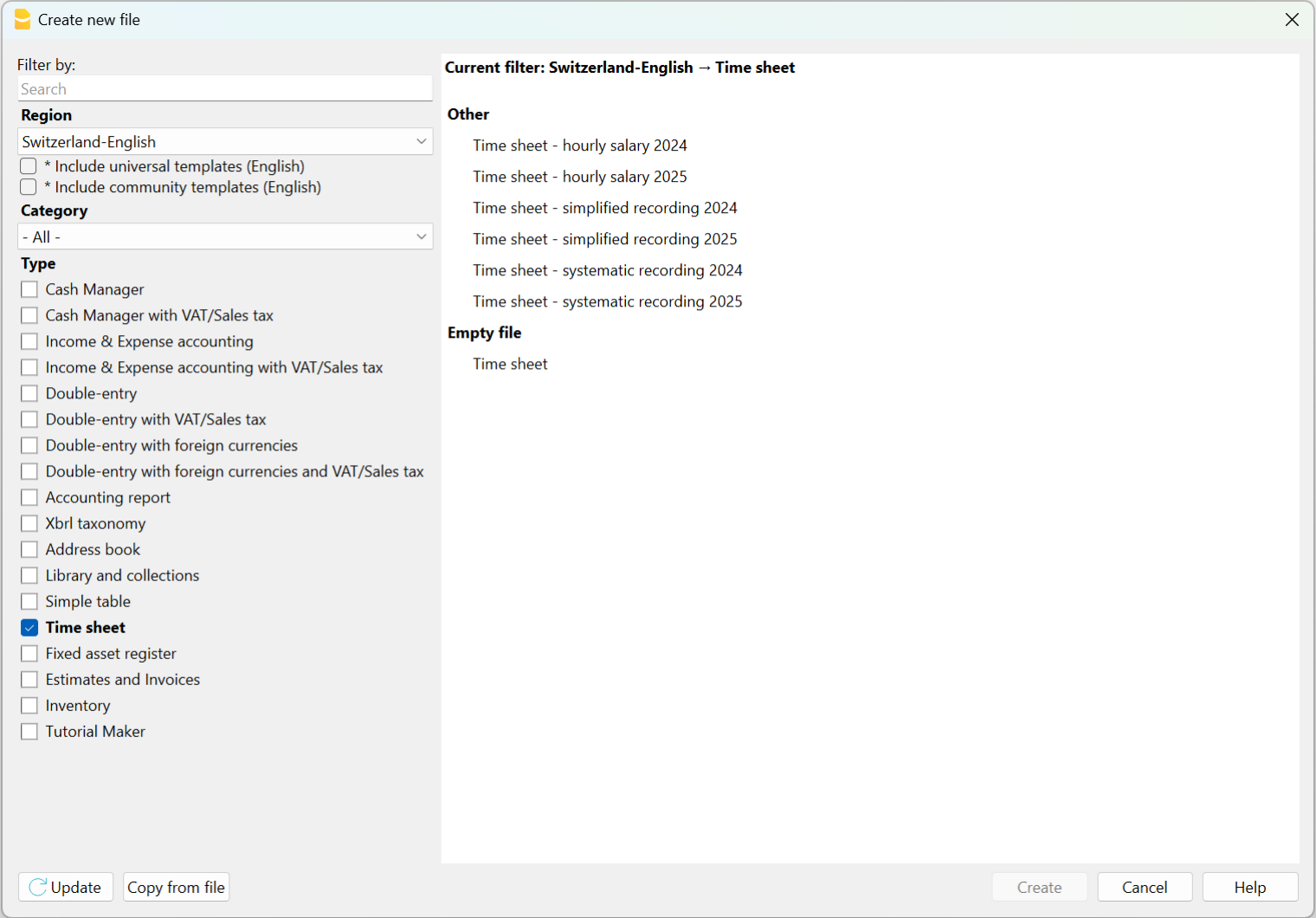
Il existe les modèles prédéfinis suivants :
Feuille de temps (Time sheet) - enregistrement systématique
Ce modèle est idéal pour ceux qui doivent enregistrer les heures de travail en indiquant l'heure de début et de fin pour tous les jours ouvrables définis dans les paramètres de Base (Menu Fichier > Propriétés fichier (Données de base) > section Début).
Dans le tableau Journal de ce modèle, les colonnes principales sont les suivantes :
- Début, Fin, Dû, Différence et Progressif.
En saisissant l'heure de début et l'heure de fin dans les colonnes respectives, le programme calcule et insère automatiquement les heures travaillées, la différence entre les heures travaillées et les heures dues, et affiche dans la colonne Progressif le solde des heures.
Si le solde est négatif, les heures travaillées sont inférieures aux heures dues ; à l'inverse, si le solde est positif, les heures travaillées sont supérieures aux heures dues.
Feuille de temps (Time sheet) - enregistrement simplifié
Ce modèle est idéal pour ceux qui enregistrent uniquement le total des heures travaillées chaque jour, sans indiquer l'heure de début et de fin.
Dans le tableau Journal de ce modèle, les colonnes principales sont les suivantes :
- Travail 1, Travail 2, Dû, Différence et Progressif.
À la différence du modèle avec enregistrement systématique, l'heure de début et l'heure de fin ne sont pas insérées, mais seulement le total des heures travaillées.
Le programme insère automatiquement les données dans les colonnes Dû (pour les heures de travail dues selon le contrat), Différence (entre les heures travaillées et les heures dues) et Progressif (pour le solde des heures).
Feuille de temps (Time sheet) - salaire horaire
Ce modèle est destiné aux personnes travaillant à l'heure, sans salaire fixe. Par conséquent, dans les paramètres de base (Menu Fichier > Propriétés fichier (Données de base) > section Début), la section Début reste vide, sans indication des heures dues.
Les colonnes sont identiques à celles des modèles Time sheet - enregistrement systématique et enregistrement simplifié. La différence réside dans la colonne Progressif, car à partir de février, la colonne Cod.Dû contient le code RP (restart progressive) pour remettre à zéro la colonne Progressif, afin qu'elle ne reporte pas le solde des heures, celles-ci étant réglées mensuellement.
Une fois que le modèle est enregistré sous un nouveau nom, il est nécessaire de reporter manuellement les soldes des heures supplémentaires et des vacances de l'année précédente.
- Aller dans Menu Fichier > Propriétés fichier (Données de base) pour saisir les données de l'employé.
Nouvelle année Feuille de temps avec la commande Créer Nouvelle année
Cette procédure consiste à créer la nouvelle année de la feuille de temps à partir du fichier de l'année précédente :
- Ouvrir le fichier Feuille de temps de l'année précédente.
- Aller dans Menu Actions > Créer nouvelle année.
- Enregistrer sous un nouveau nom la nouvelle Feuille de temps.
Dans ce cas, les soldes des heures supplémentaires et des vacances de l'année précédente sont automatiquement reportés dans Propriétés fichier (Données de base) > section Début (Menu Fichier). Les données initiales sont également reportées dans les premières lignes du tableau Journal, où il faudra saisir, dans la ligne Initié tout, les heures correspondant aux jours de vacances auxquels on a droit.
Attention : Les jours fériés sont repris tels qu'ils figuraient l'année précédente. Il est donc nécessaire de vérifier toutes les fêtes et de les corriger manuellement.
Impressions
Imprimer le tableau Journal
Avec la commande Fichier → Imprimer, vous pouvez :
- Imprimez toutes les lignes du tableau Journal.
- Imprimez les lignes sélectionnées du tableau Journal.
Rapport mensuel
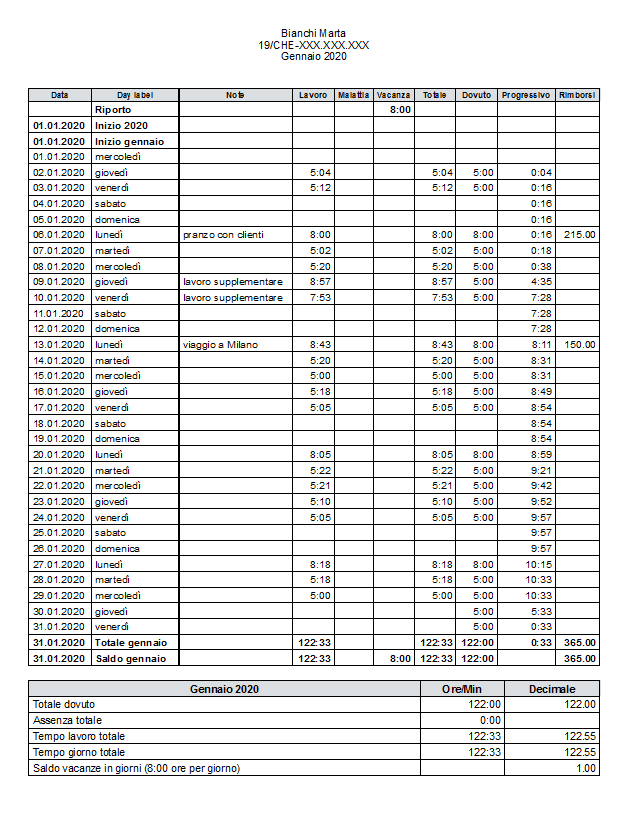
Avec la commande Rapports → Rapport mensuel... le programme calcule et affiche un rapport sommaire de la période sélectionnée avec les principales colonnes utilisées.
Extensions
- Résumé mensuel avec le total des heures quotidiennes
Il vous permet d'avoir un récapitulatif de toutes vos heures mensuelles, en format résumé et décimal.
Salaire fixe
Avec la Time Sheet gratuite de Banana Comptabilité Plus, vous pouvez facilement commencer à inscrire vos heures de travail, vos vacances et vos absences et connaître instantanément les totaux et les soldes de toutes les données.
Selon ce qui est stipulé dans le contrat :
- Vous fixez le temps de travail dû (convenu) et les congés inclus.
- Vous saisissez les heures de travail et les absences effectives.
- Le programme calcule le solde quotidien et progressif.
Toutes les valeurs, le temps dû, les heures travaillées, les absences et les congés sont saisis et affichés en heures: minutes (par exemple 10:30).
Cette approche uniforme vous permet de saisir rapidement les données et de comprendre instantanément la situation. Les valeurs saisies sont vérifiées par le programme. Si vous saisissez une valeur incorrecte, vous en serez immédiatement informé.
Réglage du Temps dû
La Time Sheet, dans Propriétés du fichier - Début, vous permet de définir rapidement le temps de travail hebdomadaire.
Si l'horaire prévu est différent ou change au cours de l'année, celui-ci peut être ajusté, voir Définir la période et les heures de travail.
Les Vacances programmées sont définis directement dans la colonne Vacances du tableau Journal.

Saisie du temps de travail et des absences
Dans le tableau Journal, dans les colonnes appropriées, saisissez les valeurs quotidiennes des données suivantes :
- Les heures travaillées, vous les saisissez comme suit :
- Temps d'entrée et de sortie (collecte systématique)
Le programme calcule les heures et les minutes de travail. - Heures de travail, colonnes Temps 1 ou 2
Le total des heures travaillées est saisi. - Si vous saisissez à la fois des valeurs d'entrée et de sortie et des heures de travail, le programme les additionne.
- Temps d'entrée et de sortie (collecte systématique)
- Heures d'absence (maladie, vacances, service, autre).
Ce sont des heures qui seront de toutes façons déduites des heures dues. - Ajustements.
Lorsque vous devez effectuer des ajustements comptables, saisissez une valeur positive ou négative dans la colonne Ajust.
Par exemple, lorsque des heures supplémentaires sont payées, inscrivez les heures en négatif, de sorte que la progressivité soit réduite.
Début de travail en cours d'année
Lorsque la période de travail commence en cours d'année, il faut procéder comme suit pour remettre à zéro les heures dues du 1er janvier à la date de début :
-
Au 1er janvier, sur la ligne correspondante et dans la colonne Dû code , inscrire WA. Le programme remet le total des heures à zéro pour tous les jours précédant le début de la période de travail.

- Sur la ligne de la date de début, et pour tous les jours ouvrables de la première semaine, inscrivez WS dans la colonne Dû code et le nombre d'heures de travail dans la colonne Dû. Le programme complétera automatiquement les heures dues pour toutes les semaines jusqu'à la fin de l'année.

Changer les jours ouvrables au cours de l'année
Si les jours ouvrables changent en cours d'année, les nouveaux paramètres des jours ouvrables ne doivent pas être modifiés dans les propriétés du fichier, sinon le changement est appliqué rétroactivement à partir du premier janvier, mais directement dans la table Journal en utilisant les codes appropriés. Plusieurs changements sont possibles au cours de l'année.
Si un jour ouvrable devient un jour non ouvrable:
- Sur la ligne du jour que vous souhaitez modifier (d'un jour ouvrable à un jour non ouvrable), saisissez le code W1 dans la colonne Vacances. Pour que le programme reprenne le changement en tant que jour non ouvrable pour toutes les semaines de l'année, le code WS doit être saisi dans la colonne Dû Code.
Si un jour non ouvrable devient un jour ouvrable:
- Sur la ligne du jour que vous souhaitez modifier (d'un jour non ouvrable à un jour ouvrable), introduisez le code W2 dans la colonne Vacances. Pour que le programme reprenne le changement comme jour ouvrable pour toutes les semaines de l'année, le code WS doit être saisi dans la colonne Dû Code.
Pour d'autres personnalisations, voir l'explication des colonnes du tableau du journal.
Changer la pourcentage de travail en cours d'année
Si le nombre d'heures de travail dues augmente ou diminue au cours de l'année, les nouveaux paramètres doivent être saisis dans le tableau Journal, dans les colonnes Dû Code et Dû.
La date à laquelle les changements doivent être mis en œuvre (par exemple, le passage de 5 à 8 heures de travail) :
- Dans la colonne Dû Code, saisissez le code WS.
- Dans la colonne Dû, entrez les heures courantes dues (8)..
Le programme reprendre la modification des nouveaux horaires dus pour toutes les semaines de l'année.

Pour d'autres personnalisations, veuillez vous référer à l'explication de la colonne Dû Code .
Si les heures de vacances disponibles changent au cours de l'année, les différences doivent être calculées et modifiées manuellement. Voir Changements au cours de l'année.
Plusieurs lignes pour les mêmes jours
Vous pouvez avoir plusieurs lignes pour le même jour ouvrable, où vous pouvez saisir différentes valeurs quotidiennes. Pour qu'il soit clair qu'il s'agit de la même ligne du jour, dans les lignes suivantes du même jour, la description est en retrait.
Il existe plusieurs possibilités pour créer une ligne supplémentaire pour le même jour :
- Dans le menu Edition → Reproduire lignes...
- Dans le menu Edition → Insérer lignes..., en insérant la date du jour (vous devez déprotéger la colonne de la date).
- Dans le menu Actions → Ajouter ligne de Jour (uniquement dans la version Banana Comptabilité Plus).
La différence entre le dû et les totaux
Dans le tableau Journal, le programme affiche les données suivantes après chaque insertion :
- La différence entre les heures dues et les heures travaillées pour la journée.
- Le solde progressif.
- Le total par mois, année et le total général des différentes colonnes heures et colonnes numériques.
Le total des vacances est donné par la différence entre les vacances configurées en début d'année et celles vraiment utilisées, voir page Vacances. - Le report à la fin du mois et de l'année des différentes colonnes numériques :
- Le report est le total de la position, en tenant compte également des valeurs des périodes précédentes.
- A la fin du mois, vous saurez également combien d'heures ont été travaillées depuis le début de l'année.
- Le total final est égal au report.
Impression mensuelle
L'impression mensuelle présente toutes les valeurs sous forme de résumé.
Ajustements et paiement des heures accumulées
La colonne Ajustements vous permet de modifier le total des heures dues/travaillées.
- Si les heures sont accumulées et payées :
- Dans la ligne du jour où l’on indique qu’ils sont payés.
- Inscrivez les heures rémunérées négatives dans la colonne Ajust.
- Dans la colonne Notes, indiquez "Paiement des heures accumulées".
- Le solde progressif diminuera.
- Dans la ligne du jour où l’on indique qu’ils sont payés.
- Si des vacances accumulées sont payées :
- Dans la ligne du jour indiquant les vacances payées.
- Inscrivez les heures rémunérées négatives dans la colonne Vacances.
- Dans les notes, indiquez "Paiements de vacances accumulés".
- Le solde progressif diminue.
- Dans la ligne du jour indiquant les vacances payées.
Salaire horaire
La Time Sheet gratuite de Banana Comptabilité Plus est simple et rapide dans la saisie des données et fournit immédiatement le total des heures quotidiennes, mensuelles et annuelles.
Toutes les valeurs, le temps dû, les heures travaillées, les absences et les vacances sont saisies et affichées en heures:minutes (10:30). Cette approche uniforme permet de saisir rapidement les données et le contrôle automatisé du programme permet de produire des rapports corrects.
Les valeurs saisies sont vérifiées par le programme. Si vous saisissez une valeur incorrecte, vous en serez immédiatement informé.
L'application vous permet d'indiquer les jours et heures convenus dans le contrat et les heures effectivement travaillées, en mettant en évidence les différences entre ce qui a été convenu et ce qui a été effectivement fait. Le Rapport mensuel à remettre à votre employeur est complet et conforme aux exigences légales.
Consulter la page Comment démarrer une Time Sheet.
La Time Sheet s'adapte à tout type de temps de travail, qu'il soit fixe, flexible, à temps partiel ou combiné.
Configuration de la durée hebdomadaire du travail
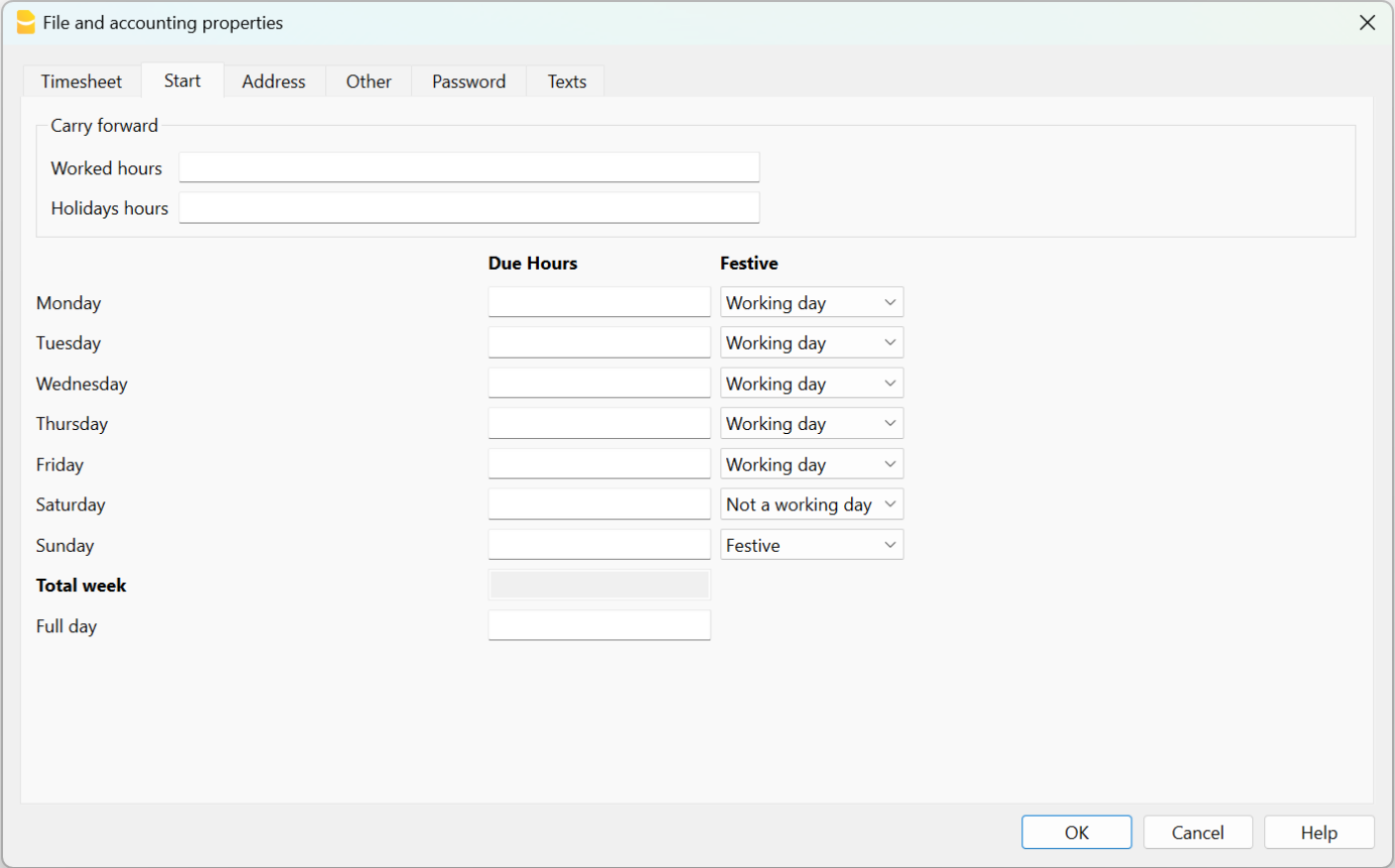
Dans Propriétés fichier → Début, spécifier les jours de travail et la durée hebdomadaire de travail.
Avec le salaire horaire, ce sont les heures effectivement travaillées qui sont comptabilisées.
- Si vous avez convenu d'un certain nombre d'heures de travail par jour, vous pouvez les indiquer comme heures dues, comme pour le Salaire fixe. De cette manière, le programme calcule et affiche les différences entre le convenu et l'exécuté.
- Si le temps de travail prévu est différent, ou change en cours d'année, il peut être ajusté comme indiqué dans les paragraphes suivants.
- Les jours de vacances programmés sont définis directement dans les colonnes du tableau Journal.
Saisie du temps de travail et des absences
Dans les salaires horaires, les heures travaillées sont saisies dans le tableau Journal de l'une des manières suivantes:
- Saisir l'heure de début et de fin dans les colonnes correspondantes (collecte systématique).
Le programme calcule les heures et les minutes de travail dans la colonne Total. - Indiquer le total des heures travaillées dans la colonne Travail 1 ou 2.
Si les colonnes Début, Fin et aussi la colonne Travail 1 ou 2 ont été utilisées, le programme additionne toutes les heures totales dans la colonne Total.
Lorsque les heures dues ont été indiquées dans les propriétés du fichier, la colonne Progressif indique les différences entre les heures travaillées et les heures dues.
Les heures d'absence pour cause de maladie, de vacances, de service ou autres, inscrites dans les colonnes respectives, sont additionnées dans les heures dues.
Corrections
Lorsque des ajustements comptables sont nécessaires, les heures d'ajustement doivent être inscrites dans la colonne Corrections, avec une valeur positive ou négative.
Par exemple, lorsque des heures supplémentaires sont payées, des heures négatives sont saisies dans la colonne Corrections, de sorte que dans la colonne Progressif, les heures sont réduites.
Début du travail en cours d'année
Lorsque la période de travail débute en cours d'année, il convient de procéder comme suit pour la remise à zéro des heures dues, du 1er janvier à la date de début du travail:
- Au 1er janvier, sur la ligne correspondante et dans la colonne Dû code , inscrire WA. Le programme remet à zéro le total des heures pour tous les jours avant le début de la période de travail.
- Sur la ligne de la date de début, et pour tous les jours ouvrables de la première semaine, inscrivez WS dans la colonne Dû code et le nombre d'heures de travail dans la colonne Dû. Le programme complétera automatiquement les heures dues pour toutes les semaines jusqu'à la fin de l'année.
Modification du temps de travail au cours de l'année
Si les jours ouvrables changent en cours d'année, les nouveaux paramètres ne doivent pas être modifiés dans les propriétés du fichier, sinon le changement est appliqué rétroactivement à partir du premier janvier, mais directement dans le tableau Journal, en utilisant les codes appropriés. Plusieurs changements sont possibles au cours de l'année.
Si un jour ouvrable devient un jour non ouvrable :
- Sur la ligne du jour que vous souhaitez modifier (d'un jour ouvrable à un jour non ouvrable), introduisez le code W1 dans la colonne Vacances. Pour que le programme reprenne le changement en tant que jour non ouvrable pour toutes les semaines de l'année, insérer WS dans la colonne .
Si un jour non ouvrable devient un jour ouvrable :
- Sur la ligne du jour que vous souhaitez modifier (d'un jour non ouvrable à un jour ouvrable), introduire le code W2 dans la colonne Vacances. Pour que le programme puisse reprendre le changement comme un jour ouvrable pour toutes les semaines de l'année, le code WS doit être saisi dans la colonne Dû Code .
Pour les autres options, voir l'explication de la colonne tableau Journal.
Modification du pourcentage de travail au cours de l'année
Si le nombre d'heures de travail dues augmente ou diminue au cours de l'année, les nouveaux paramètres doivent être saisis dans le tableau Journal, colonnes Dû Code et Dû.
La date à laquelle les changements doivent être mis en œuvre (par exemple, le passage de 5 à 8 heures de travail) :
- Dans la colonne Dû Code, entrez le code WS.
- Dans la colonne Dû, entrez les heures courantes dues (8).
Le programme prévoit la modification des nouveaux horaires dus pour toutes les semaines de l'année.
Pour d'autres personnalisations, veuillez vous référer à l'explication de la colonne Dû Code.
Si les heures de vacances changent au cours de l'année, les différences doivent être calculées et modifiées manuellement. Voir Changements au cours de l'année.
Différence entre le dû et les totaux
Dans le tableau Journal, le programme affiche après chaque entrée :
- La différence entre le dû quotidien et le progressif.
- Ce sont les heures en plus ou en moins par rapport aux prévisions.
- Le total par mois, année et global des différentes colonnes d'heures et numérique.
- Le total des vacances est la différence entre les vacances définies et effectives, voir page Vacances.
- Le report à la fin du mois et de l'année des différentes colonnes numériques.
- Le report est le total de la position en tenant compte également des valeurs des périodes précédentes.
Réinitialisation du solde progressif
En insérant dans la colonne Dû code le sigle "RS", le solde progressif repart de 0.
Vacances
Pour le paramétrage des vacances, voir la page Vacances
Absences et maladies
Indiquez les heures d'absence dans les colonnes Maladie, Vacances, Service ou Autre.
Ajouter km et dépenses
Pour garder une trace du kilométrage ou des dépenses qui doivent être remboursées, ajoutez une colonne au tableau Journal avec la commande Menu Données → Organiser colonnes.
Si la colonne ajoutée est de type Montant, le programme additionnera automatiquement le total des lignes.
Corrections et rémunération des heures accumulées et des vacances
La colonne Corrections permet de modifier le total des heures dues/travaillées.
- Si vous accumulez des heures et qu'elles sont rémunérées, procédez comme suit sur la ligne du jour où elles sont rémunérées :
- Dans la colonne Corrections, saisissez les heures rémunérées en négatif.
- Dans la colonne Notes, entrez "Rémunération Heures Accumulées ".
- Si vous êtes rémunérés pour des vacances accumulées. Dans la ligne du jour où les vacances sont rémunérées :
- Inscrivez les heures rémunérées en négatif dans la colonne Vacances.
- Dans les notes, indiquez "Rémunération des vacances accumulées".
Dans les deux cas, le solde progressif diminuera.
Plusieurs lignes pour les mêmes jours
Vous pouvez avoir plusieurs lignes où vous saisissez les valeurs quotidiennes. Pour qu'il soit clair qu'il s'agisse de la même ligne du jour, dans les lignes suivantes du même jour, la description est en retrait.
Il existe plusieurs possibilités pour créer une ligne supplémentaire pour le même jour :
- Avec la commande Dupliquer ligne.
- Avec la commande Ajouter ligne puis en insérant la date du jour (vous devez déprotéger la colonne de la date).
- En utilisant la commande Ajouter ligne de jour (uniquement dans la version Banana Comptabilité Plus).
Impression mensuelle
L'impression mensuelle présente toutes les valeurs de manière résumée.
Gérer les heures d'un projet dans la Time Sheet
Avec Banana Comptabilité Plus, vous pouvez facilement commencer à suivre les heures consacrées aux projets, en obtenant des rapports immédiats que vous pouvez consulter à tout moment.
Les utilisateurs qui possèdent des fichiers créés avec des versions plus anciennes doivent convertir leur fichier.
Pour gérer les heures de travail pour les projets, vous devez ajouter les colonnes nécessaires dans le tableau Journal.
Il y a deux façons de gérer les heures de projet :
- Travailler avec la tableau Projets.
- Travailler avec les colonnes Travail1, Travail2, etc.
Gérer les projets avec le tableau Projets
Dans ce mode, vous devez ajouter le tableau des projets :
Menu Outils → Ajouter de nouvelles fonctionnalités → Ajouter un tableau : Projets.
Dans le tableau des projets, on trouve les colonnes suivantes :
- Id - entrez un identifiant unique pour chaque projet
- Description - entrez la description/le nom du projet.
- Notes - entrez les notes supplémentaires éventuelles.
Lorsque le tableau Projets est ajouté, les colonnes ID projet et Description projet sont automatiquement ajoutées au tableau Journal.
Dans le tableau Journal, à partir du menu Données → Organiser colonnes, affichez les colonnes suivantes :
- La colonne TypeLigne (Type)- insérez D lorsque vous souhaitez séparer le détail des heures de projet du total des heures travaillées.
- La colonne TempsDétailTotal (Détail)- colonne protégée. Si D est inséré dans la colonne Type, le programme calcule et affiche séparément le nombre total d'heures des projets.
- Si la colonne Type est vide, le programme calcule et affiche le nombre total d'heures des projets dans la colonne Total.
Saisir les heures du projet
Les heures de projet peuvent être gérées dans votre feuille de travail.
Il est nécessaire de séparer les heures de travail effectuées des heures de projet :
- Positionnez-vous sur la ligne du jour auquel vous souhaitez ajouter le(s) projet(s).
- Ajouter une nouvelle ligne à partir du menu Actions → Ajouter ligne de jour.
Une nouvelle ligne avec le même jour est ajoutée. - Dans la colonne Type, saisissez D si vous souhaitez séparer le détail des heures du projet du total des heures travaillées. Laissez en blanc si vous souhaitez que le nombre total d'heures de projets soit ajouté aux heures travaillées (colonne Total).
- Entrez l'identifiant du projet, tel qu'il figure dans le tableau Id. La description du projet revient automatiquement à la description du projet.
- Entrez l'heure de début et l'heure de fin du projet.
Le programme calcule et met à jour les colonnes Total, Dû, Différence et Progressif.
Gérer les projets avec les colonnes Travail1, Travail2, etc.
Pour gérer les heures de projet, comme alternative au tableau Projets, vous pouvez utiliser les colonnes Travail1, Travail2, etc...
Chaque colonne fait référence aux heures d'un projet différent. Le programme comprend deux colonnes prédéfinies, mais il est possible d'ajouter d'autres colonnes à condition que dans la fenêtre Nouvelle colonne (menu Données → Organiser colonnes → Ajouter) dans le champ Nom Xml soient insérés TimeWork3, TimeWork4...
Dans le tableau Journal, à partir du menu Données → Organiser colonnes, s'affichent les colonnes suivantes :
- La colonne TypeLigne (Type) - entrez D lorsque vous souhaitez séparer le détail des heures de projet du total des heures travaillées.
- La colonne TempsDétailTotal (Détail) est une colonne protégée. Si vous entrez D dans la colonne Type, le programme calcule et affiche séparément le nombre total d'heures des projets.
- Si la colonne Type est vide, le programme calcule et affiche le nombre total d'heures des projets dans la colonne Total.
Insérer les heures de projet
Les heures de projet peuvent être gérées dans votre feuille de travail.
Il est nécessaire de séparer les heures de travail effectuées des heures de projet :
- Positionnez-vous sur la ligne du jour auquel vous souhaitez ajouter le(s) projet(s).
- Ajouter une nouvelle ligne à partir du menu Actions → Ajouter une ligne de jour. Une nouvelle ligne avec le même jour est ajoutée.
- Dans la colonne Type, saisissez D si vous souhaitez séparer le détail des heures du projet du total des heures travaillées. Laissez en blanc si vous souhaitez que le nombre total d'heures de projets soit ajouté aux heures travaillées (colonne Total).
- Entrez l'heure de début et l'heure de fin du projet.
Le programme calcule et met à jour le Total, les colonnes Dû, Différence et Progressif.
Ajout de colonnes supplémentaires
Si vous avez besoin de garder une trace des instruments utilisés, des quantités, des kilomètres parcourus ou de tout autre élément du projet, vous pouvez ajouter des colonnes supplémentaires via le menu Données → Organiser colonnes.
Rapport avec les données des projets et des ressources
Vous pouvez filtrer vos projets et ressources et créer un rapport avec les données de chacun d'entre eux.
Informations sur la Time Sheet pour les employeurs
La Timesheet permet aux entreprises démunie d'un système automatisé d'enregistrement du temps de travail, de démarrer facilement avec un système moderne de collecte de données et de disposer immédiatement de décomptes et de rapports, sans perdre de temps.
Les entreprises, afin de protéger leurs employés, sont obligées par la loi de mettre en place un systè me d'enregistrement du temps de travail quotidien, avec les absences et les congés.
- En Europe, ce principe a été réaffirmé dans un arrêt de la Cour de justice européenne. Il appartient aux États membres de réglementer cette question.
- En Suisse, il existe des ordonnances à ce sujet, qui exigent l'enregistrement systématique du temps de travail, à quelques exceptions près qui prévoient un enregistrement simplifié (uniquement le nombre d'heures travaillées).
Comment implémenter la Time Sheet pour vos émployées
- Chaque employé doit télécharger et installer Banana Comptabilité sur son ordinateur, sa tablette ou son téléphone mobile.
- L'employé crée sa propre Time Sheet pour l'ensemble de l'année.
Il y a plusieurs façons de procéder :- Il utilise le modèle qui lui a été envoyé par e-mail par son employeur.
- Il peut démarrez le programme et à partir du menu Fichier → Nouveau, créer sa propre Time Sheet, pour toute l'année, en choisissant le modèle de Time Sheet approprié.
- Chaque employé saisit ses heures de travail et enregistre le fichier sur son ordinateur.
- À la fin du mois, l'employé crée son Rapport mensuel et l'envoie à son employeur. Ils peuvent également envoyer directement l'intégralité de leur fichier Time Sheet.
Autodéclaration des heures travaillées
La Timesheet de Banana Comptabilité permet à chaque employé de saisir ses heures individuellement et de toujours avoir la situation sous contrôle.
Le rapport de fin de mois résume toutes les informations nécessaires. Si vous le souhaitez, des rapports spécifiques peuvent également être créés pour des besoins particuliers.
Saisie centralisée des données
La Time Sheet convient également dans le cas où l'employeur reprend les données des heures fournies par les salariésdans un système centralisé.
Des heures peuvent être allouées aux projets ou à tout autre élément nécessaire.
Préparez des modèles pour les employés de votre entreprise
Chaque entreprise a des besoins différents. Pour faciliter la tenue des heures de travail de vos employés, il est utile de préparer des Time Sheet qui servent de modèles, avec les configurations suivantes :
- Les jours fériés annuels.
- Les colonnes correspondant au type de collecte de données nécessaire (systématique, simplifiée, mixte).
- Les colonnes pour le type de salaire.
- Les colonnes des absences.
- Vous pouvez également ajouter des colonnes supplémentaires pour les dépenses remboursables, les projets et les notes de travail.
Rapports spécifiques
Les extensions vous permettent de créer des rapports spécifiques aux besoins d'une entreprise.
Module pour les employeurs
Nous envisageons de développer une application pour les employeurs qui permettrait de collecter et de consolider les données contenues dans les fichiers gérés par les employés à des fins statistiques ou autres.
Si vous êtes intéressé par un tel outil, veuillez nous le faire savoir par le biais du formulaire de contact, en indiquant également la fonctionnalité qui vous intéresserait.