Tabella Preventivo
Tabella Preventivo
La tabella Preventivo è il cuore della pianificazione finanziaria di precisione di Banana Contabilità.
Permette di inserire i movimenti futuri direttamente nello stesso file della contabilità, utilizzando una logica simile a quella della tabella Registrazioni.
Per ogni movimento puoi indicare, tra gli altri elementi:
- data
- descrizione
- conto Dare
- conto Avere
- importo.
A questi dati si aggiungono colonne specifiche per la pianificazione, che permettono di definire ripetizioni, formule, quantità, prezzi e altri automatismi.

Livello di dettaglio della pianificazione
Spetta a chi prepara la previsione decidere il livello di dettaglio necessario.
Puoi inserire dati sintetici oppure pianificare i singoli movimenti con maggiore precisione.
Ad esempio, per gli stipendi puoi:
- inserire un unico importo mensile comprensivo degli oneri sociali
- inserire separatamente i singoli stipendi
- calcolare automaticamente gli oneri sociali mediante una formula.
Se vuoi ottenere una previsione della liquidità più precisa, è utile distinguere anche il momento in cui avvengono i relativi pagamenti.
Puoi quindi pianificare separatamente:
- stipendi mensili
- oneri sociali
- tredicesime
- altri pagamenti collegati al personale.
In questo modo la previsione riflette non solo il costo economico, ma anche il momento in cui si verifica l'uscita di liquidità.
Funzionalità specifiche della tabella Preventivo
Allestire una previsione è diverso dal registrare operazioni già avvenute.
La tabella Preventivo dispone quindi di colonne specifiche per la pianificazione, che permettono di automatizzare e dettagliare i movimenti futuri.
Operazioni ripetitive
Nella colonna Ripetizione puoi indicare che un movimento si ripete con una determinata frequenza.
Ad esempio:
M= ogni mese2M= ogni due mesi.
Se l'operazione ha una durata limitata, puoi indicare anche una data finale, ad esempio per un contratto di leasing.
La colonna Totale mostra l'importo complessivo delle ripetizioni comprese nel periodo contabile.
Quantità e prezzi
Le colonne Quantità e Prezzo permettono di determinare automaticamente l'importo di un movimento.
Puoi utilizzare questa funzione, ad esempio, per pianificare vendite o acquisti basati sul numero di unità previste e sul relativo prezzo unitario.
Per maggiori informazioni consulta la pagina Quantità e Prezzi.
Formule di calcolo
La colonna Formula permette di calcolare automaticamente l'importo mediante una formula.
Le formule possono essere utilizzate per creare previsioni dinamiche, ad esempio per:
- calcolare percentuali
- determinare oneri
- calcolare interessi
- creare importi collegati ad altri valori della pianificazione.
Per maggiori informazioni consulta la pagina Formule di calcolo.
IVA, centri di costo e segmenti
La tabella Preventivo può utilizzare anche molte delle informazioni disponibili nella tabella Registrazioni.
A seconda del tipo di contabilità puoi specificare, ad esempio:
- codice IVA
- conto cliente
- conto fornitore
- centro di costo o di profitto
- segmenti
- colonne aggiuntive per informazioni supplementari.
Questo permette di creare previsioni dettagliate utilizzando la stessa struttura già adottata nella contabilità.
Aggiungere la tabella Preventivo
Se il file contabile non contiene ancora la tabella Preventivo, puoi aggiungerla dal menu:
Strumenti > Aggiungi nuove funzionalità > Aggiungi tabella Preventivo
Attenzione: l'operazione non può essere annullata con il comando Annulla. Prima di procedere è quindi consigliabile conservare una copia del file.
Quando viene aggiunta la tabella Preventivo, Banana Contabilità:
- crea la tabella Preventivo
- riprende i valori di Preventivo eventualmente già presenti nella tabella Conti
- rende non modificabile la colonna Preventivo della tabella Conti.
Da quel momento i valori della colonna Preventivo vengono calcolati automaticamente sulla base dei movimenti inseriti nella tabella Preventivo, utilizzando il periodo definito nelle Proprietà file.
Inserire i movimenti di Preventivo
Se la contabilità e il piano dei conti sono già impostati, puoi iniziare subito a inserire i movimenti nella tabella Preventivo.
Per le istruzioni operative consulta:
- Inserire i movimenti nella tabella Preventivo
- Esempio di movimenti di Preventivo
- Iniziare una nuova previsione finanziaria
I movimenti possono essere inseriti nell'ordine che preferisci, ad esempio raggruppandoli per tipo di costo, ricavo, investimento o altra categoria utile alla pianificazione.
Rimuovere la tabella Preventivo
La tabella Preventivo può essere rimossa dal menu:
Strumenti > Aggiungi nuove funzionalità
Attenzione: questa operazione non può essere annullata e comporta la cancellazione di tutti i movimenti previsionali presenti nella tabella.
Prima di procedere è quindi consigliabile creare una copia del file.
Quando la tabella Preventivo viene eliminata, la colonna Preventivo della tabella Conti torna a essere modificabile.
Approfondimenti
Con la tabella Preventivo puoi:
- definire quando un'operazione avverrà, se si ripeterà e fino a quando
- inserire previsioni relative all'anno corrente o agli anni futuri
- utilizzare quantità, prezzi e formule
- specificare IVA, clienti, fornitori, centri di costo e segmenti
- analizzare i movimenti previsionali nei report e nelle schede conto
- aggiungere informazioni utili per il riporto dei dati al nuovo anno.
Per approfondire consulta:
Colonne della tabella Preventivo
Le colonne della tabella Preventivo sono simili a quella della tabella Registrazioni. Nell'esempio che segue, per una più facile comprensione, sono stati usati dei conti alfanumerici. Se hai una contabilità con dei conti numerici, ovviamente userai i tuoi numeri di conto.
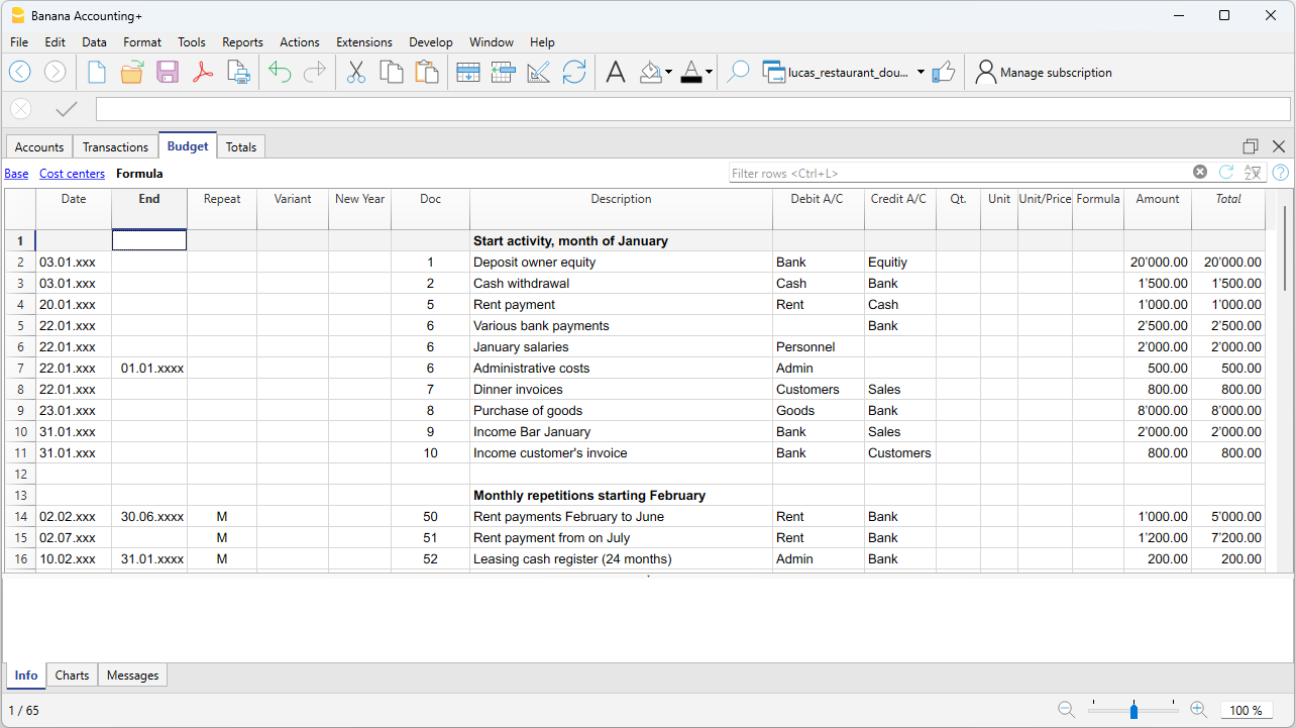
Qui di seguito sono spiegate le colonne della tabella Preventivo:
- Data
La data futura durante la quale si prevede avverrà l'operazione.
Se la data non è definibile in modo preciso, per esempio una previsione delle vendite mensili, indicare la data di fine mese. - Ripeti
Si inserisce un codice di ripetizione. Per maggiori informazioni sull'uso, vedi anche Date e Ripetizioni.
Nel calcolo della previsione, il programma internamente crea delle copie delle righe con la data impostata in successione, in base al codice di ripetizione indicato.- Vuoto - non fa alcuna ripetizione.
La riga iniziale mantiene la data indicata della colonna Data. - La data delle righe di copia viene aumentata progressivamente in base al codice di ripetizione.
- Se la ripetizione è mensile o annuale, nelle righe create:
- Viene generalmente usato lo stesso giorno della colonna Data.
- Se il giorno è maggiore del numero di giorni nel mese, viene messo l'ultimo giorno del mese.
- Se vi è l'indicazione fine mese "ME" o fine anno "YE" viene messo l'ultimo giorno del mese/anno.
- Codici base per la ripetizione:
- "D" ripetizione giornaliera (Day)
- "W" ripetizione settimanale (Week)
- "M" ripetizione mensile (Month)
- "Y" ripetizione annuale (Year)
- Multipli
Se si precede il codice con un numero, la ripetizione avviene con la frequenza moltiplicata:- "2M" per bimensile
- "3M" per trimestrale
- "6M" per semestrale.
- Ripetizione con data successiva a fine periodo.
I codici "M" e Y" con la "E" alla fine, spostano la data di ripetizione alla fine del mese.- "ME" ripetizione mensile, ma con data a fine mese.
Se si inserisce la data 1.1.2022 la data successiva sarà 28.2.2022 e quella dopo 31.3.2022.
Se la data è il 28.2.2022, la data successiva sarà 31.3.2022. - "3ME" per trimestrale fine mese
Se si inizia il 30.6.2022, la data successiva sarà 30.09.2022. - "6ME" per semestrale fine mese
- "YE" ogni anno, ma alla fine del mese.
Se la data è il 28.2.2022 la data successiva sarà 28.2.2023 - "5YE" ogni cinque anni, ma alla fine del mese.
Se la data è il 28.2.2022 la data successiva sarà 28.2.2027.
- "ME" ripetizione mensile, ma con data a fine mese.
- Vuoto - non fa alcuna ripetizione.
- Fine - Data fine:
- Generalmente da lasciare vuoto.
- Inserisci la data oltre la quale non ci deve più essere la ripetizione.
Per un leasing si indica come data finale, la data in cui termina il leasing.
- Variante
Per indicare un'eventuale variante relativa al preventivo, in combinazione con le Estensioni. - Gestione Nuovo Anno
Per indicare come deve avvenire il trasferimento quando si crea nuovo anno.- Nessun valore - la data viene incrementata di un anno.
- "1" La data rimane uguale.
- "2" L'operazione non viene trasferita nel nuovo anno.
- Descrizione
Un testo descrittivo per l'operazione che appare nella scheda conto.- Si possono usare Formule di calcolo inserendo il valore fra ${} (vedi Javascript template literals).
Quando viene preparata la scheda conto, la formula viene risolta e il risultato viene sostituito.- Per esempio, il testo "Amount ${10+20} year" risulterà "Amount 30 year".
- Se avete definito una variabile "quantity=10" e "price=20"
Il testo "Quantità: ${quantity} Prezzo: ${price)" risulterà "Quantità: 10 Prezzo: 20". - Si possono usare tutte le formule, ma per evitare confusione, è meglio non inserire degli assegnamenti di valore nella colonna Descrizione.
- Si possono usare Formule di calcolo inserendo il valore fra ${} (vedi Javascript template literals).
- Conto Dare e Conto Avere, CC1, CC2, CC3
Come nella tabella Registrazioni si indicano i conti nei quali registrare l'operazione.
Si possono usare anche segmenti e centri di costo. In questo modo si può allestire un preventivo anche per segmenti o centri di costo. - Quantità
Il quantitativo che, moltiplicato per il prezzo unitario, dà il totale dell'importo (vedi colonne Quantità e Prezzo) - Unità
Una descrizione riferita alla quantità, per esempio: mq, ton, pz. - Prezzo/Unità
Il prezzo per ogni unità, che moltiplicato con la quantità, dà il totale dell'importo.- Nella contabilità Entrate/uscite immettere un valore negativo per fare in modo che l'importo venga inserito nella colonna uscita.
- Formula (in moneta base)
Permette d'inserire delle Formule di calcolo, nel linguaggio Javascript, più le funzioni di programmazione delle Estensioni di Banana Contabilità.
Se vi è una formula (o un qualsiasi testo), il valore della colonna Importo viene impostato in base al risultato della formula.- Nella contabilità in partita doppia, il risultato della formula deve essere sempre un numero positivo.
- Nella contabilità entrate e uscite, se il risultato è positivo, sarà considerato come un'entrata, se negativo un'uscita.
- Formula Inizio
Il testo che inserite in questa colonna viene inserito prima del testo utilizzato nella Formula e poi utilizzato per il calcolo.- L'uso principale della Formula Inizio è quello di inserire un'impostazione variabile come "A=", nella Formula si inserisce poi solo il valore, in modo che sia più facile da modificare.
- Nella contabilità multi-moneta la formula Inizio si riferisce alla colonna Formula Moneta.
- Importo (in moneta base)
L'importo che viene usato per la previsione.
Nel caso in cui la riga preveda una ripetizione, viene indicato l'importo della prima registrazione. Gli importi delle successive ripetizioni sono visibili nella scheda conto.
L'importo viene calcolato in automatico nei seguenti casi:- Se è stato inserito un valore nella colonne Quantità o Prezzo unitario, l'importo viene calcolato in base ai contenuti di queste due colonne.
- Nella contabilità in partita doppia il risultato viene convertito in un valore positivo.
- Nella contabilità entrate e uscite, se il risultato è positivo sarà considerato come un'entrata, se negativo un'uscita.
- Se è stata inserita una formula, l'importo sarà il risultato della formula.
La formula ha anche la priorità rispetto alla quantità e il prezzo.
- Se è stato inserito un valore nella colonne Quantità o Prezzo unitario, l'importo viene calcolato in base ai contenuti di queste due colonne.
- Totale
È il totale degli importi delle righe ripetute che rientrano nel Periodo contabile e di previsione, impostato nelle proprietà del file.
Se non vi è una data oppure se la data inizio o fine non rientra nel periodo contabile, questa colonna rimarrà vuota.
Colonne nella Contabilità Entrate e Uscite
Per il Cash Manager e la Contabilità Entrate e Uscite gli importi si indicano come segue:
- Colonne Entrate e Uscite
Gli importi della pianificazione sono inseriti nelle colonne entrate e uscite. - Utilizzo colonne Quantità, Prezzo e Formula
Quando il programma calcola in automatico l'importo sulla base delle colonne Quantità, Prezzo o Formula, il risultato viene inserito nella colonna Entrate se è positivo, e nella colonna Uscite se è negativo.
Nella colonna quantità e prezzo si può indicare un valore positivo o negativo.
Colonne nella contabilità multi-moneta
- Importo in moneta del conto
È l'importo in moneta del conto della registrazione (vedi registrazioni multi-moneta).
Questo importo serve al calcolo del valore in moneta base, al cambio indicato.
Se vi è una formula, il valore è il risultato del calcolo della formula.
Nel caso la riga preveda una di ripetizione, viene indicato l'importo della prima registrazione. - Formula importo moneta del conto
Si può immettere una Formula di calcolo.- Nel caso la riga preveda una ripetizione, viene indicato l'importo della prima registrazione. Gli importi delle successive ripetizioni sono visibili nella scheda conto.
- La colonna Formula Inizio si riferisca a questa colonna.
- Cambio
È il cambio che viene applicato per convertire l'importo in moneta del conto, in moneta base. - Totale importo moneta del conto
È il totale degli importi in moneta del conto delle righe ripetute, la cui data rientra nel periodo contabile, definito nelle proprietà del file.
Se non vi è una data oppure se la data inizio o fine non rientra nel periodo contabile, questa colonna rimane vuota.
Guarda anche Contabilità multi-moneta con esempi di registrazioni di preventivo con formule