Fonctions supplémentaires
Grâce aux outils Ajouter des fonctions, Ajouter tableaux et Extensions, vous pouvez enrichir votre fichier comptable avec de nouveaux outils, des données et des automatisations qui simplifient le travail et rendent la gestion encore plus complète.
Ces outils vous permettent de transformer Banana Comptabilité en un environnement de travail sur mesure, qui évolue et s’adapte à vos besoins, sans jamais perdre la simplicité d’utilisation qui le caractérise.
Ajouter des fonctions
La fonction Ajouter des fonctions permet d’activer des outils avancés, tels que le tableau Budget pour le budget et la planification financière, le tableau Articles utilisé pour la facturation, un tableau simple pour insérer des données supplémentaires et les relier à d’autres tableaux, et bien plus encore.
Vous pouvez commencer avec une comptabilité simple, puis ajouter d’autres fonctionnalités au fur et à mesure que votre activité et vos besoins évoluent.
Ajouter des tableaux
Avec Ajouter tableaux vous pouvez créer des espaces personnalisés pour gérer des données supplémentaires et les relier à d’autres tableaux déjà utilisés.
Tout reste dans le même fichier, de manière ordonnée et cohérente.
Extensions
Avec les Extensions, vous pouvez ajouter des fonctionnalités supplémentaires : rapports avancés, contrôles automatiques, modèles d’impression ou intégrations avec d’autres outils.
Les extensions s’installent facilement et vous permettent d’élargir les capacités du programme uniquement lorsque cela est nécessaire.
Ajouter ou supprimer fonctions
Dans Banana Comptabilité Plus, vous pouvez personnaliser votre fichier en activant de nouvelles fonctionnalités, sans compliquer la structure principale. Pour accéder aux différentes options :
- allez dans le menu Outils > Ajouter / Supprimer des fonctions > Ajouter et sélectionnez l’option souhaitée.
Important
- Les options disponibles dans cette boîte de dialogue sont spécifiques aux fichiers de comptabilité.
- Dans les applications de productivité (par exemple Offres et Factures, Feuille de temps, etc.), la boîte de dialogue Ajouter / Supprimer des fonctions affiche des options différentes, conçues pour ces types de fichiers.
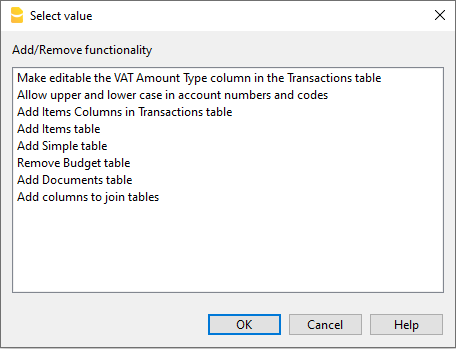
Activer les Majuscules/Minuscules dans les numéros déscriptifs de compte et les codes
Lorsque les comptes du plan comptable sont descriptifs (par exemple, caisse), le programme convertit normalement les lettres en majuscules.
Veuillez noter que le compte 'Caisse' écrit avec la première lettre en majuscule sera différent du compte 'caisse' écrit en minuscule.
Ajouter tableau Articles
Des informations sont disponibles sur la page documentation Tableau Articles.
Ajouter colonnes Articles dans le Tableau Ecritures
Les informations sont disponibles sur la page documentation Colonne Articles dans le Tableau Ecritures.
Ajouter tableau et colonnes Articles dans le tableau des Ecritures
Les informations se trouvent sur la page documentation Tableau Articles et sur la page documentation Colonne Articles dans le tableau Ecritures.
Ajouter colonnes Adresse au tableau Comptes
Permet d’ajouter des adresses et des données personnelles aux comptes présents dans le tableau Comptes (clients, fournisseurs, membres, etc.). En sélectionnant cette option, la vue Adresses est ajoutée avec toutes les nouvelles colonnes.
- Vous pouvez également rendre les colonnes visibles dans d’autres vues via le menu Données > Organiser colonnes.
- Pour créer d’autres vues avec des colonnes spécifiques, utilisez le menu Données > Organiser tableaux.
Ajouter et supprimer tableau Budget
Cette fonction permet d'activer le fichier comptable pour la planification financière en ajoutant le tableau Budget dans lequel vous pouvez saisir des écritures concernant le budget.
Pour plus d'informations, voir Tableau Budget.
Modifier la colonne du type montant TVA dans les écritures
Dans les fichiers de comptabilité avec TVA, dans le tableau Écritures, cette fonction permet de rendre la colonne Type montant. (Type montant TVA) modifiable manuellement. Pour chaque écriture, le programme insère automatiquement dans la colonne Type montant les données par défaut du tableau Codes TVA (pour chaque code):
- 0 (ou cellule vide), c'est-à-dire TVA incluse
- 1 = montant de la TVA, cela signifie que la TVA est exclue
- 2 = montant de la TVA, le montant de l'entrée est considéré comme un montant de TVA à 100 %.
Si, exceptionnellement, le type de montant d’un code TVA change, il est possible d’entrer manuellement 1 ou 2.
Note
Cette fonction n’est pas compatible avec les fichiers créés dans des versions précédentes qui ne prenaient pas en charge cette option.
Ajouter tableaux
Avec Banana Comptabilité Plus, vous pouvez créer des tableaux simples pour saisir des informations supplémentaires directement dans le fichier comptable, sans avoir recours à des documents externes et sans alourdir la structure principale.
Il s'agit de tableaux vides et entièrement personnalisables, idéals pour organiser et collecter des données selon vos besoins. Ils ne possèdent pas de fonctions comptables intégrées, mais représentent un outil pratique pour organiser et rassembler des données liées à la gestion de l'entreprise.
Vous pouvez ajouter à votre fichier un ou plusieurs tableaux simples et, si nécessaire, les lier soit à l’un des tableaux prédéfinis de Banana Comptabilité Plus, soit entre eux.
Utilisations possibles d’un tableau simple
Les tableaux simples peuvent être utilisés pour créer des listes et gérer des données servant de support à la comptabilité, par exemple :
- Rapports de travail
- Informations, notes, rendez-vous avec les clients et fournisseurs
- Services fournis aux clients
- Échéancier des polices d’assurance
- Gestion des clés de biens immobiliers
- Notes internes de gestion
- Références à des contrats, projets ou dossiers en cours
- Listes de tâches liées à la comptabilité
Avantages
- Flexibilité : vous pouvez définir librement le contenu et la structure
- Tout dans un seul fichier : vos informations restent toujours liées à la comptabilité
- Simplicité : il suffit d’ajouter des lignes et des colonnes, sans connaissances comptables nécessaires
- Immediateté : une fois confirmé avec OK, le tableau est immédiatement disponible dans le fichier
Comment ajouter un tableau simple au fichier
- Ouvrez votre fichier de comptabilité
- Dans le menu Outils > Ajouter/Supprimer des fonctions > Ajouter tableau simple
Le programme ajoute au fichier existant un tableau avec le nom que vous avez choisi, avec les colonnes prédéfinies suivantes :
- IdLigne → sert à identifier de manière unique chaque élément.
- Libellé → description de l’élément.
- Notes → annotations ou informations supplémentaires.

Pour plus d’informations sur les tableaux à ajouter au fichier, consultez la page :
- Tableau simple
Cette page vous explique comment personnaliser le tableau, afficher d’autres colonnes prédéfinies ou en ajouter de nouvelles.
Exemples de tableaux simples
Pour vous donner une idée des possibilités, voici quelques exemples :
- Tableau Notes internes
En comptabilité, il est souvent utile d’ajouter des notes sur des échéances ou des messages à l’attention de collègues ou de responsables. Ces notes sont parfois gérées dans des fichiers Excel ou Word, avec le risque d’oublier où elles ont été enregistrées. En créant un tableau simple dans le même fichier comptable, les notes restent toujours disponibles et facilement consultables.
- Tableau Bénévoles/Événements
Utile pour enregistrer les noms, disponibilités et tâches lors d’événements ou d’activités associatives.
- Tableau Agents de vente
Permet de collecter des informations sur les agents, de suivre les zones de compétence et les relations avec les clients.
De cette manière, les tableaux simples deviennent un véritable outil de support à la comptabilité, adaptable aux besoins spécifiques de votre activité.
Comment créer un tableau de Notes internes
Dans Banana Comptabilité Plus, vous pouvez créer un tableau simple dédié aux Notes internes, pour rassembler des rappels, annotations et références utiles directement dans le même fichier comptable.
De cette manière, vous avez toutes les informations à portée de main, sans devoir utiliser de documents externes.
Comment créer le tableau Notes internes
- Ouvrez le fichier de comptabilité
- Créez le tableau simple en le nommant Notes internes
- Configurez les colonnes :
- IdLigne = dans notre exemple, la colonne Id a été masquée, car il n'est pas nécessaire de la lier à d'autres tableaux
Masquez cette colonne depuis le menu Données > Organiser colonnes > Id (décochez “Visible”). - Libellé = dans notre exemple, nous avons saisi l'objet de la note
- Notes = le texte de l’annotation
- Lien = le lien vers le document lié à la note.
Ajoutez cette colonne depuis le menu Données > Organiser colonnes > Liens (cochez “Visible”).
- IdLigne = dans notre exemple, la colonne Id a été masquée, car il n'est pas nécessaire de la lier à d'autres tableaux

Avec cette configuration, vous pouvez créer et gérer un tableau de notes internes et de documents visibles directement dans la comptabilité, sans besoin de fichiers supplémentaires, et consultables à tout moment.
Utiliser le tableau des notes internes
- Vous pouvez noter des rappels, des vérifications à effectuer, des références à des documents et toute autre information utile.
- Les notes restent toujours accessibles et liées au fichier comptable, sans alourdir la structure principale.
- Lorsque les annotations deviennent nombreuses, vous pouvez simplifier la recherche avec la fonction Filtrer les lignes : il suffit de taper un mot-clé et le programme affichera toutes les lignes qui le contiennent.
Comment créer un tableau des Agents de vente lié au tableau Écritures
Dans Banana Comptabilité Plus, vous pouvez créer un tableau simple dédié aux Agents commerciaux (ou Représentants) et le lier directement au tableau Écritures.
De cette manière, vous pouvez associer chaque vente au nom de l’agent qui l’a réalisée, en gardant toutes les informations dans le même fichier comptable, sans devoir utiliser de documents externes.
Structure du tableau Agents/Représentants
Le tableau simple Agents/Représentants peut inclure les colonnes suivantes :
- IdLigne → code d’identification de l’agent (sert aussi à la liaison).
- Libellé → informations supplémentaires sur l’agent.
- Pourcentage de commission → taux de commission pour chaque agent.
- Notes → remarques spécifiques.
- Liens → lien vers le contrat de commission ou d’autres documents.

Liaison avec le tableau Écritures
Pour lier le tableau Agents/Représentants au tableau Écritures :
- Ouvrez le fichier de comptabilité.
- Allez dans le tableau Écritures.
- Dans le menu Outils > Ajouter/Supprimer des fonctions > Ajouter des colonnes pour lier les tableaux.
- Sélectionnez le tableau Agents commerciaux.
- Indiquez après quelle colonne insérer la liaison.
- Confirmez avec OK.
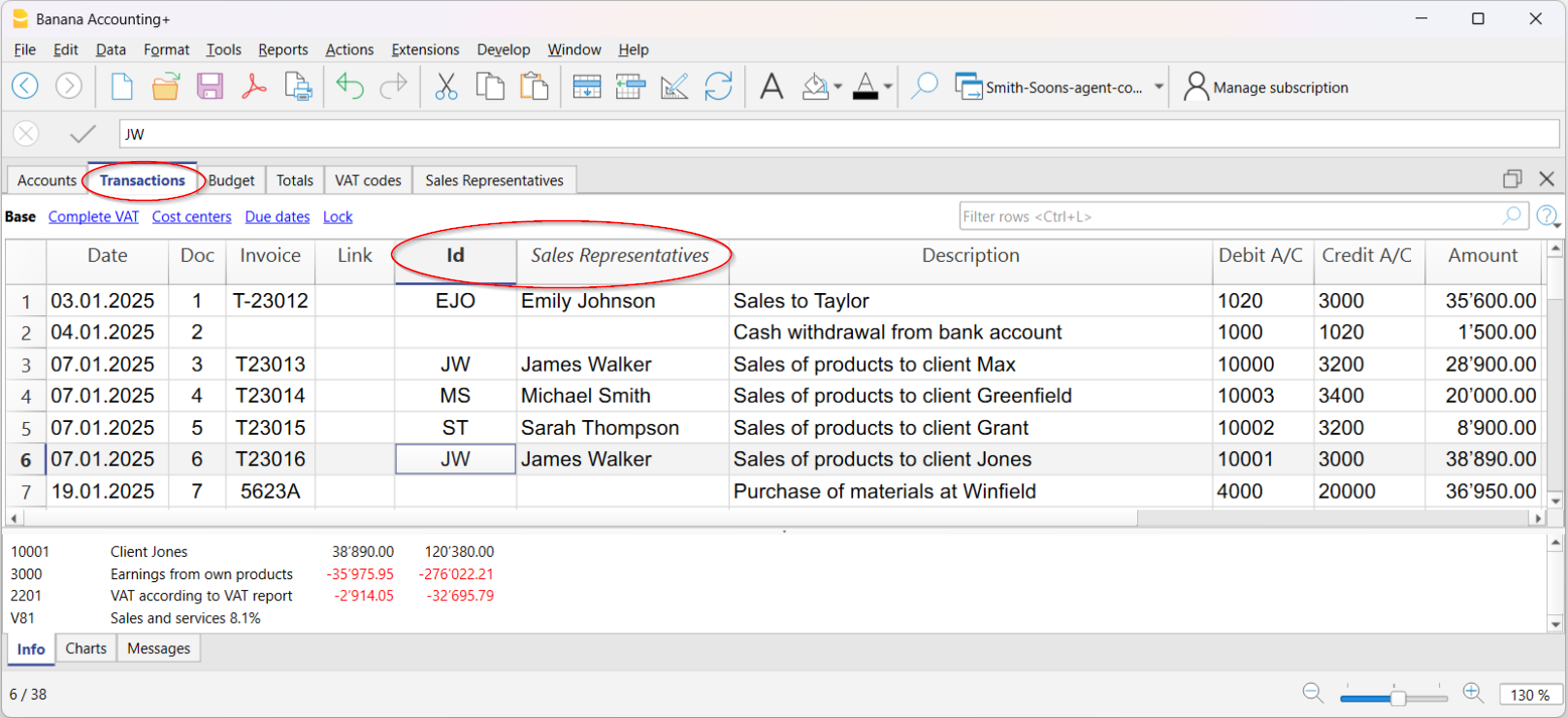
Dans le tableau Écritures apparaissent les colonnes liées :
- IdLigne → où insérer le code d’identification de l’agent commercial
- Agent commercial → la description liée à l’Id. Lorsque vous saisissez le code, le nom de l’agent s’affiche automatiquement.
Pour chaque écriture de vente, vous pouvez sélectionner le nom de l’agent directement depuis le tableau des agents commerciaux.
Avantages de la liaison
- Centralisation → toutes les informations concernant les agents restent dans le même fichier comptable.
- Traçabilité → chaque vente peut être immédiatement associée à l’agent qui l’a réalisée.
- Analyse rapide → avec la fonction Filtrer les lignes, vous pouvez afficher uniquement les écritures liées à un agent spécifique.
Calcul des commissions
- Filtrez les écritures par agent.
- En bas de la fenêtre d’informations, vous voyez immédiatement le total des ventes.
- Pour calculer la commission, vous pouvez :
- Copier le total affiché en bas de la fenêtre depuis la colonne Montant, après avoir sélectionné les cellules, puis le multiplier par le taux de commission.
- Exporter les lignes filtrées vers Excel et appliquer la formule du pourcentage de commission.
Avec cette configuration, vous pouvez gérer facilement les ventes par agent, calculer les commissions et disposer d’un historique toujours à jour dans le même fichier Banana.
Extensions
Les extensions sont des modules complémentaires du programme qui permettent d'utiliser des fonctionnalités supplémentaires ; la plupart d'entre elles sont disponibles uniquement avec le plan Advanced de Banana Comptabilité Plus.
Voici la liste des principales extensions :
Déclaration de TVA 2024 pour la Suisse
Cette extension est disponible exclusivement avec le plan Advanced de Banana Comptabilité Plus. Pour plus d'informations...
Facturation QR pour la Suisse
Analyse financière et flux de trésorerie
Rapports et graphiques financiers avancés pour votre comptabilité en partie double, y compris le bilan financier, les rapports financiers standard, l'analyse DuPont et l'indice Altman. Vous pouvez comparer les données historiques sur plusieurs années et les données de prévision avec l'année en cours.
Gestion de portefeuille titres
Pour gérer les titres dans le fichier de votre comptabilité. Génère des rapports avec des détails sur les mouvements de vos actions, la réconciliation et les données d'évaluation comptable du portefeuille.
Cette extension est disponible uniquement avec le plan Advanced de Banana Comptabilité Plus.
Gestion de la construction et de la rénovation
Pour gérer les projets de construction et de rénovation. Contrôlez facilement les coûts de votre projet, de la phase de devis aux affectations et paiements. Vérifiez si les coûts sont conformes aux estimations afin d'éviter de dépasser le budget imposé. Classification des données par catégorie de dépenses et par entreprise.
Cette extension est disponible uniquement avec le plan Advanced de Banana Comptabilité Plus.
Liste de toutes les extensions
Sur notre page web Extensions, vous trouverez la liste de toutes les extensions disponibles pour la Suisse, l'Italie et d'autres pays.
Extensions auto-programmées
Pour les experts en programmation, il est possible de modifier les extensions existantes ou d'en créer de nouvelles, puis de les installer manuellement dans le programme.
Cette possibilité est disponible uniquement avec le plan Advanced de Banana Comptabilité Plus.