Regole per il completamento automatico delle registrazioni importate
L'Intelligenza Artificiale (AI) è sempre più utilizzata nei sistemi di automazione. In collaborazione con i nostri utenti, abbiamo sviluppato però un sistema di completamento automatico delle registrazioni importate basato su regole definite e controllate dall'utente stesso, quindi che si basano su algoritmi deterministici e non probabilistici (AI).
Questa funzionalità automatizza e semplifica il processo di registrazione contabile, consentendo di risparmiare tempo e ridurre gli errori nell'inserimento dei dati.
Le Regole sono registrazioni preimpostate che includono tutte le informazioni necessarie per completare automaticamente le operazioni contabili in modo accurato e veloce.
Di seguito il video introduttivo delle Regole, e i video per le modalità di creazione delle Regole:
- ▶ Video: Importa e completa le registrazioni in automatico (introduzione) - 0'55"
- ▶ Video: Regole per completare le registrazioni importate (dialogo Applica regole) - 7'26"
- ▶ Video: Regole per completare le registrazioni importate (tabella Registrazioni ricorrenti) - 5'54"
Questa funzionalità è disponibile solo con il piano Advanced di Banana Contabilità Plus (dalla versione 10.1).
Cosa sono le Regole?
Le Regole sono delle righe di registrazioni preimpostate, che contengono informazioni utili al programma per:
- Identificare le registrazioni importate da completare
Se inserisci nella colonna Descrizione "Swisscom" la regola verrà applicata alle registrazioni importate che contengono nella descrizione il testo "Swisscom". - Indicare gli elementi per completare la registrazione
- Nella colonna Conto Dare inserisci il conto "Spese telefoniche".
- Nella colonna IVA inserisci il codice "I81".
Le regole di completamento sono salvate nella Tabella Registrazioni ricorrenti. Le puoi inserire e modificare direttamente nella tabella o usare il dialogo Aggiungi/Modifica regole, durante la fase di applicazione delle regole.

A cosa servono le Regole?
Normalmente, quando importi i movimenti bancari nella tabella Registrazioni, devi completare manualmente le registrazioni inserendo la contropartita Dare o Avere, il codice IVA, Centri di costo o altre informazioni.
Esempio: quando importi un movimento in uscita che indica un pagamento alla ditta "Swisscom", dovrai completare la colonna Conto Dare con "Spese telefoniche" e la colonna Codice IVA con "I81".
Con la creazione delle Regole, i movimenti importati vengono inseriti e completati in automatico dal programma, senza alcun inserimento manuale.
A dipendenza del metodo utilizzato per la creazione delle regole, queste possono essere create sia prima che durante l'importazione. Una volta create, le Regole valgono anche per tutte le importazioni successive.
Procedura di lavoro
- Importa i movimenti bancari
Il programma crea le righe di registrazione con data, descrizione, importo, conto, numero documento, cambi. - Crea la regola con una delle modalità previste.
- Nella tabella Registrazioni il programma completa in automatico tutti i movimenti importati completi di contropartita, codici IVA, centri di Costo e altro.
- Nella tabella Registrazioni Ricorrenti il programma salva le registrazioni con le Regole.
Modalità per creare le Regole
Abbiamo creato un sistema che prevede diverse modalità per la creazione delle Regole. Puoi scegliere tu come preferisci lavorare:
- Regole dalla tabella Registrazioni
- Regole da tabella Registrazioni ricorrenti
- Regole da dialogo Applica regole
Caratteristiche delle regole di Banana Contabilità
Banana Contabilità ha messo a punto sistema di regole deterministiche, unico nel suo genere, altamente sofisticato che consente di raggiungere un notevole grado di automazione garantendo una qualità irreprensibile delle registrazioni.
- Definire regole che considerano una molteplicità di informazioni per determinare con precisione quale regola applicare. Per esempio, i pagamenti a una compagnia assicurativa puoi destinarli a conti diversi (oneri sociali, costi auto, spese generarli) in base al numero di contratto.
- Categorizzazione multi-livello. Diversamente da altri sistemi da la possibilità di indicare non solo la contropartita, ma anche anche il Codice IVA, centri di costo, segmenti e altri elementi.
- Creare registrazioni multiple da un singolo movimento bancario, automatizzando il lavoro oltre alla sola categorizzazione.
- Puoi creare regole che servono a fare emergere movimenti che devono essere completati manualmente. Per esempio colorando o inserendo nei movimenti dei valori temporanei o delle note.
- Possibilità di avere un'anteprima delle regole che vengono applicate e a quali registrazioni, con la possibilità quindi di sapere quali elementi sono considerati.
- Segnalazione di eventuali regole duplicate e conflitti.
- Possibilità di annullare e rifare l'operazione di applicazione.
I vantaggi delle regole
I vantaggi del sistema di completamento sono immediatamente evidenti:
- Completi in pochi secondi le registrazioni.
- Controllo e precisione elevati.
- Eviti errori e dimenticanze.
- Puoi delegare facilmente il lavoro di importare i dati in contabilità.
- Puoi vedere come sono stati registrati determinati movimenti.
- Il revisore può definire come registrare certe operazioni.
- Funzionamento immediato, anche senza una base dati di apprendimento.
- Puoi aggiungere, modificare e cancellare le regole in ogni momento.
Passaggio al nuovo anno
Quando crei il file del nuovo anno dal menu Azioni > Crea nuovo anno, tutte le Regole presenti nella tabella Registrazioni ricorrenti, vengono riprese e inserite nel nuovo file.
Quando importi i movimenti dall'estratto conto, le Regole vengono subito applicate.
Puoi aggiungere nuove Regole e adattare quelle esistenti alle nuove necessità, come per esempio il cambio dell'IVA, aggiunta o eliminazione di conti.
Copiare le Regole da un file all'altro
Quando crei un nuovo file, puoi copiare le regole da un file all’altro, a partire dalla tabella Registrazioni ricorrenti:
- Vai nella tabella Registrazioni ricorrenti.
Verifica la disposizione delle colonne affinché siano uguali in entrambi i file. - Seleziona le righe delle Regole che vuoi copiare.
- Copia le righe dal menu Modifica > Copia righe, oppure con la combinazione dei tasti Ctrl + C.
- Incolla le righe copiate nella tabella Registrazioni ricorrenti nel nuovo file dal menu Modifica > Inserisci righe copiate, oppure con la combinazione dei tasti Ctrl + V.
Algoritmi deterministici vs. probabilistici (AI)
L'Intelligenza Artificiale (AI) viene sempre più utilizzata nei sistemi di automazione. Diversi studi hanno evidenziato che i sistemi che automatizzano la categorizzazione dei movimenti bancari ai fini contabili sulla base di algoritmi probabilistici (LLM) mostrano diverse limitazioni per l'ambito contabile:
Non sono in grado di andare oltre un certo livello di completamento.
Il livello di completamento e l'affidabilità si riduce notevolmente se si necessita di completare più elementi (contropartita, IVA, centri di costo).
Vi è il rischio che completi un numero molto limitato di movimenti sia completato in modo errato, con la necessità di ricontrollare e correggere manualmente il lavoro eseguito automaticamente.
È allenato su dati storici e può non tenere conto di cambiamenti alle norme fiscali o del pianto dei conti.
È difficile comprendere e ricostruire in base a quali elementi sono stati considerati per il completamento del movimento.
Tende a volere sostituire il contabile, invece che a sottomettersi al suo modo di lavorare.
È opinione consolidata che in ambito contabile si necessiti dei sistemi deterministici, concepiti per garantire il pieno controllo da parte del contabile.
Il sistema di regole usato da Banana Contabilità è invece basato su regole deterministiche ed è stato sviluppato per fare in modo che il contabile mantenga il completo controllo:
- Le regole offrono un grado di controllo e precisione molto elevati.
- Tutte le regole costituiscono una preziosa base di conoscenza.
Sono elencate nella tabella Registrazioni ricorrenti, si possono facilmente modificare (per esempio quando cambia l'IVA) e servono come riferimento e strumento di controllo. Puoi infatti:- Se non ti ricordi, vedere come sono registrate determinate operazioni.
- Spiegare a persone che devono occuparsi della contabilità come registrare le varie operazioni.
- Definire per il revisore come registrare certe operazioni.
- Adattare le regole nel caso cambino i codici IVA oppure aggiungere o rimuovere conti, centri di costo o altro.
- Cancellare regole che non si applicano più.
- Copiare e incollare le regole in un'altra contabilità e adattarle ai bisogni specifici.
- Non richiedono una fase di apprendimento e funzionano perfettamente anche per i pagamenti che avvengono solo una o poche volte all'anno.
- Le regole possono essere immediatamente adattate ai cambiamenti normativi. L'Intelligenza Artificiale invece apprende dal passato e tende quindi a ripetere quanto già fatto, anche se la situazione è cambiata.
Funzionalità al momento non disponibili
Queste funzioni, seppur richieste da alcuni utenti, non sono attualmente disponibili:
- Possibilità di cambiare il testo della registrazione, per accorciarlo e semplificarlo.
- Per le registrazioni su più righe, possibilità di usare delle formule, che calcolano gli importi in base all'importo della registrazione importata.
- Possibilità di applicare una regola in base alla data della registrazione (condizione: colonna Data).
Come funzionano le regole di completamento delle registrazioni importate in 3 passi
Qui di seguito viene spiegata la procedura del funzionamento delle Regole e come vengono applicate.
Il processo può essere riassunto in tre passi:
- Importare i movimenti bancari nella tabella Registrazioni.
- Creare le regole.
- Applicare le regole per il completamento automatico delle registrazioni.
1. Importare i movimenti bancari
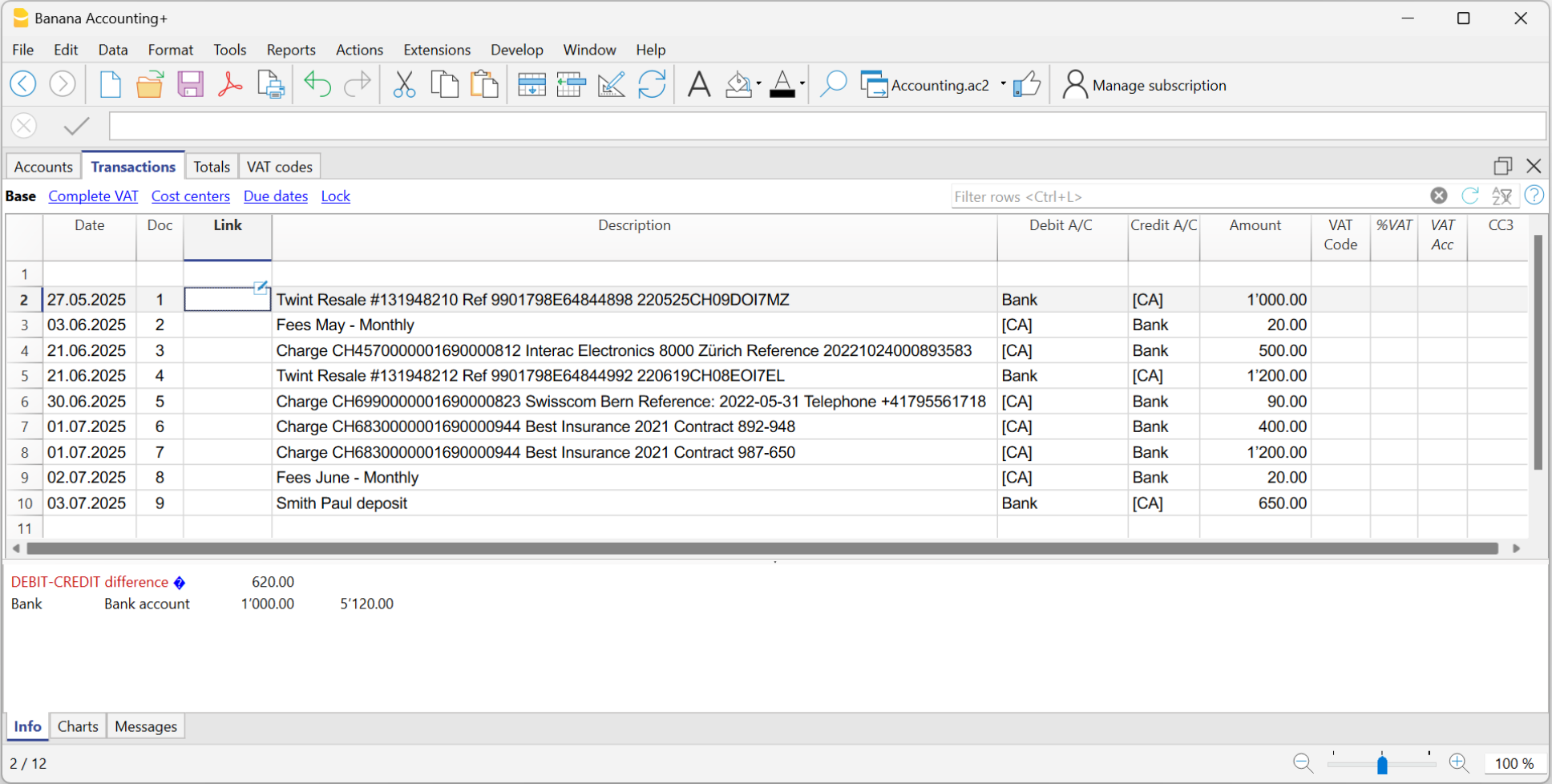
Quando vengono importati i movimenti bancari, il programma inserisce un conto di contropartita temporanea [CA]. Solitamente, il completamento delle contropartite deve essere effettuato manualmente per ogni registrazione.

Nella figura d'esempio, nella tabella Registrazioni si vede che:
- (1) - Le celle hanno una contropartita temporanea, legata alla vendita tramite Twint.
- (2) - La cella ha una contropartita temporanea legata alle spese mensili di maggio.
- (3) - La cella ha una contropartita temporanea, legata alle spese telefoniche Swisscom.
- (4) - La cella ha una contropartita temporanea, legata a costi assicurativi, numero di polizza 892-948.
- (5) - La cella ha una contropartita temporanea, legata a costi assicurativi, numero di polizza 987-650.
2. Creare le Regole
Le Regole servono a completare in automatico tutte le contropartite temporanee delle registrazioni importate, aggiungendo anche codici IVA, centri di costo, link e altro.
Le regole sono delle registrazioni modello già complete, presenti nella tabella Registrazioni ricorrenti, dove:
- La colonna Descrizione contiene il testo (una o più parole chiave) che la registrazione importata deve contenere.
- Le colonne Conto Dare e Conto Avere contengono la Contropartita che va a rimpiazzare quella temporanea.
Abbiamo creato un sistema che prevede diverse modalità per la creazione delle Regole:
- Regole da dialogo Applica regole
- Regole dalla tabella Registrazioni
- Regole da tabella Registrazioni Ricorrenti
Qualsiasi metodo venga utilizzato, le Regole create vengono salvate nella tabella Registrazioni ricorrenti.

Nell'esempio, nella tabella Registrazioni ricorrenti, sono state create le seguenti Regole per sostituire le contropartite temporanee [CA]:
- (1) - La regola "Twint resale" sostituisce [CA] con il conto "Sales". È stato aggiunto anche il codice IVA.
- (2) - La regola "Interac Electronics SA" sostituisce [CA] con il conto "Goods", ed è stato aggiunto il codice IVA.
- (3) - La regola "+Swisscom 41795561718", sostituisce [CA] con il conto "Admin".
- (4) - La regola "+Best insurance 892-948" sostituisce [CA] con il conto "Insurance Health".
- (5) - La regola "+Best insurance 987-650" sostituisce [CA] con il conto "Insurance Car".
Importante: dove vi è un numero di contratto, un numero di polizza, un numero di cliente, ecc. è consigliato aggiungere il "+" davanti alla regola. Il + permette alla regola di cercare le singole parole (o serie di numeri) indipendentemente dalla posizione in cui esse si trovano all'interno della descrizione del movimento importato.
3. Applicare le Regole per il completamento automatico (Risultato)
Nella tabella Registrazioni, il programma completa le registrazioni importate aggiungendo il conto di contropartita, il codice IVA, ecc., indipendentemente dal metodo utilizzato per la creazione delle Regole.

Nell'esempio, nella tabella Registrazioni i movimenti importati sono stati completati in automatico - le contropartite indicate nelle regole sono state inserite al posto delle contropartite temporanee [CA] :
- (1) - Per i movimenti "Twint", la [CA] è stata sostituita con il conto "Sales", e completata con il codice IVA.
- (2) - Per il movimento "Interac Electronics SA", la [CA] è stata sostituita con il conto "Goods" e completata con il codice IVA.
- (3) - Per il movimento "Swisscom", la [CA] è stata sostituita con il conto "Admin".
- (4) - Per il movimento "Best insurance" con numero di polizza "892-948", la [CA] è stata sostituita con il conto "Insurance Health".
- (5) - Per il movimento "Best insurance" con numero di polizza "987-650", la [CA] è stata sostituita con il conto "Insurance Car".
Inoltre, il programma riconosce le registrazioni con il codice IVA e completa tutte le colonne legate all'IVA (conto IVA e importi).
FAQ
Per una Regola sui ricavi, viene inserito automaticamente anche il codice IVA?
Sì. Quando crei la regola, puoi definire tu cosa il programma deve inserire in automatico. Puoi quindi indicare non solo il conto di contropartita ma anche il codice IVA da utilizzare.
Le regole create una volta possono essere utilizzate anche in un altro file?
Le Regole vengono salvate nella tabella Registrazioni ricorrenti. Per portarle in un altro file semplicemente con il copia/incolla. Quando passi ad un nuovo anno questa operazione non serve perché Banana riporta già le regole esistenti da un anno all'altro.
Le registrazioni create tramite l'importazione con le regole possono ancora essere modificate manualmente, ad esempio per precisare la descrizione?
Certamente. Tutte le registrazioni, indipendentemente da come sono state inserite, possono essere sempre modificate o corrette. Puoi usare il Filtro per individuare rapidamente i movimenti che ti interessano.
La regola può cambiare anche il testo del movimento che viene importato?
No. La descrizione della regola serve solo a "dire" al programma cosa cercare nei movimenti che vengono importati, ma non ne modifica il testo. Questo rimane come lo presenta la banca. Puoi naturalmente sempre modificare il testo dopo l'importazione, nella tabella Registrazioni.
Cosa succede se una regola viene applicata a un movimento che deve essere contabilizzato diversamente?
Le regole vengono create per i movimenti ripetitivi. Nell'anteprima vedi sempre a quali movimenti viene applicata ogni regola. Se ad un movimento particolare NON deve essere applicata la regola generale puoi semplicemente togliere il visto da quel movimento la regola non verrà applicata.
È possibile creare una registrazione ricorrente senza importi, se i valori cambiano ogni mese?
Certamente. Il principio è che più condizioni si inseriscono nella regola più essa sarà restrittiva. Se si crea una regola senza importo, essa cercherà tutti i movimenti importati che soddisfano le altre condizioni, indipendentemente dall'importo.
Creare le regole dal Dialogo Applica Regole
Uno dei metodi previsti per creare le Regole è dal dialogo Applica Regole. I principali vantaggi sono i seguenti:
- Vedi tutti i movimenti importati.
- I movimenti importati sono suddivisi in movimenti in entrata e in movimenti in uscita, con Regole e senza Regole.
- Per ogni gruppo di movimenti uguali, vedi in grassetto la Regola che viene applicata.
- Vengono segnalate le regole che sono duplicate o in conflitto.
- Puoi aggiungere nuove regole e modificare o cancellare quelle esistenti.
- Cambiando le condizioni di una Regola (descrizione, importo, conto) vedi subito l'elenco dei movimenti che le rispettano.
- Decidi quali regole attivare e quali disattivare.
Qui di seguito viene presentata la procedura completa per creare le Regole dal dialogo Applica Regole.
1. Impartisci il comando Importa in contabilità
Prima di arrivare al dialogo Applica Regole, devi procedere con l'importazione dei movimenti bancari, postali o altro, come segue:
- Usa il comando dal menu Azioni > Importa in contabilità > Registrazioni.
- Seleziona il formato appropriato e indica il percorso dove si trova il file con i dati del tuo estratto conto bancario.
- Nel dialogo che si apre:
- Inserisci il conto relativo all'estratto conto da cui stai importando i movimenti (banca, posta, ecc.).
- Indica la data di inizio e di fine periodo relativo ai movimenti da importare.
- Indica la Contropartita temporanea se desideri che sia diversa da quella predefinita "[CA]". Puoi usare qualsiasi conto e, se lo scrivi tra parentesi quadre, non viene contabilizzato.
- Attiva l'opzione Applica regole (disponibile solo con il piano Advanced di Banana Contabilità Plus).
- Conferma con OK.

2. Dialogo Applica regole
Il programma apre il dialogo Applica regole.
In questo dialogo figurano:
- La contropartita temporanea che hai inserito in precedenza o lasciata quella per default "[CA]".
- Il conto bancario inserito, dove vengono contabilizzati tutti i movimenti importati dal tuo conto corrente bancario o postale.
- I movimenti importati dal conto bancario, suddivisi in:
- Movimenti in entrata senza regole (Money In without rules).
- Movimenti in uscita senza regole (Money out without rules).
- Movimenti in entrata con regole (Money In with rules).
- Movimenti in uscita con regole (Money out with rules).

3. Crea nuove regole
Per creare le Regole:
- Posizionati su uno dei movimenti importati dove vuoi creare una regola.
- Vai sulla parte destra, dove sono presenti i tre puntini (...)
- Clicca su Aggiungi nuova regola.

Si apre il dialogo Applica regole - Aggiungi regola.
In questo dialogo devi inserire:
Nella Descrizione, il programma propone automaticamente un testo preso dal movimento importato, spesso molto dettagliato (ad esempio con numero fattura, riferimenti, ecc.).
⚠️ Attenzione: se lasci il testo così com’è, la regola sarà troppo specifica (valida solo per quel singolo movimento) e perderà la sua utilità.
Per creare una regola efficace, è consigliato:
1. Eliminare le parti troppo specifiche (es. numeri di fattura, riferimenti unici) e mantenere solo gli elementi principali (parole chiavi ricorrenti), come:
- nome dell’azienda
- ragione sociale / forma giuridica
- località
- eventuale numero cliente, polizza o ID2. Quando necessario utilizzare il simbolo "+" davanti alla prima parola della Descrizione
Esempio:- Best Insurance Contract 892-948
si applica solo alle righe che contengono esattamente questo testo nello stesso ordine come è stato indicato (1°posizione = Best; 2° posizione = Insurance, 3° posizione = Contract, 4° posizione = 892-948). - +Best Insurance Contract 892-948
inserendo il "+" la regola si applica alle righe che contengono queste parole "Best", "Insurance", "Contract" e "892-948":
- anche in ordine diverso (es. Insurance Best Contract 892-948, ecc.)
- anche se separate da altre parole (es. Best ... 892-948 .... Insurance).
- Il conto della contropartita, utilizzato per sostituire il conto di contropartita temporanea.
- Eventuali altre informazioni (Centri di costi, Codice IVA, ecc.).
Importante: dove vi è un numero di contratto, un numero di polizza, un numero di cliente, ecc. è consigliato aggiungere il "+" davanti alla regola. Il + permette alla regola di cercare le singole parole (o serie di numeri) indipendentemente dalla posizione in cui esse si trovano all'interno della descrizione del movimento importato.
Il programma mostra le registrazioni trovate in base alle condizioni inserite e alle quali verrà applica la nuova regola. Nell'esempio abbiamo un solo movimento.
- Conferma con OK

4. Conferma Applica Regole
Nel dialogo Applica Regole vengono visualizzate:
- La riga della Regola creata ("NUOVO") dove sono indicati i dati della contropartita temporanea [CA] e gli altri dati inseriti nella regola.
- Subito sotto le righe dei movimenti a cui è stata applicata la regola.
Scegli tu quando dare il comando Applica regole:
- Puoi applicare le regole in modo selettivo e continuare a lavorare sulle altre.
- Puoi uscire dal dialogo e riprendere successivamente.
- Puoi annullare l'operazione di applicazione delle regole e ripeterla successivamente.
- Il comando Applica regole, salva anche le modifiche che hai apportato alle regole.
Cliccando sui bottoni:
- Applica Regole
- Il programma riporta le nuove Regole nella tabella Registrazioni ricorrenti.
- Il programma completa le registrazioni nella tabella Registrazioni.
- Il dialogo rimane aperto per poter aggiungere le regole agli altri movimenti.
- OK
- Conferma le regole applicate e chiude il dialogo.

Annulla le modifiche effettuate
Quando il dialogo viene chiuso, nella tabella Registrazioni sono presenti i movimenti registrati in modo completo.
Se lo desideri puoi annullare le modifiche apportate:
- Dal menu Modifica > Annulla operazione.
- Con il tasto Annulla (freccia verde).
Per annullare anche l'importazione dei dati bisogna ripetere una seconda volta il comando Annulla.
Completa le registrazioni rimaste con Contropartita temporanea
Dopo avere importato i movimenti bancari, lo scopo è quello di avere tutte le registrazioni in modo tale che non ci sia più la contropartita temporanea [CA].
Puoi completare manualmente le registrazioni che rimangono. Questo è utile per i movimenti che non si ripetono.
Puoi creare delle nuove regole, scegliendo uno dei metodi proposti:
Aggiungi informazioni alle registrazioni completate con le regole
È possibile aggiungere delle informazioni supplementari alle Regole tramite la tabella Registrazioni ricorrenti.
Regole di completamento dialogo Applica regole
Il dialogo Applica Regole offre un ottimo livello di controllo sui movimenti contabili importati. Visualizza in anteprima:
- Le Regole esistenti
- I movimenti che hanno delle Regole
- I movimenti che non ancora hanno delle Regole
Da questo dialogo puoi creare nuove regole, modificare o cancellare quelle esistenti.
▶ Video: Regole per completare le registrazioni importate (dialogo Applica regole).
Il dialogo può essere visualizzato:
- Dal dialogo Importa movimenti, quando viene vistata l'opzione Applica Regole
- Dal menu Azioni > Registrazioni ricorrenti > Applica regole
Sezioni del dialogo
Il dialogo è composto da quattro sezioni:
- Applica regole alle registrazioni con...
- Tabella di visualizzazione delle registrazioni importate.
- Comandi contestuali.
- Opzioni di visualizzazione.
- Bottoni di conferma.

Applica regole alle registrazioni con...
- Contropartita temporanea (Temporary contra account)
Questo campo è obbligatorio. Filtra tutte le registrazioni importate che contengono quella specifica contropartita, per esempio [CA], che è stata indicata nel Dialogo Importa movimenti. - Conto
Filtra tutte le registrazioni importate che contengono un conto specifico, di solito il conto di una banca o [A], che è stato indicato nel Dialogo Importa movimenti.
Tabella di visualizzazione delle registrazioni importate
La finestra mostra tutte le registrazioni che hanno la contropartita temporanea indicata sopra (per es. [CA]). Queste sono raggruppate in quattro sezioni principali:
- Movimenti in entrata con regole
Registrazioni con variazione positiva del conto (accredito) e con indicazione della regola a cui corrispondono. - Movimenti in uscita con regole
Registrazioni con variazione negativa del conto (addebito) e con indicazione della regola a cui corrispondono. - Movimenti in entrata senza regole
Registrazioni con variazione positiva del conto (accredito) e che non appartengono a nessuna regola. - Movimenti in uscita senza regole
Registrazioni con variazione negativa del conto (addebito) e che non appartengono a nessuna regola.
Comandi contestuali
Seleziona un movimento, con il tasto destro del mouse oppure cliccando sui tre puntini (...) alla destra, si apre un menu che permette di:
- Per i movimenti che non hanno una regola puoi scegliere Aggiungi nuova regola.
- Per i movimenti che hanno già una regola puoi scegliere Modifica regola oppure Rimuovi regola.

Con i comandi Aggiungi nuova regola e Modifica regola, si apre il Dialogo Aggiungi regola.
Opzioni di visualizzazione
Queste opzioni servono a modificare la visualizzazione delle righe importate all'interno della tabella.
- Espandi /Comprimi: visualizza o nasconde gli elementi delle Registrazioni.
- Mostra regole inutilizzate (Display unused rules): vistando questa opzione vengono visualizzate tutte le regole definite nella tabella Registrazioni ricorrenti; se l'opzione non è vistata il programma mostra solo le regole che hanno delle corrispondenze.
- Mostra righe senza regole (Display rows without rules): vistando questa opzione vengono visualizzate tutte le registrazioni importate; se l'opzione non è vistata il programma mostra solo le registrazioni che corrispondono ad una regola.
- Rimuovi conti tra [ ] (Remove accounts between [ ]): Per le registrazioni su più righe dove il programma ha inserito il conto bancario fra parantesi quadre (conto commentato), se questa opzione è attiva, il programma rimuove il conto commentato.
Le regole con registrazioni su più righe possono essere definite unicamente nella tabella Registrazioni ricorrenti.
Bottoni di conferma
- OK: questo bottone applica le regole attive e chiude la finestra.
- La contropartita temporanea viene sostituita in tutte le registrazioni che hanno una corrispondenza con una regola.
- Le regole nuove o modificate vengono salvate anche nella tabella Registrazioni ricorrenti.
- Annulla (Cancel): questo bottone chiude la finestra senza applicare le regole.
- Se ci sono state modifiche a una o più regole, verrà chiesta una conferma prima di chiudere la finestra.
- Il bottone Annulla NON annulla (vedi sotto):
- L'importazione delle registrazioni.
- Le modifiche alle registrazioni e alle regole salvate apportate con il bottone Applica.
- Applica Regole: questo bottone applica le regole senza chiudere la finestra.
- Le registrazioni importate vengono completate con la contropartita e le altre colonne specificate nelle regole.
- Le modifiche alle Registrazioni vengono salvate nella Tabella Registrazioni.
- Le regole aggiunte o modificate vengono salvate nella tabella Registrazioni ricorrenti.
- Nella tabella vedi le registrazioni che non hanno regole.
- Le registrazioni importate vengono completate con la contropartita e le altre colonne specificate nelle regole.
Se vuoi annullare l'importazione o le modifiche dopo che hai dato il comando Applica Regole:
- Devi chiudere la finestra.
- Usa il comando Annulla dal menu Modifica, una o più volte.
Consigli su come utilizzare la finestra Applica regole
Il modo più efficace per lavorare con la finestra Applica regole è il seguente:
- Verifica che le registrazioni che hanno delle regole siano corrette.
- Usa il bottone Applica regole per aggiornare la tabella Registrazioni con le regole selezionate.
- Aggiungi nuove regole per le registrazioni che non ne hanno, e controlla che vengano applicate correttamente.
- Usa nuovamente il bottone Applica regole.
- Ripeti i punti 3 e 4 fino a quando tutte le registrazioni avranno delle regole; oppure chiudi il dialogo e completa le registrazioni manualmente.
Dialogo Aggiungi / Modifica regola
A questo dialogo si accede dal dialogo Applica regole:
- Clicca con il tasto destro del mouse su uno dei movimenti:
- Per i movimenti che non hanno una regola puoi scegliere Aggiungi nuova regola.
- Per i movimenti che hanno già una regola puoi scegliere Modifica regola.
Le regole vengono quindi salvate nella tabella Registrazioni Ricorrenti, dove per ciascuna nuova regola viene creata una riga dedicata.

Nell'esempio si vuole aggiungere una nuova Regola per il movimento "Best Insurance 2021 Contract 892-948".
Dialogo Aggiungi / Modifica regola
In questo dialogo vengono inseriti:
- I termini di ricerca (condizioni) per trovare le corrispondenze nei movimenti importati.
- Gli elementi per creare la regola (azioni).

Nell'esempio è stata aggiunta la Regola per il movimento "Best Insurance 2021 Contract 892-948".
Il dialogo si suddivide in quattro sezioni:
- Regola uscita/entrata
È opzionale. Viene inserito un titolo per definire la Regola. - Condizioni
Le condizioni sono gli elementi che il programma utilizza per trovare le corrispondenze nei movimenti importati, al fine di applicare la Regole e consentire l'auto-completamento del movimento importato.
La corrispondenza si verifica quando tutte le condizioni che seguono (descrizione, importo, conto) sono soddisfatte. - Azioni / Sostituzione
Sono gli elementi che il programma utilizza per creare la Regola e completare i movimenti importati, rimpiazzando i valori delle righe importate con quelli specificati nelle regole.- Conto di contropartita
Inserisci il conto di contropartita presente nel tuo piano contabile. Il programma contabilizza la contropartita in Dare o Avere a dipendenza del movimento importato. - Codice IVA
Inserisci il codice IVA presente nella tabella Codici IVA da applicare al movimento corrispondente.
Se inserisci un codice IVA, il programma completa le colonne IVA nelle registrazioni importate. Se non inserisci un codice IVA, il programma lascia inalterate le colonne IVA. - Centri di costo
Inserisci i Centri di Costo (CC1, CC2, CC3) presenti nel tuo piano contabile.
Se inserisci uno o più centri di costo, il programma completa le relative colonne nelle registrazioni importate.
- Conto di contropartita
- Registrazioni Abbinate
In questa tabella il programma elenca tutti i movimenti importati che rispettano le condizioni definite nella Regola.- Corrispondono alle registrazioni che saranno completate in automatico.
Bottoni del dialogo
- Il bottone Cancella elimina la regola.
- Il bottone OK salva i dati della regola.
- Attenzione: fino a quando non impartisci il comando Applica regole, le nuove regole non verranno salvate nella tabella Registrazioni ricorrenti.
- Se annulli l'importazione, anche le regole che hai aggiunto non verranno salvate.
Si ritorna alla finestra precedente dove sono visualizzati nuovamente i movimenti importati con e senza regole.
Altri dati da aggiungere alla Regola
Puoi aggiungere altri elementi alla Regola che non sono presenti in questo dialogo tramite la Tabella Registrazioni Ricorrenti.
Operazioni disponibili solo nella tabella Registrazioni ricorrenti:
- Righe aggiuntive (!RuleSplit)
- Annotazioni documenti (DocLink)
- Note personalizzate e modifica della descrizione
- Modifica/copia in blocco delle regole
- Colonne proprie
Crea Regole dalla tabella Registrazioni
Uno dei metodi previsti per creare le Regole è dalla tabella Registrazioni. I principali vantaggi sono i seguenti:
- Lavori direttamente nella tabella Registrazioni che già utilizzi abitualmente. Conosci già la tabella.
- Vedi tutte le colonne.
- Crei le Regole semplicemente completando le registrazioni importate.
Le registrazioni le completi manualmente solo la prima volta quando crei le Regole. Nelle importazioni successive il programma applica le regole già create ai nuovi movimenti importati. - Velocità nella creazione delle Regole.
Selezioni le righe con i movimenti completati e con un clic crei tutte le regole nella tabella Registrazioni ricorrenti. Devi solo modificare la descrizione di ogni regola per avere una precisa corrispondenza per i movimenti futuri. - Non devi inserire le Regole tramite dialoghi aggiuntivi.
- Non devi inserire manualmente tutti i dati delle Regole nella tabella Registrazioni ricorrenti.
Qui di seguito viene presentata la procedura completa per creare le Regole dalla tabella Registrazioni.
Importa i movimenti
Nella tabella Registrazioni importa i movimenti dall'estratto conto bancario, postale o carta di credito.
Completa le registrazioni importate
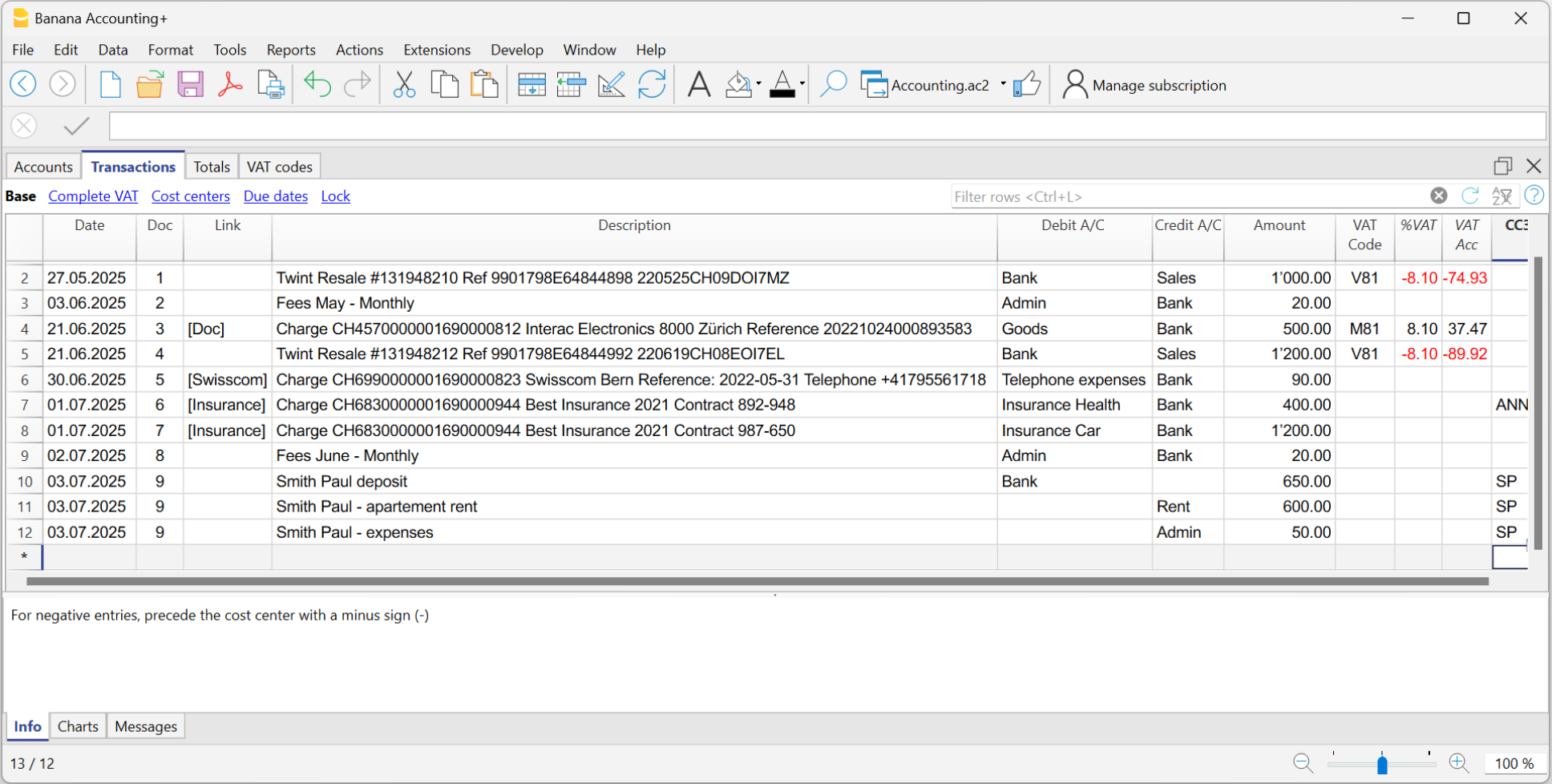
Per ogni registrazione importata, inserisci la contropartita, il codice IVA, il centro di costo o altro.
Quando importi un movimento che deve essere registrato su più righe, il programma inserisce un'unica registrazione con l'importo totale e come contropartita temporanea [CA].
Procedi come segue:
- Cancella il conto di contropartita temporanea [CA] dalla registrazione.
- Inserisci delle nuove righe, successive alla registrazione. Per ogni riga inserisci la registrazione completa con descrizione, contropartita, importo, eventuale codice IVA e centro di costo.
Crea le Regole
Partendo dalle registrazioni completate puoi creare le Regole:
- Seleziona dalla tabella Registrazioni, le registrazioni alle quali vuoi applicare le Regole.
- Clicca con il tasto destro del mouse su un movimento senza regole > Crea regole dalla selezione.
In alternativa, dal menu Azioni > Registrazioni ricorrenti > Crea regole dalla selezione.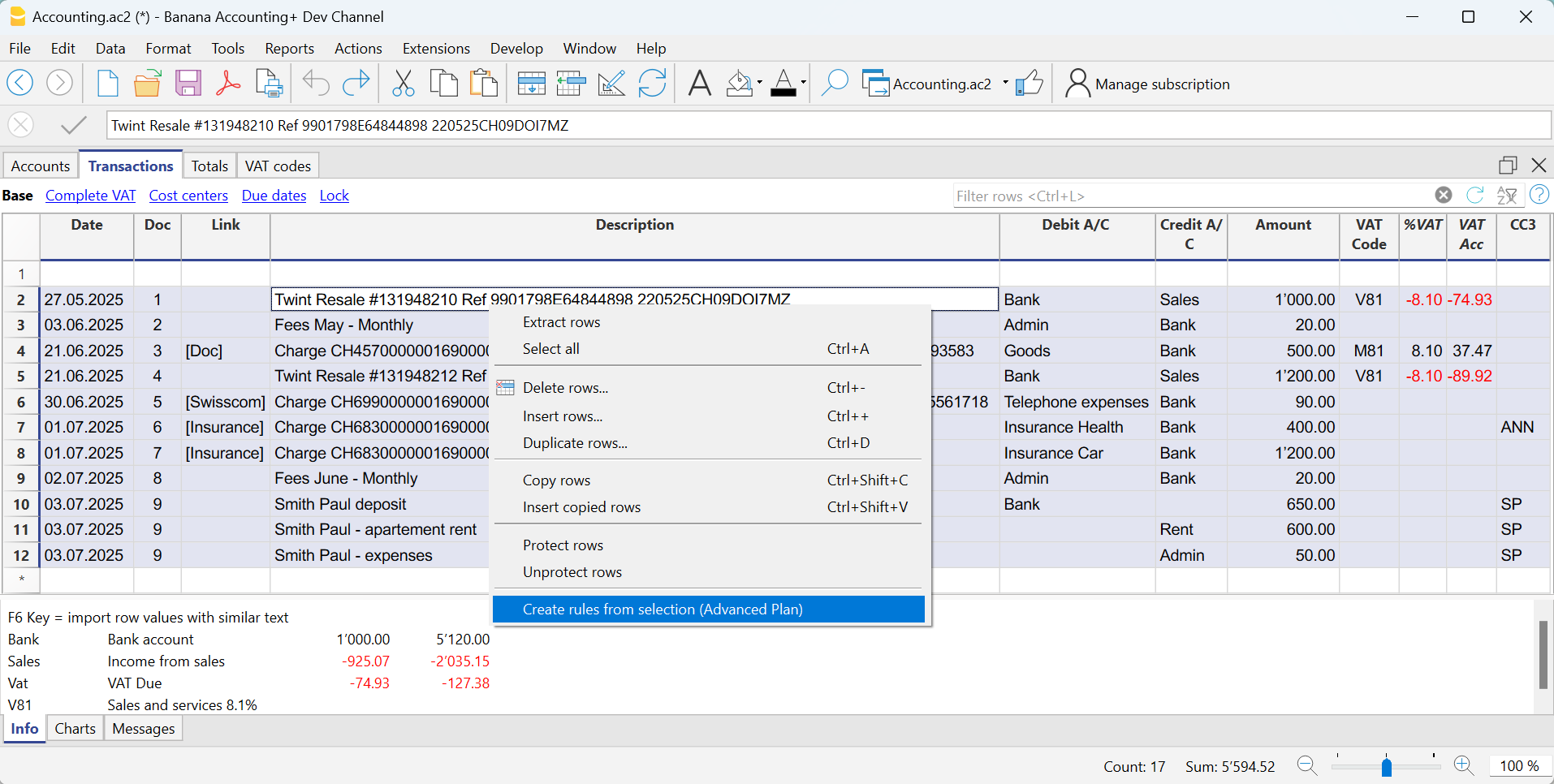
Tutte le registrazioni selezionate passano nella tabella Registrazioni ricorrenti, così come sono state completate nella tabella Registrazioni.
Completa le Regole
Nella tabella Registrazioni ricorrenti devi completare le Regole:
- Modifica la colonna Descrizione.
Modifica il testo della descrizione da cercare nei movimenti dell'estratto conto importato. Inizialmente il programma riprende in automatico la descrizione che trova nel movimento importato.
Questo testo devi sostituirlo con una o più parole chiave in modo che il programma trovi le corrispondenze nella descrizione del movimento importato (es. + Assicurazione Best Insurance).
Vedi anche Condizione sulla Descrizione - Colonne Conto Dare e Conto Avere
Nelle colonne Dare e Avere vengono riportate la contropartita e il conto bancario d’importazione.- Verificare innanzitutto se la contropartita indicata è già quella desiderata; in caso contrario, aggiornarla di conseguenza.
- Il conto principale d’importazione, utilizzato per identificare le registrazioni corrispondenti, non deve essere commentato (conto racchiuso tra parentesi quadre).
Se il conto corrisponde al conto principale della banca da cui vengono importati i movimenti ed è indicato come conto commentato, è necessario rimuovere le parentesi, altrimenti la regola non verrà applicata correttamente.
Questo può verificarsi con movimenti di dettaglio importati dall’estratto conto, per i quali non esistono ancora regole specifiche. - In alternativa, è possibile rimuovere il conto d'importazione e lasciare soltanto la contropartita. In questo caso la regola viene applicata sulla base della colonna Descrizione (match con la descrizione del movimento) e risulta valida per tutti i conti bancari d'importazione.
- Per le registrazioni su più righe modifica la colonna Doc.
Nella prima riga di registrazione, inserisci nella colonna della contropartita le parentesi quadre vuote [].
Nelle righe successive nella colonna Doc inserisci !RuleSplit (vedi righe 7,8,9 immagine seguente).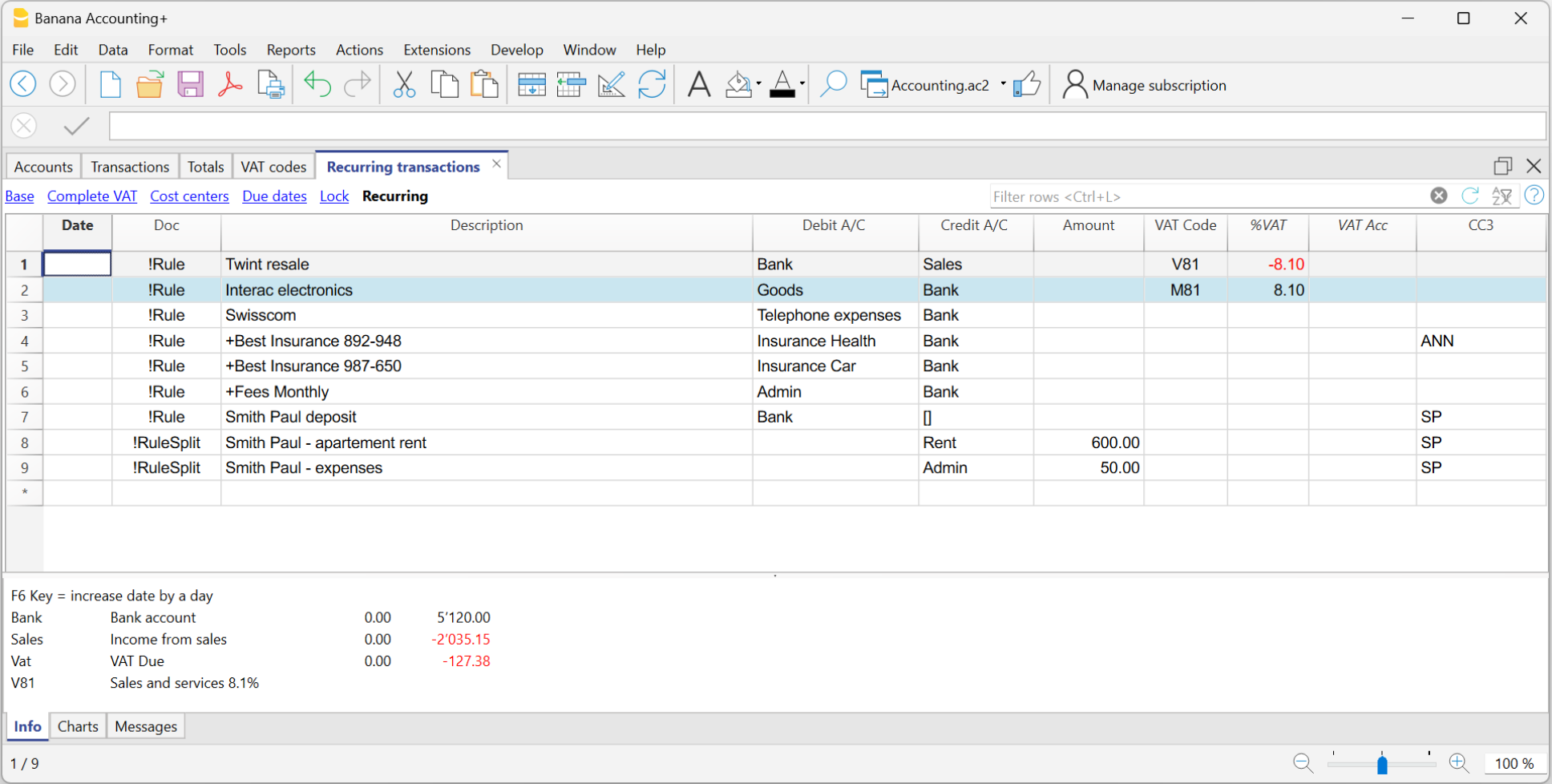
La procedura spiegata deve essere eseguita solo la prima volta per impostare le Regole. Le volte successive, nell'importazione dei movimenti importati, le Regole trovate vengono applicate in automatico. Devi solo completare, i nuovi movimenti importati senza una regola con la stessa procedura.
Per cercare tutte i movimenti importati che nella tabella Registrazioni non hanno una regola, puoi usare la funzione Filtro righe, inserendo il testo "[CA]".
Regole nella tabella Registrazioni ricorrenti
Alle regole si accede tramite il comando Azioni > Registrazioni ricorrenti > Tabella Registrazioni ricorrenti.
- Le righe di regole sono quelle che nella colonna Doc contengono !Rule o !RuleSplit.
- Nelle righe di regole, le colonne assumono un significato diverso:
- Colonne di Condizione
Contengono i valori da confrontare per determinare se la regola deve essere applicata.
Le colonne di condizione sono: Doc, Data, Descrizione, Conto Dare/Avere, Importo. - Colonne di Azione / Sostituzione
Contengono i valori che saranno applicati e completeranno le righe importate.
Sono considerate colonne di sostituzione tutte quelle che non vengono utilizzate come colonne di condizione.
- Colonne di Condizione

Le colonne di Condizione
Colonne di Condizione (o di ricerca) che contengono i dati per la ricerca delle corrispondenze nei movimenti importati.
- Colonna Doc (obbligatorio)
- Deve contenere !Rule o !RuleSplit
- !Rule Per indicare che è una regola.
- !RuleSplit Per indicare che la regola, che precede, deve anche creare delle Registrazioni su più righe (Split rows).
- Deve contenere !Rule o !RuleSplit
- Colonna Descrizione (obbligatorio)
- La colonna Descrizione deve contenere il testo da cercare nella descrizione dei movimenti importati.
- Quando una descrizione inizia con un testo tra parentesi quadre, questo viene usato come nome della regola. Il nome della regola è opzionale, può essere utilizzato per una migliore identificazione delle regole.
- Colonna Conto (consigliato)
- Nella contabilità in partita doppia: utilizzare la colonna Dare (per filtrare i movimenti in entrata) o la colonna Avere (per filtrare i movimenti in uscita).
- Nella contabilità entrate-uscite: utilizzare la colonna Conto.
- Di norma, si tratta del conto bancario da cui vengono importati i movimenti.
- Colonna Data (opzionale)
- Limita l’applicazione della regola a un periodo specifico delle registrazioni.
- Colonna Importo (opzionale)
- Limita l’applicazione della regola a un importo specifico o a un intervallo di importi.
- Nella contabilità entrate-uscite: utilizzare la colonna Entrate (movimenti in entrata) o Uscite (movimenti in uscita).
Le colonne di sostituzione
Colonne di sostituzione che devono essere completate con le informazioni aggiuntive.
- Colonna DocLink
- Colonna Contropartita
Indicare il conto della contropartita che sostituisce la contropartita temporanea [CA] o la contropartita temporanea, selezionata nel dialogo Applica regole.- Nella contabilità in partita doppia: utilizzare la colonna Avere (per i movimenti in entrata) o la colonna Dare (per i movimenti in uscita).
- Nella contabilità entrate-uscite: utilizzare la colonna Categoria.
- Colonna Codice IVA
Indicare il codice IVA da applicare al movimento importato.
Il programma completa automaticamente tutte le colonne relative all’IVA. - Colonne Centri di Costo (CC1, CC2, CC3)
Specificare il centro di costo da assegnare al movimento importato. - Colonna Note
Inserire eventuali informazioni aggiuntive da riportare nel movimento importato. - Altre colonne
Tutte le colonne che non sono colonne di condizione, ad eccezione di ExternalReference, sono considerate colonne di sostituzione.
ExternalReference è una colonna riservata usata dall’importazione bancaria per identificare ogni movimento ed evitare duplicati.
La colonna DocLink
In questa colonna non è possibile inserire un link specifico a un documento perché ogni movimento avrà un documento proprio. È però possibile inserire un'annotazione tra parentesi quadre (es. "[Doc]") per distinguere le righe che devono essere associate a un documento digitale.
Una volta importati i movimenti, può essere necessario associarli a dei giustificativi contabili. Per velocizzare questa operazione si consiglia di procedere nel modo seguente:
- Nella colonna DocLink della tabella Registrazioni ricorrenti usa un testo fra parentesi quadre [ ].
- All'interno delle parentesi quadre inserisci il testo che deve essere cercato nel nome del file del giustificativo.

- Nella tabella Registrazioni i movimenti vengono importati con il testo fra parentesi quadre nella colonna Link

- Nella tabella Registrazioni, con la funzione Filtro righe, inserisci il testo "!link![ ]". Vengono visualizzate tutte le righe che nella colonna Link contengono le parentesi quadre dove bisogna inserire il link al giustificativo.
- Quando si va in modifica nella colonna Link della tabella Registrazioni, il programma visualizza nell'auto-completamento i file dei giustificativi non ancora abbinati ad una registrazione che contengono il testo inserito fra le parentesi quadre.
Per esempio se si indica "[fattura]", il programma visualizza nella cella tutti i file non ancora collegati, che contengono il testo "fattura".
Ricerca e completamento veloce delle registrazioni
È possibile che dopo l'importazione dei movimenti con le Regole, alcune registrazioni debbano essere completate manualmente con informazioni supplementari.
Per ricercare velocemente le registrazioni da completare, puoi utilizzare uno dei seguenti metodi:
- Utilizzo della colonna Note
Per trovare velocemente le registrazioni da completare, ti consigliamo di inserire dei testi di ricerca temporanei che servono per filtrare le registrazioni. Per esempio:- Nella colonna Note della tabella Registrazioni ricorrenti, o in qualsiasi altra colonna della riga della Regola (ad eccezione di quelle predefinite per la Regola) inserisci un hashtag, per esempio #city.
- Nella funzione Filtro righe della tabella Registrazioni, inserisci lo stesso hashtag. Verranno così visualizzate le righe che devi completare.
- Colorare le righe delle Regole
Puoi colorare le righe delle Regole nella tabella Registrazioni ricorrenti. Il colore delle righe verrà riportato nella tabella Registrazioni e usato per colorare le registrazioni a cui viene applicata la regola.
Per individuare unicamente le righe colorate puoi usare la funzione Filtro righe inserendo il testo "!_co!"

Registrazioni su più righe (split rows)
Normalmente, quando importi i movimenti da un estratto conto con la Regola, viene registrato un'unica contropartita. Se l'importo totale della contropartita deve essere suddiviso su più conti di contropartita, è possibile creare una Regola su più righe.
Le !RuleSplit possono essere inserite solo nella Tabelle Registrazioni Ricorrenti. La funzionalità non è disponibile nel dialogo Crea/Modifica regole e non viene neanche visualizzato se la regola è associata a delle !RuleSplit.
Per esempio:
- Ricevi regolarmente un pagamento di 550 che deve essere registrato su tre conti diversi e quindi su tre righe:
- 550, incasso totale dell'affitto registrato sul conto bancario dell'estratto indicato nella Regola.
- 500, ricavo dell'affitto (contropartita conto ricavi per affitto)
- 50, ricavo per spese accessorie (contropartita conto spese accessorie).
Per creare la Regola su più righe:
- La prima riga corrisponde all'incasso totale.
- Nella colonna Doc inserisci il testo !Rule.
- Nella colonna Descrizione inserisci il testo da cercare nei movimenti importati.
- Nella colonna della contropartita inserisci il conto oppure le parentesi quadre [] se vuoi lasciare il conto vuoto.
- Nelle righe successive:
- Nella colonna Doc inserisci il testo !RuleSplit.
- Nella colonna Descrizione inserisci il testo che verrà visualizzato nella registrazione.
- Nella colonna Conto dare e Conto Avere inserisci i conti che desideri usare, o anche che devono essere vuoti.
- Nella colonna importo indica l'importo della registrazione.
Attualmente l'importo è fisso, non è possibile usare delle formule che che variano in base all'importo effettivo importato. - In tutte le altre colonne i valori che devono essere contenuti nelle righe aggiuntive.
Nell'esempio che segue si vede il Centro di Costo dell'inquilino.
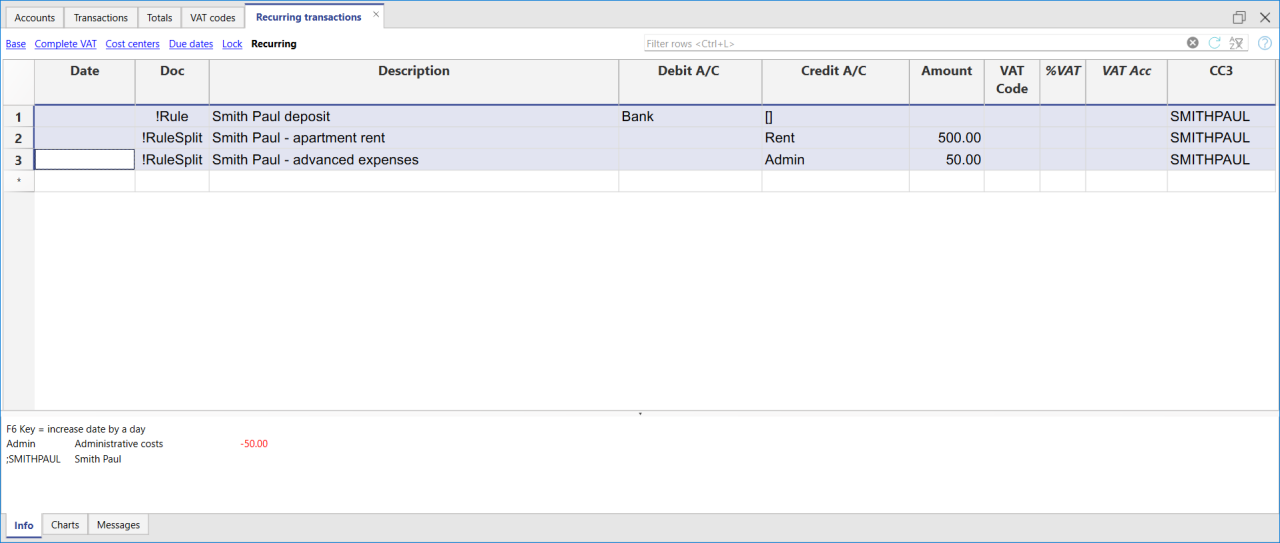
Nell'esempio di registrazione su più righe dell'affitto si presume che l'importo incassato sia sempre di 550. Se l'importo incassato è diverso da 550 sarà necessario completare la registrazione manualmente.
Modificare le regole nella Tabella Registrazioni Ricorrenti
Tutte le Regole di completamento, salvate nella tabella Registrazioni ricorrenti, anche quando sono state create dal dialogo Applica Regole, possono essere modificate, eliminate o create di nuove, in previsione di un'importazione senza una Regola che farai in futuro.
Impostare una descrizione diversa da quella importata - Colonna Note
Tutti i movimenti importati riportano nella colonna Descrizione della tabella Registrazioni la descrizione presente nell'estratto conto. Normalmente, si tratta di descrizioni molto dettagliate.
Al momento dell'importazione non è possibile cambiare questa descrizione in automatico.
Se si desidera cambiare la descrizione importata è possibile utilizzare la colonna Note della tabella Registrazioni ricorrenti.
Attenzione: se la colonna Note è già utilizzata per delle annotazioni proprie non è possibile utilizzarla per modificare la descrizione.
Se la colonna Note non è utilizzata, proseguire come segue:
- Visualizzare la tabella Registrazioni ricorrenti.
- Visualizzare la colonna Note, dal menu Dati > Disponi colonne > vistare colonna Note.
- Nella colonna Note inserire il testo della descrizione che si desidera avere nella tabella Registrazioni (colonna Descrizione).
Ripetere questo passaggio ad ogni registrazione desiderata.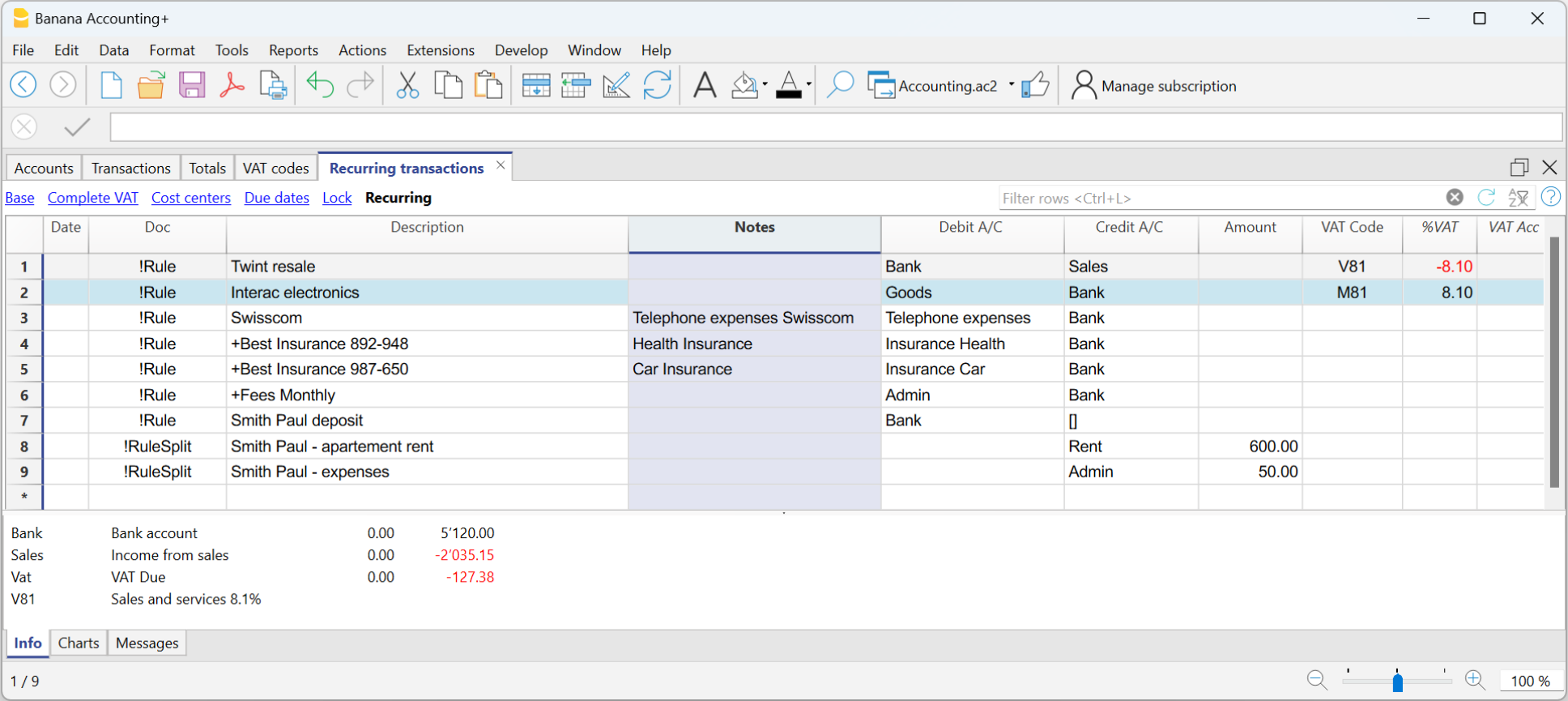
- Importare i movimenti.
- Dopo l'importazione nella tabella Registrazioni, visualizzare la colonna Note (menu Dati > Disponi colonne > vistare colonna Note).
Nella colonna Note vengono riprese le note definite nella tabella Registrazioni ricorrenti.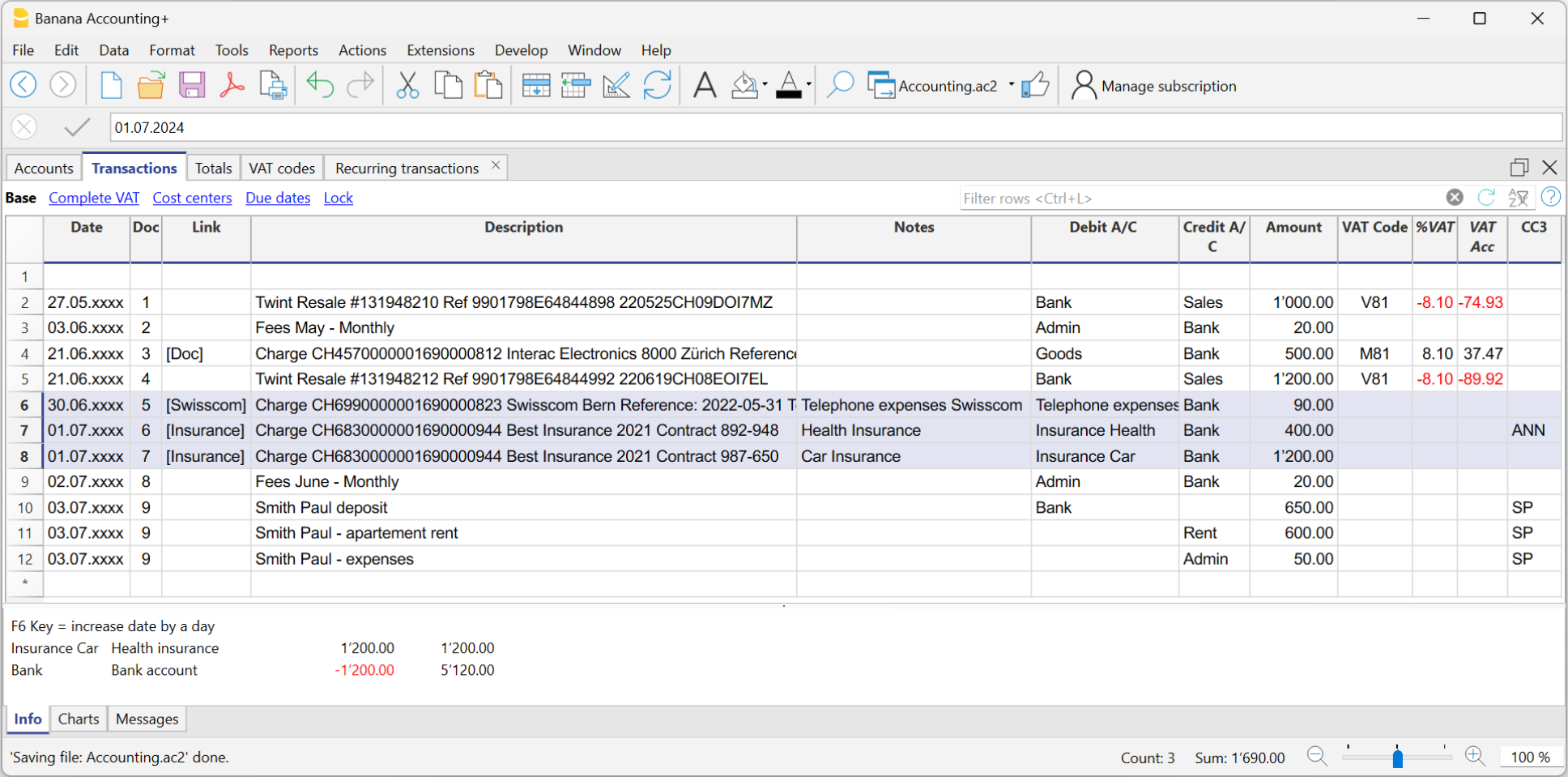
- Per ogni registrazione, copiare il contenuto della colonna Note e incollarlo nella colonna Descrizione.
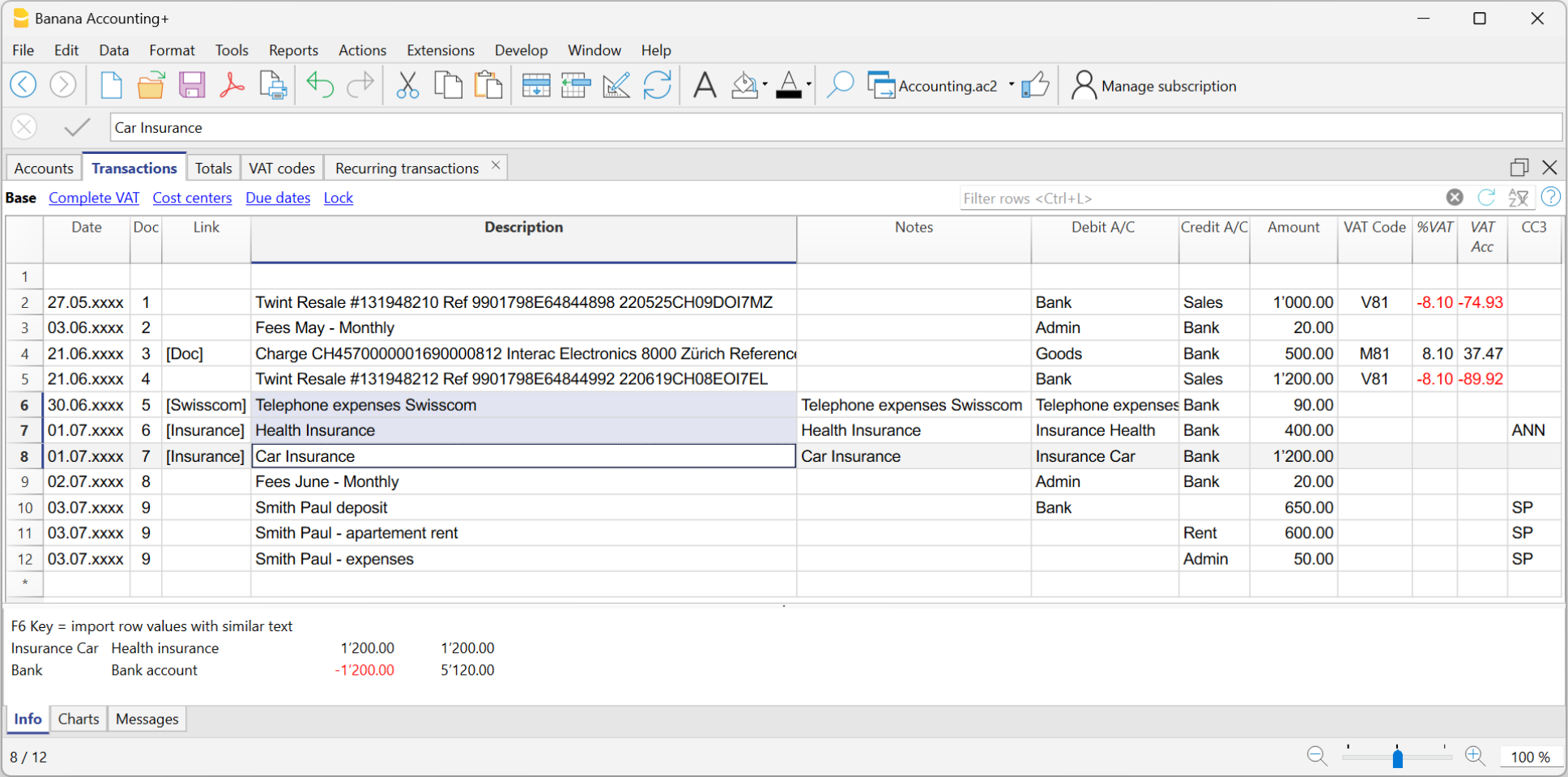
Impostare una descrizione diversa da quella importata - Colonna propria
Nella tabella Registrazioni ricorrenti non si possono aggiungere direttamente delle colonne proprie.
Per poter utilizzare una colonna propria nella tabella Registrazioni ricorrenti, occorre aggiungere la colonna propria nella tabella Registrazioni.
Una volta aggiunta la colonna nella tabella Registrazioni, questa sarà anche visibile nella tabella Registrazioni ricorrenti e potrà essere utilizzata per definire una descrizione diversa da quella importata.
Pertanto, la procedura d'inserimento è uguale a quella descritta nel paragrafo Impostare una descrizione diversa da quella importata - Colonna Note.
Creare file nuovo anno con regole
Quando si crea un nuovo anno, con il comando Azioni > Crea nuovo anno, le Regole esistenti nella tabella Registrazioni ricorrenti sono automaticamente riportate nel file del nuovo anno automaticamente.
Contabilità con regole uguali
Se gestisci più contabilità simili (ad esempio per clienti con caratteristiche analoghe), può essere utile riutilizzare le regole già create, evitando di riscriverle ogni volta.
Quando le contabilità hanno lo stesso piano dei conti, o comunque una struttura compatibile, puoi copiare le Registrazioni ricorrenti da un file all’altro.
Come copiare le regole
- Apri il file sorgente (quello che contiene le regole da riutilizzare).
- Visualizza la tabella Registrazioni ricorrenti tramite il comando
Azioni > Registrazioni ricorrenti > Tabella Registrazioni ricorrenti. - Seleziona le righe che desideri copiare.
- Utilizza il comando Copia righe.
- Apri il file di destinazione e visualizza la tabella Registrazioni ricorrenti
- Incolla le regole con il comando Incolla righe nella tabella Registrazioni ricorrenti.
Puoi anche creare un file di contabilità dedicato, utilizzato come libreria di regole.
In questo modo, quando crei una nuova contabilità, puoi copiare facilmente il blocco di regole necessarie e incollarlo nel file di destinazione.
Condizioni per le regole
Le condizioni delle regole sono criteri che definiscono quando una regola di completamento deve essere applicata automaticamente a una registrazione contabile.
Si impostano durante la creazione o modifica di una regola nel dialogo Applica regole, oppure direttamente nella tabella Registrazioni ricorrenti.
Le condizioni possono riferirsi alla Descrizione, al Conto, all'Importo e alla Data.
Una regola viene applicata solo se tutte le condizioni impostate sono soddisfatte. Se anche una sola condizione non è rispettata, la regola non viene eseguita. Le condizioni lasciate vuote vengono ignorate.

Condizione sulla Descrizione
Inserisci una parola o una breve frase come parola chiave per identificare i movimenti da automatizzare, in base al testo riportato nella colonna Descrizione dell’estratto conto.
Banana Contabilità confronta automaticamente il testo della descrizione di ogni movimento con quello indicato nella regola e, se trova una corrispondenza, applica la regola associata.
Per ottenere risultati più efficaci, è consigliabile utilizzare solo alcune parole chiave rappresentative (ad esempio il nome del fornitore o del servizio), così da abbinare la regola a più movimenti simili.
I testi per la ricerca possono essere inseriti in diversi modi:
- Esatta parola o frase
- Se per esempio inserisci "Best Insurance 982-948", il programma cerca i movimenti importati che contengono esattamente "Best Insurance 982-948".
- Se per esempio inserisci solo "Insurance", il programma cerca i movimenti importati che contengono la parola "Insurance".
- Tutte le parole in qualsiasi ordine (+ all'inizio)
- Se inserisci "+Best Insurance 892-948", il programma cerca i movimenti importati che contengono le parole "Best", "Insurance" e il numero "892-948" in qualsiasi ordine.
- Tutte le parole devono essere presenti nella descrizione della registrazione, ma l'ordine non è rilevante.
- Il simbolo "+" non viene considerato nella ricerca.
Importante: dove vi è un numero di contratto, un numero di polizza, un numero di cliente, ecc. è consigliato aggiungere il "+" davanti alla regola. Il + permette alla regola di cercare le singole parole (o serie di numeri) indipendentemente dalla posizione in cui esse si trovano all'interno della descrizione del movimento importato.
- Elenco di parole (utilizzando |)
- Se inserisci "caffè|ristorante", il programma cerca i movimenti importati che contengono la parola "caffè" oppure "ristorante".
Questa modalità è utile per identificare più categorie senza dover creare ricerche separate.
- Se inserisci "caffè|ristorante", il programma cerca i movimenti importati che contengono la parola "caffè" oppure "ristorante".
- Maiuscolo e minuscolo
- Nella ricerca del testo non vengono distinte le lettere maiuscole e minuscole. Il testo inserito verrà applicato sia per le lettere scritte in maiuscolo che in minuscolo.
Tutto il testo inserito nella Descrizione viene riportato nella colonna Descrizione della Tabella Registrazioni Ricorrenti.
- Nella ricerca del testo non vengono distinte le lettere maiuscole e minuscole. Il testo inserito verrà applicato sia per le lettere scritte in maiuscolo che in minuscolo.
Attenzione: NON usare come descrizione l'intero testo riportato dall'estratto conto, poiché è unico per quel movimento.
Condizione sul Conto
- Inserisci il conto dal quale vengono importati i movimenti (banca, posta, ecc.).
- Il programma contabilizza automaticamente in Dare o in Avere in base al tipo di movimento.
- Se il campo Conto viene lasciato vuoto, la regola si applica a tutti i conti che rispettano la condizione sulla descrizione.
Condizione sull'Importo (o Importo in valuta)
- Permette di applicare una regola solo quando la registrazione presenta un importo specifico.
- In alternativa, se l’importo non è noto con precisione, puoi definire un intervallo di importi, indicando un valore minimo, massimo o un range specifico in cui applicare la regola.
- Disponibile dalla versione 10.2.3 di Banana Contabilità Plus (Dev Channel)
- La condizione deve:
- iniziare con il simbolo !
- essere scritta tra parentesi quadre [ ]
- usare l'importo non formattato, cioé senza separatore delle migliaia e il punto come separatore dei decimali
(altri formati non sono riconosciuti) - Gli operatori che si possono usare sono maggiore >, minore <, maggiore o uguale >=, minore o uguale <=, diverso <>
- Esempio: per selezionare le registrazioni con importo superiore o uguale a CHF 1'000.00:
[!>=1000.00]

Nell’immagine viene visualizzato il dialogo Applica regole dove è possibile selezionare il campo Importo e stabilire un intervallo di cifre (in questo esempio, viene applicato il conto 1510 Mobilio e installazioni a registrazioni che hanno la descrizione uguale a 'Acquisto materiale d'ufficio' e l'importo superiore o uguale a CHF 1'000).
L’uso di questo filtro è utile quando si vogliono assegnare contropartite diverse in base all'importo della registrazione.
Esempi di condizioni applicabili alla colonna Importo
| Sintassi | Significato |
| [!=1000.00] | registrazioni con importo esatto di CHF 1'000.00 |
| [!>1000.00] | registrazioni con importo superiore a CHF 1'000.00 |
| [!>=1000.00] | registrazioni con importo superiore o uguale a CHF 1'000.00 |
| [!<1000.00] | registrazioni con importo inferiore a CHF 1'000.00 |
| [!<=1000.00] | registrazioni con importo inferiore o uguale a CHF 1'000.00 |
| [!>=1000.00 !<=2000.00] | registrazioni con importi tra CHF 1'000 e CHF 2'000 |
| [! |!100.00 |!<150.00] | registrazioni con importo esatto di CHF 100.00 oppure di CHF 150.00 |
Condizione sulla Data
A partire dalla versione 10.2.3 di Banana Contabilità Plus (Dev Channel) puoi applicare una regola a registrazioni che rientrano in un determinato periodo di tempo (ad esempio, solo le registrazioni di gennaio)
Come procedere:
- Aggiungi una nuova regola, come spiegato nella pagina Dialogo Applica regole - Aggiungi regola
- Seleziona il campo Data
- Inserisci la condizione di filtro nel campo Commento.
La condizione deve:- iniziare con il simbolo !
- essere scritta tra parentesi quadre [ ]
- usare la data in formato ISO YYYY-MM-DD
(altri formati non sono riconosciuti)
- Esempio: per selezionare le registrazioni con date precedenti al 01.04.2025:
[!<2025-04-01]

Nell’immagine viene visualizzato il dialogo Applica regole dove è possibile selezionare il campo Data e stabilire un intervallo di date (in questo esempio viene applicato a registrazioni inferiori al 1. aprile 2025).
L’uso di questo filtro è utile quando si vogliono differenziare i processi per mese, trimestre o anno, ad esempio se fino ad una determinata data si applica un codice IVA e dopo tale data il codice IVA cambia, ad esempio per il passaggio ad un nuovo metodo IVA.
Esempi di condizioni applicabili alla colonna data
| Sintassi | Significato |
| [!=2025-03-31] | registrazioni con data 31.03.2025 |
| [!>2025-03-31] | registrazioni con data superiore al 31.03.2025 |
| [!>=2025-03-31] | registrazioni con data superiore o uguale al 31.03.2025 |
| [!<2025-03-31] | registrazioni con data inferiore al 31.03.2025 |
| [!<=2025-03-31] | registrazioni con data inferiore o uguale al 31.03.2025 |
| [!>=2025-03-31 !<=2025-06-30] | registrazioni con intervallo dal 31.03.2025 al 30.06.2025 |
| [! |!2025-03-15 |!<2025-03-18] | registrazioni con data 15.03.2025 oppure 18.03.2025 |
Come definire le condizioni nella tabella Registrazioni ricorrenti
Le condizioni si possono inserire direttamente nella tabella Registrazioni ricorrenti con la stessa sintassi spiegata nei paragrafi precedenti.

Peso delle regole e risoluzione dei conflitti
Il peso di una regola di autocompletamento è determinato dal numero di condizioni definite nella regola stessa. Maggiore è il numero di condizioni specificate, maggiore sarà il peso assegnato alla regola.
Quando più regole risultano applicabili alla stessa registrazione, Banana Contabilità seleziona la regola con il peso più elevato, considerandola più specifica. Questo consente di definire regole generiche e regole più dettagliate; in caso di conflitto viene sempre applicata la regola più specifica.
Ad esempio, nella tabella Registrazioni ricorrenti possono essere presenti le seguenti regole:
| Data | Doc | Descrizione | CtDare | CtAvere |
| !Rule | Accredito | 1100 Debitori | ||
| !Rule | Accredito Fratelli Bernasconi | 1030 | 1150 Cliente Bernasconi |
Se viene importata una registrazione con la descrizione "Accredito Fratelli Bernasconi" sul conto 1030, entrambe le regole risultano applicabili. La seconda regola ha però un peso maggiore perché contiene una condizione aggiuntiva sul campo CtDare. Essendo più specifica, viene applicata in priorità rispetto alla prima regola.