Gestisci il tuo abbonamento Banana Contabilità+
Scarica e installa Banana Contabilità Plus.
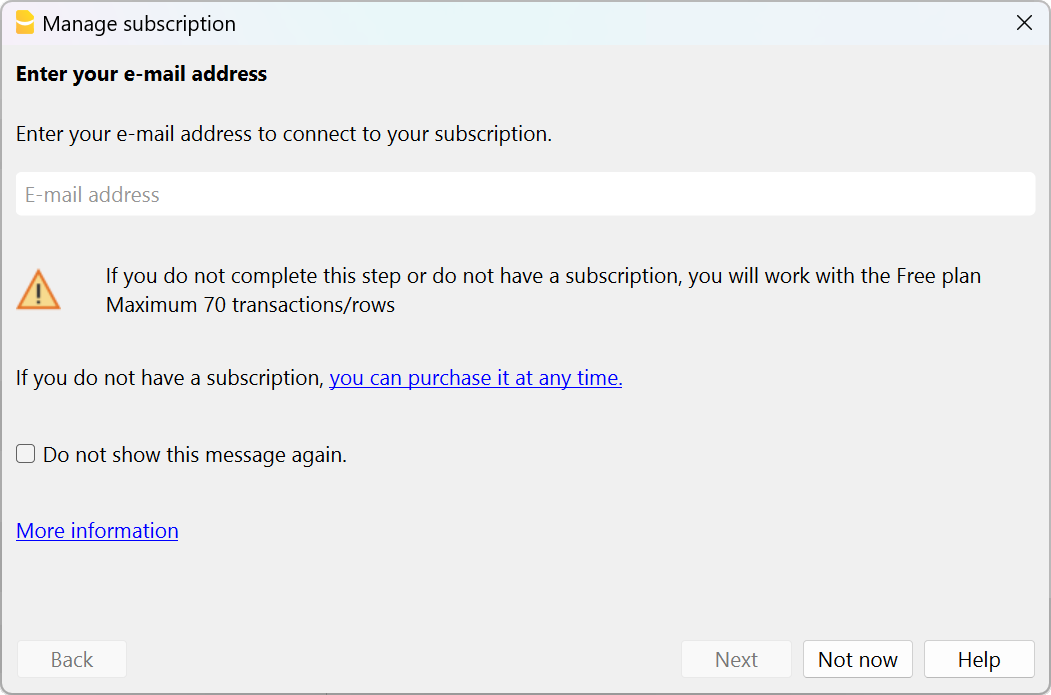
- La prima volta che avvii il programma ti si apre la finestra di dialogo dove inserire l'email.
- Accedi alla stessa finestra anche dal menu Aiuto > Gestisci abbonamento...
Attenzione: nei sistemi operativi Mac, la barra dei menu è posta in alto, a destra del logo di Apple.
▶ Video: Collega il tuo abbonamento Banana Contabilità Plus (shop online svizzero)
Inserisci il tuo email
Il primo passo per poter utilizzare il programma è inserire l'email:
- Se hai già un abbonamento attivo, il programma ti mostra le informazioni sul piano e sulla scadenza.
- Se hai ricevuto un Product Key lo puoi inserire (acquisto in negozio o da nostri distributori).
- Se non hai un abbonamento lo puoi acquistare. Poi clicca sul bottone Sincronizza info account (menu Aiuto > Gestisci abbonamento), in modo che il programma riprenda i dati dell'abbonamento.
- Se non acquisti un piano a pagamento, il programma opera secondo il piano Free (anche senza inserire l'email).
Puoi usare Banana Contabilità Plus al massimo su 5 dispositivi personali inserendo semplicemente il tuo email.
Le ditte, con più persone che usano Banana Contabilità Plus, devono acquistare un abbonamento per ogni utente. Per maggiori informazioni visitare la pagina Multi-user.
IMPORTANTE: Quando inserisci l'email, prima di premere su Invia verifica di averlo digitato correttamente.
Arrivi a questa finestra dal menu Aiuto > Gestisci abbonamento...
Inserisci il codice di verifica dell'email
Dopo aver inserito il tuo indirizzo email ti appare l'avviso che ti è stato inviato un messaggio di verifica con un codice di verifica a 6 cifre.
Guarda nella Posta in arrivo del tuo email e copia/incolla in questa finestra di dialogo il tuo codice di verifica. Infine clicca sul bottone Invia.

Se non hai ricevuto l'email
È possibile che l'email che abbiamo inviato, non sia arrivato nella tua casella di posta elettronica.
- Hai inserito un indirizzo email sbagliato
Questo è il motivo più importante che il nostro supporto riscontra quando gli utenti non riescono ad attivare:- Verifica che l'email indicato sia davvero il tuo email corretto. Magari hai dimenticato o invertito le lettere.
- Se hai sbagliato, correggi l'email con il bottone Cambia... (Change...).
- Assicurati che il programma di posta elettronica abbia aggiornato l'email
Diversi programmi leggono gli indirizzi email solo con una frequenza di diversi minuti.- Nel tuo programma di posta elettronica clicca su "Get Messages", "Aggiorna".
- Verifica che l'email non sia finito nella casella dello spam / posta indesiderata
È possibile che il tuo sistema di posta elettronica non abbia depositato l'email nell'inbox, ma in una sezione dello Spam. - Aspetta che l'email arrivi
Può darsi che la consegna del mail richieda del tempo.- Mentre attendi che l'email arrivi puoi cliccare sul bottone Non ora.
- Quando l'email arriva, ritorna a questa finestra tramite il comando Aiuto > Gestisci abbonamento..., e inserisci il codice di verifica ricevuto.
- Richiedi l'invio di un altro codice
- Il codice di verifica ha comunque una validità temporanea.
- Dopo 1 ora o 3 tentativi sbagliati ne dovrai richiedere un altro.
- Clicca su "Richiedi un nuovo codice di verifica."
Ti verrà inviato un codice diverso. Il precedente non sarà più valido.
- Assicurati che l'email non sia cancellato dal tuo anti-spam
Se proprio l'email non arriva è possibile che il tuo sistema di posta elettronica blocchi completamente l'invio dell'email.
Puoi indicare al tuo programma di posta di non bloccare i messaggi che arrivano da Banana.ch.
Informazioni sul tuo abbonamento
Una volta inserito il tuo email di utente registrato, il programma ti mostra tutte le informazioni sul tuo abbonamento e la possibilità di eseguire una serie di operazioni. Puoi sempre accedere a questa finestra di dialogo tramite il menu Aiuto > Gestisci abbonamento...

Gestisci account (Manage account)Con questo link accedi direttamente al tuo conto utente Banana, da cui vedi diverse informazioni sul tuo abbonamento, le tue fatture, il tuo profilo, e da cui puoi effettuare diverse operazioni. Per maggiori informazioni visita la pagina conto utente. | ||
 | Sincronizza info account (Sync account info)Questo link si collega a Banana.ch e riprende i dati aggiornati dell'abbonamento. | |
 | Disconnetti (Sign out)Con questo bottone disconnetti il tuo email utente da Banana Contabilità Plus, insieme a qualsiasi abbonamento ad esso associato, quindi:
| |
Dati abbonamentoQua vedi i dati del tuo abbonamento corrente e la relativa data di scadenza. Se rinnovi l'abbonamento prima della sua scadenza o se ne acquisti uno diverso li vedrai entrambi qua. | ||
 | Passa al piano Advanced (Upgrade to Advanced plan)Se hai il piano Professional puoi passare al piano Advanced in qualsiasi momento. Il costo viene calcolato pro-rata (paghi solo la differenza tra i due piani per il periodo che ti rimane fino alla scadenza del tuo abbonamento). Il tuo lavoro non ha interruzioni. | |
Aggiungi un Product Key (Add a Product Key)In alcuni casi dopo l'acquisto si riceve un Product Key. Per maggiori informazioni visita la pagina Product Key. |


Requisiti
Per attivare l'abbonamento è indispensabile:
- Avere una connessione internet.
- Fare in modo che Banana Contabilità+ possa connettersi a internet.
Se hai un firewall che impedisce il collegamento, devi disabilitarlo temporaneamente.
Una volta attivato l'abbonamento, il programma non ha più bisogno di alcuna connessione internet fino alla scadenza dell'abbonamento.
Abilita la ricezione di email da banana.ch
Per evitare che l'invio del mail sia bloccato puoi indicare al tuo programma di mail che banana.ch è un dominio sicuro.
Outlook: abilita la ricezione di email da banana.ch
- Apri Outlook e vai in Settings > Mail > Junk mail > Safe senders and domains > Add
- Aggiungi come mittenti attendibili

Controlla il tuo Proxy Server
Il tuo computer si è bloccato e sembra che il programma giri a vuoto? È possibile che ci sia una problematica con il tuo Proxy Server.
Per controllare ed eventualmente risolvere il problema procedi come segue:
- Apri il menu File > Nuovo
- Clicca sul tasto Attualizzare (in basso a sinistra)
- Ricevi un messaggio di errore Proxy?
Verifica le impostazioni Proxy sul tuo sistema operativo. È importante che il Manual Proxy setup sia spento!
Banana Contabilità Plus è ora attivo. Buon lavoro!
Bisogno di aiuto per andare avanti? Trova suggerimenti e indicazioni alla pagina Come iniziare.
Come cambiare l'email collegato al tuo abbonamento
Per cambiare l'email collegato al tuo abbonamento devi seguire questi passi:
- Contatta il nostro servizio clienti e chiedici di cambiare il tuo email, oppure fai il login nel tuo conto utente Banana e cambialo direttamente.
- Apri Banana Contabilità Plus > menu Aiuto > Gestisci abbonamento
- Premi il bottone Disconnetti e conferma cliccando su Sì. Temporaneamente utilizzerai solo il piano Free.
- Apri di nuovo il menu Aiuto > Gestisci abbonamento
- Inserisci il tuo nuovo indirizzo email
- Verifica il tuo nuovo indirizzo email inserendo il codice di verifica che hai ricevuto nella tua posta in arrivo (come descritto sopra)
- Puoi ora vedere che stai nuovamente lavorando con il tuo abbonamento Professional o Advanced acquistato.
Rinnovare o cambiare il tuo abbonamento
All'acquisto di un prodotto di Banana Contabilità Plus viene automaticamente creato un conto utente Banana, da cui puoi vedere tutte le informazioni relative al tuo abbonamento. Per maggior informazioni visita la pagina Rinnova.
Trasferire l'abbonamento a qualcun altro
Questa necessità si verifica soprattutto in ambito associativo, quando per esempio cambia il tesoriere. Ecco come procedere:
- Se l'abbonamento è intestato all'associazione - entra nel conto utente Banana e cambia l'email di chi usa il programma. Da questo momento in poi, il vecchio tesoriere non potrà più usare l'abbonamento. Il nuovo tesoriere dovrà scaricare Banana Plus e inserire il proprio email.
- Se l'abbonamento è intestato al tesoriere uscente
- Se desidera continuare ad usare Banana Plus per scopi privati - l'Associazione o il nuovo tesoriere deve acquistare un nuovo abbonamento
- Se non desidera continuare ad usare Banana Plus - entra nel conto utente Banana e cambia, oltre all'email, anche tutti gli altri dati. In questo modo il rinnovo annuale verrà fatturato e intestato secondo le nuove informazioni.
Il vecchio tesoriere dovrà quindi cedere e/o condividere eventuali files contabili .ac2 dell'associazione con il nuovo tesoriere semplicemente inviando i files .ac2 via email, tramite chiave Usb oppure salvando il file su una cartella condivisa in Drive/Cloud.
Per associazioni non in Svizzera o Liechtenstein possiamo fare noi direttamente le modifiche. Siamo a disposizione per qualsiasi domanda.
Cambio o acquisto di un nuovo dispositivo
Hai cambiato o acquistato un nuovo dispositivo? Puoi continuare a usufruire del tuo abbonamento a Banana Contabilità Plus senza problemi:
- Scarica e installa Banana Contabilità Plus sul tuo nuovo dispositivo.
- Apri il programma, quindi inserisci e verifica l'indirizzo email a cui è associato il tuo abbonamento, in modo che il programma lo riconosca.
- Apri eventuali file contabili .ac2 già creati dal Menu File > Apri, precedentemente condivisi via e-mail, chiavetta USB, cartella condivisa, Drive/Cloud. Oppure crea nuovi file contabili dal Menu File > Nuovo, anche scegliendo tra i tanti modelli che mettiamo a tua disposizione.
Disdire l'abbonamento
Sia l'abbonamento che il pagamento sono annuali. Se vuoi disdire il tuo abbonamento per la fine dei 12 mesi puoi farlo in qualsiasi momento o quando ricevi l'email di avviso di rinnovo. Ecco come procedere:
- Accedi al tuo conto utente Banana e, nella sezione Abbonamento disabilita il rinnovo automatico per la fine del periodo.
- Se oltre all'abbonamento vuoi disabilitare anche le notifiche (emails e newsletters da parte nostra), devi anche disabilitare le notifiche, dalla pagine principale del conto utente Banana.
In alternativa puoi anche contattare il nostro servizio clienti scrivendoci due righe di disdetta.
Gestire le notifiche
Di default, per tutti i nostri abbonamenti sono attive le seguenti notifiche:
- Avvisi di scadenza abbonamento
- Newsletter Banana
Per disattivare le notifiche visita la pagina Conto utente Banana.
Accedi ai tuoi dati sempre
Anche dopo la cancellazione del tuo abbonamento puoi sempre accedere ai tuoi dati contabili, perché Banana Contabilità Plus continua a funzionare secondo il piano FREE che consente libera apertura e visualizzazione dei files.
*Perché non mi è stato dato il mese gratuito?
Il mese gratuito è accreditato in automatico se hai acquistato la tua vecchia versione dal 2018 in poi e se il tuo email è rimasto invariato. Per le vecchie versioni acquistate prima del 2018 è necessario contattarci per avere il mese gratuito.
Se hai acquistato Banana Contabilità in un negozio fisico e non ti sei mai registrato, registrati subito!
Rimaniamo volentieri a disposizione per qualunque informazione
Attivazione abbonamento con Product Key
Il Product Key è un codice con il quale puoi attivare o estendere un abbonamento di Banana Contabilità Plus.
Il Product Key viene fornito SOLO in alcuni casi di acquisto online o nella scatola. Se dopo l'acquisto non ricevi un Product Key, significa che non serve; inserisci semplicemente il tuo email di utente registrato nel programma e vedrai i dati del tuo abbonamento.
▶ Video Attiva il tuo abbonamento Banana Contabilità Plus con il Product Key
Il Product Key serve solo la prima volta per attivare o estendere un abbonamento.
Successivamente se devi installare Banana Contabilità Plus su altri tuoi dispositivi, ti sarà sufficiente inserire il tuo email collegato all'abbonamento.
Procedi in questo modo per attivare l'abbonamento:
- Scarica, installa e avvia il programma
- Inserisci e verifica il tuo email
- Inserisci il Product Key
2. Inserisci il tuo email
- Inserisci il tuo email nella finestra di dialogo Gestisci abbonamento, che viene visualizzata all'apertura del programma (ma puoi sempre accedervi dal menu Aiuto > Gestisci abbonamento....). Viene inviato un codice di verifica al tuo indirizzo email.
Sopra: immagine dalla nostra ultima release - Sotto: immagine di release più vecchie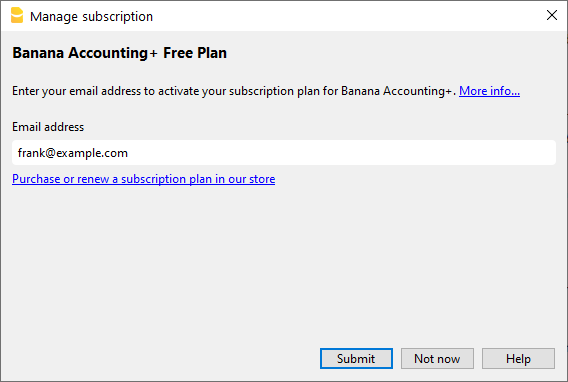
- Inserisci il codice di verifica nel programma, a conferma che sei il titolare dell'email indicato.
- Se non ricevi l'email di conferma, vai alla pagina Gestisci Abbonamento per risolvere il problema.
Sopra: immagine dalla nostra ultima release - Sotto: immagine di release più vecchie
- Ora il tuo email è associato al programma. Se non hai già abbonamenti attivi vedrai che stai lavorando con il piano Free.

3. Attiva un abbonamento con il Product Key
Dopo aver eseguito i passi precedenti e aver quindi inserito il tuo email procedi come segue:
- Clicca sul link Aggiungi un Product Key
- Inserisci il tuo Product Key e conferma cliccando su Invia

- Vedi i dati aggiornati relativi al tuo piano di abbonamento e la data di scadenza.

Puoi ora lavorare senza limitazioni con Banana Contabilità Plus. Guarda anche Come iniziare con Banana Contabilità Plus.
Per ulteriori informazioni guarda le spiegazioni della finestra di dialogo Gestisci abbonamento.
Estendi o rinnova un abbonamento con il Product Key
Il Product Key ti serve anche per estendere un abbonamento in corso.
- Apri il menu Aiuto > Gestisci abbonamento....
- Se hai già inserito il tuo email vedrai i dati del tuo abbonamento in corso, se no lo devi inserire (vedi istruzioni sopra)
- Clicca sul link Aggiungi un Product Key e inserisci il Product Key

- I mesi a cui ti dà diritto il nuovo Product Key saranno aggiunti a quelli dell'abbonamento ancora in corso.
- Vedrai i dati aggiornati relativi al tuo piano di abbonamento e la nuova data di scadenza.

Conto utente Banana
Quando acquisti online dal nostro shop, crei automaticamente anche un conto utente Banana.
Accedi al tuo conto utente Banana
Dal conto utente puoi vedere e modificare le informazioni del tuo abbonamento: fatture, indirizzo, metodo di pagamento, gestione e aggiunta utenti, disdetta abbonamento, ...
Accedi al tuo conto utente Banana

Se non hai ancora impostato una password, ti verrà chiesto di farlo la prima volta che accedi al tuo conto utente.

Dashboard
Dalla Dashboard del tuo conto utente vedi uno schema riassuntivo di tutti i tuoi dati. Tramite i bottoni Modifica o Visualizza, puoi consultare i dettagli di ogni voce ed effettuare delle modifiche.

Abbonamenti
Dal menu di sinistra, puoi vedere e gestire tutti i tuoi Abbonamenti.
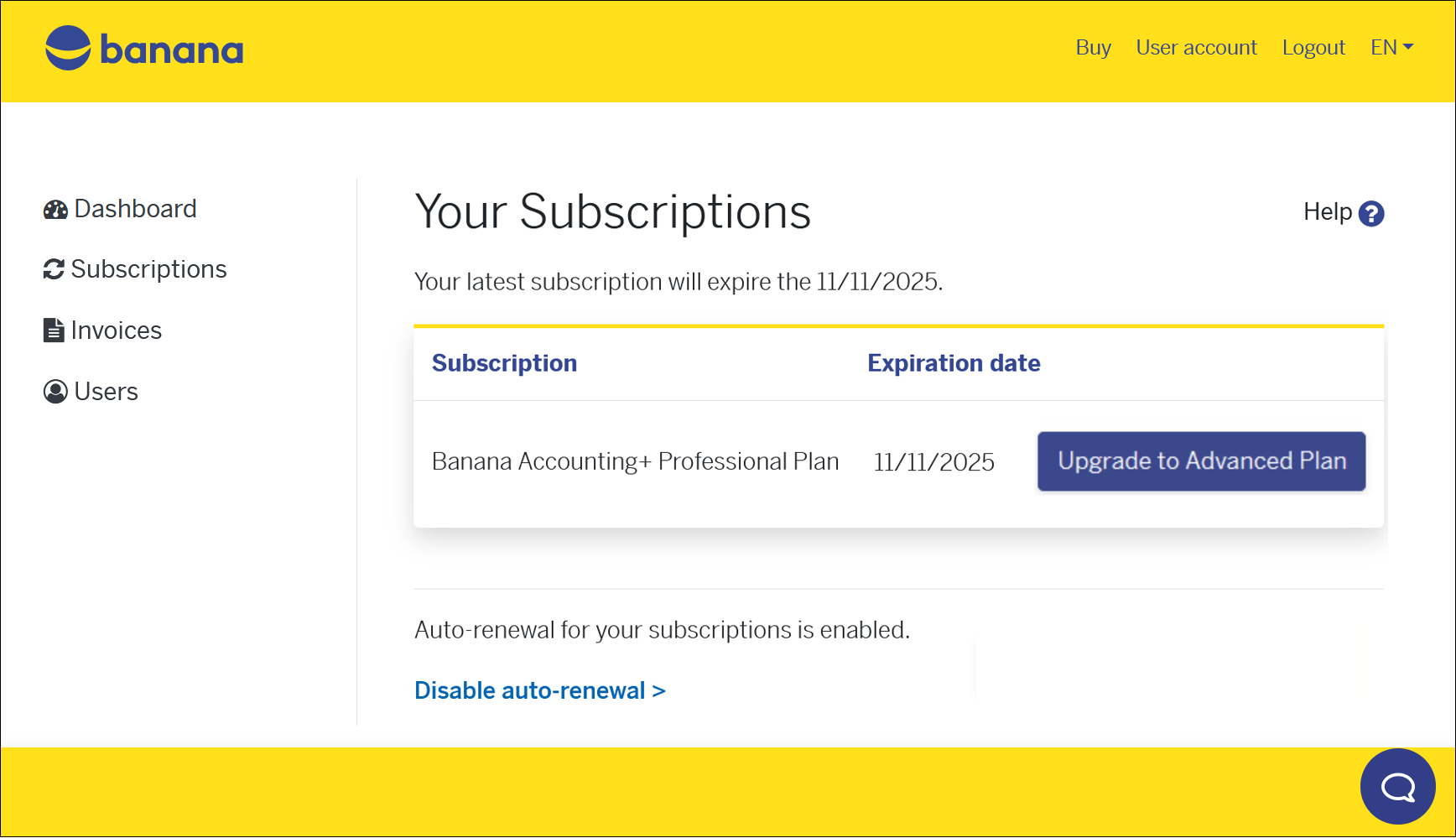
Puoi eseguire le seguenti operazioni:
- Rinnova il tuo abbonamento direttamente da qui. Vedi il bottone Rinnova solo quando sei vicino alla data di scadenza.
- Passa al piano Advanced - viene calcolato automaticamente il prezzo pro-rata: paghi solo la differenza tra il piano Professional e Advanced per il periodo che ti rimane fino alla scadenza del tuo abbonamento. Il tuo lavoro non ha interruzioni.
Disdetta abbonamento
Dal menu di sinistra, scegli la voce Abbonamenti, e poi premi sul link Disabilita il rinnovo automatico

Disabilitare il rinnovo automatico equivale a dare disdetta per l'abbonamento.
L'abbonamento rimane comunque attivo fino alla data di scadenza.
Se oltre a disabilitare il rinnovo automatico non desideri più neanche ricevere le nostre newsletter o notifiche di scadenza, dalla Dashboard devi anche modificare le impostazioni delle Notifiche.
Ordini e fatture
Dal menu di sinistra scegli la pagina Fatture.
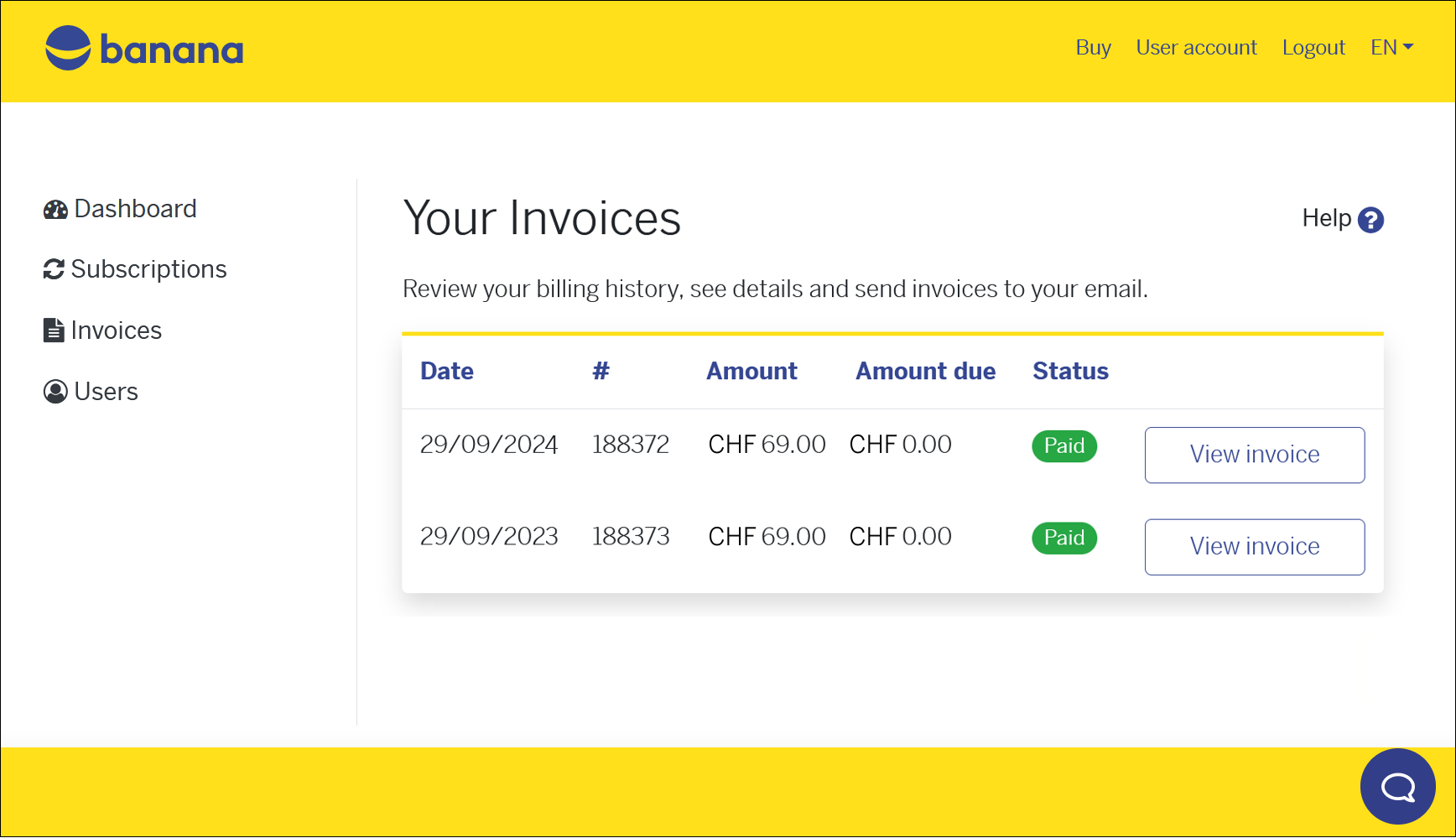
Puoi vedere tutti i tuoi ordini passati, gli importi pagati e lo stato di ogni fattura. Se vuoi scaricare e stampare la tua fattura:
- Clicca sul bottone Vedi fattura (con la possibilità di scaricarla in formato PDF).
Per acquisti dalla Svizzera e Liechtenstein c'è anche il bottone Rinviare la fattura alla tua email in formato PDF.
Nel caso di fatture aperte (pagamento entro 10gg) vedi il bottone Paga ora.
Per acquisti da altri paesi le fatture visibili sono generate dal nostro partner Paddle, che gestisce tutti i pagamenti internazionali.
Metodo di pagamento
Il metodo di pagamento può essere visto e modificato direttamente dalla Dashboard, cliccando sul bottone Modifica.
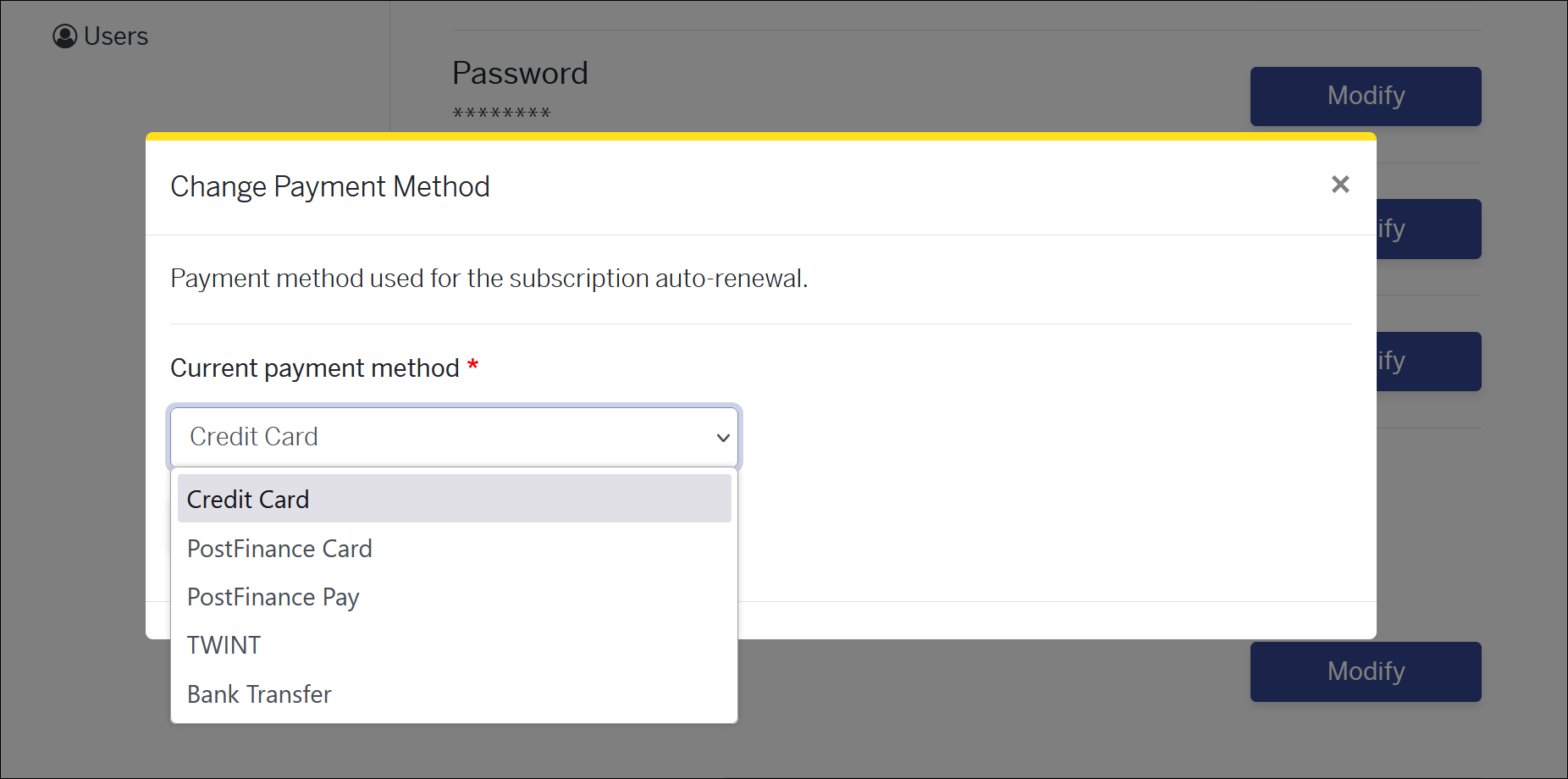
Vedi l'ultimo metodo di pagamento che hai usato; puoi modificarlo e impostare quello che desideri per il prossimo pagamento.
Pagamenti da Svizzera e Liechtenstein
Per l'elaborazione dei pagamenti dalla Svizzera e dal Liechtenstein (fa fede la nazione indicata nell'indirizzo) ci affidiamo alla piattaforma Postfinance. Postfinance gestisce tutti i pagamenti nazionali, custodisce i dati dei pagamenti e offre diverse possibilità di pagamento:
- Pagamento immediato e, alla prossima scadenza, addebito automatico.
- Carta di Credito
Banana.ch non salva i dati sensibili delle carte di credito (sono custoditi dal nostro payment provider che è PostFinance).
Ti verrà chiesto di inserire i dati della tua carta di credito:- La prima volta che effettui il pagamento o che hai impostato la la carta di credito come metodo di pagamento.
- Se la carta di credito è scaduta o non è più valida.
- Se durante l'anno cambi il tuo metodo verso la carta di credito, Banana non ti chiede i dati della carta subito, ma potrai inserirli al momento del pagamento del rinnovo.
- Carta di Credito
- Pagamento immediato e, alla prossima scadenza, necessita di effettuare nuovamente il pagamento.
- PostFinance card
- TWINT
- Pagamento manuale e, alla prossima scadenza, necessita di effettuare nuovamente il pagamento manuale.
- Trasferimento bancario - pagamento entro 10gg, dalla data fattura.
Il rinnovo automatico dell'abbonamento può sempre essere disabilitato dalla pagina Abbonamenti.
Pagamenti da altre nazioni
Per l'elaborazione dei pagamenti da altre nazioni (fa fede la nazione indicata nell'indirizzo), ci appoggiamo ad una piattaforma di vendita esterna, del nostro partner Paddle, che gestisce tutti i pagamenti internazionali, custodisce i dati di pagamento e applica l'IVA locale alla transazione.
Sono disponibili le seguenti modalità di pagamento: Carte di credito, Paypal, Google Pay (sono da browser Chrome), Apple Pay (solo da browser Safari), ecc.
Cambia password
La password può essere cambiata direttamente dalla Dashboard > Password, cliccando sul bottone Modifica.

Puoi cambiare la password del tuo conto utenti in ogni momento.
Cambia indirizzo email
L'email collegato al tuo abbonamento di Banana Contabilità Plus è molto importante perché lo devi inserire nel programma per attivarlo.
Se devi cambiare l'email collegato al tuo abbonamento procedi come segue:
- Nel tuo conto utente, dalla Dashboard > Email, premi sul bottone Modifica.
- Dal programma Banana Contabilità Plus inserisci e verifica il nuovo email.
Questa procedura è utile per esempio alle associazioni che cambiano tesoriere. Allo stesso modo possono cambiare l'indirizzo postale.
Attenzione: è possibile avere un email amministrativo diverso dall'email di chi utilizza il software. L'email amministrativo si può cambiare nella sezione Email > Modifica. L'email di chi utilizza il software può essere invece modificato nella sezione Utenti.
Cambia indirizzo
Il tuo indirizzo postale è quello che appare sulle fatture. Se hai bisogno di aggiornarlo puoi farlo facilmente dal tuo conto utente.
Dalla Dashboard > Fatturazione > Nome & Indirizzo puoi vedere l'indirizzo attualmente registrato, e lo puoi modificare inserendone uno nuovo. Clicca sul bottone Modifica indirizzo per salvare le tue modifiche.
Cambia lingua
È la lingua in cui sono elaborate le tue fatture, inviati gli email che ti ricordano le tue scadenze e le newsletter.
Dalla Dashboard > Lingua, puoi vedere la lingua attualmente usata per il tuo conto utente, e la puoi modificare facilmente da qui. Clicca sul bottone Modifica per salvare le tue modifiche. La modifica influisce tutti i documenti futuri; i documenti già elaborati non verranno modificati.
Notifiche
In questa sezione puoi indicare se vuoi ricevere gli avvisi di scadenza abbonamento e le nostre newsletter.

Di default entrambe le opzioni sono attivate. Puoi disattivarle semplicemente togliendo il visto dalle rispettive caselle e premendo poi il bottone Aggiorna.
Utenti
Da questa sezione puoi gestire gli utenti collegati al tuo abbonamento.
Puoi aggiungere diversi utenti al tuo abbonamento in qualsiasi momento dell'anno, creando così un abbonamento Multi-user. L'abbonamento singolo prevede un unico utente, ma puoi sempre acquistare altre posizioni.
Per una ditta un abbonamento multiuser è vantaggioso poiché vi è un'unica fattura di acquisto/rinnovo e può gestire autonomamente i propri utenti.
Attenzione: è possibile avere un email amministrativo diverso dall'email di chi utilizza il software. L'email amministrativo si può cambiare nella sezione Cambia indirizzo email. L'email di chi utilizza il software può essere invece modificato nella sezione Utenti, tramite il bottone Gestisci.

Per aggiungere utenti al tuo abbonamento, clicca sul bottone Acquista altri (il sistema calcolerà il pro-rata per l'aggiunta dell'utente fino alla scadenza dell'abbonamento amministratore)
Hai dimenticato la password?
Se hai dimenticato la password del tuo account utente Banana, puoi resettarla e crearne una nuova.
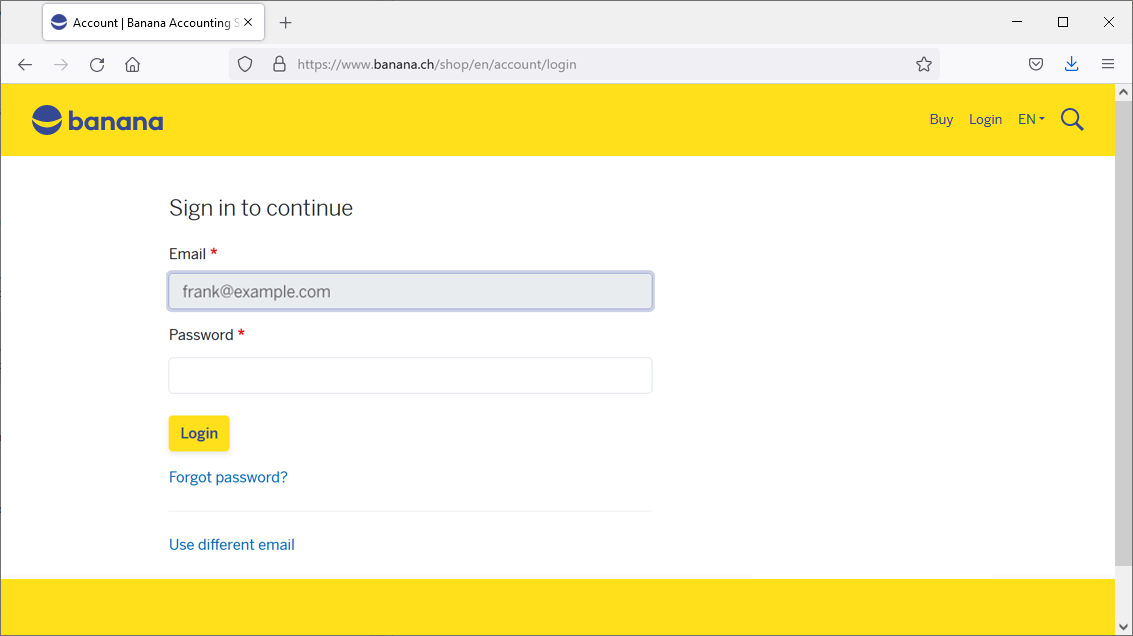
Quando accedi al tuo account utente, clicca sul link Password dimenticata?
Ti verrà chiesta la conferma che vuoi reimpostare la password.
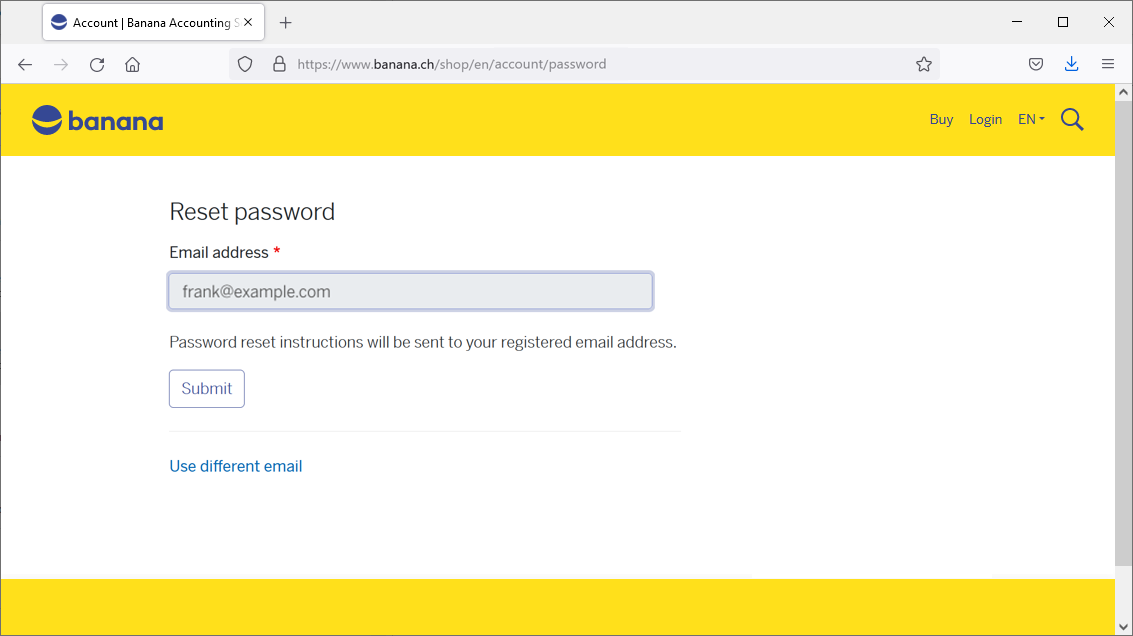
Premi il pulsante Invia.
Riceverai un'e-mail nella casella di posta del tuo provider di posta elettronica, simile a quella qui di seguito:
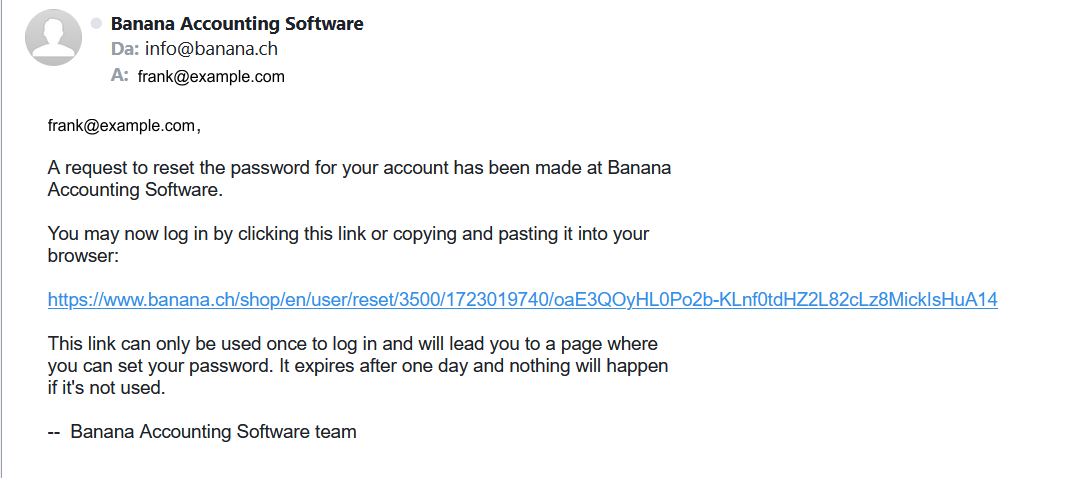
Clicca sul link.
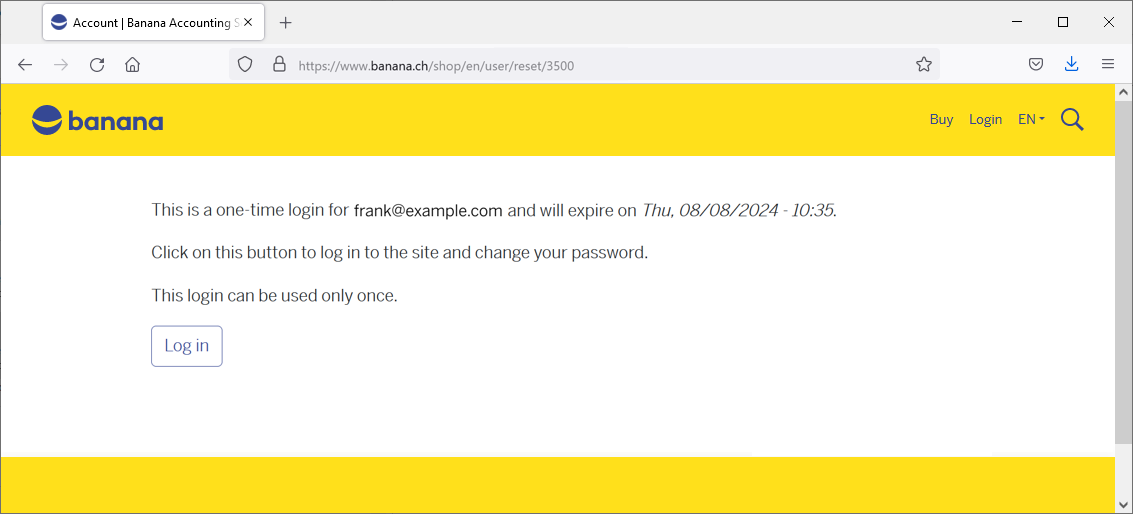
Premi il pulsante Accedi.
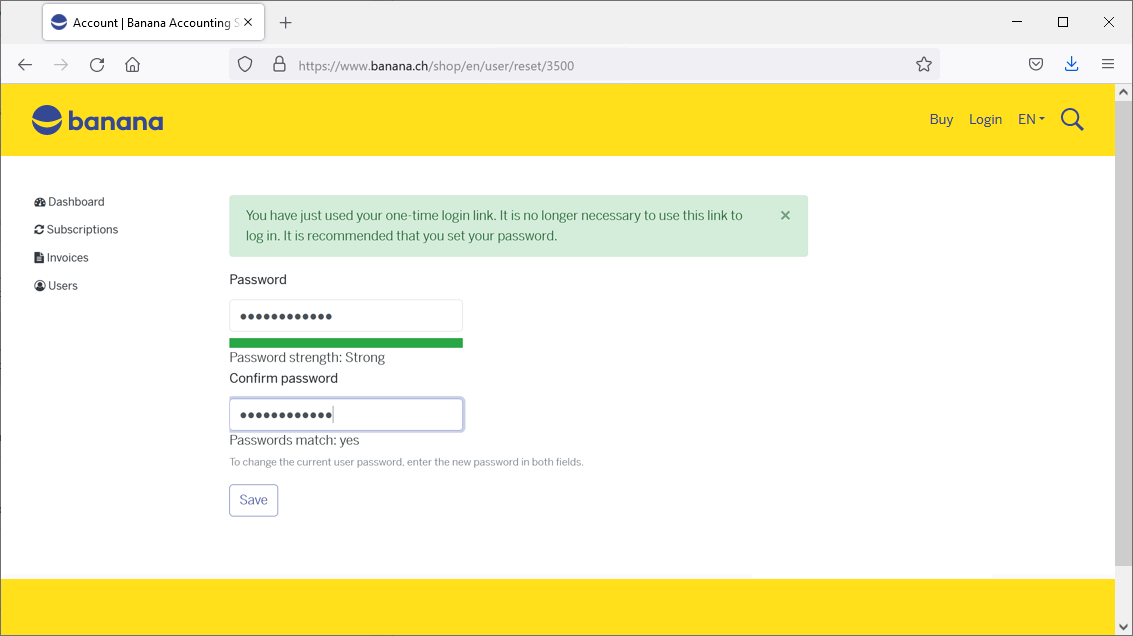
In questa finestra di dialogo è necessario inserire due volte la nuova password e premere il pulsante Salva.

Se vedi il messaggio verde "Le modifiche sono state salvate", significa che sei già entrato nel tuo account utente Banana e che la tua nuova password è stata salvata.
Tu vieni riportato nella Dashboard del tuo conto utente.
Conto utente per chi acquista dall'estero
Ogni volta che attivi un abbonamento pagato a Banana Contabilità Plus, si crea automaticamente il tuo conto utente Banana.
Conto utente Ateneoweb
Gli utenti italiani che hanno acquistato dal nostro rivenditore per l'Italia Ateneoweb, hanno in aggiunta anche un conto utente della piattaforma d'acquisto.
Di solito questi utenti non hanno bisogno di entrare nel tuo conto utente Banana, ma può essere d'aiuto quando l'email con cui usi il programma non è lo stesso di chi paga la fattura.
Ateneoweb è il nostro distributore principale per l'Italia. Fai il login al tuo conto utente Ateneoweb per vedere i dati del tuo abbonamento e per poter accedere a tutti gli altri documenti e servizi che Ateneoweb offre.

Acquisti internazionali
Per gli acquisti internazionali dal nostro sito web ci appoggiamo alla piattaforma Paddle.
Il nostro vecchio partner, MyCommerce Digital River non è più attivo.
Puoi acquistare direttamente dal nostro shop. Con l'acquisto si crea in automatico un conto utente Banana, da cui puoi vedere tutti i dati relativi all'abbonamento.
Note importanti:
- Usa lo stesso indirizzo email che hai già registrato con noi.
- Con l’acquisto l’abbonamento è automaticamente attivo e puoi lavorare subito in Banana Contabilità. Non serve più nessuna chiave di licenza o Product Key.
Siamo a disposizione per qualsiasi domanda o necessità.
Abbonamento multi-user di Banana Contabilità+
L'abbonamento Multi-User di Banana Contabilità Plus permette a diverse persone sotto la stessa organizzazione di accedere al programma Banana tramite un unico abbonamento annuale, gestito da un'unica persona denominata amministratore. Questa formula offre diversi vantaggi dal punto di vista organizzativo e semplifica il lavoro amministrativo. Le funzionalità del programma rimangono invariate per tutte le persone che ne fanno accesso.
La formula dell'abbonamento Multi-User non è da confondersi con l'abbonamento singolo personale, dove ogni utente deve registrarsi con il proprio email e ha poi la possibilità di installare e usare il programma su un massimo di 5 dispositivi personali. Se questo è il tuo caso ti preghiamo di visitare la pagina Abbonamento.
Vantaggi dell'abbonamento multi-user
- Gestisci tutti i tuoi collaboratori che usano Banana Contabilità Plus da un unico conto utente
- Accedi al conto utente inserendo un email principale (amministrativo)
- Ricevi un'unica fattura per tutti gli utenti sull'email amministrativo
- Gestisci autonomamente le email secondari (di chi utilizza il software)
- Aggiungi nuovi utilizzatori in ogni momento
Dal conto utente Banana Contabilità Plus vedi sempre lo stato dell’abbonamento, la scadenza, le fatture emesse e molto altro.
Acquisto di un abbonamento multiuser
- Acquisto dalla Svizzera e Liechtenstein
- Acquisto al di fuori della Svizzera, dal nostro shop online internazionale
- Conversione di abbonamenti singoli in uno multiuser
- Gestione parallela di un abbonamento multiuser Professional e uno Advanced
- Conversione di un abbonamento multiuser Professional ad uno Advanced
Gestione di un abbonamento multiuser
- Accedi al tuo conto utente
- Vedi tutti i tuoi dati dalla Dashboard
- Gestisci e aggiorna la lista degli utenti
- Rimuovi degli utenti
- Se l'amministratore non è anche utente
Acquisto multi-user dalla Svizzera o Liechtenstein
Il nostro shop svizzero permette ai clienti di scegliere il numero di abbonamenti che vogliono acquistare.
Per esempio, se un'azienda ha 5 dipendenti che hanno bisogno di lavorare con Banana Plus, nel nostro shop online l'amministratore dell'azienda dovrà acquistare 5 abbonamenti.
L'abbonamento multiuser è acquistabile unicamente nel nostro shop online. Gli utenti fuori dalla Svizzera o Liechtenstein sono pregati di consultare il paragrafo Acquisto multi-user internazionale.
Per un acquisto nel nostro negozio svizzero devi prima di tutto inserire il tuo indirizzo e-mail. Questa sarà l'email principale utilizzata per scopi amministrativi (acquisti, rinnovi). Chi gestisce questo indirizzo email, oltre a essere amministratore, potrà anche essere uno degli utilizzatori del software.

Ora puoi vedere la pagina di acquisto. Inserisci il numero di abbonamenti che vuoi acquistare.

Dopo l'acquisto riceverai un'email di conferma che ti chiederà di accedere al tuo conto utente, dal quale potrai definire i 5 indirizzi email che saranno collegati ai 5 abbonamenti (sezione Utenti). Puoi accedere in qualsiasi momento al tuo conto utente attraverso il link: https://www.banana.ch/shop/it
Acquisto multi-user internazionale
L'acquisto di prodotti Banana al di fuori della Svizzera è gestito da un nostro partner esterno.
Ti preghiamo di contattare per email il nostro servizio clienti!
Conversione di abbonamenti singoli in uno multiuser
Esigenze particolari, come per esempio la conversione di abbonamenti singoli precedentemente acquistati in un abbonamento multiuser (da noi o in negozio), devono essere eseguite manualmente dal nostro personale. Contatta per email il nostro servizio clienti!
Gestione parallela di un abbonamento multiuser Professional e uno Advanced
È possibile gestire in parallelo due abbonamenti diversi, uno per il piano Professional e uno per il piano Advanced, che abbiano entrambi come email amministrativo lo stesso indirizzo email. Tuttavia, questa è un'operazione che deve essere impostata manualmente dal nostro personale. Contatta per email il nostro servizio clienti!
Conversione di un abbonamento multiuser Professional ad uno Advanced
Dalla Svizzera → Accedi al tuo conto utente > Abbonamenti > premi sul bottone Passa al piano Advanced. Viene calcolato automaticamente il prezzo pro-rata: paghi solo la differenza tra il piano Professional e Advanced per il periodo che ti rimane fino alla scadenza del tuo abbonamento per il numero di utenti presenti. Il lavoro non subisce interruzioni.
Internazionale → il passaggio dal piano Professional al piano Advanced per gli utenti internazionali non è automatico. Contatta per email il nostro servizio clienti!
Accedi al tuo conto utente dalla Svizzera o Liechtenstein
Per accedere al tuo conto utente digita https://www.banana.ch/shop/it sul tuo browser
Se non hai ancora impostato una password, ti verrà chiesto di farlo la prima volta che accedi al tuo conto utente.
Vedi tutti i tuoi dati dalla Dashboard
Dalla Dashboard del tuo conto utente vedi uno schema riassuntivo di tutti i tuoi dati.
Gestisci e aggiorna la lista dei tuoi utenti
Una volta entrato nel tuo conto utente, vai nella sezione Utenti

Clicca sul bottone Gestisci (Manage) per inserire le email delle 5 persone che useranno gli abbonamenti acquistati. Puoi sempre aggiungere nuovi utenti tramite il bottone Acquista altri (Buy more).

Ogni socio/impiegato che utilizza il programma dovrà:
- Scaricare Banana Contabilità Plus
- Installare Banana Contabilità Plus
- Inserire il proprio email per collegarlo all'abbonamento
L'amministratore può modificare e aggiornare le email dei dipendenti/soci in qualsiasi momento.
Rimuovi degli utenti
Nel tuo conto utenti, nella sezione Utenti, tramite il bottone Gestisci puoi vedere la lista dei tuoi utenti. Nella stessa schermata trovi anche il link Rimuovi utenti al successivo rinnovo (Remove users at next renewal).
Tramite questo link vieni reindirizzato ad una finestra dove potrai definire il numero di utenti che vuoi rinnovare.
È possibile rimuovere gli utenti solo per la fine del periodo di abbonamento.
Attenzione: se si riduce il numero di utenti per il successivo rinnovo, il programma elimina di default gli ultimi utenti della lista.
Se da 5 utenti (vedi immagine sopra), si indica che dal prossimo rinnovo ce ne saranno solo più 3, il programma eliminerà le email dell'employee4@example.com e quello dell'employee3@example.com. Se necessario, cambia l'ordine delle email affinché il programma elimini quelle giuste.
Se l'amministratore non è un utente
Se non indicato diversamente, l'email dell'amministratore è inserito automaticamente anche come primo utente. Se l'amministratore non è un utente, è sufficiente toglierlo da questa lista. È sempre possibile visualizzare l'email dell'amministratore dalla Dashboard, ed è possibile modificarla dalla sezione Email > Modifica.
Domande frequenti
Cosa faccio se ho già usato la stessa email per due Product Keys?
Contatta direttamente il nostro team di supporto, descrivendo il problema e indicando possibilmente il numero di ordine con cui hai acquistato i tuoi Product Keys.
In quali casi mi può servire un abbonamento multiuser?
Se hai una ditta dove diversi utenti devono lavorare su Banana Contabilità Plus, hai bisogno di un abbonamento per ogni utente. Ogni utente dovrà avere un email personale di accesso a Banana Contabilità Plus. In questi casi l'abbonamento multiuser offre diversi vantaggi a livello organizzativo ed amministrativo. Le funzionalità del programma rimangono le stesse dell'abbonamento singolo; non è possibile condividere lo stesso file contabile in contemporanea tra più utenti.
Cosa significa che posso installare Banana Contabilità Plus su 5 dispositivi?
Ogni utente può installare Banana Contabilità Plus su al massimo 5 dei dispositivi che usa personalmente, attivando il programma sempre con il proprio email di utente registrato. Per esempio, può installarlo sul computer fisso (a casa o al lavoro), sul portatile, sul cellulare, ecc. Questo significa anche che se i file contabili (formato .ac2) sono salvati su qualche dispositivo Cloud, come ICloud o Dropbox, l'utente vi può accedere e lavorare da tutti i suoi dispositivi.
Rimangono sempre valide le condizioni d'uso.
Posso installare Banana Contabilità Plus su un Server Terminal Service o in un Dominio Windows?
Banana Contabilità Plus può essere tranquillamente installato sia su computer registrati in un dominio Windows con Active Directory e Roaming User Profiles che su computer che offrono un servizio Terminal Service. Ogni utente deve procedere all'attivazione come descritto sopra, i dati riguardanti l'attivazione sono salvati sul profilo dell'utente.
Multi-user Offline
Per grandi ditte (minimo 10 utenti richiedenti accesso al programma), enti pubblici, istituzioni o scuole, è anche possibile ottenere un abbonamento Multi-User Offline.
Come funziona l'abbonamento Multi-user Offline
Questa variante dell'abbonamento multi-user comporta la preparazione da parte del nostro team di sviluppo, di una stringa di programmazione (che include tutti i dati dell'abbonamento) che il vostro responsabile informatico potrà poi utilizzare per installare il Banana sul server dandone accesso ai vari computer.
Questa tipologia di abbonamento riguarda unicamente la modalità di installazione del software e non è da confondersi con il salvataggio dei file contabili Banana (in formato .ac2). Questi ultimi possono essere salvati dove si desidera: in una cartella locale, su un'unità di rete aziendale o su Cloud. Maggiori informazioni alle seguenti pagine:
- Salva i tuoi file Banana Contabilità Plus anche sul Cloud
- Organizza al meglio i tuoi i file contabili in locale, su rete o Cloud
Caratteristiche dell'abbonamento Multi-user offline:
- I singoli utenti non devono far nulla; hanno già accesso a Banana dal loro computer
- I rinnovi vengono gestiti a livello amministrativo
- L'amministrazione non deve gestire le email dei singoli utenti
- Banana.ch SA mette a disposizione una persona di contatto dedicata
Come richiedere un abbonamento Multi-user offline
- Per scuole o istituti di formazione che usano Banana a scopo didattico - compila il formulario online
- Se sei una ditta o un ente ( minimo 10 utenti) mandaci un email di richiesta
Valuteremo la richiesta e ti contatteremo
Istruzioni tecniche di installazione
Visita per favore la pagina in inglese.