Personalizzare il piano contabile
Con Banana Contabilità puoi personalizzare liberamente il piano dei conti per analizzare i dati per progetti, reparti o attività specifiche: puoi aggiungere o eliminare conti e gruppi, modificare le descrizioni e creare nuove strutture di totali e subtotali (sistema di raggruppamento), in base alle tue esigenze operative. Puoi fare i cambiamenti sia all'inizio, quando scegli il modello con cui partire, ma anche nel corso dell'anno.
I Centri di costo/profitto e i Segmenti sono due potenti strumenti per classificare e organizzare le registrazioni secondo diversi criteri, ottenendo report dettagliati e analisi mirate, senza dover creare conti aggiuntivi o complicare la struttura contabile.
E se nel tempo la tua gestione evolve, puoi adattare facilmente la struttura dei conti alle nuove necessità, mantenendo coerenza e continuità nei dati.
Il sistema di raggruppamento
Il sistema di raggruppamento o totalizzazione definisce come Banana Contabilità calcola e visualizza totali e subtotali nelle diverse tabelle, come il Piano dei conti o la tabella Categorie.
Grazie ai livelli di gruppo, puoi organizzare la tua contabilità in modo chiaro e personalizzato:
- strutturare i conti in sezioni logiche (es. Attività, Passività, Ricavi, Costi),
- aggiungere nuovi gruppi o sottogruppi di totalizzazione,
- eliminare o modificare gruppi esistenti, secondo le tue esigenze.
Questo sistema di raggruppamento multilivello ti permette di creare strutture di bilancio completamente personalizzate, adattandole al tipo di attività o al modello di rendicontazione che desideri ottenere.
▶ Video: Sistema di raggruppamento e totalizzazione
Centri di costo e di profitto
I Centri di costo/profitto servono per classificare le registrazioni in base ad attività o progetti specifici, come ad esempio:
- un reparto aziendale (es. Marketing, Vendite, Produzione),
- un progetto o evento (es. Corso di formazione, Fiera di settore),
- specificare nel dettaglio una fonte di ricavo o di spesa.
Ogni registrazione può includere uno o più centri di costo, che permettono di:
- aggiungere più livelli di categorizzazione alle registrazioni, per esempio:
- monitorare le spese e i ricavi per singola attività,
- ottenere schede riepilogative
- analizzare l’efficienza e la redditività dei vari ambiti.
È un modo semplice e immediato per tenere sotto controllo la gestione interna, anche in contabilità complesse.
Segmenti
I Segmenti ampliano ulteriormente la flessibilità analitica. Consentono di adattare la struttura della contabilità a bisogni specifici, con criteri diversi di suddivisione. Tutti i dati sono sempre collegati alla contabilità generale, quindi non serve duplicare informazioni: basta impostare i criteri di categorizzazione una volta sola. I segmenti consentono di:
- Distinguere filiali, aree geografiche o commesse,
- Separare linee di prodotto o servizi,
- Creare analisi incrociate (es. progetto + sede + responsabile).
Grazie ai Segmenti, Banana Contabilità ti permette di ottenere:
- Bilancio e Conto economico suddivisi per categorie, reparti o progetti,
- Analisi comparative tra diverse attività,
- Report personalizzati per migliorare le decisioni gestionali.
Cambia Piano contabile
In alcuni casi si può decidere di adottare un nuovo piano dei conti, o perché di diventa soggetti all'IVA, o perché di iniziano a gestire conti in diverse monete, o altre ragioni. Banana Contabilità offre strumenti pratici per convertire e adattare i dati esistenti in modo semplice e sicuro.
È possibile mantenere la continuità dei dati contabili, aggiornando la numerazione dei conti e riportando automaticamente i saldi e le registrazioni nel nuovo piano contabile.
Nella pagina Cambia piano contabile viene illustrato come procedere passo per passo, sia per la conversione in corso d’anno sia per l’inizio di un nuovo anno contabile con una struttura aggiornata.
Il sistema di raggruppamento in Banana Contabilità+
Il sistema di raggruppamento di Banana Contabilità Plus serve per totalizzare gli importi di conti, categorie e gruppi in modo facile e veloce. Il programma ti offre la massima flessibilità per creare tutti i livelli di totalizzazione che vuoi.
▶ Video: Sistema di raggruppamento e totalizzazione
Dove viene utilizzato
- Nelle tabelle Conti e Categorie per definire la struttura del Bilancio e del Conto economico.
- Nella tabella Codici IVA per raggruppare i codici IVA.
- Nella tabella Articoli dell'Applicativo Magazzino.
- Nella tabella Articoli dell'Applicativo Registro beni ammortizzabili.
Come funziona
Il raggruppamento si basa sempre su due colonne:
- La colonna Gruppo, dove si indicano gli identificativi dei gruppi, che possono essere testuali o numerici.
- La colonna Somma In, dove per ogni riga di conto o di gruppo si indica il Gruppo di totalizzazione.
Ogni riga del gruppo è una riga di totale, dove:
- I saldi dei gruppi sono la somma delle righe che, nella colonna Somma In, contengono il nome del gruppo.
- Il programma calcola i totali di tutte le colonne che contengono importi (tipo Importo), sia quelle predefinite (Apertura, Saldo, ecc.) sia quelle aggiunte manualmente.
Il raggruppamento permette di creare molti livelli di totalizzazione.
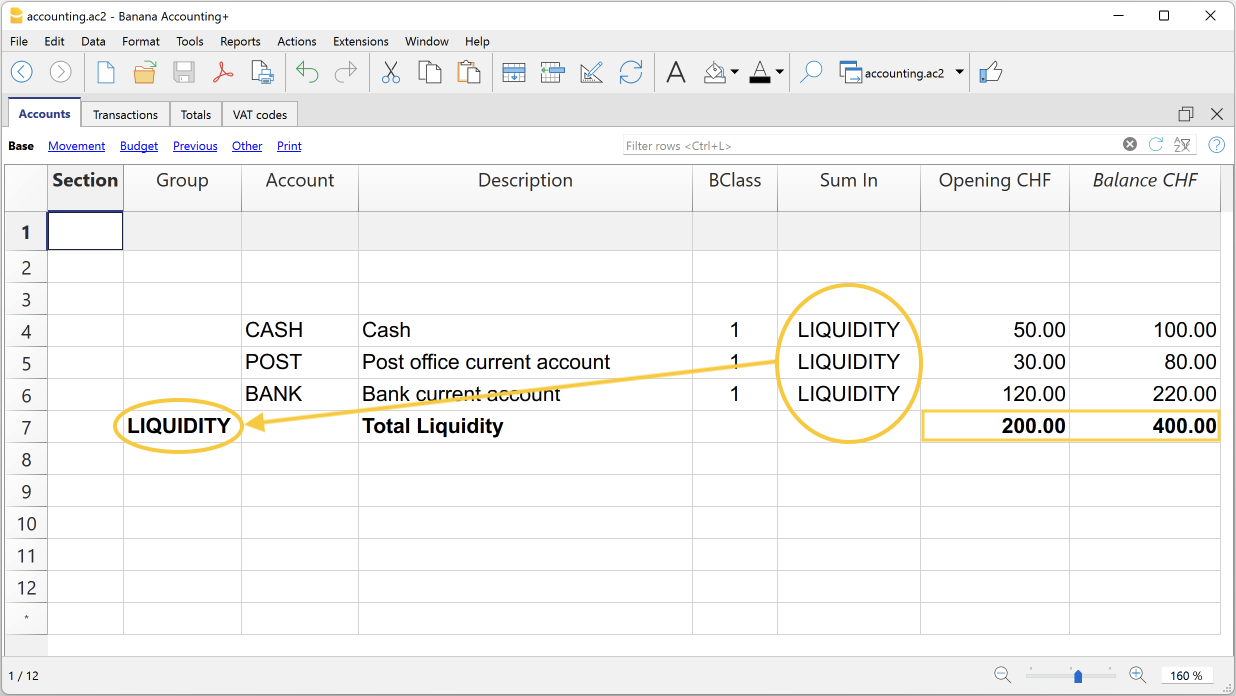
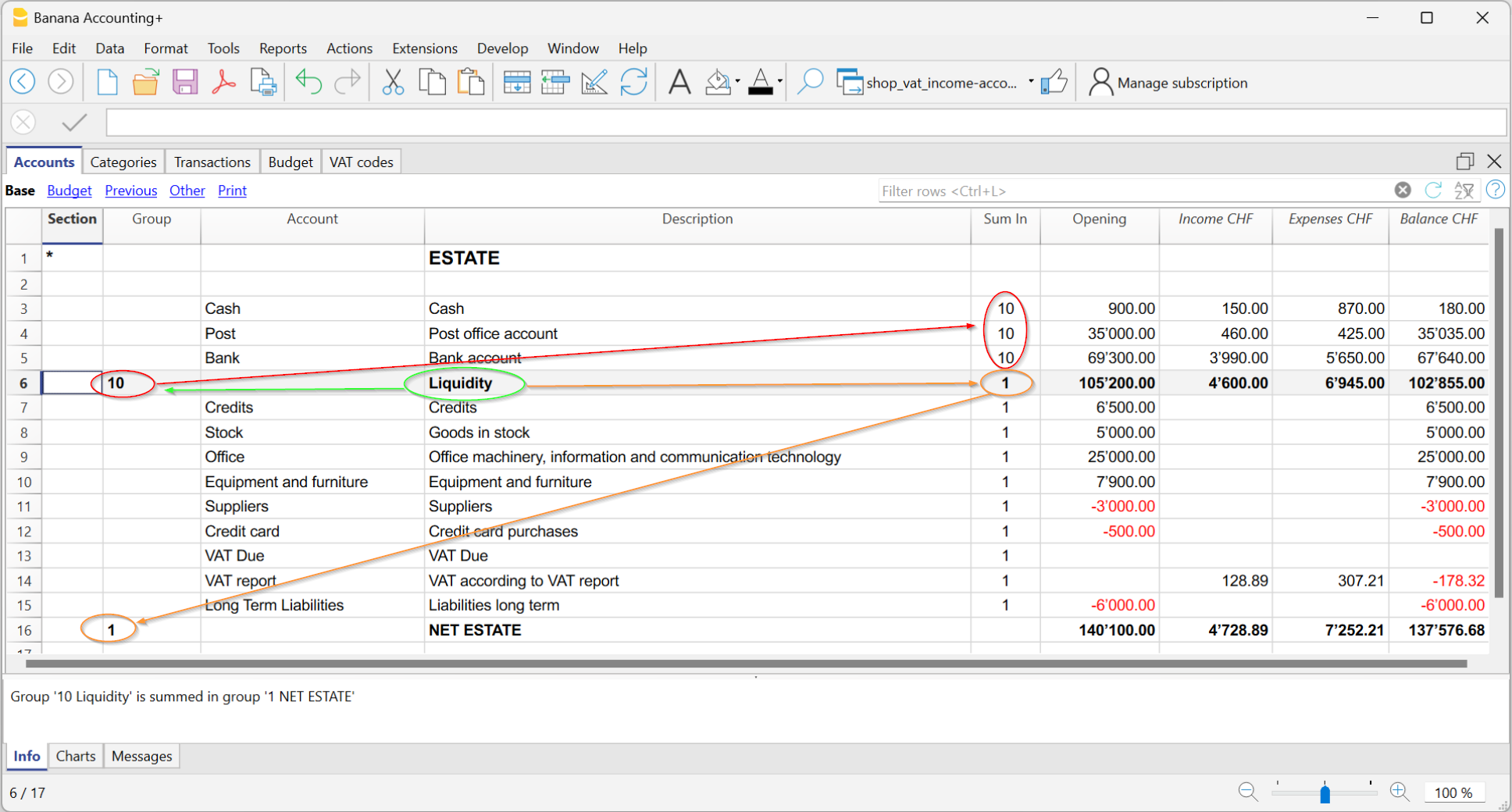
Esempio di un nuovo gruppo nella contabilità Entrate e Uscite
La logica del programma
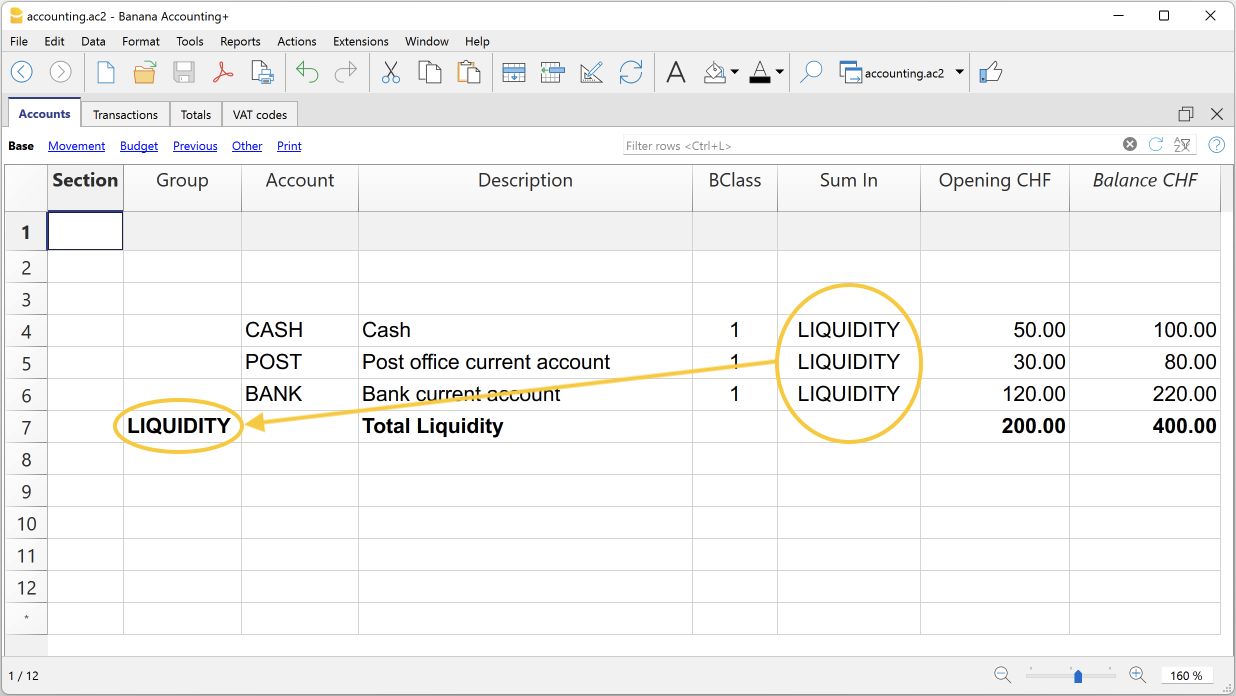
Per capire la logica, presentiamo un esempio di una piccola parte del piano dei conti. Per i conti Cassa, Posta e Banca creiamo il gruppo Liquidità:
- Nella riga sottostate dei conti della liquidità, nella colonna Gruppo, si inserisce il nome del gruppo Liquidità.
- Nella colonna Descrizione, si inserisce la descrizione del gruppo.
- Per fare in modo che il programma possa aggiornare i saldi del gruppo Liquidità, bisogna indicare quali conti devono essere totalizzati.
Nella colonna Somma In del conto Cassa, Posta e Banca si inserisce il nome del gruppo Liquidità. I saldi del gruppo si aggiornano immediatamente.
Con la stessa logica possiamo anche raggruppare i gruppi. Infatti, anche i gruppi possono essere totalizzati in altri gruppi di livello superiore.
Supponiamo di aggiungere un gruppo in cui raggruppare e quindi totalizzare il gruppo della Liquidità.
- Nella riga sottostate del gruppo Liquidità, nella colonna Gruppo, si inserisce il nome del gruppo Attivi.
- Nella colonna Descrizione, si inserisce la descrizione del gruppo.
- Per fare in modo che il programma possa aggiornare i saldi del gruppo Attivi, bisogna indicare quali gruppi devono essere totalizzati.
Nella colonna Somma In del gruppo Liquidità si inserisce il nome del gruppo Attivi. I saldi del gruppo si aggiornano immediatamente.
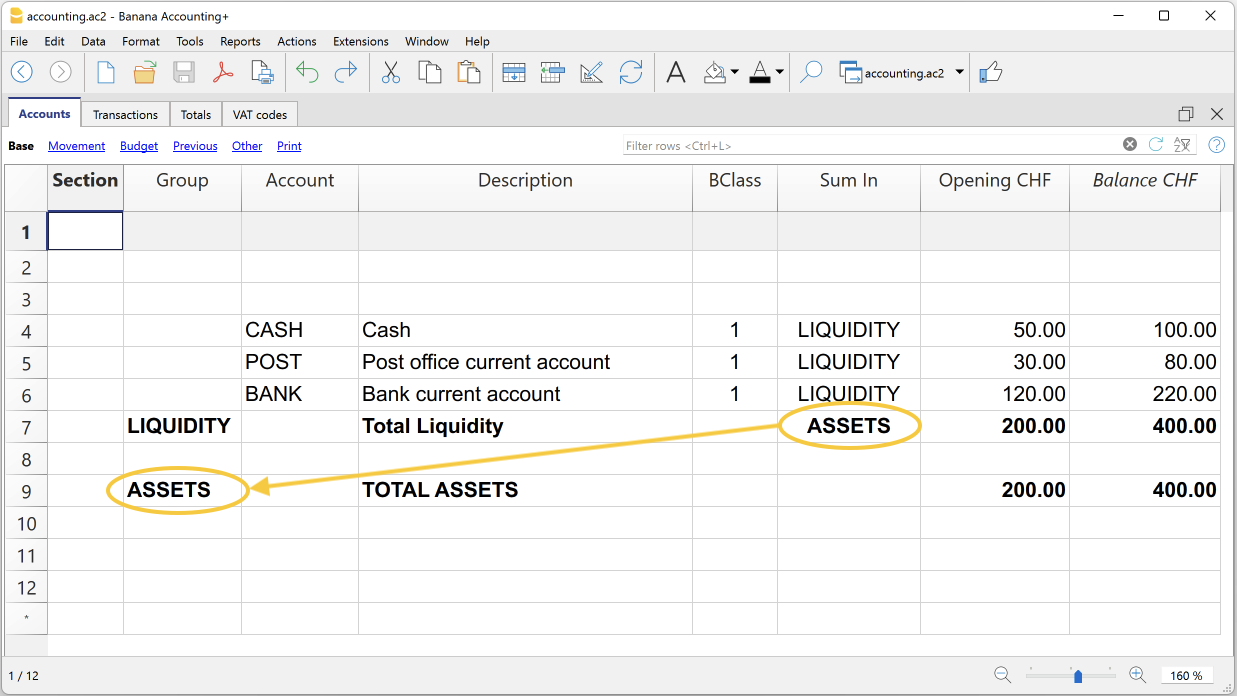
Seguendo questa logica è possibile creare una struttura con gruppi e sottogruppi per tutto il piano contabile, in modo da creare piani contabili adatti a qualsiasi nazione ed esigenza specifica.
La stessa identica logica può anche essere applicata per raggruppare i codici IVA nella tabella Codici IVA, e anche per raggruppare gli articoli nella tabella Articoli del Magazzino e del Registro beni ammortizzabili.
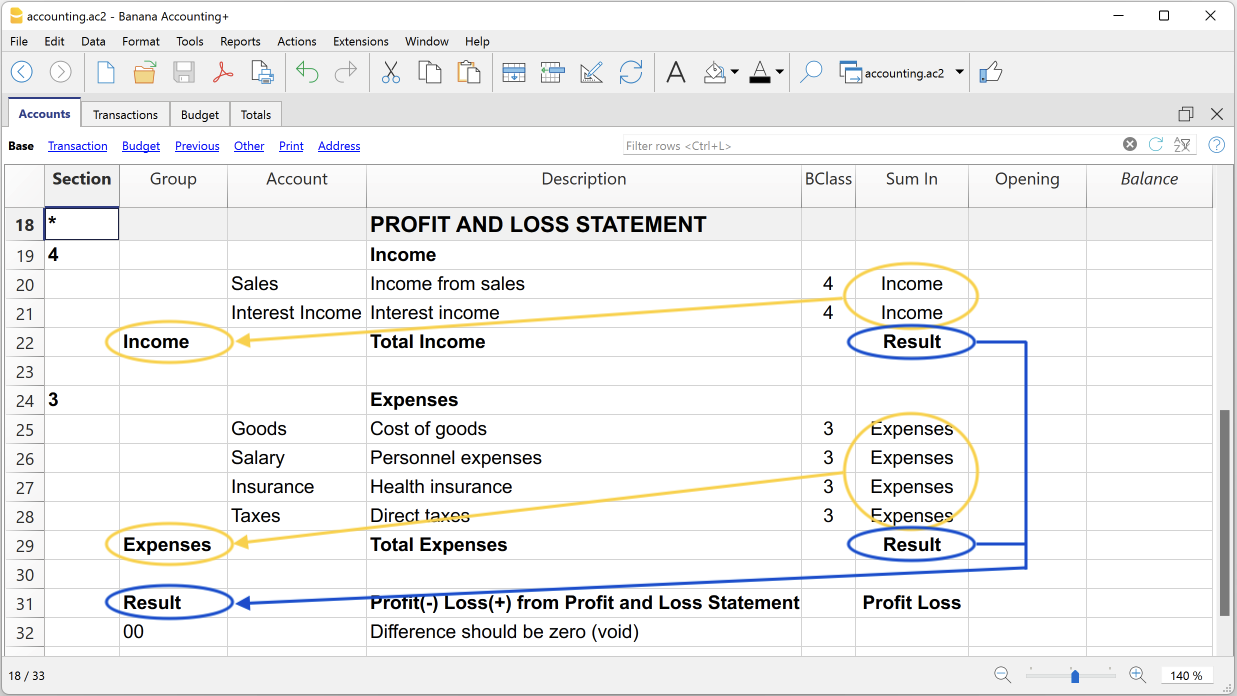
Ampio uso del sistema di totalizzazione
Il sistema di totalizzazione è molto flessibile:
- In un Gruppo si possono sommare Conti e Gruppi.
- Ai testi dei titoli si può attribuire il gruppo di appartenenza.
- Si può usare qualsiasi genere di numerazione (numerica e/o delle lettere).
- Si possono creare fino a 100 livelli di totalizzazione.
- La totalizzazione del gruppo è indipendente dalla sequenza delle righe:
- La riga di totale può essere definita prima e dopo le righe dei conti o gruppi.
- La riga di totale può essere definita anche in una posizione completamente staccata dalle righe dei conti e dei gruppi, come nel caso del partitario Clienti / Fornitori.
- Lo stesso conto non può essere totalizzato contemporaneamente in due Gruppi.
- Il sistema si usa anche per totalizzare i Centri di costo e i Segmenti.
La totalizzazione delle colonne importo
La procedura di calcolo totalizza le colonne del tipo importo.
- Vengono totalizzate le colonne importo definite dal sistema.
- Vengono totalizzate le colonne importo aggiunte dall'utente.
La sequenza di calcolo
Il programma calcola i totali nel modo seguente:
- Azzera i valori delle colonne importi delle righe di Gruppo.
- Somma gli importi delle righe dei Conti nelle righe di Gruppo (primo livello di calcolo).
- Somma il saldo delle righe dei Gruppi nei Gruppi di livello superiore.
Ripete l'operazione finché tutti i livelli sono calcolati.
Quando un Gruppo viene totalizzato in un Gruppo di livello inferiore, motivo per cui si crea un ciclo infinito di errore.
Controllo e segnalazione errori
Quando si creano dei raggruppamenti il programma controlla e segnala eventuali errori, in modo da poterli subito correggere.
Quando nella colonna Somma In è stato indicato un gruppo inesistente, il programma segnala l'errore "Gruppo non trovato". In questo caso è sufficiente:
- Creare il gruppo nella colonna Gruppo
- Ricontrollare la contabilità con il comando Controlla contabilità
- Ricalcolare tutti i totali con il comando Ricalcola totali.
Rinominare i gruppi
Con il comando Rinomina (disponibile solo nel piano Advanced) si possono rinominare in automatico i nomi dei gruppi già esistenti, senza dover cambiare manualmente le corrispondenze nelle colonne Gruppo e Somma In.
Stampe
Quando si stampano il Bilancio, il Conto Economico o altri report che contengono dei raggruppamenti, la stampa riporta l'ordine dei raggruppamenti così come sono stati impostati nelle varie tabelle.
Passaggio a nuovo piano contabile
Di seguito viene spiegato come procedere per:
- passare a un piano dei conti con una numerazione diversa;
- riprendere e convertire i dati della contabilità esistente, comprese le registrazioni, nel nuovo piano dei conti.
Conversione per il nuovo anno
Se si desidera iniziare un nuovo anno con un nuovo piano dei conti, sono possibili due approcci.
1. Convertire l’anno precedente e poi creare il nuovo anno
In questo caso si ottengono due file:
- il file dell’anno che si sta per chiudere, che contiene:
- la colonna Conti con i vecchi numeri di conto;
- la colonna Conti_1 con i nuovi numeri di conto;
- il file del nuovo anno, basato sul nuovo piano dei conti.
Questo approccio è consigliato perché permette di avere i piani dei conti dei due anni allineati.
Inoltre, consente di continuare a fare modifiche nell’anno che si sta per chiudere e di riprendere poi successivamente i saldi iniziali nel file del nuovo anno.
2. Creare il nuovo anno e convertire il file del nuovo anno
Il file dell’anno che si sta per chiudere rimane invariato.
Per il nuovo anno si ottiene inizialmente un file intermedio, con il vecchio piano dei conti ma con i saldi riportati a nuovo.
La conversione del file del nuovo anno può essere eseguita subito oppure anche dopo aver già inserito alcune registrazioni.
Con questo metodo, poiché il file dell’anno precedente mantiene i vecchi numeri di conto, non sarà più possibile riprendere nel nuovo anno eventuali ulteriori modifiche effettuate successivamente nell’anno precedente.
- Creare un nuovo file di contabilità
- Creare un nuovo file tramite il menu File> Nuovo
- Scegliere un modello di piano contabile predefinito.
- Adattare il piano dei conti alle proprie esigenze.
- Aggiungere nella tabella Conti i conti di abbinamento
- Aprire menu Dati > Disponi colonne.
- Cliccare sul bottone Aggiungi.
- Inserire la colonna con descrizione Conto_1.
Per ogni conto del nuovo piano, nella colonna Conto_1 inserire il numero corrispondente del vecchio piano dei conti.
- Se un conto rimane invariato, la colonna Conto_1 può anche essere lasciata vuota.
- Se più conti devono essere raggruppati in un unico conto, indicare i numeri separati da punto e virgola, ad esempio:
1000;1001
In questo caso il primo conto deve essere ripetuto, altrimenti verrebbe considerato solo l’ultimo. - Se invece un conto deve essere suddiviso su più conti, la suddivisione deve essere eseguita manualmente.

Avviare l’importazione
- Attivare il comando dal menu Azioni > Importa in contabilità > Importa file.
- Con il bottone Sfoglia, selezionare il file della contabilità con il vecchio piano dei conti.

- Cliccare su OK per passare alla finestra successiva.
- Impostare le opzioni di importazione:
- attivare l’opzione Converti numeri di conto
- indicare che gli abbinamenti sono presenti nel file di destinazione.
- Avviare l’importazione.

Ripetere l’importazione
Se vengono segnalati errori e si rende necessario ripetere l’operazione, è indispensabile annullare l’importazione precedente, in modo che il file di destinazione risulti vuoto.
In caso contrario, i saldi di apertura e le registrazioni verrebbero duplicati.
Suddivisione di un conto in più conti
Quando si passa a un piano dei conti più dettagliato, può essere necessario suddividere un conto in più conti.
Dopo l’importazione, procedere manualmente come segue:
- nel piano dei conti, suddividere gli importi di apertura, di budget e i saldi precedenti su più conti;
- rivedere una ad una le registrazioni del conto da suddividere e attribuire il conto più specifico;
- se necessario, creare registrazioni supplementari per suddividere un importo in più parti;
- procedere in modo analogo per le registrazioni della tabella Preventivo.
Risultato e possibili errori
Se il programma segnala errori (conti mancanti o altri problemi), è spesso necessario:
- annullare l’importazione;
- completare o correggere gli abbinamenti;
- ripetere l’operazione di importazione.
Poiché il programma lavora con piani dei conti diversi, non è possibile effettuare automaticamente verifiche approfondite sulla correttezza dei raggruppamenti.
È quindi consigliato controllare manualmente il risultato, verificando che i totali di bilancio e conto economico siano corretti.
Come riclassificare il bilancio e il conto economico
In Banana Contabilità Plus, la riclassificazione del bilancio e del conto economico avviene attraverso il Report contabile esterno, un file separato dalla contabilità, progettato per impostare una presentazione personalizzata dei dati. Questo consente di raggruppare i conti in modo diverso rispetto alla struttura del piano contabile standard.
Lo schema di raggruppamento definito nel Report contabile esterno viene collegato al file della contabilità per estrarre, totalizzare e presentare i conti secondo la nuova classificazione desiderata. Questa funzionalità è disponibile esclusivamente con il piano Advanced di Banana Contabilità Plus.
Creare un file Report contabile
Per creare un file di Report contabile:
- Menu File > Nuovo > Report contabile
- Si può scegliere fra uno schema esistente o partire da uno nuovo
- Una volta creato, salvare il file con nome.
Qui di seguito è stato scelto come esempio un Report contabile già predefinito per creare una riclassificazione del Bilancio secondo l'art. 959 del Codice svizzero delle Obbligazioni.
Ognuno può scegliere di averne uno proprio, creandolo da un file vuoto.
- Quando si crea un proprio Report contabile, i gruppi e le totalizzazioni sono liberi.
- È anche possibile personalizzare il Report contabile utilizzato in questo esempio, scaricandolo dal nostro programma, come indicato nei paragrafi precedenti e personalizzare i conti o i gruppi per una riclassificazione propria.

Le colonne del Report contabile
La tabella del Report contabile include le medesime colonne che si trovano nella tabella Conti, dove vengono impostati i Conti o i Gruppi per le Totalizzazioni in base ad uno schema proprio.
Nell'esempio sono stati creati i gruppi e le totalizzazioni per la riclassificazione del Bilancio secondo l'art. 959 del Codice svizzero delle Obbligazioni.

Sezione
Questa colonna viene utilizzata per indicare il valore da utilizzare nella presentazione.
Per le diverse possibilità si veda la Documentazione relativa alle sezioni.
Gruppo
Viene indicato il gruppo dove totalizzare i conti ripresi dalla contabilità e il gruppo di totalizzazione.
Conto (visibile solo nella vista Completo)
Il conto del file della contabilità che deve essere ripreso nel report contabile.
- Se sono stati inseriti dei conti, al momento dell'esecuzione del Report, verranno ripresi solo i conti indicati.
- Se non sono stati inseriti dei conti, verranno ripresi i conti della contabilità, collegati tramite il gruppo.
Descrizione
Descrizione del raggruppamento o del conto.
Somma In
Nella colonna Somma In viene indicato in quale Gruppo (riga di totale) la riga deve essere totalizzata.
Tot
Se si imposta "Sì", viene visualizzata solo la riga di totale e non le righe dei conti che ne fanno parte.
Vedi Visualizza solo totali gruppi nel Report contabile.
Tieni
Normalmente, nel report sono incluse le righe di totale che hanno dei conti con dei saldi.
Se si imposta Sì, in questa colonna la riga viene comunque sempre visualizzata. Può essere applicata sia per i gruppi (totali) sia per i conti.
Con.Mov.
Si applica ai gruppi che hanno un saldo a zero.
La riga viene visualizzata quando durante il periodo vi sono stati dei movimenti.
Modalità per riclassificare il bilancio e il conto economico
Per riclassificare il bilancio e il conto economico è necessario aver predisposto il file di Report contabile.
Esistono due modalità per impostare il file di Report contabile per la riclassificazione del bilancio e del conto economico:
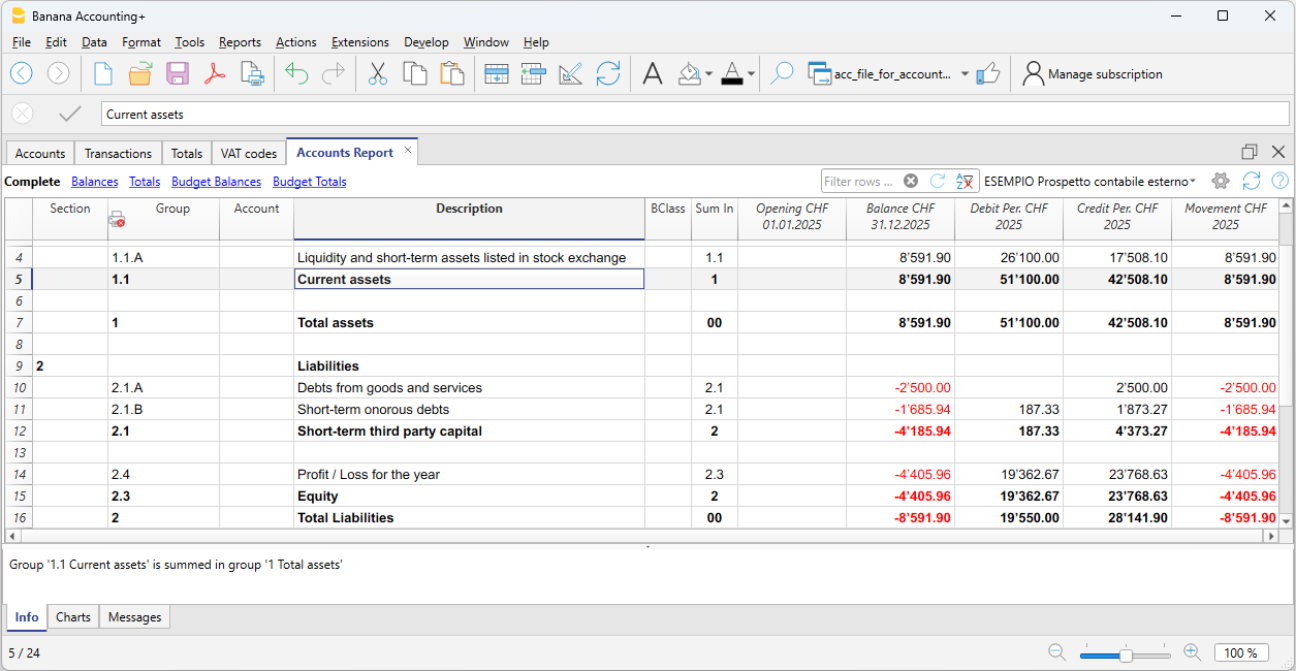
1. Riclassificare in base alla colonna Gruppo
Questa modalità consente di riclassificare il bilancio e il conto economico tramite la colonna Gruppo del file Report contabile.
Nel Report contabile si crea un proprio sistema di gruppi e sottogruppi
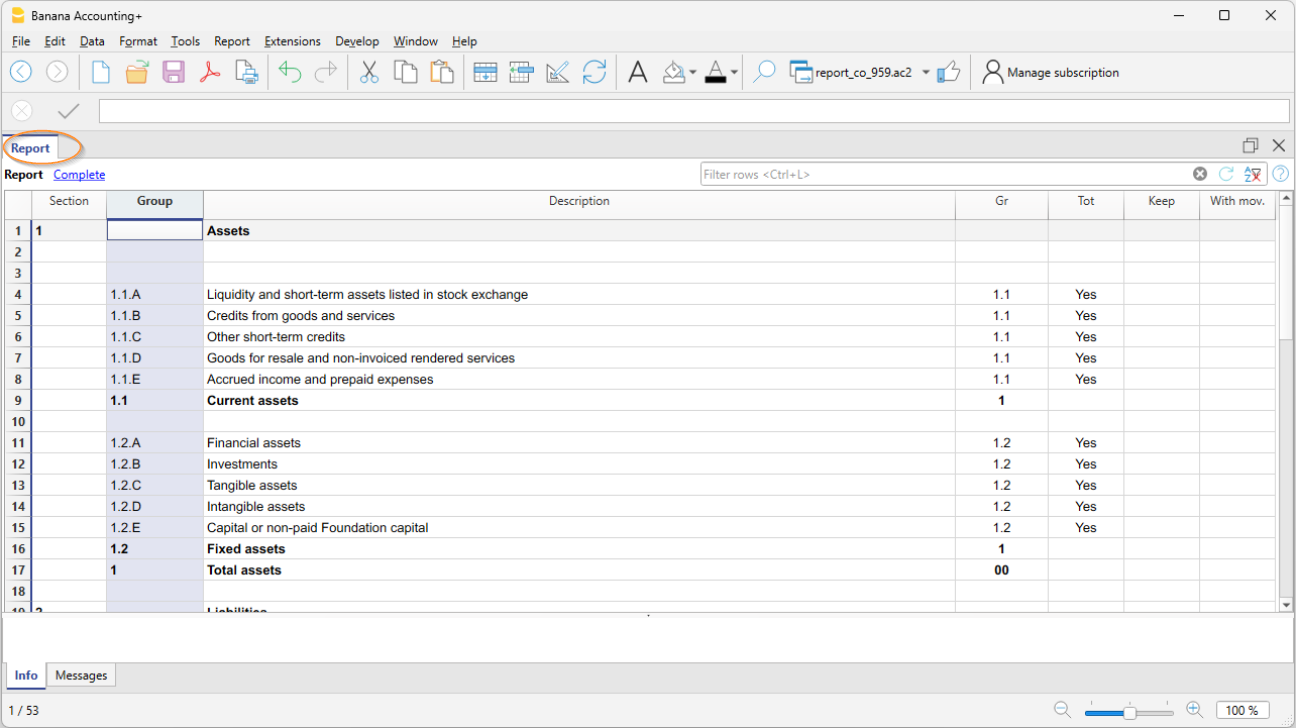
Nella colonna Sezione si inserisce il numero che serve a definire nella stampa il titolo delle varie sezioni.
- Nella colonna Gruppo vengono impostati i gruppi che totalizzeranno una serie di conti presenti nel file della contabilità.
Nell'esempio il Gruppo 1.1.A del report contabile, totalizzerà i conti della liquidità (cassa, banca, posta,..). - Nella colonna Gr, inserire il gruppo che totalizzerà i singoli gruppi indicati nelle righe precedenti
nell'esempio nella colonna Gr, 1.1, uguale al Gruppo 1.1 totalizzerà l'Attivo circolante.
Nel file della contabilità, per il collegamento con il Report contabile è necessario impostare la colonna GR1
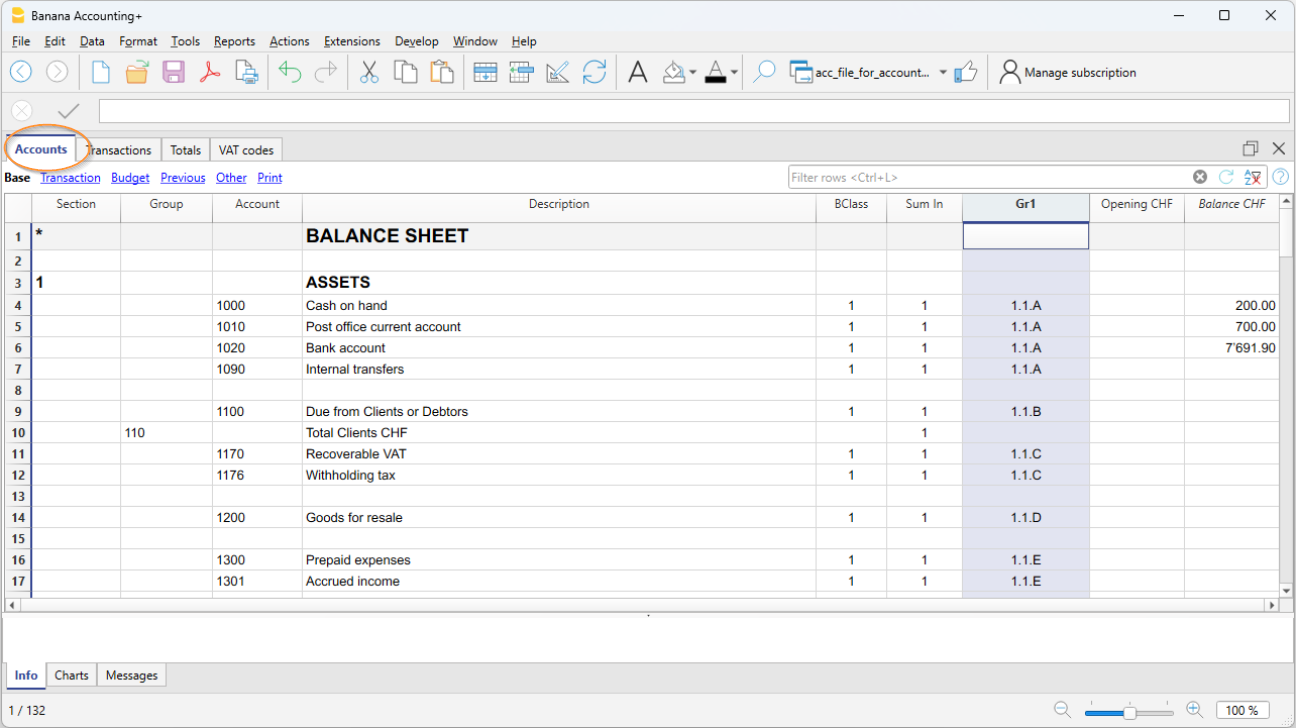
- Nella tabella Conti, colonna Gr1 o Gr2, inserire il gruppo impostato nel Report contabile, nel quale il conto deve essere totalizzato.
Nell'esempio, nella colonna GR1 tutti i conti della liquidità hanno il gruppo 1.1.A che nel report contabile totalizza i conti della Liquidità.
Se la colonna Gr1 non è visibile utilizzare il comando Dati > Disponi colonne. - I conti che non hanno alcun abbinamento non saranno inclusi nel Report.
2. Riclassificare in base ai conti
Questa modalità è utile quando nel file del Report contabile si desidera includere solo alcuni conti della contabilità
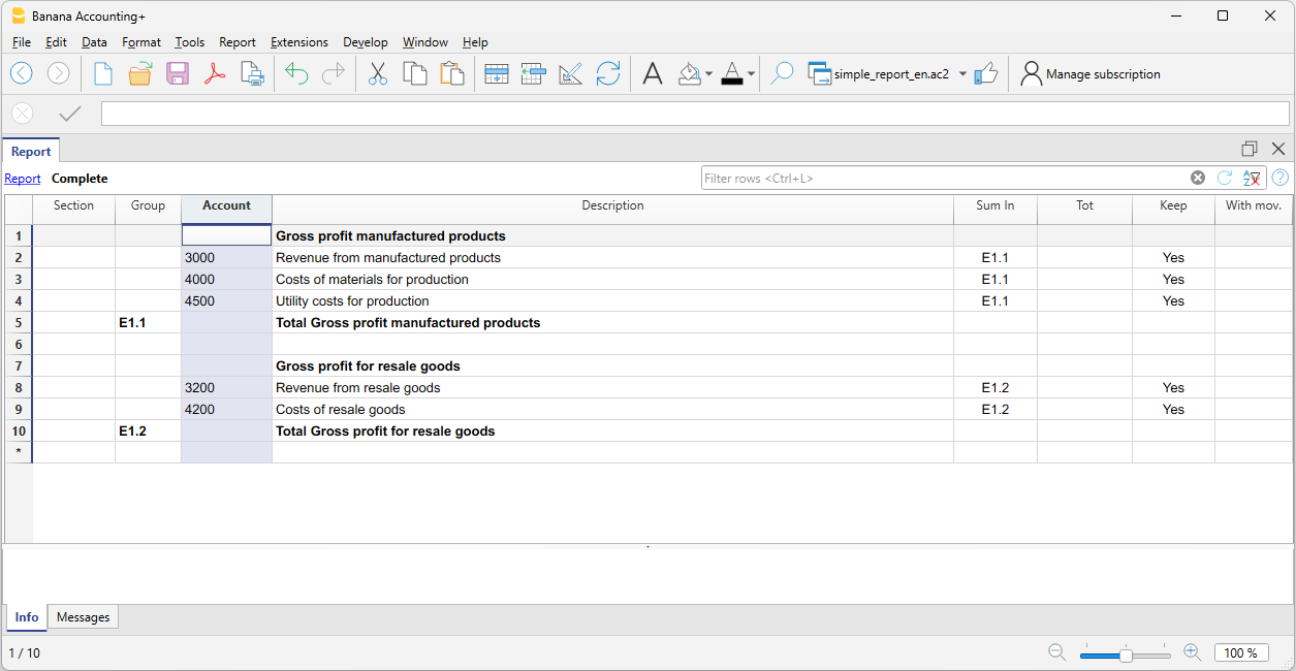
- Nella colonna Sezione viene inserito in numero per definire nella stampa il titolo delle varie sezioni
- Nella colonna Gruppo vengono impostati i gruppi che totalizzano ogni conto riportato dalla contabilità
Nell'esempio il Gruppo E1.1 del report contabile, totalizzerà i conti 3000, 4000, 4500 del Report contabile - Nella colonna Conto, inserire gli stessi numeri di conto della contabilità che si desidera avere nel Report contabile
Solo i conti indicati saranno inclusi nel report. - Nella colonna Descrizione, inserire la descrizione dei conti
Nella colonna Somma In inserire il gruppo di totalizzazione (Es. E.1, E1.2...).
Stampare il Report contabile
Il Report Contabile che riclassifica il bilancio e il conto economico viene visualizzato e stampato dal file della contabilità.
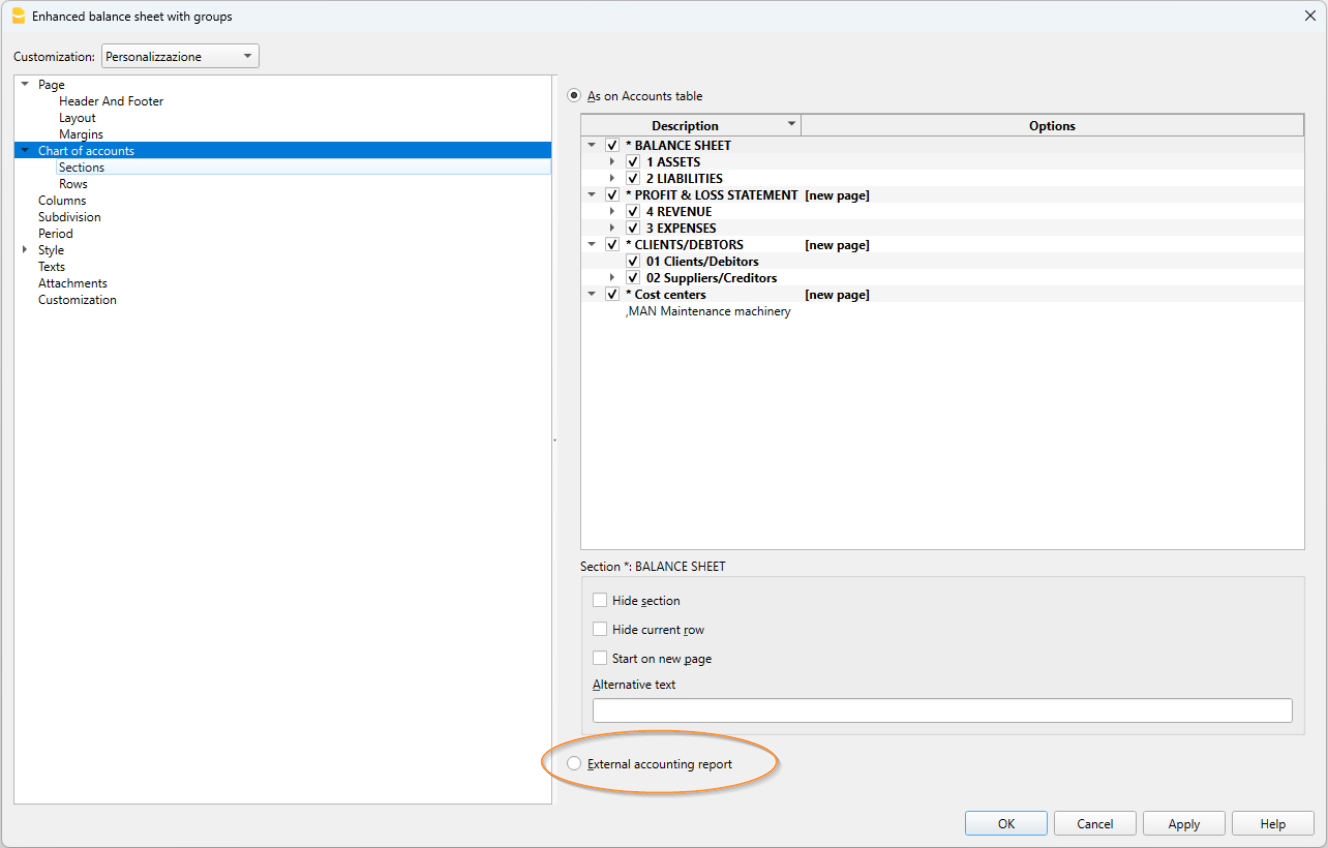
- Menu Reports > Bilancio abbellito con gruppi
- Sezione Piano dei Conti > Report contabile esterno
- Nella finestra di dialogo, nella colonna del raggruppamento, selezionare la colonna tramite la quale si desidera avere il raggruppamento (GR1, BClasse, IVA, ecc...).
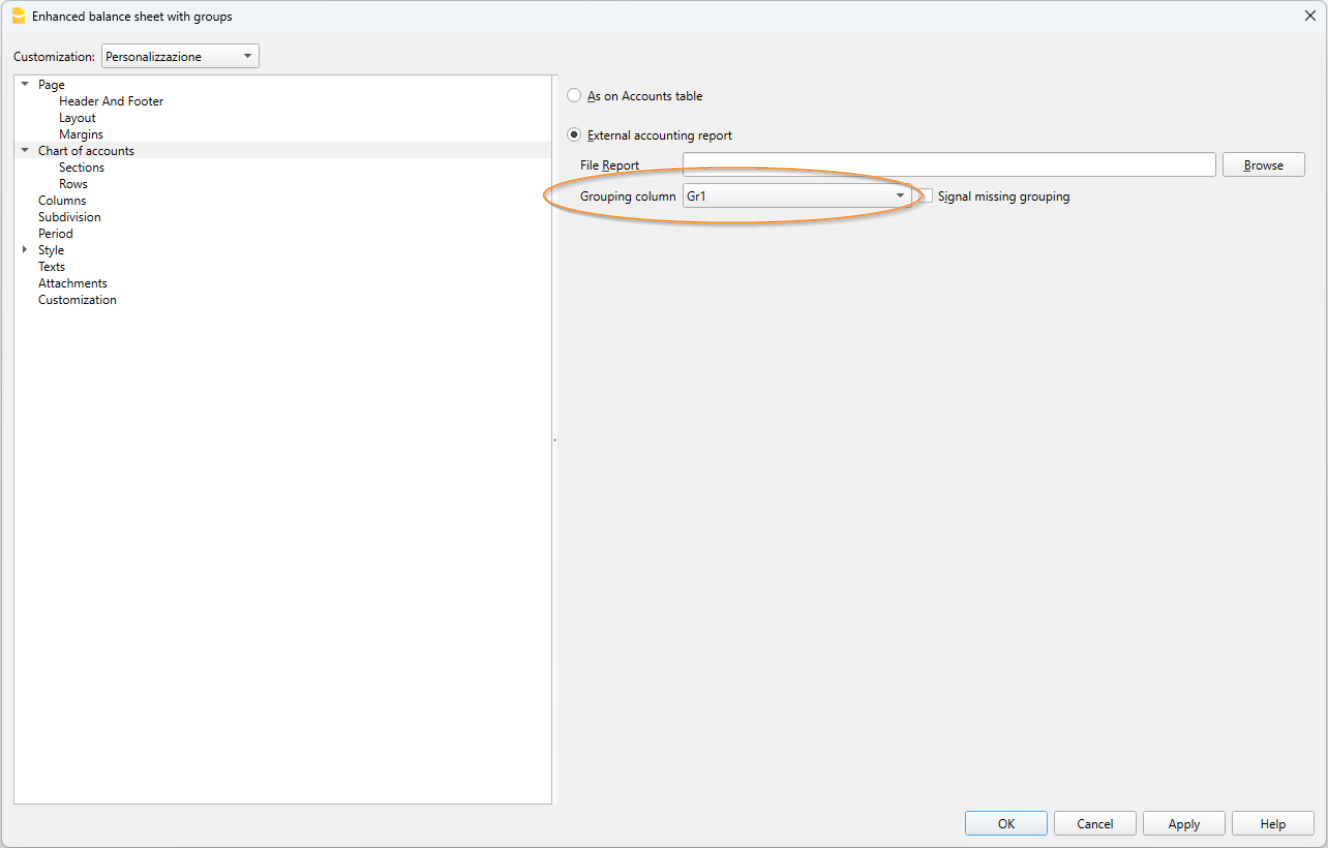
Si ottiene una stampa come il Bilancio abbellito con Gruppi, ma con la propria riclassificazione.
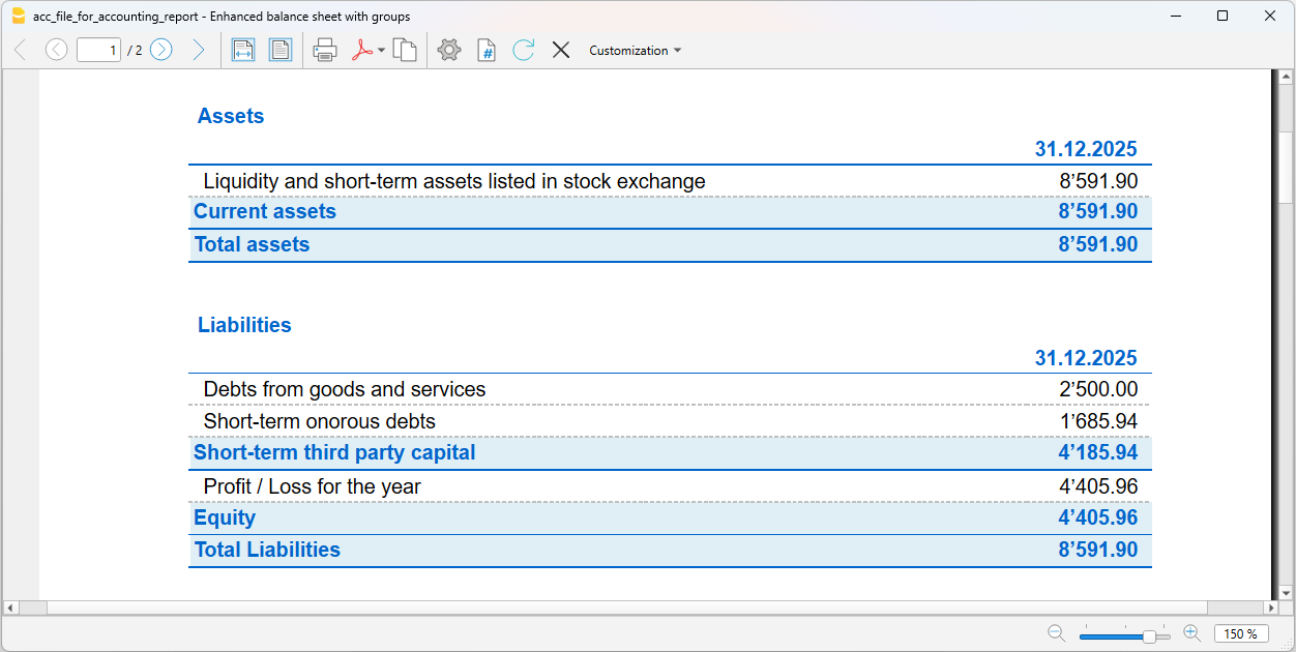
Oppure:
- Menu Report > Report contabile
- Selezionare nella sezione Base l'opzione Report contabile esterno.
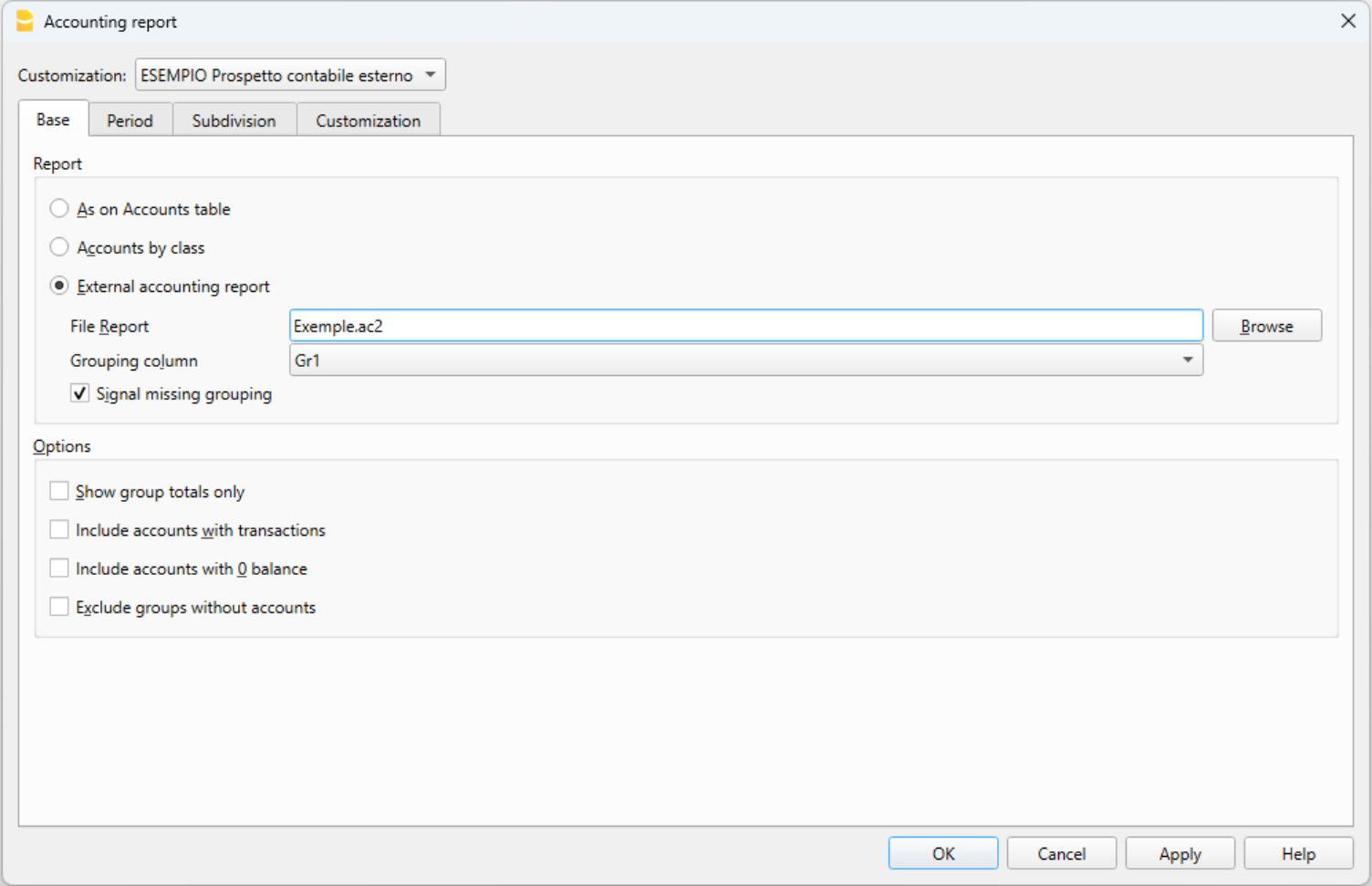
Si ottiene la visualizzazione di una tabella, come la tabella Conti, ma con la propria riclassificazione