Cash Manager
Le Cash Manager (ou Livre de caisse) est une application de Banana Comptabilité Plus, pour gérer la caisse ou tout autre compte. Il est gratuit et illimité parce qu'il est inclus dans le plan Free de Banana Comptabilité Plus. Il est idéal pour :
- Familles - pour suivre les dépenses et les revenus et planifier un budget familial.
- Enfants et étudiants - pour apprendre à gérer leurs premières dépenses et connaître leur épargne.
- Entreprises et Associations - pour budgétiser et gérer les recettes et les dépenses en espèces, conserver la première note et gérer la trésorerie dans un dossier distinct de la comptabilité.
Consultez nos ressources pour un démarrage facile et immédiat :
Comment démarrer le Cash Manager
Pour un démarrage rapide et facile, choisissez un de nos modèles de Cash Manager et sauvegardez-le avec nom. Pour plus d'informations, voir la page générique de Comment démarrer avec Banana Comptabilité Plus.
Dans le tableau Écritures, vous êtes immédiatement opérationnel et vous pouvez saisir les écritures entrants et sortants. La saisie est extrêmement simple et intuitive, même pour ceux qui n'ont pas de connaissances comptables.

Le tableau Écritures
Le tableau des Écritures est au cœur de la comptabilité du Cash manager.
Il permet :
- Clarté et ordre dans les colonnes: grâce à la présentation du tableau, vous avez toujours un aperçu immédiat et complet des données introduites.
Il existe des colonnes principales, déjà prédéfinies, dans lesquelles il est possible d'introduire des données :- la date de l'écriture
- le numéro de la pièce éventuelle
- le montant de l'entrée ou de la sortie
- la catégorie de l'entrée ou de la sortie
- D' insérer des pièces jointes numériques: dans le tableau Écritures, vous pouvez également rendre visible la colonne Pièce, qui vous permet d'ajouter à chaque mouvement le reçu ou la facture au format PDF, afin que les documents soient immédiatement disponibles en cas d'audits futurs ou pour les transmettre à l'expert-comptable.
- D'effectuer toujours des corrections: si des erreurs se produisent, vous pouvez facilement les corriger, ce qui garantit des résultats corrects et précis à chaque fois.
Accélérer l'introduction des données
Banana Comptabilité Plus offre plusieurs fonctions pour accélérer le processus d'introduction des données, comment suit:
- Auto-complétion: dans la colonne Libellé, en tapant les premiers caractères, le programme suggère automatiquement des mouvements similaires déjà introduits précédemment et, en appuyant sur F6, complète le mouvement actuel avec les données sélectionnées.
- Écritures répétées: il est possible de mémoriser les écritures répétées dans un tableau spécial, à partir du menu Actions > Écritures répétées, et de les reprendre d'un simple clic, ce qui permet de gagner du temps et de simplifier le travail.
Rapports et impressions
Après chaque écriture, le programme met automatiquement à jour tous les soldes des comptes dans le tableau Catégories et dans le compte. Vous pouvez facilement imprimer des relevés et des rapports pour un suivi aisé des recettes et des dépenses et de l'état des liquidités disponibles sur le compte de trésorerie.
Obtenez des rapports professionnels et précis sur simple pression d'un bouton :
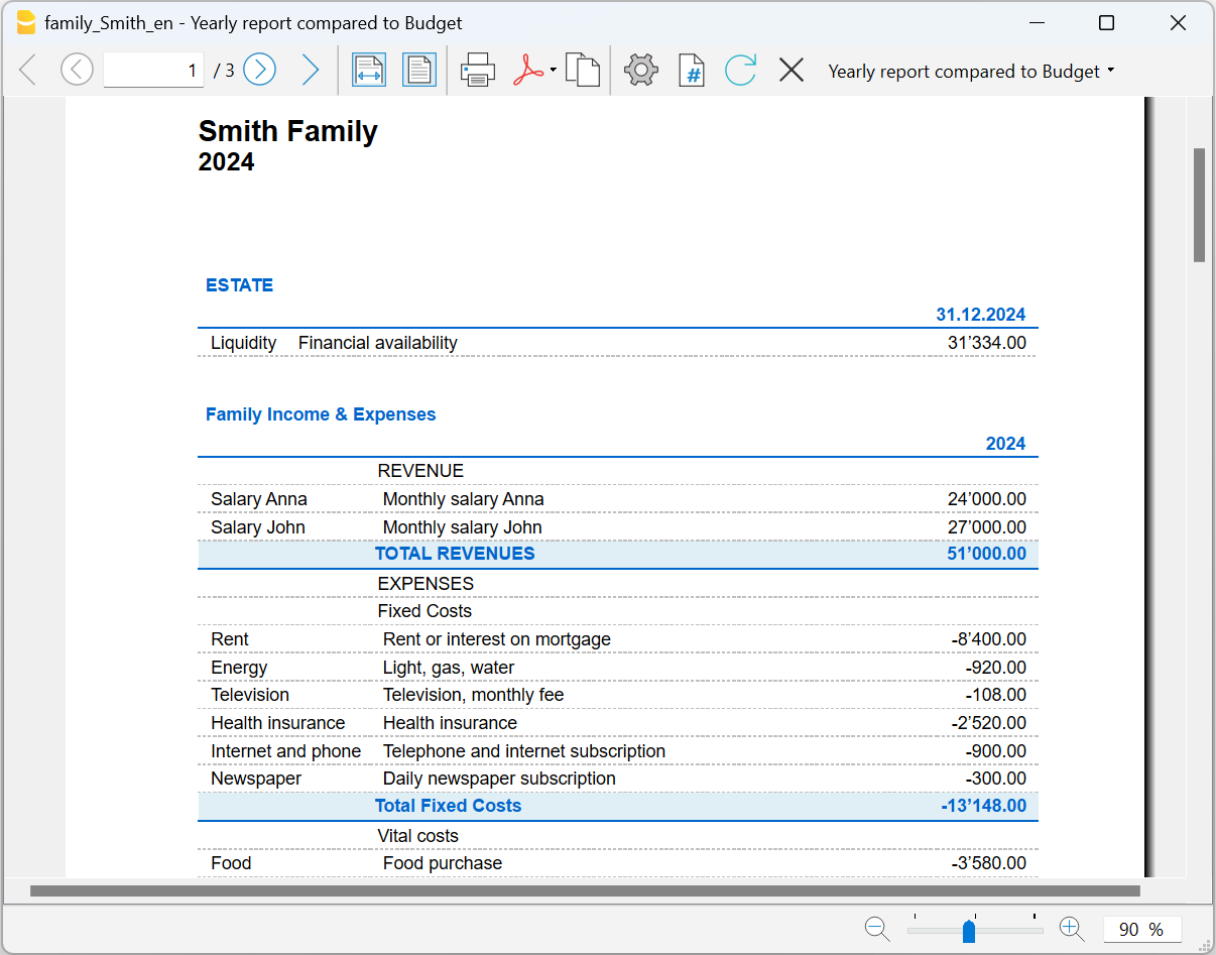
Dans le menu Rapports > Rapport formaté ou Rapport formaté par groupes, vous obtenez vos rapports en un clin d'œil. Des rapports par période sont également possibles:
- Le Rapport formaté affiche tous les comptes et toutes les catégories sans aucun sous-groupe.
- Le Rapport formaté avec groupes avec les groupes affiche tous les comptes et toutes les catégories, y compris les sous-groupes.
Archivage des données en PDF
Toutes les données comptables, sur une période de plusieurs années, doivent être disponibles à tout moment, tant pour des raisons fiscales que pour des besoins internes.
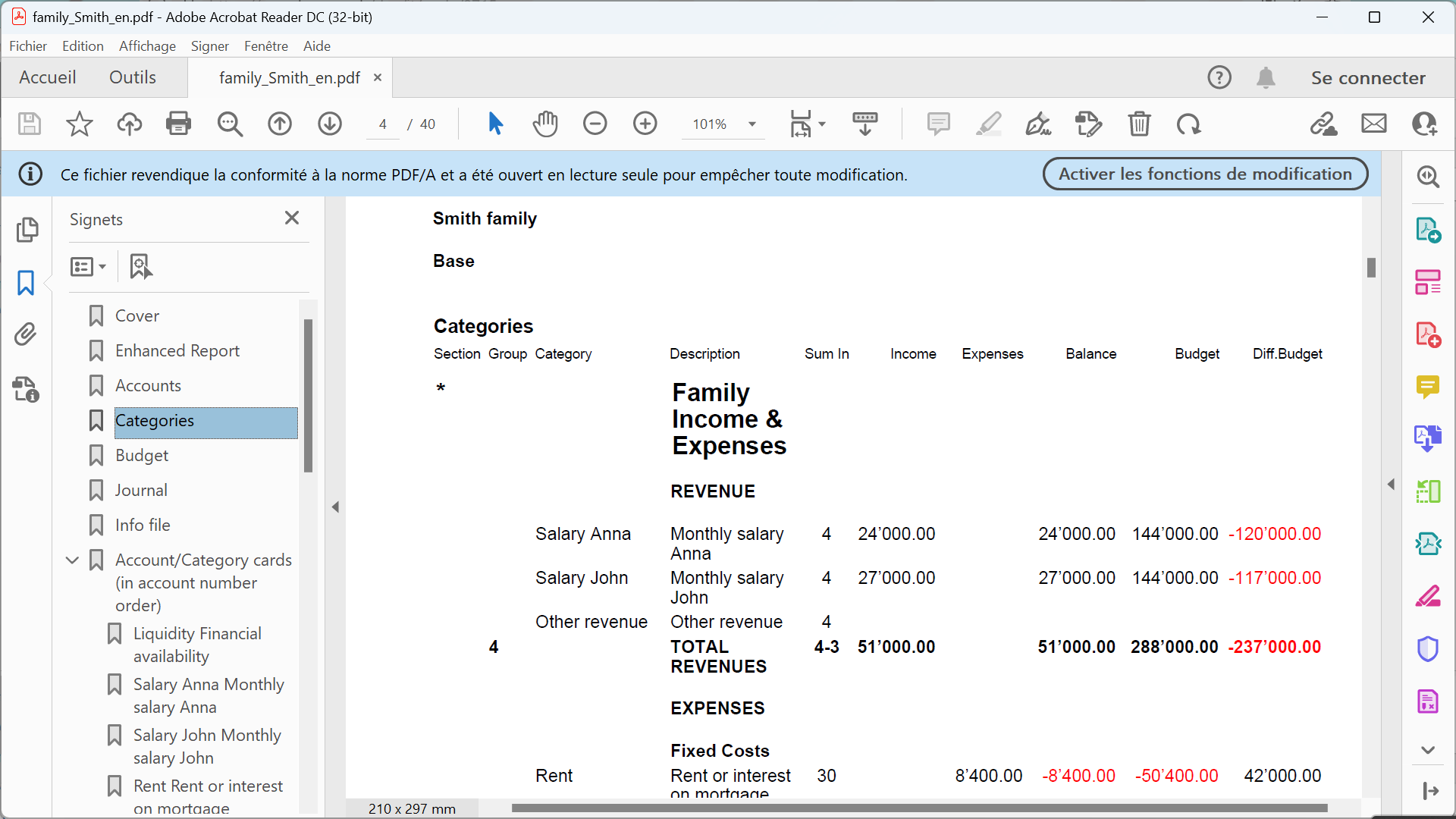
Archivage simple et complet: À partir du menu Fichier > Créer dossier PDF, vous pouvez facilement archiver toutes les données comptables dans un seul document PDF. Vous pouvez ainsi stocker l'ensemble de la comptabilité de l'année de manière ordonnée et complète, ce qui facilite l'accès et la consultation des données à l'avenir.
Informations communes à d'autres applications
- Ajouter, annuler un compte
- Renommer un compte
- Insérer un regroupement
- Centre de coût et de profit
- Segments
- Nouvelle colonne Solde
Impressions
Comment commencer un Cash Manager
Regardez la Vidéo : Comment commencer un Cash Manager. Découvrez comment suivre toutes les transactions associées à votre compte de caisse ou de banque, y compris les écritures avec TVA, la trésorerie, les reçus, les paiements, les revenus et les dépenses.
Créer une comptabilité à partir d'un modèle
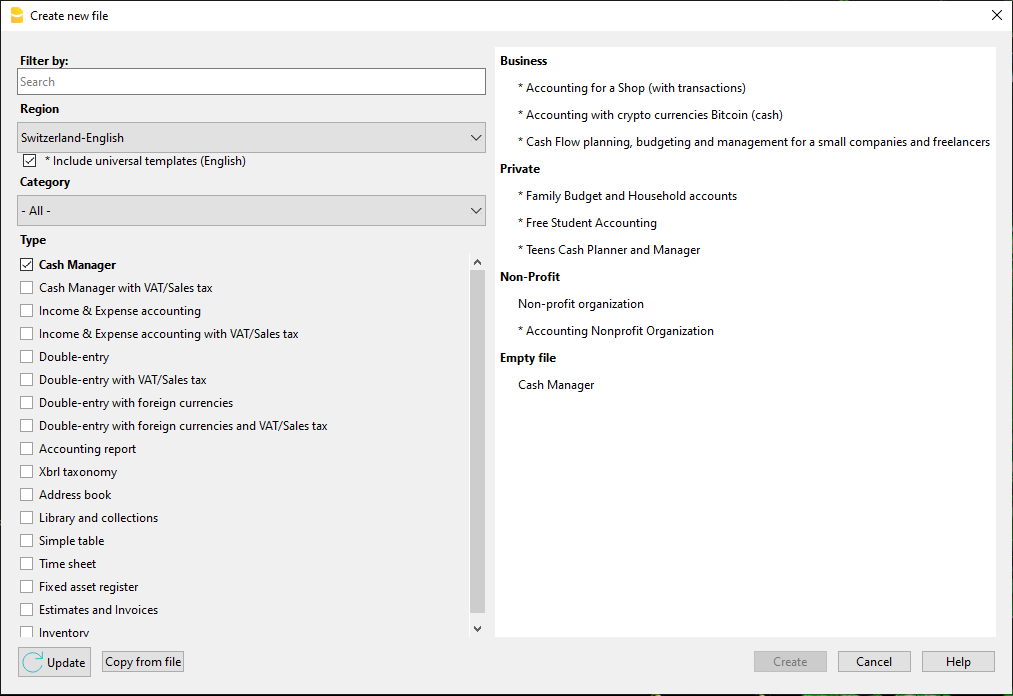
Banana Comptabilité Plus comprend des modèles pour tous les formulaires juridiques, subdivisés par pays et par catégorie. Ils peuvent être ouverts directement à partir du programme, à partir du menu Fichier, commande Nouveau, ou ils peuvent être téléchargés sur notre site web à partir de la page Modèles.
La procédure pour commencer avec un modèle directement à partir du programme est expliquée ci-dessous :
- Menu Fichier → Nouveau
- Sélectionnez la Région, la catégorie et le type de comptabilité multidevise (avec ou sans TVA)
- De la liste des modèles en ligne, sélectionnez le modèle qui correspond le plus à vos besoins
- Cliquez sur le bouton Créer.
Insérant un mot clé dans la case "Chercher", le programme affiche tous les modèles avec le mot clé inséré.
Vous pouvez également démarrer à partir d'un fichier vide en activant l'option Créer fichier vide. Pour faciliter le démarrage et éviter des erreurs de regroupement, nous vous conseillons de toujours partir d'un modèle existant.
Plus d'informations pour créer un nouveau fichier sont disponibles sur la page Créer nouveau fichier.
Configurer les Propriétés Fichier
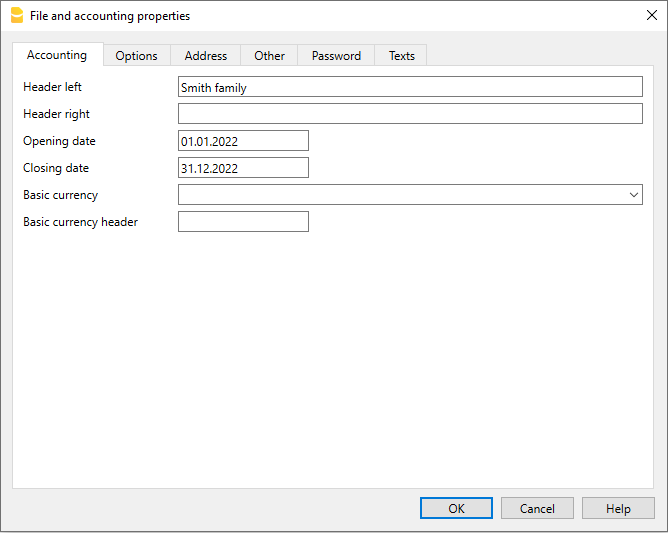
Configurez vos propres données dans les Propriétés fichiers (Données de base) et sauvez le fichier en cliquant Enregistrez sous...
Enregistrer le fichier sur le disque
À l'aide de la commande Fichier → Enregistrer sous, enregistrez les données en donnant un nom au fichier. La boîte de dialogue d'enregistrement typique de votre système d'exploitation apparaît.
- Nous recommandons d'utiliser le nom de la société suivi de l'année "société-20xx.ac2" pour le distinguer des autres fichiers comptables.
- Vous pouvez conserver autant de comptes que vous le souhaitez, chacun d'entre eux ayant alors son propre nom.
- Vous pouvez choisir le chemin et le support (enregistrer sur un disque, une clé USB ou sur le Cloud).
Si vous prévoyez d'avoir également des documents relatifs à la comptabilité de l'année en cours, nous vous suggérons de créer un dossier distinct pour chaque année comptable afin de regrouper tous les fichiers. Voir aussi la page sur l'organisation des fichiers.
Insérer le solde initial du compte
Dans le Cash Manager, dans le tableau Comptes, insérez le compte à gérer et dans la colonne Ouverture, insérez le solde initial. Avec le passage à la nouvelle année , avec la commande Créer Nouvelle année du menu Actions, le solde d'ouverture sera automatiquement reporté.
Il n'est pas possible d'insérer plus qu'un compte ; pour cela, vous devez utiliser la comptabilité des recettes/dépenses.
Personnaliser le tableau Catégories
Dans le tableau Catégories vous pouvez personnaliser les catégories des dépenses et recettes pour répondre à vos besoins. Pour ce, il est possible de:
- Changer les numéros de catégories
- Changer le libellé
- Ajouter ou supprimer des catégories
- Insérer ou supprimer des sous-groupes
Tous les soldes des catégories déterminent le résultat d'exercice (gain ou perte) et pour cette raison, en début d'année, il ne doit pas y avoir de solde.
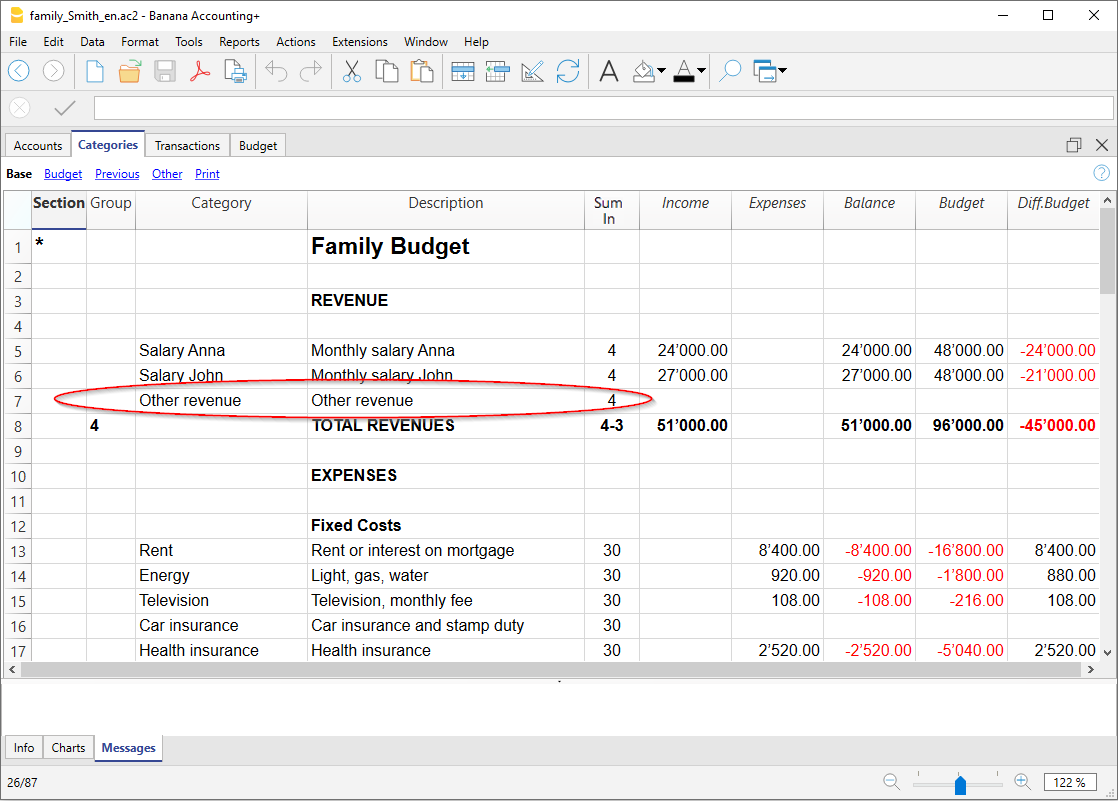
Ajouter de nouvelles catégories
Si vous avez besoin d'ajouter de nouvelles catégories dans un groupe déjà existant, procédez de la manière suivante:
- Insérez des lignes vides (menu Edition → Insérer lignes) avant la ligne du Groupe de totalisation
- Insérez dans la colonne Catégorie le numéro ou le sigle de la catégorie
- Insérez la description pour identifier la catégorie
- Insérer dans la colonne Add. dans, le même numéro de regroupement des autres catégories appartenant au même Groupe de totalisation.
Ajouter des sous-groupes
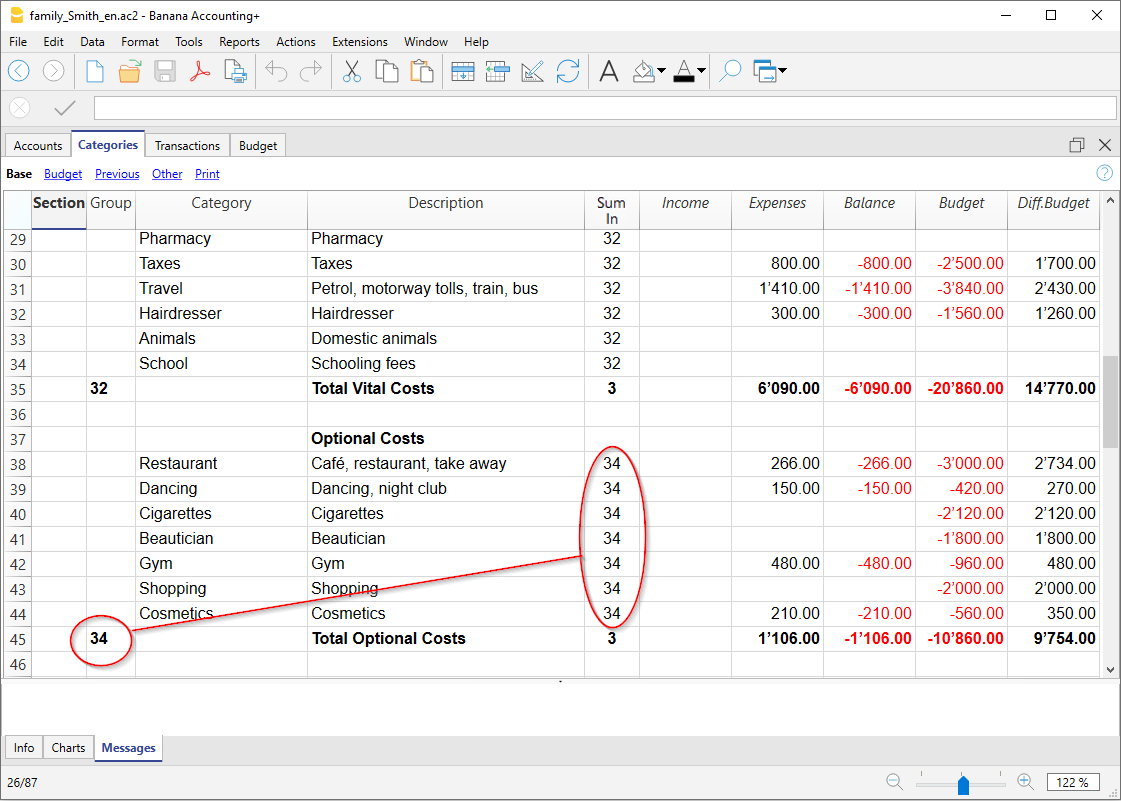
Pour ajouter de nouveaux sous-groupes, veuillez procéder comme suit:
- Insérez des lignes vides (menu Edition → Insérer lignes) dans la zone où vous désirez insérer le nouveau sous-groupe.
- Dans la dernière ligne vide insérez dans la colonne Groupe un numéro ou un sigle pour la totalisation (dans l'exemple 31 - Autres recettes)
- Insérez la description pour identifier le nouveau sous-groupe
- Insérez dans la colonne Add. dans le Groupe de totalisation (dans l'exemple 3 - Total recettes)
Supprimer des catégories ou des sous-groupes
Pour éliminer des catégories ou des sous-groupes il faut sélectionner les lignes avec les catégories et le sous-groupe à éliminer et exécuter le menu Edition → commande Supprimer lignes.
Écritures
Dans le tableau Écritures on peut insérer les dépenses et les recettes, en indiquant la catégorie à laquelle est attribuée la dépense ou la recette.
Pour accélérer l'insertion des Écritures
Pour accélérer l'insertion des écritures vous pouvez utiliser les fonctions suivantes:
- La fonction de l'introduction automatique des données qui permet de reprendre automatiquement des données déjà insérées auparavant.
- La fonction des Écritures répétées (menu Actions) qui permet de mémoriser les écritures répétées dans un tableau réservé
- L'importation des données directement des extraits bancaires ou postaux
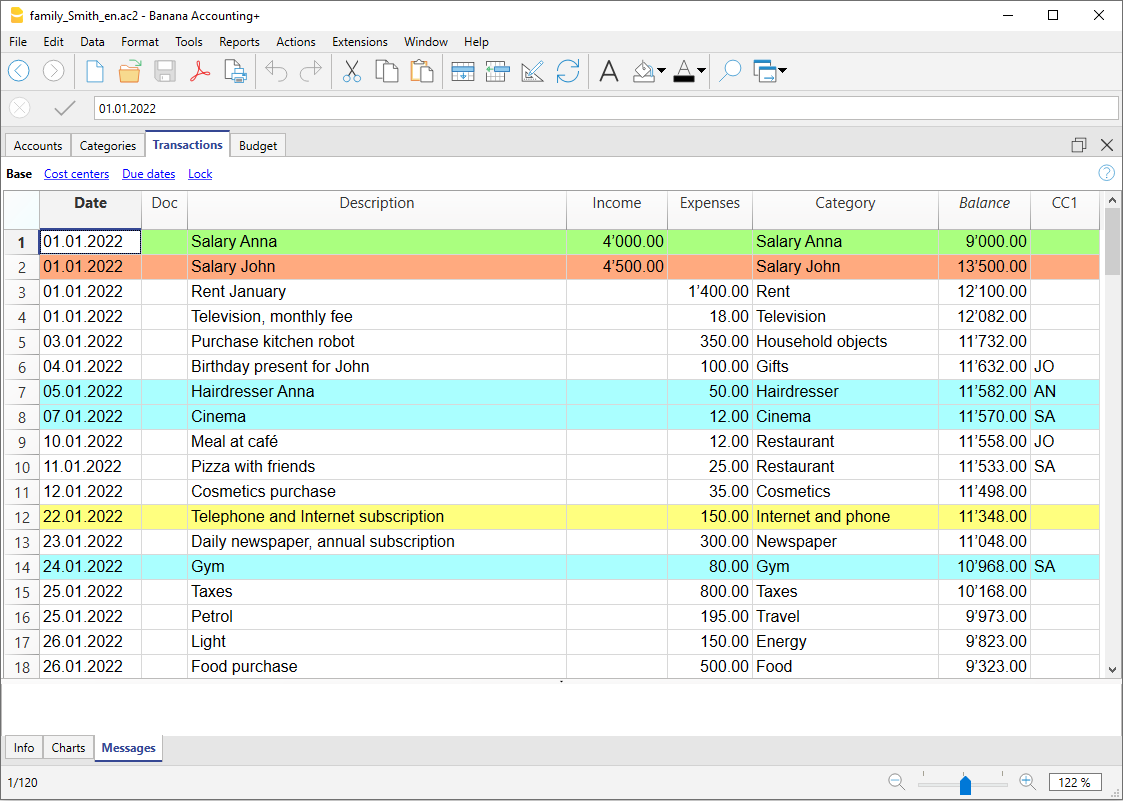
Rendre la colonne Solde visible dans le tableau Écritures
La nouvelle colonne Solde est une fonctionnalité très utile : elle vous permet de voir instantanément les différences éventuelles.
Pour utiliser la colonne Solde, vous devez la rendre visible à travers le menu Données → Organiser colonnes.
- Regardez la Vidéo: Colonne Solde pour détecter les différences comptables
- Plus d'informations sur la colonne Solde
Écritures avec TVA
Pour pouvoir enregistrer des opérations avec la TVA il faut:
- Du menu Fichier, commande Nouveau, choisir comme type de comptabilité le cash Manager avec TVA
- Choisir un des Modèles déjà préconfigurés selon le pays.
Pour les écritures avec la TVA, veuillez consulter la page Écritures.
La fiche de Catégorie ou de Groupe
La fiche de catégorie ou de groupe permet d'obtenir une liste complète des mouvements comptables correspondant à la même catégorie ou au même groupe.
- Pour ouvrir une fiche de catégorie ou d'un groupe cliquez sur la cellule où se situe le numéro du compte, catégorie ou groupe et encore un clic sur le petit symbole bleu qui se trouve en haut à droite de la cellule.
- Pour ouvrir plusieurs fiches de catégories ou d'un groupe il faut sélectionner la commande Fiches de compte du menu Rapports
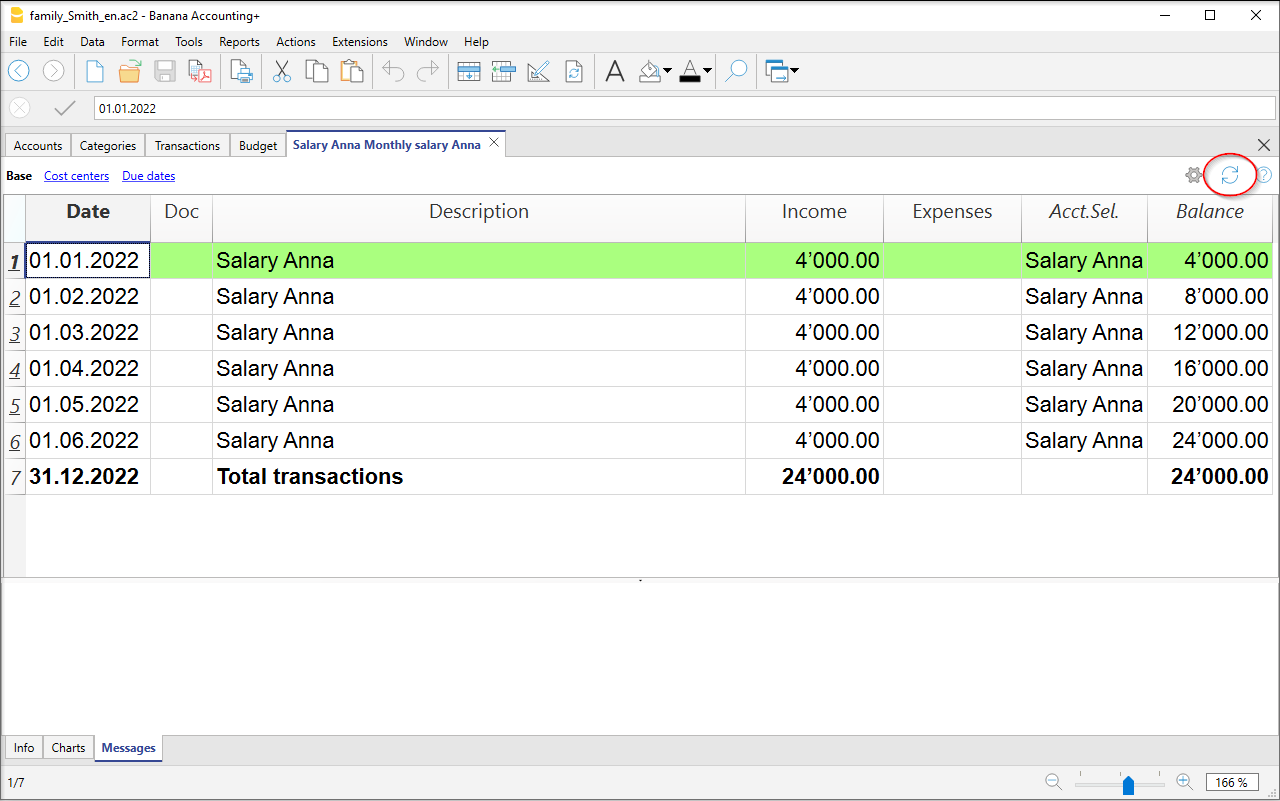
- Pour mettre à jour les fiches de catégories ou d'un groupe, suite à des modifications dans le tableau Ecritures, vous devez cliquer sur le symbole bleu, les deux flèches circulaires, qui se trouvent en haut à droite de la fiche.
Fiches catégorie par période
Pour voir les fiches catégorie avec les soldes se référant à une période précise, cliquez sur menu Rapports, commande Fiche comptes/catégorie, et dans la section Période activez Période Spécifiée, en saisissant la date de début et de fin de la période. Pour de plus amples informations consultez la page Période.
Imprimer les fiches catégorie
Pour imprimer une fiche catégories, il suffit de voir la fiche de n'importe quel tableau (Compte ou Écritures) et de lancer l'impression du menu Fichier.
Pour imprimer différentes fiches ou toutes les fiches, cliquez sur menu Rapports, commande Fiches Comptes/catégories et sélectionnez les fiches de compte/catégorie que vous désirez imprimer.
Le filtre présent dans la fenêtre permet de sélectionner automatiquement toutes les catégories, centres de coût, segments, groupes, etc. Pour de plus amples informations veuillez consulter la page Fiche de Compte.
Rapport Formaté
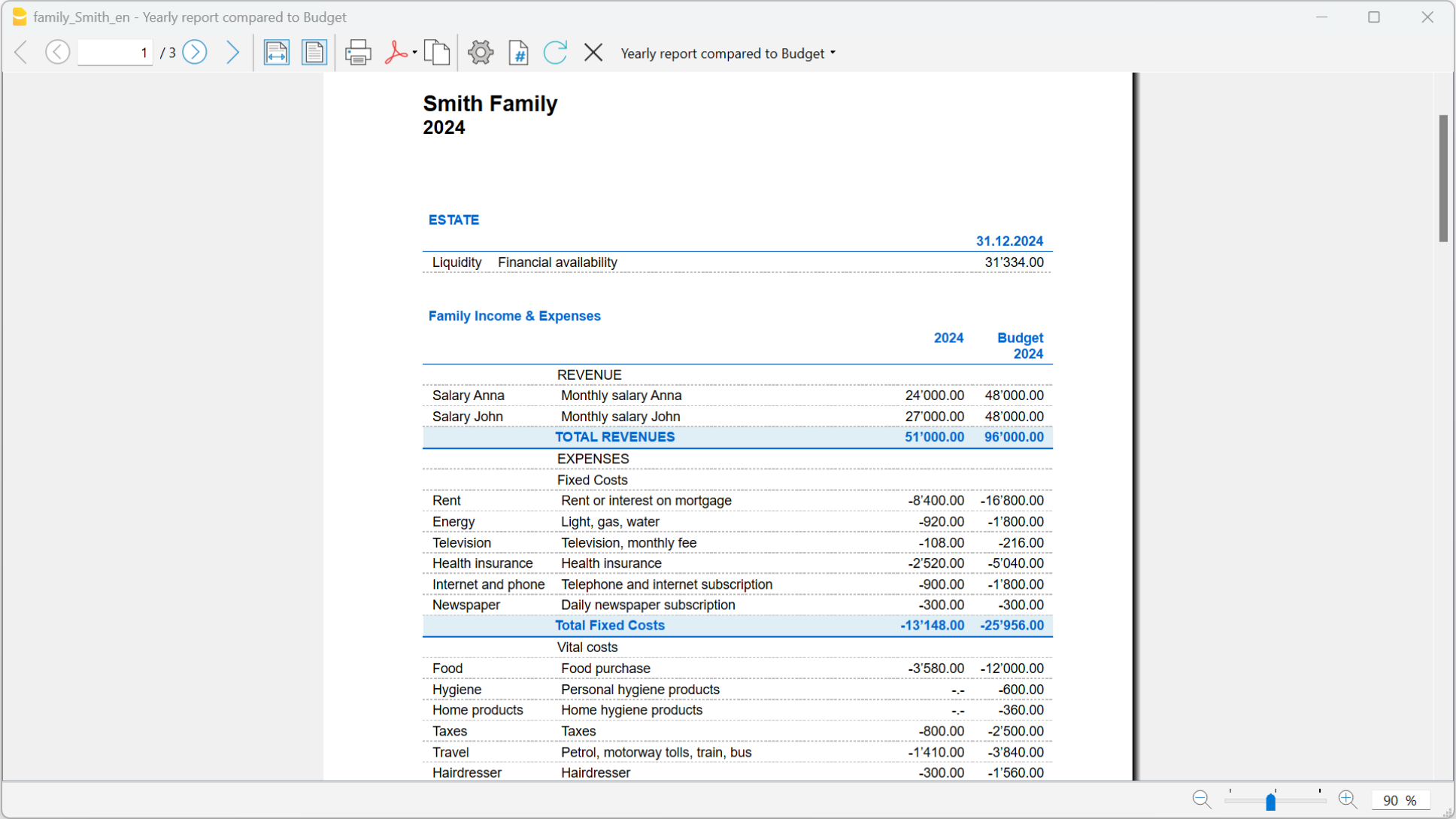
Pour voir le Rapport formaté et le Rapport formaté par groupes, cliquez sur menu Rapports et ensuite sur la commande Rapport formaté ou Rapport formaté par groupes. Des rapports par période sont aussi possibles.
- Le Rapport formaté affiche toutes les comptes et les catégories sans d'éventuels sous-groupes
- Le Rapport formaté par groupes affiche tous les comptes et les catégories aussi avec les sous-groupes.
Archivage des données en PDF
A la fin de l'année, quand toute la comptabilité a été complétée, corrigée et revue, il est possible d'archiver toutes les données comptables avec la commande Créer dossier PDF, du menu Fichier.

Le Budget
Avant de commencer une année comptable, il est possible de élaborer un budget des dépenses et des prévisions des recettes, de façon à tenir la situation économique et financière sous contrôle.
La budget peut être configuré de deux manières:
- Dans le tableau Catégorie, colonne Budget. Pour chaque catégorie indiquez le montant du budget annuel.
Dans ce cas, lorsque vous élaborez le Budget du menu Rapports, commande Rapport formaté par groupes, la colonne du Budget rapporte les montants qui se réfèrent à l'année entière. - Dans le tableau Budget qui s'active du menu Outils, commande Ajouter de nouvelles fonctions → Ajouter tableau Budget.
Dans ce tableau vous pouvez insérer tous les budgets pour les dépenses et recettes avec des écritures. Au cas où vous activez ce tableau, la colonne Budget du tableau Comptes est automatiquement désactivée.
Dans ce cas, vous pouvez configurer un budget détaillé qui tient compte des possibles variations durant l'année et les diverses périodes de l'année
.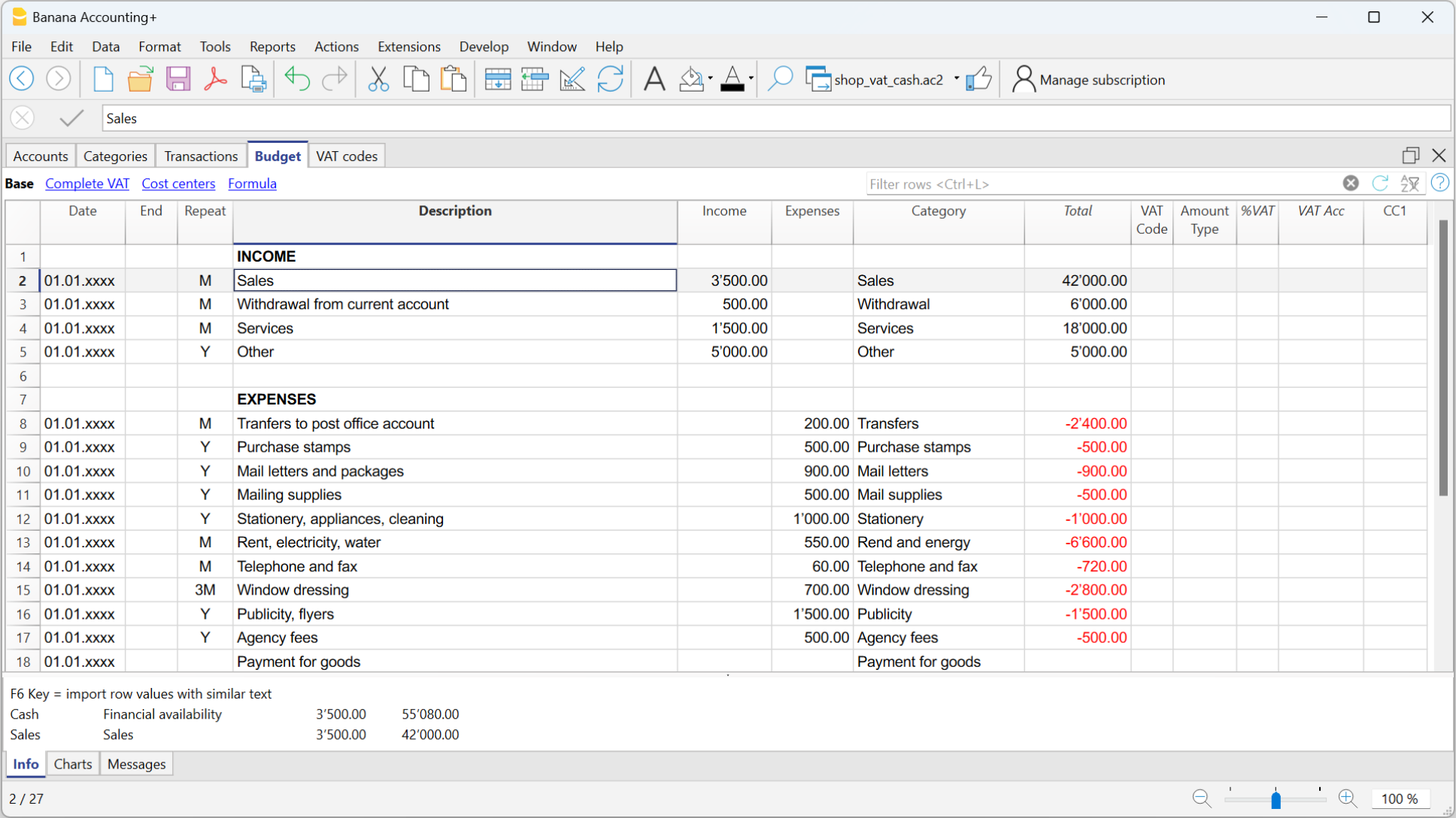
Tableau Comptes du Cash Manager
Le tableau Comptes du Cash Manager ne contient qu'un seul compte et vous ne pouvez pas ajouter de comptes supplémentaires.

Les colonnes du tableau Comptes
Les principales colonnes du tableau Categories sont énumérées ci-dessous. L'affichage des colonnes change en fonction de la Vue sélectionnée.
Des colonnes supplémentaires peuvent être ajoutées, qu'il s'agisse de colonnes système ou de colonnes propres, via le menu Données > Organiser colonnes.
Groupe
La colonne reste vide.
Compte
Indiquez le numéro ou l'abréviation du compte à gérer (caisse, banque, poste).
Description
Saisissez une description du compte.
Ouverture
Ce n'est que la première fois que vous utilisez un nouveau fichier ou que vous utilisez la comptabilité Banana pour la première fois que vous devez saisir le solde d'ouverture. Au début de la nouvelle année, lorsque le compte est automatiquement ouvert, le solde du compte est automatiquement mis à jour.
Recettes
Cette colonne est protégée et indique le solde des transactions entrantes. Après chaque entrée, le solde est automatiquement mis à jour.
Dépenses
La colonne est protégée et indique le solde des transactions sortantes. Après chaque entrée, le solde est automatiquement mis à jour.
Solde
La colonne est protégée et indique le solde total entre les entrées et les sorties. Après chaque entrée, le solde est automatiquement mis à jour.
Tableau Catégories Cash Manager
Le tableau Catégories présente la situation des Recettes et des Dépenses.
Tabella Categorie
Dans la colonne Catégories, les catégories pertinentes sont définies pour chaque recettes et chaque dépense.
En plus de la colonne Catégories, il y a des colonnes pour configurer:
- Les sections
- Les groupes de totalisation.
Pour plus d'informations sur le système de regroupement, veuillez vous reporter à la page Système de regroupement. - Centres de coûts et de profits possibles.
Dans l'exemple, il y a trois groupes principaux :
- Groupe 4 - Totalise toutes les catégories qui dans la colonne Add.dans ont le regroupement 4 (Total recettes)
- Groupe 3 - Totalise toutes les catégories qui dans la colonne Add.dans ont le regroupement 3 (Total dépenses).
- Groupe 00 - Totalise les groupes 4 et 3 (Total recettes e Total dépenses) qui déterminent le Résultat d'Exercice.

Les colonnes du tableau Catégories
Les principales colonnes du tableau Catégories sont énumérées ci-dessous. L'affichage des colonnes change en fonction de la Vue sélectionnée.
Vous pouvez ajouter des colonnes système supplémentaires ainsi que vos propres colonnes avec le menu Données > Organiser colonnes.
Section
Un astérisque est inséré dans la ligne où un titre est inséré, qui sera ensuite inclus dans le Bilan formaté par groupes (dans notre exemple, l'astérisque est inséré sur la ligne du titre Résultat d'exploitation).
Si, en plus des recettes et des dépenses, il y a d'autres sections, comme les centres de coûts et de profit, dans la colonne Sections, toujours sur la ligne de titre, un autre astérisque peut être inséré. Vous trouverez plus de détails sur la page web Sections.
Groupe
Ici, un identifiant (un numéro ou un sigle) égal à celui inséré pour chaque catégorie dans la colonne Add. dans. Ceci sert à totaliser les montants de toutes les catégories appartenant aux même regroupement de la colonne Add. dans (dans l'exemple, le Groupe 4 totalise toutes les catégories des recettes et le Groupe 3 totalise toutes les catégories des dépenses).
Catégorie
On insère le numéro de catégorie qui identifie le type de dépense ou de recette.
Libellé
Une description est saisie pour identifier la catégorie d'entrée ou de sortie. Cette description est automatiquement reprise dans la colonne Description catégorie du tableau Écritures (si elle est affichée).
Add. dans (Gr)
Le code d'un groupe est indiqué pour que le programme totalise le montant de la ligne dans le groupe.
L'intitulé "Add dans" a été adopté avec la version Banana Plus.
Le nom de la colonne est resté Gr, pour maintenir la compatibilité avec les versions précédentes du programme.
Chaque catégorie a un identificateur qui permet de définir dans quel groupe elle doit être totalisée (dans l'exemple, toutes les catégories de recettes, dans la colonne Add dans, ont le groupe 4, parce qu'elles sont totalisées dans le groupe 4, Recettes totales).
Recettes
Cette colonne est protégée et indique le solde des écritures des recettes. Après chaque écriture, le solde est automatiquement mis à jour.
Dépenses
La colonne est protégée et indique le solde des écritures sortantes. Après chaque écriture, le solde est automatiquement mis à jour.
Solde
La colonne est protégée et indique le solde total entre les recettes et les dépenses. Après chaque écriture, le solde est automatiquement mis à jour.
Personnalisation du tableau Catégories
Dans le tableau Catégories, personnalisez les catégories de recettes et dépenses en fonction de vos besoins. Vous pouvez :
- Modifier les numéros de catégorie
- Modifier la description
- Supprimer ou ajouter des catégories
- Insérer ou supprimer des sous-groupes
Tous les soldes des catégories déterminent le résultat d'exploitation (bénéfice ou perte) et ne doivent donc pas être soldés au début de l'année.
Ajout de nouvelles catégories
Si vous devez ajouter de nouvelles catégories à un groupe existant, procédez comme suit :
- Insérez des lignes vides (menu Edition > Insérer lignes ) avant la ligne du Groupe de totalisation.
- Saisir le numéro ou l'abréviation de la catégorie dans la colonne Catégories
- Saisir une description pour identifier la catégorie
- Saisir dans la colonne Add. dans, le même numéro de regroupement que les autres catégories, appartenant au même groupe de totalisation.
Ajout de Sous-groupes
Pour ajouter de nouveaux sous-groupes, procédez comme suit :
- Insérez des lignes vides (menu Edition > Insérer lignes) dans la zone où vous souhaitez insérer le nouveau sous-groupe
- Dans la dernière ligne vide, saisissez un numéro ou une abréviation pour la totalisation dans la colonne Groupe (dans l'exemple "34 - Autres coûts")
- Saisir une description pour identifier le nouveau sous-groupe
- Saisir dans la colonne Add.dans le Groupe de totalisation (dans l'exemple "3 - Recettes coûts").
Suppression de Catégories et de Sous-groupes
Pour supprimer des Catégories ou des sous-groupes, sélectionnez les lignes contenant les catégories et les sous-groupes à supprimer et cliquez sur la commande Supprimer lignes du menu Edition.
Soldes d'ouverture | Cash Manager
Le solde initial ne doit être introduit que lors de la première utilisation de Banana Comptabilité Plus.
Soldes d'ouverture lorsque vous commencez avec Banana Comptabilité
La première fois que vous créez un nouveau fichier Cash Manager avec Banana Comptabilité, le solde d'ouverture doit être saisi manuellement dans le tableau Comptes, colonne Ouverture.
Lorsque vous passez à une nouvelle année, au moyen de la commande Actions > Créer nouvelle année, Banana Comptabilité rapporte automatiquement le solde d'ouverture.
Il n'est pas possible d'introduire plus d'un compte ; pour cela, il faut utiliser la comptabilité des Recettes/Dépenses.

Commencer avec Banana Comptabilité en cours d'année
Si vous commencez à créer une nouvelle comptabilité, en reprenant un travail déjà effectué avec d'autres programmes, vous avez deux possibilités :
- Commencer la comptabilité à partir du début de l'année, en introduisant le solde d'ouverture au début de l'année (tableau Comptes, colonne Ouverture) et les mouvements (tableau Écritures) qui ont déjà été enregistrés précédemment avec d'autres programmes (voir aussi Reprise des données d'autres programmes). De cette façon, vous disposerez de tous les détails comptables dans un seul fichier.
- Commencer à partir de la date de reprise de la comptabilité :
- Introduire le solde d'ouverture (tableau Comptes, colonne Ouverture), en reprenant le solde d'ouverture de l'autre comptabilité. En plus de saisir le solde d'ouverture de la caisse dans le tableau Comptes, vous devez également saisir les soldes des recettes (positifs) et des dépenses (négatifs) dans le tableau Catégories.
- Insérez les nouvelles mouvements dans le tableau Écritures.
Soldes année précedente
Si vous commencez une nouvelle comptabilité, en reprenant une comptabilité existante, et que vous désirez faire aussi figurer les valeurs de l'année précédente lors des impressions, vous devez insérer dans le tableau Comptes et Catégories > Vue précédente > colonne Année précédente, les soldes finaux de l'année précédente :
- Saisissez les soldes de clôture de l'année précédente du compte Caisse (tableau Comptes).
- Saisissez les soldes de clôture de l'année précédente du compte Recettes (tableau Catégories).
- Saisissez les soldes de clôture des dépenses de l'année précédente (tableau Catégories, inscrivez un signe moins devant le montant).

Créer nouvelle année
Lorsque vous passez à une nouvelle année, le programme reporte automatiquement les soldes d'ouverture pour l'année suivante, Reportez-vous à la leçon Créer une nouvelle année.
Impression Soldes d'ouverture
Pour imprimer les soldes d'ouverture :
- Utilisez la commande Fichier > Imprimer/Aperçu pour imprimer le contenu du Tableau, en sélectionnant les lignes du bilan,
- Vous pouvez également utiliser les Impressions comptables et paramétrer l'impression de la seule partie du Rapport et de la colonne d'ouverture.
Tableau Écritures du Cash Manager
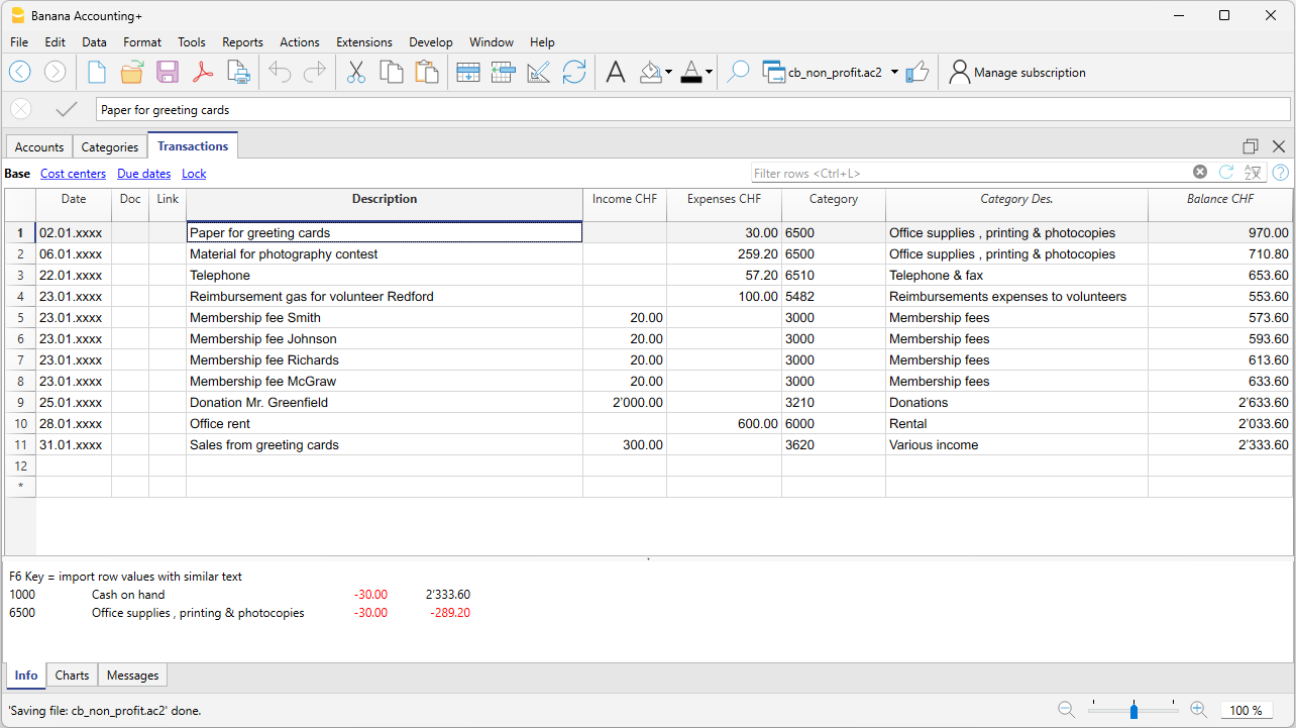
Les mouvements du Cash Manager sont insérés dans le Tableau Ecritures.
Il y a des colonnes spécifiques pour insérer :
- la date
- le numéro de la Pièce
- le libellé
- Le montant de la dépense ou de la recette
- la catégorie relative à la dépense ou à la recette présente dans le tableau Catégorie
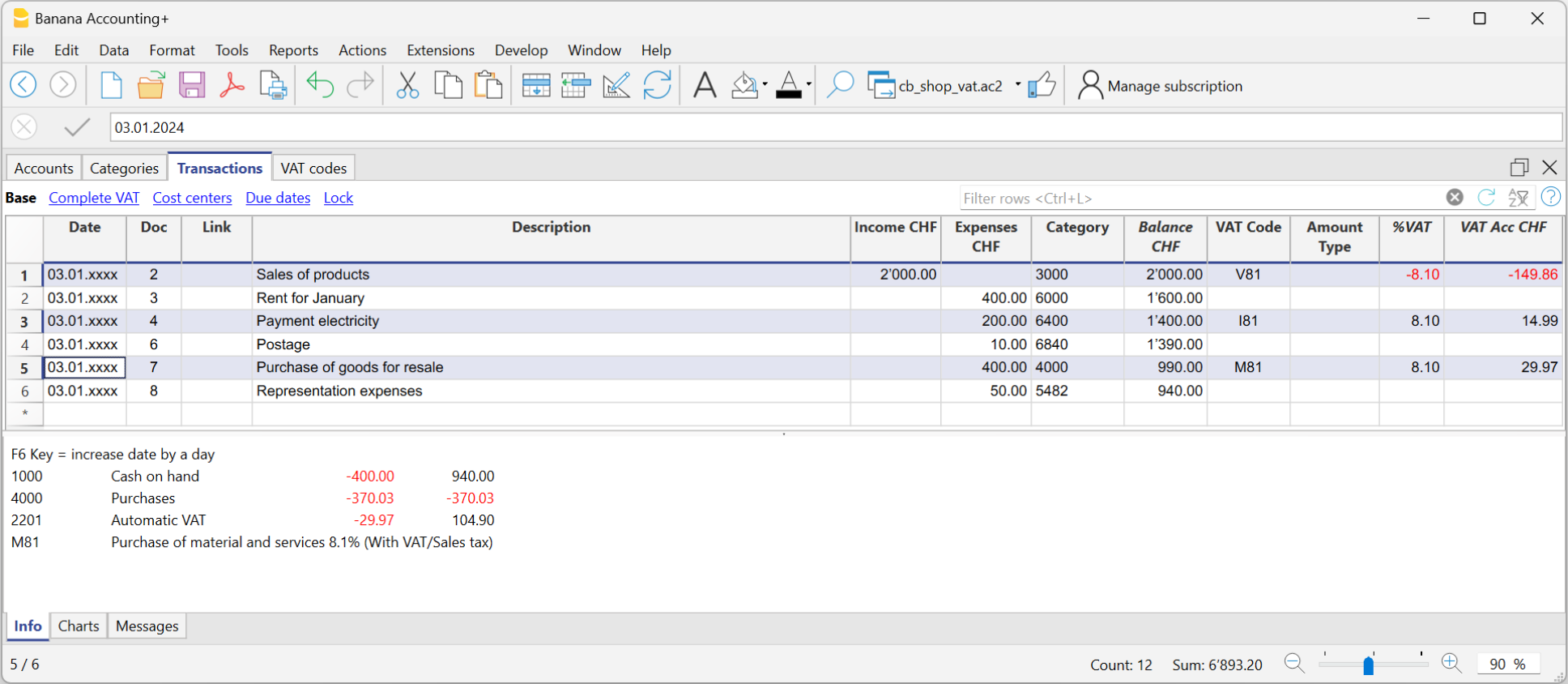
- Au cas où les écritures seraient déjà soumises à la TVA, insérez dans la colonne Cod. TVA, le code de la TVA.
La liste des codes TVA se trouve dans le tableau Codes TVA.
Accélérer l'introduction des Ecritures
Pour accélérer l'introduction des écritures on peut utiliser:
- la fonction de l'introduction automatique des données qui permet de reprendre automatiquement des données déjà insérées préalablement.
- la fonction des Ecritures répétées (menu Actions) qui permet de mémoriser un tableau réservé pour les écritures répétées
Exemples d'écritures sans TVA
Exemples d'écritures avec TVA
Fiche de catégorie
Après avoir inséré les écritures, pour afficher les mouvements d'une catégorie, il suffit de faire un clic sur la petite flèche bleue présente dans chaque cellule.
Dans la Fiche de catégorie, la présentation des mouvements est très similaire à celle du tableau Ecritures.
Si vous ajoutez de nouvelles écritures ou si vous effectuez des changements (toujours dans le tableau Ecritures), il est possible de mettre à jour la fiche d'une catégorie en cliquant sur le symbole Mettre à jour (flèche bleue arrondie, située sur la partie droite de la fenêtre).
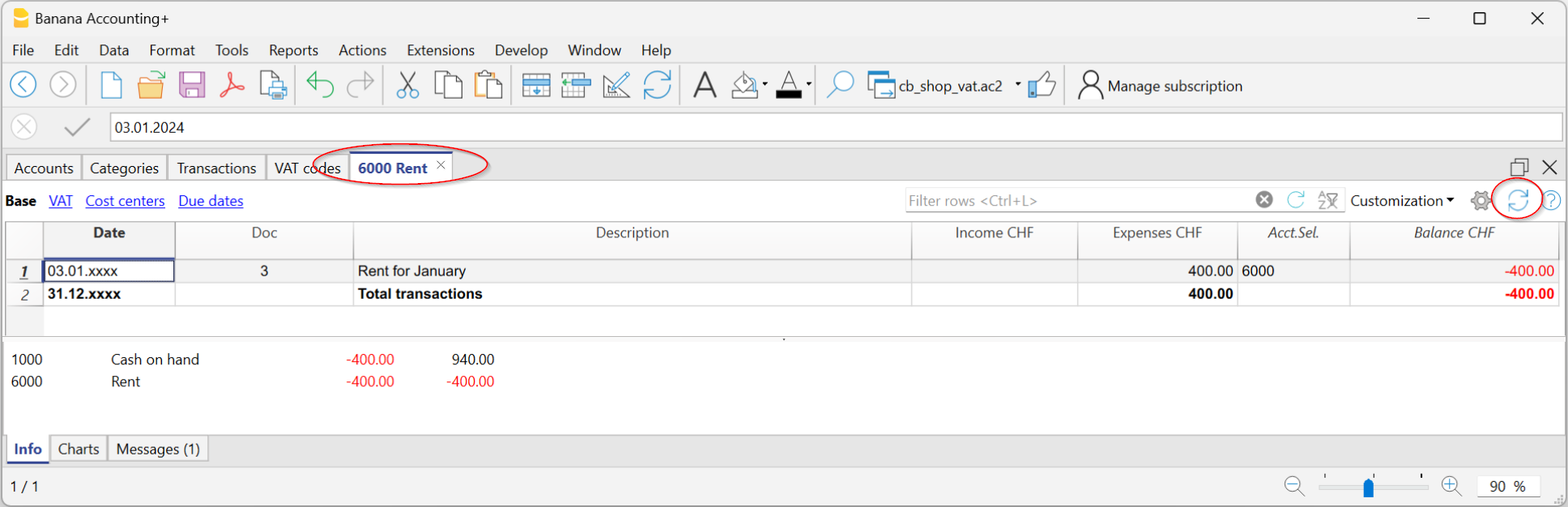
Tableau Budget du Cash Manager
Dans le tableau Budget, vous pouvez effectuer la planification financière.
Avant de commencer un exercice comptable, les dépenses peuvent être budgétisées et les recettes peuvent faire l'objet d'hypothèses afin de maîtriser la situation économique et financière.
Le budget peut être établi de deux manières différentes :
- Dans le tableau Catégories, colonne Budget. Le montant de l'estimation annuelle est indiqué pour chaque catégorie.
Dans ce cas, lorsque vous traitez l'estimation à partir du menu Rapports, commande Rapports formaté par groupes, la colonne Budget affiche les montants pour l'année entière. - Dans le tableau Budget qui est activé via le menu Outils > Ajouter des fonctions> Ajouter tableau budget.
Ce tableau enregistre toutes les prévisions de dépenses et de recettes avec des entrées. Si vous activez ce tableau, la colonne Budget du tableau Comptes est automatiquement désactivée.
Dans ce cas, il est possible d'établir un devis détaillé, en tenant compte des variations possibles au cours de l'année et à différents moments de l'année.
Créer nouvelle année
Il est possible de passer automatiquement à la nouvelle année de la manière suivante :
- Ouvrez le fichier de l'année qui vient de se terminer et, dans le menu Actions > Créer nouvelle année.
- Confirmez les données de base des Propriétés du fichier.
- Enregistrez le fichier sous un nouveau nom.
Le programme reprend automatiquement :
- Le compte, en reportant le solde initial.
- Les catégories sont reprises sans reporter un solde initial, car on commence à zéro, afin de déterminer le résultat d'exercice du nouvel exercice.
Impressions
Informations immédiates
Dans les tableaux Comptes et Catégories s'affichent immédiatement les soldes de tous les comptes, les dépenses et les recettes.
Après chaque écriture individuelle, les soldes sont automatiquement mis à jour et il n'est pas nécessaire de faire appel à des rapports pour tenir la situation sous contrôle, mais il suffit simplement de se positionner sur le tableau Comptes et Catégories.
Pour imprimer le contenu des tableaux, veuillez consulter la page Mise en page (dernier paragraphe).
Impressions avancées
Toutes les impressions s'exécutent du menu Rapports, où se trouvent les fonctions pour les différentes impressions:
- Journal - Commande Journal par période. On peut ainsi afficher et imprimer toute la période ou une période déterminée.
- Fiche de compte, catégorie ou groupes - Commande Fiche de comptes / catégorie. Vous pouvez sélectionner toutes les fiches ou une sélection.
Dans la section Période vous déterminez la période et dans la section Option vous pouvez activer différentes options à inclure ou exclure de l'impression. La section Personnalisation permet de mémoriser les configurations des impressions avec différentes options pour pouvoir ainsi les reprendre sans devoir répéter chaque fois les configurations particulières de l'impression.
- Rapport formaté - Commande Rapport formaté. Vous pouvez imprimer aussi par période et inclure dans l'impression différentes options et même proposer des personnalisations.
- Rapport formaté par groupes - Commande Rapport formaté par groupes. Permet aussi d'imprimer par période, et d'inclure dans l'impression différentes options ainsi que de proposer des personnalisations
- Rapport comptable - Commande Rapports Comptables. Dans le tableau des Comptes le rapport avec les options requises s'affiche. Il est possible alors d'opter pour des rapports par période, même de les comparer avec des périodes ou des années précédentes; chaque période peut avoir des subdivisions et peuvent aussi mémoriser les personnalisations.
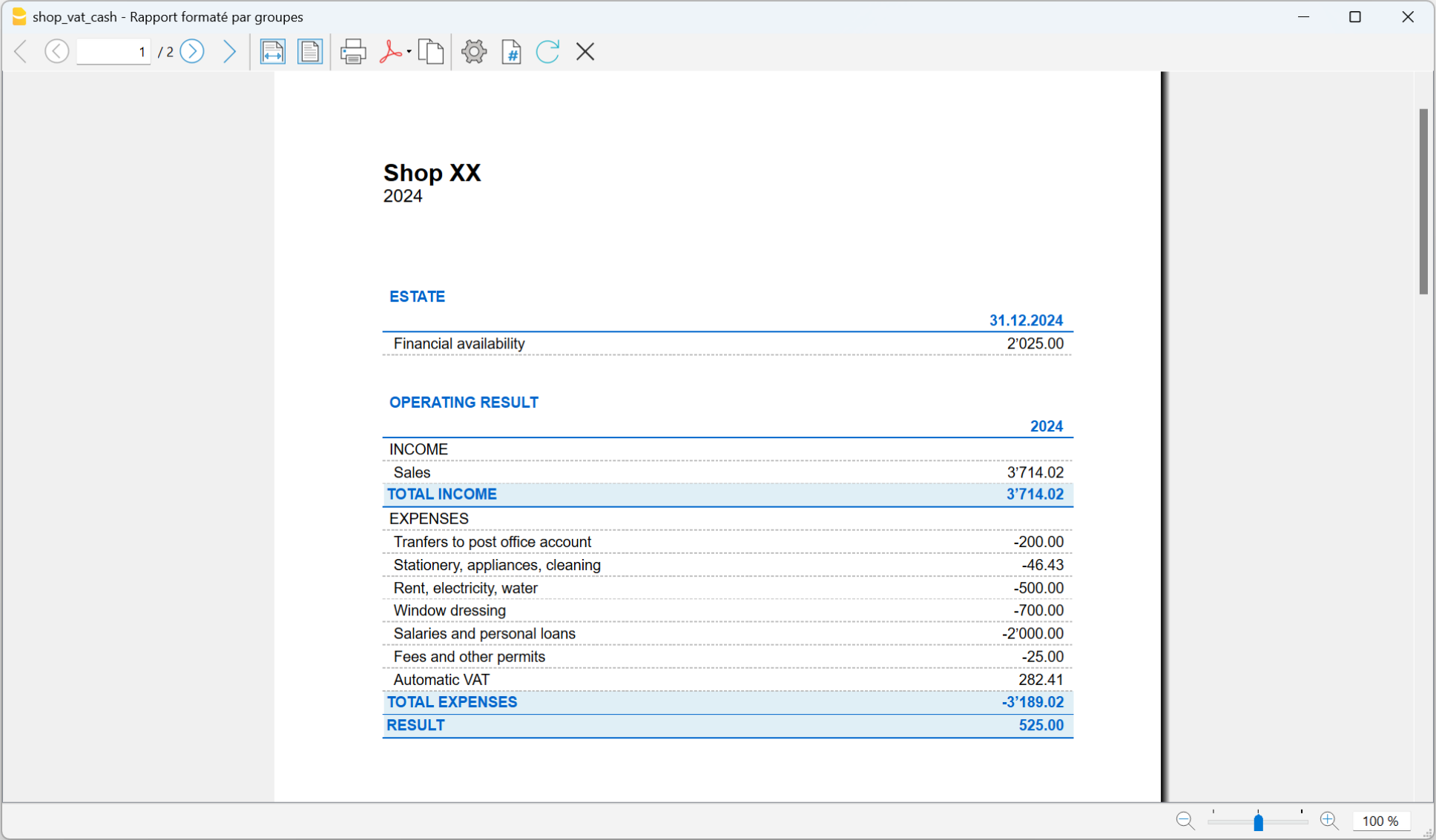
Exemple d'impression pour un Rapport formaté par groupes
Fiche de Compte / Catégorie du Cash Manager
La fiche de compte ou catégorie correspond au grand livre et permet d'avoir une liste complète des opérations comptables concernant un même compte, une même catégorie, un centre de coûts, un segment ou un groupe.
Ouvrir la fiche de compte
Il existe deux méthodes pour ouvrir et imprimer une fiche de compte ou de catégorie.
Première méthode
Cette méthode est recommandée lorsque vous souhaitez visualiser et imprimer toutes ou plusieurs fiches de compte/catégorie.
Dans le menu Rapports > Fiches de Compte/catégorie

Une boîte de dialogue est présentée avec les sections suivantes :
Pour obtenir les informations détaillées des sections, cliquez sur les liens correspondants.
Deuxième méthode
Cette méthode peut être utilisée lorsque vous ne devez ouvrir qu'une seule fiche à la fois dans les tableaux.
Cliquez sur le petit symbole qui apparaît lorsque vous sélectionnez la cellule qui contient le numéro de compte, de catégorie ou de groupe.

Mise à jour de la fiche de compte
La fiche de compte ou catégorie est temporaire et est calculée au moment de la demande. Si vous modifiez ou ajoutez des écritures dans le tableau des Écritures, la fiche de compte ne sera pas mise à jour simultanément.
Afin de mettre à jour la fiche de compte après les changements, vous devez entrer à nouveau la commande Fiches de Compte/catégorie, ou si la fiche de compte est encore ouverte, cliquez sur le symbole montré dans l'image ci-dessous  .
.

Note
Il n'est pas possible de modifier les données dans la fiche de compte, catégorie ou groupe. Dans Fiches de Compte, double-cliquez sur le numéro de ligne pour passer à la ligne correspondante du tableau Écritures ou Budget.
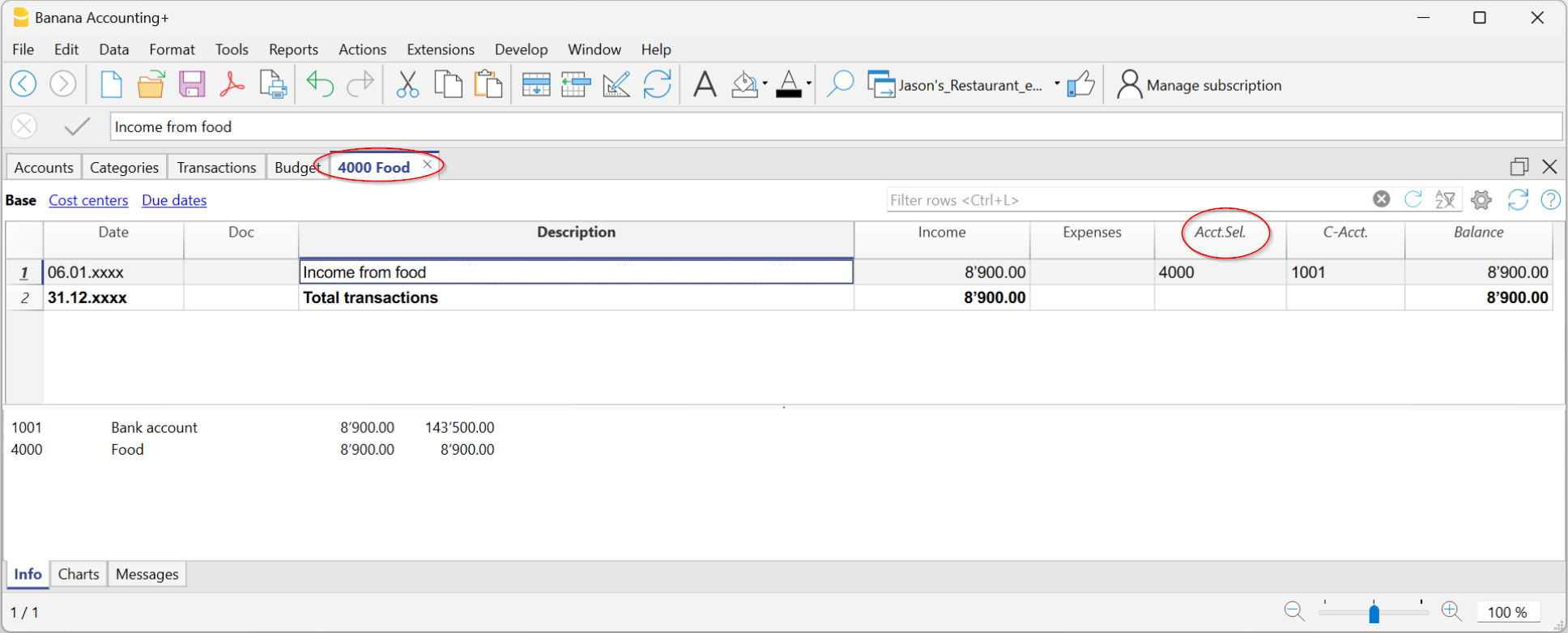
La colonne Compte sélectionné
Dans la colonne Compte sélectionné, qui peut être rendue visible à partir de n'importe quelle fiche de compte par le biais du menu Données > Organiser colonnes, le compte sur lequel la transaction a eu lieu est affiché.
Lorsque vous obtenez une fiche de compte d'un ou plusieurs comptes, catégories, groupes et segments, vous verrez exactement le compte utilisé.
Fiches de groupe ou de classe
La fiche de compte d'un groupe ou d'une classe regroupe toutes les écritures de ces comptes qui appartiennent au groupe ou à la classe sélectionné.
Les comptes ou les catégories du groupe ou de la classe peuvent être affichés en rendant visible la colonne CompteSélectionné.

Fiche de compte du Budget
Si des écritures de Budget ont été insérées dans le tableau Budget, il est possible d'avoir les fiches de compte ou de groupe du Budget :
Menu Rapport > Fiches de Compte/Catégorie > Ecritures du Budget.

Impression du Grand Livre (fiches de compte)
Pour imprimer les fiches de compte :
- Menu Rapports > Fiches de compte
- Le Filtre vous permet de sélectionner automatiquement toutes les fiches de compte à imprimer ou seulement certaines d'entre elles (par exemple, uniquement les comptes, les centres de coûts ou les segments).
- Dans les différentes sections Période, Options, Personnalisations, vous pouvez activer les fonctions souhaitées (par exemple, période, un compte par page....).
- Confirmez avec OK après avoir défini les options souhaitées.
Les fiches de compte sélectionnées s'affichent à l'écran. Pour imprimer, cliquez sur Fichier > Imprimer.
Insertion d'un logo dans les fiches de compte
À partir de Banana 9, il est possible d'insérer un logo dans l'impression de la fiche de compte.
Après avoir créé le détail de la fiche de compte, procédez comme suit :
- Menu Rapports > Fiches de compte
- Fichier > Aperçu d'impression.
- Dans la boîte de dialogue qui s'ouvre, sous Logo, entrez votre logo (au lieu de aucun).
Des informations plus détaillées sont disponibles sur la page des paramètres du logo.
Enregistrer les paramètres
S'il vous arrive d'imprimer régulièrement des fiches pour certains comptes, par exemple tous les fiches de vente, il est utile de créer une personnalisation pour eux :
- Menu Rapports > Fiches de compte > Section Personnalisation
- Cliquez sur le bouton Nouvelle
- Indiquez dans la description le nom, par exemple "Comptes de ventes".
- Sélectionnez les comptes que vous souhaitez imprimer
- Dans le menu Fichier > Mise en page vous pouvez déterminer les marges et autres paramètres de la page.
Chaque fois que vous devez imprimer les comptes, sélectionnez la personnalisation que vous avez créée.
Colonne Mouvement
Conditions:
La colonne Mouvement est disponible dans les fiches de Compte et elle montre les mouvements de débit et de crédit dans une seule colonne : les montants positifs pour les écritures de débit et les montants négatifs pour les écritures de crédit. Les montants sont les mêmes que ceux contenus dans les colonnes Débit et Crédit.
Une seule colonne devrait permettre un meilleur contrôle de votre comptabilité.
Vous pouvez activer la colonne Mouvement dans la Fiche de Compte, via le menu de configuration Données → Organiser colonnes.


Journal Cash Manager
Journal
Les écritures dans le Cash Manger, comme dans toutes les applications de Banana Comptabilité, sont insérées dans le tableau des écritures. Si vous souhaitez imprimer le Journal (liste de toutes les transactions), vous pouvez procéder de plusieurs manières différentes :
- Se positionner dans le tableau Écritures et cliquer sur l'icône qui indique l'aperçu d' impression; ensuite, cliquer sur l'icône Imprimer
- A partir du tableau Écritures, sélectionner du menu Fichier > Aperçu d'impression > icône Imprimer
- A partir du menu Rapports > Journal par période
Journal par période
Banana Comptabilité, à travers le menu Rapports > Journal par période, vous donne la possibilité d'imprimer le Journal avec les mouvements de toute la période ou de la période sélectionnée, en introduisant la date de début et de fin de la période.

Les informations de la section Période sont disponibles sur la page Période des fonctions communes. 
Dans la section Colonne pour Classement, vous pouvez choisir par quel type de date vous souhaitez trier et imprimer le journal.
Rapport formaté
Les informations figurant sur le rapport formaté sont identiques à celles figurant sur rapport formaté des recettes/dépenses
Rapport formaté par groupes
Les informations sur les Rapports formatés par groupes sont indentiques à celles du Rapport formaté par groupe des recettes/dépenses
Rapport comptable
Les informations contenues dans le rapport comptable du Cash Manager sont identiques à celles du rapport comptable des Recettes et des Dépenses.
Résumé TVA (uniquement pour les fichiers avec options TVA)

Des informations sur le résumé de la TVA sont disponibles sur la page web du résumé de la TVA.