In diesem Artikel
Das Multi-User-Abonnement von Banana Buchhaltung Plus ermöglicht mehreren Personen innerhalb derselben Organisation, das Programm über ein gemeinsames Jahresabonnement zu nutzen. Dieses wird von einer einzigen Person, dem Administrator, verwaltet. Diese Abonnementform bietet verschiedene organisatorische Vorteile und vereinfacht die administrative Arbeit. Der Funktionsumfang des Programms bleibt für alle Benutzer unverändert.
Das Multi-User-Abonnement ist für mehrere Benutzer vorgesehen, während das persönliche Abonnement einem einzigen Benutzer vorbehalten ist, auch wenn dieser das Programm auf mehreren Geräten verwendet. Weitere Informationen finden Sie zur Frage Multi-User- oder persönliches Abonnement? am Ende dieser Seite.
Vorteile des Multi-User-Abonnements
- Verwalten Sie alle Mitarbeitenden, die Banana Buchhaltung Plus nutzen, über ein einziges Benutzerkonto.
- Melden Sie sich mit der Haupt-E-Mail-Adresse für die Administration bei Ihrem Benutzerkonto an.
- Erhalten Sie eine einzige Rechnung für alle Benutzer an die administrative E-Mail-Adresse.
- Verwalten Sie die E-Mail-Adressen der einzelnen Abonnementnutzer selbstständig.
- Fügen Sie jederzeit neue Benutzer hinzu.
In Ihrem Banana-Benutzerkonto sehen Sie jederzeit den Status Ihres Abonnements, das Ablaufdatum, die ausgestellten Rechnungen und vieles mehr.
Kauf eines Multi-User-Abonnements
- Multi-User-Abonnement kaufen
- Einzelabonnements in ein Multi-User-Abonnement umwandeln
- Professional- und Advanced-Multi-User-Abonnements parallel verwalten
- Ein Multi-User-Abonnement von Professional auf Advanced umstellen
Verwaltung eines Multi-User-Abonnements
- Auf Ihr Benutzerkonto zugreifen
- Abonnementdaten im Dashboard einsehen
- Benutzerliste verwalten und aktualisieren
- Benutzer entfernen
- Wenn der Administrator das Programm selbst nicht nutzt
Multi-User-Abonnement kaufen
Beim Kauf geben Sie zunächst Ihre E-Mail-Adresse ein. Diese dient als Haupt-E-Mail-Adresse für die Administration des Abonnements, beispielsweise für Käufe und Verlängerungen. Die Person, die diese E-Mail-Adresse verwaltet, übernimmt die Funktion des Administrators und kann die Software auch selbst nutzen.
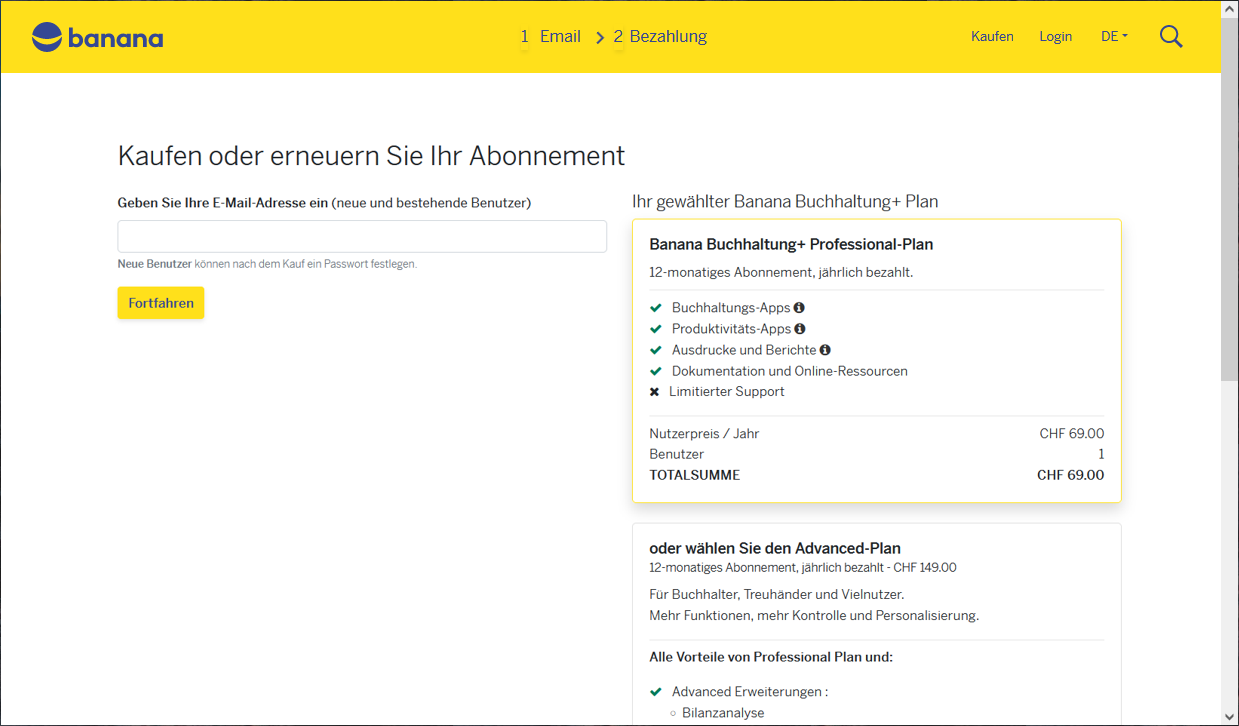
Nun wird die Kaufseite angezeigt. Geben Sie die Anzahl der Abonnements ein, die Sie kaufen möchten.
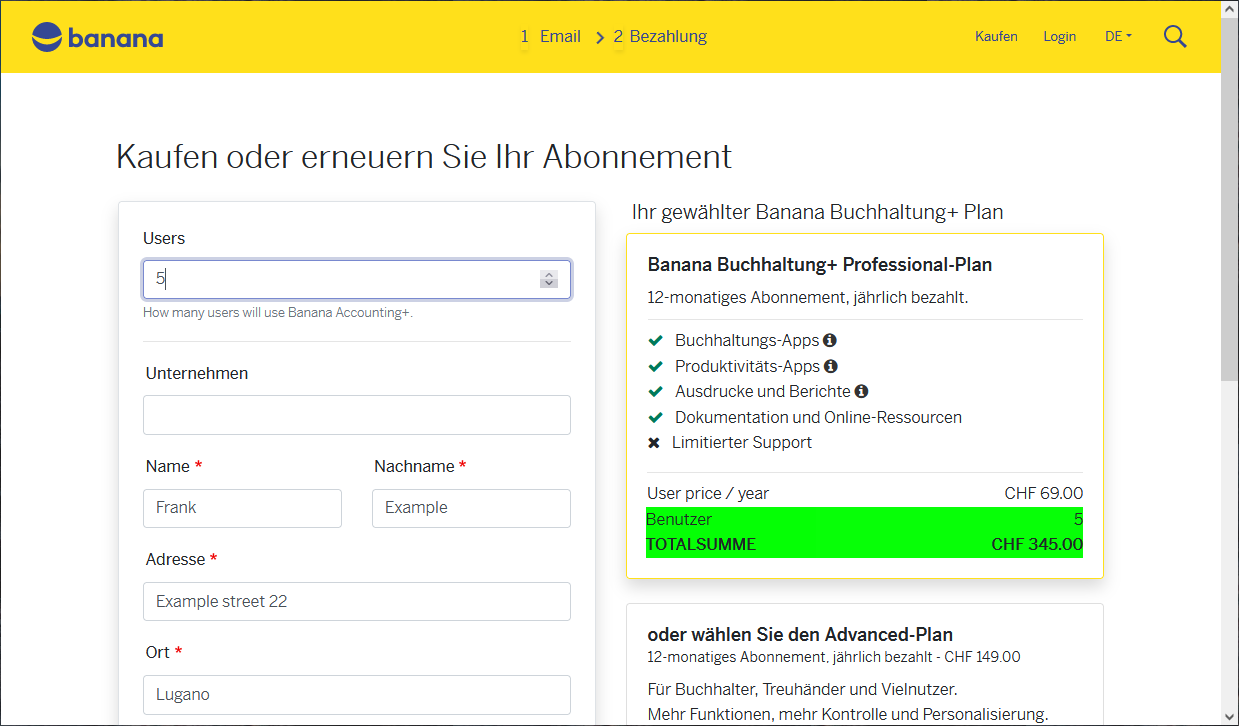
In diesem Beispiel wurden 5 Benutzer angegeben. Nach dem Kauf erhalten Sie eine Bestätigungs-E-Mail mit der Aufforderung, sich bei Ihrem Benutzerkonto anzumelden. Dort können Sie im Bereich Benutzer die 5 E-Mail-Adressen der einzelnen Benutzer hinterlegen. Sie können jederzeit über folgenden Link auf Ihr Benutzerkonto zugreifen: www.banana.ch/shop/de/account
Einzelabonnements in ein Multi-User-Abonnement umwandeln
Besondere Anliegen, wie zum Beispiel die Umwandlung bereits erworbener Einzelabonnements (direkt bei uns oder im Handel) in ein Multi-User-Abonnement muss von unseren Mitarbeitenden manuell vorgenommen werden. Bitte kontaktieren Sie unseren Kundenservice per E-Mail.
Professional- und Advanced-Multi-User-Abonnements parallel verwalten
Sie können zwei Multi-User-Abonnements parallel verwalten: eines für den Professional-Plan und eines für den Advanced-Plan. Für beide kann dieselbe Haupt-E-Mail-Adresse für die Administration verwendet werden. Dies muss jedoch von unseren Mitarbeitenden manuell eingerichtet werden. Bitte kontaktieren Sie unseren Kundenservice per E-Mail.
Ein Multi-User-Abonnement von Professional auf Advanced umstellen
Melden Sie sich bei Ihrem Benutzerkonto an, öffnen Sie den Bereich Abonnements und klicken Sie auf die Schaltfläche Zum Advanced-Plan wechseln (Upgrade). Der anteilige Preis wird automatisch berechnet: Sie bezahlen für alle vorhandenen Benutzer nur die Preisdifferenz zwischen dem Professional- und dem Advanced-Aboplan für die verbleibende Laufzeit Ihres Abonnements. Sie können ohne Unterbrechung weiterarbeiten.
Bei besonderen Anliegen kontaktieren Sie unseren Kundenservice per E-Mail.
Auf Ihr Benutzerkonto zugreifen
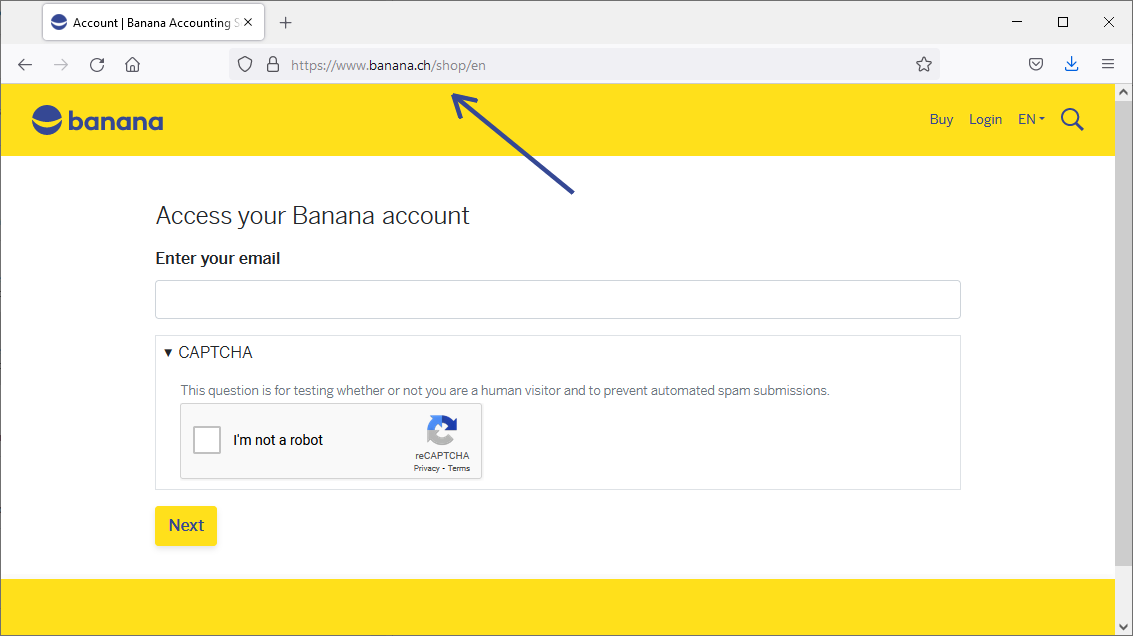
Um auf Ihr Benutzerkonto zuzugreifen, geben Sie bitte https://www.banana.ch/shop/de in+die Adresszeile Ihres Browsers ein.
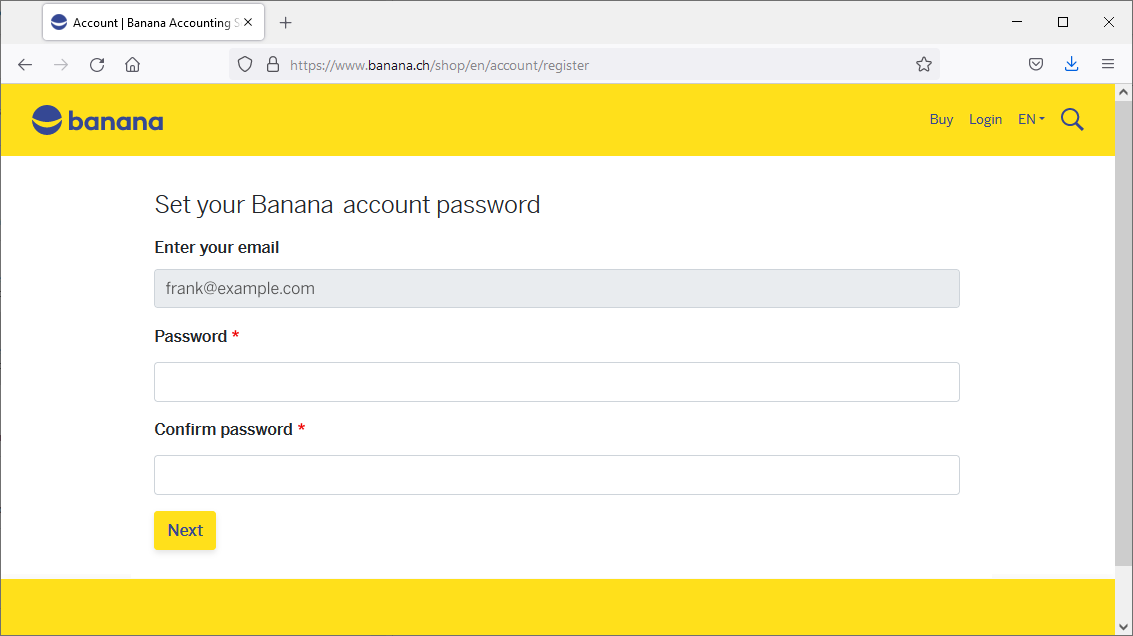
Falls Sie noch kein Passwort festgelegt haben, werden Sie bei der ersten Anmeldung bei Ihrem Benutzerkonto dazu aufgefordert.
Abonnementdaten im Dashboard einsehen
Im Dashboard Ihres Benutzerkontos finden Sie eine Übersicht aller relevanten Abonnementdaten.

Benutzerliste verwalten und aktualisieren
Öffnen Sie nach der Anmeldung bei Ihrem Benutzerkonto den Bereich Benutzer.

Klicken Sie auf die Schaltfläche Verwalten (Manage), um die E-Mail-Adressen der 5 Personen einzugeben, die die erworbenen Abonnements nutzen werden. Über die Schaltfläche Mehr kaufen (Buy More) können Sie jederzeit zusätzliche Benutzer hinzufügen.

Alle Mitglieder und Mitarbeitenden, die das Programm nutzen, müssen:
- Banana Buchhaltung Plus herunterladen
- Banana Buchhaltung Plus installieren
- ihre eigene E-Mail-Adresse eingeben, um das Programm mit dem Abonnement zu verknüpfen.
Der Administrator kann die E-Mail-Adressen der Mitarbeitenden und Mitglieder jederzeit ändern und aktualisieren.
Benutzer entfernen
Öffnen Sie in Ihrem Benutzerkonto den Bereich Benutzer und klicken Sie auf die Schaltfläche Verwalten, um die Benutzerliste anzuzeigen. Dort finden Sie auch den Link Benutzer bei der nächsten Verlängerung entfernen (Remove users at next renewal).
Über diesen Link gelangen Sie zu einem Fenster, in dem Sie festlegen können, für wie viele Benutzer Sie das Abonnement verlängern möchten.
Benutzer können nur zum Ende der laufenden Abonnementperiode entfernt werden.
Achtung: Wenn Sie die Anzahl der Benutzer für die nächste Verlängerung reduzieren, werden standardmässig die letzten Benutzer der Liste entfernt.
Wenn Sie die Anzahl von 5 Benutzern (siehe Abbildung oben) bei der nächsten Verlängerung auf 3 reduzieren, werden die E-Mail-Adressen employee4@example.com und employee3@example.com entfernt. Ändern Sie bei Bedarf die Reihenfolge der E-Mail-Adressen, damit die richtigen Benutzer entfernt werden.
Wenn der Administrator das Programm selbst nicht nutzt
Sofern nicht anders angegeben, wird die E-Mail-Adresse des Administrators automatisch an erster Stelle in die Benutzerliste aufgenommen. Wenn der Administrator das Programm selbst nicht nutzt, genügt es, seine E-Mail-Adresse aus dieser Liste zu entfernen.
Die E-Mail-Adresse des Administrators ist jederzeit im Dashboard ersichtlich und kann im Bereich E-Mail > Ändern angepasst werden.
Häufig gestellte Fragen
Wann ist ein Multi-User-Abonnement sinnvoll?
Wenn in Ihrem Unternehmen mehrere Personen mit Banana Buchhaltung Plus arbeiten, benötigt jede Person ein eigenes Abonnement und eine eigene E-Mail-Adresse für den Zugang zum Programm. In diesem Fall bietet das Multi-User-Abonnement verschiedene organisatorische und administrative Vorteile. Der Funktionsumfang des Programms entspricht dem eines Einzelabonnements. Eine gleichzeitige Bearbeitung derselben Buchhaltungsdatei durch mehrere Benutzer ist nicht möglich.
Kann ich innerhalb desselben Multi-User-Abonnements zwei verschiedene Pläne nutzen?
Nein, alle Benutzer eines Multi-User-Abonnements müssen denselben Plan von Banana Buchhaltung Plus nutzen (Professional oder Advanced). Wenn Sie unterschiedliche Pläne benötigen, können Sie zwei separate Abonnements abschliessen. Bei Fragen wenden Sie sich bitte an unseren Kundenservice.
Multi-User oder persönliches Abonnement?
Das Multi-User-Abonnement ermöglicht mehreren Benutzern, Banana Buchhaltung Plus jeweils auf ihrem eigenen Computer zu nutzen. Das persönliche Abonnement hingegen ist einem einzigen Benutzer vorbehalten, der sich mit seiner eigenen E-Mail-Adresse registriert. Es ermöglicht die Nutzung auf bis zu 5 persönlichen Geräten. Das persönliche Abonnement darf daher nicht von mehreren Mitarbeitenden gemeinsam genutzt werden. Es gelten stets die Nutzungsbedingungen.
Kann ich Banana Buchhaltung Plus auf einem Terminalserver oder in einer Windows-Domäne installieren?
Banana Buchhaltung Plus kann sowohl auf Computern installiert werden, die in eine Windows-Domäne mit Active Directory und servergespeicherten Benutzerprofilen (Roaming User Profiles) eingebunden sind, als auch auf Computern, die Terminaldienste bereitstellen. Jeder Benutzer muss das Programm wie oben beschrieben aktivieren. Die Aktivierungsdaten werden im jeweiligen Benutzerprofil gespeichert.