Documentazione Cash Manager
Introduzione
L'applicativo Cash Manager (precedentemente Libro Cassa) è un applicativo di Banana Contabilità, completamente gratuito.
È ideale per:
- La tenuta della prima nota cassa o banca.
- La contabilità di casa.
- Creare un budget con le previsioni di spesa e l'evoluzione della liquidità per uno o più anni.
- Tenere un file separato per le registrazioni della cassa e periodicamente importarli nel file della contabilità generale.
È facile da usare:
- Inserisci e modifica i movimenti, fintanto che non è tutto corretto.
- Attribuisci una categoria a ogni entrata e uscite e hai automaticamente il totale per gruppo.
- Hai dei resoconti complessivi, vedi quanto hai speso e ti rimane.
- Tutti i giustificativi ordinati da trasmettere al tuo commercialista.
Informazioni immediate
Nelle tabelle Conti e Categorie vengono visualizzati immediatamente i saldi di tutti i conti, le entrate e le uscite.
Dopo ogni singola registrazioni, i saldi vengono aggiornati in automatico e non occorre richiamare dei report per avere la situazione sotto controllo, ma basta semplicemente posizionarsi nella tabella Conti e Categorie.
Informazioni simili alla contabilità doppia
- Aggiungere, cancellare un conto
- Rinominare un conto
- Inserire raggruppamenti
- Centri di costo e Profitto
- Segmenti
Comandi
Stampe
Come iniziare un Cash Manager
Creare una contabilità partendo da un modello
Come procedere:
- Menu File, comando Nuovo
- Selezionare la Regione, la Categoria e il tipo di contabilità
- Dalla lista dei modelli che appare, scegliere quello che più si avvicina alle proprie esigenze
- Cliccare sul bottone Crea.
Nella casella Cerca inserendo una parola chiave, il programma visualizza i modelli contententi la parola chiave immessa.
È anche possibile iniziare da un file vuoto, attivando l'opzione Crea file vuoto. In ogni caso, per facilitare l'inizio ed evitare errori di raggruppamenti, consigliamo di iniziare sempre da un modello esistente.
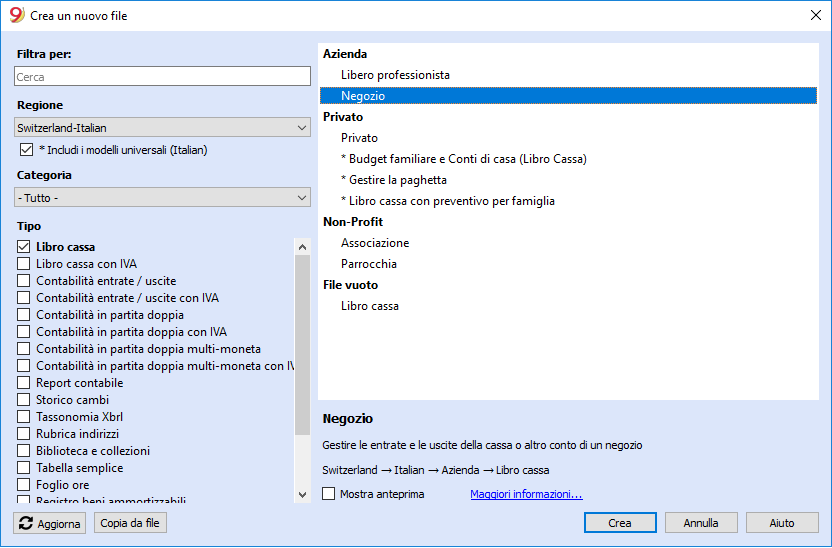
Maggiori informazioni per creare un nuovo file sono disponibili alla pagina Crea nuovo file.
Impostare le Proprietà file
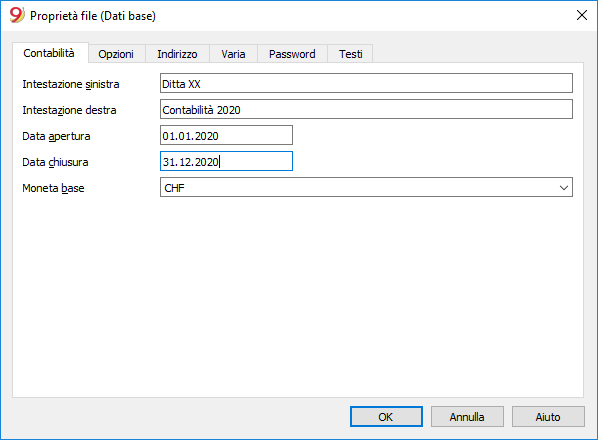
Impostare i propri dati nelle Proprietà file (Dati base) e salvare il file con nome.
Salvare su disco
Con il comando File → Salva con nome, salvi i dati e assegni anche un mome al file. Appare il dialogo di salvataggio tipico del tuo sistema operativo.
- Si consiglia di usare il nome del della ditta seguita dall'anno "ditta-2020.ac2" per distinguerlo da altri file di contabilità.
- Puoi tenere quante contabilità ti servono, ciascuna avrà quindi il proprio nome.
- Puoi scegliere il percorso e il supporto (salvare su disco, chiavetta o cloud).
Se prevedi di avere anche dei documenti collegati alla contabilità dell'anno in corso si suggerisce di creare una directory separata per ogni anno contabile dover raggruppare tutti i file.
Inserire il saldo iniziale del conto
Nel Libro cassa, nella tabella Conti, si inserisce il conto da gestire e nella colonna Apertura, inserire il saldo iniziale. Con il passaggio al nuovo anno con il comando Crea nuovo anno dal menu Conta2, il saldo di apertura viene riportato in automatico.
Non è possibile inserire più di un conto.
Personalizzare la tabella Categorie
Nella tabella Categorie personalizzare le categorie di entrata e di uscita, secondo le proprie necessità. È possibile:
- cambiare i numeri di categoria
- cambiare la descrizione
- eliminare delle categorie
- aggiungere delle categorie
- inserire dei sottogruppi
- Eliminare dei sottogruppi
Tutti i saldi delle categorie determinano il risultato d'esercizio (guadagno o perdita) e per questo motivo a inizio anno non devono avere alcun saldo.
Aggiungere nuove categorie
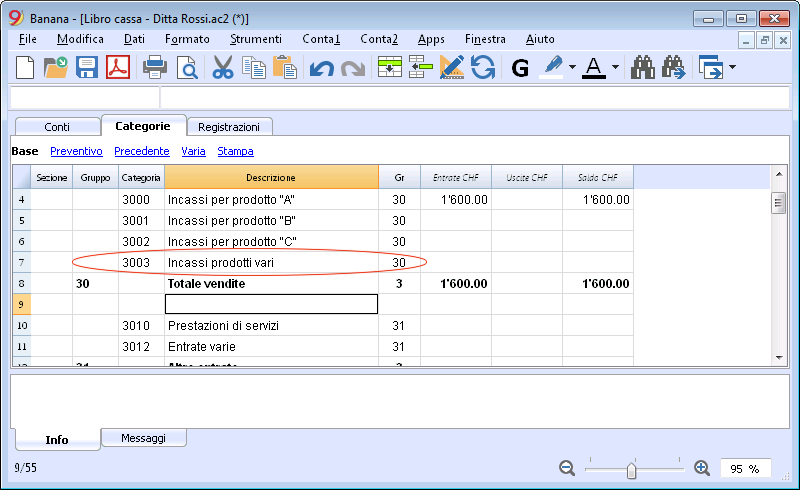
Se si ha la necessità di aggiungere delle nuove categorie in un gruppo già esistente, procedere come segue:
- Inserire delle righe vuote (menu Modifica, comando Inserisci Righe vuote) prima della riga del Gruppo di totalizzazione
- Inserire nella colonna Categoria il numero o sigla della categoria
- Inserire la descrizione per identificare la categoria
- Inserire nella colonna GR, lo stesso Gr delle altre categorie, appartenenti allo stesso Gruppo di totalizzazione.
Aggiungere dei sottogruppi
Per aggiungere dei nouvi sottogruppi, procedere come segue:
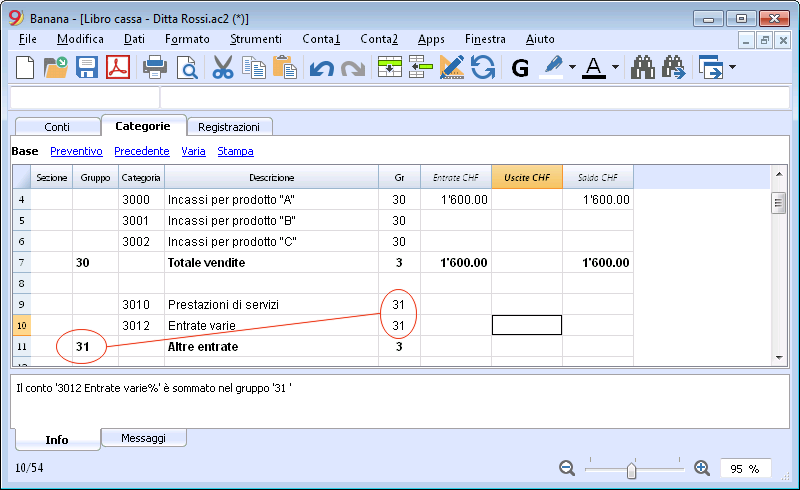
- Inserire delle righe vuote (menu Modifica, comando Inserisci righe vuote) nella zona dove si desidera inserire il nuovo sottogruppo
- Nell'ultima riga vuota inserire nella colonna Gruppo un numero o sigla per la totalizzazione (nell'esempio 31 - Altre entrate)
- Inserire la descrizione per identificare il nuovo sottogruppo
- Inserire nella colonna GR il Gruppo di totalizzazione (nell'esempio 3 - Totale entrate).
Eliminare delle categorie e dei sottogruppi
Per eliminare delle categorie o dei sottogruppi occorre selezionare le righe con le categorie e il sottogruppo da eliminare e impartire il comando Elimina righe dal menu Modifica.
Registrazioni
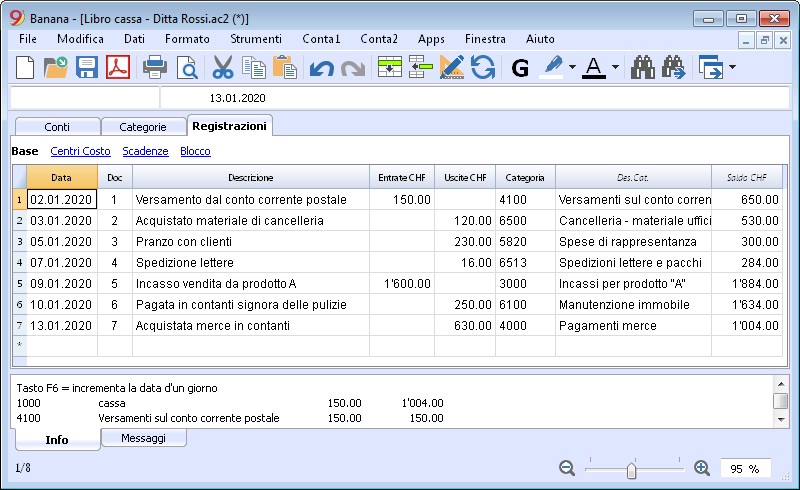
Nella tabella Registrazioni si inseriscono le entrate e le uscite, indicando la categoria a cui è attribuita l'uscita o l'entrata.
Velocizzare l'inserimento delle Registrazioni
Per velocizzare l'inserimento delle registrazioni si utilizza:
- la funzione dell'Immissione dati con autocompletamento che consente la ripresa in automatico dei dati già inseriti in precedenza
- la funzione delle Registrazioni ricorrenti (menu Conta2) che permette di memorizzare in un'apposita tabella le registrazioni ripetitive
- l'importazione dati dall'estratto bancario o postale.
Registrazioni con IVA
Per poter registrare delle operazioni con IVA occorre:
- Dal menu File, comando Nuovo scegliere come Tipo il Cash Manager con IVA
- Scegliere uno dei Modelli già predisposti secondo la nazione.
Per le registrazioni con IVA, consultare la pagina Registrazioni.
La scheda Categoria o Gruppo
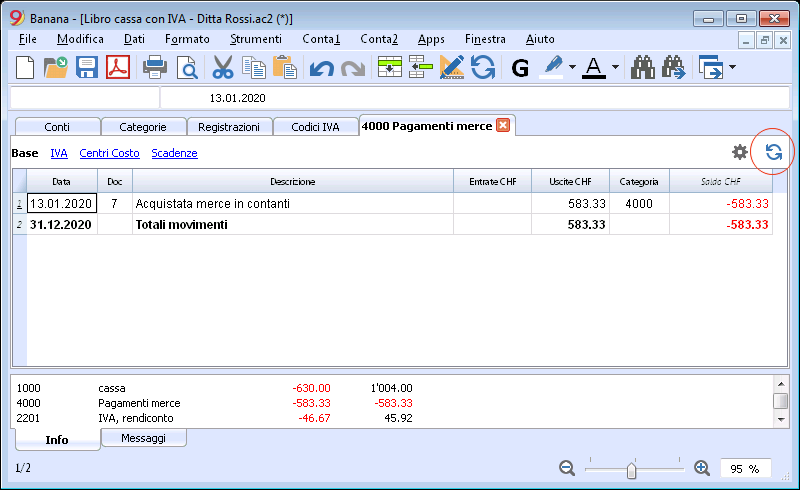
La scheda categoria o gruppo permette di avere un elenco completo dei movimenti contabili che riguardano la stessa categoria oppure lo stesso gruppo.
- Per aprire una scheda categoria o gruppo si clicca sulla cella dove figura il numero di conto, categoria o gruppo e ancora un clic sul piccolo simbolo blu che figura in alto a destra della cella.
- Per aprire più schede categoria o gruppo occorre selezionare il comando Schede conto dal menu Conta1.
- Per aggiornare le schede categoria o gruppo in seguito a delle modifiche nella tabella Registrazioni, occorre cliccare sul simbolo blu, delle due frecce circolari, che si trova in alto a destra della scheda.
Schede categoria per periodo
Per visualizzare le schede categoria con i saldi riferiti ad un determinato periodo, occorre cliccare sul menu Conta1, comando Schede conto/categoria e nella sezione Periodo attivare Specificato, inserendo la data di inizio e di fine periodo.
Per maggiori informazioni consultare la pagina Periodo.
Stampare le schede categoria
Per stampare una scheda categoria, basta visualizzare la scheda da qualsiasi tabella (Conti o Registrazioni) e lanciare la stampa dal menu File.
Per stampare diverse o tutte le schede conto, cliccare sul menu Conta1, comando Schede conto/categoria e selezionare le schede conto/categoria da stampare. Tramite il filtro presente nella finestra, si può eseguire una selezione in automatico di tutte le categorie, i centri di costo, i segmenti, i gruppi, ecc..
Maggiori informazioni sono disponibili alla pagina Scheda conto.
Rendiconto Abbellito
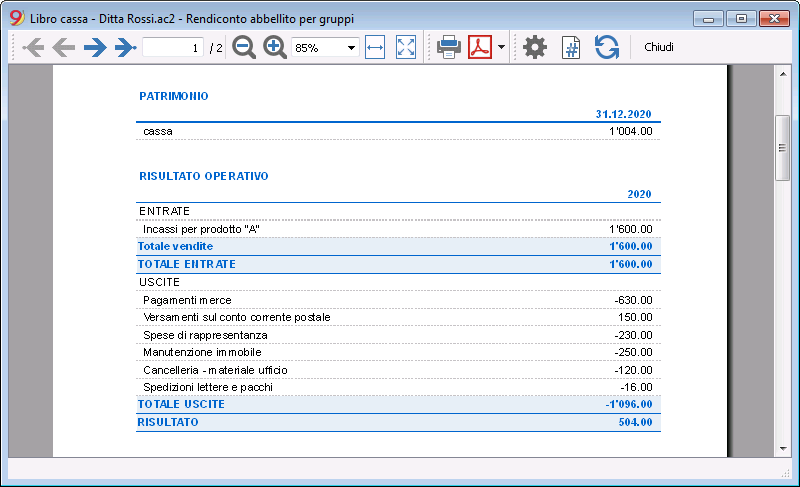
Per visualizzare il Rendiconto abbellito e il Rendiconto abbellito con gruppi, cliccare sul menu Conta1 e poi sul comando Rendiconto abbellito o Rendiconto abbellito con gruppi. Sono anche possibili dei rendiconti anche per periodo.
- Il Rendiconto abbellito visualizza tutti i conti e le categorie senza gli eventuali sottogruppi
- Il Rendiconto abbellito con gruppi visualizza tutti i conti e le categorie anche con i sottogruppi
Archiaviazione dati in PDF
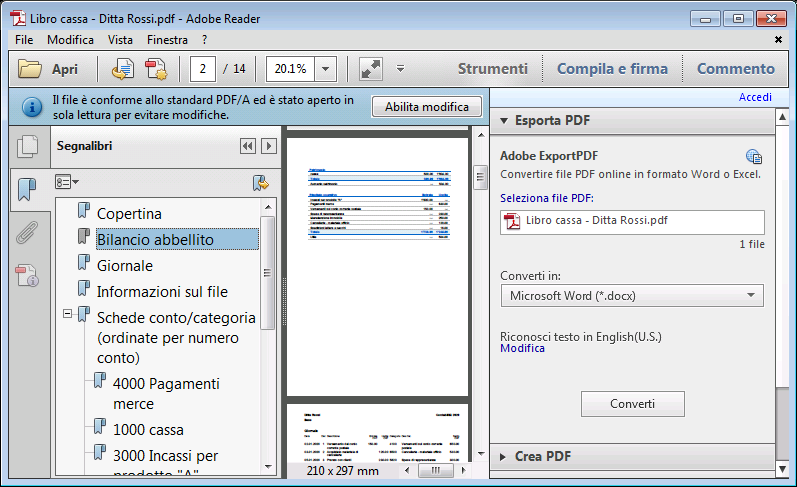
A fine anno, quando tutta la contabilità è stata completata, corretta e revisionata, si possono archiviare tutti i dati contabili con il comando Crea dossier in PDF, dal menu File.
Il Preventivo
Prima di iniziare un anno contabile, si possono preventivare le spese e ipotizzare le entrate, in modo da avere sotto controllo la situazione economica e finanziaria.
Il preventivo può essere impostato in due modi differenti:
- Nella tabella Categorie, colonna Preventivo. Per ogni categoria viene indicato l'importo di preventivo annuale.
In questo caso, quando si elabora il Preventivo dal menu Conta1, comando Rendiconto abbellito per gruppi, la colonna del Preventivo riporta gli importi che si riferiscono all'intero anno. - Nella tabella Preventivo, che si attiva dal menu Strumenti, comando Aggiungi nuove funzionalità → Aggiungi tabella Preventivo.
In questa tabella si registrano tutti i preventivi di spesa e di entrata con delle registrazioni. Nel caso che si attivi questa tabella, la colonna Preventivo della tabella Conti viene disattivata automaticamente.
In questo caso si può impostare un preventivo dettagliato che tenga conto delle possibili variazioni durante l'anno e nei diversi periodi dell'anno.
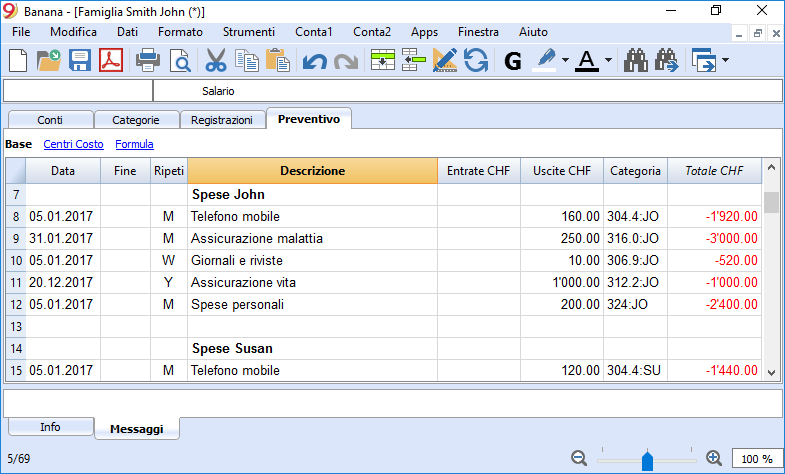
Tabella Conti
La tabella Conti del Cash Manager contiene un solo conto e non è possibile aggiungere altri conti.

Le colonne della tabella Conti:
Gruppo
La colonna rimane vuota.
Conto
Si inserisce il numero o sigla del conto da gestire (cassa, banca, posta).
Descrizione
Si inserisce una descrizione relativa al conto inserito.
Apertura
Solo la prima volta che si usa un file nuovo o si usa per la prima volta Banana contabilità, occorre inserire il saldo di apertura. All'inizio del nuovo anno con l'apertura in automatico, il saldo del conto viene aggiornato automaticamente.
Entrate
La colonna è protetta e riporta il saldo delle registrazioni in entrata. Dopo ogni registrazione il saldo è aggiornato in automatico.
Uscite
La colonna è protetta e riporta il saldo delle registrazioni in uscita. Dopo ogni registrazione il saldo è aggiornato in automatico.
Saldo
La colonna è protetta e riporta il saldo complessivo tra le entrate e le uscite. Dopo ogni registrazione il saldo è aggiornato in automatico.
Caratteristiche del Cash Manager (Libro cassa)
Il Cash Manager è un applicativo di Banana contabilità, completamente gratuito. Possono utilizzarlo tutti, dai ragazzi agli adulti e senza alcuna conoscenza contabile. È semplice e intuitivo, con una struttura a tabelle, simili a Excel.
È ideale per gestire la liquidità di piccole aziende, associazioni, imprese individuali o per gestire progetti. Per alleggerire il file della contabilità, puoi tenere il file della cassa separato e poi periodicamente importare i movimenti, raggruppati per periodo, nel file della contabilità principale.
Grazie al Cash Manager puoi registrare velocemente tutti gli scontrini e con la loro scansione puoi allegare la documentazione in pdf direttamente nel file della cassa. Tutto è ordinato e a portata di mano e se devi controllare qualche movimento, basta un click per aprire il documento.
Le caratteristiche del Cash Manager sono del tutto simili a quelle della contabilità Entrate e Uscite, con la differenza che nella tabella Conti del Cash Manager puoi inserire un solo conto, mentre nella contabilità Entrate e Uscite puoi inserire quanti conti desideri, di natura patrimoniale.
Puoi scoprire tutte le caratteristiche al link seguente:
- https://www.banana.ch/doc/it/node/9731
Tabella Categorie
La tabella Categorie presenta la situazione delle Entrate e Uscite.
Si impostano liberamente:
- Le Categorie delle spese e delle entrate.
- Eventuali centri di costo e profitto.
- I gruppi di totalizzazione.
Per maggiori informazioni sul sistema di raggruppamento si rimanda alla pagina Gruppi della Contabilità in partita doppia.
Nell'esempio ci sono due raggruppamenti principali:
- Gruppo 3 - Totalizza tutte le categorie che hanno Gr 3 (Totale entrate)
- Gruppo 4 - Totalizza tutte le categorie che hanno Gr 4 (totale uscite)
- Gruppo 00 - Totalizza i gruppi 3 e 4 (Totale entrate e Totale uscite) che determinano il Risultato d'esercizio.

Le colonne della tabella Categorie
Sezione
Viene inserito un asterisco nella riga dove viene inserito un titolo, che sarà poi ripreso nel Rendiconto abbellito con gruppi
(nel nostro esempio l'asterisco è inserito sulla riga del titolo Risultato operativo).
Se oltre alle entrate e alle uscite sono previste altre sezioni, ad esempio centri di costo e di profitto, nella colonna Sezioni, sempre sulla riga del titolo, può essere inserito un altro asterisco. Maggiori dettagli sono disponibili alla pagina web Sezioni.
Gruppo
Viene inserito un identificativo (numero o sigla) uguale a quello inserito per ogni categoria nella colonna GR. Serve a totalizzare gli importi di tutte le categorie apparteneti allo stesso stesso GR (nell'esempio, il Gruppo 3 totalizza tutte le categorie di entrata e il Gruppo 4 totalizza tutte le categorie d'uscita).
Descrizione
Si inserice una descrizione per identificare la categoria di entrata o di uscita.
GR
Ogni categoria ha un identificativo che serve a definire in quale gruppo deve essere totalizzata (nell'esempio tutte le categorie di entrata hanno il GR 3, perché sono totalizzate nel Gruppo 3, Totale entrate).
Entrate
La colonna è protetta e riporta il saldo delle registrazioni in entrata. Dopo ogni registrazione il saldo è aggiornato in automatico.
Uscite
La colonna è protetta e riporta il saldo delle registrazioni in uscita. Dopo ogni registrazione il saldo è aggiornato in automatico.
Saldo
La colonna è protetta e riporta il saldo complessivo tra le entrate e le uscite. Dopo ogni registrazione il saldo è aggiornato in automatico.
Registrazioni
Le registrazioni vengono immesse nella Tabella Registrazioni.
Per le spiegazioni relative alle colonne della tabella Registrazioni del Cash Manager consultare la pagina Registrazioni (Contabilità Entrate / Uscite).
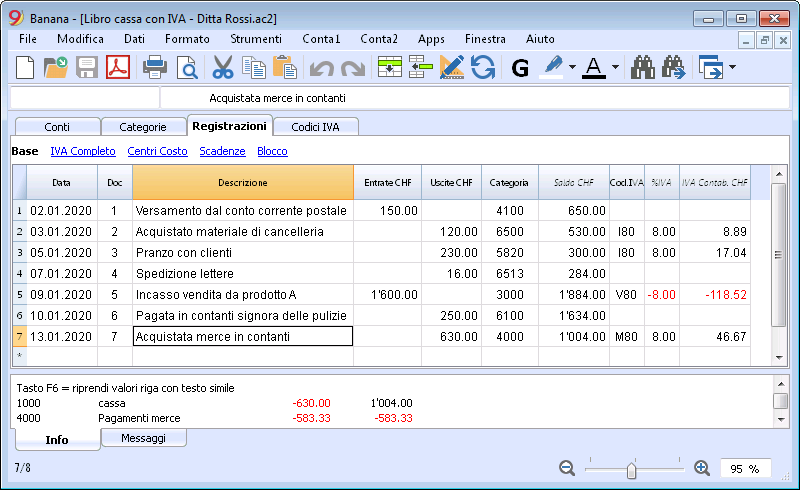
Per ogni operazione inserire:
- la data
- il numero di documento
- la descrizione
- l'importo in entrata o in uscita
- la categoria relativa all'entrata o all'uscita e presente nella tabella Categorie
- Nel caso le registrazioni siano soggette a IVA, inserire nella colonna Cod. IVA, il codice IVA.
I codici IVA sono elencati nella tabella Codici IVA.
Velocizzare l'inserimento delle Registrazioni
Per velocizzare l'inserimento delle registrazioni si utilizza:
- la funzione dell'Immissione dati con autocompletamento che consente la ripresa in automatico dei dati già inseriti in precedenza
- la funzione delle Registrazioni ricorrenti (menu Conta2) che permette di memorizzare in un'apposita tabella le registrazioni ripetitive.
Esempi di registrazioni senza IVA
Esempi di registrazioni con IVA
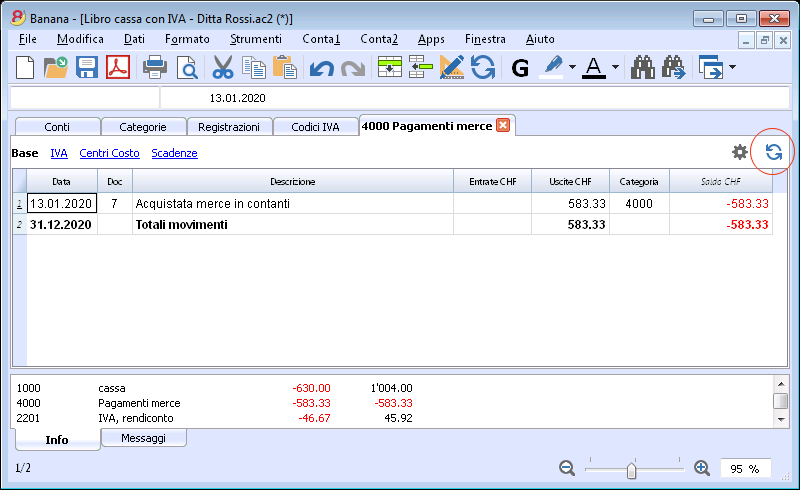
Scheda categoria
Dopo aver inserito le registrazioni, per visualizzare i movimenti di una categoria, eseguire un clic sul piccolo simbolo blu che figura in alto a destra della cella.
Nella scheda Categoria, la presentazione dei movimenti è del tutto simile a quella della tabella Registrazioni.
Se si aggiungono nuove registrazioni o se si effettuano dei cambiamenti (sempre eseguiti nella tabella Registrazioni), é possibile aggiornare la scheda di una categoria, cliccando sul simbolo Aggiorna (simbolo blu, delle due frecce circolari, posizionata nella parte destra della finestra).
Registrazioni Preventivo
Nella tabella Preventivo si esegue la pianificazione finanziaria.
Le previsioni vengono inserire come se fossero delle normali registrazioni, come nella tabella Registrazioni.
Si possono anche inserire Quantità e Prezzi e anche delle Formule di calcolo.
Per maggiori informazioni sul Preventivo, consultare la pagina Tabella Preventivo.

Stampe
Informazioni immediate
Nelle tabelle Conti e Categorie vengono visualizzati immediatamente i saldi del conto e delle categorie delle entrate e delle uscite.
Dopo ogni singola registrazioni, i saldi vengono aggiornati in automatico e non occorre richiamare dei report per avere la situazione sotto controllo, ma basta semplicemente posizionarsi nella tabella Conti e Categorie.
Stampe avanzate
Tutte le stampe si eseguono dal menu Conta1, dove si trovano le funzioni per le varie stampe:
-
Libro Giornale - comando Giornale per periodo. Si può visualizzare e stampare tutto il periodo o un periodo determinato.
-
Schede conto, categorie o gruppi - Comando Schede conto / categoria. Si possono selezionare tutte le schede o solo una selezione.
Nella sezione Periodo si determina il periodo e nella sezione Opzioni si possono attivare varie opzioni da includere o escludere dalla stampa. La sezione Composizione permette di memorizzare le stampe con determinate opzioni e all'occorrenza riprenderele senza ripetere le impostazioni di stampa. -
Rendiconto abbellito - comando Rendiconto abbellito. Si può stampare anche per periodo e si possonono includere nella stampa varie opzioni, nonché comporre delle composizioni.
-
Rendiconto abbellito con gruppi - Comando Rendiconto abbellito con gruppi. Si può stampare anche per periodo e si possonono includere nella stampa varie opzioni, nonché comporre delle composizioni.
-
Report Contabile - Comando Report contabile. Nella tabella Conti viene visaulizzato il report con le opzioni richieste. Sono possibili report per periodo, anche con il confronto dei periodi o anni precedenti; ogni periodo può avere delle suddivisioni esi possono memorizzare le composizioni.
Esempio di stampa per Rendiconto abbellito con gruppi