Importazione
Importa in contabilità
Nuove estensioni per l'importazione
Nella nuova versione Banana Contabilità Plus trovi nuove estensioni per importare i dati da SmartBusiness e anche file in formato zip.
Ti consigliamo di passare subito a Banana Contabilità Plus e approfittare delle molteplici novità.
Formati d'importazione supportati
Banana permette d'importare da qualsiasi formato (vedi elenco dei formati supportati attualmente). Nel caso vi fosse necessità d'importare da altri tipi di file non inclusi nell'elenco, si può sviluppare una BananaApps d'importazione specifica.
Comando importa in contabilità
Il comando Importa in contabilità dal menu Conta1 permette d'importare i seguenti dati:
- Registrazioni - per riprendere i movimenti da un altro file Banana, dall'estratto bancario o carta di credito
- Conti - per riprendere i conti da un altro file Banana o da un file di testo
- Codici IVA - per riprendere i codici IVA da un altro file Banana o da un file di testo
- Cambi - per riprendere i cambi da un altro file Banana o da un file di testo
- File - per riprendere un file completo per la conversione del piano contabile
Per riprendere dati da altri programmi si veda Ripresa dati da altri programmi.
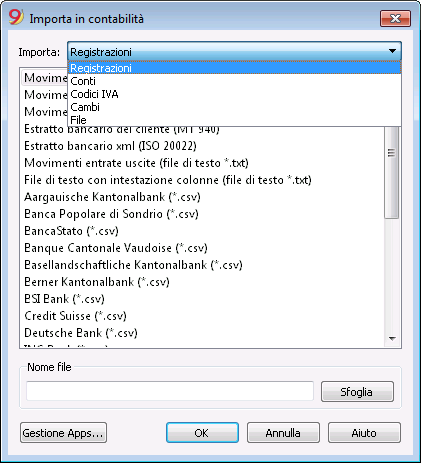
Procedura per l'importazione
- Scegliere la tabella di destinazione dei dati
- Scegliere il tipo di file da importare
- Indicare il nome del file
- Scegliere i movimenti da importare
Tabella di destinazione
Per ogni tipo di dato vi sono della pagine specifiche
Formati d'importazione
A dipendenza del tipo di tabella di destinazione sono a disposizione diversi formati d'importazione.
Questi formati sono invece disponibili per tutte le opzioni:
- File di testo con intestazione
Si tratta di file creati appositamente con altri programmi (p.es. programma fatturazione) per riprendere i dati in Banana Contabilità.
Le indicazioni tecniche su come preparare questi file sono disponibili in lingua inglese. - Altri tipi di file per i quali è a disposizione o si è creato uno specifico filtro d'importazione.
Nome file
- Si indica il nome del file dal quale i dati devono essere importati
Gestione Apps...
- Per aggiungere o aggiornare le Apps d'importazione.
Si possono creare degli script che decodificano tipi di file.
Pulsante Ok
- Avvia l'importazione
Segnalazione di errori
Se durante l'esecuzione di un importazione vengono segnalati degli errori, prima di tutto aggiornare le Apps d'Importazione .
Importa movimenti
Procedura per l'importazione
- Dal menu a tendina, scegliere 'Importa: Registrazioni'
- Scegliere il tipo di file da importare (movimenti libro cassa, movimenti contabilità doppia...)
- Con il bottone Sfoglia, scegliere il file da dove si desidera importare i movimenti
Le informazioni su tutti i tipi di filtri d'importazione sono presenti alla pagina Banana Apps.
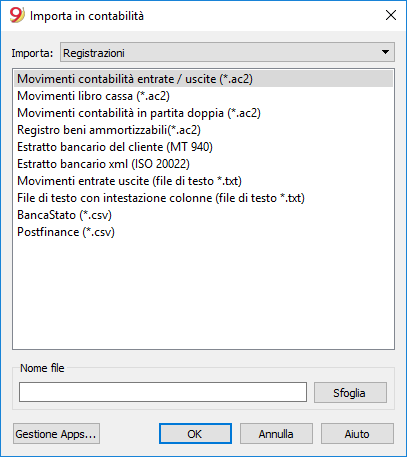
Tipo di file da importare
- Importa movimenti da contabilità entrate e uscite
Per poter importare i movimenti da un file di contabilità entrate / uscite, in un file di contabilità in partita doppia è necessario che i conti e le categorie della contabilità entrate / uscite siano corrispondenti ai conti della contabilità in partita doppia. - Importa movimenti dal libro cassa
Permette oltre a importare i movimenti anche di avere un'importazione riassuntiva per trimestre o mese.
Si veda l'apposita pagina Importare i dati dalla cassa - Importa movimenti da contabilità in partita doppia
Per poter importare i movimenti da un file di contabilità in partita doppia in un altro file di contabilità in partita doppia è necessario che i conti siano corrispondenti. - Importa registro beni ammortizzabili
Importa i movimenti dal file .ac2 del Registro beni ammortizzabili. - Importa movimenti da estratto bancario ISO 20022 o MT 940
Vedi pagina importa ISO 20022 - Importa movimenti in formato Txt/CSV
Questo formato deve essere utilizzato per chi vuole esportare i dati di un altro software e importarli in Banana Contabilità.
Vedi indicazioni tecniche per creare un file da importare in Banana Contabilità (lingua inglese).
Questo tipo di file è utilizzato per importare dati provenienti da altri programmi, per esempio:- Importare le registrazioni mensili dal programma stipendi.
- Importare le fatture emesse con un programma fatture.
- Importare i pagamenti registrati con il programma di fatturazione.
- Importare le vendite registrate su un shop-online.
- Importare i dati da un altro programma di contabilità.
- Importare i dati da un programma di gestione cassa (per esempio di un ristorante o di un albergo).
- BananaApps per importazione
Consente di trasformare dei dati esportati da un altro programma (formato proprietario), nel formato di importazione richiesto da Banana Contabilità.- Banana permette l'importazione di diversi altri formati.
Si veda a questo riguardo l'elenco aggiornato delle BananaApps per l'importazione. - È possibile creare propri script che decodificano i dati contenuti in file propri (pagina in inglese).
- Banana permette l'importazione di diversi altri formati.
Scelta delle righe da importare
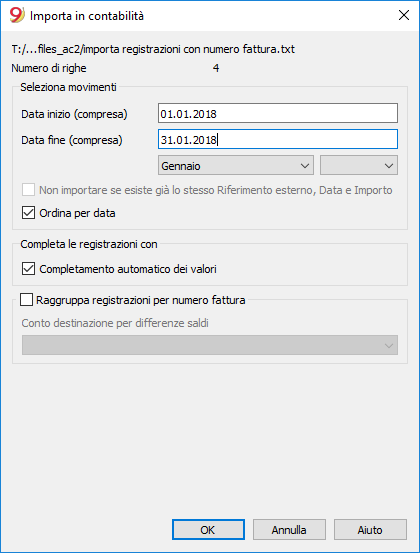
Dopo avere elaborato le righe da importare il programma visualizza un dialogo, dando la possibilità di scegliere ulteriori opzioni.
Conto destinazione
Questa opzione figura quando vengono importati dei dati dall’estratto bancario o postale o i movimenti di entrata e uscita di un conto in formato testo.
Inserire il numero di conto bancario del proprio piano dei conti, relativo all’estratto importato.
Seleziona movimenti
Data inizio, Data fine
Inserire la data iniziale e finale del periodo relativo alla ripresa delle registrazioni. È possibile selezionare il periodo in automatico tramite le apposite caselle sottostanti a quelle delle date.
Non importa se esiste già lo stesso ExternalReference, Data e Importo
Se attivata, questa funzione permette di non importare i movimenti già registrati, per evitare una doppia registrazione. Questa opzione è attivabile unicamente se nei movimenti (file) da importare è presente la colonna "Rif.Esterno", altrimenti è disabilitata.
Completa le registrazioni con
Completamento automatico dei valori
L’opzione è relativa alla contabilità con IVA e multi-moneta. Se attivata, permette di completare in automatico i valori che mancano nei dati importati (es. il cambio nella tabella cambi).
Numero documento iniziale
Questa opzione figura quando vengono importati dei dati dall’estratto bancario o postale o i movimenti di entrata e uscita di un conto in formato testo.
È il numero di documento che si attribuisce alla prima registrazione tra quelle importate.
Raggruppa registrazioni per numero Fattura
Se il file d'importazione contiene dei valori nella colonna "DocInvoice" apparirà nel dialogo la possibilità di indicare:
- Raggruppa registrazioni per numero fattura
In questo caso le righe di una medesima fattura sono raggruppati in modo che vi sia una sola registrazione per lo stesso conto e lo stesso codice IVA.
vedi spiegazione importa dati fattura in inglese. - Conto destinazione per differenze saldi
Quando si utilizzano dei codici IVA è possibile che ci siano delle differenze di arrotondamento di pochi centesimi.
In questo caso Banana crea una registrazione supplementare per ogni fattura dove registrare la differenza.
Si deve fare attenzione ovviamente che i dati forniti per l'importazione si bilancino fra dare avere. In caso contrario la riga di registrazione conterrà la differenza fra dare e avere.
Modifica delle registrazioni importate
ll programma crea delle registrazioni e le aggiunge alla fine della tabella registrazioni.
I movimenti possono essere modificati o cancellati.
Nella contabilità in partita doppia, nelle colonne ContoDare e ContoAvere e nella contabilità Entrate / Uscite, nelle colonne Conto e Categoria, il programma inserisce dei simboli.
I simboli devono essere sostituiti con il il conto o la categoria appropriati.
- [A]
Questo simbolo viene indicato se nel dialogo non viene indicato alcun conto.
Al posto del [A] si deve inserire il conto della contabilità relativo al conto bancario. - [CA]
Questo simbolo indica che nella cella bisogna indicare il conto della contropartita, in modo che i movimenti in dare si compensino con quelli in avere.
Per le righe con una sola contropartita, sulla medesima riga vi è sia il conto o il simbolo [A] e il simbolo [CA] della contropartita.
Per le righe con più contropartite, ogni riga avrà il conto o il simbolo della contropartita [CA]. Se non venisse indicato il simbolo CA, sarebbe impossibile capire se il movimento è in dare o in avere.
Domande frequenti:
Non vedo il formato per l'estratto conto della mia banca
Cliccate su "Gestione Apps...", quindi su "Aggiorna apps" e abilitate il filtro per il formato desiderato.
Non vedo il formato per l'estratto conto xml di Postfinance (file .tgz)
Questo formato non è più supportato. Contattate Postfinance e chiedete di ricevere l'estratto conto in formato ISO 20022.
Appare il messaggio 'Questo file ISO 20022 non contiene un estratto bancario (camt.052/053/054)'
Questo messaggio d'errore viene visualizzato se il file ISO 20022 non contiene un estratto bancario. Il formato ISO 20022 è un formato generico che può contenere diversi tipi di informazione, quali l'estratto bancario e le conferme d'esecuzione. In Banana Contabilità è unicamente possibile importare gli estratti bancari (camt.052/053/054).
La mia banca non è nella lista dei formati supportati
È possibile creare nuovi apps per formati non ancora implementati. È disponibile anche un supporto a pagamento per l'implementazione di formati personalizzati.
Nell’ eBanking (per esempio della Banca Raiffeisen), quando si immette il pagamento, si deve scegliere l’opzione 'ordine individuale' anziché 'ordine collettivo'. Solo in questo modo i pagamenti vengano importati come ordini individuali.
Importa file ISO 20022
L'ISO 20022 è uno standard internazionale per la trasmissione di dati finanziari.
La categoria CAMT raggruppa i formati utilizzati per l'invio delll'estratto conto, movimenti contabili e per la conferma dello stato del conto:
- camt052: Report contabile
- camt053 (inclusa versione 4): Estratto conto
- camt054: Avviso di addebito e accredito
Anteprima del file ISO-20022
Banana offre la possibiità di vedere il contenuto di un camt in anteprima.
Importazione dei dati nella contabilità esistente
Procedere come indicato nel comando Importa in contabilità (menu Conta1).
Con questa funzione è anche possibile aprire un file compresso. Il programma in questo caso chiederà di scegliere il file da dove importare i dati nel file compresso.
Note tecniche relative alla conversione del file ISO 20022
Lo standard ISO 20022 codifica i dati contabili dell'estratto conto in modo molto preciso. Lascia però anche diversa libertà per inserire informazioni aggiuntive del conto e dei movimenti.
Banana quando legge il file cerca di adattarsi alle modalità con il quale è stato predisposto il file ISO 20022.
- Legge come saldo iniziale le codifiche simili
- Legge come saldo finale le codifiche simili
- Tutti i movimenti contenuti sono letti e trasformati in movimenti
- Data operazione (Data)
- Data valuta
- Importo movimento (in positivo o negativo)
- Descrizione (Banana per il momento assembla le varie descrizioni in un testo unico)
In futuro è prevista la possibilità di estrarre più specificatamente questa informazione e indicare altre colonne dove destinarla. - Separazione in movimenti singoli o con dettaglio.
Per quelli con dettaglio vi è una riga per il movimento complessivo e delle righe per i diversi singoli movimenti che lo compongono.
Specifiche nazionali
Ogni nazione e/o banca ha la possibilità secondo le proprie esigenze di inserire delle informazioni supplementari nel file ISO 20022. Banana Contabilità offre un filtro generico distribuito con l'applicazione e più filtri specifici ad una nazione e/o banca distribuiti come BananaApp. Per importare in contabilità queste informazioni supplementari è necessario installare ed utilizzare il filtro più specifico alla propria nazione e/o banca.
Importare i dati dalla cassa
Nella contabilità si può gestire la cassa separatamente e a scadenze regolari importarne i movimenti nella contabilità principale, raggruppandoli in base a un periodo prescelto.
In questo caso si hanno due file separati: un file contiene tutti i dati della contabilità generale, un secondo file contiene solo i dati della cassa.
Per poter eseguire l'importazione dei dati si deve stabilire un collegamento tra la contabilità principale e il libro cassa. Ci sono due modi diversi per creare il collegamento:
- Attribuire alle categorie del Libro cassa gli stessi numeri dei conti della contabilità in partita doppia (o le stesse categorie della contabilità entrate / uscite)
-
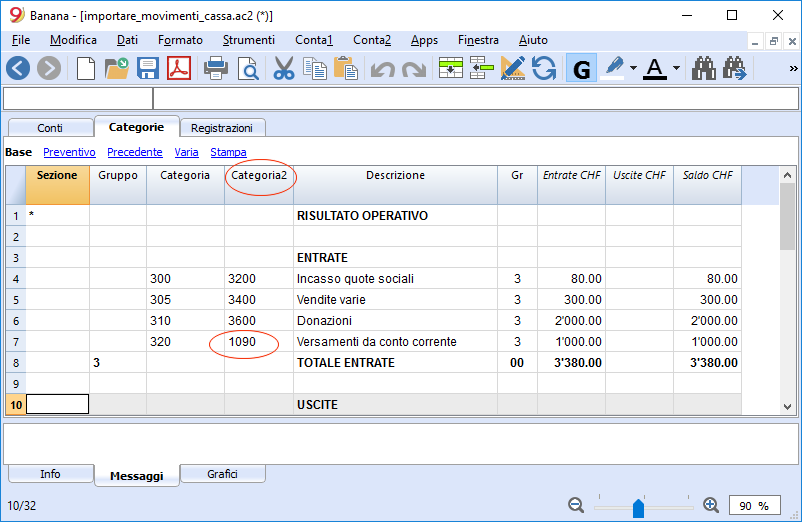
Riportare nella colonna Categoria2 (tabella Categorie) i corrispondenti conti della contabilità in partita doppia o i conti delle categorie per la entrate / uscite.
Se la colonna Categoria2 non fosse presente, è necessario visualizzarla tramite il comando Disponi colonne, menu Dati.
Impostare il conto di giro per i versamenti
Nella tabella Categorie, nella colonna Categorie delle Entrate occorre impostare la categoria Versamenti dal conto corrente bancario o postale e abbinarlo al Conto di giro che dovrà essere presente nella colonna Categoria2 e nei conti attivi della contabilità principale.
Quando si eseguono dei versamenti dal conto corrente bancario alla cassa, bisogna registrare in entrambi i file: nel file della cassa si registra l'entrata dei fondi e nel file della contabilità principale si registra l'uscita dei fondi. In questo caso si hanno due registrazioni per la stessa operazione.
Quando si eseguirà l'importazione dei dati dalla cassa nel file della contabilità, per queste operazioni di versamento si verificherebbe una doppia scrittura. Per ovviare al problema, nella registazione della contabilità principale, come contropartita del conto bancario si deve usare il conto di giro, sia nella registrazione del prelievo dalla banca (contabilità principale), sia il versamento in cassa (file separato della cassa).
Quando si importano i dati della cassa, indicando come conto di destinazione dati il conto cassa, il conto di giro si azzera.
Ogni qualvolta si effettua un versamento in cassa, l'importo viene contabilizzato nella categoria versamenti, ma quando vengono importati i dati nel file principale, questi vengono trasferiti nel conto di giro.
Nella contabilità principale il conto di giro si utilizza come contropartita del conto banca o posta per registrare l'addebito. Maggiori dettagli sono disponibili alla pagina Conto di giro.
Esempio
In questo esempio, nella colonna categoria 2 sono stati inseriti i conti di riferimento alla contabilità generale.
Per l'importazione dei dati, occorre:
- aprire il file della contabilità generale e dal menu Conta1 cliccare sul comando Importa in contabilità.
- nella finestra che appare, selezionare Registrazioni dal menu a tendina Importa; di seguito selezionare "Movimenti libro cassa (*.ac2)" e tramite il tasto Sfoglia, selezionare il file del libro cassa.
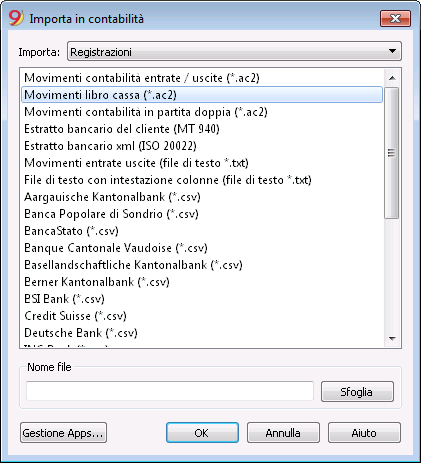
Le spiegazioni di questa finestra sono disponibili nella lezione precedente Importa in contabilità
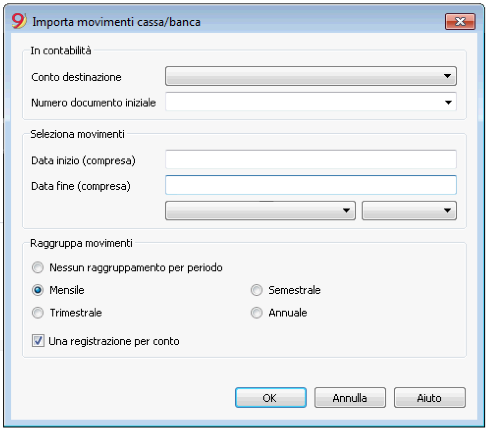
In contabilità
Conto destinazione
Si deve selezionare il numero di conto (contabilità in partita doppia o contabilità entrate / uscite) dove devono essere riportati i dati.
Numero documento
È il numero di documento che si attribuisce alle registrazioni riportate.
Seleziona movimenti
Data Inizio / Data fine
Si inserisce la data iniziale e finale del periodo al quale si riferiscono i dati importati.
Raggruppa movimenti
Attivando una delle opzioni è possibile scegliere come devono essere raggruppati i movimenti del periodo:
- Nessun raggruppamento per periodo
Sono importati tutte le righe, con i relativi contenuti delle colonne. È importato anche il numero Doc della cassa.
Se nella contabilità si vuole usare una numerazione diversa e allo stesso tempo conservare il documento originale del libro cassa, nel libro cassa inserire il documento nella DocProtocollo. - Mensile - raggruppa i movimenti per mese
- Trimestrale - raggruppa i movimenti per trimestre
- Semestrale - raggruppa i movimenti per semestre
- Annuale - raggruppa i movimenti per anno
Una registrazione per conto
Se più categorie vengono raggruppate in un unico conto della contabilità, ma si desiderano registrazioni separate per ogni categoria, bisogna attivare questa casella; il programma crea delle registrazioni per ogni categoria. Quando si usano dei codici IVA vengono create delle registrazioni non solo per categoria, ma anche per codici IVA diversi per la medesima categoria.
Nota:
quando si tratta di una contabilità con IVA, i calcoli dell’IVA possono risultare leggermente diversi. Se gli importi delle registrazioni sono inseriti al netto, anche il saldo del conto cassa può essere diverso a causa delle differenze d’arrotondamento.
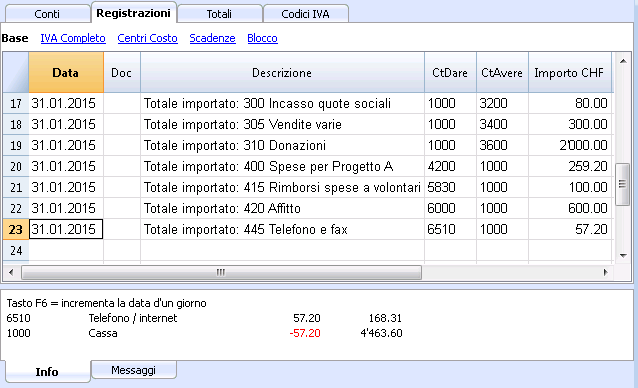
Il file della contabilità viene aggiornato con i dati della cassa.
Importa conti
Questo comando Importa i conti da un file di contabilità in partita doppia o contabilità entrate e uscite (*.ac2) o di testo (*.txt), integrandoli automaticamente nel piano contabile corrente.
I conti o le categorie possono essere ripresi nella contabilità corrente, attivando le seguenti opzioni:
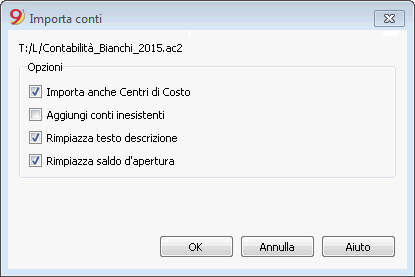
Opzioni
Importa anche centri di costo
Nel caso che siano presenti dei centri di costo, i conti dei centri di costo vengono ripresi.
Aggiungi conti inesistenti
Tutti i nuovi conti vengono aggiunti nel piano contabile.
Rimpiazza testo descrizione
Se si importano conti già esistenti, ma con descrizione diversa, la descrizione del conto esistente
viene rimpiazzata da quella importata.
Rimpiazza saldo d’apertura
Se si importano conti già esistenti, ma con saldo iniziale diverso, il saldo di apertura del conto
esistente viene rimpiazzato da quello importato.
Importa codici IVA
La funzione è presente solo nella Contabilità con IVA e permette di importare i codici IVA da:
- File di contabilità (*.ac2)
- File di testo con intestazione colonne (file di testo *.txt)
Per importare i Codici IVA consigliamo la seguente procedura:
- Dal menu Conta1, cliccare sul comando Importa in contabilità.
- Selezionare Codici IVA.
- Selezionare Svizzera nuove aliquote: nella casella in basso appare in automatico il file contenente i nuovi Codici IVA 2018.
Se trattasi di Codici IVA di un'altra nazione, occorre selezionare il file contenente i codici IVA in vigore secondo la propria nazione. - Confermare, cliccando sul bottone OK.
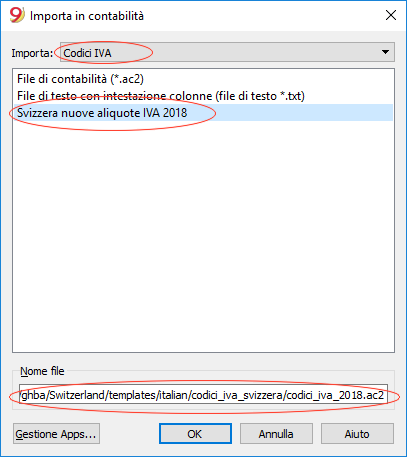
- Segue la finestra di dialogo seguente
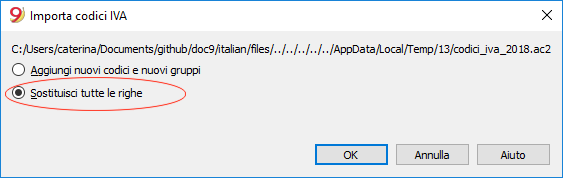
Aggiungi nuovi codici e nuovi gruppi
Se viene scelta l'opzione Aggiungi nuovi codici e nuovi gruppi, vengono aggiunti i nuovi codici e mantenuti i codici già esistenti.
Sostituisci tutte le righe
Se viene scelta l'opzione Sostituisci tutte le righe, tutta la tabella Codici IVA esistente verrà sostituita con quella del file indicato per default nella finestra di dialogo precedente.
Attenzione:
Se appare il messaggio Conto IVA non trovato, occorre inserire il conto IVA in automatico nelle Proprietà file (Menu File - sezione IVA).
Aggiornamento codici IVA Svizzera
Importa file
La funzione permette di importare i dati da un altro file di Banana contabilità dello stesso tipo.
Si usa quando si passa da un piano dei conti all'altro e quando bisogna convertire i conti da una numerazione all'altra.
Per maggiori informazioni sulla conversione del piano contabile, consultare la pagina sulla migrazione dei dati contabili verso i nuovi piani.
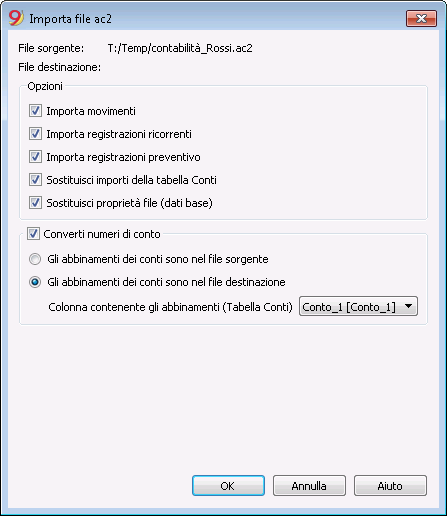
File sorgente
È il file dal quale sono ripresi i dati.
File destinazione
È il file che riceve i dati.
Opzioni
Importa movimenti
Vengono importate tutte le righe della tabella registrazioni presenti nel file sorgente.
Importa registrazioni ricorrenti
Vengono importate tutte le righe della tabella registrazioni ricorrenti presenti nel file sorgente.
Importa registrazioni preventivo
Vengono importate tutte le righe della tabella preventivo presenti nel file sorgente.
Sostituisci importi della tabella Conti
Gli importi delle colonne Apertura, Preventivo e Precedenti della tabella Conti del file di destinazione vengono cancellati e sostituiti con gli importi presenti nel file sorgente.
I conti devono avere una corrispondenza, dovuta agli stessi numeri di conto oppure quando vi è una sostituzione, nel caso si usi l'opzione "Converti numeri conto".
Sostituisci proprietà file (dati base)
I dati delle proprietà file del file di destinazione verranno sostituiti con quelli del file sorgente.
Converti numeri di conto
Usando questa funzione i numeri di conto importati saranno sostituiti con quelli indicati nella colonna alternativa.
Se si usa questa funzione bisogna anche specificare la colonna nella quale sono indicati i numeri di conto da usare nell'importazione al posto di quelli esistenti.
Accanto quindi al numero di conto ci dovrà essere una colonna che indica il numero alternativo da usare nell'importazione.
Se non è specificato alcun abbinamento sarà usato il numero di conto originale presente nel file sorgente.
- Gli abbinamenti dei conti sono nel file sorgente
Si usa questa opzione quando per esempio si tiene la contabilità in una nazione, con una certa numerazione, e regolarmente si importanto i movimenti in una contabilità che usa un piano dei conti con una numerazione diversa.- Aggiungere nel piano dei conti una nuova colonna di testo (Comando Disponi colonne).
- Per ogni conto indicare nella tabella il numero di conto di destinazione.
- Gli abbinamenti dei conti sono nel file di destinazione
Questa opzione serve quando per esempio si vuole passare a un piano dei conti con una numerazione e raggruppamenti nuovi.- Si crea un nuovo file di contabilità con il piano dei conti nuovo.
- Si aggiunge nel piano dei conti una colonna per inserire gli abbinamenti dei conti (Comando Disponi colonne).
- In questa colonna indicare i numeri di conto della tabella sorgente.
Separare i conti con un punto e virgola "1000;1001" per indicare che in questo conto devono essere raggruppati più conti.
- Colonna contenente gli abbinamenti (Tabella Conti)
È la colonna aggiunta dove vengono inserirti gli abbinamenti dei conti.
Risultato e possibili errori
Il programma avrà ripreso tutti i dati della contabilità precedente, convertendo i numeri di conto.
Se il programma segnala degli errori (mancano conti o altro) bisognerà probabilmente annullare l'operazione d'importazione, completare gli abbinamenti e poi ripetere l'operazione di importazione.
Il programma, per il fatto che si trova piani dei conti diversi, non può in automatico fare approfondite verifiche che tutti i dati siano stati importati e raggruppati correttamente.
È opportuno comunque controllare manualmente il risultato, facendo una verifica che i totali di bilancio e conto economico siano corretti.
Opzioni avanzate d'importazione
Per altre esigenze di conversione, più complesse o che si vogliono automatizzare, si rimanda agli script che permettono di personalizzare totalmente la conversione e l'importazione.
Importa cambi
Questa opzione è presente solo nelle Contabilità in partita doppia multi-moneta.
Le caratteristiche della funzione sono identiche a quelle della funzione Importa movimenti con la differenza che permette di riprendere i cambi da:
- File di contabilità o da uno Storico Cambi (*.ac2)
- File di testo con intestazione colonne (file di testo *.txt).
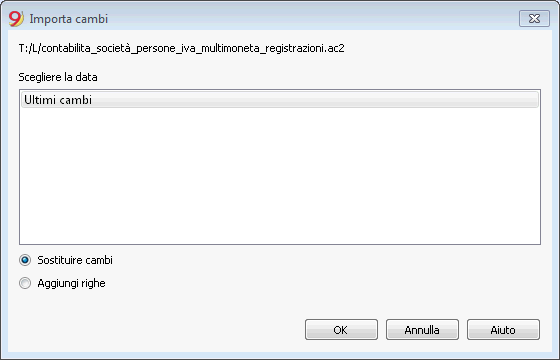
Nota:
lo storico cambi è un file che presenta solo la tabella Cambi, dove vengono memorizzati i cambi che si riferiscono a delle date specifiche.
Il conto di giro
Il conto di giro è un conto di appoggio, usato per registrare delle operazioni temporanee. Si utilizza specificatamente nei casi seguenti:
- Registrare operazioni di auto imposizione e recupero Imposta sull'acquisto (IVA su servizi all'estero)
- Importare dei dati nella contabilità principale dal libro cassa e carte di credito
- Registrare gli stipendi netti addebitati dalla banca, in attesa della registrazione completa degli stipendi lordi con le varie deduzioni mensili.
Uso del conto di giro nell'importazione
Quando si eseguono le importazioni di movimenti da una carta di credito, da un file di cassa separato o altro file, per non avere delle sovrapposizioni di registrazioni già eseguite, si utilizza il conto di giro.
Per i versamenti dal conto corrente bancario (o postale) su carta di credito o nel file della cassa, separato dalla contabilità principale, bisogna registrare in entrambi i file:
- nel file della cassa o della carta di credito si registra l'entrata dei fondi (la cassa o conto carta di credito è in aumento)
- nel file della contabilità principale si registra l'uscita dal conto corrente bancario o postale e l'aumento della cassa o carta di credito.
Quando si eseguirà l'importazione dei dati dalla cassa o della carta di credito nel file della contabilità principale, si viene a creare una sovrapposizione di registrazioni, con la conseguenza di avere i saldi sbagliati.
Per ovviare al problema si deve usare come contropartita il conto di giro, sia nella registrazione del prelievo dalla banca (contabilità principale), sia per il versamento in cassa (file separato della cassa).
Quando si importano i dati della cassa nella contabilità principale, il conto di giro si azzera:
- l dati importati dal file di cassa o del conto carta di credito saranno in avere del conto di giro
- i movimenti relativi ai versamenti già registrati con addebito sul conto banca o posta, saranno in dare del conto di giro.
Maggiori dettagli sull'importazione con il conto di giro sono disponibili alla pagina Importare i dati dalla cassa.
Importa movimenti Paypal
Nella pagina web filter for PayPal transactions sono pubblicate le informazioni sulla nuova funzione che consente di importare tutti i movimenti da PayPal direttamente in Banana Contabilità e le istruzioni su come procedere (vedi sotto).
Abbiamo preparato anche dei modelli predefiniti specifici per la contabilità in partita doppia e per la contabilità multimoneta da visionare come guida d'esempio, oppure, da utilizzare come file separato per registrare unicamente le transazioni PayPal.
Le informazioni su tutti i tipi di filtri d'importazione sono presenti alla pagina Import filters.
I modelli e le pagine relative alle informazioni sono in lingua inglese:
- filtro per importare i movimenti PayPal (inglese) - come procedere
- esempi per la contabilità in partita doppia
- esempi per la contabilità multimoneta
Approfondimenti:
Importa righe
Per importare le righe cliccare sul comando Importi righe dal menu Dati.
Attivare le opzioni desiderate della seguente finestra.
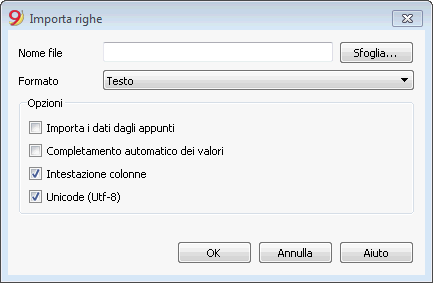
Nome file
Tramite il pulsante Sfoglia si può selezionare il file da cui importare i dati.
Formato
L’area contiene la lista dei formati con cui è possibile importare i dati nella tabella: Testo, Formato ASCII, CSV. Selezionare quello che fa al caso.
Opzioni
Importa i dati dagli appunti
Attivando questa casella si importano i dati dagli appunti di Windows.
Completamento automatico dei valori
Quando, in una contabilità più complessa, si devono importare delle righe da una contabilità meno complessa, nelle righe importate alcune colonne rimarrebbero vuote; attivando questa funzione il programma completa automaticamente i valori mancanti con quelli della contabilità corrente.
Intestazione campi
Nell’importazione dei dati viene inserita anche l’intestazione dei campi.
Unicode (Utf-8)
Selezionando la casella, tutti i dati sono importati in un formato leggibile dai programmi Unicode.
Documento correlato:
Ripresa dati da altri programmi
Nuove estensioni per l'importazione
Nella nuova versione Banana Contabilità Plus trovi nuove estensioni per importare i dati da SmartBusiness e anche file in formato zip.
Ti consigliamo di passare subito a Banana Contabilità Plus e approfittare delle molteplici novità.
Importazione ricorrente da altri programmi
Capita sovente di dovere importare in modo regolare dati da altri programmi.
Per esempio per:
- Importare le registrazioni mensili dal programma stipendi.
- Importare le fatture emesse con un programma fatture.
- Importare i pagamenti registrati con il programma di fatturazione.
- Importare le vendite registrate su un shop-online.
- Importare i dati da un altro programma di contabilità.
- Importare i dati da un programma di gestione cassa (per esempio di un ristorante o di un albergo).
In questi casi potete procedere in due modi:
- Fare in modo che la vostra applicazione esporti i dati nel formato file txt appositamente predisposto per l'importazione in Banana.
Si vedano a questo proposito le istruzioni (in inglese) per creare un file da importare in Banana Contabilità. - Creare uno script di importazione che trasforma i dati di un file esportati con un altro programma in modo che possano essere importati in Banana.
A seconda dei filtri d'importazione installati (tramite il comando Gestisci filtri) possono essere a disposizione diversi formati d'importazione. Si vedano anche le spiegazioni in inglese per la creazione di filtri (BananaApp) per l'importazione.
Migrazione dati da un altro software contabile
Se iniziate a tenere la contabilità con Banana e dovete riprendere i dati da un altro software contabile, è probaiblmente più veloce appoggiarsi ad Excel per copiare e incollare i dati.
- Con il vostro vecchio programma di contabilità esportate i dati in un formato leggibile da Excel (CSV, txt, ..)
- Aprite il file esportato con Excel
- In Excel disponete i dati (colonne) come appaiono nelle tabelle di Banana (Conti, Registrazioni)
- Aprite la vostra nuova contabilità in Banana
- Aggiungete nella tabella Conti o Registrazioni tante righe vuote quante sono le righe che dovete riprendere da Excel
- Selezionate in Excel i dati da copiare e usate il comando Copia
- Andate in Banana e impartite il comando Incolla.
Questo metodo è utile per riprendere dati da MS-Money, Intuit Quicken e Quickbooks, e dalla maggior parte degli altri programmi di contabilità.
Sviluppatori, si prega di vedere anche la nostra pagina web Import data (Inglese).