Fornitori
Con Banana Contabilità puoi gestire le anagrafiche e il partitario fornitori (creditori), registrare le fatture ricevute e i relativi pagamenti, monitorare i debiti, le partite aperte e le scadenze.
La gestione fornitori è disponibile in tutti gli applicativi contabili ed è utilizzata principalmente nella contabilità in partita doppia.
Con il Piano Advanced puoi inoltre predisporre gli ordini di pagamento delle fatture fornitori per l'e-banking.
Vedi anche la gestione Clienti.
Anagrafica e partitario fornitori
In Banana Contabilità i conti dei fornitori vengono impostati nella tabella Conti, creando un conto per ogni fornitore.
Nella tabella Conti, vista Indirizzo, puoi inserire i dati dell'anagrafica fornitori:
- Nome, cognome o ragione sociale
- Indirizzo e informazioni di contatto
- Numero di partita IVA
- Coordinate bancarie
- Altri dati utili alla gestione del fornitore e dei pagamenti.
A seconda del principio contabile adottato, i conti fornitori vengono impostati in modo diverso:
- Principio di competenza (sul fatturato): i conti fornitori vengono raggruppati in un partitario il cui saldo complessivo figura nel passivo del bilancio, tra i debiti verso fornitori.
- Principio di cassa (sull'incassato): i conti fornitori vengono impostati come centri di costo (CC3), permettendo di monitorare le fatture aperte e gli importi ancora da pagare, senza influire sui saldi del bilancio e del conto economico.
Per attivare le funzionalità della gestione fornitori, configura il partitario dal menu:
Registrare i movimenti dei fornitori
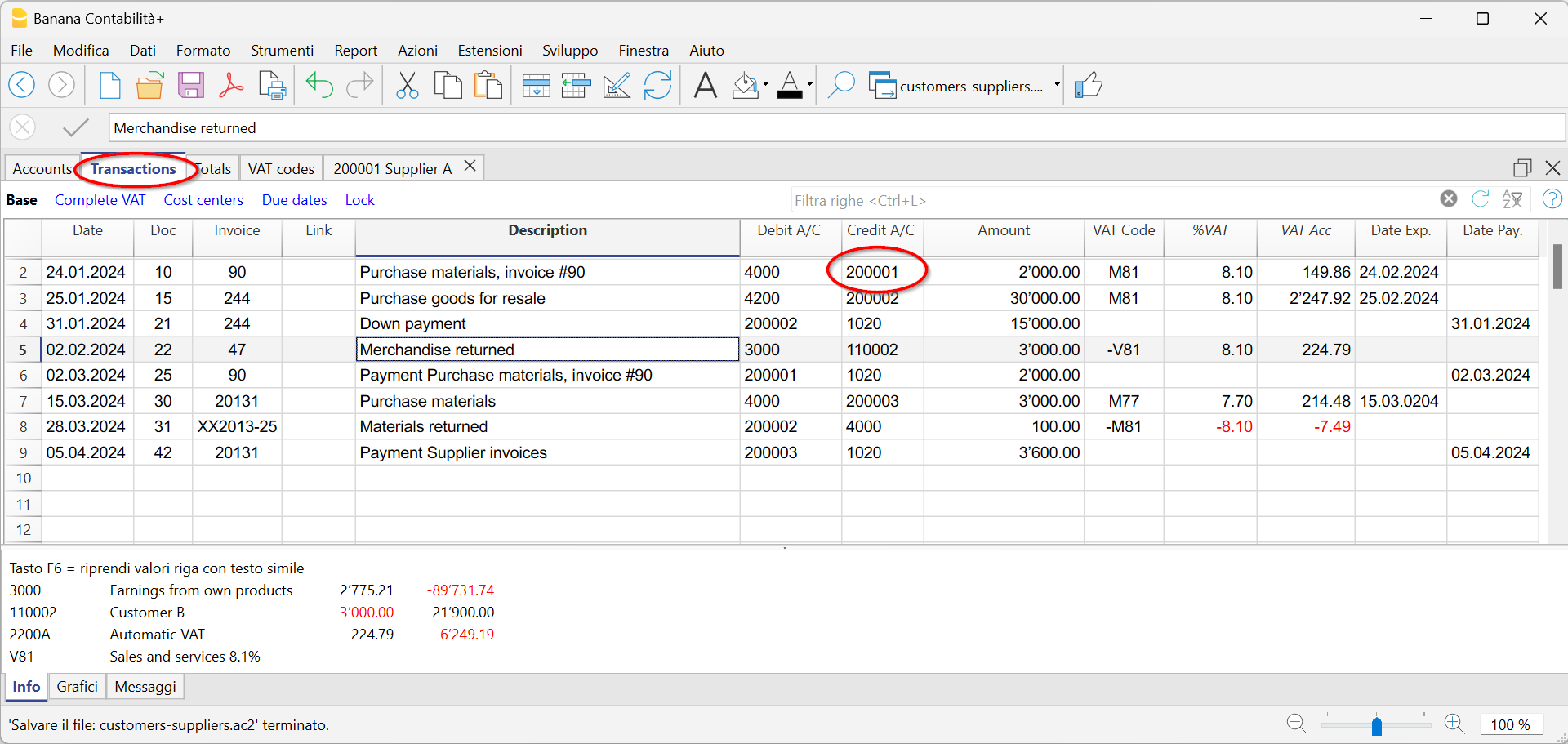
La tabella Registrazioni è il fulcro di Banana Contabilità e consente di registrare tutte le operazioni contabili, comprese quelle relative alla gestione dei fornitori:
- Fatture ricevute
- Pagamenti totali o parziali
- Note di credito e storni ricevuti
A seconda del principio contabile adottato, i movimenti vengono registrati utilizzando il conto del fornitore oppure il centro di costo (CC3).
Nelle apposite colonne puoi inserire la data, la descrizione, il numero di fattura, i conti, gli importi, i codici IVA, le scadenze e i collegamenti ai documenti digitali.
Registrare i pagamenti ai fornitori
In Banana Contabilità i pagamenti ai fornitori vengono registrati nella tabella Registrazioni, manualmente oppure tramite l'importazione dei movimenti degli estratti conto bancari.
Registrare manualmente i pagamenti
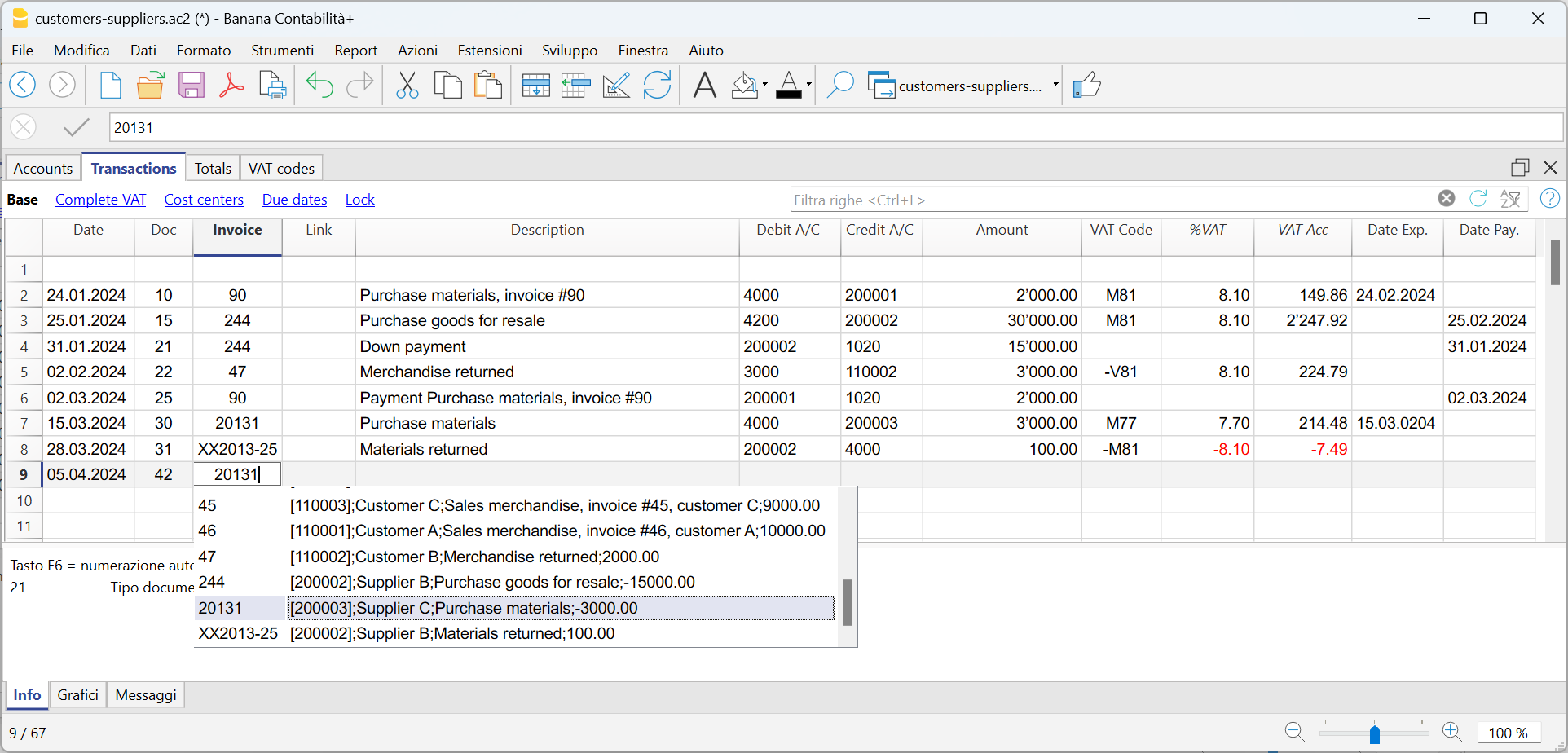
Nella contabilità secondo il principio di competenza, digitando il conto del fornitore nella colonna Fattura della tabella Registrazioni, il programma visualizza l'elenco delle fatture ancora aperte.
Selezionando la fattura pagata, Banana Contabilità completa automaticamente il conto del fornitore e propone l'importo ancora da pagare.
In caso di pagamento parziale, indica l'importo effettivamente pagato. La fattura rimane aperta per l'importo residuo.
Registrare i pagamenti tramite l'importazione degli estratti conto
Puoi importare i movimenti degli estratti conto bancari in formato ISO 20022 e velocizzare la registrazione dei pagamenti.
Grazie alle Regole, disponibili con il Piano Advanced, Banana Contabilità può riconoscere i movimenti e completare automaticamente le registrazioni con i dati contabili definiti nelle regole.
Associare i pagamenti alle fatture
Per associare correttamente un pagamento alla relativa fattura, è fondamentale indicare lo stesso numero di fattura utilizzato nella registrazione della fattura ricevuta.
La corretta associazione permette al programma di aggiornare gli importi residui, identificare le fatture saldate ed elaborare i report delle fatture aperte.
Pagamenti delle fatture fornitori tramite e-banking
Con Banana Contabilità puoi predisporre gli ordini di pagamento elettronici delle fatture fornitori, utilizzando i dati già inseriti nella contabilità oppure acquisendo le informazioni di pagamento tramite la lettura dei codici QR.
Puoi raggruppare più pagamenti in un unico file XML in formato pain.001, da caricare nel portale e-banking del tuo istituto finanziario.
Questa funzionalità permette di velocizzare i pagamenti, evitare il doppio inserimento dei dati e ridurre il rischio di errori.
La funzionalità è disponibile in versione Beta ne Dev Channel e richiede il Piano Advanced.
Per maggiori informazioni consulta le pagine:
Fatture aperte e scadenze
Le fatture aperte (partite aperte) dei fornitori sono le fatture ricevute non ancora pagate o pagate solo parzialmente. Banana Contabilità elabora automaticamente i report delle fatture aperte, sia nella gestione secondo il principio di competenza sia secondo il principio di cassa.
Puoi controllare gli importi ancora da pagare, individuare le fatture scadute, pianificare i pagamenti e migliorare la gestione della liquidità.
Dal menu Report > Fornitori puoi ottenere due tipi di report:
- Fatture aperte per fornitore: le fatture ancora da pagare vengono raggruppate per fornitore.
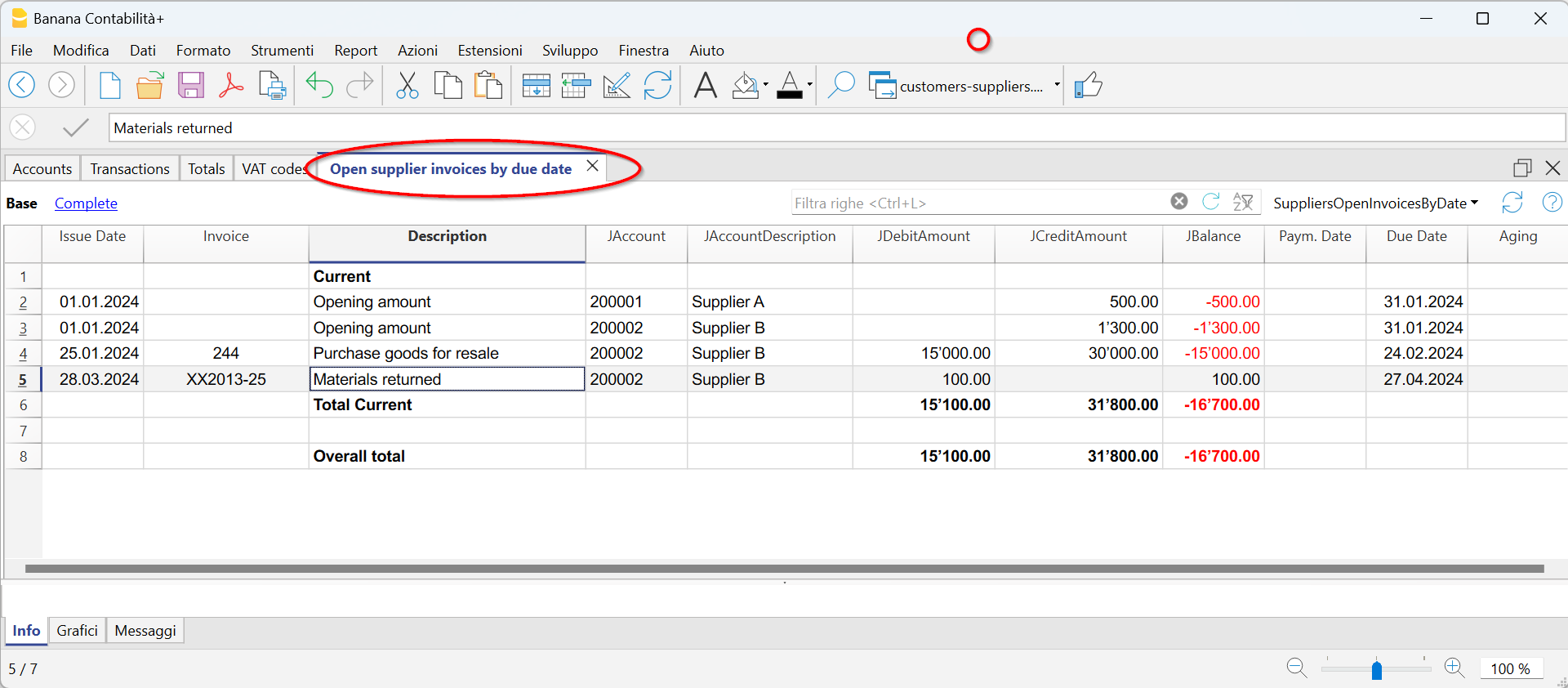
- Fatture aperte per scadenza: le fatture ancora da pagare vengono elencate in ordine di scadenza.
Per maggiori informazioni consulta la pagina Report delle fatture fornitori.
Scadenze e termini di pagamento
In Banana Contabilità puoi impostare e calcolare le date di scadenza delle fatture in diverse modalità, in base ai termini di pagamento concordati con i fornitori.
Per maggiori informazioni consulta la pagina Scadenze e termini di pagamento.
Scheda conto fornitore
Sulla base dei movimenti inseriti nella tabella Registrazioni, Banana Contabilità elabora automaticamente la scheda conto di ogni fornitore, riportando il saldo di apertura, le fatture ricevute, i pagamenti, le note di credito, il saldo progressivo e il saldo finale.
Puoi consultare e stampare la scheda conto per l'intero esercizio contabile o per un periodo specifico, verificare tutti i movimenti del fornitore e controllare il saldo ancora da pagare.

Note di credito ricevute
In Banana Contabilità puoi registrare le note di credito ricevute dai fornitori per rettificare o annullare, totalmente o parzialmente, gli importi delle fatture ricevute.
Il programma aggiorna automaticamente il saldo del fornitore e, associando la nota di credito alla relativa fattura, gli importi ancora da pagare.
Gestione fornitori nella contabilità multimoneta
Nella contabilità multimoneta puoi gestire fornitori con conti in valuta estera.
I report delle fatture fornitori si basano sugli importi nella valuta del conto fornitore. Le differenze di cambio non modificano quindi gli importi ancora da pagare nella valuta del fornitore.
Nel report Fatture ricevute vengono riportate anche le registrazioni relative alle differenze di cambio. Negli altri report delle fatture vengono invece considerati unicamente gli importi nella valuta del fornitore.
File d'esempio
Per approfondire il funzionamento della gestione clienti e fornitori in Banana Contabilità, puoi consultare il seguente file d'esempio, con i partitari già impostati ed esempi di registrazione delle fatture e dei relativi incassi e pagamenti:
Impostare i fornitori con il principio di competenza
In Banana Contabilità è possibile gestire il partitario fornitori secondo il principio di competenza, creando un gruppo e un conto contabile per ciascun fornitore.
Con questa modalità, le fatture vengono registrate al momento della ricezione, indipendentemente dal pagamento. Gli importi vengono attribuiti ai rispettivi conti fornitori, permettendo di tenere sotto controllo le fatture ricevute, i pagamenti effettuati e i saldi ancora da pagare.
Questa pagina spiega come creare e impostare il gruppo e i conti dei fornitori, per gestire le fatture e ottenere elenchi e report dettagliati per ciascun fornitore.
Se si gestiscono poche fatture e non è necessario avere un dettaglio per ciascun fornitore, è possibile utilizzare un unico conto fornitori. In questo caso, le fatture saranno raggruppate in un unico elenco, senza una suddivisione per fornitore.
Per approfondire il funzionamento di questa modalità di registrazione, consulta la pagina Principio di competenza.
Impostare il gruppo e i conti dei fornitori
I conti e/o i gruppi dei fornitori possono essere inseriti come dei conti normali direttamente nel piano dei conti, nella sezione dei passivi.
È anche possibile creare una sezione separata con il partitario fornitori. In questo modo, nei passivi risulterà solo il totale del gruppo fornitori e nel partitario saranno invece presenti tutti i conti dei fornitori.
Per creare il partitario in una sezione separata, occorre aggiungere alla fine del piano dei conti:
- Una sezione * (intestazione) (vedi sezioni)
- Una sezione 02 per i fornitori (vedi sezioni)
- I conti fornitori che si desiderano (vedi aggiungere un nuovo conto). Ogni fornitore è una riga del piano dei conti e ha un proprio numero di conto. La numerazione dei conti è libera (vedi Conti), tuttavia si consiglia di utilizzare unicamente cifre, in particolare per la gestione dei pagamenti.
- Un gruppo dove sono totalizzati tutti i conti fornitori.
- Questo gruppo è a sua volta totalizzato in un gruppo presente nei passivi

- Il totale fornitori viene sommato nel gruppo riepilogativo 200A della colonna Somma in.
- Lo stesso numero o codice, utilizzato per il raggruppamento Somma in (200A) deve essere impostato nella colonna Gruppo dei Passivi, per il riporto del totale Fornitori nel Bilancio.
- La numerazione dei gruppi è libera (vedi gruppi).

Registrare una fattura ricevuta

Registrare un pagamento
- Inserire la data di registrazione
- Posizionarsi sul campo Fattura e premere il tasto F2 oppure fare un doppio click sulla cella.
Apparirà la lista delle fatture ancora aperte. - Selezionare la fattura del fornitore pagata e premere Enter.
Il programma completerà la registrazione con i campi Descrizione, Conto Dare ed Importo. Finché non verrà inserito il conto della contropartita, il programma segnalerà la differenza nelle registrazioni.

Registrare una nota di credito
Affinché l'importo venga dedotto dalla fattura iniziale è necessario utilizzare lo stesso numero di fattura. Se il documento di rettifica (ad esempio una nota di credito) presenta una numerazione diversa che bisogna comunque tenere a disposizione, scrivere tale riferimento in un'altra colonna, ad esempio Doc. Originale.

Impostare i fornitori con il principio di cassa
In Banana Contabilità è possibile gestire il partitario fornitori secondo il principio di cassa, utilizzando i Centri di costo e di profitto.
Con questa modalità, le fatture dei fornitori vengono gestite tramite i centri di costo, mentre i costi vengono registrati nei conti contabili al momento del pagamento. In questo modo è possibile mantenere un dettaglio delle operazioni per ciascun fornitore e ottenere elenchi delle fatture e report per il controllo interno, senza che i saldi dei centri di costo figurino nel Bilancio.
Questa pagina spiega come creare e impostare i centri di costo per i fornitori e come configurarli per la gestione del partitario fornitori.
Per gli utenti svizzeri che dichiarano l'IVA secondo le controprestazioni ricevute, questa impostazione permette di gestire l'IVA in base ai pagamenti effettuati, mantenendo il dettaglio delle operazioni per ciascun fornitore.
Per approfondire il funzionamento di questa modalità di registrazione, consulta la pagina Principio di cassa.
Impostare il partitario fornitori con i centri di costo
Per configurare il partitario fornitori:
Si consiglia di utilizzare il centro di costo CC3 (conti preceduti dal punto e virgola «;»). I saldi dei centri di costo non figurano nel Bilancio, ma restano disponibili i dati e i report dettagliati per la gestione e il controllo interno.

Registrazioni
Le informazioni sono disponibili alla pagina Clienti e fornitori con l'IVA sull'incassato.

Operazioni diverse fornitori
Le varie funzionalità elencate hanno le stesse modalità di quelle dei fornitori. Pertanto, per gli approfondimenti si rimanda alle relative pagine dei clienti.
Visualizzare la colonna Fattura nella tabella Registrazioni
Vedi Clienti-Visualizzare la colonna Fattura.
Completamento automatico
Vedi Clienti-Completamento automatico.
Comandi Estrai righe fattura e apri collegamento fattura
Vedi Clienti-Comandi estrai righe fattura.
Inserire gli indirizzi (opzionale)
Vedi Clienti-Abilitare le colonne indirizzi.

Configurare le impostazioni fornitori
- Selezionare il comando Report → Fornitori → Impostazioni.
- Importante è indicare nel "Gruppo o conto", il gruppo del piano dei conti dove sono raggruppati i diversi conti dei fornitori.
- Per la spiegazione delle diverse opzioni vedi Impostazioni clienti/fornitori
Elenco fatture fornitori
Visualizzare le fatture ricevute
Comando: Report → Fornitori → Fatture ricevute dai fornitori
In questa tabella vengono visualizzate tutte le fatture che appartengono al partitario fornitori oppure ad un singolo fornitore.

Visualizzare le fatture aperte
Comando: Report → Fornitori → Fatture aperte per fornitore.
In questa tabella vengono visualizzate unicamente le fatture che hanno un saldo aperto.
Per le contabilità multidivisa, se sono presenti differenze di cambio non registrate per un determinato fornitore, verrà visualizzata una riga di 'Aggiustamento differenze di cambio' che pareggia il saldo dell'elenco fatture aperte con il saldo della scheda conto.

Visualizzare le fatture per data di scadenza
Comando: Report → Fornitori → Fatture aperte per data scadenza.
In questa tabella vengono visualizzate unicamente le fatture che hanno un saldo aperto, raggruppate per periodo di scadenza.

Ordini di pagamento per le fatture dei fornitori
La nuova funzionalità Pagamenti consente di creare ordini di pagamento (pain.001) a partire da un elenco di registrazioni oppure dalla lettura di codici QR di fatture ricevute.
I file pain.001 sono dei messaggi XML che contengono i dettagli per effettuare i pagamenti e possono essere inviati agli istituti finanziari che riconoscono questo formato. Banana Contabilità Plus supporta gli standard di pagamento svizzeri.
Ulteriori informazioni Ordini di pagamento pain.001
Migrazione agli indirizzi strutturati
Prerequisiti e note importanti
Attualmente la funzionalità Pagamenti:
- È disponibile nell'ultima versione di Banana Accounting+ Dev Channel
- Richiede il piano Advanced. Se non si dispone di questa licenza puoi chiedere un codice promozionale valido 1 mese tramite il formulario di contatto
- È in Beta Test, vi chiediamo quindi di controllare e segnalarci qualsiasi problema
Come creare l'ordine di pagamento (pain.001)
- Apri il file della contabilità (contabilità in partita doppia o contabilità entrate-uscite) o scarica il nostro file di esempio Payments_2024_it.ac2.
- Verifica che nella tabella Conti, sia presente la vista Indirizzi.
Puoi aggiungerla utilizzando il comando Strumenti > Aggiungi/Rimuovi funzionalità... > Aggiungi colonne indirizzi nella tabella Conti.
Se le colonne nella vista Indirizzi sono diverse (ad es. manca la colonna IBAN, consulta la documentazione Vista Indirizzi
- Installa le funzionalità di pagamento tramite il comando Strumenti > Aggiungi/Rimuovi funzionalità.
Imposta il conto bancario d'addebito, che verrà utilizzato quando si crea l'ordine di pagamento. Nella tabella Conti, vista Indirizzo, seleziona il conto d'addebito e completa i seguenti dati:
- Nome, cognome o ragione sociale (titolare del conto bancario)
- IBAN (conto IBAN del conto bancario o postale da addebitare)
- Bank clearing (codice BIC dell'istituto finanziario da addebitare)- Controlla e aggiorna nella tabella Conti, vista Indirizzo, l'indirizzo e le informazioni di pagamento dei fornitori.
Se non disponi di un elenco fornitori, impostalo in base alla nostra spiegazione nella sezione Fornitori.
Se effettui pagamenti mediante scansione di codici QR, non è necessario configurare gli indirizzi, poiché tutte le informazioni per il pagamento sono contenute nel codice QR.
- Inserisci nella tabella Registrazioni le fatture degli acquisti oppure scansiona i codici QR delle fatture con il comando Report > Fornitori > Scan QR Code (Ctrl 8)

- Inserisci e completa i dati di pagamento cliccando direttamente sulla colonna Dati di pagamento. Assicurati che tutte le transazioni da pagare siano completate con i dati di pagamento.
Se l'elenco dei fornitori è vuoto (Account ID) è necessario configurare l'estensione Pagamenti, impostando il gruppo Fornitori, vedi Estensione ordini pagamenti (dialogo dati di pagamento)
- Seleziona il comando Reports > Fornitori > Crea file di pagamento

- Completa con il nome del titolare del conto da addebitare, il relativo IBAN e codice BIC. Se hai precedentemente inserito questi dati nella tabella Conti, essi verranno proposti automaticamente.
Se si desidera visualizzare ogni pagamento separatamente nell'estratto conto bancario, è necessario attivare l'opzione "Registrazione singola" durante la creazione dell'ordine di pagamento; in caso contrario, sull'estratto conto bancario verrà riportato solo l'importo totale.
Premi sul tasto Successivo.
- Indica il nome del file che conterrà l'ordine di pagamento. Se non si specifica il percorso del file, l'ordine verrà salvato nella stessa cartella del file contabile. Premi sul tasto Fine.
Nota: in Banana Contabilità non è possibile collegarsi direttamente alla banca per trasmettere il file, è necessario salvare prima il file sul proprio computer e in seguito eseguire l'upload, utilizzando il portale web o l'applicativo dell'istituto finanziario.
- Dopo aver salvato il file di pagamento, verrà inserita una riga nella tabella Registrazioni, contenente l'oggetto payment/file.
Si può visualizzare nuovamente il contenuto del file XML con un doppio clic sulla cella Dati Pagamento o cliccando sull'icona di modifica posizionata in alto a destra della cella. Si tratta di una ricevuta e non è più possibile apportare modifiche al file di pagamento o inviarlo una seconda volta.
Attenzione! Gli oggetti payment/file servono a determinare se un pagamento è stato inoltrato alla banca.
Si consiglia perciò di non rimuovere le righe contenenti questi oggetti, altrimenti i pagamenti già inoltrati continueranno a comparire tra quelli in sospeso.
- Quando si crea un ordine di pagamento in Banana, non vengono generate immediatamente le registrazioni di pagamento, in quanto il file deve prima essere trasmesso alla banca e il pagamento viene eseguito solo dopo la conferma bancaria.
A pagamenti avvenuti, si consiglia di importare in Banana il file ISO 20022 Svizzera fornito dalla banca, che contiene i dettagli dei pagamenti effettuati.
Dopo aver importato i pagamenti delle fatture, è possibile completarli premendo F2 sulla colonna Fattura, così che risultino saldati nella tabella Fatture fornitori (menu Reports > Fornitori).
Apertura nuovo anno
L’ordine di pagamento (file XML) può essere creato esclusivamente nel file contabile che contiene i dati di pagamento necessari alla sua generazione. Con l’apertura del nuovo anno vengono riportate solo le fatture clienti e fornitori, senza i relativi dati di pagamento; di conseguenza, non è possibile creare un ordine di pagamento per fatture registrate nel file contabile dell’anno precedente.
Tramite il menu Report > Fornitori > Elenco ordini di pagamento è comunque possibile visualizzare anche gli ordini di pagamento degli anni precedenti, in base alle impostazioni dei Fornitori, attivando l’opzione Includi movimenti precedenti nel comando Report > Fornitori > Impostazioni.
Crea file di pagamento
Il comando Report > Fornitori > Crea file di pagamento consente di generare un ordine di pagamento elettronico in formato Pain.001, da inviare al proprio istituto finanziario.
- Formato
Per i pagamenti in Svizzera, consigliamo di utilizzare il formato più recente pain.001.001.09.ch.03, supportato dai maggiori istituti finanziari.
- Pagamenti pendenti / Tutti i pagamenti
In contabilità, i pagamenti vengono registrati e memorizzati in un oggetto di tipo payment/data, nella tabella Registrazioni. Successivamente, attraverso il dialogo del comando, è possibile selezionare i pagamenti desiderati. Il sistema genererà un file XML e una nuova registrazione associata a un oggetto di tipo payment/file, anch'essa salvata nella colonna PaymentData, tabella Registrazioni.
L'oggetto payment/file determina lo stato dei pagamenti. Se questa registrazione viene mantenuta nella tabella, i pagamenti saranno considerati trasmessi: il loro stato cambierà da "pendenti" a "trasmessi". Di conseguenza, non saranno più visibili nell'elenco dei pagamenti pendenti.
Per semplificare la gestione, consigliamo di lasciare gli oggetti payment/file nella tabella Registrazioni. In questo modo, quando si creano nuovi ordini di pagamento, saranno visibili esclusivamente i pagamenti non ancora trasmessi.
Avviso di addebito
In Banana sono possibili le seguenti combinazioni di avviso d'addebito:
- Opzione Ordine Collettivo (Collective order) selezionata e Conferma dettagliata (Detailed confirmation) selezionata
Ordine collettivo (unico importo sull'estratto conto), riceverai una conferma d'addebito dettagliata
batchbookg=true prtry=CWD
- Opzione Ordine Collettivo (Collective order) selezionata e Conferma dettagliata (Detailed confirmation) deselezionata
Ordine collettivo (unico importo sull'estratto conto) senza ricevere una conferma d'addebito dettagliata
Codici impostati nel file pain.001: batchbookg=true, prtry=CND
- Opzione Registrazione singola (Individual booking) selezionata e Conferma dettagliata (Detailed confirmation) selezionata
Ordine singolo (ogni pagamento sarà visibile sull'estratto conto), riceverai una conferma d'addebito dettagliata
Codici impostati nel file pain.001: batchbookg=false, prtry=SIA
- Opzione Registrazione singola (Individual booking) selezionata e Conferma dettagliata (Detailed confirmation) deselezionata
Ordine singolo (ogni pagamento sarà visibile sull'estratto conto) senza ricevere una conferma d'addebito dettagliata
Codici impostati nel file pain.001: batchbookg=false, prtry=NOA
È importante verificare con l'istituto bancario che l'avviso di addebito richiesto sia accettato e informarsi su eventuali commissioni da pagare.
È consigliato inoltre selezionare sempre l'opzione 'conferma dettagliata', altrimenti potrebbe verificarsi il caso che sul vostro conto venga addebitato un importo complessivo senza conoscerne i dettagli.
Scansione codici QR
Il comando Report > Fornitori > Scan QR Code visualizza il dialogo Scan code, il quale permette di immettere uno o più codici QR e creare in seguito i files di pagamento pain001 e le registrazioni contabili.

Lettura dei codici QR
Per leggere i codici QR in Banana sono possibili le seguenti modalità:
- utilizzare un lettore di codici QR con interfaccia USB e simulazione input tastiera. Abbiamo testato il lettore Datalogic QuickScan, maggiori informazioni sono disponibili alla pagina scanner configuration.
- scansionare i singoli codici QR-Code con un app del cellulare, copiare i dati nella clipboard e incollarli nel dialogo Scan code di Banana. Puoi cercare un'app che scansiona i codici QR e li salva negli appunti nello store di Apple o Android. La nostra azienda non fornisce né pubblica software di questo tipo.
- copiare un elenco di codici QR nella clipboard separati da punto e virgola, senza aggiungere spazi o ritorni a capo (...EDP;SPC...), e incollarli nel dialogo Scan code di Banana.
Configurare e utilizzare lo scanner di codici QR
- Configura e collega lo scanner.
- In Banana, seleziona il comando Report > Fornitori > Scansiona QRCode (Ctrl+8) e posiziona il cursore nel campo di inserimento.
- Premi il pulsante sullo scanner.
- La finestra di dialogo della scansione verrà compilata automaticamente.
- Completa il processo.
Configurare e utilizzare l'app mobile
- Installa l’app mobile, scansiona i codici QR con l’app e salva i dati negli appunti.
- Trasferisci i dati al tuo computer con installato Banana (ad esempio, tramite e-mail o AirDrop).
- In Banana, seleziona il comando Report > Fornitori > Scansiona QRCode (Ctrl+8) e posiziona il cursore nel campo di inserimento.
- Incolla i dati nella finestra di dialogo della scansione.
- Completa il processo.
Associare un conto fornitore a partire dai dati QR
Se desideri associare i dati del codice QR ad un conto fornitore, sono possibili le seguenti situazioni:
- il fornitore è già presente nella tabella Conti
Quando si scansiona il codice QR, il conto fornitore viene selezionato in automatico nel dialogo Payment Data, se il nome presente nella colonna Organizzazione della tabella Conti, corrisponde al nome presente nel codice QR.
Se nel dialogo Payment Data, l'elenco dei fornitori è vuoto, è necessario configurare l'estensione Pagamenti impostando il gruppo Fornitori, vedi Estensione pagamenti (configurare l'estensione) - il fornitore non è presente nella tabella Conti
devi aggiungere manualmente il nuovo conto fornitore direttamente nella tabella Conti.
Non è comunque necessario avere un conto fornitore per ogni singolo pagamento. Si possono effettuare i pagamenti senza indicare i conti nella tabella Registrazioni e registrare contabilmente solo quando il pagamento è stato effettuato, riprendendo i dati dall'estratto conto CAMT della banca.
Elenco pagamenti
Il comando Report > Fornitori > Elenco ordini di pagamento visualizza tutti i pagamenti inclusi negli ordini di pagamento presenti nella tabella Registrazioni (Payment file).

Payment List
