Datenkontrolle und Datensicherheit
Die Kontroll- und Prüfungsfunktionen von Banana Buchhaltung helfen Ihnen sicherzustellen, dass Ihre Buchhaltung korrekt, vollständig und konsistent ist.
Mit einfachen, aber leistungsstarken Werkzeugen können Sie Fehler erkennen, unerwünschte Änderungen verhindern und Salden in Echtzeit überwachen.
Diese Funktionen sind darauf ausgerichtet, sicher zu arbeiten und gleichzeitig Zeit bei den Kontrollen zu sparen.
Dank dieser Funktionen können Sie:
- Daten filtern, um Konten, Beträge oder Texte schnell zu suchen, zu überprüfen und bei Bedarf zu ändern.
- Die Korrektheit der Buchhaltung automatisch und effizient überprüfen.
- Fehler erkennen und beheben, bevor der Abschluss oder das Drucken der Berichte erfolgt.
- Buchhaltungsdifferenzen sofort anzeigen lassen.
- Mit mehr Sicherheit, Genauigkeit und Gelassenheit arbeiten.
Zeilenfilterfunktion
Die temporäre Zeilenfilterfunktion ermöglicht es Ihnen, nur die Buchungen anzuzeigen, die für Sie relevant sind – basierend auf Kriterien wie Datum, Konten, Beträgen oder Text.
Sie können den Filter gezielt verwenden, um Daten zu prüfen, Unstimmigkeiten zu erkennen und direkt in den gefilterten Zeilen Änderungen vorzunehmen.
Die Zeilenfilterfunktion ist in vielen Tabellen und Berichten verfügbar, sodass Sie die benötigten Informationen schnell isolieren und zuverlässig kontrollieren können.
Buchhaltung prüfen
Die Funktion Buchhaltung nachkontrollieren führt eine automatische Kontrolle der gesamten Datei durch und meldet Fehler, Unstimmigkeiten oder fehlende Daten.
Banana überprüft die Richtigkeit der Salden, die Übereinstimmung zwischen Soll- und Habenkonten sowie allfällige falsche Beträge.
Dieses Werkzeug ist unerlässlich, um Probleme frühzeitig zu erkennen – bevor die Bilanz gedruckt oder das Geschäftsjahr abgeschlossen wird.
Buchungen sperren
Die Funktion Buchungen sperren dient dazu, versehentliche oder unautorisierte Änderungen an bereits überprüften Buchungen zu verhindern.
Sie können alle Buchungen bis zu einem bestimmten Datum oder für einen ausgewählten Zeitraum sperren, um die Datenintegrität nach der Überprüfung oder Genehmigung sicherzustellen.
Saldo-Spalte
Die Saldo-Spalte überprüft automatisch, ob bei jeder Buchungszeile die Beträge im Soll und Haben korrekt ausgeglichen sind.
Wenn die beiden Seiten nicht übereinstimmen, zeigt Banana die Differenz an, sodass Sie mögliche Buchungsfehler sofort erkennen und korrigieren können.
Sie bietet eine unmittelbare Kontrolle, die sicherstellt, dass Ihre Bilanz jederzeit im Gleichgewicht bleibt.
Temporäre Zeilenfilterfunktion
Mit der temporären Zeilenfilterfunktion von Banana Buchhaltung Plus können Sie nur jene Zeilen anzeigen, die einem bestimmten Stichwort oder einem anderen Suchkriterium entsprechen, und so die gewünschten Buchungen sofort finden.
Der grosse Vorteil besteht darin, dass Sie die Daten direkt bearbeiten können und dabei wertvolle Zeit sparen – ohne die dauerhafte Reihenfolge der Tabelle zu verändern.
Sobald der Filter aufgehoben wird, erscheinen die Zeilen wieder in ihrer ursprünglichen Reihenfolge.
Die Funktion 'Temporärer Zeilenfilter' ist nur im Advanced-Plan von Banana Buchhaltung Plus enthalten. Mit den Free- oder Professional-Plänen kann sie ebenfalls getestet werden – jedoch lediglich bis zu 70 Buchungszeilen.
Die häufigsten Verwendungszwecke der temporären Zeilenfilterfunktion sind folgende:
- Zeilen mit einem bestimmten Stichwort finden
- Einen bearbeitbaren Kontoauszug anzeigen
- Farbig markierte Zeilen anzeigen
Wichtiger Hinweis: Die temporäre Zeilenfilterfunktion unterscheidet sich vom Befehl Zeilen sortieren (im Menü Daten), der die Reihenfolge der Zeilen dauerhaft verändert.
Zeilen mit einem bestimmten Stichwort finden
Geben Sie einen beliebigen Text oder Betrag ein.
Die temporäre Zeilenfilterfunktion zeigt sofort alle Zeilen an, die diesen Wert enthalten.

Hinweis: Der grün hervorgehobene Text dient ausschliesslich zur Erklärung und erscheint nicht in der Software.
Nachdem Sie die gewünschten Prüfungen und Anpassungen vorgenommen haben, können Sie den Filter ganz einfach entfernen – löschen Sie dazu das erfasste Suchkriterium oder klicken Sie auf das X-Symbol neben dem Filterfeld.
Die Buchungen werden anschliessend wieder in ihrer ursprünglichen Reihenfolge angezeigt.
Bearbeitbarer "Kontoauszug"
Eine der häufigsten Anwendungen des Filters in Banana Buchhaltung Plus ist die Möglichkeit, einen bearbeitbaren Konto- oder Kategorienauszug zu erstellen. Damit können Sie die Buchungen eines bestimmten Kontos anzeigen und die erforderlichen Änderungen direkt vornehmen.
So erhalten Sie einen bearbeitbaren Kontoauszug
Geben Sie im Feld Temporärer Filter die folgende Kombination ein:
!=kontonummer
Wenn Sie zum Beispiel !=1020 eingeben, erhalten Sie einen bearbeitbaren Kontoauszug für das Konto 1020. Die Zeichenfolge != weist den Filter an, alle Zeilen anzuzeigen, in denen eine Zelle den Code 1020 enthält.

So erstellen Sie einen bearbeitbaren Kontoauszug bei beschreibenden Kontonamen, die aus mehreren Wörtern bestehen
Geben Sie im Feld des temporären Zeilenfilters die folgende Kombination ein:
!="text konto"
Wenn Sie zum Beispiel !="Bank XX" eingeben, erhalten Sie einen bearbeitbaren Kontoauszug für das Bankkonto XX.
Die Sequenz != weist den Filter an, alle Zeilen anzuzeigen, in denen eine Zelle nicht genau einen bestimmten Wert enthält. Wenn der gesuchte Text aus zwei oder mehr Wörtern besteht, müssen Sie ihn in Anführungszeichen setzen.
Im folgenden Beispiel zeigt der Filter alle Zeilen an, in denen eine Zelle genau den Text "Bank XX" enthält.

Bearbeiten und zur vollständigen Ansicht zurückkehren
Innerhalb des bearbeitbaren Kontoauszugs können Sie Prüfungen durchführen und die Buchungen bei Bedarf korrigieren.
Sobald die Überprüfungen abgeschlossen sind, können Sie den Filter entfernen:
- indem Sie den eingegebenen Text löschen, oder
- indem Sie auf das X-Symbol neben dem Filterfeld klicken.
Auf diese Weise werden alle Buchungen wieder in ihrer ursprünglichen Reihenfolge angezeigt.
Farbig markierte Zeilen anzeigen
Oft werden Zeilen eingefärbt, zu denen man später zurückkehren möchte – sei es für eine erneute Kontrolle, zur Einsicht durch eine andere Person oder weil es sich um noch zu vervollständigende Buchungen handelt.
Die Möglichkeit, alle farbigen Zeilen auf einmal hervorzuheben, erspart das mühsame Scrollen in der Tabelle Buchungen und sorgt für eine klare Gesamtübersicht.
Der Zeitgewinn und die Arbeitsvereinfachung sind deutlich erkennbar.
So zeigen Sie alle farbigen Zeilen an
Geben Sie im Feld Temporärer Filter eine der folgenden Kombinationen ein:
!_co! oder !_color!
Das Programm zeigt daraufhin alle farbig markierten Zeilen an.
Es ist auch möglich, nur Zeilen einer bestimmten Farbe anzuzeigen. Das Programm weist jeder verwendeten Farbe einen Farbstil mit einer eigenen Farbnummer zu (beginnend mit der Nummer 2), entsprechend der Reihenfolge, in der die Farben zum ersten Mal verwendet wurden.
Sie können daher zum Beispiel Folgendes eingeben:
- !_co!2 um Zeilen mit der Farbnummer 2 anzuzeigen (im Beispiel: hellblau),
- !_co!2|3 um Zeilen mit den Farbnummern 2 und 3 anzuzeigen (im Beispiel: hellblaue und grüne Zeilen).
Nachdem Sie die gewünschten Überprüfungen und Anpassungen vorgenommen haben, können Sie den Filter ganz einfach entfernen – löschen Sie dazu den Text oder klicken Sie auf das X-Symbol neben dem Filterfeld.
Die Buchungen werden anschliessend wieder in ihrer ursprünglichen Reihenfolge angezeigt.
Basis-Syntax für den Filter
Der Filter ermöglicht es, Zeilen zu finden, indem Sie einfach einen Text als Suchkriterium eingeben. Während der Eingabe zeigt das Programm automatisch nur die Zeilen an, die den angegebenen Text enthalten. Wenn Sie mehrere Begriffe durch Leerzeichen trennen, werden nur die Zeilen angezeigt, die alle diese Begriffe enthalten.
Hier einige Beispiele:
- rechnung mario
Zeigt alle Zeilen an, die die Wörter "rechnung" und "mario" an beliebiger Stelle enthalten. - mar rec
Je nach Anzahl der vorhandenen Zeilen kann dasselbe Ergebnis auch durch die Eingabe abgekürzter Begriffe erzielt werden. - "rechnung mario"
Suche nach einem Ausdruck mit Leerzeichen: Wenn Sie den Text in Anführungszeichen setzen, behandelt das Programm den gesamten Ausdruck als ein einziges Wort. - !~Mario
Standardmässig wird bei der Suche nicht zwischen Gross- und Kleinschreibung unterschieden.
Um die Gross- und Kleinschreibung zu berücksichtigen, geben Sie ein entsprechendes Sonderzeichen ein.
Das Leerzeichen wird im Suchbefehl E immer als Trennzeichen interpretiert.
- Ein Leerzeichen bedeutet, dass beide Bedingungen erfüllt sein müssen.
- Geben Sie in einer Suche niemals ein Leerzeichen ein, es sei denn, es steht in Anführungszeichen – z.B. "rechnung mario".
- Beispiele:
- rechnung mario
Das Programm findet alle Zeilen, die sowohl das Wort "rechnung" als auch "mario" enthalten – unabhängig von Reihenfolge oder Position.- "rechnung mario"
Wird ein Text in Anführungszeichen gesetzt, interpretiert das Programm ihn als zusammenhängenden Ausdruck – also wie ein einziges Wort inklusive Leerzeichen.
Nur Zeilen, die exakt den Ausdruck "rechnung mario" in dieser Reihenfolge enthalten, werden angezeigt.
Sonderzeichen
Fast jedes Zeichen kann bei der Suche verwendet werden.
Nur zwei Sonderzeichen ("!" und "|") haben am Anfang einer Textsequenz eine besondere Bedeutung:
- Senkrechter Strich "|" – Gibt eine ODER-Bedingung an.
Mindestens eines der mit "|" gekennzeichneten Elemente muss in der Zeile enthalten sein.
Im folgenden Beispiel (mario|rechnung|gebühr) zeigt die Suche alle Zeilen an, die "mario" und "rechnung" oder "gebühr" enthalten.
Hinweis: Das Zeichen "|" (senkrechter Strich) hat den Code Alt+124. Falls es auf Ihrer Tastatur nicht vorhanden ist, suchen Sie bei Google nach:- "Tastaturlayout Windows/Mac Deutsch/Schweiz/USA“ . Unter Bilder sehen Sie die genaue Position.
- Ausrufezeichen "!" – dient als Befehlsindikator
Jeder Text, der mit "!" beginnt, wird vom Programm als Befehl interpretiert und erhält eine spezielle Funktion.
Um einen Begriff auszuschliessen, verwenden Sie die Befehlssequenz "!-".
Beispiel: mario !-rechnung - Zeigt alle Zeilen an, die "mario" enthalten, aber nicht das Wort "rechnung".
Erweiterte Syntax für den Filter
Die erweiterte Suchsyntax ist nur experimentell und kann Änderungen oder Verbesserungen unterliegen.
Wenn das Zeichen "!" am Anfang eines Textes steht, wird es als spezieller Suchbefehl interpretiert.
- !
Steht "!" vor oder nach einem Leerzeichen, beginnt eine Befehlssequenz. - !!
Wird als einfaches "!" interpretiert und nicht als Befehlssequenz. - !-
Das Minuszeichen "-" dient zum Ausschliessen von Inhalten. Es lässt sich mit allen anderen Operatoren kombinieren.
Beispiel: !-mario !-1000 !-=1000 !-^zahlung !-~10 - !~
Die Tilde "~" muss direkt nach "!" oder "!-" stehen.
Mit der Tilde "~" wird die Suche nach Gross- und Kleinschreibung unterschieden:
!~mario
!-~mario
Befehlszeichen
Dies sind die Zeichen, die unmittelbar auf den Beginn eines Befehls ("!", "!-", "!~" oder "!-~") folgen.
Sie können auch mit "-" (zum Ausschliessen) oder "~" (zur Unterscheidung von Gross-/Kleinschreibung) kombiniert werden, werden hier jedoch ohne diese Optionen erklärt.
- !=
Findet exakt den in der Zelle angegebenen Text.
!=1000
Kann mit mehreren Werten kombiniert werden, die durch "|" getrennt sind:
!=1000|2000|30000
Leere Zelle.
Ab Banana-Version 10.1.16 werden auch Zellen mit leeren Werten ausgewählt.
!= - !+
Enthält den angegebenen Text. Entspricht der normalen Suche, erlaubt aber Kombination mit anderen Zeichen.
!-+mario schliesst Zeilen aus, die "mario" enthalten.
!~+mario schliesst Zeilen aus, die "mario" enthalten, unter Berücksichtigung der Gross- und Kleinschreibung. - !<>
Findet Inhalte, die sich vom angegebenen Wert unterscheiden.
!<>1000 - !.
Platzhalterzeichen ("*" , "?") für eine Suche mit Sonderzeichen.
!.100*
!.100*|2?0* - !^
Beginnt mit dem angegebenen Text.
^mar
^mar|hom - !$
Endet mit dem angegebenen Text.
!$rio - !_
Suche nach ganzen Wörtern.
!_100
!_100|200 - !:
Verwendet einen regulären Ausdruck.
!:\bmario\b
Grösser-als-, Kleiner-als- und Bereichszeichen
Diese Zeichen werden verwendet, um numerische Werte oder Daten zu vergleichen.
- Datum im Format yyyy-mm-dd
Beispiel: 2024-12-31 - Betrag mit "." als Dezimaltrennzeichen und ohne Tausendertrennzeichen.
Beispiel: 1999.99
Befehlszeichen (Vergleiche & Bereiche):
- !> (Grösser als – der Inhalt der Zelle muss grösser als 100 sein)
!>100 - !>= (Grösser oder gleich)
!>=100 - !< (Kleiner als)
!<100 - !<= (Kleiner oder gleich)
!<=100 - !<> (Unterscheidet sich vom angegebenen Wert)
- !>< (Bereich ohne die angegebenen Werte)
!><99.99|200 - !>=< (Bereich einschliesslich der angegebenen Werte)
!>=<100|199.99
Spaltenbezeichner
Ermöglicht es, die Spalte anzugeben, in der die Suche durchgeführt werden soll.
- !beschreibung!
Suche in der Spalte "beschreibung".
!beschreibung!mario
!beschreibung!=
!besch*!mario
!besch*;dok!mario
!beschreibung:xml!mario
!soll*!=1000
Zeilen mit Formatierung anzeigen
Wird zur Suche nach Zeilen mit bestimmter Formatierung verwendet.
- !_fo! – Zeigt alle Zeilen mit spezieller Zeilenformatierung.
- !_fo!b – Zeigt alle Zeilen mit fett formatierter Schrift.
- !_fo!i – Zeigt alle Zeilen mit kursiv formatierter Schrift.
Zeilen mit Fehlern anzeigen
Wird zur Suche nach Zeilen mit Fehler- oder Warnhinweisen verwendet.
- !_er! – Zeigt alle Zeilen, die als Fehler oder Warnung markiert sind.
- !_er!e – Zeigt alle Zeilen, die als Fehler markiert sind.
- !_er!w – Zeigt alle Zeilen, die als Warnung markiert sind.
Filterkombinationen
Sie können mehrere Suchbegriffe eingeben. Zum Beispiel können Sie nach Zeilen des Kontos 1020 suchen, die das Wort Miete (Rent) oder Elektrizität (Electricity) enthalten.
Der grün hervorgehobene Text dient nur zur Erklärung und erscheint nicht in der Software.
Weitere Beispiele für Filterkombinationen:
- 2022 !besch*!mario !soll*!=1000
Zeigt Zeilen an, die "2022"enthalten, "mario" in der Spalte "besch" und den exakten Wert "1000" in der Spalte "soll". - |!PeriodTotal_?_C:xml!<> |!PeriodEnd_?_C:xml!<>
Zeigt Zeilen mit einem Betrag in Spalten an, deren XML-Name mit "PeriodTotal_" beginnt und mit "_C" endet, oder deren XML-Name mit "PeriodTotal_" beginnt und ebenfalls mit "_C" endet.
Prinzipien der Filtersyntax
Die erweiterte Suchsyntax mag auf den ersten Blick ungewöhnlich erscheinen, aber wir streben eine Syntax an, die:
- Nicht mit der normalen Suche interferiert, sodass der Benutzer die meisten Suchen intuitiv durchführen kann, indem er Texte so kombiniert, wie er es von Smartphone-Anwendungen gewohnt ist.
- Nicht an eine bestimmte Sprache gebunden ist und daher ausschliesslich Symbole verwendet.
- Alle möglichen Suchabfragen unterstützt, sodass auch vom Benutzer eingegebene Filter in einer Weise ausgedrückt werden können, die Excel ähnelt.
- Die Möglichkeit bietet, spezifische Banana-Befehle einzubeziehen, wie Farben, Fehler usw.
Wir haben verschiedene andere Suchsyntaxen geprüft, doch alle verwendeten Sonderzeichen wie das Minuszeichen "-", das Pluszeichen "+" oder auch Zeichen wie "\", "(", "*", "?", die in der Buchhaltung häufig vorkommen.
Daher haben wir eine eigene Syntax entwickelt, bei der das Ausrufezeichen "!" als Startzeichen für Befehle dient. Da "!" normalerweise nur am Ende eines Satzes verwendet wird, stört es die Suche im Regelfall nicht.
Wir freuen uns über Ihr Feedback und Ihre Anregungen!
Cursorposition
Wenn der Filter verwendet wird, bleibt der Cursor in der Zelle, in der er sich vor dem Anwenden des Filters befand – auch wenn diese Zelle nicht angezeigt wird.
- Um sich in der Tabelle zu bewegen, müssen Sie auf eine sichtbare Zelle klicken.
- Nachdem der Filter entfernt wurde, kehrt der Cursor möglicherweise nicht zur ursprünglichen Zelle zurück.
- Um zu den Zellen zurückzukehren, auf denen Sie vor dem Anwenden des Filters positioniert waren, können Sie die Navigationsschaltflächen "<" und ">" in der Symbolleiste verwenden.
Banana Buchhaltung Plus GPT zur Verwendung des Filters
Dieses Banana Buchhaltung Plus GPT wurde mit ChatGPT erstellt und ist dafür konzipiert, eine erweiterte Suchsyntax zur Filterung von Zeilen in der Tabelle Buchungen zu erzeugen.
Der GPT-Befehlsgenerator für die erweiterte Suchsyntax (Filter) befindet sich in einer experimentellen Phase und kann Änderungen oder Verbesserungen erfahren.
Voraussetzungen
Um diesen GPT zu verwenden, benötigen Sie:
- Die aktuellste Version (ab 10.1.24) von Banana Buchhaltung Plus (Download).
- Ein ChatGPT-Konto.
- Für die Nutzung dieses GPT ist ein ChatGPT Plus-Abonnement erforderlich. Ohne Abonnement können Sie den Dienst bis zu zehnmal kostenlos testen. Danach müssen Sie entweder auf ChatGPT Plus upgraden oder einige Stunden warten, bevor Sie weitere Anfragen stellen können.
Funktionsweise
- Öffnen Sie den Banana GPT über diesen Link: https://chatgpt.com/g/g-HTOEAHRVb-banana-accounting-filter-rows-command-creator-gpt
- Geben Sie im Nachrichtenfeld unten einen Satz ein, der beschreibt, wonach Sie in der Tabelle Buchungen suchen möchten. Tipp: Je spezifischer die Anfrage, desto besser die Ergebnisse.
- Der GPT verarbeitet Ihre Anfrage und gibt das entsprechende Ergebnis zurück.
Auf Grundlage Ihrer Eingabe erzeugt das System eine Textzeichenfolge mit dem Befehl zum Filtern der Zeilen in der Tabelle Buchungen. - Kopieren Sie die generierte Textzeichenfolge.
- Fügen Sie die kopierte Zeichenfolge in das Filterfeld der Tabelle Buchungen in Banana Buchhaltung Plus ein.

Beispiele für Nachrichten, die in den GPT eingegeben werden können
Nachfolgend einige Beispielanfragen, die Sie im GPT-Chat eingeben können, zusammen mit den entsprechenden generierten Ergebnissen:
- "Finde alle Buchungen aus dem dritten Quartal 2024"
- Ergebnis: "!date:xml!>=2024-07-01 !date:xml!<=2024-09-30"
- "Suche nach Zeilen mit einem Betrag von 450.00"
- Ergebnis: "!amount:xml!=450.00"
- "Suche nach Zeilen mit einem Betrag grösser als 200"
- Ergebnis: "!amount:xml!>200"
- "Suche nach Zeilen mit dem Wert 3001 in der Spalte Konto Haben"
- Ergebnis: "!accountcredit:xml!=3001"
- "Gib mir Zeilen mit dem Wert 1020 in der Spalte Konto Haben und einem Betrag zwischen 1500 und 4000"
- Ergebnis: "!accountcredit:xml!=1020 !amount:xml!>=<1500|4000"
Temporäre Zeilensortierfunktion
Die Temporäre Zeilensortierfunktion in Banana Buchhaltung Plus ermöglicht es, die Zeilen einer Tabelle vorübergehend zu sortieren, ohne deren dauerhafte Reihenfolge zu verändern. Diese Funktion ist sehr nützlich, um Daten – sowohl Texte als auch Beträge – schnell zu finden.
Sobald die Funktion deaktiviert wird, kehren die Zeilen der Tabelle automatisch in ihre ursprüngliche Reihenfolge zurück.
Um die Reihenfolge der Zeilen einer Tabelle dauerhaft zu ändern, verwenden Sie den Menübefehl Daten > Zeilen sortieren.
Die 'temporäre Zeilensortierfunktion' ist eine neue Funktion, die nur im Advanced-Plan von Banana Buchhaltung Plus enthalten ist. Mit den Free- oder Professional-Plänen kann sie ebenfalls getestet werden – jedoch lediglich bis zu 70 Buchungszeilen.
Mit diesem Werkzeug können Sie den Inhalt schnell nach der Spalte sortieren, aus der der Sortierbefehl ausgeführt wird:
- Klicken Sie mit der rechten Maustaste auf die Spalte, die Sie als Sortierkriterium verwenden möchten.
- Wählen Sie das gewünschte Sortierkriterium – entweder aufsteigend oder absteigend.
Vorteile
- Sie können die angezeigten Zeilen aufsteigend oder absteigend nach der gewünschten Spalte sortieren.
- Im Gegensatz zu Excel kehren die Zeilen nach dem Entfernen der temporären Sortierung automatisch in ihre ursprüngliche Reihenfolge zurück – ohne dass der Vorgang manuell rückgängig gemacht werden muss.


In der Kopfzeile der Spalte, die für die Sortierung der Daten ausgewählt wurde, erscheint ein Pfeil.
Wichtiger Hinweis
Die temporäre Zeilensortierfunktion unterscheidet sich von der Funktion Zeilen sortieren (Menü Daten):
- Temporäres Sortieren von Zeilen ist eine vorübergehende Sortierreihenfolge, die nur auf dem Bildschirm angezeigt wird. Sie dient dazu, die Überprüfung und Bearbeitung von zuvor eingegebenen Daten zu beschleunigen. Die Sortierkriterien können jederzeit entfernt werden, sodass die ursprüngliche Reihenfolge der Zeilen wiederhergestellt wird. Diese Funktion ist nur im Advanced-Plan verfügbar.
- Mit dem Befehl Zeilen sortieren wird die Reihenfolge der Tabellenzeilen dauerhaft verändert. Diese Änderung kann nur unmittelbar danach mit dem Rückgängig-Befehl (Menü Bearbeiten) rückgängig gemacht werden. Dieser Befehl ist in allen Abonnement-Plänen verfügbar.
Buchhaltung nachkontrollieren und nachrechnen
Banana Buchhaltung bietet verschiedene Befehle, um die Daten neu zu berechnen und die Richtigkeit der Buchhaltung zu überprüfen. Es ist empfehlenswert, diese Kontrollen regelmässig durchzuführen – insbesondere dann, wenn das Programm Fehler oder Abweichungen meldet.
- Tastenkombinationen für Neuberechnung und Hauptprüfung:
- Umschalt (Shift) + F9 (für Windows und Mac)
- Cmd + 9 (nur Mac)
- Erweiterte Buchhaltungsprüfungen: Über Menü Aktionen > Buchhaltung nachkontrollieren können umfassende Prüfungen durchgeführt werden.
- Die Spalte Saldo hebt in der Tabelle Buchungen Differenzen zwischen den Spalten "Soll" und "Haben" hervor. Sie kann über den Menübefehl Daten > Spalten einrichten eingeblendet werden.
Tipp: Wenn Fehler oder Abweichungen gemeldet werden, sollten diese möglichst vor dem Fortfahren mit weiteren Buchhaltungsarbeiten behoben werden.
Nachrechnen und Kontrolle der Buchhaltung (primäre Prüfung)
Die Tastenkombination Umschalt (Shift) + F9 führt automatisch folgende Aktionen aus:
- Überprüft die verwendete Programmversion und meldet, ob Updates verfügbar sind
(es wird empfohlen, stets die neueste Version zu verwenden). - Setzt die Salden von Konten, Kostenstellen und Segmenten zurück und berechnet sie neu
- Schreibt alle Buchungen neu, als wären sie soeben eingegeben worden
- Meldet allfällige Fehler in folgenden Tabellen:
- Konten
- Buchungen
- MWST/USt-Codes
- Wechselkurse
- Doppelte Buchhaltung in Fremdwährung
- Aktualisiert die Eröffnungssaldi
- Berechnet die Salden neu anhand der zuletzt in der Tabelle Wechselkurse erfassten Kurse
- Buchhaltung mit MWST/Ust
- Berechnet alle MWST/USt-Werte neu anhand der verwendeten MWST/USt-Codes
- Cash Manager
- Berechnet den laufenden Saldo in der Tabelle Buchungen
- Berechnet die Totalsummen in den Tabellen Konten und Kategorien neu
- Cash Manager und Einnahmen-/Ausgabenrechnung (EÜR)
- Berechnet die Totalsummen in den Tabellen Konten und Kategorien neu
- Buchhaltung mit Budget
- Aktualisiert die Spalten Budgetdifferenz und Vorjahr in der Tabelle Konten
Dialogfenster Buchhaltung nachkontrollieren (erweiterte Prüfung)
Der Menübefehl Aktionen > Buchhaltung nachkontrollieren öffnet ein Dialogfenster mit erweiterten Prüfoptionen.
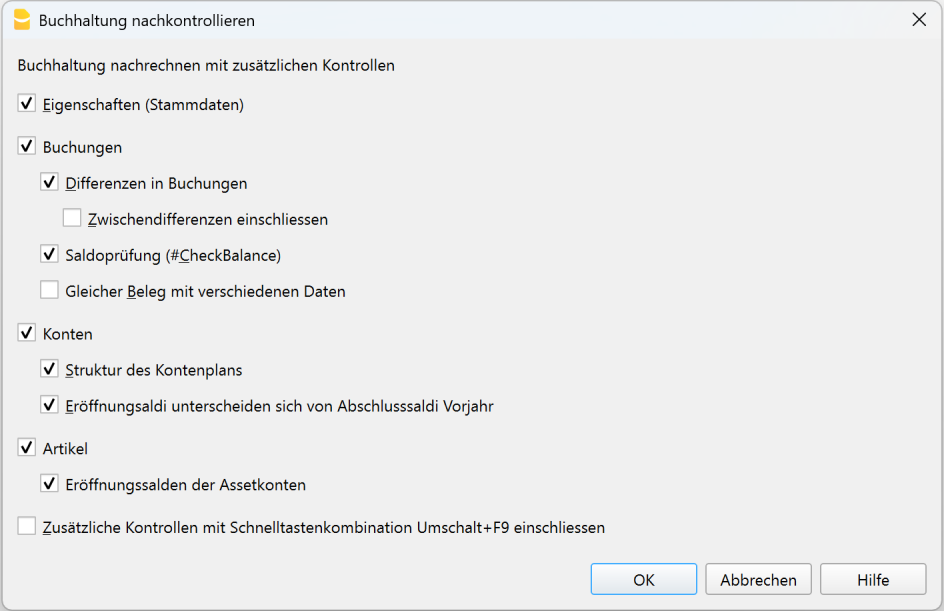
Buchhaltung nachrechnen mit zusätzlichen Kontrollen
Einer der nützlichsten Befehle zur Überprüfung der Buchhaltung, weil:
- die gesamte Buchhaltung neu berechnet wird,
- erweiterte Prüfungen durchgeführt werden,
- allfällige Fehler im Fenster Meldungen angezeigt werden.
Der Befehl aktualisiert auch die Texte in den Spalten Beschreibung und Kategorie (Tabelle Buchungen), wenn diese geändert wurden.
Eigenschaften (Stammdaten)
Diese Option ist standardmässig aktiviert. Das Programm überprüft die im Menü Datei > Eigenschaften (Stammdaten) festgelegten Daten, wie zum Beispiel:
- Anfangs- und Enddatum
- MWST/USt-Konto
- Konten für Wechselkursdifferenzen
Buchungen
Differenzen in Buchungen
- Prüft auf allfällige Differenzen zwischen Soll und Haben (bzw. zwischen Konten und Kategorien).
- Die betroffenen Zeilen werden im Meldungen-Fenster angezeigt.
- Der Gesamtbetrag der Differenz wird im Informationsfenster am unteren Bildschirmrand dargestellt.
- Die Differenzen werden zudem in der Spalte Saldo hervorgehoben.
Zwischendifferenzen einschliessen
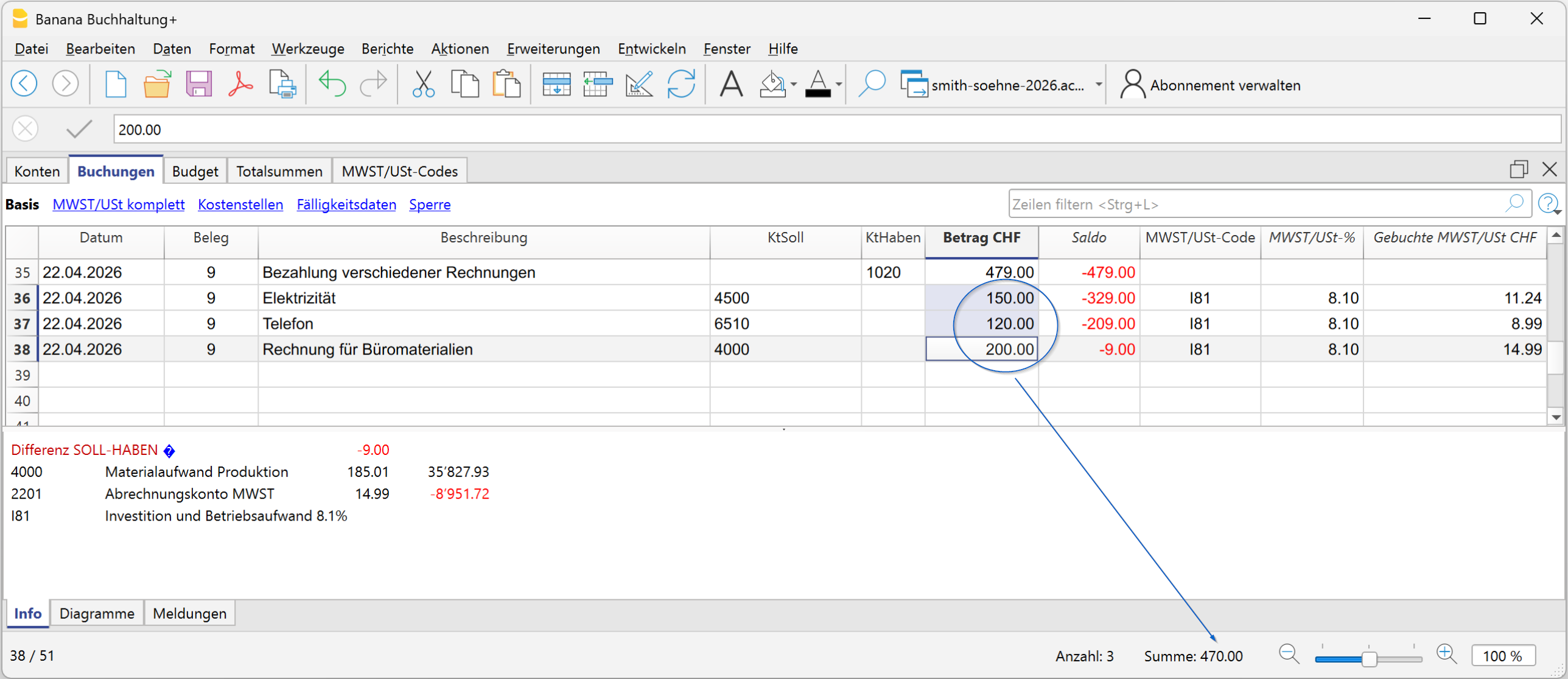
- Prüft, ob bei Buchungen mit mehreren Zeilen (Sammelbuchungen) keine Zwischendifferenzen bestehen.
- Solche Differenzen entstehen häufig durch unvollständige Buchungen oder fehlerhafte Beträge (wie in der folgenden Abbildung zu sehen ist):
Saldoprüfung (#CheckBalance)
- Vergleicht den Buchhaltungssaldo mit dem manuell erfassten effektiven Saldo (z.B. Bank oder Post).
- Allfällige Differenzen werden gemeldet, wobei die betroffenen Konten angegeben werden.
Weitere Informationen zu den #CheckBalance-Buchungen finden Sie auf der Seite Kontrollbuchungen Saldo (#CheckBalance).
Gleicher Beleg mit verschiedenen Daten
- Meldet, wenn dieselbe Belegnummer mit unterschiedlichen Buchungsdaten verwendet wird.
- Diese Situation kann dazu führen, dass das Programm die Gegenbuchung nicht korrekt ermitteln kann.
Konten
Struktur des Kontenplans
- Prüft, ob die Struktur der Buchhaltungsgruppen korrekt ist.
Vorhandensein von Wechselkursdifferenzen
- Meldet allfällige noch nicht verbuchte Wechselkursdifferenzen.
Eröffnungssaldi unterscheiden sich von den Abschlusssalden des Vorjahres
- Prüft, ob die Eröffnungssaldi des neuen Buchhaltungsjahres mit den Abschlusssalden des Vorjahres übereinstimmen.
- Allfällige Differenzen zwischen den Abschlusssalden des Vorjahres und den Eröffnungssalden des neuen Jahres werden als Gesamtbetrag im Fenster Meldungen angezeigt.
Artikel
Eröffnungssalden der Assetkonten
- Prüft, ob der Eröffnungswert der Artikel mit dem Anfangssaldo des zugewiesenen Assetkontos übereinstimmt.
- Die Prüfung wird nur für Artikel durchgeführt, denen ein Assetkonto zugewiesen ist.
Erweiterte Kontrollen mit der Taste Umschalt + F9 einbeziehen
Wenn die Option Zusätzliche Kontrollen mit Schnelltastenkombination Umschalt+F9 einschliessen aktiviert ist, führt das Programm automatisch alle im Dialogfenster Buchhaltung nachkontrollieren ausgewählten Prüfungen auch über die Tastenkombination aus.
Wenn die Option nicht aktiviert ist, wird mit Umschalt + F9 (auf dem Mac Umschalt + Cmd + 9) nur die Buchhaltung neu berechnet.
Buchungen sperren - Blockchain
Digitale Zertifizierung
Banana verwendet ein System zur Zertifizierung von Buchhaltungsdaten, das auf einer Technik basiert, die als Blockchain bezeichnet wird. Diese Zertifizierungsmethode, auf Grundlage einer verketteten Blockstruktur gilt als so zuverlässig, dass sie zur Sicherstellung der Gültigkeit von Bitcoins und allen modernen Kryptowährungen eingesetzt wird.
Banana.ch war das erste Unternehmen der Welt, das die Blockchain-Technologie in der Buchhaltung eingesetzt hat. Das Verfahren wurde 2002 zum Patent angemeldet (US-Patent Nr. 7,020,640). Diese Methode garantiert ein hohes Mass an Datenintegrität und erfüllt die gesetzlichen Vorschriften.
Weitere Informationen finden Sie auf Seite Blockchain zur Gewährleistung der Integrität der buchhalterischen Bewegungen.
Befehl Buchungen sperren
Mit Befehl Buchungen sperren (Menü Aktionen) werden die Buchungen der Buchhaltung gesperrt und mit Kontrollziffern versehen, dank denen man im Nachhinein feststellen kann, ob die Buchungen geändert worden sind.
- Die Gültigkeit einer eventuell bereits bestehenden Sperre wird verifiziert.
- Bis zum Sperrdatum bestehende Buchungen werden fortlaufend nummeriert und blockiert. Für jede Buchung wird eine digitale Kontrollziffer der Zeile und der darauf folgenden berechnet.
Die Berechnung der digitalen Kontrollziffer erfolgt in der Reihenfolge der Spalten. - In der Buchhaltungsdatei wird vermerkt, dass keine Buchungen mit gleichem oder kleinerem Datum als demjenigen der Sperre akzeptiert werden.

Datum neue Sperre (inbegriffen)
Das Datum angeben, bis zu welchem alle Buchungen gesperrt werden müssen.
Passwort (optional)
Für das Entsperren der Buchungen oder zum erneuten Erstellen von Sperren in der Zukuft, kann ein Passwort eingeben werden. Findet das Programm keine Fehler in den mit Datum der Sperre definierten Buchungen, sperrt es die Buchungen und versieht jede Buchungszeile mit berechneten unterschiedlichen Ziffern und Codes. Diese Kontrollziffern sind in der Spalte SperreProgr der Ansicht Sperre zu sehen.
Letzte Sperre
Die Werte dieser Sektion werden automatisch vom Programm aufgrund der zuletzt durchgeführten Sperre eingesetzt.
Sperre gültig
Wird mit “Ja” angezeigt, ist die Buchhaltungssperre gültig.
Datum der Sperre
Es handelt sich um das Datum der letzten Buchhaltungssperre.
Nummer der Sperre
Das Programm setzt den Wert automatisch auf der letzten Zeile der Spalte SperreNr ein.
Wird die Sperre wiederholt und ist der Wert auf der Zeile der letzten Sperre gleich, bedeutet dies, dass die Sperre gültig ist und die Daten nicht geändert worden sind; ist der Wert hingegen anders, steht:
- (-1) wenn die Sperre bereits ab der ersten Zeile ungültig ist.
- (-2) wenn Zeilen mit der gleichen Sperrnummer vorhanden sind.
Hash fortlaufend
Es handelt sich um die in der letzten Buchung vorhandene Kontrollziffer.
Buchungen: Ansicht Sperre
Die digitalen Kontrollziffern und die für die digitale Signatur verwendeten Informationen werden angezeigt.
- SperreNr: Eine progressive, die Zeile unterscheidende Nummer.
- SperreBetrag: Der Gesamtbetrag aller Bewegungen, ähnlich die von gewissen Gesetzgebungen verlangte Totalsumme am Seitenende.
- SperreZeile: (versteckte Spalte) Eine aufgrund der Werte der Zeile berechnete Kontrollziffer.
- SperreProgr: Die gesamte digitale Kontrollziffer (Hash SHA-256).
Kontrollziffer SperreProgr
Das zentrale Element der Zertifizierung, welches die Blockchain-Methodik benutzt.
Die digitale Kontrollziffer wird aufgrund folgender Werte berechnet:
- Der Inhalt der aktuellen Buchung zum Zeitpunkt der Sperre; inklusive Betrag, Beschreibung und Kontobeschreibung.
- Die progressive Zahl (SperreNum)
- Der Gesamtbetrag (SperreBetrag).
- Die fortlaufende Kontrollziffer der vorangehenden Buchung (SperreProgr).
Jede kleinste Änderung in der Buchhaltung (wenn z.B. ein Datum oder ein Betrag geändert wird) hat zur Folge, dass die Kontrollziffer anders sein wird.
Bleibt die Kontrollziffer unverändert, beweist dies, dass es sich um die Originaldaten handelt und die Daten somit nicht verändert worden sind.
Informationen Sperre
Mit dem Befehl Informationen Sperre, Menü Aktionen kontrolliert das Programm, ob die Sperre gültig ist und zeigt die Informationen der Sperre an.
- Das Programm berechnet die Kontrollziffern neu und prüft, ob die neu berechneten mit denen der Buchungen zusammenpassen.
- Stimmen die Werte überein, ist die Sperre gültig und es handelt sich somit um die Originaldaten.
- Weichen die Kontrollziffern voneinander ab, bedeutet dies, dass Änderungen der Daten stattgefunden haben und es sich somit nicht um die ursprünglichen, zum Zeitpunkt der Sperre berechneten Kontrollziffern handelt.

Buchungen freigeben
Die Funktion Buchungen freigeben im Menü Aktionen entfernt die Sperr- und Kontrollziffern.
Bevor Sie den Befehl ausführen, gehen Sie wie folgt vor:
- Markieren Sie die betreffenden Zeilen in der Tabelle Buchungen.
- Löschen Sie das bestehende Sperrdatum (siehe nachfolgendes Dialogfenster).
War die Sperre mit einem Passwort versehen, muss dieses erneut eingegeben werden, um die Freigabe durchzuführen.
Wenn Sie anschliessend eine neue Sperre setzen möchten, bleiben die Kontrollziffern unverändert, sofern sich weder die Daten noch die Reihenfolge der Buchungen geändert haben. Haben sich jedoch Daten oder Reihenfolge geändert, werden auch die Kontrollziffern neu berechnet.
Buchungen teilweise freigeben
Gesperrte Buchungen können auch teilweise ab einem festgelegten Datum wieder freigegeben werden. Wenn die Sperre mit einem Passwort versehen wurde, muss dieses erneut eingegeben werden, um die Buchungen freigeben zu können.

Wieso zulassen, dass die Buchhaltung entsperrt wird?
Grundsätzlich sollte eine gesperrte Buchhaltung nicht freigegeben werden. Es kommt jedoch vor, dass nach der Sperre Fehler in der Buchhaltung festgestellt werden und die Notwendigkeit einer Korrektur entsteht.
Um über die Möglichkeit zu verfügen, weitere Änderungen vornehmen zu können, haben Benutzer in der Vergangenheit eine Kopie der Datei vor der Sperre erstellt und aufbewahrt. Wurden Fehler gefunden, wurde die vorherige Situation wiederhergestellt. In der Zwischenzeit wurden jedoch eventuell weitere Buchungen gemacht und aus diesem Grund kam oft vor, dass sich die Buchhaltung aufgrund der Wiederherstellung von vorherigen Versionen als fehlerhaft herausstellte. Um unnötigen Zeitaufwand zu vermeiden, wurde beschlossen, den Befehl Buchungen freigeben zur Verfügung zu stellen.
Die Zertifizierung ist nicht mit Datensicherheit zu verwechseln. Bei der Zertifizierung der Daten handelt es sich um eine Methode die versichert, dass es sich bei der Buchhaltung um die Originaldaten handelt. Um zu verhindern, dass Daten geändert werden, ist die Methodik diejenige der Datensicherheit. Verfahren für die Datensicherheit können jedoch ausschliesslich in einer Umgebung mit limitiertem Datenzugriff implementiert werden.
Steht die Datei komplett zur Verfügung des Benutzers, so wie dies auf dem PC der Fall ist, so haben die Personen komplette Kontrolle über die Daten. So können auf einfache Art Dateien ersetzt werden. Mit der Zertifizierung wird nicht verhindert, dass Daten geändert werden können; man kann sich jedoch versichern, dass es sich um die Originaldaten handelt.
Die Person, die die Buchhaltung führt, ist für die Buchhaltung verantwortlich und entscheidet, ob eine Änderung gesetzlich zulässig ist oder nicht.
Zertifizierung und Kontrolle organisieren
- Drucken Sie die Informationen zur Sperre oder die letzte zertifizierte Zeile mit ihrer Kontrollziffer(SperreProgr).
- Dokument mit diesen Informationen unterschreiben und sorgfältig zusammen mit den übrigen Buchhaltungsdokumenten oder an einem anderen sicheren Ort aufbewahren.
Für eine Überprüfung, ob es sich bei den Buchhaltungsdaten um die Originaldaten handelt, wie folgt vorgehen:
- Den Befehl Informationen Sperren ausführen.
- Dokument mit Kennziffern der Sperrung oder der letzten zertifizierten Zeile (SperreProgr) zur Hand nehmen.
- Kontrollieren, ob die Zeile Fortlaufender Hash der zuletzt gesperrten Buchung nach wie vor derselben digitalen Kontrollziffer entspricht.
- Stimmt die Kontrollziffer überein, entsprechen die Daten der Buchhaltung den zertifizierten.
- Stimmt die Kontrollziffer nicht überein, bedeutet dies, dass die Buchhaltungsdaten geändert wurden.
Banana ist daran, Applikationen zu entwickeln, die es ermöglichen, zwei Dateien zu vergleichen und festzustellen, welche Daten geändert wurden.
Datensicherheit
Die digitale Zertifizierung der Daten versichert, dass die Daten nach wie vor den Originaldaten entsprechen. Sie verhindert jedoch die Veränderung der Daten nicht.
Es ist die Verantwortung des Buchhalters, sicherzustellen, dass es sich um die Originaldaten handelt. Jede Administration muss diesbezüglich über eine auf ihrer Grösse und Bedürfnisse angemessene Organisation verfügen.
Um sicherzustellen, dass die Daten nicht von nicht berechtigten Personen verändert werden können, müssen andere Methoden und Werkzeuge verwendet werden; z.B.:
- Die Daten auf einem passwortgeschützten sicheren System (geschütztes Netzwerk) speichern
- Eine Kopie der Daten erstellen und aufbewahren.
- Daten verschlüsseln.
Langzeitarchivierung
Die Buchhaltungsdateien enthalten die erfassten Daten. Um die Dateien zu öffnen und einen Bericht oder einen Kontoauszug zu erstellen, muss das Programm somit zur Verfügung stehen.
Banana Buchhaltung erlaubt, alle Daten der Buchhaltung und auch die verschiedenen Ausdrucke in PDF, HTML und XML-Format zu exportieren.
Das auf diese Art erzeugte Archiv kann auf einer CD-ROM oder einem anderem Datenträger gespeichert und auf jedem beliebigen Computer konsultiert werden - auch von Personen, die nicht über Banana Buchhaltung verfügen.
Spalte Saldo zum Erkennen von Buchhaltungsdifferenzen
Die Spalte Saldo ist in der Tabelle Buchungen in Dateien der doppelten Buchhaltung, der Buchhaltung mit Fremdwährungen, der Einnahmen-/Ausgabenrechnung und des Cash Managers vorhanden. Sie ist sehr nützlich, da sie Buchhaltungsdifferenzen in der Tabelle Buchungen anzeigt.
Die Spalte Saldo zeigt nur dann einen Wert an, wenn eine Buchhaltungsdifferenz vorliegt.
Ist die Buchung korrekt und beträgt der Saldo null, bleibt die Zelle leer und die Spalte weist keine Unregelmässigkeiten auf.
Das Vorhandensein eines Betrags in der Spalte Saldo bedeutet daher, dass die Buchung unvollständig ist oder einen Fehler enthält, der überprüft und korrigiert werden muss.
▶ Video ansehen: Die neue Spalte Saldo
So zeigen Sie die Spalte Saldo an
Die Spalte Saldo ist standardmässig nicht sichtbar. Sie kann über das Menü angezeigt werden:
- Daten > Spalten einrichten > Saldo
Die Spalte Saldo kann im Dialogfenster 'Spalten anordnen' mit den Schaltflächen Nach oben (verschiebt die Spalte nach links) und Nach unten (verschiebt die Spalte nach rechts) an die gewünschte Position verschoben werden.
Gründe für Differenzen in der Spalte Saldo
Wenn Buchhaltungsdifferenzen festgestellt werden, ist es wichtig, die Ursache zu identifizieren und zu korrigieren.
Die Differenzen können insbesondere folgende Ursachen haben:
- Das Soll-Konto, das Haben-Konto oder die Kategorie wurde leer gelassen oder enthält einen falschen Wert.
- Bei Buchungen auf mehreren Konten oder Kategorien stimmen die Gesamtsummen der Beträge nicht überein.
- Bei Buchungen mit MWST/USt-Code sind die MWST/USt-Aufschlüsselung oder das MWST/USt-Konto nicht korrekt.
Hinweis: Bei zusammengesetzten Buchungen kann das Programm vorübergehend eine Differenz zwischen Soll und Haben anzeigen, bis die Buchung abgeschlossen ist.
Die Spalte Saldo in der doppelten Buchhaltung
In der doppelten Buchhaltung zeigt die Spalte Saldo die Differenz zwischen den Spalten Soll und Haben an.
Wenn die Buchhaltung korrekt geführt wird, enthält die Spalte Saldo keinen Wert (die Zellen bleiben leer):
- Der Saldo bleibt leer (Nullsaldo), wenn sich die Summe der Soll- und Habenbeträge ausgleicht – es besteht also keine Differenz.
- Bei Buchungen auf mehreren Konten (Sammelbuchungen) oder Kategorien kann vorübergehend ein Saldo erscheinen, bis alle zugehörigen Buchungen erfasst sind. Mit der letzten Buchung muss der Saldo wieder auf Null sinken.

Das im Bild dargestellte Beispiel betrifft eine Buchung für die Zahlung mehrerer Rechnungen. Die Konten und die entsprechenden Beträge werden auf mehreren Zeilen erfasst:
- In der ersten Zeile wurde in der Spalte Haben das Bankkonto 1020 mit einem insgesamt bezahlten Betrag von 1'000 erfasst.
- In den folgenden Zeilen wurden in der Spalte Soll folgende Konten erfasst:
- Konto 1520 – Investitionen, mit 300
- Konto 5820 – Reisen, mit 200
- Konto 4000 – Materialeinkäufe, mit 400.
Der Gesamtbetrag der im Soll erfassten Beträge beläuft sich somit auf 900, während der im Haben erfasste Betrag 1'000 beträgt.
Die Buchung weist somit eine Differenz von 100 auf. Diese Differenz wird in der Spalte Saldo in der letzten Zeile der Buchung angezeigt. Dadurch lässt sich sofort erkennen, dass die Buchung nicht ausgeglichen ist.
Die Spalte Saldo in der Einnahmen-Ausgaben-Rechnung (EÜR)
In der Einnahmen-/Ausgabenrechnung sowie im Cash Manager (früher Kassenbuch) zeigt die Spalte Saldo die Differenz zwischen den Spalten Konto und Kategorie an.
Wenn die Buchhaltung korrekt geführt wird, enthält die Spalte Saldo keinen Wert (die Zellen bleiben leer):
- Der Saldo ist null, wenn sich die Beträge in den Spalten Konto und Kategorie vollständig ausgleichen – es besteht also keine Differenz.
- Bei Buchungen, die mehrere Konten betreffen (Sammelbuchungen), kann vorübergehend ein Saldo erscheinen, bis alle beteiligten Konten und Kategorien korrekt erfasst sind. Mit der letzten Buchungszeile muss der Saldo wieder auf null sinken.
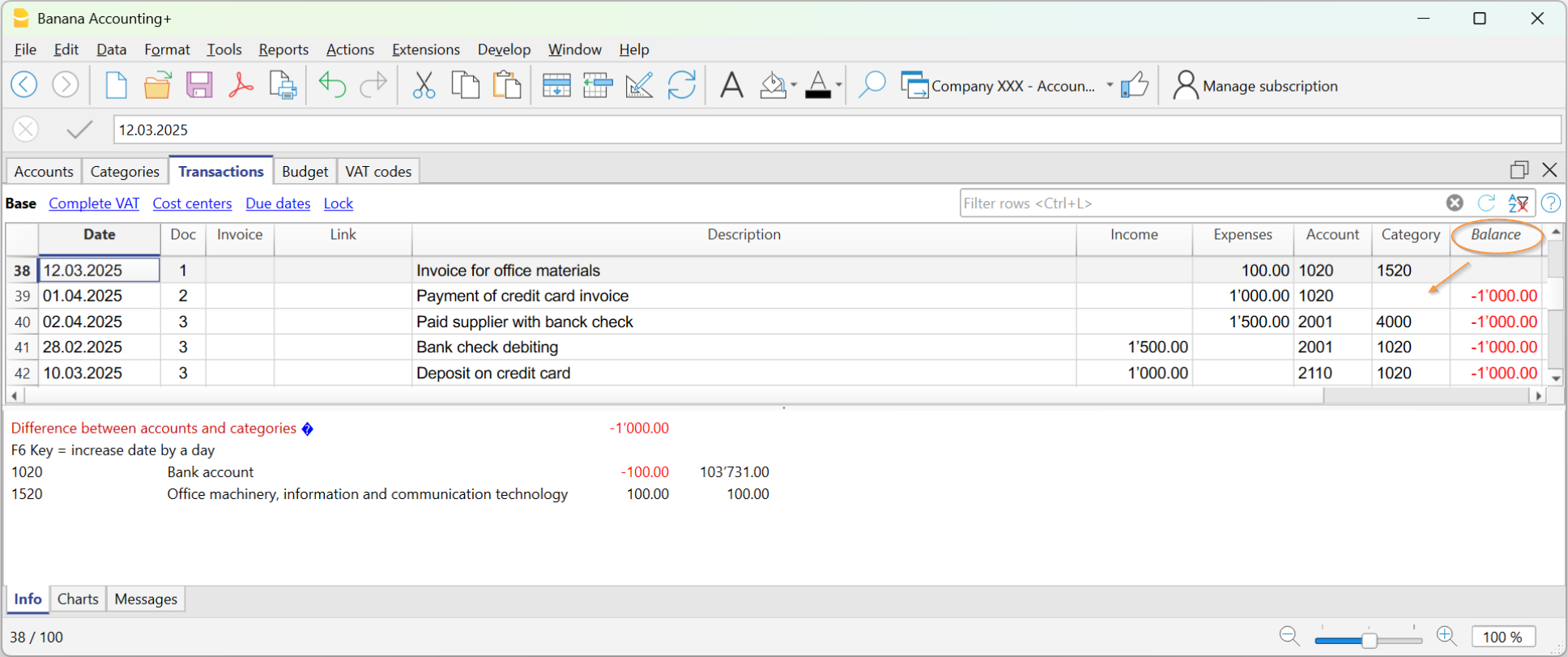
Im folgenden Beispiel wurde eine Differenz von 1'000 erzeugt:
- In der Buchung auf der Zeile Beleg 2 (Spalte 'Doc') wurde in der Spalte Kategorie kein Wert (Kategoriennummer) eingetragen. Da der Betrag nur auf das Konto gebucht wurde, entsteht eine Differenz von 1'000.
Buchhaltung nachkontrollieren
Der Befehl Buchhaltung nachkontrollieren (Menü 'Aktionen') umfasst auch die Kontrolle der Spalte Saldo.
Wenn die Spalte Saldo nicht auf Null ist, liegt ein Problem vor. Suchen Sie die erste Zeile, in der die Differenz zwischen Soll und Haben entsteht.
- Blättern Sie in der Spalte Saldo, um festzustellen, in welcher Zeile der Fehler auftritt, und korrigieren Sie ihn entsprechend.
- Alternativ können Sie den Befehl Buchhaltung nachkontrollieren verwenden, um sich direkt anzeigen zu lassen, ab welcher Zeile die Differenz beginnt.