Regels voor het automatisch aanvullen van geïmporteerde transacties
Deze functie reduceert de tijd voor het doen van de boekingen en het aantal fouten drastisch. Met deze functie verandert de manier waarop u de boekhouding doet omdat het programma de geïmporteerde transacties aanvult met de nodige informatie (tegenrekening, BTW code, kostenplaatsen, etc.), als de aanvullingsregels eenmaal ingesteld zijn.
Hoe het werkt
▶ Video: Geïmporteerde transacties automatisch aanvullen (Engelstalig)
- Importeer banktransacties
Het programma maakt rijen met transacties aan met datum, beschrijving, bedrag, rekening, documentnummer, wisselkoersen. - Het Dialoogvenster Regels toepassen wordt geopend
- U ziet de transacties die automatisch worden aangevuld.
U kunt bestaande regels aanpassen of verwijderen. - Voeg nieuwe regels toe voor andere transacties.
Voer in de regel de tekst waarnaar gezocht moet worden, de tegenrekening en andere informatie toe om de transacties aan te vullen. - Klik op de Regels toepassen knop.
- U ziet de transacties die automatisch worden aangevuld.
- In de transactietabel vindt u de transacties, compleet met tegenrekening, btw-code, kostenplaats en andere informatie die u in de regels hebt aangegeven.
Eenvoudig te gebruiken
- Met het voorbeeld in het dialoogvenster Regels toepassen heeft u volledige controle over de transacties die in de transactietabel opgenomen worden.
- Regels toevoegen is simpel omdat:
- Het programma de regel aanmaakt door de transactiegegevens te gebruiken.
- U kunt zien op welke transactie de regel wordt toegepast terwijl u de regel invoert.
- Wanneer u twijfelt kunt u de bewerking annuleren en zowel het toepassen van de regel als de import opnieuw doen.
- Reeds aangemaakte regels worden opgeslagen in de tabel Terugkerende transacties en u kunt deze aanpassen, verwijderen en nieuwe toevoegen.
Voordelen
- Transacties voltooien in seconden.
- U voorkomt fouten en onachtzaamheden.
- Regel maken het makkelijker om het importeren door andere mensen te laten doen.
Commentaar van een van onze gebruikers:
"De automatisch aanvullen regels om banktransacties te importeren werken fantastisch!
Boekouden was nog nooit zo eenvoudig en snel!"
Vereisten
Om de automatisch aanvullen regels te gebruiken moet hebben geïnstalleerd:
- Banana Boekhouding Plus, versie 10.1 of hoger
- Het Advanced plan
De functie leren gebruiken
Klanten die de functie hebben gebruikt zijn enthousiast en bevestigen ons dat, na een eerste fase die nodig was om te begrijpen hoe de regels werken en hoe ze het beste kunnen worden toegepast, hun boekhoudwerk aanzienlijk is verminderd. We stellen graag de volgende documentatie ter beschikking om het uit te proberen en te oefenen met voorbeelden:
Regels = Basis voor kennis
We hebben van klanten gehoord dat regels, naar het automatiseren van transacties, ook een basis voor kennis worden waarin de logica vastgelegd wordt waarmee de verschillende transacties moeten worden geboekt op de rekeningen. Behalve voor het snel en veilig aanvullen van transacties maken regels het ook mogelijk om:
- Gemakkelijk te controleren hoe bepaalde transacties moeten worden vastgelegd. U hoeft niet meer door vorige bewerkingen te bladeren om te achterhalen hoe ze zijn uitgevoerd.
- Mensen die de boekhouding moeten doen uit te leggen hoe ze verschillende transacties moeten boeken.
- Voor de auditor te definiëren hoe bepaalde transacties geboekt worden.

Automatische overdracht van regels naar een nieuw jaar
Bij het aanmaken van een nieuw jaar wordt de inhoud van de tabel terugkerende transacties overgedragen naar het bestand van het nieuwe jaar zodat de in de regels opgeslagen kennis intact blijft. Het is daarom ook zinvol om de regels te gebruiken voor bewerkingen die eenmaal of slechts een paar keer per jaar voorkomen, maar die extra aandacht nodig hebben.
Hoe de regels voor automatisch aanvullen van geïmporteerde transacties werken
Het commando Regels toepassen in het menu Acties gebruikt modeltransacties uit de tabel Terugkerende transacties om automatisch geïmporteerde bank- of creditkaarttransacties aan te vullen.
De volgende afbeeldingen laten zien hoe de regels werken en hoe deze worden toegepast.
Het proces kan worden samengevat in twee hoofdstappen:
- Het importeren van banktransacties in de transactietabel.
- Automatische aanvulling van transacties gebaseerd op de regels.
Het importeren van banktransacties
Bij het importeren van gegevens van banktransacties, doet het programma het volgende:
- Transactierijen aanmaken door de gegevens van de bank zoals datum, beschrijving, bedrag en referentiegegevens over te nemen.
- Vult in de transactie de rekening in van de bank waar de mutaties bijhoren die de gebruiker heeft aangegeven in het transacties importeren dialoogvenster.
- Voor mutaties met een totaal uitgaand bedrag en rijen met details van de verschillende betalingen, waarvoor een transactie met meerdere rijen vereist is, zet het programma over het algemeen alleen de tijdelijke tegenrekening in de detailrijen.
- Echter, als de optie Regels toepassen is geactiveerd in de import dialoog vult het programma ook de naam van bankrekening in de boekhouding tussen vierkante haken [] in (geannoteerde rekening). Deze geannoteerde rekening wordt gebruikt door de functie regels toepassen om te weten welke rekening de bronrekening is.
- Voor iedere transactie, vult het programma de tijdelijke tegenrekening in [CA] (Contra Account) aangegeven in de transacties importeren dialoog.
Aanvullen van transacties met de regels
Geïmporteerde transacties worden automatisch aangevuld gebaseerd op regels die ingesteld zijn:
- Voor het toepassen van de regels gebruikt het programma de transacties die de tijdelijke tegenrekening bevatten.
- De functie Regels toepassen vervangt de tijdelijke tegenrekening door de aangegeven rekening en vult de transacties aan met andere waardes die in de regel aangegeven worden (BTW, kostenplaats, etc.).
- Voor transactie zonder een toepasselijke regel:
- Kan een regel worden aangemaakt voor transacties die in de loop van de tijd herhaald worden.
- Kan men de transactie handmatig aanvullen.
- De functie Regels toepassen stopt wanneer er geen transacties meer zijn die de tijdelijke tegenrekening bevatten.

Regels
De regels zijn bestaande model transacties in de Terugkerende transactietabel, waar:
- De kolom Beschrijving de tekst bevat (een of meer sleutelwoorden) die in de geïmporteerde transactie moeten staan.
- De Debet en Credit rekeningen de tegenrekeningen bevatten die de tijdelijke tegenrekeningen vervangen.

- Wanneer de beschrijving begint met "+" moeten alle woorden aanwezig zijn in de tekst van de geïmporteerde transactie op elke positie. In het voorbeeld moet de betaling aan de verzekeringsmaatschappij geboekt worden op verschillende rekeningen afhankelijk van het polisnummer.
Aangevulde transacties (het resultaat)
Wanneer er waarden zijn ingevuld in de kolommen van de regel, die overeenkomen met de geïmporteerde transacties, vervangt het commando Regels toepassen de tijdelijke tegenrekening en vult de lege kolommen. In dit voorbeeld vult het programma transacties aan door de tegenrekening en de BTW code in te vullen.

Als er maar één transactie overblijft, zoals in het voorbeeld, om aan te vullen kunt u deze handmatig boeken of u kunt een speciale regel voor deze transactie aanmaken.
Andere handmatige aanvulling
Als u, na het toepassen van de regel, transacties verder moet aanvullen of verifiëren kan het handig zijn deze transacties goed vindbaar te maken:
- Geef in de tabel Terugkerende transacties de rij met de regel een kleur. Vervolgens wordt de kleur bij het importeren toegekend aan de geïmporteerde rij in de transactietabel.
- Voer een tijdelijke waarde in in de kolom die aangevuld moet worden.
Transacties vóór het toepassen van regels (let op de tweede)
In het voorbeeld wordt [Doc] ingevoerd in de kolom Koppeling, wat betekent dat de transactie gekoppeld moet worden aan een documentatiebestand.
Definitie van de regel
Transacties ná het toepassen van de regel
Regels aanmaken met de dialoog Regels toepassen
Regels kunnen ook worden gemaakt vanuit de Regels toepassen dialoog.
Nadat ze aangemaakt zijn worden ze in de tabel Terugkerende Transacties geplaatst.

Regels aanmaken vanuit een transactie
Wanneer u in de transactietabel bent kunt u een regel aanmaken:
- Vanuit menu Acties > Terugkerende transacties > Regel maken op basis van transactie
- Klik met de rechtermuisknop op de transactie en kies Regel maken op basis van transactie
De transactie rij wordt toegevoegd aan de Terugkerende transactietabel, met de tekst '!Rule' in de kolom Doc.
Transacties over meerdere rijen
Als de transactie over meerdere rijen gesplitst en geboekt moet worden is het mogelijk '!RuleSplit' regels te maken.
Transacties vóór het toepassen van regels op meerdere rijen
Regels voor splitsen in meerdere rijen 
Transacties ná het toepassen van de regel voor splitsen in meerdere rijen
Functies die nu nog niet beschikbaar zijn
Deze functies zijn momenteel niet beschikbaar, hoewel sommige gebruikers hierom vragen:
- Mogelijkheid om de tekst van de transactie te wijzigen, in te korten en te vereenvoudigen.
- Voor transacties op meerdere rijen, mogelijkheid om formules te gebruiken, die de bedragen berekenen op basis van het bedrag van de geïmporteerde transactie.
Aan de slag met regels voor het aanvullen van transacties
Wanneer u de regels voor de eerste keer gebruikt gaat u als volgt te werk:
1. Geef het commando Naar boekhouding importeren
- Gebruik het commando van het menu Acties → Naar boekhouding importeren → Transacties
- Selecteer het juiste formaat en geef het pad aan waar het bestand met uw banktransacties gevonden kan worden
- U ziet dit dialoogvenster verschijnen:

- Vul in het Doelrekening veld het rekeningnummer uit de boekhouding in dat hoort bij de bankrekening waarvan u aan het importeren bent.
- Geef de standaard tijdelijke tegenrekening aan "[CA]".
U kunt elke rekening gebruiken, en als u deze insluit in vierkante haken, wordt er niet mee gerekend - Activeer de Regels toepassen optie.
- Bevestig met OK
Het programma:- Maakt importtransacties
- Opent de Regels toepassen dialoog.
2. Dialoogvenster Regels toepassen
Bovenaan het dialoogvenster ziet u:
- De tijdelijke tegenrekening die u in de vorige dialoog ingevoerd heeft.
- De rekening voor de bankrekening die u gespecificeerd heeft.
In de secties Inkomstentransacties met regels en Uitgaventransacties met regels ziet u niets (want u heeft nog geen regels gedefinieerd).
In plaats daarvan ziet u wel transacties in het gedeelte:
- Inkomstentransacties zonder regels
Transacties met inkomsten op de bankrekening - Uitgaventransacties zonder regels
Transacties met uitgaven van de bankrekening.

3. Nieuwe regels toevoegen
- Ga op een van de transacties staan waarvoor u een nieuwe regel wilt toevoegen.
- Klik met de rechtermuisknop op de regel en
- Klik op Nieuwe Regel toevoegen.

- De dialoog 'Regel toevoegen' wordt geopend.
Voer in:- De tekst die waarmee de regel overeen moet komen.
Voorbeeld:- Best Insurance 2021 Contract 892-948
is van toepassing op rijen die precies dezelfde tekst bevatten. - +Best Insurance 892-948
is van toepassing op rijen die de woorden "Best", "Insurance" and "892-948" op elke positie bevatten.
- Best Insurance 2021 Contract 892-948
- De tegenrekening die gebruikt moet worden om de tijdelijke tegenrekening te vervangen.
- Andere informatie (Kostenplaatsen, BTW code, etc.).
- De tekst die waarmee de regel overeen moet komen.

Ga terug naar de Regels dialoog
U ziet nu een of meer gelijksoortige transacties in de sectie transacties mét regels
- U ziet dat er nog transacties zijn waarop geen regels zijn toegepast.
- U kunt regels aanmaken voor de transacties waarvoor u een overeenkomst ziet..
- U kunt ook besluiten later regels aan te maken:
- Vul de transacties handmatig aan.
- Of voer het Regels toepassen commando opnieuw uit.

4. Bevestig Regels toepassen
Na het creëren van de regels, klikt u op de knop:
- Regels toepassen
- Het programma plaatst de nieuwe regels in de Terugkerende Transacties tabel.
- Voor de geselecteerde geïmporteerde transacties vervangt het programma de tegenrekening en vult de transacties aan.
- Het dialoogvenster blijft open.
- OK
Om de aangemaakte regels te bevestigen en het Regels toepassen dialoogvenster te sluiten.
Veranderingen ongedaan maken
Nadat de dialoog is gesloten, ziet u de aangevulde transacties in de Transactietabel.
Als u wilt kunt u de veranderingen die u gemaakt heeft ongedaan maken:
- Eerste ongedaan maken (menu Bewerken → Bewerken ongedaan maken of Ctrl+Z toets)
Maakt het schrijven van de regels en het aanvullen van de transacties ongedaan. - Tweede ongedaan maken
Maakt het importeren ongedaan.
Andere transacties met een tijdelijke tegenrekening aanvullen
Het is de bedoeling dat, na het importeren van bank transacties, deze allemaal aangevuld worden zodat er geen transacties meer zijn met tijdelijke tegenrekeningen.
- U kunt de overblijvende transacties handmatig aanvullen.
Dit is handig voor speciale gevallen die niet de neiging hebben zich te herhalen. - U kunt nieuwe regels aanmaken:
- Door het commando Acties → Terugkerende Transacties → Regels toepassen opnieuw uit te voeren en regels aan te maken voor de overblijvende transacties.
- Direct in de Terugkerende Transacties tabel en daarbij '!Rule' aan te geven in de kolom Doc voor iedere toegevoegde regel.
- In de Transactietabel kunt u nieuwe regels toevoegen met het contextmenu commando Regel maken op basis van transactie (klik met rechts op de transactie rij) of met het commando Acties → Terugkerende transacties → Regel maken op basis van transactie. Nadat u de regel heeft aangemaakt moet u deze aanvullen met de gewenste tegenrekening.
Informatie toevoegen aan met regels aangevulde transacties
In de Transactietabel ziet u alle transacties en kunt u deze aanpassen.
Er kunnen transacties zijn waarvoor specifieke aanvullende informatie nodig is om de invoer te voltooien, zoals het toevoegen van de link naar een boekhouddocument.
Omdat dit document uniek is voor iedere transactie is het niet mogelijk een regel hiervoor te gebruiken.
Om snel de transacties te vinden die aangevuld moeten worden kunt u de regel aanpassen, bijvoorbeeld:
Door en een specifieke kolom, bijvoorbeeld Link, een tekst zoals [DOC] in te voeren die duidelijk maakt dat deze transactie aangevuld moet worden.
Het dialoogvenster Regels toepassen voor regels voor automatisch aanvullen
Het dialoogvenster Regels toepassen geeft een uitstekende controle over de veranderingen aan boekhoudtransacties omdat het een voorbeeld van bestaande regels laat zien met een indicatie welke transacties overeenkomen met iedere regel en welke niet. U heeft hier de optie om nieuwe regels te creëren of bestaande regels te veranderen of te verwijderen.
De dialoog kan weergegeven worden vanuit:
- De Import Transacties dialoog, als de Regels toepassen optie is aangevinkt.
Regel worden alleen toegepast op geïmporteerde rijen.
- Het menu Acties → Terugkerende transacties → Regels toepassen...
Regels worden dan toegepast op de hele inhoud van de transactietabel.

Dit dialoogvenster is verdeeld in drie secties:
Pas regels toe op transacties met...
- Tijdelijke tegenrekening:
Dit veld is verplicht.
Hiermee worden alle geïmporteerde transacties gefilterd die deze specifieke tegenrekening bevatten, bijvoorbeeld [CA], die werd aangegeven in de Import transacties dialoog. - Rekening:
Hiermee worden alle geïmporteerde transacties gefilterd die een specifieke rekening bevatten, in het algemeen een bankrekening of [A], die werd aangegeven in de Import transacties dialoog.
Het regel gebaseerde automatisch aanvullen systeem gaat er van uit dat er geen transactie meer is met de tijdelijke tegenrekening wanneer de transacties eenmaal zijn aangevuld.
Geïmporteerde gegevens al of niet overeenkomend met regels
Deze sectie laat alle transacties zien die tijdelijke tegenrekeningen hebben zoals eerder aangegeven bijvoorbeeld [CA]). Deze zijn gegroepeerd in vier hoofd secties:
- Inkomstentransacties met regels
Transacties met een positieve verandering van de rekening (credit) met de aanduiding van de regel waarmee deze overeenkomen. - Uitgaventransacties met regels
Transacties met een negatieve verandering van de rekening (debet) met de aanduiding van de regel waarmee deze overeenkomen. - Inkomstentransacties zonder regels
Transacties met een positieve verandering van de rekening (credit) waar geen regel voor is. - Uitgaventransacties met regels
Transacties met een positieve verandering van de rekening (credit) waar geen regel voor is.
Contextuele commando's
Door met de rechtermuisknop te klikken op een transactie met of zonder regel wordt er een menu geopend waarmee u de volgende actie kunt doen (afhankelijk van de af/aanwezigheid van een regel):
- Regel toevoegen/aanpassen
- Regel verwijderen
- Overlappende regel aanpassen.

De commando's onderaan het dialoogvenster
- Alles uitvouwen/Alles inklappen: laat transacties en regels zien of verbergt ze.
- Geef ongebruikte regels weer: door deze optie aan te vinken worden alle regels van de terugkerende transacties tabel getoond; als de optie niet actief is laat het programma alleen de regels zien die met transacties overeenkomen.
- Toon rijen zonder regels: met deze optie actief worden alle geïmporteerde transacties getoond; als de optie niet actief is laat het programma alleen transacties zien die bij een regel horen.
- Verwijder accounts tussen [ ]: in transacties over meerdere rijen wordt de geïmporteerde rekening tussen vierkante haken geplaatst [ ] in de detail rijen. Als deze optie actief is verwijdert het programma de geïmporteerde rekening van de detail rijen.
Regels met transacties over meerdere rijen kunnen alleen in de Terugkerende transacties tabel gemaakt worden. - OK: deze knop past de actieve regels toe en sluit het venster.
- De tijdelijke tegenrekening wordt vervangen in alle transacties die een overeenkomst met een regel hebben.
- Nieuwe of veranderde regels worden ook opgeslagen in de terugkerende transacties tabel.
- Annuleren: deze knop sluit het venster zonder de regels toe te passen.
- Wanneer er veranderingen zijn in regels wordt u gevraagd het sluiten van het venster te bevestigen.
- U kunt met deze knop het Regels toepassen commando niet ongedaan maken; om dit te doen moet u het venster sluiten en het commando Ongedaan maken van het menu Bewerken gebruiken.
- Regels toepassen: deze knop past de regels toe zonder het venster te sluiten.
- De tijdelijke tegenrekening wordt vervangen in alle transacties die een overeenkomst met een regel hebben.
- Nieuwe of veranderde regels worden opgeslagen in de terugkerende transacties tabel.
- Als u de veranderingen ongedaan wilt maken moet u het venster sluiten en het commando Ongedaan maken van het menu Bewerken gebruiken.
Tips voor het gebruik van het Regels toepassen venster
De beste manier om met het Regels toepassen venster te werken is als volgt:
- Controleer dat de regels die met transacties overeenkomen correct zijn.
- Gebruik de knop Regels toepassen om de transactietabel bij te werken met de geselecteerde regels.
- Voeg nieuwe regels toe voor de overgebleven transacties en controleer of deze correct toegepast worden.
- Gebruik de knop Regels toepassen opnieuw.
- Herhaal stap 3 en 4 totdat alle terugkerende transacties zijn zijn gekoppeld aan regels.
Terugkerende transacties tabel
Regels worden opgeslagen en kunnen aangepast worden in de terugkerende transacties tabel.
U kunt regels ook aanvullen of toevoegen met transacties over meerdere rijen in de terugkerende transacties tabel.
In de loop van de tijd zult u zien dat meer en meer geïmporteerde transacties overeenkomsten hebben met regels; hoe meer regels u toevoegt hoe meer uw boekhoudwerk wordt verminderd.
Regels toevoegen/aanpassen
In de Regels toepassen dialoog kunt u de Regels toevoegen/aanpassen sectie als volgt open:
- Door met de rechtermuisknop te klikken op een van de transacties or regels:
- Voor transacties die al een regel hebben kunt u kiezen uit Regel bewerken of Regel verwijderen.
- Voor transacties die geen regel hebben kunt u kiezen uit Nieuwe regel toevoegen.
Voorbeeld nieuwe regel toevoegen
Het volgende voorbeeld in de dialoog hierna is van een uitgaventransactie voor de betaling van een zorgverzekering.
Om een nieuwe regel toe te voegen:
- Klik met rechts op de transactie en kies Nieuwe regel toevoegen.
- Het dialoogvenster Voeg nieuwe regel toe verschijnt.
- Vul de benodigde velden in.
- Bevestig met OK.

Nieuwe regel toevoegen dialoog
Het Nieuwe Regel dialoogvenster laat de gegevens zien van de transactie waarvoor u een regel aan het maken bent.
- Maak de regel compleet met de parameters voor de overeenkomsten (condities) en de parameters voor de uitvoering van de regel.
- Alle regels worden opgeslagen in de Terugkerende Transacties tabel (regels voor het aanvullen), waar u ook kunt:
- Regels aanpassen, toevoegen en verwijderen.
- Andere kolommen toevoegen voor het aanvullen, die niet beschikbaar zijn in dit dialoogvenster (bijvoorbeeld kolommen voor notities of voor koppelingen naar documenten).
- De rij een kleur geven wanneer u de geïmporteerde transactie op wilt laten vallen.
- Transacties over meerdere rijen toevoegen (!SplitRule in de kolom Doc).

De Regel
- Regel type.
Afhankelijk van het soort transactie, credit of debet, geeft het programma het type Geld in of Geld uit aan de regel. - Regel titel.
Deze is optioneel en wordt weergegeven in de dialoog Regel toepassen.
Condities
Dit zijn de elementen die worden gebruikt om te controleren of er een overeenkomst is voor elke transactie.
- Er is een overeenkomst als aan alle condities wordt voldaan.
- Als er een overeenkomst wordt gevonden wordt de transactie weergegeven bij de andere transacties met overeenkomsten met deze regel.
De beschrijving
Voer in de beschrijving de tekst in waarnaar gezocht moet worden in de geïmporteerde transactie. Als de tekst wordt gevonden wordt de transactie verder gecontroleerd om te zien of aan alle condities wordt voldaan.
- Exact woord of zin
- Als u alleen Best Insurance 982-948 gebruikt als een conditie van de regel worden alleen transacties die al deze woorden in die exacte volgorde bevatten beschouwd al overeenkomend.
- Als u alleen Insurance gebruikt als een conditie van de regel worden alle transacties die precies dit woord bevatten beschouwd al overeenkomend.
- Alle woorden (beginnend met het "+" teken)
- Als u +Best Insurance 982-948 gebruikt als een conditie van de regel worden alle transacties die exact al deze woorden op elke positie beschouwd al overeenkomend.
Alle woorden moeten aanwezig zijn in de beschrijving van de transactie.
De plaats van de woorden in de zin is niet belangrijk.
Het "+" teken wordt niet meegenomen in het zoeken.
- Als u +Best Insurance 982-948 gebruikt als een conditie van de regel worden alle transacties die exact al deze woorden op elke positie beschouwd al overeenkomend.
- Hoofd en kleine letters
Bij het zoeken in de tekst wordt geen onderscheid gemaakt tussen hoofd en kleine letters.
De tekst die u invoert wordt toegepast op tekst met zowel hoofd als kleine letters.
Bedrag
Wanneer u een bedrag aangeeft in de regel worden alleen transacties met hetzelfde bedrag, en een overeenkomst in de beschrijving beschouwd als overeenkomend.
Wanneer u geen bedrag aangeeft wordt elke transactie met elk bedrag die overeenkomt met de andere condities beschouwd als overeenkomend.
Rekening
In dit veld vind u standaard de rekening waarvoor u de transacties heeft geïmporteerd. Wanneer u het rekeningveld leeg laat worden alle transacties, geïmporteerd van elke rekening, die aan alle andere voorwaarden voldoen, beschouwd als overeenkomsten.
Acties
Dit zijn de elementen die worden gebruikt om de transactierij aan te vullen als een overeenkomst is gevonden.
Wanneer de tegenrekening of andere items die aangevuld moeten worden niet aanwezig zijn kunt u het commando Regels toepassen annuleren, de ontbrekende rekening toevoegen en het commando Acties > Terugkerende transacties > Regels toepassen... uitvoeren.
Tegenrekening
Voer de rekening in uw rekeningschema in die in uw regel gebruikt moet worden. In dit voorbeeld is de correcte tegenrekening de rekening Health Insurance.
BTW
Hier kunt u de BTW code invoeren die het programma moet aanvullen in mutaties die een overeenkomt hebben.
KP1, KP2, Kp3
Hier kunt u de kostenplaatsen invoeren die het programma moet aanvullen in mutaties die een overeenkomt hebben.
Door met de knop OK te bevestigen wordt de nieuwe regel opgeslagen. U keert terug naar het vorige venster waarin de geïmporteerde transacties met en zonder toegepaste regels opnieuw worden weergegeven.
Overeenkomende transacties
Deze tabel laat alle geïmporteerde transacties zien die geselecteerd zijn in de Regels toepassen dialoog, die horen bij deze regel.
Knoppen
- Met de knop Annuleren breekt u het toevoegen van de regel af.
- Met de knop OK worden de gegevens van de regel opgeslagen.
Let erop dat
Houd er wel rekening mee dat, zolang u de opdracht Pas regels toe niet geeft, de nieuwe regels niet worden opgeslagen in de tabel terugkerende transacties.
Rules from Transactions table
One of the methods provided for creating Rules is from the Transactions table. The main advantages are as follows:
- You work directly in the Transactions table that you already use regularly. You are already familiar with the table.
- You see all the columns.
- You create Rules simply by completing the imported transactions.
You complete the transactions manually only the first time when creating the Rules. For subsequent imports, the program applies the already created Rules to the new imported transactions. - Speed in creating Rules.
Select the rows with completed transactions and, with a single click, create all the rules in the Recurring Transactions table. You only need to modify the description of each rule to ensure a precise match for future transactions. - You do not need to insert Rules through additional dialogs.
- You do not need to manually enter all the Rule data in the Recurring Transactions table.
Below is the complete procedure for creating Rules from the Transactions table.
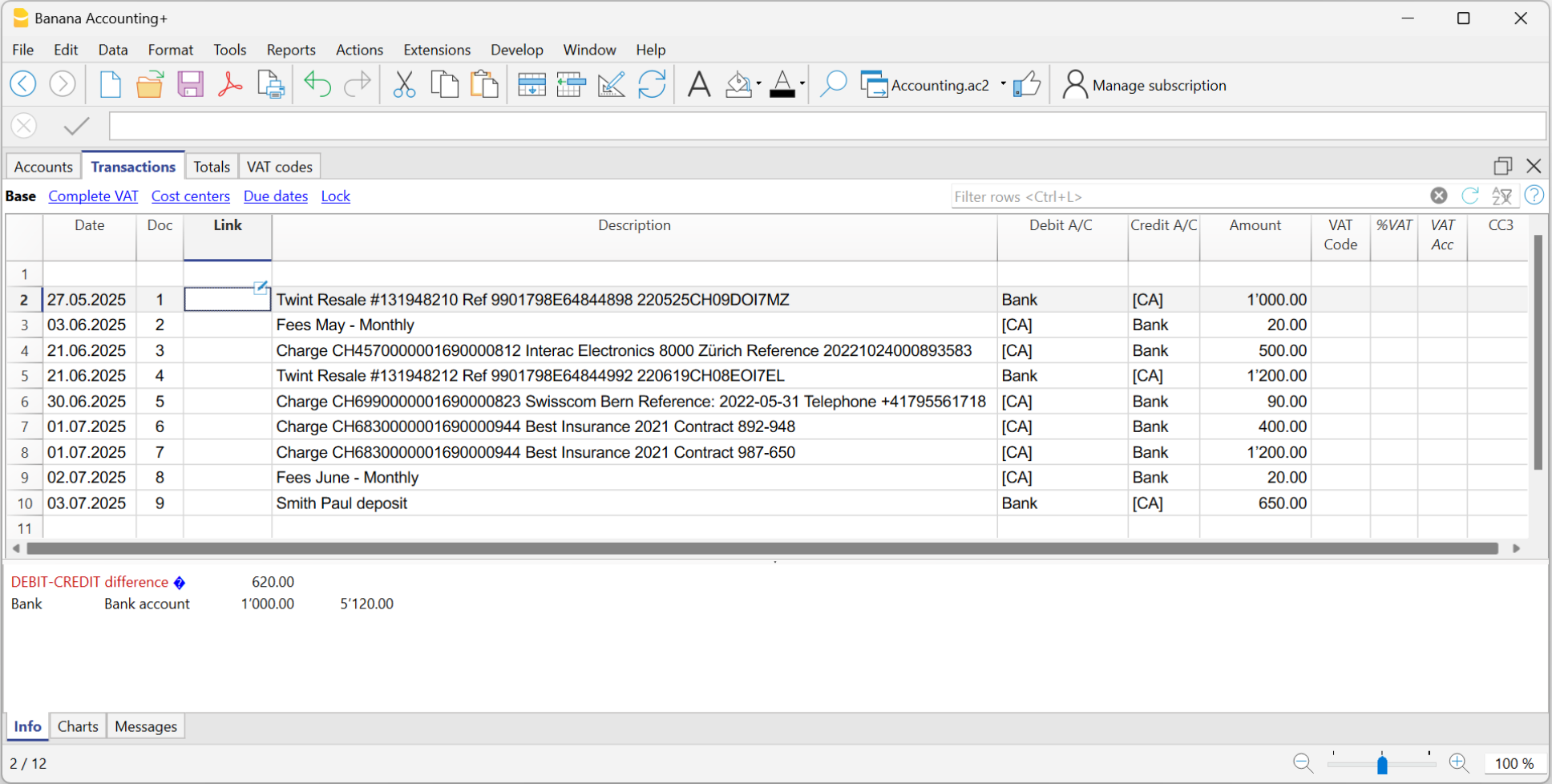
Import transactions
In the Transactions table, import transactions from bank, postal, or credit card statements.
Complete the imported transactions
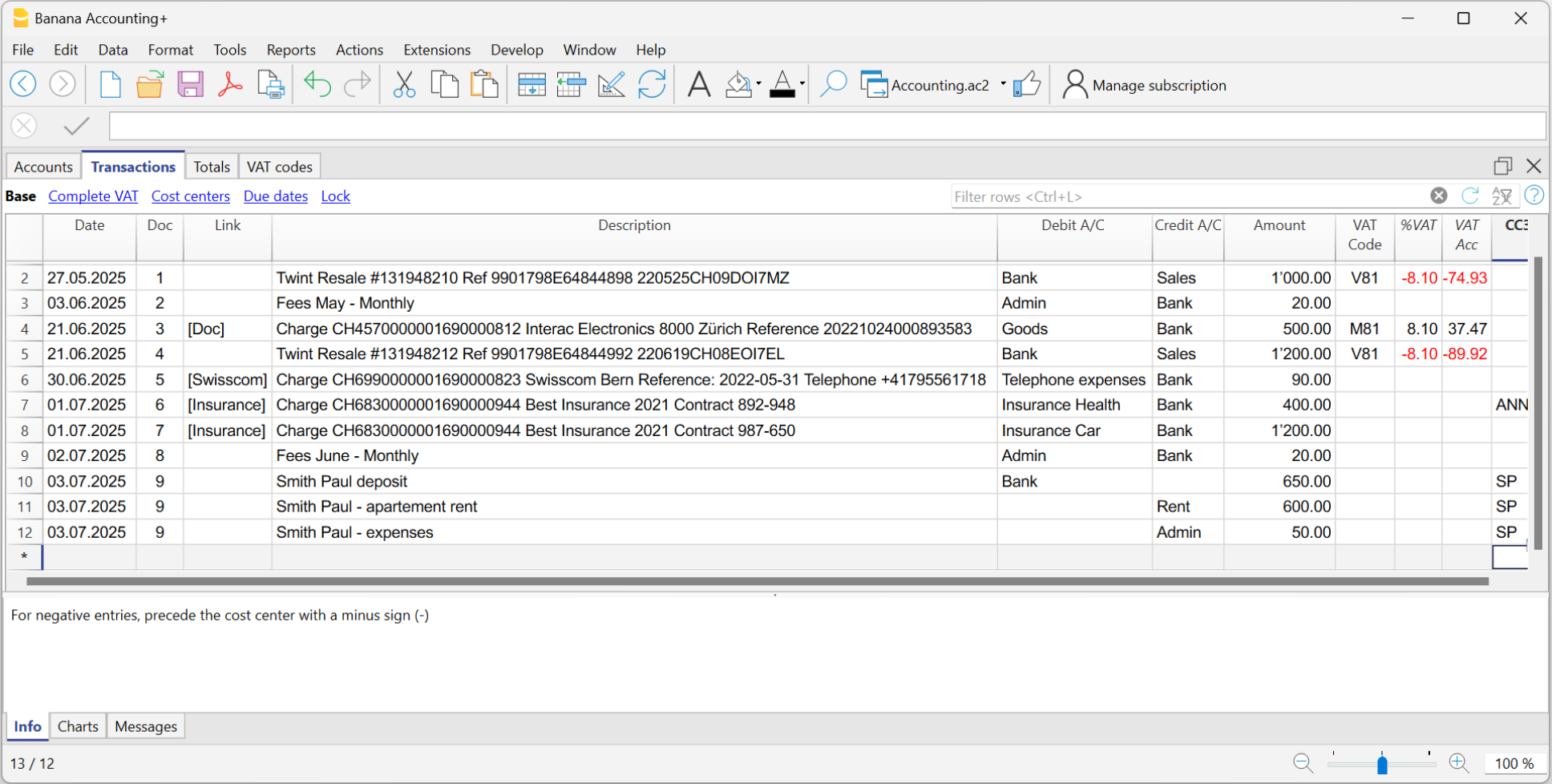
For each imported transaction, enter the counterpart, VAT code, cost center, or other information.
When you import a transaction that needs to be recorded on multiple lines, the program inserts a single entry with the total amount and a temporary counterpart [CA].
Proceed as follows:
- Remove the temporary counterpart account [CA] from the transaction.
- Insert new rows following the transaction. For each row, enter the complete transaction with description, counterpart, amount, any VAT code, and cost center.
Create Rules
Starting from the completed transactions, you can create Rules:
- Select from the Transactions table the entries to which you want to apply Rules.
- Right-click on a transaction without rules > Create rules from selection.
Alternatively, go to the Actions menu > Recurring Transactions > Create rules from selection.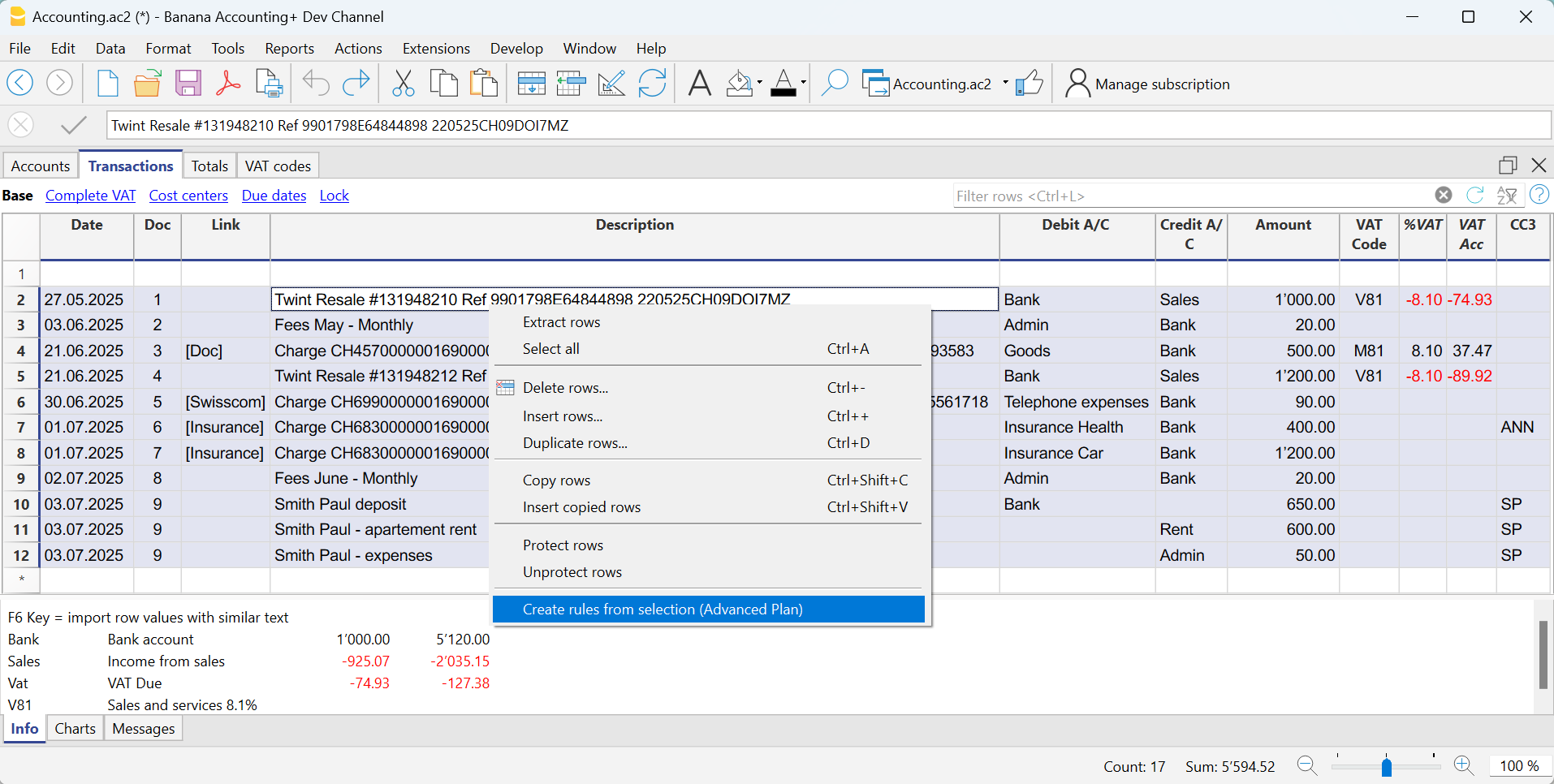
All selected transactions are transferred to the Recurring Transactions table, exactly as they were completed in the Transactions table.
How to complete the Rules
In the Recurring Transactions table, you need to complete the Rules:
- Edit the Description column.
Modify the text of the description to search for in the transactions from the imported bank statement. Initially, the program automatically uses the description found in the imported transaction.
Replace this text with one or more keywords so that the program can find matches in the description of the imported transaction (e.g., +Best Insurance).
See also Condition on Description - Debit and Credit Account Columns
The Debit and Credit columns show the counterpart and the imported bank account.- First, check whether the indicated counterpart is already the desired one; if not, update it accordingly.
- The main import account, used to identify matching transactions, must not be marked as a commented account (account enclosed in square brackets).
If the account matches the bank's main account from which the transactions are imported and is marked as a commented account, the brackets must be removed, otherwise the rule will not be applied correctly.
This may happen with detailed transactions imported from the statement for which no specific rules exist yet. - Alternatively, you can remove the main import account and leave only the counterpart. In this case, the rule will be applied based on the Description column (match with the transaction description) and will be valid for all imported bank accounts.
- For multi-line transactions, edit the Doc column.
In the first row of the transaction, enter empty square brackets [] in the counterpart column.
In subsequent rows, enter !RuleSplit in the Doc column (see rows 7,8,9 in the image below).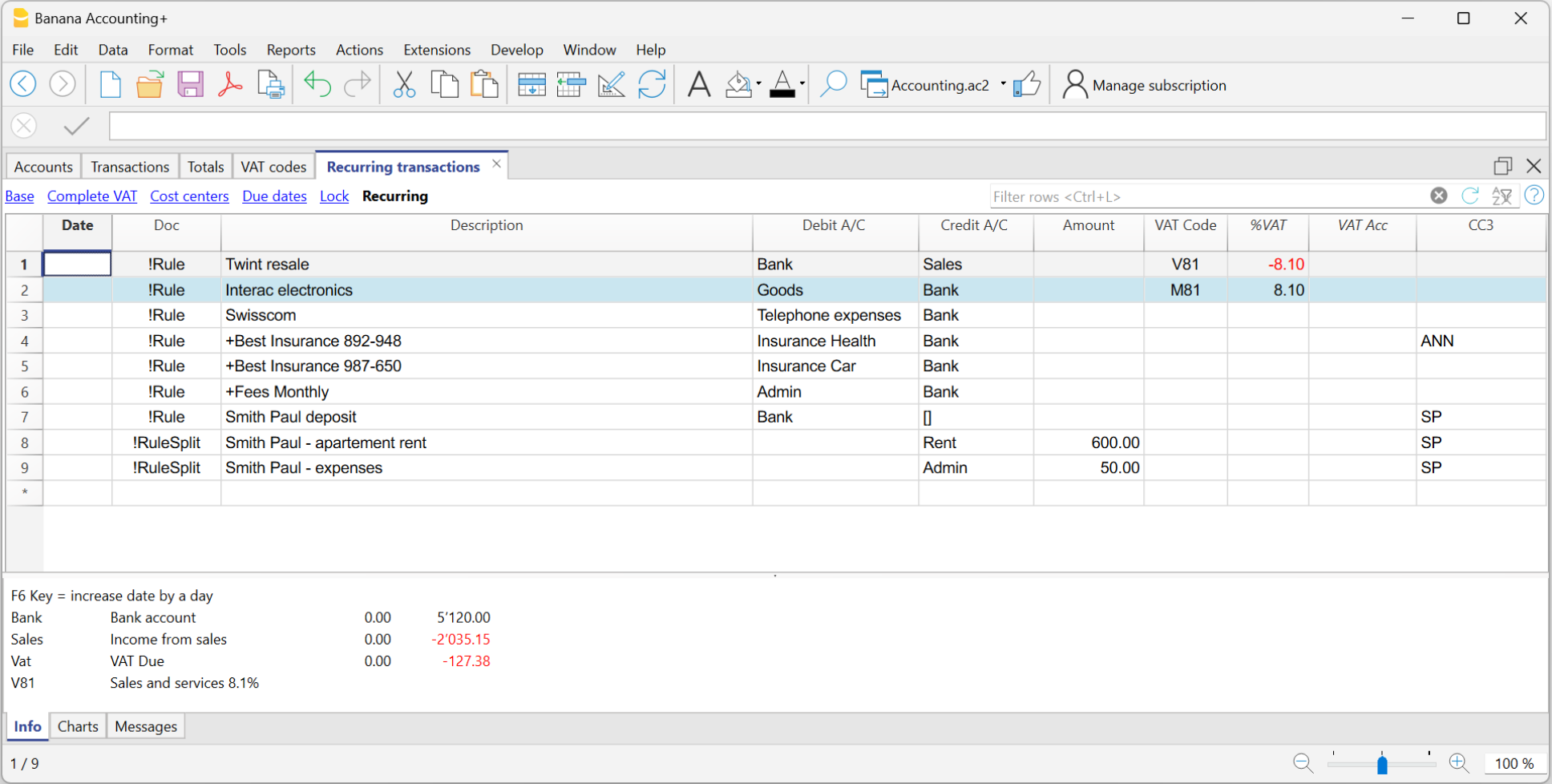
The explained procedure only needs to be performed the first time to set up the Rules. For future imports, the Rules found are applied automatically. You only need to complete the new imported transactions without a rule using the same procedure.
To find all imported transactions in the Transactions table that do not have a rule, you can use the Row filter function, entering the text "[CA]".
Regels in de terugkerende transacties tabel
De terugkerende transacties tabel bevat zowel gegevens voor het terughalen van opgeslagen transacties (voor alle Banana Boekhouding Plus plannen) als alle regels, inclusief de regels aangemaakt in het dialoogvenster Regels toepassen (alleen Advance plan). In deze tabel kunt u bestaande regels aanpassen of nieuwe regels toevoegen. De tabel Terugkerende transacties kan op de volgende manieren worden weergegeven:
- Vanuit het menu Acties → Terugkerende transacties → Tabel terugkerende transacties
- Vanuit de transactietabel, via een transactie zonder regels door:
- Menu Acties → Terugkerende transacties → Regel maken op basis van transactie
- Met de rechtermuisknop te klikken en te kiezen Regel maken op basis van transactie.
De kolommen gebruikt door de regels
De tabel Terugkerende transacties definieert de regels voor het aanvullen van geïmporteerde transacties.
- Overeenkomsten kolommen
Kolommen om overeenkomende geïmporteerd transacties te vinden in de dialoog Regels toepassen.- Doc kolom - Alle regels moeten het woord !Rule bevatten
- Kolom Beschrijving
- Kolom Bedrag
- Debet of Credit Rekeningen kolommen die de bankrekening of de tijdelijke tegenrekening [CA] bevatten.
In de Inkomsten/Uitgaven boekhouding zijn dit de kolommen Rekening en Categorie.
- Vervangingskolommen
Wanneer u meer details wilt toevoegen aan een regel, die eerder was ingesteld door de dialoog Regels toepassen te gebruiken, kunnen deze kolommen gebruikt worden bij het vervangen van kolommen zoals BTW Code, KP3 , notities.. .

Regels kunnen ook worden ingevoerd of aangepast via de Regels toevoegen/aanpassen dialoog. Nadat ze toegevoegd zijn worden ze opgeslagen in de Terugkerende transacties tabel.
Overeenkomsten kolommen
In de tabel Terugkerende transacties zijn een aantal kolommen voor overeenkomsten met regels die door het programma gebruikt worden om te controleren of een regel toegepast moet worden op een transactie:
De Doc kolom
Om een regel te laten bestaan moet er een van de volgende teksten in de kolom Doc staan:
- !Rule.
Om te laten zien dat dit een regel is - !RuleSplit
Om te laten zien dat de regel transacties over meerdere rijen aanmaakt (gesplitste rijen).
De kolom Beschrijving
De kolom Beschrijving moet de tekst bevatten waarnaar gezocht moet worden in de geïmporteerde rijen:
- Het exacte woord of zin
- Als u Best Insurance 982-948 gebruikt als een conditie van de regel worden alle transacties die precies deze zin bevatten als overeenkomend beschouwd.
- Als u alleen Insurance gebruikt as een conditie van de regel worden alle transacties die precies dit woord bevatten als overeenkomend beschouwd.
- Alle woorden (beginnend met een "+")
Als u +Best Insurance 982-948 gebruikt als een condition van de regel, worden alle transacties die deze woorden bevatten, op elke positie, beschouwd als overeenkomend.- Alle woorden moeten aanwezig zijn in de beschrijving van de transactie.
- De positie van de woorden in de zin is niet van belang.
- Het '+' teken wordt niet meegenomen in het zoeken.
- Hoofd en kleine letters
Er wordt geen verschil gemaakt tussen hoofd en kleine letters bij het zoeken in de tekst.
De tekst die u invoert wordt gebruikt in zowel hoofd als kleine letters. - [Regel naam]
Wanneer een beschrijving begint met tekst in vierkante haken wordt deze gebruikt als de naam van de regel. Dit wordt gebruikt voor een betere herkenbaarheid van de regels.
De Debet en Credit rekening kolommen
Wanneer de regel werd aangemaakt bij het importeren van transacties (Het dialoogvenster Regels toepassen), bevatten de kolommen Debet of Credit gewoonlijk de rekening van de bank waarvan de transactie werd geïmporteerd. Deze conditie is optioneel.
- Als de debet of credit rekening niet is gespecificeerd wordt de regel toegepast op alle geïmporteerde rijen die de aangegeven beschrijving of bedrag bevatten.
- Als de regel wordt gevolgd door aanvullende rijen (split over multiple rows) voert u '[ ]' in om aan te geven dat de tijdelijke tegenrekening vervangen moet worden door een lege waarde.
De kolom Bedrag
De kolom Bedrag kan een exact bedrag bevatten waarnaar gezocht moet worden in de geïmporteerde transacties. Deze conditie is optioneel.
Vervangingskolommen
Alle andere kolommen in de Terugkerende transacties tabel worden Vervangingskolommen genoemd. Als een van deze kolommen een waarde bevat, wordt deze door het programma gebruikt om de geïmporteerde transactie te voltooien, als die kolom leeg is.
- Gebruik de kolom BTW Code om de BTW code aan te geven die aangevuld moet worden.
- Gebruik de kolommen KP1, KP2 of KP3 om de vereiste kostenplaatsen aan te geven.
- Gebruik de kolom DocLink om een notitie in te voeren om rijen aan te geven waarin een koppeling naar een document moet worden aangegeven.
Regels om rijen te kleuren
Het is mogelijk om in de tabel Terugkerende Transacties de rijen van de regels een persoonlijke kleur te geven.
Iedere transactie die overeenkomt met een gekleurde regel krijgt dezelfde kleur in de transactietabel.

Transacties over meerdere rijen
U kunt regels aanmaken die transacties toevoegen aan de rij die verwerkt wordt. Deze functionaliteit is handig voor het boeken van transacties op meerdere rekeningen, zoals bijvoorbeeld:
- U krijgt regelmatig een betaling van 550 die geboekt moet worden op twee rekeningen en daarom drie rijen nodig heeft:
- (550) incasso van de appartementskosten (geen tegenrekening omdat dit bedrag gesplitst moet worden over twee rekeningen)
- (500) appartementshuur (tegenrekening huur)
- (50) extra kosten (tegenrekening voor extra kosten).
U definieert de verdeling over meerdere rijen:
- Extra rijen voor de regel moeten meteen volgen op de rij met !Rule.
De extra rijen worden direct ingevoegd na de geïmporteerde transactie die overeenkomt met de regel. - De kolom Doc van de extra rijen moet de tekst !RuleSplit bevatten.
- In de andere kolommen moet u de waarde aangeven die in de extra rijen aangevuld moeten worden. In dit voorbeeld hebben we tegenrekeningen "Rent" en "Admin" en de bedragen 500 en 50 toegevoegd.

Gepersonaliseerde kolommen toevoegen aan regels
Het is mogelijk in de tabel Terugkerende transacties gepersonaliseerde kolommen toe te voegen waarin een notitie of iets anders standaard weergegeven kan worden. Iedere transactie die overeenkomt met de regel wordt in de transactietabel getoond met dezelfde kenmerken.
Een nieuw jaar aanmaken met regels
Wanneer u een nieuw jaar aanmaakt met de opdracht Acties > Nieuw jaar aanmaken, worden de bestaande regels in de tabel Terugkerende transacties automatisch overgenomen in het bestand van het nieuwe jaar.
Boekhouding met dezelfde regels
Als u meerdere gelijkaardige boekhoudingen beheert (bijvoorbeeld voor klanten met vergelijkbare kenmerken), kan het nuttig zijn om reeds aangemaakte regels opnieuw te gebruiken en ze niet telkens opnieuw te moeten schrijven.
Wanneer de boekhoudingen hetzelfde rekeningschema hebben, of ten minste een compatibele structuur, kunt u de Terugkerende transacties van het ene bestand naar het andere kopiëren.
Hoe kopieert u de regels
- Open het bronbestand (het bestand dat de regels bevat die u wilt hergebruiken).
- Geef de tabel Terugkerende transacties weer via de opdracht
Acties > Terugkerende transacties > Tabel Terugkerende transacties. - Selecteer de rijen die u wilt kopiëren.
- Gebruik de opdracht Bewerken > Rijen kopiëren.
- Open het doelbestand en geef de tabel Terugkerende transacties weer.
- Plak de regels met de opdracht Bewerken > Gekopieerde Rijen invoegen in de tabel Terugkerende transacties.
U kunt ook een apart boekhoudbestand aanmaken dat als regelbibliotheek wordt gebruikt.
Zo kunt u bij het aanmaken van een nieuwe boekhouding eenvoudig het benodigde regelblok kopiëren en in het doelbestand plakken.
Rule conditions
The rule conditions are criteria that define when a completion rule should be automatically applied to a transaction.
They are set during the creation or editing of a rule in the Apply Rules dialog, or directly in the Recurring Transactions table.
The conditions may refer to the Description, Account, Amount, and Date.
A rule is applied only if all the set conditions are met. If even a single condition is not fulfilled, the rule will not be executed. Empty conditions are ignored.
Condition on Description
Enter a word or short phrase as a keyword to identify transactions to be automated, based on the text shown in the Description column of the bank statement.
Banana Accounting automatically compares the description text of each transaction with the one specified in the rule and, if it finds a match, applies the associated rule.
To achieve more effective results, it is advisable to use only a few representative keywords (for example, the supplier or service name), so that the rule matches multiple similar transactions.
The search texts can be entered in several ways:
- Exact word or phrase
- For example, if you enter "Best Insurance 982-948", the program searches imported transactions that contain exactly "Best Insurance 982-948".
- If you only enter "Insurance", the program searches imported transactions that contain the word "Insurance".
- All words in any order (+ at the beginning)
- If you enter "+Best Insurance 892-948", the program searches imported transactions that contain the words "Best", "Insurance", and the number "892-948" in any order.
- All words must be present in the transaction description, but the order is not relevant.
- The "+" symbol is not considered in the search.
Important: where there is a contract number, a policy number, a customer number, etc., it is recommended to add a "+" in front of the rule. The + allows the rule to search for individual words (or sequences of numbers) regardless of their position within the description of the imported transaction.
- List of words (using |)
- If you enter "coffee|restaurant", the program searches imported transactions that contain the word "coffee" or "restaurant".
This method is useful to identify multiple categories without creating separate searches.
- If you enter "coffee|restaurant", the program searches imported transactions that contain the word "coffee" or "restaurant".
- Uppercase and lowercase
- The search does not distinguish between uppercase and lowercase letters. The entered text will be applied regardless of case.
All text entered in the Description is displayed in the Description column of the Recurring Transactions table.
- The search does not distinguish between uppercase and lowercase letters. The entered text will be applied regardless of case.
Warning: Do NOT use the entire text from the bank statement as the description, because it is unique for that transaction.
Condition on Account
- Enter the account from which the transactions are imported (bank, post, etc.).
- The program records in Debit or Credit depending on the imported transaction.
- The program automatically posts to Debit or Credit based on the transaction type.
- If the Account field is left empty, the rule applies to all accounts that meet the description condition.
Condition on Amount (or Currency Amount)
- Allows applying a rule only when the transaction has a specific amount.
- Alternatively, if the exact amount is not known, you can define a range of amounts by specifying a minimum, maximum, or a specific interval in which to apply the rule.
- Available from version 10.2.3 of Banana Accounting Plus (Dev Channel)
- The condition must:
- start with the symbol !
- be enclosed in square brackets [ ]
- use the unformatted amount, that is, without thousand separators and with a period as decimal separator
(other formats are not recognized) - The operators that can be used are greater >, less <, greater or equal >=, less or equal <=, not equal <>
- Example: to select transactions with amount greater or equal to CHF 1'000.00:
[!>=1000.00]

The image shows the Apply Rules dialog where you can select the Amount field and define a number range (in this example, account 1510 Furniture and Fixtures is applied to transactions with the description equal to 'Office supply purchase' and amount greater or equal to CHF 1'000).
Using this filter is useful when assigning different counterpart accounts based on the transaction amount.
Examples of conditions applicable to the Amount column
| Syntax | Meaning |
| [!=1000.00] | transactions with the exact amount of CHF 1'000.00 |
| [!>1000.00] | transactions with amount greater than CHF 1'000.00 |
| [!>=1000.00] | transactions with amount greater or equal to CHF 1'000.00 |
| [!<1000.00] | transactions with amount less than CHF 1'000.00 |
| [!<=1000.00] | transactions with amount less or equal to CHF 1'000.00 |
| [!>=1000.00 !<=2000.00] | transactions with amounts between CHF 1'000 and CHF 2'000 |
| [! |!100.00 |!<150.00] | transactions with amount exactly CHF 100.00 or CHF 150.00 |
Condition on Date
Starting from version 10.2.3 of Banana Accounting Plus (Dev Channel) you can apply a rule to transactions that fall within a specific period (for example, only transactions from January).
How to proceed:
- Add a new rule as explained on the page Apply Rules Dialog - Add Rule
- Select the Date field
- Enter the filter condition in the Comment field.
The condition must:- start with the symbol !
- be enclosed in square brackets [ ]
- use the date in ISO format YYYY-MM-DD
(other formats are not recognized)
- Example: to select transactions with dates equal or before April 1st, 2025:
[!<2025-04-01]

The image shows the Apply Rules dialog where you can select the Date field and define a date range (in this example, it is applied to transactions before April 1st, 2025).
Using this filter is helpful when differentiating processes by month, quarter or year — for example, if a specific VAT code applies until a certain date and a different one after that, such as when switching to a new VAT method.
Examples of conditions applicable to the Date column
| Syntax | Meaning |
| [!=2025-03-31] | transactions with date 31.03.2025 |
| [!>2025-03-31] | transactions with date after 31.03.2025 |
| [!>=2025-03-31] | transactions with date on or after 31.03.2025 |
| [!<2025-03-31] | transactions with date before 31.03.2025 |
| [!<=2025-03-31] | transactions with date on or before 31.03.2025 |
| [!>=2025-03-31 !<=2025-06-30] | transactions in the range from 31.03.2025 to 30.06.2025 |
| [! |!2025-03-15 |!<2025-03-18] | transactions with date 15.03.2025 or 18.03.2025 |
How to define conditions in the Recurring Transactions table
Conditions can be entered directly in the Recurring Transactions table using the same syntax explained in the previous sections.

Rule weight and conflict resolution
The weight of an autocomplete rule is determined by the number of conditions defined in the rule itself. The greater the number of specified conditions, the greater the weight assigned to the rule.
When multiple rules apply to the same transaction, Banana Accounting selects the rule with the highest weight, considering it more specific. This makes it possible to define generic rules and more detailed rules; in the event of a conflict, the more specific rule is always applied.
For example, the Recurring transactions table may contain the following rules:
| Date | Doc | Description | DebitAcc | CreditAcc |
| !Rule | Credit | 1100 Debtors | ||
| !Rule | Credit Fratelli Bernasconi | 1030 | 1150 Customer Bernasconi |
If a transaction with the description "Credit Fratelli Bernasconi" is imported into account 1030, both rules apply. However, the second rule has a higher weight because it contains an additional condition on the DebitAcc field. Since it is more specific, it is applied with priority over the first rule.