现金日记账
现金日记账是Banana财务会计软件的一款应用,完全免费。其非常简单,任何人都可以使用它,从孩子到成人,无需会计知识,即可让您立即了解到收入和支出,以及现金的可用性。
它的表格结构,类似于Excel。
是管理各领域现金的理想选择:
- 家庭 - 做好预算,控制好开支和收入;
- 青少年 - 适合那些开始管理自己的第一笔开支,并学会意识到自己积蓄的人。
- 学生 - 随时掌握您的空闲时间,掌控教育或大学费用。
- 协会 - 预算和管理现金流入和流出。
- 公司 - 快速记录所有收据,并详细了解现金流出和收据。通过扫描每张收据,您可以将pdf文档直接附加到现金日记账中。
- 项目 - 用于管理与项目有关的支出和费用;
与复式记账相关的主题
命令
打印输出
开始现金日记账
观看视频:如何开始使用现金日记账。了解如何管理您的现金账簿或任何其它账户的所有动向。
从模板开始创建会计账套
开始使用Banana财务会计+ 的最简单方法是在许多可用的模板中选择一个最适合您的,并根据自己的喜好进行定制。Banana财务会计+ 内有很多的实用模板,按国家和类别进行细分。可以从程序中直接打开,点击文件菜单中的新建命令,或者从我们网站的模板页面下载。
下面从程序中的模板开始解释启动的过程:
- 点击文件菜单 → 新建命令。
- 选择地区,类别和记账的类型。
- 从在线模板列表中选择最接近于您需求的模板。
- 点击创建的按钮。
在搜索栏中输入一个关键词,程序将会显示含有关键词的模板。
也可以通过激活空文件选项来创建一个空白文件。无论如何,为了便于启动和避免分组错误,我们建议始终从一个现有的模板开始。

更多的关于创建一个新文件的信息,请参见创建新文件页面。
设置文件属性
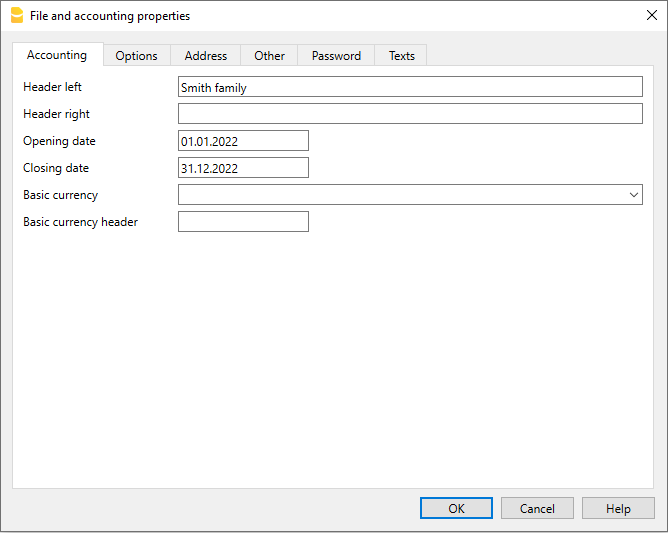
从文件菜单中的文件和账户属性窗口中输入基本数据,并使用自己的文件名进行保存。
保存到磁盘
点击文件菜单 → 另存为的命令, 保存数据并给这个文件命名。操作系统会出现一个保存对话框。
- 建议使用公司名称及年份 ”公司-2020.ac2” 为文件名,将其与其它会计文件相区分。
- 可以根据需要保存多个会计文件,每个会计文件都可以独立命名。
- 您可以选择路径和支持 (保存到磁盘、U盘或云端)。
如果还希望将文档链接到当前年度的账户,则建议您为每个会计年度创建一个单独的目录,以便对所有文件进行分组。也请参见组织文件的页面。
插入账户的期初余额
在现金日记账的账户表中输入用户需要管理的账户,在期初列中输入初始金额。
点击操作菜单 → 年度账结转的命令切换到新年度,期初余额会自动结转。
不能输入多个账户,您需要使用收益&费用核算才可以。
自定义科目表
在科目表里, 用户可以根据需求自定义收入和费用的科目:
- 更改科目的账号
- 更改摘要
- 删除或添加科目
- 插入或删除子科目组
所有科目的余额将决定会计年度的结果(利润或亏损),因此不得包含任何余额。
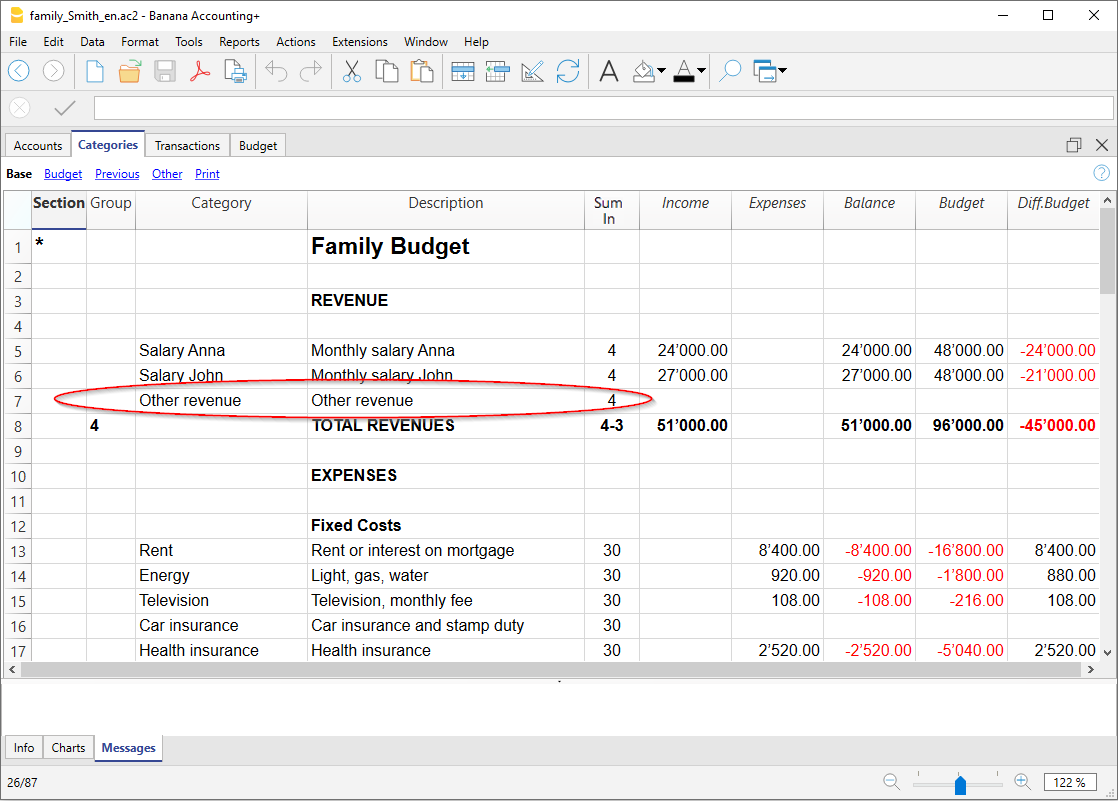
添加新的科目
如果需要在已经存在的组里添加新的科目,请执行以下操作:
- 在组的总计之前插入一个空白行 (点击编辑菜单 → 插入行 ... 的命令)
- 在科目列中插入这个科目的代码或符号
- 插入对这个科目的说明
- 在所属组列中插入和其他科目归属于同一总组的相同代码。
添加子组
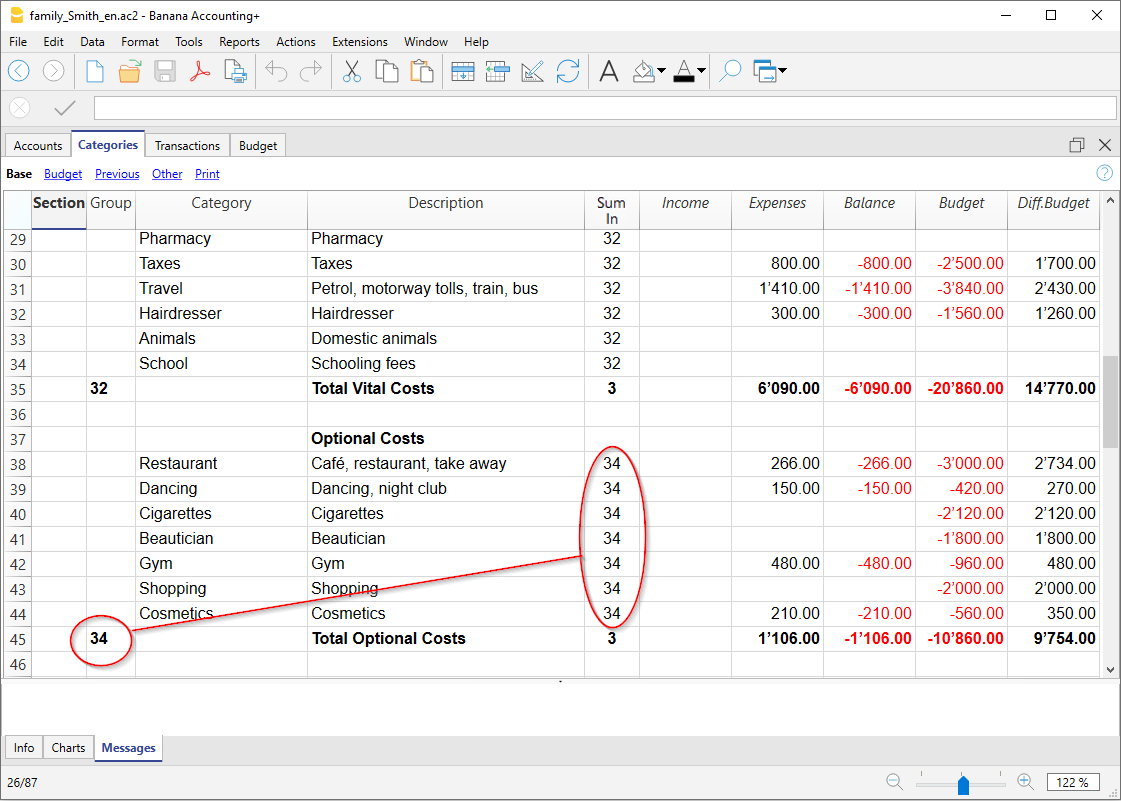
要添加新的子组,请按照下列步骤操作:
- 在需要添加新的子组的地方插入一个空白的行 (点击编辑菜单 → 插入行 ... 的命令)
- 在总组列最后一个空白行输入一个数字或缩写(如下图所示的数字34)
- 在摘要列中输入对新的子组的描述
- 在所属组列输入组的总数 (如下例所示 3 - 总收入)。
删除科目或子组
要删除类别或子组,您必须选择要删除的类别和子组的行,并从编辑菜单中选择删除行的命令。
发生业务
在发生业务表内,输入收入和费用的发生业务,并指明收入或费用的归属类别。
提高编辑会计凭证的速度
为了提高编辑会计凭证的速度,可以使用:
- 智能填充功能,系统自动完成输入过的数据。
- 经常性业务功能 (操作菜单), 将经常发生的业务存储在一个单独的表格中。
- 导入您的银行或邮局对账单。
使余额列在发生业务表中可见
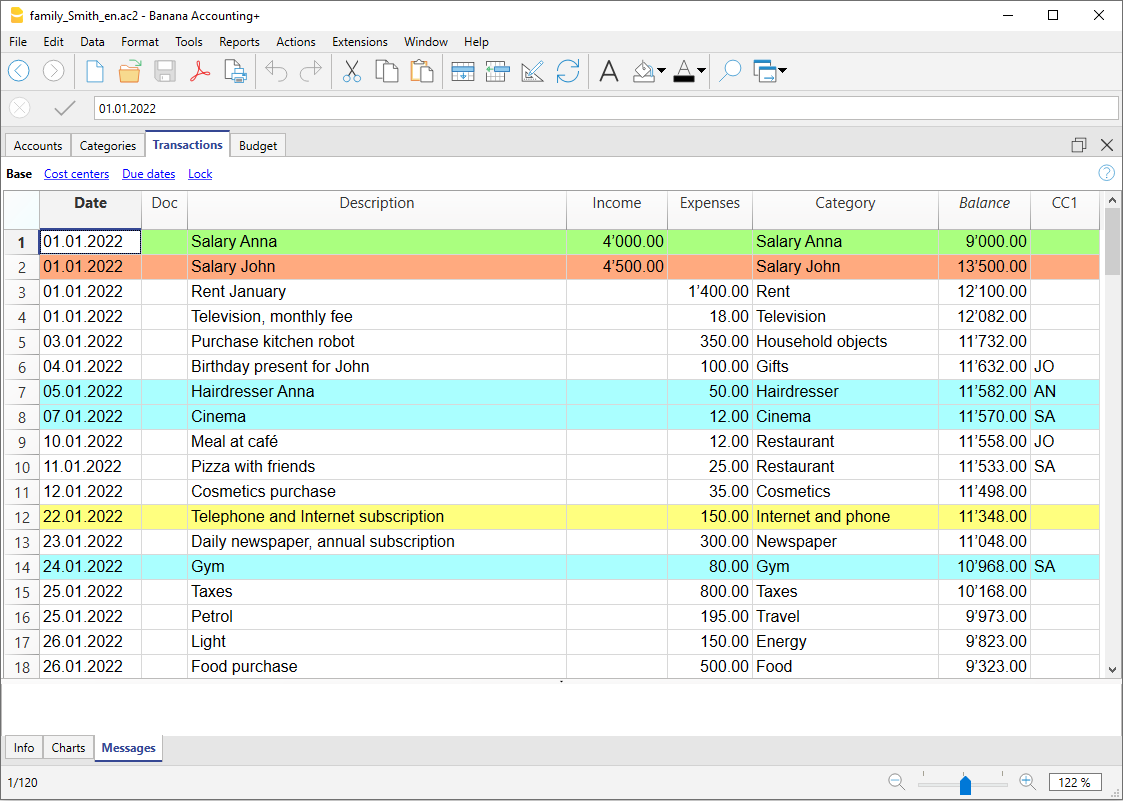
新的余额列是一个非常有用的功能:您可以立即看到任何存在的差额。
要使用余额列,您必须通过数据菜单 → 列设置的命令使其可见。
- 观看视频:确认会计差额的余额列 (英文)。
- 关于余额列的更多信息。
发生业务含增值税
为了输入含有增值税的发生业务,请按以下步骤操作:
账户或科目明细
账户或科目明细允许用户有一个与同一科目或组有关的会计分录列表。
- 要打开一个账户或科目明细,可以在账户单元格上单击一次,然后单击单元格右上角出现的蓝色小箭头。
- 要打开多个账户或科目明细,您需要点击报表菜单 → 会计报表的命令。
- 要按照发生业务表中的更改来更新账户或科目明细, 您必须单击位于账户报表右上角的两个圆形箭头符号。
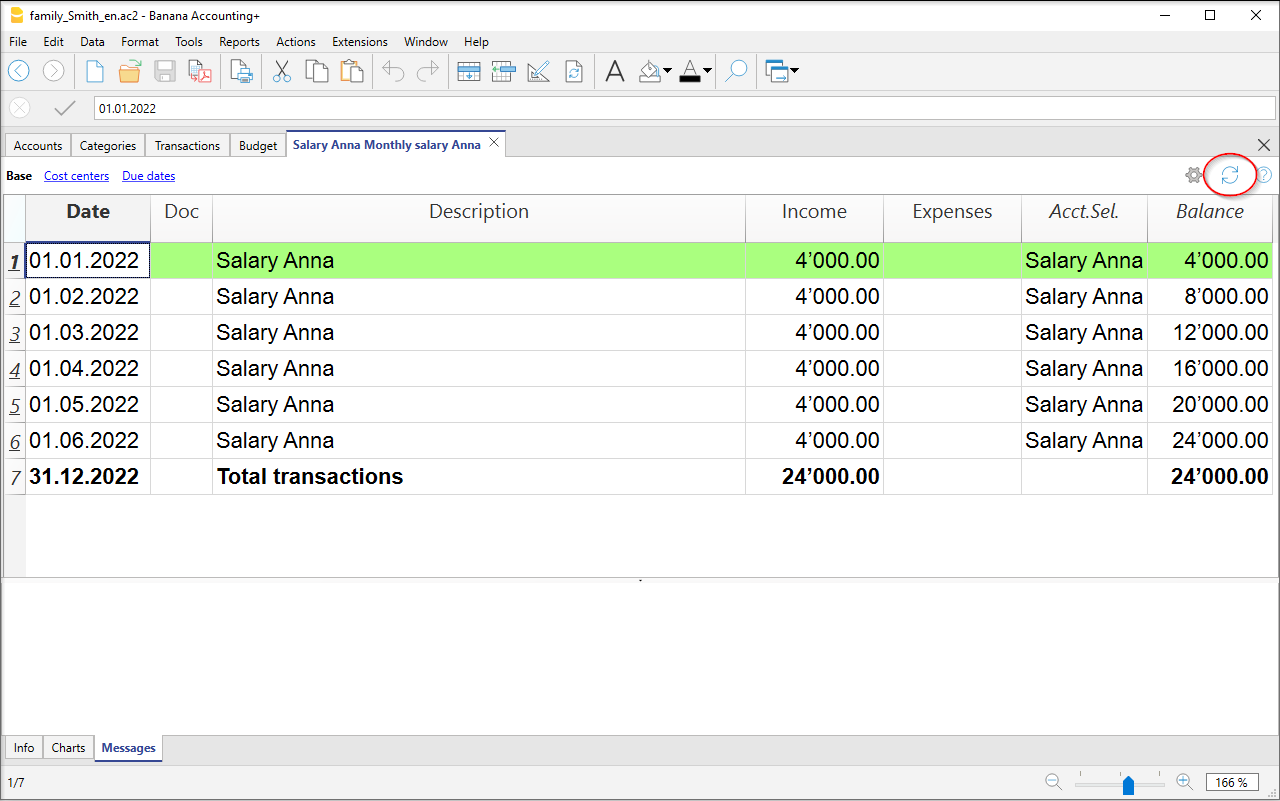
期间内的会计报表
要在选定的日期内打开一个科目明细,请点击报表菜单内的账户/科目明细命令,然后在时期选项卡中点击时期并输入选定的期间。
请查阅时期页面以获取更多的信息。
打印科目明细
要打印账户/科目明细, 请从任意一个(账户或发生业务)表中打开,并选择文件菜单下的打印即可。
要打印多个或所有的账户明细, 请点击报表1 菜单, 选择账户明细,并选择所需打印的账户 。窗口中的过滤功能可以选择科目,成本中心,部门,组等自动选项。
有关更多的信息,请参阅账户明细的页面。
生成报表
要浏览生成报表和按组生成报表, 点击报表菜单 → 生成资产负债/损益表或按组生成资产负债/损益表命令。也可以按时期获得报表。
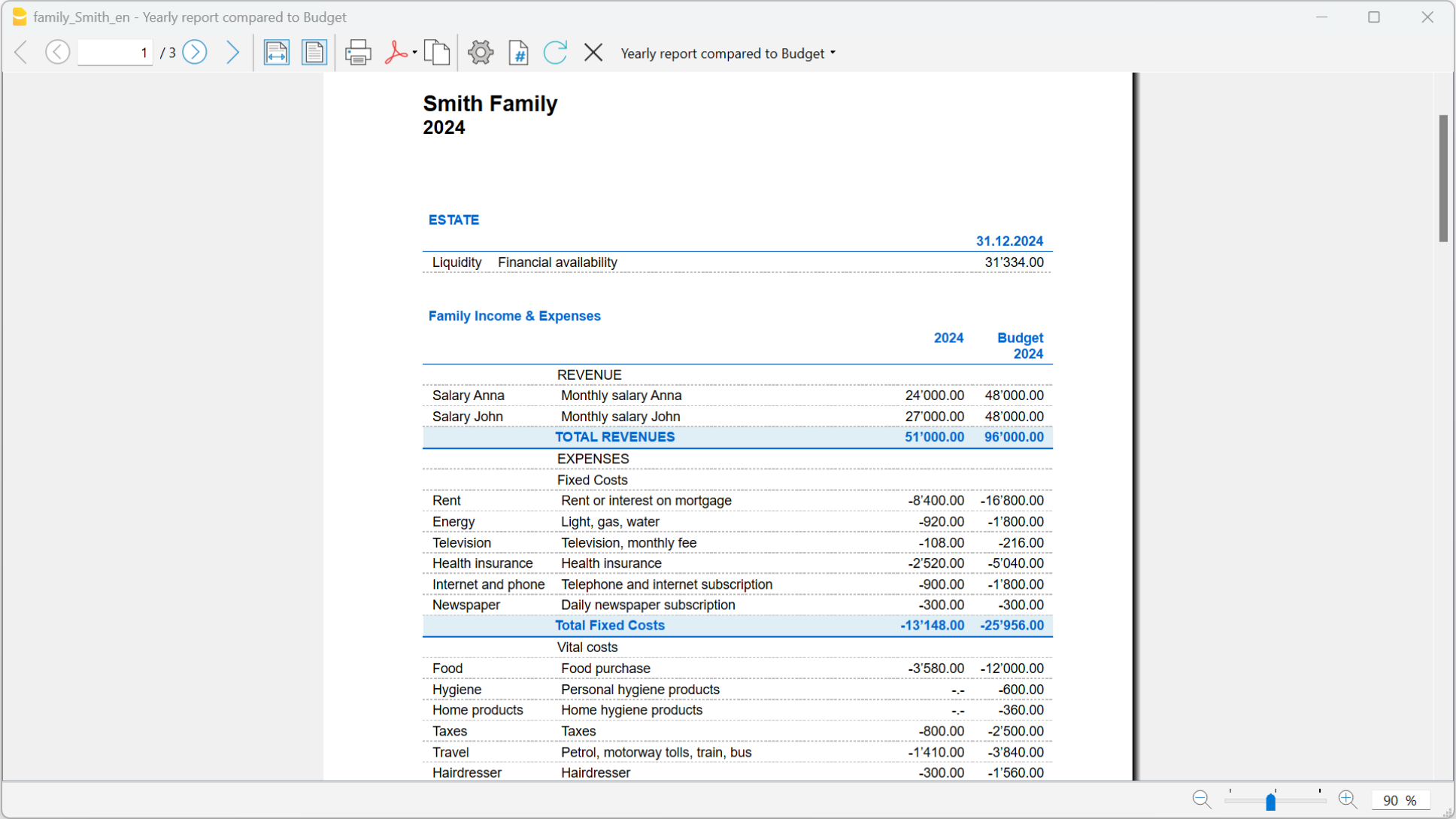
以PDF格式存档数据
在年度末,对会计数据进行更正和修改并结账后,可以从文件菜单下把所有的会计数据以创建PDF档案 的命令来存储。

预算
在开始新的会计年度之前,用户可以根据假定的费用和收入来创建一个预算表,以便掌控公司的财务和经济状况。
预算表可以通过两种不同的方式来设置:
- 从科目表的预算列。 每个账户的年度预算都会显示。
在这种情况下, 当用户从报表菜单中处理预算时,按组生成报表命令, 预算列显示与整年相关的数据。 - 需要使用工具栏菜单下的添加新功能命令来手动激活预算表 。
在预算表中,无论是收入还是费用,所有被输入的估价都是作为预算发生业务的。如果激活了这个表格,账户表中的预算栏则会自动失效。
考虑到年度和不同时期账户可能发生的变化,用户可以在预算表中设置一个详细的预算。
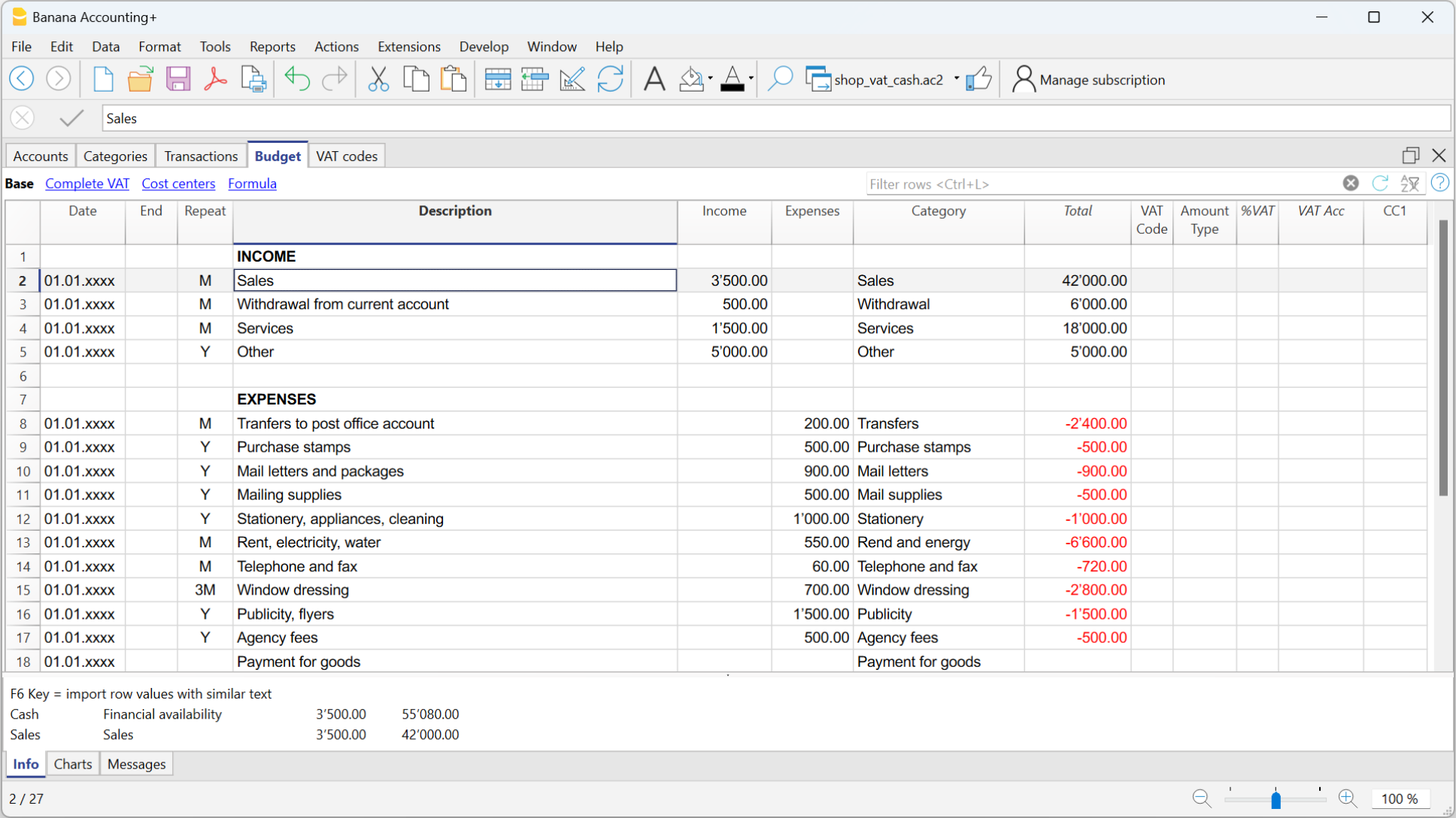
现金日记账的账户表
现金日记账的账户表只包含一个账户,不能添加其它账户。

账户表中的列
科目表中主要的列如下所示。列的显示会根据所选择的视图而改变。
您可以通过数据菜单 → 列设置的命令来添加其它软件中已设置的列以及您所需的列。
总组
该列为空。
账号
输入要管理的账户号码或代码 (现金、银行、邮局)。
摘要
对输入的账户进行描述。该摘要取自发生业务表的账户摘要列 (如果已显示的话)。
期初
只有在第一次使用新文件或第一次使用Banana财务会计软件时,才需要输入期初余额。自动开始新一年的会计账套,账户余额会自动更新。
收入
该列是受保护的列,并显示收入的余额。在每次输入后,余额都会自动更新。
支出
该列是受保护的列,并显示支出的余额。在每次输入后,余额都会自动更新。
余额
该列受到保护,并显示收入和支出之间的总余额。 在每次输入后,余额都会自动更新。
现金日记账的科目表
科目表内显示的是收入和支出的情况。
可以进行自由的设置:
- 支出和收入的科目。
- 任何的成本和利润中心。
- 总计组。
有关分组系统的更多信息,请参阅复式记账内总组的页面。
在示例中,有两个主要的分组:
- 总组 3 - 所有标有所属组3 (总费用) 科目的合计。
- 总组 4 - 所有标有所属组4 (总收入) 科目的合计。
- 总组 00 - 经营业绩是总组3和总组4 (总收入和总费用) 相加的合计。

科目表格内的列
科目表中主要的列如下所示。列的显示会根据所选择的视图而改变。
您可以通过数据菜单 → 列设置的命令来添加其它软件中已设置的列以及您所需的列。
类
在输入标题的行中插入一个星号,然后在按组生成报告中将其分组。
(在我们的例子中,星号要被输入在经营业绩收入标题的一行)。
如果除了收支之外还提供其它的部分,例如成本和利润中心,则可以在类一列的标题行中输入另一个星号。更多详细信息请参见类的页面。
总组
输入与在所属组列中为每个科目所输入的相同的数字或代码。用于总计属于同一所属组的所有科目的数量 (在示例中,总组3是所有标有所属组3 - 总费用科目的合计,总组4是所有标有所属组4 - 总收入科目的合计)。
摘要
输入用来标识收入和支出的描述。该摘要自动取自发生业务表的账户摘要列 (如果已显示的话)。
总和 (所属组)
表示一个组的代码,以便程序合计该组中的行的数量。
在 Banana财务会计+ 中使用“总和”作为在表格中显示的列标题。
列的名称仍为所属组,以保持与之前版本的兼容性。
每个科目都有一个标识号 (可以是数字,代码或文字),该标识号用于定义在哪个总组中进行汇总 (在我们的示例中,所有收入科目均为总和(所属组)4,因为它们将在组4中总计,即总收入)。
收入
该列是受保护的列,并显示收入的余额。在每次输入后,余额都会自动更新。
支出
该列是受保护的列,并显示支出的余额。在每次输入后,余额都会自动更新。
余额
该列受到保护,并显示收入和支出之间的总余额。 在每次输入后,余额都会自动更新。
期初余额 | 现金日记账
开始使用Banana财务会计时的期初余额
首次使用Banana财务会计创建新文件时,必须在账户表中的期初列手动输入期初余额。
当转到新年账套的时候,要使用年度账结转命令,Banana所有的财务报表都可以自动生成期初余额。

会计年度内开始使用Banana财务会计
如果您开始新的会计工作,接管使用其它程序已经完成的工作,则有两种可能性:
- 从年初开始进行会计核算,通过输入年初的期初余额 (账户表,期初列) 和以前已经用其它程序登记的会计发生业务 (发生业务表) ,因此,所有的会计明细都可以放在一个文件中。(另请参阅从其它会计软件传输数据) 。
- 从会计被恢复的日期开始:
- 输入期初余额 (账户表,期初列) ,接管其它会计的金额。
除了在账户表中输入现金的期初余额外,还需要在科目表中输入收入 (正数) 和费用 (负数) 的余额。 - 在发生业务表中输入新的会计发生业务。
- 输入期初余额 (账户表,期初列) ,接管其它会计的金额。
上一年度的余额
如果您是通过接管现有会计来开始新的会计,并且希望把上一年的金额显示在打印输出中,则需要在账户表的上期视图中,输入上年列的余额:
- 输入上年现金的期末余额 (账户表) 。
- 输入上年费用的期末余额 (科目表) 。
- 输入上年收入的最终余额 (在金额的前面插入负号) 。

创建新年账套
当您开始新的一年账套时,该程序可以把期初余额自动结转到下一年。
查阅创建新年账套课程。
打印期初余额
要打印期初余额:
- 要打印表的内容,请使用打印预览命令,选择资产负债表中的行。
- 也可以使用打印输出,并将其设置为仅打印资产负债表的部分和期初列。
发生业务
在发生业务表中输入会计发生业务。
有关现金日记账发生业务表中使用的列的更多信息,请参阅发生业务 (收益 & 费用核算) 页面。
对于每个操作,请输入以下内容:
- 日期。
- 记账凭证号。
- 摘要。
- 收入金额和费用金额。
- 在科目表中记录有关收入和费用的科目。
- 如果发生业务需要缴纳增值税,则在增值税代码列中输入增值税代码。
增值税代码罗列在增值税代码表中。
加快发生业务的记录
为了加快记录发生业务,您可以使用:
不含增值税的发生业务示例

包含增值税的发生业务示例

账户/科目明细
要显示会计科目的条目,请单击一次单元格右上角的蓝色小箭头。
在科目表中显示的条目与在发生业务表中显示的条目相似。
当添加新的发生业务或更改发生业务时 (在发生业务表中) ,可以通过单击位于窗口右侧的更新符号 (蓝色的两个圆形箭头) ,来更新科目明细。

现金日记账的预算表

Create new year
It is possible to transition to the new year automatically in the following ways:
- Open the file of the year that has just ended and from the Actions menu > Create new year.
- Confirm the basic file Properties.
- Save the file with a new name.
- The account, carrying over the initial balance.
- The categories are carried over without bringing an initial balance, as they start from zero, to determine the operating result of the new year.
打印输出
即时信息
账户科目明细表中已显示账户余额,收益和费用余额。
每录入一笔发生业务,余额都会自动调整,无需运行报告,可以简单的显示账户或科目表。
高级打印输出
所有的打印均从报表菜单运行,不同的打印功能位于以下菜单:
-
日记账 - 用于选定时期的命令。可以显示及打印整个表格,也可以仅显示及打印指定的时间段。
-
账户/科目明细 - 账户/科目明细。在这里可以选择所有的明细或自定义您的选择。
在时期选项中选择时间段并在选项中单击所需的设置。打印设置可以在自定义选项中被保存,无需重新定义便可以恢复它们。 -
生成资产负债/损益表 - 生成报表命令。可以打印选定的时期,并且可能包含各种选项和自定义。
-
按组生成资产负债/损益表 - 按组生成报表命令。可以打印选定的时期,并且可能包含各种选项和自定义。
-
会计报表 - 账户报告命令。所需选项显示在账户表中。报告可以是当前的,以前时期的或是以前年份的,每个时期都可以包含细分,并且可以保存自定义设置。
按组生成资产负债/损益表的打印输出示例

账户/科目明细 - 现金日记账
账户或科目明细对应于分类账,并允许您拥有关于同一账户、科目、成本中心、分部或组的会计条目的完整列表。
打开账户明细
有两种方法可以打开和打印账户明细或科目明细。
第一种方法
当您想要查看和打印所有或多个账户/科目明细的时候,建议使用此方法。
- 点击报表菜单 → 账户/科目明细

之后会出现一个对话框,里面包含以下几个部分。
要了解各部分的详细信息,请点击相应的链接。
第二种方法
当您只需要在表格中一次打开一个明细时,可以使用这种方法。
- 点击选择包含账户、科目或组号单元格内右上角出现的小符号。

更新账户明细
账户或科目的明细显示的都是当前的数据,在请求的当下进行的计算。如果在发生业务表中更改或添加了发生业务,不会同时更新账户明细。
要想在做出更改之后更新相应的账户明细,必须再次点击账户/科目明细的命令。或者,如果该账户明细仍处于打开的状态,请单击下图所示的符号进行刷新  。
。

附注信息
在账户、科目或组的明细中不能更改数据。在账户明细中,通过双击行号,程序会切换到发生业务或预算表中的相应行。
已选账户的列
点击数据菜单 → 列设置命令,在跳出的窗口中选择添加已选账户,在此列中会显示发生变动的账户。
当您得到一个或多个账户、科目、组和部门的账户标签时,您可以看到具体使用了哪个账户。

组或类的明细
在一个组或类的明细中,对属于所选组或类的账户的所有记录进行了分组。
在已选账户的列中,可以显示组或类的账户或类别。

预算的账户明细
如果在预算表格内 (通过工具栏菜单 → 添加/删除功能的命令 → 添加预算表格) 输入了预估的发生业务,之后便可以查看预算的账户明细或组的明细:
- 报表菜单 → 账户/科目明细的命令 → 激活预算交易的选项

打印分类账 (账户明细)
打印明细:
- 点击报表菜单 → 账户/科目明细的命令。
- 通过点击过滤的选项,可以自动选择所要打印的账户明细 (例如,仅打印账户,成本中心或部门)。
- 在时期,选项,自定义的各个选项标签中,激活所需的功能 (例如,自选时间段,每页一个账户,等等)。
- 设置所需选项后,单击确定。
所选的账户明细将出现在屏幕上。如需打印,请点击文件菜单 → 打印的命令。
在账户明细中插入商标 (Logo)
从 Banana财务会计软件9开始,您可以在打印的账户明细中插入商标 (Logo)。
在创建账户明细后,按以下步骤进行:
- 点击报表菜单 → 账户/科目明细的命令。
- 文件菜单 → 打印预览的命令。
- 点击页面设置命令的图标,然后在跳出的窗口中,在 Logo(商标) 一栏中对其进行更改。
更多详细的信息可在设置Logo/商标的页面查看。
保存设置
如果您需要经常打印某些账户的明细,例如所有的销售明细,那么创建一个特殊的自定义设置是很有用的:
- 点击报表菜单 → 账户/科目明细的命令 → 自定义的标签。
- 点击新建的选项。
- 在摘要中输入名称,例如 "销售账户"。
- 选择您要打印的账户。
- 点击文件菜单 → 页面设置的命令,您可以编辑页边距和其它页面的设置。
每当您需要打印账户的时候,可以选择您创建的自定义。
动向列
账户明细表中的动向列,在一列中显示借方和贷方的变动:借方分录为正数,贷方分录为负数。这些金额与借方和贷方列中的金额相同。
单个列可以更好地控制您的会计核算。
您可以通过数据菜单 → 列设置的命令,来激活账户明细中的动向列。


分期日记账 - 现金日记账
日记账
如同Banana财务会计软件内所有其它的应用程序一样,在现金日记账内的发生业务,也是要输入在发生业务表中。如果您想打印日记账 (所有动向的列表),您可以通过以下方式进行操作:
- 打开发生业务表,点击打印预览图标;然后点击打印图标。
- 打开发生业务表,点击文件菜单 → 打印预览的命令 → 打印的图标。
- 点击报表菜单 → 分期日记账... 的命令。
分期日记账
点击报表菜单 → 分期日记账的命令,可以打印整个时期或选定时期内的日记账,您只需输入时期的开始和结束日期。


生成报表
生成报表的信息与收益&费用划算生成报表页面的信息相同。
按组生成的报表
按组生成报表的信息与收益&费用核算按组生成报表的页面信息相同。
会计报表
现金日记账会计报表的信息与收益&费用核算会计报表页面的信息相同。
增值税报告 (仅适用于具有增值税选项的文件)

欲了解增值税报告的信息可点击查看增值税报告的页面。