Menu Extensies
Dit zijn uitbreidingen van de functionaliteiten van het programma, voor rapportering, berekening, exporteren, importeren, opstellen van facturen en betalingsherinneringen en andere.
Ze moeten worden ingesteld door de gebruiker, door te klikken op de juiste knop in het dialoogvenster Extensies beheren vanuit het menu Extensies, bijvoorbeeld In boekhouding importeren.
De uitvoering vindt plaats via het Extensies menu of binnen de specifieke functionaliteit (bijvoorbeeld: Naar boekhouding importeren in menu Acties).
Het Extensies menu laat alle reeds geïnstalleerde Banana Extensies zien die gebruikt kunnen worden in het bestand dat op dit moment geopend is. Door een commando te selecteren wordt de aangegeven extensie uitgevoerd.
Extensies beheren
Via het commando Extensies beheren.... kunt u zoeken, installeren, uw instellingen wijzigen of Banana Extensies verwijderen.
Een nieuwe Extensie installeren
Voor informatie over het installeren van een nieuwe extensie bezoekt u onze pagina Extensies beheren....
Technische informatie over BananaApps
Meer technische informatie over Banana Extensies
- Het zijn programma's in Javascript die gebruik maken van API's die beschikbaar zijn in Banana Boekhouding.
- Ze zijn zeer veilig en kunnen geen functies uitvoeren die een impact kunnen hebben op het besturingssysteem.
- Single Extensies.
Een tekstbestand met de .js-extensie, dat een programma in Javascript bevat dat de kenmerken van een Banana Extensie aangeeft. - Extensie package
Een gecomprimeerd bestand met de extensie .sbaa, dat verschillende andere bestanden kan bevatten die nodig zijn voor de toepassing, zoals commando's, afbeeldingen, dialogen. Een pakket kan meerdere commando's bevatten. De titel van het pakket en de commando's die het bevat zijn aangegeven in het menu Extensies.
Als u een pakket uitschakelt, worden alle Extensies uitgeschakeld.
Benodigdheden voor het draaien van extensies
De commando's voor het uitvoeren van Banana Extensies zijn alleen beschikbaar als het huidige bestand (het bestand waaraan u werkt) de karakteristieken heeft die de Extensies vereisen. Als een Extensie niet zichtbaar is in het Extensies Menu of niet uitvoerbaar is, komt dat omdat geen van deze karakteristieken aanwezig is.
- Extensies zijn beschikbaar in een specifieke context:
- Productiviteit
Commando's die kunnen worden opgeroepen in het Extensies Menu. - Importeren.
Beschikbaar via het commando Naar boekhouding importeren van het menu Acties. - Exporteren.
Beschikbaar in het menu Extensies. De gebruiker moet aan het einde van het proces de bestandsnaam definiëren. - Factuurrapport
Bereidt de af te drukken facturen voor. Beschikbaar via Rapporten → Klanten → Facturen afdrukken. - Rapport betalingsherinneringen
Bereidt de af te drukken betalingsherinneringen voor. Beschikbaar via het Betalingsherinneringen afdrukken.... commando (menu Taken -> Klanten). - Overzichten
Bereidt de af te drukken overzichten voor. Beschikbaar via Rapporten → Klanten → Herinneringen afdrukken. - Overzichten afdrukken
Bereidt de af te drukken overzichten voor. Beschikbaar via Rapporten → Klanten → Overzichten afdrukken.
- Productiviteit
- Associatie via een bestandstype.
Extensies die vereisen dat het huidige bestand bijvoorbeeld een boekhoudbestand is, of één van het type Dubbel boekhouden of een adressen bestand. - Associatie via een eigenschap.
Sommige Apps zijn alleen uitvoerbaar als het betreffende woord is gespecificeerd in de Bestands- en boekhoudingseigenschappen, tabblad Andere (vanuit het menu Bestand).
Bijvoorbeeld, als een lijst van beheerders afgedrukt moet worden, met vereiste specifieke kolommen, is het woord "Beheerder" nodig.
Het Ontwikkelen van een eigen extensie
Iedereen kan Banana Extensies maken die de functionaliteit van het programma uitbreiden. Kennis van programmeren is echter vereist.
Om een Banana extensie te ontwikkelen is het beter te starten vanaf een bestaand project.
- Begin met een bestaand project van de github.com\BananaAccounting site
- Lees vooral de documentation for developpers op onze website, (Engelstalig)
- Installeer de extensie met het Extensies beheren commando (van het menu Extensies).
Extensies beheren
Met dit dialoogvenster kunt u Banana Extensies installeren, instellingen aanpassen en verwijderen.
Om een Extensie uit te voeren moet u deze eerst installeren.
Een nieuwe Extensie installeren
Ga als volgt te werk om een Extensie te installeren:
- Kies land en taal
- Kies in het linkermenu Online
- Selecteer het soort Extensie (bijvoorbeeld productiviteit)
- Zoek de gewenste Extensie op in de lijst of typ en het Zoekveld de naam van de Extensie die u wilt gebruiken.
- Klik op de knop Installeren
- Klik op de knop Sluiten
De beschikbare Extensies worden hieronder weergegeven (de afbeelding is een voorbeeld):
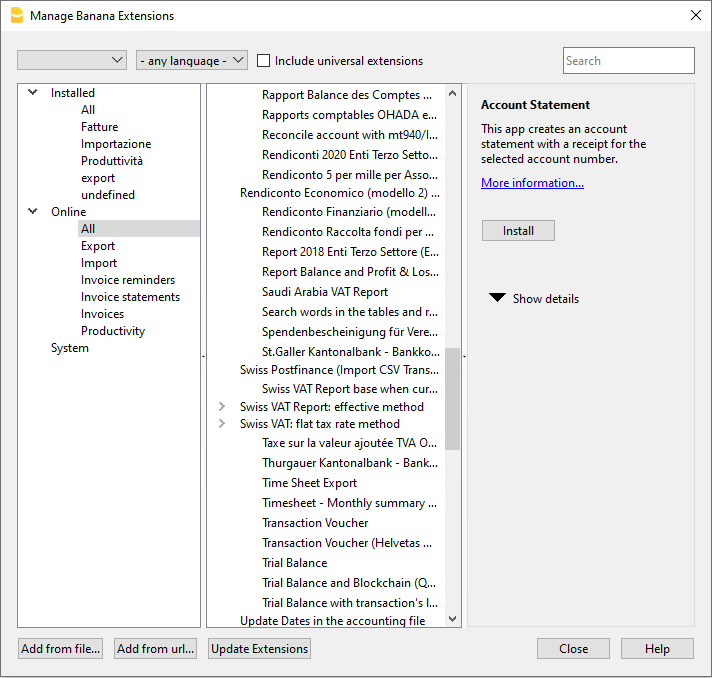
De geïnstalleerde extensie is zichtbaar in het Menu extensies.
Opmerking
Als het Extensies venster niet de hele lijst extensies laat zien moet u deze bijwerken of de zoekopdracht uitbreiden door te kiezen voor elk land, elke taal en Alles in het lijstje met types.
Als de hele lijst niet het formaat van uw bank bevat moet u afschriften aanvragen in het universele ISO 20022 formaat. Binnenkort zullen alle banken de verschillende formaten (csv, MT940...) vervangen door het Europese standaard ISO 20022 format.
Lijst met Extensies
Deze lijst toont de geïnstalleerde Banana Extensies en de Extensies die voor installatie beschikbaar zijn.
- Geïnstalleerde Extensies worden links uitgelijnd weergegeven. Extensies die uit meerdere opdrachten bestaan worden voorafgegaan door het groter dan teken ">".
- De naam van de Extensie
- Informatie over de Banana Extensie die in de lijst geselecteerd is:
- Beschrijving
- Link naar meer informatie, opent de gerelateerde internetpagina
- laatste update
Banana Extensie datum en tijd
Lokale Banana Extensie datum en tijd (voor het geïmporteerde bestand) - Categorie
Soort Extensie, bijvoorbeeld Factuurherinnering - Land
Land waar de Extensie gebruikt kan worden, "Universeel" geeft aan dat de Extensie in meerdere landen gebruikt kan worden - Taal
Taal van de Extensie - Knop Installeren
Download de Banana Extensie voor lokaal gebruik.
- Informatie over geïnstalleerde Extensies
- Het ">"-symbool voor een package geeft aan dat het een Banana Extensies-pakket is, dat meerdere commando's bevat.
- Geactiveerd
Als er in dit selectievakje geen vinkje staat werkt de Extensie niet. Voor een pakket kunnen losse commando's gedeactiveerd worden. - Automatisch bijwerken
Als er in dit selectievakje een vinkje staat wordt de Extensie automatisch bijgewerkt - Vereiste eigenschappen.
Om een Extensie goed te laten functioneren, moeten deze worden ingesteld in Bestand → Bestands- en boekhoudingseigenschappen → Andere - Eigenschappen toepassen knop
Past de nieuwe eigenschappen voor uw bestand toe - Knop Uitvoeren
Voert de geselecteerde Extensie uit.
Deze knop is alleen zichtbaar als de Extensie van toepassing is binnen uw huidige bestand.
Bijvoorbeeld, een vreemde valuta Extensie werkt alleen in een bestand dat is aangemaakt als een vreemde valuta boekhoudingsbestand. - Knop Instellingen
Sommige Extensies staan het aanpassen van instellingen toe voor de uitvoering van hun taak. Dit is gerelateerd aan uw huidige geopende bestand. Als u dezelfde Extensie met een ander bestand gebruikt moet u misschien andere instellingen gebruiken.
Bijvoorbeeld in facturen overzichten kunnen we hiermee de elementen vastleggen die voor het afdrukken nodig zijn. - Knop Deïnstalleren
Verwijderd de Extensie of het pakket.
Extensies zoeken
Banana Extensies worden weergegeven met de volgende selectie criteria:
- Taal
- Land
- Zoektekst
- Geïnstalleerd
Laat de geïnstalleerde Extensies zien. - Online
Laat de Extensies zien die online beschikbaar zijn. - Systeem.
Laat de voorgeïnstallerde Extensies zien. U kunt deze activeren of de-activeren met het selectievakje.
Details weergeven
Er verschijnt een lijstje met:
- De "laatst bijgewerkt" datum van de Extensie.
- De categorie van de Extensie.
- Het land waar de Extensie gebruikt kan worden.
- De taal van de Extensie.
- De URL waar de source van de Extensie gevonden kan worden.
Instellingen
Als de Extensie de mogelijkheid heeft parameters in te stellen (Engelstalig) is de knop Instellingen actief.
Als dit het geval is worden dialogen weergegeven waarmee vaste parameters, die voor deze extensie gebruikt worden, ingesteld kunnen worden.
De parameters hebben betrekking op elk bestand.
Aanpassen
Hiermee kunt u de geselecteerde Extensie aanpassen. Ga naar de folder waar het bestand van de Extensie file is opgeslagen.
Deïnstalleren
Dit verwijdert de geselecteerde Extensie permanent. U kunt geen systeem extensies verwijderen of die voor alle gebruikers geïnstalleerd zijn.
Op dit moment is het niet mogelijk extensies te verwijderen die in een bestand zijn opgeslagen met de naamextensie .sbaa. Als u deze wilt verwijderen moet u het bestand verwijderen.
Meer informatie... (knop aan zijkant)
Brengt u naar de gekozen Extensie info pagina
Toevoegen vanuit bestand...
Hiermee kunt u een Banana Extensie toevoegen vanuit een lokaal bestand. Dit is vooral bedoeld voor de ontwikkeling van Extensies..
- Het bestand moet altijd in dezelfde map blijven.
- Als de Extensie wordt veranderd zal het programma altijd de laatste versie gebruiken.
Toevoegen vanuit url...
Voegt een nieuwe Extensie toe vanuit een link naar een document op internet.
- Het bestand wordt gedownload van het internet.
- Het bestand wordt opgeslagen in de gebruikersfolder.
Extensies bijwerken
Download de meest recente versie van de extensies van de Banana Boekhouding server.
De gedownloade extensie moeten niet veranderd worden omdat ze overschreven worden bij het bijwerken.
Als er nieuwe extensies zijn worden deze aan de lijst toegevoegd. Geïmporteerde extensies worden niet aangepast.
De Extensies worden geïnstalleerd in de gebruikersmap. Alleen de gebruiker die de nieuwe Extensies importeerde of de beschikbare Extensies bijwerkte kan deze zien. Een handmatige installatie procedure moet gebruikt worden om Extensies te installeren voor alle gebruikers of op systeemniveau.
Banana Boekhouding werkt de geïnstalleerde extensies automatisch bij tijdens de start van iedere toepassing. De automatische controle wordt één keer per dag gedaan bij de eerste start.
Extensie Instellingen
Bij enkele extensie kunt u parameters instellen die door de extensie gebruikt worden.
- De parameters kunnen worden ingesteld en veranderd met het dialoogvenster.
- Bij het starten worden de parameters ingesteld op de standaardwaardes.
- De parameters zijn gerelateerd aan het boekhoudbestand.
- Een extensie pakket kan meerdere extensies bevatten en daardoor kunnen er meerdere parameters per pakket zijn.
Extensies Instelling Dialoog
De inhoud van de dialoog is verschillend voor iedere extensie. Als voorbeeld wordt de dialoog voor de UNI10 factuur getoond.

Invoergebied voor waardes
De instellingen dialoog is opgedeeld in onderdelen die sub-onderdelen bevatten, ieder met:
- Kolom Eigenschap.
- Dit is de naam van de eigenschap.
- Kolom Waarde.
- Dit is de waarde van de eigenschap. Door te klikken kunt u een waarde invoeren, een ingestelde veranderen of een bestaande verwijderen.
Knoppen
Onderaan de dialoog zijn de volgende knoppen te vinden:
- Help.
- Deze knop brengt u naar de documentatiepagina van de extensie die u aan het gebruiken bent.
- Standaardinstellingen herstellen
- Door op deze knop te klikken worden alle standaardinstellingen van de kolom Waarde hersteld.
- Annuleren.
- Annuleert de gemaakte veranderingen en sluit de dialoog.
- Ok.
- Bevestigt en slaat de ingevoerde parameters op. Als u deze per ongeluk heeft opgeslagen kunt u terug naar de vorige situatie met de Annuleren knop.
Toegang tot de instellingendialoog
U kunt de instellingendialoog op de volgende oproepen:
- Vanuit Extensies beheren, door op de knop Instellingen aan de rechterkant te klikken.
- Via de knop Instellingen in het Afdrukken/Afdrukvoorbeeld van het overzicht aangemaakt door de extensie.
- Voor facturen, via Rapporten → Klanten → facturen afdrukken, Layout sectie, Instellingen knop.
Een Extensie offline installeren
Om een Extensie offline te installeren gaat u als volgt te werk:
- Ga op een andere computer die een internetverbinding heeft naar onze Extensies pagina
- Download de Extensie die u nodig hebt (een .js of .sba bestand) en sla dit op een USB stick of ander apparaat op
- Kopieer de Extensie op de computer zonder internet verbinding
- Open Banana Boekhouding op uw computer zonder internet verbinding en open uw boekhoudbestand
- Klik op Extensies → Extensies beheren
- Klik op de knop Toevoegen vanuit bestand... en kies het pad waar u de Extensie opgeslagen hebt
- De Extensie wordt nu opgenomen in de geïnstalleerde Extensies en in het menu Extensies.
Afdrukken Etiketten
Met Extensies → Etiketten → Afdrukken kunt u adressen afdrukken. In diverse tabbladen kunt u instellingen kiezen van het formaat van het etiket tot de selectie van de adressen die gesorteerd en afgedrukt moeten worden. Elke instelling kan opgeslagen worden in Aanpassingen.
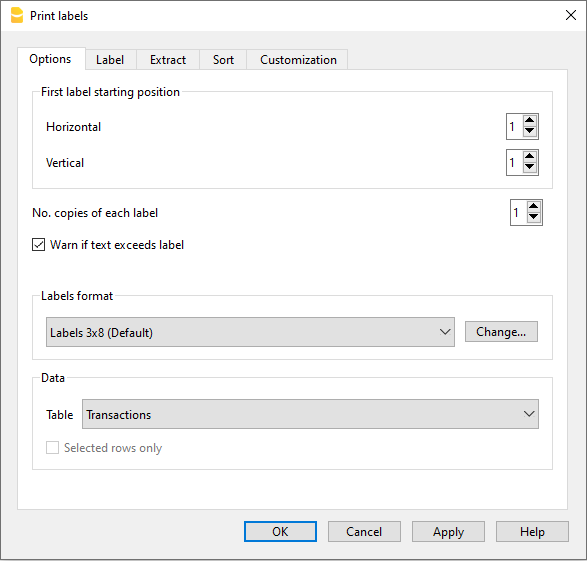
De uitleg van de tabbladen vindt u op de volgende pagina's.
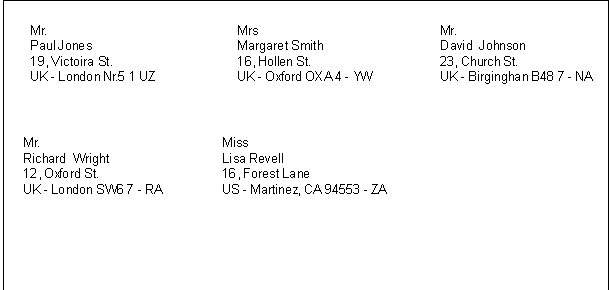
Opties
Plaats van het eerste etiket
Bepaalt de plaats van het eerste etiket. Bij voorbeeld, als een 1 wordt ingevoerd in de velden Begin etiket horizontaal en Begin etiket verticaal, dan verschijnt het etiket op de linkerbovenhoek op de pagina.
Aantal exemplaren per etiket
De waarde 1 in dit veld betekent dat slecht één exemplaar van ieder etiket gewenst is.
Waarschuwen als tekst etiket overschrijdt
Met deze optie aangevinkt zal het programma de gebruiker waarschuwen met een foutmelding als de tekst buiten de grenzen van het etiket valt.
Opmaak etiketten
U kunt kiezen tussen de etiketten formaten die in de lijst staan.
Als het door u gewenste formaat niet in de lijst staat kunt u met de knop Veranderen... het Etiketten - formaten dialoogvenster waar u de door u gewenste instellingen kunt kiezen.
Gegevens
Geeft de bron aan van de gegevens voor de etiketten die afgedrukt moeten worden:
- Tabel - de gegevens uit de huidige tabel (Rekeningen, Transacties, Budget, Totalen, BTW code) worden afgedrukt. Als gegevens ophalen was uitgevoerd dan worden alleen de opgehaalde gegevens afgedrukt.
- Alleen geselecteerde rijen - alleen de eerder geselecteerde adressen worden afgedrukt.
Etiket
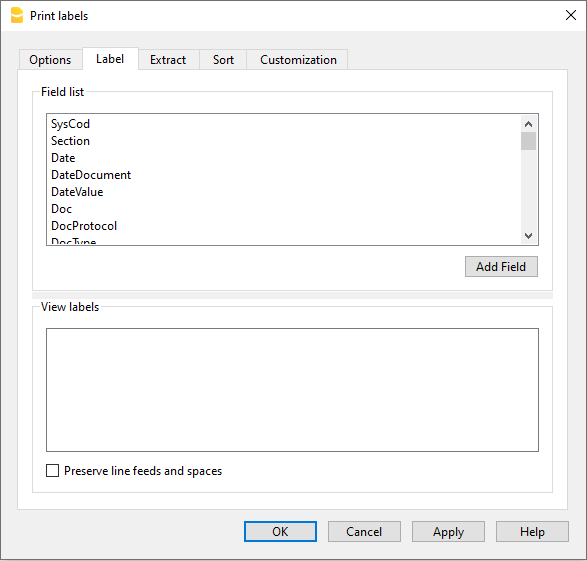
Lijst velden
Dit is een lijst van alle mogelijke etiketten velden; u kunt op twee manieren een veld toevoegen:
- Dubbel klik op een element in de lijst
- Klik op een element in de lijst en bevestig met de Veld toevoegen knop.
De geselcteerde velden worden toegevoegd op de plaats van de cursor in het Etiketten weergeven gebied. U kunt de velden direct toevoegen door de naam ervan in te voeren omgeven door < Kleiner dan en > Groter dan symbolen.
Etiketten weergeven
Hier wordt de plaatsing van de velden weergegeven. De vermeldingen "<NAAM VELD>" worden vervangen door de overeenkomstige waarde in de tabel.
De symbolen Groter dan en Kleiner dan scheiden de velden van elkaar. Om deze symbolen in de tekst te laten verschijnen:
type "\<" i.p.v. "<";
type "\>" i.p.v. ">"
en type "\\" i.p.v. "\"
Regelinvoer en spaties behouden.
Als deze optie uitstaat houdt het programma geen rekening met eventuele spaties en lege rijen.
Ophalen
De uitleg van dit tabblad staat op de pagina Rijen ophalen en sorteren (Ophalen) van het menu Gegevens.
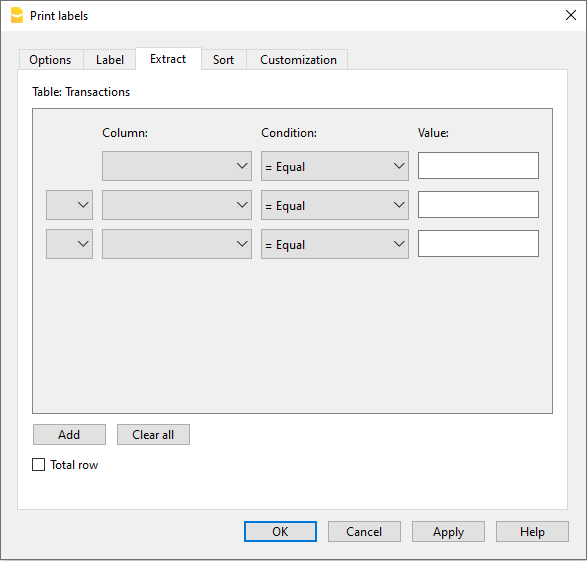
Sorteren

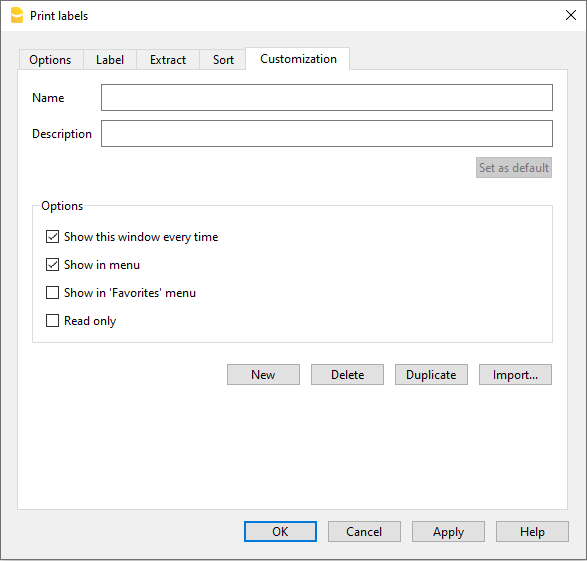
Aanpassing
Etiketten - formaten
U kunt de etiketteninstellingen bereiken via Extensies → Etiketten → Formaten.
Het programma levert al veel voorgedefinieerde etikettenformaten; het is echter mogelijk de standaard instellingen aan te passen en ook persoonlijke instellingen aan te maken met het Aanpassing (Standaard) commando.
Pagina opmaak - Opties
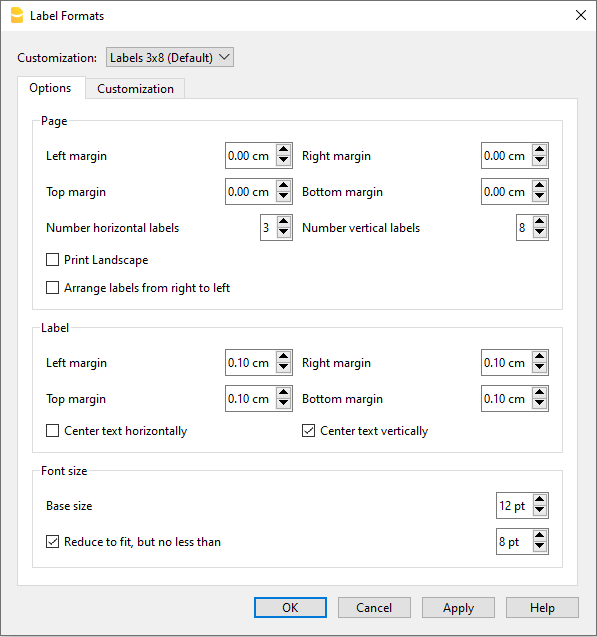
Pagina
Linkermarge, Rechtermarge, Bovenste marge, Onderste marge
Voer de grootte in centimeters in; als er geen getallen worden ingevoerd zijn de marges nul.
Aantal horizontale etiketten
Voer het aantal etiketten in dat naast elkaar op de bladzijde staan.
Aantal verticale etiketten
Voer het aantal etiketten in dat onder elkaar op de bladzijde staan.
Liggend afdrukken
De pagina wordt horizontaal (liggend) afgedrukt als dit vakje is aangevinkt.
Etiketten van rechts naar links
De etiketten worden afgedrukt van rechts naar links en van boven naar beneden.
Etiket
Linkermarge, Rechtermarge, Bovenste marge, Onderste marge
Het is mogelijk de marge voor elke etiket in te voeren; de waarde van de etikettenmarges moet in centimeters ingevoerd worden.
Tekst horizontaal centreren
Kies deze optie om de tekst horizontaal te centreren op ieder etiket.
Tekst verticaal centreren
Kies deze optie om de tekst verticaal te centreren op ieder etiket.
Tekengrootte
Basisformaat
Dit veld laat de standaard tekengrootte zien.
Automatisch, maar niet kleiner dan
Het programma berekent de maximale tekengrootte voor een gegeven etiket, beginnend op 14 punts aflopend tot 8 punts. De berekening wordt gemaakt rekening houdend met zowel de hoogte als de breedte van het etiket. Als een etiket een regel tekst heeft die te lang is (of te veel rijen om af te drukken), dan wordt een foutmelding gegeven. Zelfs al is het niet compleet, dan wordt het etiket toch afgedrukt.
Opmerking:
Printers drukken niet af op het hele oppervlak van de pagina omdat ze minimum marges nodig hebben. Het programma probeert de etiketten aan te passen aan de marges die de printer nodig heeft.
Pagina opmaak - Aanpassing
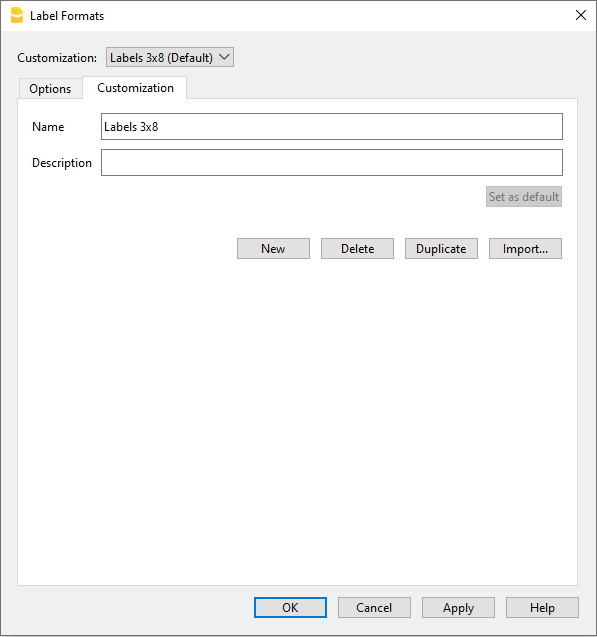
Alle instellingen die zijn gezet in de "Opties" tab kunnen worden opgeslagen door Aanpassingen te gebruiken en kunnen weergegeven worden als dat nodig is.
Voor meer informatie over dit tabblad raadpleegt u de algemene pagina over Aanpassing.
Extensions Commit Changes Dialog
This dialog asks the user for approval for changes the extension wants to make to the data.
The dialog displays:
- The list of the affected tables
- The list of data changes with the new content:
- Rows added (green)
- Rows deleted (red)
- Rows modified (yellow)
- Rows moved, sequence is changed (blue)
- Rows replaced (magenta)
If you approve the change you can always rollback the changes with the undo.

For Developers: See also the DocumentChange API