Submenu Leveranciers
Leveranciersregister en beheer van uitstaande facturen
Direct in het boekhoudbestand is het mogelijk om:
- De leveranciersrekeningen aan te maken met hun adres en andere leveranciersgegevens.
- In de transacties in te voeren:
- Gegevens over de ontvangen facturen (factuurnummer, leverancier, bedrag, vervaldatum).
- Gegevens over de betalingen aan leveranciers en de ontvangst van creditnota's.
- Overzichten van facturen en betalingen te maken.
Leveranciers functies instellen en gebruiken
- Rekeningen instellen voor het factuurstelsel (op transactiebasis).
- Rekeningen instellen voor het kasstelsel (op afrekenbasis).
- Leveranciers instellingen configureren(dezelfde uitleg als voor klanten).
- Het instellen van de transactietabel en boeken van leveranciersfacturen.
- Ontvangen, openstaande of vervallen leveranciersfacturen weergeven.
Let op
- In een vreemde valuta boekhouding worden de overzichten gebaseerd op de saldi in de valuta van de leveranciersrekening. Hierdoor wordt geen rekening gehouden met wisselkoersverschillen.
- De wisselkoersverschillentransacties worden wel weergegeven in de tabel Ontvangen facturen terwijl in de andere overzichten alleen het bedrag in valuta van de leverancier geldig is.
- De kolom Beschrijving van de overzichten bevat de eerste transactieregel voor iedere factuur.
- Voor de boekhouding via het kasstelsel is het mogelijk een leveranciersregister op te zetten met kostenplaatsen.
Voorbeeld bestand
Boekhouden via het factuurstelsel
Introductie
Met Banana Boekhouding kunt u de leveranciers beheren, zowel via het factuurstelsel als via het kasstelsel. Een gedetailleerde toelichting vindt u op de pagina Boekhouding met het factuur- of kasstelsel.
Hieronder leggen we uit hoe u groepen en leveranciersrekeningen kunt opzetten zodat u een aparte lijst met facturen per leverancier beschikbaar hebt.
Indien u slechts enkele facturen heeft en geen detail per leverancier wilt bijhouden, kunt u ook één rekening aanhouden om alle leveranciersfacturen te registreren. De lijst met facturen geldt dan voor alle leveranciers en niet voor één enkele leverancier.
Instellen van het leveranciersregister
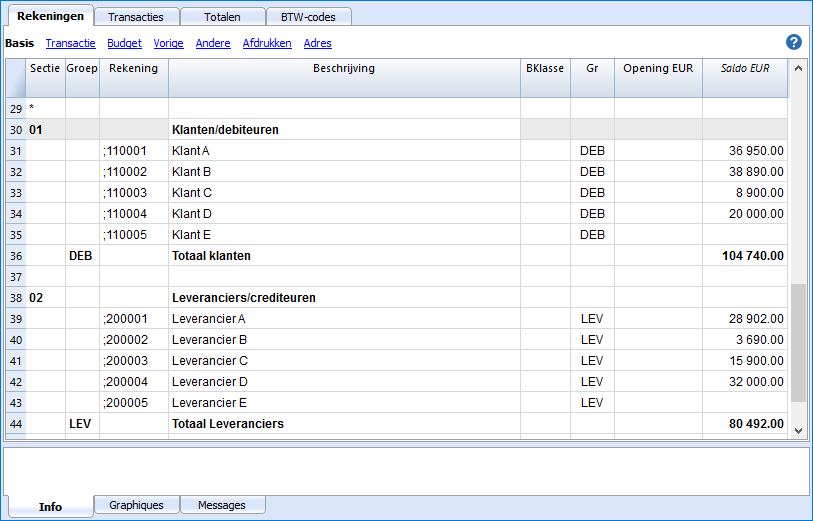
Om het Leveranciersregister in een aparte sectie aan te maken voegt u aan het eind van het Rekeningschema toe:
- Een * sectie (kop) (zie Secties)
- Een 02 sectie voor de Leveranciers (zie Secties)
- De Leveranciersrekeningen die nodig zijn (zie Een nieuwe rekening toevoegen). Iedere leverancier is een aparte rij in het rekeningschema met zijn eigen rekeningnummer. Het rekeningnummer kan vrij worden gekozen (zie Rekeningen), aanbevolen wordt echter alleen cijfers te gebruiken, met name voor het betalingsbeheer.
- Een groep die alle leveranciersrekeningen groepeert.
- Deze groep wordt op zijn beurt gegroepeerd in een groep die aanwezig is in de Passiva.

- Het Totaal Leveranciers wordt opgeteld in de samenvattende groep 200A van de Gr kolom.
- Dezelfde code of getal dat gebruikt wordt voor de Gr (200) moet gebruikt worden in de Passiva Groep kolom, voor de overdracht van het Totaal Leveranciers naar de Balans.
- Het groepsnummer kan vrij worden gekozen (zie Groepen).

Een ontvangen factuur boeken

Een betaling boeken
- Voer de transactiedatum in
- Ga op Factuurkolom veld staan en druk op F2 of dubbelklik op de cel.
Een lijst van openstaande facturen verschijnt. - Kies de gewenste leveranciersfactuur en druk op Enter.
Het programma maakt de transactie compleet met de kolom Beschrijving, de Debetrekening en het Bedrag. Totdat de tegenrekening wordt ingevoerd, zal het programma een verschil in de transacties signaleren.

Een creditnota boeken
Om een bedrag in mindering te krijgen op de originele factuur moet hetzelfde factuurnummer gebruikt worden. Wanneer het correctiedocument (bijvoorbeeld een creditnota) een ander nummer heeft dat bewaart moet blijven, kan dit nummer ingevoerd worden in een andere kolom zoals Doc.Origineel (Origineel Documentnummer).

Boekhouden via het kasstelsel
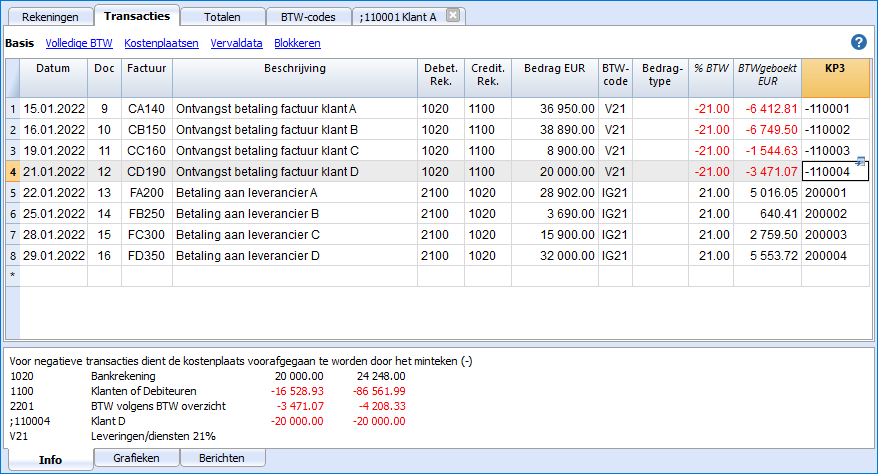
Instellen van het leveranciersregister met kostenplaatsen
Het is mogelijk het klanten/leveranciers register te beheren als kostenplaatsen (zie ook de pagina Kostenplaatsen en Winstcentra). Een gedetailleerde toelichting vindt u op de Engelstalige pagina Accounting on turnover or collected.
- We raden u aan de KP3 kostenplaatsen te gebruiken (degene waar de rekeningen worden voorafgegaan door een puntkomma ";")
- De kostenplaatsen saldi voor klanten en leveranciers verschijnen niet in de Balans.
Transacties
Diverse verrichtingen
De verschillende functies in de lijst op deze pagina gebruiken dezelfde methode als bij klanten. Voor meer informatie bezoekt u de bijbehorende klant pagina's.
De factuurkolom weergeven in de Transactietabel
Zie Klanten -De factuurkolom weergeven in de Transactietabel
Automatisch aanvullen van factuurgegevens
Zie Klanten - Automatisch aanvullen van factuurgegevens
Factuur-rijen ophalen en Koppeling naar factuur openen commando's
Zie Klanten -Factuur-rijen ophalen en Koppeling naar factuur openen commando's
Activeren van de adreskolommen (optioneel)
Zie Klanten - activeren van de adreskolommen

Instellen van de leveranciersinstellingen
- Kies het commando Rapporten → Leveranciers → Instellingen...
- Het is belangrijk om in het veld "Groep of rekening" de groep van het Rekeningschema aan te geven waarin de diverse leveranciersrekeningen zijn gegroepeerd.
- Voor een uitleg van de diverse opties zie Klanten- en leveranciersinstellingen.
Lijst Leveranciersfacturen
De ontvangen facturen weergeven
Commando: Rapporten → Leveranciers → Ontvangen facturen van leveranciers
In deze tabel worden alle facturen die deel zijn van het Leveranciersregister of die bij een individuele leverancier horen weergegeven.

De openstaande facturen weergeven
Commando: Rapporten → Leveranciers → Open rekeningen per leverancier
In deze tabel worden alleen de facturen die een saldo ongelijk nul hebben weergegeven.
Voor vreemde valuta boekhouding: als er niet geboekte wisselkoersverschillen zijn voor een bepaalde leverancier wordt een regel "Aanpassing wisselkoersverschillen" weergegeven die het saldo in de open facturen lijst in evenwicht brengt met het saldo op de rekeningkaart.

Facturen weergeven op vervaldatum
Commando: Rapporten → Leveranciers → Open facturen op vervaldatum
In deze tabel worden de facturen die een saldo ongelijk nul hebben weergegeven, gegroepeerd op vervaldatum.

Betaalopdrachten voor open facturen
Met de nieuwe functie Betalingen kunt u betalingsopdrachten (pain.001) aanmaken vanuit een lijst met transacties of door de QR-codes op ontvangen facturen te scannen.
De pain.001-bestanden zijn XML-bestanden die de details van de uit te voeren betalingen bevatten en die kunnen worden geüpload naar het portaal van de grote financiële instellingen. Banana ondersteunt momenteel de Zwitserse betalingsstandaarden (SPS).
Meer informatie Betaalopdrachten PAIN.001 (Engelstalig).
Vereisten en belangrijke opmerkingen
Op dit moment is de betalingsfunctionaliteit
- Beschikbaar in de Dev-Channel versie, dus installeer de laatste versie van Banana Boekhouding+ Dev Channel.
- Deze extensie werkt alleen met het Advanced Plan, u kunt een 1 maand promo code aanvragen bij onze support service.
- De extensie is momenteel in de Beta Test fase, controleer alstublieft alles en rapporteer elk probleem.
Hoe maakt u het betaalbestand (pain.001) aan
- Open uw boekhoudbestand (dubbel boekhouden of inkomsten-uitgaven boekhouding) of download ons voorbeeldbestand Payments_2024_en.ac2
- Controleer in de Rekeningentabel de aanwezigheid van de Adresweergave.
U kunt deze toevoegen met menu Extra > Functies toevoegen/verwijderen... > Adreskolommen in de rekeningentabel toevoegen.
Als uw adreskolommen afwijkend zijn (bijvoorbeeld de IBAN ontbreekt), kijk dan naar de documentatie Adresweergave.
- Bij het eerste gebruik installeert u de betalingsfuncties met het commando Extra > Functies Toevoegen/verwijderen... > Betalingsfuncties toevoegen
- Stel de debet bankrekening in die zal worden gebruikt bij het aanmaken van de betalingsopdracht. In de rekeningentabel selecteert u de debet rekening en vult u de volgende gegevens in, zie (Adres weergave):
- Naam, achternaam of bedrijfsnaam (van de bankrekening houder)
- IBAN (IBAN rekeningnummer van de bank die gedebiteerd moet worden)
- BIC code van de bank die gedebiteerd moet worden)
- Controleer de adres en betaalinformatie van uw leveranciers in de Rekeningentabel (Adresweergave).
Wanneer u geen lijst met leveranciers heeft definieert u die volgens onze uitleg in de Leveranciers sectie.
Wanneer u betaald door het scannen van QR-codes hoeft u geen adressenlijst op te zetten omdat alle informatie voor de betaling gegeven wordt in de QR-code
- In de Transactietabel voert u de facturen van uw leveranciers in of u scant de QR-codes

- Voer de betalingsgegevens in of maak deze compleet door op de cel Betaalgegevens te klikken.
Let erop dat alle betaaltransacties worden aangevuld met betaalgegevens.
- Gebruik het commando Rapporten > Leveranciers > Betaalbestand aanmaken

- Vul de naam van de rekeninghouder die gedebiteerd moet worden, de bijbehorende IBAN en BIC code. Wanneer u deze informatie eerder heeft ingevuld in de rekeningentabel wordt deze automatisch voorgesteld.
Als u de individuele betalingen die bij de bestelling in het bankafschrift horen wilt bekijken, kies dan de optie "Individueel boeken".
Druk op de knop "Volgende".
- Er wordt een overzicht van het betaalbestand weergegeven en u kunt aangeven waar het opgeslagen moet worden. Klik op Voltooien, er wordt gevraagd het betaalbestand op te slaan, dat u kunt uploaden naar uw bank. Let op: Binnen de Banana software is het niet mogelijk een verbinding met uw bank te maken en het bestand op te sturen. U moet het bestand vanuit uw computer uploaden naar de bank applicatie of de website van de bank..

- Na het opslaan van het XML bestand wordt een nieuwe transactierij met het object betaalbestand toegevoegd aan de Transactietabel.

- Wanneer een betaalopdracht wordt aangemaakt, worden de bijbehorende betaalboekingen niet aangemaakt in Banana omdat het bestand naar de bank gestuurd moet worden en de betalingen nog niet bevestigd zijn (bijvoorbeeld als het debetbedrag incorrect is worden de bestellingen niet uitgevoerd). Om de betaaltransacties automatisch aan te maken kunt u het bank ISO 20022 bestand importeren in Banana, dat alle betalingen bevat. Om de betalingen apart weer te geven met de optie "Individuele boeking" worden geactiveerd, anders wordt alleen het totale bedrag getoond op het rekeningafschrift.
Create payment file
The command Reports > Suppliers > Create payment file creates an XML message collecting information from payment data objects.
See How to create the payment file (pain.001)
Scanning QR-Codes
The Reports→ Suppliers→ Scan QR-code command displays the Scan code dialog,which allows you to enter one or more QR codes and create the accounting entries and related payment files from these data.
We tested the functionality with the Datalogic QuickScan reader (more on scanner configuration).
It is also possible to scan the QR-Codes with a mobile app, copy the data to the clipboard and paste them into the Banana Scan code dialog. You can search for an app that scans QR codes and saves them to the clipboard in the Apple or Android store. Our company does not provide or publish any software of this type.
If you have multiple QR codes to scan, use the Next Scan button after each scan.
If you are picking up a list of QR codes from the clipboard, they must be separated by semicolons, without adding spaces or line breaks (...EDP;SPC...).
To automatically retrieve the supplier's account number, you must correctly specify the supplier's name in the Organization column of the Accounts table, Address view. The text in the Organization column must exactly match the name indicated in the QR code.

Configure and Use QR Code Scanner
- Configure and connect the scanner.
- In Banana, select the command Reports > Suppliers > Scan QRCode (Ctrl+8) and place the cursor in the input field.
- Press the button on the scanner.
- The scan dialog will be automatically filled in.
- Complete the process.
Configure and Use Mobile App
- Install the mobile app, scan QR codes with the app, and save the data to the clipboard.
- Transfer the saved text to your computer with Banana (e.g., via email or AirDrop).
- In Banana, select the command Reports > Suppliers > Scan QRCode (Ctrl+8) and place the cursor in the input field.
- Paste the copied text into the scan dialog.
- Complete the process.
List of payments
The command Reports > Suppliers > List of payment files display all payments included in payment files present in the Transaction table (Payment file).

Payment List
