Installazione di Banana Contabilità+
Segui la spiegazione passo per passo dei processi di installazione di Banana Contabilità Plus.
Una volta terminata l'installazione consulta la pagina Abbonamento Banana Contabilità Plus.
Prima di installare Banana Contabilità Plus consulta i requisiti di sistema.
- ▶ Video: Installa Banana Contabilità Plus su Windows
- ▶ Video: Installa Banana Contabilità Plus su macOS
Le immagini relative all'installazione si riferiscono ad un ambiente Windows; gli altri sistemi operativi adottano procedure analoghe. Per maggiori informazioni vista la pagina Installazione su Mac o Installazione su Linux.
Come scaricare Banana Contabilità Plus
Appena clicchi sul bottone Download il tuo browser scaricherà il file eseguibile di Banana Contabilità Plus.
Per vedere il file scaricato, clicca sulla freccia del tuo browser. Ecco un paio di esempi con Microsoft Edge e Firefox. Se hai altri browser l'aspetto potrebbe cambiare leggermente. Fai un doppio click sul file bananaplus-setup.exe.


Scegli il bottone Save file per scaricare il programma e fai un doppio click sul file per avviare la procedura di installazione.
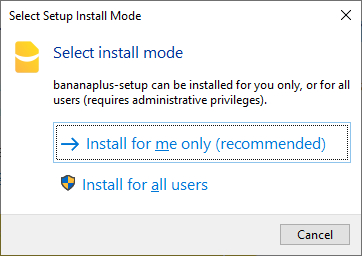
Alla prima esecuzione il programma offre l'opzione di installare per l'utente corrente (scelta consigliata) oppure per tutti gli utenti (vedi installazione avanzata per windows). Se si vuole cambiare successivamente questa scelta è necessario prima disinstallare l'applicazione.

Il programma propone di salvare nella cartella AppData\Local del tuo nome utente. Se vuoi salvarlo in un'altra cartella sceglila tramite il bottone Sfoglia (Browse). Se si modifica la cartella proposta e il programma avvisa che non ha l'autorizzazione di creare una o più cartelle, riavviare il programma con i diritti di amministratore.

L'installazione impiega pochi secondi. Al termine dell'installazione viene avviato Banana Contabilità Plus.
Particolarità
Per installazioni di Banana Contabilità Plus su server, penne USB o su computer è necessaria una connessione ad internet.
Pagine correlate
Windows Advanced
- Installazioni per più utenti
- Installazione con terminal server
- Uso contemporaneo della Dev-Channel e Release
- Altre informazioni sull'installazione
Vai alla pagina di Advanced Installation for Windows in Inglese.
Installa Banana Contabilità+ su Mac
Installare il programma è molto semplice, grazie alla funzione di autoinstallazione.
Scaricando il programma si accetta la licenza d'uso.
Prima di installare Banana Contabilità Plus consulta i requisiti di sistema.
Segui la seguente procedura:
- Scarica il file .dmg disponibile sulla nostra pagina di Download cliccando sul bottone Download BananaPlus per Mac.
Dopo aver salvato il file nella vostra cartella di Download fai un doppio click sul file stesso. - Trascina l'icona Banana Plus nella cartella Applicazioni

La prima volta che installi Banana Plus sul tuo Mac, ti comparirà la seguente finestra:

Puoi premere il bottone Apri in tutta tranquillità.
L'installazione impiega pochi secondi. Al termine dell'installazione viene avviato Banana Contabilità Plus. Ti consigliamo ora di consultare la pagina di attivazione dell'abbonamento Banana Contabilità Plus.
Aggiungere Banana Contabilità Plus nel Dock
Una volta aperto Banana Contabilità Plus posizionati sull'icona di Banana nel Dock, poi con il tasto destro del mouse seleziona Opzioni > Mantieni nel Dock.
Particolarità
Installazioni di Banana Contabilità+ su server, penne USB o su computer non connessi ad internet non sono possibili.
Pagine correlate
Installa Banana Contabilità+ su Linux
Scaricando il programma si accetta la licenza d'uso.
Linux store - Ubuntu Software - snapcraft.io
Banana Accounting+ è disponibile su snapcraft.io, l'app store per Linux. Su Ubuntu, l'applicativo Ubuntu software mette a disposizione tutte le app presenti su snapcraft.io.
Per installare Banana Accounting+, aprire Ubuntu software, cliccare sul tasto di ricerca in alto a sinistra e cercare "banana".
Nella lista dei risultati, cliccare su Banana Accounting+ e infine cliccare sul tasto Installa.
Scegliere il canale beta
Se si desidera installare la version Dev-channel del Banana Insider Program, bisogna scegliere "latest/beta" dalla lista delle source, in alto nella finestra dello store.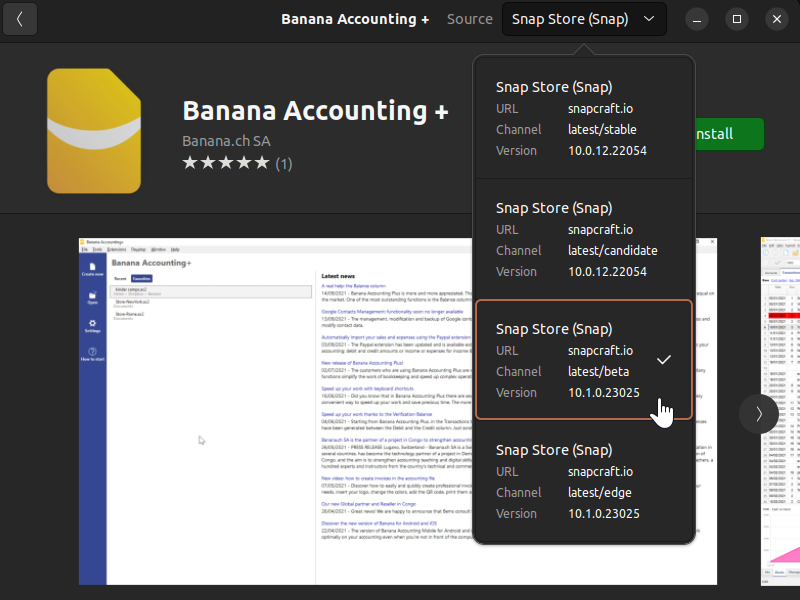
In alternativa, si può installare da linea di comando:
sudo snap install banana-accounting --channel=betaSe manca il comando snap, bisogna prima installare snapd.
Pacchetto .AppImage
⚠ con Ubuntu 22 bisogna prima installare Fuse2.
Scarica l'applicazione, rendila eseguibile ed esegui! Non è necessario installare e non vengono modificate le librerie di sistema.
- Scaricare il pacchetto
- Rendere il pacchetto eseguibile
- Cliccare col tasto destro sul pacchetto e selezionare Proprietà
- Sotto la scheda Permessi attivare l'opzione "Permette l'esecuzione ..."
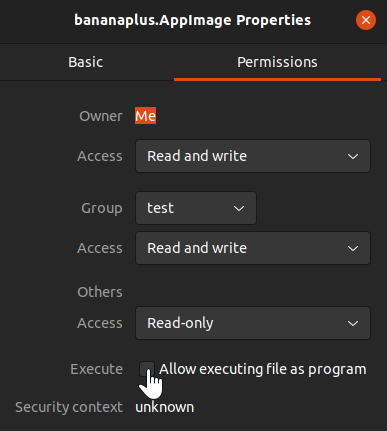
- Confermare la modifica con Ok
- Avviare l'applicazione con un doppio click sul pacchetto
Pacchetto .tgz
Per chi non ha una connessione internet o desidera effettuare l'installazione completa.
- Scaricare il pacchetto .tgz
- Estrarre il pacchetto .tgz
- Per far partire Banana, eseguire il file start_Banana.sh
Il pacchetto contiene il file install-banana.sh, eseguendolo Banana Contabilità+ viene copiato nella cartella /opt/, registrato nel sistema e associato ai files con estensione .ac2.
Installa Banana Contabilità+ su Android
Puoi scaricare e installare Banana Mobile per Android gratuitamente dal Play Store di Google Android.
Le versioni di Banana Mobile sono un ottimo supporto se possiedi già una versione desktop e vuoi accedere ai tuoi file anche quando sei in giro. Queste applicazioni sono costantemente aggiornate e migliorate.
Con la versione mobile di Banana Contabilità Plus puoi inserire rapidamente le registrazioni e controllare la tua contabilità in qualsiasi momento! Questa versione mobile è il porting della versione desktop, ed è ottimizzata per l'uso su tablet, chromebook e in "modalità desktop", mentre sui piccoli schermi l'esperienza è limitata, in quanto non sono così adatti all'interfaccia simile a Excel.
Limitazioni di Banana Mobile rispetto alla versione Desktop
Banana Contabilità Plus Mobile assomiglia e mette a disposizione la maggior parte delle funzionalità presenti nella versione desktop.
Alcune limitazioni sono dovute all'interfaccia per i gesti tattili (touch screen) e al fatto che Android mette a disposizione meno risorse rispetto a un dispositivo Desktop.
- I servizi di archiviazione cloud diversi da Google Drive e Dropbox funzionano in modalità sola lettura.
- Le funzioni di importazione - esportazione da file non sono disponibili.
- La selezione di più celle in modalità touch non è disponibile.
- Le funzioni di copia e incolla in modalità touch non sono disponibili.
- Non è possibile stampare dati e creare dei PDF.
OneDrive "File Access Error"
Banana Contabilità, come molte altre applicazioni, si basa sullo standard Android Storage Access Framework API (SAF) per selezionare, leggere e scrivere i file memorizzati su servizi di cloud storage come Google Drive, iCloud, OneDrive, ecc.
Purtroppo l'applicazione Microsoft Onedrive non supporta pienamente il SAF, per cui quando si salvano i dati su OneDrive si ottiene un "File Access Error".
Gli utenti pensano che si tratti di un bug di Banana Accounting, ma invece è una limitazione di OneDrive.
In questa pagina di issue su Github "OneDrive Android API" puoi vedere una descrizione tecnica completa del problema e capire perché è correlato a Microsoft e non a Banana Accounting.
Accedi ai documenti nel cloud dal tuo Android
Banana Accounting, come molte altre app, utilizza l'API standard Storage Access Framework (SAF) di Android per selezionare, leggere e scrivere file archiviati su servizi di cloud storage come Google Drive, iCloud, OneDrive, ecc.
Sfortunatamente, alcune app di cloud storage su Android non implementano completamente o correttamente lo standard SAF. Si prega di utilizzare la funzione di commento dell'app di archiviazione per richiedere al servizio cloud di supportare pienamente e correttamente lo standard SAF.
La tabella seguente mostra le operazioni disponibili per i principali servizi di cloud storage:
Provider | Apri | Crea | Modifica |
|---|---|---|---|
GoogleDrive | Si | Si | Si |
Swisscom MyCloud | Si | Si | Si |
Si | Si | Si | |
Si | No | No |
Installa Banana Contabilità+ su iOS e iPadOS
Puoi scaricare e installare Banana Mobile per iOS/iPadOS dall'App Store di Apple.
Le versioni di Banana Mobile sono un ottimo supporto se hai già una versione desktop e vuoi accedere ai tuoi file anche mentre sei in giro. Queste applicazioni sono costantemente aggiornate e migliorate.
Con la versione mobile di Banana Contabilità puoi inserire rapidamente le registrazioni e controllare la tua contabilità in qualsiasi momento! Questa versione mobile è il porting della versione desktop, ed è ottimizzata per l'uso su tablet, chromebook e in "modalità desktop", mentre sui piccoli schermi l'esperienza è limitata, in quanto non sono così adatti all'interfaccia di tipo Excel.
Limitazioni rispetto alla versione Desktop
Banana Contabilità Mobile assomiglia molto alla versione per desktop e molte funzioni sono state riprese, come ad esempio creare nuovi file contabili, aprire e modificare files già esistenti, effettuare calcoli contabili, visualizzare delle anteprima di stampa, eccettera. Funzionalità che richiedono files esterni sono disabilitate, come ad esempio la funzione "importa in contabilità". Non è possibile stampare dati e creare dei PDF. Non permette l'apertura di files protetti da password.
Accedi ai dati sul cloud dal tuo iPhone
Con Banana Contabilità Plus Mobile puoi accedere ai file *.ac2 salvati su servizi cloud come GoogleDrive, OneDrive, ecc. Pertanto, puoi condividere facilmente i file contabili tra il desktop e l'iPhone o l'iPad. È sufficiente installare sul dispositivo l'applicazione corrispondente del provider di cloud storage.
Le operazioni disponibili sui servizi di cloud storage dipendono dall'implementazione del FileProvider Framework di iOS. Se l'implementazione è completa (come per iCloud o Dropbox) sarà possibile aprire, creare e modificare i file ac2 con Banana Contabilità Plus Mobile. Per altri provider che non implementano completamente il FileProvider Framework, le operazioni disponibili potrebbero essere limitate. Maggiori informazioni alla pagina in inglese.
Associa file .ac2 all'ultima versione di Banana Contabilità
Quando viene installato il programma Banana Contabilità+, l'opzione "Associa l'estensione .ac2 a Banana Contabilità+" è già attivata per default; pertanto tutti i file della contabilità verranno aperti con la nuova versione.
Se si dovesse verificare che, cliccando direttamente sul file, prima di aprire il programma, questo si apre con la precedente versione, è possibile ovviare al problema nel seguente modo:
Windows:
- cliccare con il tasto destro del mouse sull'icona del file
- nel menu che appare scegliere "Apri con" e quindi "Programma predefinito..."
- scegliere il programma Banana Contabilità, l'ultima versione installata.
Mac:
- cliccare con il tasto destro del mouse (o ctrl + tasto mouse) sull'icona del file
- nel menu che appare scegliere "Ottieni informazioni"
- sotto "Apri con" scegliere l'ultima versione installata del programma Banana e cliccare su "Modifica tutto..."
Basta eseguire quest'operazione solo una volta e su un unico file, i files verranno aperti sempre con l'ultima versione.
Informazioni importanti per il passaggio a Banana Contabilità+
Le informazioni che seguono sono destinate a coloro che hanno già un file di contabilità creato con una versione precedente (4, 5, 6, 7, 8, 9) e passa a Banana Contabilità Plus.
▶ Video: Aggiornamento a Banana Contabilità Plus (Svizzera)
Spiegazione passo per passo di come aggiornare da una vecchia versione a Banana Plus.
Gestione e scambio dei file
Una volta installato Banana Contabilità Plus (sia su Windows che Mac) potete lanciare il programma e aprire i vostri file creati con le precedenti versioni di Banana Contabilità.
- Banana Plus apre tutti i file delle versioni 2.02, 3, 4, 5, 6, 7, 8 e 9.
- I file salvati in Banana Contabilità Plus possono essere riaperti e modificati anche con Banana Contabilità versione 5, 6, 7, 8 e 9.
- Se si stanno usando delle funzionalità presenti solo in Banana Plus, queste non funzionano con le versioni precedenti.
- I file salvati con la versione 5, 6, 7, 8, 9, 10 non possono essere riaperti con Banana 2, 3, 4.
- I file possono essere spostati da un sistema operativo all'altro senza problemi.
Se i file non sono elencati nella lista dei file recenti (pagina iniziale), si possono cercare come indicato nella nostra pagina web Apri e salva file.
Se dopo aver installato la nuova versione di Banana Contabilità Plus, i file vengono aperti con la vecchia versione, occorre attivare l'opzione Associa file.ac2.
Free Version / modalità completa
Se si installa il programma Banana Contabilità Plus, senza aver sottoscritto e attivato l'abbonamento, la nuova versione opera in modalità Free Version, che permette l'uso illimitato e completo del Libro Cassa e del Foglio ore, ma per tutti gli altri applicativi permette l'uso di tutte le funzioni e il salvataggio fino a 70 righe di registrazione.Per usare Banana Contabilità Plus in modo completo bisogna sottoscrivere un abbonamento e attivarlo.
Versione per Mac
Per evitare dei conflitti con i tasti usati dal sistema operativo Apple, i tasti di funzione che nel Windows sono F4, F5, F6, sul Mac sono diventati Cmd+4, Cmd+5, Cmd+6.
Importazione estratti conto bancari
Banana Contabilità Plus prevede diversi estensioni per l'importazione dei dati dall'estratto conto.
Per importare gli estratti conto / aggiornare le estensioni come segue:
- scegliere il comando dal menu Azioni > Importa movimenti > Importa in contabilità.
- cliccare il bottone Gestione estensioni per vedere tutti le estensioni disponibili.
- cliccare sul bottone Aggiorna estensioni.
- abilitare le estensioni desiderate selezionandoli e confermare con OK.
Importazione file XML di Postfinance
Banana Contabilità Plus importa usando il nuovo standard XML ISO 20022. Posfinance fornisce questo formato solo su richiesta.
È pertanto necessario chiedere al proprio consulente Postfinance di cambiare il formato e passare all’ISO 20022.
I clienti commerciali di Postfinance possono anche richiedere di avere il formato Pdf e quello ISO 20022.
Rendiconto IVA Svizzera con le nuove aliquote
Le aliquote IVA attuali sono integrate nel programma e possono essere importate. Vedi Aggiornare tabella codici IVA 2024.
Per ottenere il facsimile del formulario IVA, procedere come segue:
- selezionare Menu Estensioni > Gestione Estensioni ed in base al metodo IVA:
- scegliere il formulari IVA per la Svizzera effettivo
- scegliere il formulario aliquota a saldo o forfettario
- È prevista anche la trasmissione elettronica file XML all'AFC.
Cambiamenti dalla versione 6 (o precedenti)
In Banana Contabilità Plus, rispetto alla versione 6 o versioni precedenti, alcune funzioni hanno subito dei cambiamenti:
- I dati si possono modificare direttamente nella cella della tabella (come in Excel).
- Il doppio click permette di andare direttamente in modifica nella cella.
Invece del doppio click, per aprire la scheda conto o accedere all’Estrai righe, si possono usare:- Alt + click con il mouse e poi scegliere il comando Schede conto.
- Il tasto destro del mouse apre il menu e poi scegliere il comando Schede conto
- Un click del mouse sulla freccetta blu vicino al conto (nella cella in alto a destra).
- La finestra Messaggi è stata spostata nella parte bassa della finestra, accanto alla scheda Info.
La finestra Messaggi è raggiungibile cliccando sulla scheda omonima. - La lista delle viste è stata spostata in alto sotto la lista delle tabelle.
- Quando si scorre la barra verticale, il contenuto della tabella scorre immediatamente.
Nelle registrazioni non appare più l'indicazione della data e del documento. - A partire dalla versione 7 di Banana è possibile aggiornare la scheda conto (bottone in alto a destra della scheda conto).
In Banana Contabilità 6 occorreva nuovamente rilanciare il comando. - Quando vi è una selezione nella tabella in stampa o anteprima di stampa vengono stampate unicamente le celle selezionate.
Unicamente sotto Windows nella finestra di dialogo di stampa, è ora possibile selezionare se stampare tutto o solo la selezione. - Quando si modifica l’importo in moneta, il cambio o l’importo in divisa base, il programma ricalcola automaticamente gli altri valori senza dovere usare il tasto F6.
- Nella colonna Data, inserendo il segno “.” viene automaticamente inserita la data del giorno.
- Contabilità Semplice → è diventato → Contabilità Entrate/Uscite.
- I menu Cassa1, Semplice1, Cassa2 e Semplice2 sono stati sostituiti dai menu Report e Azioni.
- Conti per periodo → è diventato → Report contabile
- Esporta file in PDF → è diventato → Crea dossier pdf
- In determinate funzioni, come ad esempio nel Bilancio abbellito, è stata aggiunta la funzione Personalizzazioni per richiamare le impostazioni salvate (in precedenza erano chiamate Favoriti e Composizioni.
- Nel menu Aiuto > Tasti di scelta rapida trovate l'elenco dei tasti e dei relativi comandi abbinati
- Nelle finestre Info e Messaggi, di fianco al messaggio di errore, appare ora il simbolo
 : cliccando su questo simbolo, sarete collegati direttamente alla pagina online corrispondente all'errore, contenente le possibili cause e soluzioni.
 - I collegamenti DDE non sono più supportati.
Banana Contabilità+ WebApp
Banana Contabilità Plus WebApp è basato sulla tecnologia innovativa WebAssembly, la quale consente di eseguire localmente l'applicazione nei browsers moderni senza installare nulla. Inoltre non devi neanche registrarti o dare alcuna email, e i tuoi dati personali della contabilità rimangono privati (cosa che NON succede con gli altri programmi Cloud).
Con i browser Google Chrome, Microsoft Edge e Apple Safari è possibile salvare e installare la WebApp. È utile per creare dei collegamenti sul desktop o nella barra delle applicazioni per un accesso più immediato e veloce.
Installazione WebApp con Google Chrome
Per installare Banana Contabilità Plus WebApp con Google Chrome, puoi seguire questi passaggi:
- Avvia Google Chrome.
- Avvia Banana Contabilità Plus WebApp su Google Chrome.
- Clicca su Personalizza e controlla Google Chrome (tre puntini verticali).
- Seleziona Salva e condividi > Installa Banana Contabilità Plus WebApp.
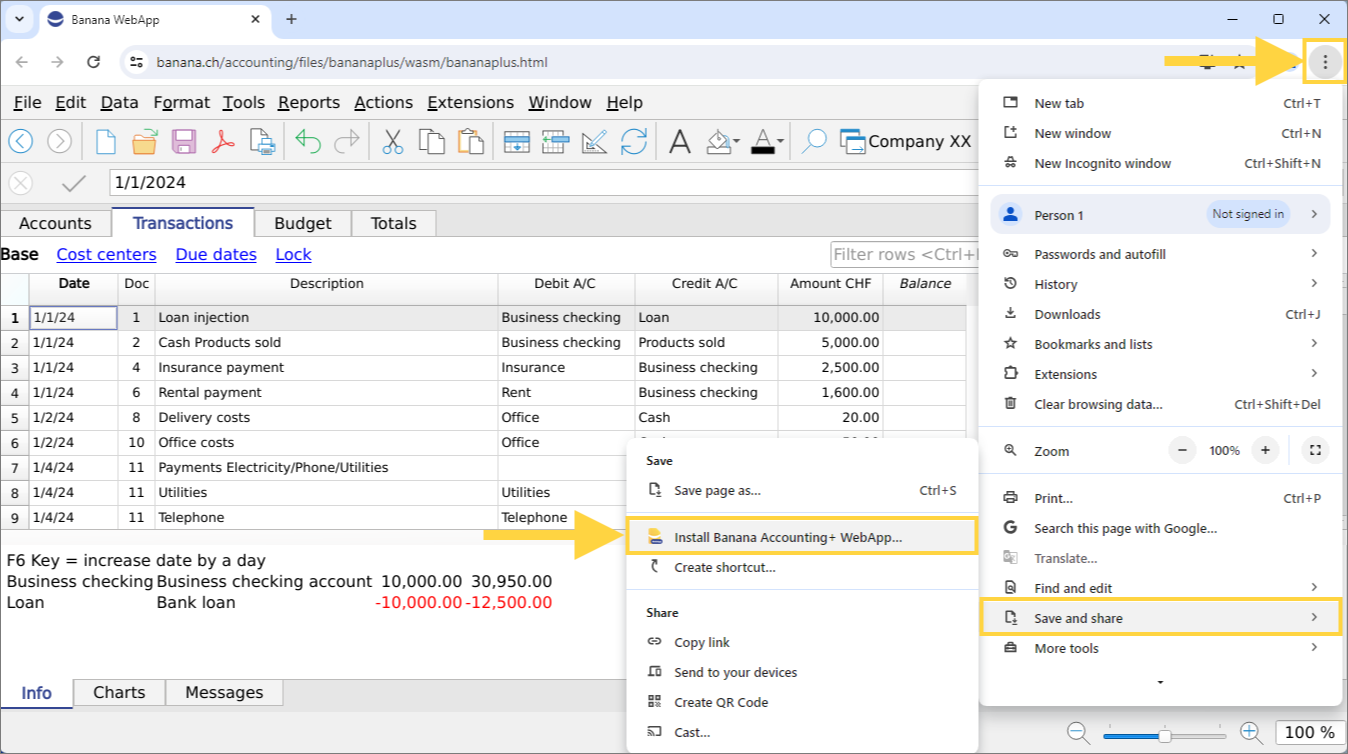
- Nella finestra che si apre, clicca su Installa.
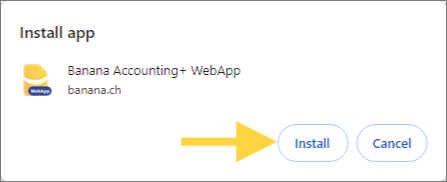
- La WebApp si avvia immediatamente e viene salvata come collegamento sul Desktop e anche nella barra delle applicazioni in basso.
Per avviare la WebApp, clicca sul collegmento sul Desktop o dalla barra delle applicazioni.
Se vuoi disinstallare Banana Contabilità Plus WebApp puoi farlo nel seguente modo:
- Avvia Banana Contabilità Plus WebApp.
- Clicca su Personalizza e controlla Banana Contabilità Plus WebApp (tre puntini verticali).
- Clicca su Disinstalla Banana Contabilità Plus WebApp.
- Conferma con Rimuovi.
Installazione WebApp con Microsoft Edge
Per installare Banana Contabilità Plus WebApp con Microsoft Edge, puoi seguire questi passaggi:
- Avvia Microsoft Edge.
- Avvia Banana Contabilità Plus WebApp su Microsoft Edge.
- Clicca su Impostazioni e altro ancora (tre puntini).
- Seleziona App > Installa Banana Contabilità Plus WebApp.
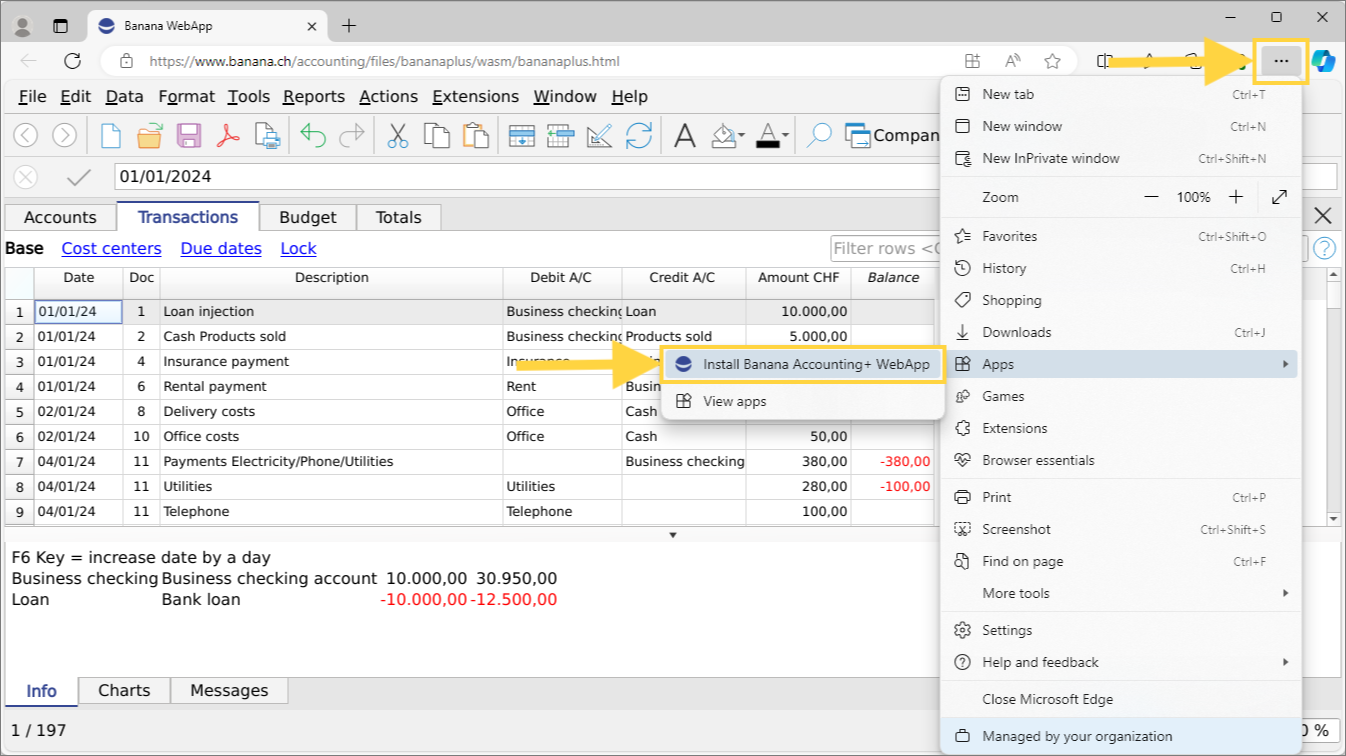
- Nella finestra che si apre, clicca su Installa.
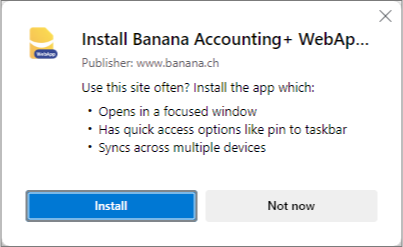
- Nella finestra di conferma di installazione, seleziona le opzioni che preferisci e poi clicca su Consenti.
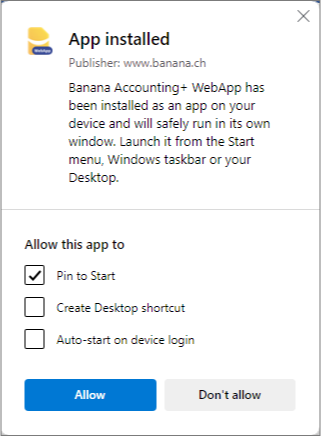
- La WebApp si avvia immediatamente e viene salvata secondo le opzioni scelte (nella barra delle applicazioni, nel menu start, collegamento sul desktop).
Per avviare la WebApp, clicca sull'icona nella barra delle applicazioni, dal menu start oppure dal collegamento sul desktop.
Se vuoi disinstallare Banana Contabilità Plus WebApp puoi farlo nel seguente modo:
- Avvia Microsoft Edge.
- Clicca su Impostazioni e altro ancora (tre puntini).
- Seleziona App > Visualizza app.
- Clicca sui Altre opzioni (tre puntini) > Gestisci app.
- Trova Banana Contabilità Plus WebApp, clicca su Altre opzioni (tre puntini) > Disinstalla.
- Conferma con Rimuovi.
Installazione WebApp con Apple Safari
L'installazine della WebApp è possibile a partire da macOS Sonoma.
Per installare Banana Contabilità Plus WebApp con Safari, puoi seguire i seguenti passaggi:
- Avvia Safari.
- Avvia Banana Contabilità Plus WebApp su Safari.
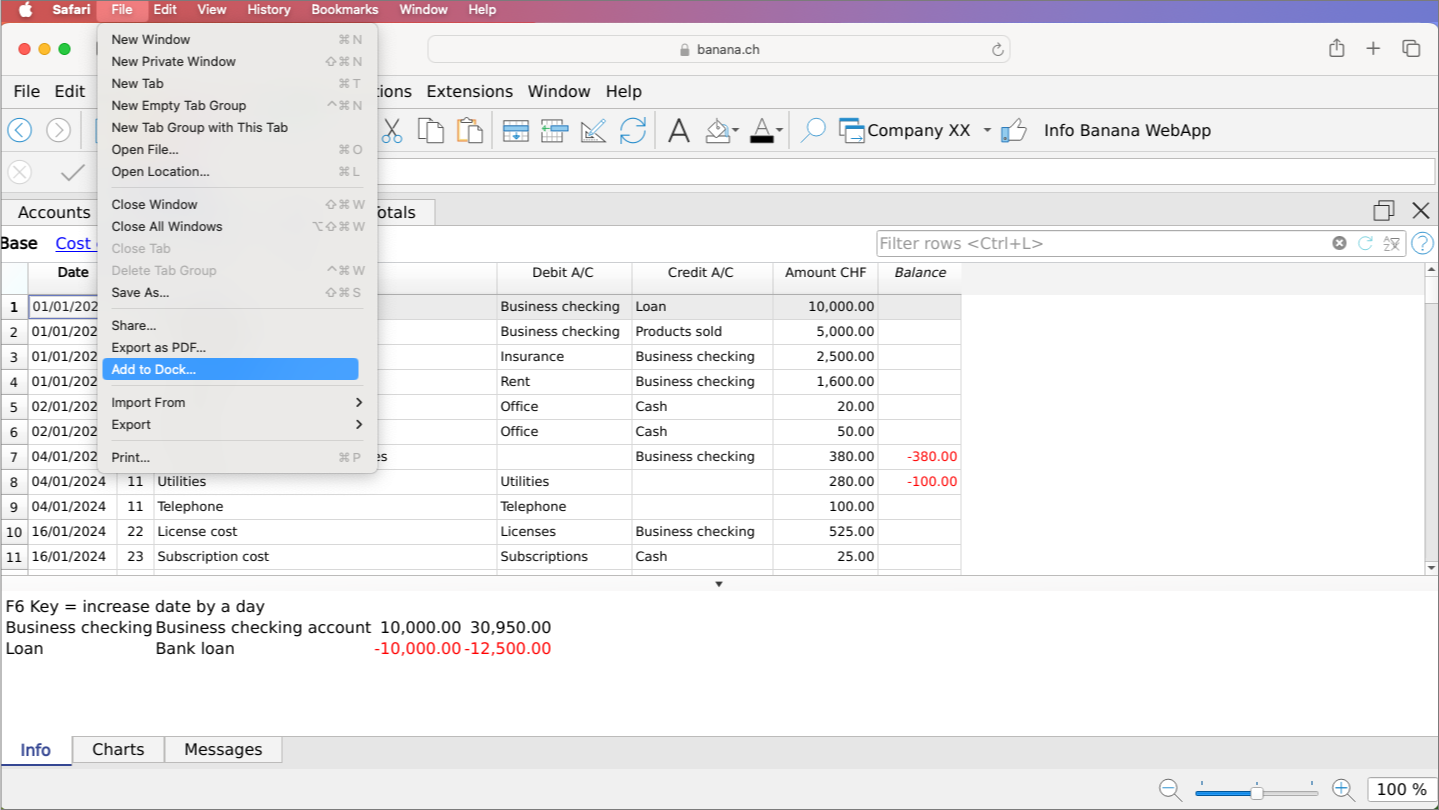
- Dal menu di Safari seleziona File > Aggiungi al Dock.
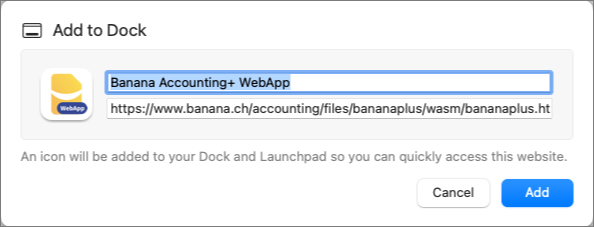
- Nella finestra che si apre, inserisci il nome che vuoi utilizzare per la WebApp e poi clicca su Aggiungi.
- La WebApp si avvia immediatamente e viene salvata nel Dock.
Per avviare la WebApp, clicca sull'icona nel Dock.
Se vuoi disinstallare Banana Contabilità Plus WebApp puoi farlo nel seguente modo:
- Apri il Finder.
- Nella barra dei menu seleziona Vai > Home.
- Vai nella cartella Applicazioni (le web app create da Safari vengono salvate in questa cartella).
- Individua Banana Contabilità Plus WebApp e trascinala nel cestino.
- Svuota il cestino per completare la disinstallazione.
Problemi conosciuti
- 13.08.2024
Quando si seleziona il comando File > Apri, non appare il dialogo per selezionare i files.
Safari Web App non riesce ad accedere ai files locali dopo l'aggiornamento a macOS 14.6 (Sonoma) con Safari 17.6, con processori ARM.
La versione di macOS 15 Sequoia funziona correttamente, come pure l'esecuzione dell'applicativo all'interno del browser (senza installare la Web App).
Banana Contabilità per Microsoft Teams
Banana Contabilità arriva dentro Microsoft Teams. Con la nuova Banana Teams App lavori sulla tua contabilità direttamente dalla finestra di Teams, apri i file salvati su OneDrive o SharePoint senza scaricarli, e li condividi con il tuo team senza cambiare strumento.
Con Banana Teams App è come lavorare in cloud, perché su qualsiasi dispositivo su cui hai installato Teams puoi aprire e salvare file con Banana, senza fare alcun login supplementare. Rispetto agli altri software contabili che lavorano in cloud sei però solo tu che hai il controllo dei tuoi dati, puoi copiare e spostare il file.
L'app si presenta come una scheda (tab) personale di Teams. Una volta installata, la trovi nella barra laterale di Teams o all'interno di un canale del tuo team, esattamente come qualsiasi altra app Microsoft o di terze parti.
Funzionalità
In sintesi, ti permette di:
- Tenere la contabilità all'interno dell'ambiente di lavoro Teams, vicino a chat, riunioni e documenti
- Aprire e modificare file
.ac2archiviati sul tuo dispositivo, su OneDrive o su SharePoint - Salvare le modifiche direttamente nel cloud, mantenendo il file sempre disponibile per i colleghi
- Vedere se altri utenti hanno aperto lo stesso file in quel momento
- Aprire un file da un link condiviso (1drv.ms, onedrive.com, sharepoint.com) o un URL pubblico
- Ritrovare velocemente i file recenti e i preferiti, sincronizzati tra dispositivi diversi
L'app è adatta sia per uso individuale che per lavoro di squadra in studi commercialisti, associazioni, ONG e piccole-medie imprese.
Limitazioni
Teams è una tecnologia legata al browser e quindi presenta ancora alcune limitazioni.
Banana Teams App è ancora in fase di sviluppo e può quindi non offrire tutte le possibilità di Banana Desktop.
- Teams non permette di avere degli zoom differenti per ogni tab o finestra separata.
- Per i file in cloud, non puoi accedere agli allegati.
- Quando si passa dalla tab di Banana a un'altra e viceversa, il caricamento può richiedere del tempo.
Oppure Teams potrebbe chiudere la tab. Meglio aprire Banana in una nuova finestra.
Installare Banana Teams App
Prerequisiti
Per usare la Banana Teams App ti servono:
- Un account Microsoft 365 aziendale o scolastico (un account Microsoft personale, tipo Outlook.com non è sufficiente, perché l'app utilizza l'autenticazione single sign-on di Microsoft Teams)
- L'applicazione Microsoft Teams (versione desktop, web o mobile)
- Spazio su OneDrive o SharePoint per archiviare i file di contabilità (consigliato, ma non obbligatorio: puoi anche aprire e salvare file dal tuo dispositivo)
- La possibilità di installare app dal Microsoft Teams Store. In alcune organizzazioni l'amministratore IT deve prima consentire l'app o approvarne i permessi.
- Un browser moderno, se usi Teams nel browser: Edge o Chrome aggiornati. WebAssembly è supportato anche da Firefox e Safari recenti.
- L'app NON È disponibile per gli account personali, perché non hanno la funzionalità di Single sign-on.
Non serve installare alcun software aggiuntivo sul tuo computer: tutto il software Banana Contabilità viene caricato dentro Teams.
Attivare l'app per il tuo tenant
Banana Contabilità è disponibile dal Microsoft Teams Store. Se il tuo tenant Microsoft 365 consente l'installazione delle app pubblicate nello Store, puoi cercarla direttamente in Teams e aggiungerla come qualsiasi altra app.
La disponibilità effettiva dipende però dalle impostazioni della tua organizzazione. L'amministratore Microsoft 365 può:
- Consentire l'installazione delle app pubblicate nel Teams Store
- Bloccare o approvare singole app
- Rendere l'app disponibile solo ad alcuni utenti o gruppi
- Installare o appuntare l'app automaticamente per gli utenti
- Richiedere il consenso amministrativo ai permessi Microsoft 365 dell'app
Installare la Banana Contabilità Teams App
Per aggiungerla al tuo Teams:
- Apri Microsoft Teams
- Clicca sull'icona App nella barra laterale sinistra
- Cerca Banana Contabilità
- Clicca su Aggiungi
- Conferma l'installazione
- Suggerimento: puoi appuntare l'app nella barra laterale cliccandoci sopra con il tasto destro e scegliendo Appunta (in alcune versioni: Pin), così ti basta un click per aprirla.
Se non trovi l'app, contatta l'amministratore IT della tua organizzazione e chiedi di consentire Banana Contabilità in Microsoft Teams.
Al primo avvio potrebbe essere richiesto il consenso ai permessi Microsoft 365.
- In alcuni tenant può concederlo direttamente l'utente.
- In altri casi serve l'approvazione di un amministratore.
- I permessi servono per identificarti e per aprire e salvare, per tuo conto, i file
.ac2a cui hai accesso su OneDrive e SharePoint.
Note tecniche sull'installazione
Banana per Teams è un'applicazione che viene caricata sul Marketplace e viene aggiornata automaticamente ogni volta che noi rilasciamo una nuova versione.
- Quando installi la Teams App, questa lavora all'interno del tuo spazio di lavoro e di calcolo messo a disposizione da Microsoft.
- Per l'apertura e il salvataggio dei file vengono usate le Azure Functions serverless di Microsoft Graph (OneDrive/SharePoint). Questi servizi sono gestiti da Microsoft e, secondo le specifiche di Microsoft, elaborano la richiesta in modo serverless, senza conservare copie dei dati.
- Banana.ch, in quanto sviluppatore del software, non ha alcun accesso ai tuoi spazi. Non riceve copie dei tuoi dati, non può vedere cosa fai e tantomeno può accedere o modificare i tuoi file.
Avvio di Banana Contabilità per Teams
Primo avvio e accesso
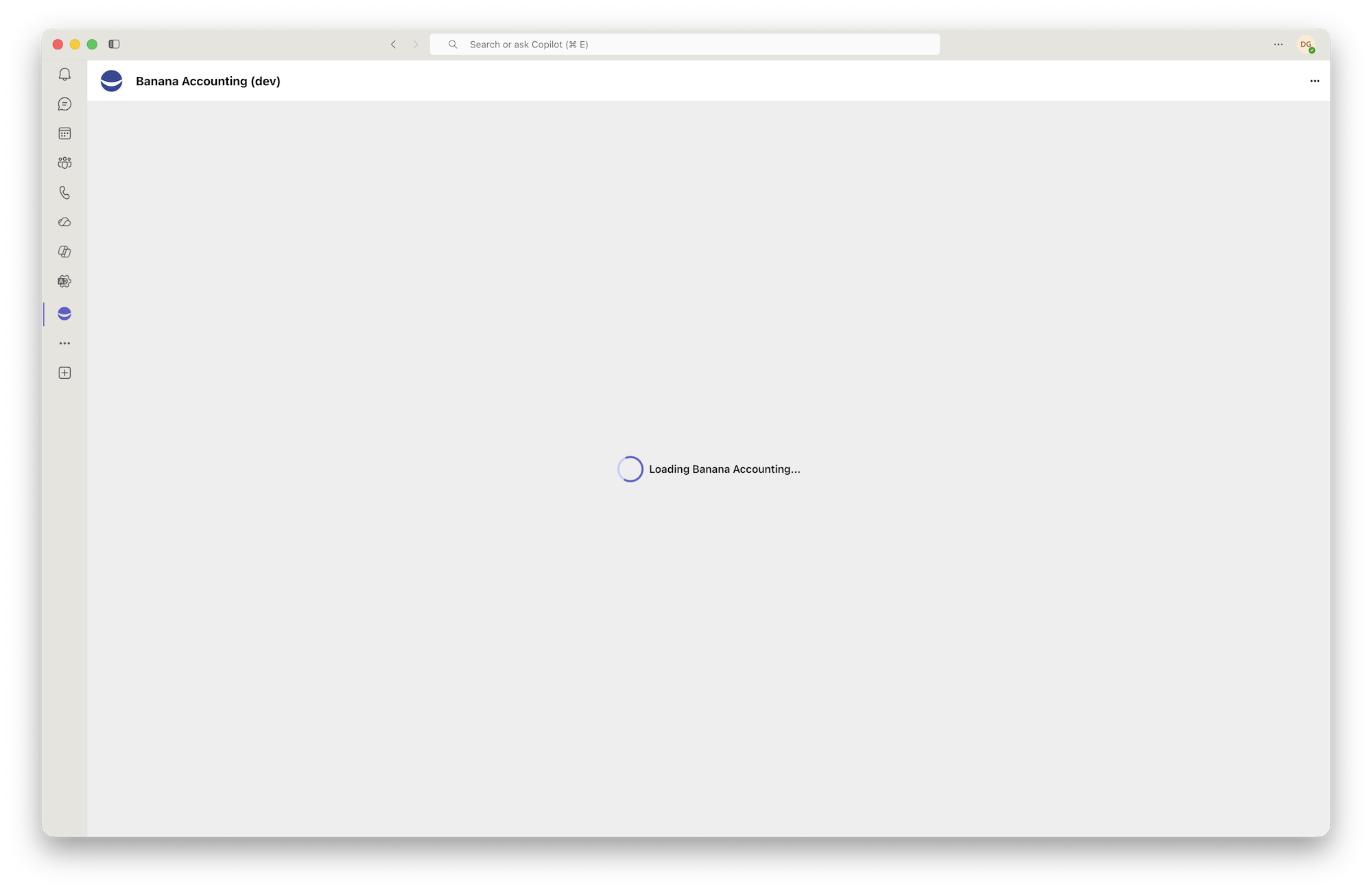
La prima volta che apri la Banana Teams App, vedrai una schermata di caricamento con il messaggio "Caricamento di Banana Contabilità...". L'app sta scaricando il motore di Banana e preparando l'ambiente di lavoro: questa operazione può richiedere da pochi secondi a più tempo, soprattutto al primo avvio o con una connessione lenta.
Una volta caricata, l'interfaccia di Banana Contabilità è identica a quella che già conosci dalla versione desktop.
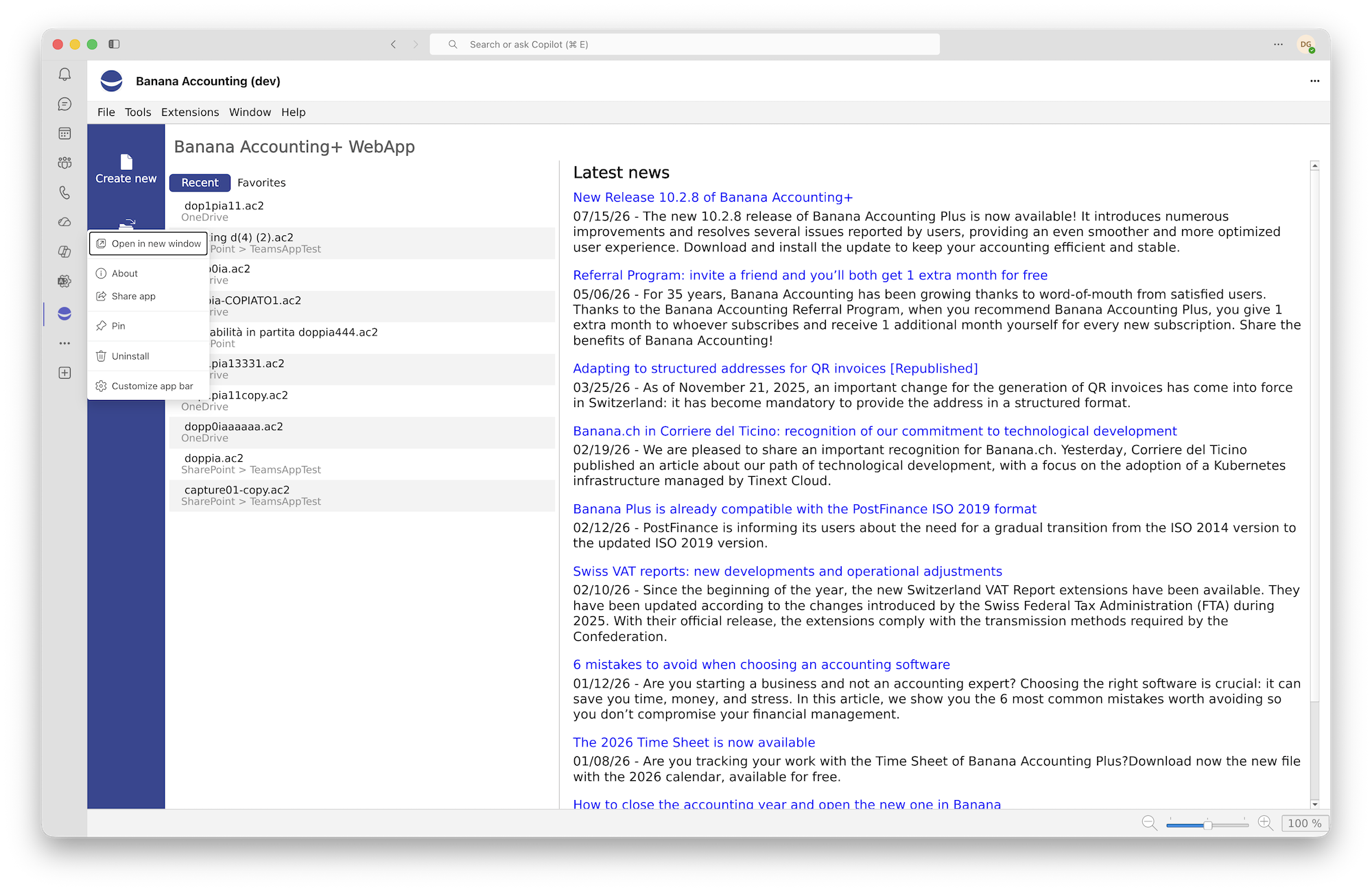
Apri in finestra nuova
Quando lanci Banana direttamente nella finestra di Teams, come una nuova scheda, questa finestra viene automaticamente chiusa quando ti sposti su un'altra scheda di Teams.
È quindi meglio usare i “...” e scegliere Apri in nuova finestra.
Accessi ai file (single sign-on)
Quando hai effettuato il login in Teams (single sign-on), in Banana hai automaticamente accesso a tutti i tuoi file e alle condivisioni.
Se è la prima volta in assoluto, Teams o Microsoft 365 potrebbero chiedere a te o al tuo amministratore di concedere all'app i permessi di accesso a:
- Il tuo profilo utente
- I file su OneDrive
- I siti SharePoint a cui hai accesso
- Le informazioni di base necessarie per mostrare la presenza dei collaboratori
Questi permessi servono per consentire l'apertura e il salvataggio dei file e per mostrare chi ha aperto lo stesso documento. Senza i permessi richiesti, le funzioni cloud dell'app non possono funzionare.
Aprire e condividere un file di contabilità
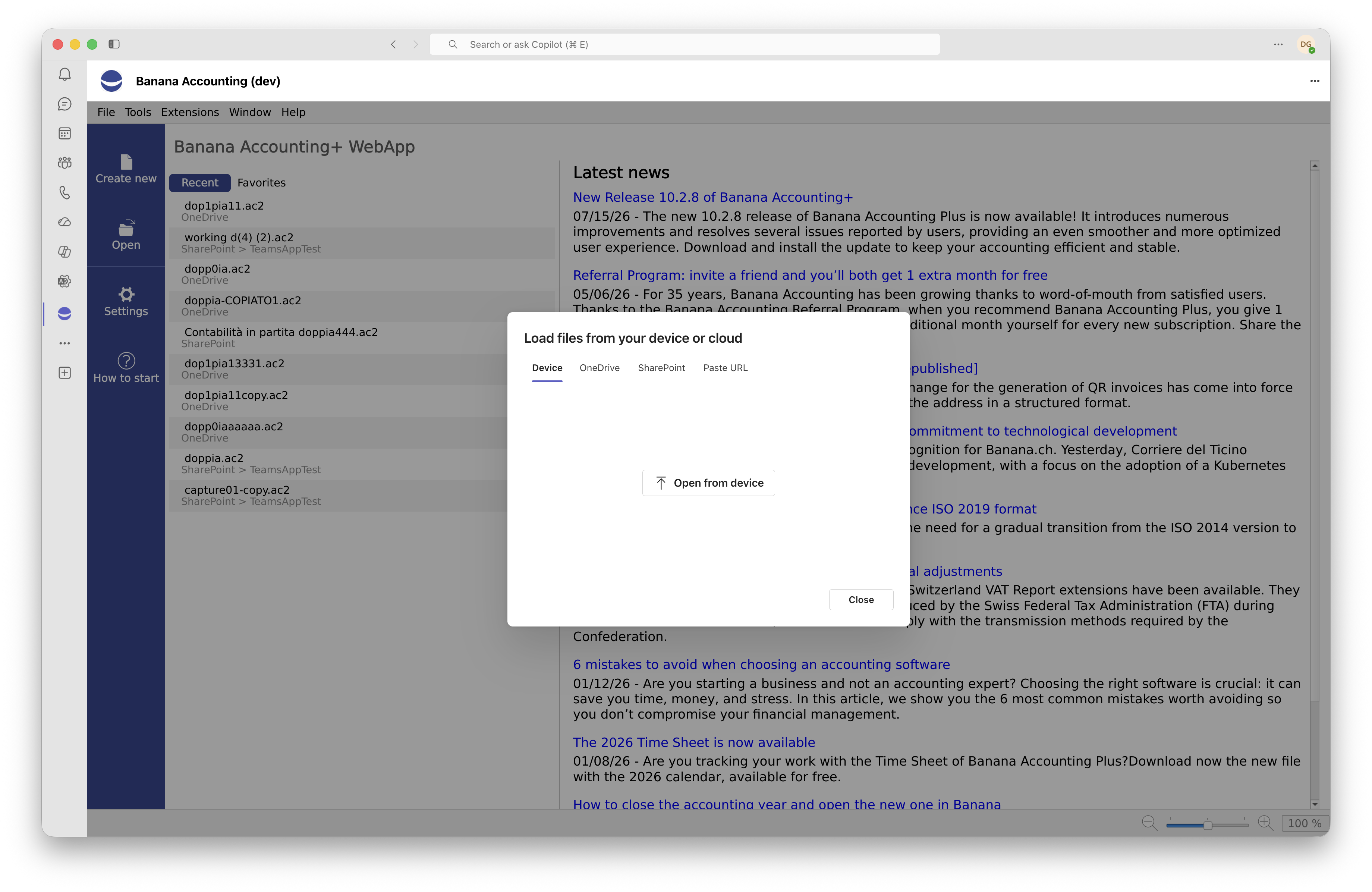
Per aprire un file, clicca su Apri dal menu di Banana, oppure utilizza la pagina iniziale dei file recenti. Si aprirà la finestra Carica file dal dispositivo o dal cloud, divisa in quattro schede:
Dispositivo locale
- La scheda Dispositivo ti permette di selezionare un file
.ac2salvato localmente sul tuo computer. - Clicca su Apri dal dispositivo, scegli il file dal selettore di sistema e Banana lo caricherà immediatamente.
- I file aperti dal dispositivo non vengono inseriti nella lista dei file recenti, perché non hanno un'identità stabile nel cloud.
OneDrive
- Nella scheda OneDrive trovi un esploratore dei tuoi file personali su OneDrive for Business.
- Naviga tra cartelle e sottocartelle come faresti su OneDrive nel browser. Le colonne disponibili mostrano nome, dimensione, data di modifica e autore della modifica.
- Clicca su un file
.ac2per aprirlo: l'app scarica il contenuto in modo sicuro, senza farti uscire da Teams.
SharePoint
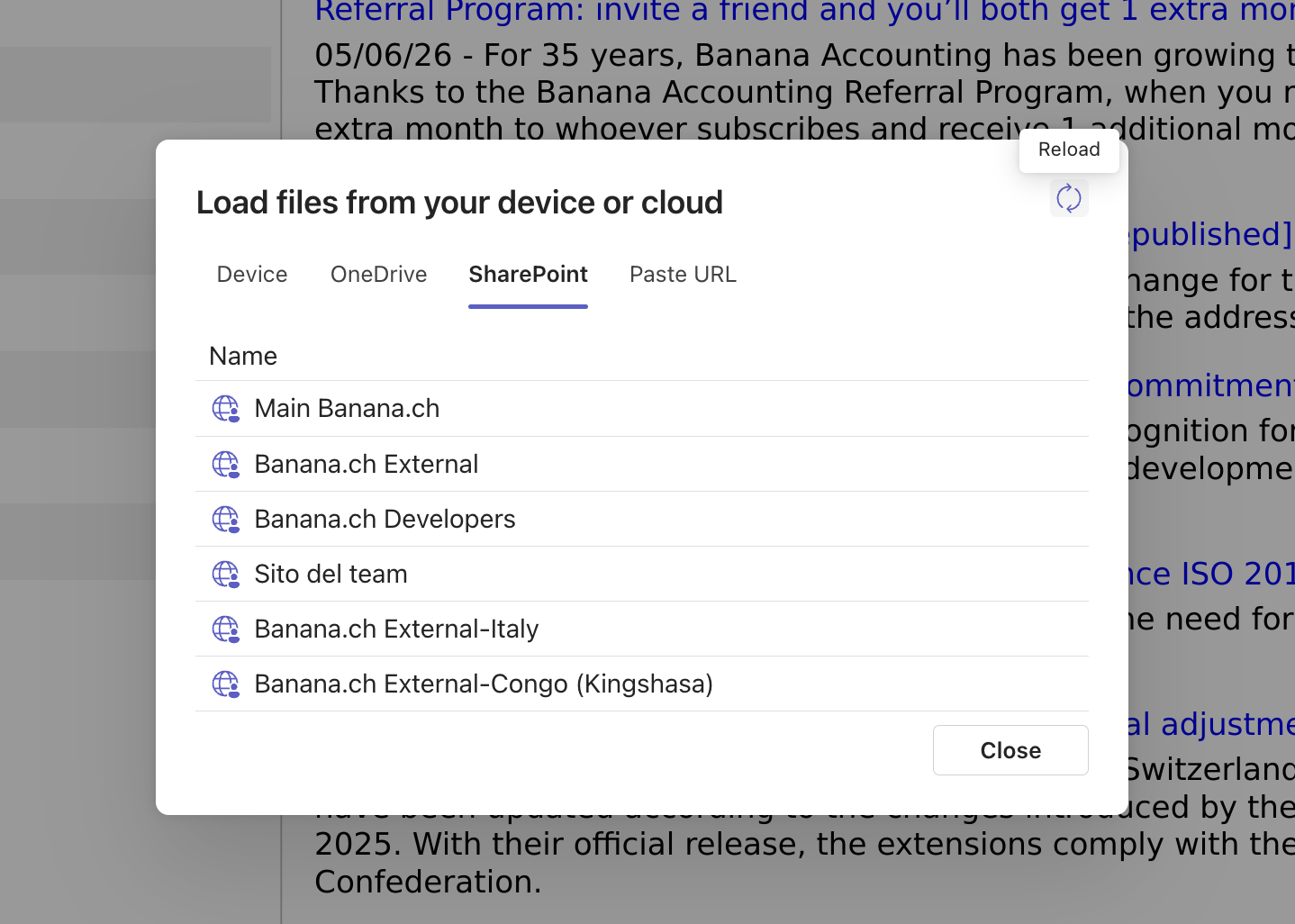
- La scheda SharePoint elenca i siti SharePoint a cui hai accesso.
- Seleziona il sito desiderato, poi naviga tra le librerie di documenti per trovare il file.
- La struttura è identica a quella di OneDrive: cartelle, file, breadcrumb di navigazione.
- Se appartieni a molti siti, puoi tornare alla radice cliccando sul pulsante home nel breadcrumb.
Apri da URL (file condivisi)
- La scheda Incolla URL ti consente di aprire un file partendo da un link. È utile in tre casi:
- Un collega ti ha condiviso un link a un file su OneDrive o SharePoint (1drv.ms, onedrive.com, sharepoint.com): incollalo qui e l'app lo aprirà usando il sistema di sharing di Microsoft Graph
- Hai un link diretto a un file
.ac2pubblico su un server web (HTTPS o HTTP) - Stai aprendo un link generato da un'altra applicazione Banana
Link condivisi Microsoft
Quando un collega ti condivide un file .ac2 da OneDrive o SharePoint usando la funzione Condividi di Microsoft 365, ottieni un URL del tipo https://...sharepoint.com/.... Puoi:
- Incollarlo nella scheda Incolla URL dell'app
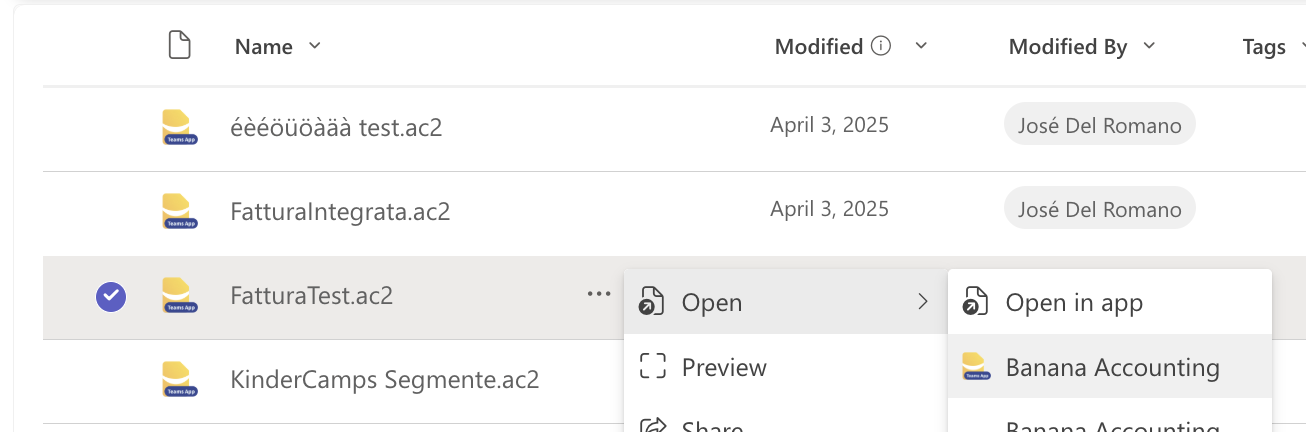
- Aprire il file da OneDrive o SharePoint con l'opzione Apri con Banana Contabilità, quando disponibile nel menu del file
L'app riconosce automaticamente i domini di Microsoft (onedrive.com, 1drv.ms, sharepoint.com) e usa il sistema di sharing di Graph per scaricare il file con i tuoi permessi.
Incolla il link nel campo URL del file e clicca su Apri URL. Vengono accettati solo link http:// e https://.
Suggerimento: la combinazione Ctrl+V (o Cmd+V su Mac) è supportata anche dentro la finestra di Teams, anche se Teams in genere blocca l'accesso agli appunti per ragioni di sicurezza.
Pulsante di ricarica
Quando navighi in OneDrive o SharePoint, in alto a destra della finestra trovi un pulsante con l'icona di ricarica. Cliccalo per aggiornare la lista dei file e delle cartelle, ad esempio se un collega ha appena caricato un nuovo documento.
Apri con Banana Contabilità
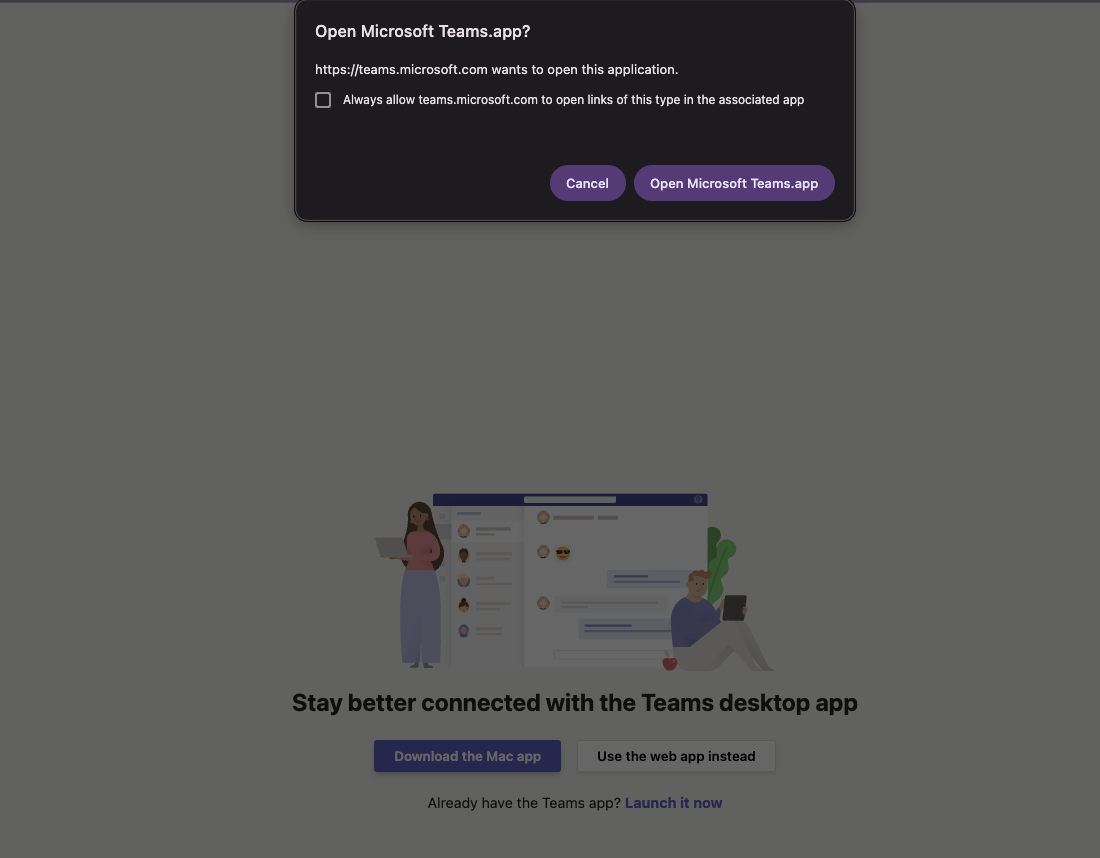
Quando l'integrazione file di Microsoft 365 è disponibile nel tuo tenant, i file .ac2 salvati su OneDrive o SharePoint possono mostrare l'azione Apri con Banana Contabilità. Se la scegli, Teams apre direttamente Banana Contabilità e carica il file selezionato.
Questa funzione dipende dalla pubblicazione dell'app nel Teams Store, dalla disponibilità dell'integrazione nel tenant e dalle policy configurate dall'amministratore.
Aprire file da link condivisi
La Banana Teams App supporta i deep link, ovvero i link che aprono direttamente un file specifico al posto di mostrarti la pagina iniziale dell'app.
Esistono due modi per usarli:
- Deep link Teams
Se inserisci un link di Teams che punta direttamente a un file (con i parametrifileIdesource), l'app lo apre automaticamente al primo avvio. Questo è utile, ad esempio, per inserire un link a un file di contabilità in un messaggio di Teams o in una scheda di un canale: chi ci clicca arriva direttamente sul file aperto.
- File recenti e preferiti
La schermata iniziale di Banana mostra i tuoi file aperti di recente (fino a 8) e quelli che hai marcato come preferiti.
Sincronizzazione fra dispositivi
I file recenti e i preferiti sono memorizzati sia localmente che nel tuo profilo cloud, in modo che li ritrovi anche se apri Teams da un altro computer. La sincronizzazione è automatica.
La lista contiene i riferimenti ai file, come nome, posizione e identificativo cloud. Non contiene il contenuto dei file .ac2.
Operazioni disponibili
- Apri: clicca sul file per riaprirlo. L'app scarica la versione più recente dal cloud, non una copia obsoleta.
- Apri posizione file: ti porta direttamente nella cartella che contiene il file, dentro la finestra di esplorazione di OneDrive o SharePoint.
- Aggiungi ai preferiti: contrassegna un file come preferito. I preferiti non vengono mai rimossi automaticamente dalla lista, anche quando ne apri di nuovi.
- Rimuovi dai recenti: elimina una singola voce dalla lista (il file rimane sul cloud).
- Cancella tutti: svuota completamente la lista dei recenti.
I file aperti dal solo dispositivo non vengono memorizzati nei recenti, perché non hanno un riferimento univoco nel cloud.
Salvare il file
Banana distingue automaticamente fra due situazioni:
- Salva (Ctrl+S): se il file proviene dal cloud, viene aggiornato direttamente nella sua posizione originale (OneDrive o SharePoint), senza chiederti nulla
- Salva con nome: apre la finestra di salvataggio dove puoi scegliere posizione, nome e destinazione
Quando il file salvato proviene dal dispositivo, anche un semplice Salva apre la finestra di salvataggio: è necessario perché il browser, per ragioni di sicurezza, non può sovrascrivere file locali automaticamente.
La finestra di salvataggio
La finestra di salvataggio offre tre destinazioni, simili a quelle di apertura:
- Dispositivo: scarica il file sul tuo computer (cartella Download del browser)
- OneDrive: salva il file sul tuo OneDrive personale, scegliendo la cartella di destinazione
- SharePoint: seleziona prima il sito, poi la cartella
Il campo Nome file ti permette di rinominare il file prima del salvataggio.
Caricamento intelligente
Per i file di grandi dimensioni l'app suddivide automaticamente il caricamento in più parti, in modo da rendere il salvataggio resistente a interruzioni di rete. Per i file più piccoli (sotto i 4 MB) il caricamento avviene in un unico passaggio. Tu non devi fare nulla: è l'app a scegliere il metodo migliore.
Durante il salvataggio vedrai una serie di messaggi di stato:
- "Esportazione .ac2 da Banana..."
- "Verifica della versione remota..."
- "Preparazione del payload di caricamento..."
- "Caricamento in OneDrive..." (o SharePoint)
- "File salvato in OneDrive."
Gestione delle versioni e dei conflitti
Quando lavori su un file condiviso, può capitare che un collega lo modifichi e lo salvi mentre tu lo hai ancora aperto. La Banana Teams App rileva automaticamente questa situazione confrontando la versione del file remoto con quella che hai in memoria.
Se al momento del salvataggio la versione remota è cambiata, l'app non sovrascrive automaticamente il lavoro del collega: invece, ti mostra una finestra di dialogo Il file remoto è cambiato con tre opzioni:
- Sovrascrivi: forza il salvataggio della tua versione, perdendo le modifiche fatte dal collega. Da usare solo se sei sicuro di cosa stai facendo.
- Salva con nome: salva il tuo lavoro come copia separata. L'app suggerisce automaticamente un nome del tipo
NomeFile (conflict 2026-05-09 10-30-15).ac2, così poi puoi confrontare le due versioni con calma. - Annulla: chiude la finestra senza salvare, ti permette di riconsiderare cosa fare.
L'app verifica anche lo scenario opposto: se il file remoto è stato eliminato mentre lavoravi, ti viene proposto direttamente di salvare la tua copia di conflitto.
Presenza dei collaboratori
Quando apri un file .ac2 da OneDrive o SharePoint, la Banana Teams App ti dice se altri colleghi della tua organizzazione hanno lo stesso file aperto in quel momento. Ne vedrai gli avatar (foto del profilo Microsoft 365) accanto al nome del file.
Questo ti aiuta a:
- Coordinarti con il collega prima di iniziare modifiche importanti
- Evitare conflitti di versione, ad esempio mettendoti d'accordo su chi salva per primo
- Avere un riscontro immediato su chi sta consultando o modificando lo stesso file
La presenza viene aggiornata circa ogni 30 secondi e si chiude automaticamente quando chiudi il file o l'app.
Nota tecnica: la presenza non condivide il contenuto del file né modifiche in tempo reale. Mostra solo chi sta lavorando sullo stesso file. Le modifiche vere e proprie restano legate al ciclo "apri - modifica - salva", come nella versione desktop.
Lingue e tema
Lingue supportate
L'interfaccia della Banana Teams App è disponibile in:
- Italiano
- Inglese
- Tedesco
- Francese
La lingua viene scelta automaticamente in base alla lingua del tuo Teams. Se Teams è in italiano, anche l'app sarà in italiano. Se la tua lingua non è fra quelle supportate, l'app usa l'inglese come ripiego.
Tema chiaro e scuro
L'app segue il tema di Teams: chiaro, scuro o ad alto contrasto. Quando cambi tema in Teams, l'app si adatta automaticamente alla nuova combinazione di colori.
Privacy e sicurezza
La sicurezza dei tuoi dati di contabilità è una priorità. Ecco come è progettata l'architettura dell'app:
- Single sign-on: non devi inserire nuovamente la password. L'app usa il token di autenticazione di Teams attraverso il flusso On-Behalf-Of, lo standard Microsoft per le app di Teams.
- Token mai esposti al browser: i token di accesso a OneDrive e SharePoint non vengono mai memorizzati nel browser né nel local storage. Sono trattati esclusivamente lato server.
- Microsoft Graph dietro le quinte: la comunicazione con OneDrive e SharePoint passa sempre attraverso un servizio backend dedicato, che fa da intermediario sicuro fra l'app e Microsoft Graph. Il tuo browser non chiama mai direttamente le API di Microsoft Graph.
- Trasmissione fedele dei file: i file
.ac2vengono trasmessi byte per byte, senza trasformazioni che possano alterare il contenuto. L'app può mantenere copie tecniche temporanee o di recupero solo sul dispositivo dell'utente, dentro IndexedDB, il database locale del browser, per proteggere il lavoro non salvato. Queste copie non vengono usate per condividere i tuoi dati con altri servizi. - Permessi limitati allo scopo dell'app: l'app richiede i permessi necessari per identificarti, leggere e scrivere i file a cui hai accesso e mostrare la presenza dei collaboratori. Non richiede accesso a email, calendario o chat.
Trovi maggiori dettagli nelle pagine Informativa sulla privacy e Condizioni d'uso, accessibili dal menu dell'app dentro Teams.
Domande frequenti
Posso lavorare offline?
L'apertura del file richiede una connessione attiva, perché Banana viene caricato dinamicamente. Una volta aperto il file, le modifiche locali al documento non richiedono la rete, ma il salvataggio nel cloud sì. Se la connessione cade durante una modifica, puoi sempre salvare il file sul dispositivo come copia di sicurezza.
Banana Teams App sostituisce l'app desktop di Banana Plus?
No: è una modalità aggiuntiva, pensata per chi lavora prevalentemente in Teams. Continui ad avere a disposizione anche la versione desktop completa di Banana Contabilità Plus per Windows, Mac e Linux.
Posso aprire i file .ac2 con la Banana Teams App e poi continuare a lavorarci nella versione desktop?
Sì. Il formato .ac2 è lo stesso. Puoi aprire un file su Teams, salvarlo su OneDrive, poi aprire lo stesso file dalla versione desktop di Banana sincronizzata via OneDrive (o scaricato manualmente).
Cosa succede se chiudo Teams mentre sto lavorando?
L'app rileva la chiusura del tab e ti avvisa se ci sono modifiche non salvate, esattamente come la versione desktop. Esistono inoltre meccanismi di recupero automatico delle modifiche per i casi più estremi.
Posso installare l'app su Teams mobile?
Sì, se l'app è consentita dalla tua organizzazione anche su Teams mobile. L'esperienza è pensata soprattutto per desktop, browser e tablet; su smartphone alcune operazioni possono risultare meno comode a causa delle dimensioni dello schermo.
Quante persone possono modificare lo stesso file contemporaneamente?
Tecnicamente, più persone possono aprire lo stesso file allo stesso tempo, e l'app vi avvisa visivamente con gli avatar di presenza. Non si tratta però di co-authoring in tempo reale come in Word o Excel: ogni utente lavora sulla propria copia aperta e salva poi il risultato nel cloud. Se nel frattempo la versione remota è cambiata, l'app mostra il dialog di conflitto e ti permette di sovrascrivere, salvare una copia separata o annullare. Il consiglio è di coordinarsi nel team prima di iniziare a modificare un file già in uso.
Come posso segnalare un problema o suggerire un miglioramento?
Contatta il supporto Banana.ch attraverso il formulario di contatto. Nella segnalazione, ricordati di indicare che stai usando la versione Teams App, così il team di supporto può indirizzarti subito alla persona giusta.
In conclusione
La Banana Teams App porta la potenza di Banana Contabilità Plus dentro l'ambiente di lavoro che già usi ogni giorno. Apri i tuoi file ovunque siano, salva direttamente nel cloud e lavora sui documenti condivisi senza scambi di email: tutto in un unico posto.
Se non l'hai ancora installata, prova ad aggiungerla a Teams oggi stesso. Per qualsiasi domanda o supporto, il sito banana.ch è sempre a tua disposizione.