Registre des Actifs
Le registre des biens amortissables est une application incluse dans Banana Comptabilité Plus, mais distincte du fichier comptable. Il permet de gérer facilement vos actifs amortissables et vous obtenez rapidement toutes les valeurs dont vous avez besoin, ainsi que, automatiquement, les écritures d'amortissement de fin d'année.
De nombreuses fonctions facilitent votre travail :
- Tenir une liste des biens qui doivent être amortis selon la réglementation fiscale.
- Calculer l'amortissement automatiquement ou, pour les cas particuliers, ajuster les montants manuellement.
- Choisir si vous souhaitez un amortissement mensuel, trimestriel, semestriel ou annuel.
- Reprendre directement la dépréciation dans la comptabilité Banana.
- Gérer les autres changements de valeur (achats, ventes, désinvestissements ultérieurs ou autres) liés à chaque actif.
- Avoir un historique de tous les changements de valeur de chaque actif.
- Gérer les autres informations relatives à chaque bien, telles que l'expiration de la garantie, l'assurance, la localisation.

Pour plus d'information, consultez :
Caractéristiques Registre des Actifs
Le registre des biens amortissables est une application de Banana Comptabilité Plus pour gérer facilement et rapidement vos biens amortissables et connaître instantanément leur valeur initiale, leur valeur historique et leur amortissement à la fin de l'année.
C'est un outil très flexible, intuitif et puissant en matière de calculs.
- Vous travaillez dans des tableaux comme dans Excel; c'est un outil très intuitifs et avec toutes les valeurs toujours visibles et mises à jour.
- Vous disposez de fonctionnalités qui automatisent les calculs, en obtenant des valeurs et des soldes toujours actualisés :
- Valeur d'achat initiale.
- Valeur comptable.
- Taux et pourcentage d'amortissement.
- Colonnes pour la date d'achat et la période de garantie.
- Journal.
- Rapport Articles .
- Recherche immédiate des biens amortissables
- En cas d'erreurs, vous pouvez modifier et corriger pour avoir toujours d'ordre et de précision.
- Application utilisable dans n'importe quel pays.
Remplacer les tableaux Excel pour l'amortissement
Le registre des biens amortissables est un outil très précis, mais aussi malléable, que vous pouvez parfaitement adapter à vos besoins. Il permet d'automatiser le calcul de l'amortissement, mais donne également la possibilité de saisir l'amortissement manuellement, de sorte que, lorsqu'il existe des cas particuliers ou des exceptions, vous n'ayez pas à modifier les formules et les totaux.
Son mode d'utilisation s'inspire d'Excel, il est donc immédiat et si vous faites une erreur, vous pouvez toujours la corriger. Vous gagnez du temps et grâce à l'historique de tous les changements, vous avez une situation claire en cas de contrôle fiscal.
L'application peut être utilisée conjointement avec d'autres programmes de comptabilité, vous êtes beaucoup plus flexible et vous économisez également sur les frais de licence. Pour chaque période (mois, trimestre, semestre ou année), vous pouvez obtenir une impression du résumé de l'amortissement à saisir (écrire) dans votre programme de comptabilité. Si vous le souhaitez, vous pouvez également exporter les données.
- Ajoutez autant de lignes que vous le souhaitez sans limite, ou supprimez les lignes dont vous n'avez pas besoin.
- Nul besoin de saisir des formules car les calculs sont immédiatement mis à jour et vous disposez d'un affichage contextuel, comme dans les feuilles de calcul.
- Colonnes personnalisables; vous pouvez changer leur position, en ajouter de nouvelles et modifier leur largeur.
- Travaillez avec le format qui vous convient le mieux.
- Colorez les lignes pour identifier immédiatement les aricles qui vous intéressent
Sur la base de tableaux Excel
La gestion du registre des biens amortissables se concentre sur trois tableaux principaux, qui sont utilisés de manière similaire à ceux d'Excel, mais qui sont déjà entièrement configurés et programmés avec tout le nécessaire pour gérer le stock de manière rapide et sûre.
- Tableau Articles
C'est le tableau où vous saisissez tous les biens soumis à l'amortissement. Chaque article (ou bien amortissable) possède un identifiant, une description, un groupe et un compte, la contrepartie et tous les paramètres de calcul de l'amortissement. Vous pouvez créer librement des groupes d'articles sans limite. En affichant ce tableau, vous avez immédiatement une vue complète et actualisée de tous vos biens amortissables. - Tableau Écritures
Le tableau enregistre toutes les opérations qui modifient la valeur historique, comptable ou fiscale d'un actif. Il s'agit d'un tableau à colonnes automatiques : en sélectionnant le type d'amortissement, la description de l'opération est automatiquement insérée (vente, dévaluation, réévaluation, amortissement...) ; en sélectionnant l'ID de l'article, la description de l'article est automatiquement insérée. En faisant défiler le tableau, vous avez une vue complète de tous les événements de l'année. Si vous vous rendez compte que vous avez fait une erreur, vous pouvez la modifier pour avoir toujours une comptabilité parfaite. - Type d'amortissement
Ce tableau est conçu pour saisir les codes d'amortissement afin que, lorsque vous achetez un nouveau bien, vous puissiez décider du type d'amortissement à attribuer : sur la valeur historique, la valeur comptable, sur un montant spécifique, amortissement complet et aucun amortissement. Une fois que les codes ont été établis, ils ne doivent pas être modifiés pour assurer la cohérence et l'exactitude des calculs. La colonne des codes est visible à la fois dans le tableau Articles et dans le tableau Journal pour avoir toujours sous contrôle quel amortissement a été calculé. - Type d'Écritures
Dans ce tableau sont définis les types d'opérations à prendre dans le tableau Journal. Chaque opération possède un identifiant qui ne doit pas être modifié, de sorte que dans le tableau du journal est toujours repris la même description. Cela facilite et accélère la saisie des données dans le tableau Journal.
Configuration de la comptabilité
Les rubriques et les données de base du registre des amortissements sont établies dans une seule boîte de dialogue facile à consulter.
- En-têtes et adresse de l'entreprise avec texte libre.
- Paramétrage de la langue.
- Lien vers les extensions pour les personnalisations.
- Mot de passe pour sécuriser votre fichier du registre des amortissements.
- Vous pouvez avoir plusieurs fichiers dans différentes langues.
Une gestion simple et précise grâce à la logique comptable
Contrairement aux tableaux Excel, les changements de valeur (amortissements, nouveaux achats, dépréciations) ne sont pas saisis dans des colonnes, mais dans un tableau d'Écritures.
- Dans le tableau Articles les différents actifs sont énumérés, avec la date, la valeur d'achat, le type et le pourcentage d'amortissement et d'autres éléments.
- Dans le tableau Écritures, vous indiquez l'amortissement, la réévaluation ou la dévaluation de chaque bien.
- Il s'agit de l'historique de tous les changements de la valeur du bien, de l'achat à la cession.
- La commande Créer des lignes d'amortissement calcule l'amortissement en fonction des paramètres du tableau Articles et génère des lignes d'entrée.
- L'amortissement peut être calculé sur une base mensuelle, trimestrielle, semestrielle ou annuelle.
- Les valeurs d'entrée peuvent être saisies et éditées manuellement. Vous pouvez donc facilement résoudre les exceptions ou les cas particuliers.
- Vous pouvez saisir des entrées pour les plus-values, les amortissements spéciaux, les corrections de valeur fiscales ou autres.
- Les opérations d'amortissement sont reprises dans le fichier comptable avec la commande Importer en comptabilité.
Valeur différente pour chaque article
Contrairement à la comptabilité, où l'on ne conserve généralement que la valeur comptable actuelle, des valeurs différentes sont conservées pour chaque article dans le registre des biens amortissables.
- On commence par la valeur d'achat initiale, qui est saisie manuellement dans le tableau des articles.
- Toutes les autres valeurs sont calculées par le programme en additionnant les changements saisis dans le tableau écritures.
- Dans le tableau écritures pour chaque type de variation, il y a une colonne spéciale dans laquelle on peut inscrire la valeur.
- Les augmentations sont inscrites en positif.
- Les diminutions (telles que les amortissements) sont inscrites en négatif.
- Dans le tableau des articles, pour chaque valeur, il y a le total et la variation.
| Valeur initiale (saisie manuelle dans le tableau Articles) | |
| + | Achats. Production propre de modernisation |
| - | Ventes |
| = | Valeur d'achat du bien (Le montant total de l'achat). |
| + | Réévaluations (dues à l'inflation, par exemple) |
| - | Les réductions de valeur (qui modifient la valeur historique, contrairement aux amortissements qui ne modifient que la valeur comptable). |
| = | Valeur historique (base de calcul pour l'amortissement linéaire) |
| + | Amortissements inversés (reprise d'amortissement) |
| - | Amortissement |
| = | Valeur comptable (base de calcul de l'amortissement sur la valeur résiduelle) |
| + | Augmentation de la valeur fiscale (amortissement non reconnu fiscalement) |
| - | Diminution de la valeur fiscale |
| = | Valeur fiscale (valeur reconnue par les autorités fiscales) |
De cette façon, le programme dispose de tous les éléments pour calculer automatiquement l'amortissement.
Enregistrement des fichiers et des données
- Vous disposez de toutes les données enregistrées dans un seul fichier, dans lequel vous pouvez facilement tout trouver sans perdre de temps.
- Donnez au fichier le nom que vous souhaitez.
- Vous pouvez gérer un nombre illimité de dossiers.
- Enregistrez les données sur n'importe quel support, ordinateur, réseau, Cloud ou envoyez-les par courrier électronique. Vous pouvez y accéder où que vous soyez.
- Accès simultané de plusieurs utilisateurs, mais une seule personne peut ouvrir le fichier pour l'éditer.
- Rendez votre comptabilité plus sûre en incluant une protection par mot de passe.
Circulation des articles
- Dans les colonnes, vous avez l'affichage des montants dans le format utilisé par votre ordinateur, sans avoir à vous habituer à d'autres formats qui ne vous sont pas familiers.
- Vous pouvez choisir librement l'identifiant de l'article (compte numérique ou alphanumérique, jusqu'à 256 caractères).
- Le solde, le mouvement des articles et les totaux sont affichés en même temps et toujours mis à jour.
- Ajoutez d'autres colonnes pour les notes, les regroupements ou autres.
- Dans la colonne Liens, vous pouvez ajouter un lien numérique pour l'article enregistré (reçu, facture d'achat, garantie).
- Dans tous les tableaux, vous disposez de colonnes prédéfinies que vous pouvez rendre visibles à votre guise.
- La commande Rechercher vous permet de rechercher rapidement un article.
- Vous pouvez trier les lignes selon différentes clés de tri.
- Exportation en pdf pour l'archivage des données et exportation vers d'autres formats pour le retraitement des données.
- Importer des données d'autres programmes au format texte, Ascii et CSV, avec les options suivantes :
- Importer des données depuis le presse-papiers.
- Complétion automatique des valeurs.
- En-tête de colonne.
- Unicode (Utf-8).
- Colonnes pour les archives des produits qui ne sont plus disponibles.
Signalisation et vérification des erreurs
- Commande de vérification de toutes les données.
En un instant, les valeurs sont recalculées comme si toutes les opérations étaient à nouveau saisies. - Signalisation d'éventuels mauvais réglages, différences ou erreurs.
- Chaque signalisation est liée à une page d'aide qui explique la cause et la solution.
- Possibilité de correction.
Rapports et impressions
- Contenu du tableau entièrement imprimable ou impression par sélection uniquement.
- Ajoutez votre propre logo pour la personnalisation des documents et des impressions.
- Mise en page des colonnes personnalisable.
- Rapport sur les registres comptables
- Voir le journal (fiches d'articles).
Exportation et archivage des données
- Copier et coller directement de et vers Excel.
- Exporter les tableaux en format pdf et dans divers autres formats.
- Archivage des impressions et des données en format pdf ou autre.
- Extensions pour la création de fichiers d'audit standard.
- Enregistrement du fichier comptable sur un support quelconque.
Autres fonctionnalités
Extensions
- Des extensions prédéfinies pour divers travaux d'impression et autres fonctionnalités.
- Recherche et installation rapides.
- Extensions personnalisables.
- Mise à jour automatique.
- Possibilité de créer et d'installer vos propres extensions locales.
Documentation complète
- Chaque dialogue et erreur a sa propre page de documentation accessible en un clic.
- La documentation est constamment mise à jour.
- Questions et réponses.
- La documentation est également disponible en format PDF.
Le registre des biens amortissables est une application incluse dans Banana Comptabilité Plus. Il vous permet de gérer facilement vos biens amortissables et d'obtenir rapidement toutes les valeurs dont vous avez besoin, ainsi que les écritures d'amortissement de fin d'année de façon automatique.
Comment démarrer avec un Registre des Actifs
Créer un nouveau dossier
Il est généralement plus facile de commencer avec un modèle prédéfini, plutôt qu'avec un nouveau modèle vide.
Ainsi, nous vous conseillons de procéder comme suit :
Menu Fichier → Nouveau → Registre des Actifs.
Choisissez le modèle disponible et personnalisez les comptes et les groupes en fonction de vos actifs amortissables.
Configurer le tableau des articles
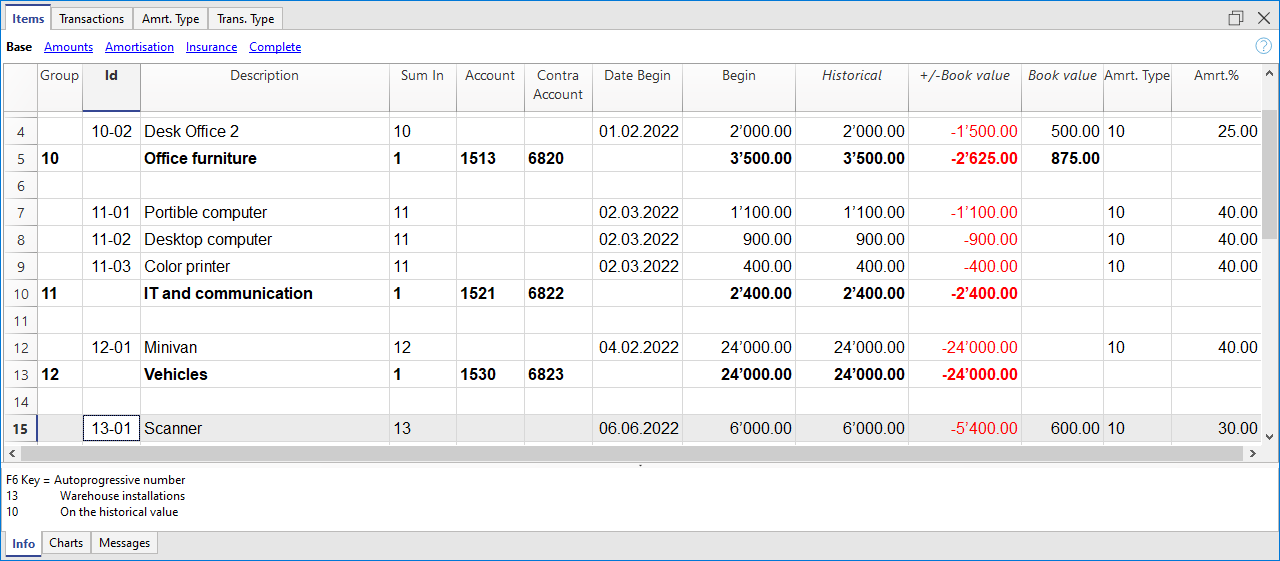
Dans le tableau Articles configurez la liste des marchandises et des groupes auxquels ils appartiennent.
Insérer d'autres écritures
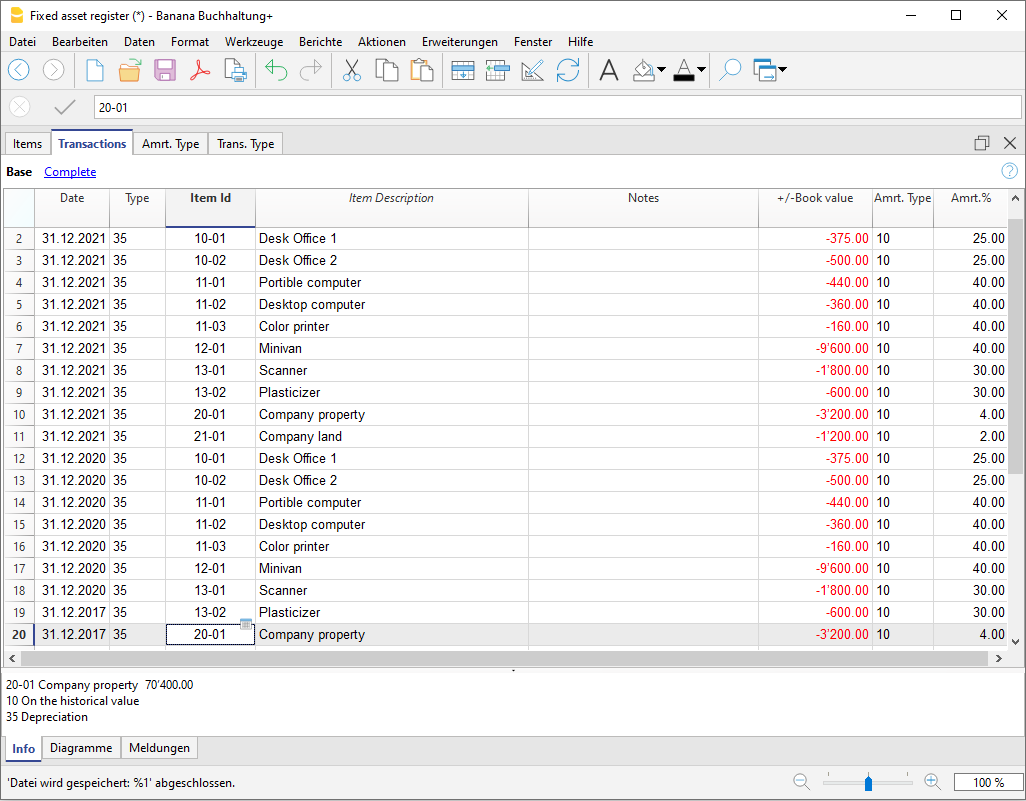
Dans le tableau Écritures, vous pouvez également insérer d'autres lignes pour modifier les valeurs historiques, comptables et fiscales.
Créez automatiquement des lignes d'amortissement
Du menu Rapports → Créer des lignes d'amortissement, le programme crée les lignes d'amortissement pour les actifs individuels selon les paramètres spécifiés.
Si nécessaire, vous pouvez modifier les valeurs calculées automatiquement.
Impressions
Vous pouvez imprimer, copier et exporter tout ce que vous voyez à l'écran en format pdf, et accéder aussi aux commandes pour les impressions spécifiques
Reprendre les amortissements en comptabilité
Les amortissements peuvent être repris dans la comptabilité :
- De menu Actions → Importer en comptabilité → Écritures
- Si un autre programme comptable est utilisé, les écritures d'amortissement doivent être reprises manuellement selon les instructions d'impression.
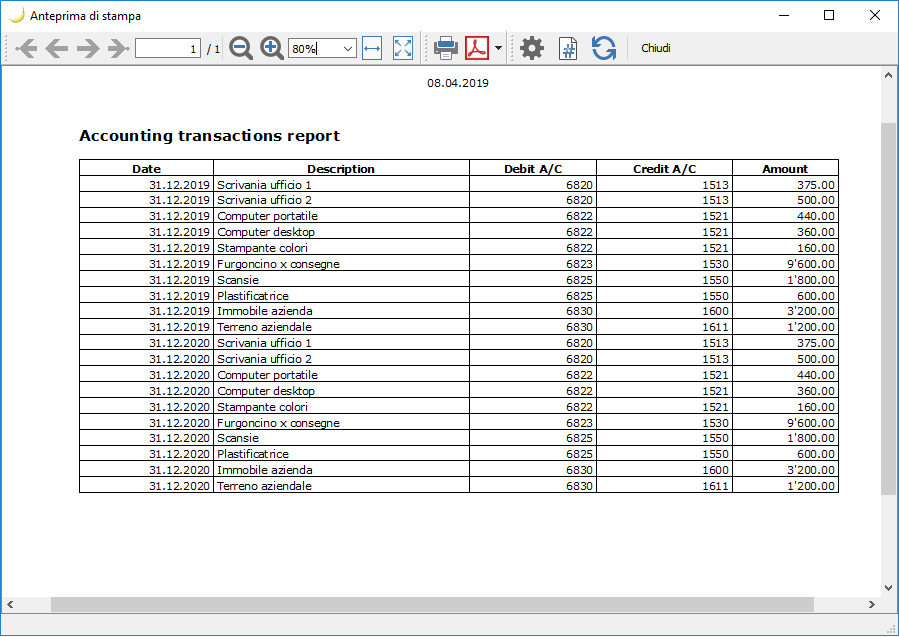
Avec l'option Imprimer écritures comptables, vous pouvez voir quelles valeurs seront importantes. Cette impression est également pratique si vous utilisez un autre logiciel, car vous pouvez facilement insérer les valeurs dans votre programme.
Historique d'un actif
Vous trouverez ci-dessous une liste de plusieurs étapes possibles liées à la gestion d'un actif :
Achat d'un nouvel actif
Commençons par un exemple. L'achat d'un ordinateur coûteux qui sert de serveur à l'entreprise
- L'achat est d'abord enregistré dans le fichier comptable sur le compte spécifique (ordinateur, machine, selon le compte défini dans l'actif ou dans le sous-compte spécifique).
- Dans le registre des actifs amortissables, dans le tableau Articles, l'actif acheté est ajouté comme un nouvel article, avec la valeur d'achat, les paramètres d'amortissement et le numéro de compte, qui est présent dans les actifs et le compte d'amortissement (contrepartie), qui est présent dans les charges du Compte de résultat.
- Dans le registre des Actifs, dans le tableau Article, il est utile de créer un groupe dans lequel tous les éléments du même type seront totalisés (par exemple, un groupe d'ordinateurs ou de machines où les valeurs des ordinateurs ou des machines A, B, C... seront totalisées). La valeur totale du groupe d'articles doit correspondre à la valeur totale du compte spécifique correspondant (ordinateur ou machine) dans la comptabilité. De cette façon, vous pouvez voir si les valeurs correspondent.
Amortissement en fin d'année (ou mensuel si souhaité)
- Avec la commande Créer des lignes d'amortissement, le programme crée une ligne d'amortissement pour chaque actif.
Si un amortissement accéléré a également été prévu pour un bien, une deuxième ligne d'amortissement est créée avec une valeur d'amortissement supplémentaire.
Le pourcentage d'amortissement accéléré est fixé dans le tableau Articles, colonne Amrt.2%, pour l'actif pour lequel un amortissement accéléré est prévu). Si la colonne Amrt.2% n'est pas visible, elle doit être définie dans le menu Données → Organiser colonnes → Pourcentage d'amortissement 2. - Imprimer la liste des amortissements.
- Dans Banana Comptabilité, importez les amortissements de l'année.
- Vérifiez que la valeur comptable du groupe d'ordinateurs ou de machines dans le tableau Articles est égale à la valeur du compte des ordinateurs ou des machines dans le système comptable. Si les valeurs ne correspondent pas, cela signifie qu'il y a eu des achats ou des cessions non enregistrés.
Expansion des actifs
- L'année suivante, vous achetez des matériaux pour une expansion majeure des ordinateurs ou des équipements.
- L'achat est enregistré dans le compte de l'ordinateur ou de la machine.
- Une ligne est créée dans le tableau des écritures du registre des biens amortissables, avec la date d'achat, le type d'écritures 11, et le montant de l'achat saisi dans la colonne Variation Achat.
- Amortissement à la fin de l'année suivante
- Avec la commande Créer des lignes d'amortissement, laissez le programme créer une ligne d'amortissement pour chaque actif.
- Si le montant de l'amortissement calculé par le programme pour les ordinateurs ou les machines est incorrect, vous pouvez corriger la ligne et entrer la valeur correcte.
- Imprimer la liste des amortissements.
- Dans Banana Comptabilité, importez les amortissements de l'année.
- Vérifiez que la valeur comptable du groupe des ordinateurs ou des machines dans le tableau des éléments est égale à celle du compte des ordinateurs ou des machines dans les documents comptables.
Tableau Articles | Registre des Actifs
Le tableau Articles comprend les biens amortissables, avec leurs groupes, les paramètres de calcul de l'amortissement et d'autres informations.
Création de la liste des immobilisations
Lorsque vous achetez une immobilisation, vous devez enregistrer l'achat dans la comptabilité et saisir en parallèle dans le tableau Articles une nouvelle ligne contenant des informations sur l'immobilisation.
- Chaque élément doit avoir un identificateur et une description.
- La date d'achat, la valeur d'achat, le code du Type d'amortissement et le pourcentage d'amortissement sont alors indiqués.
Groupes
Pour totaliser les montants de chaque catégorie d'article, un groupe de totalisation est créé dans la colonne Groupe. Le code du groupe doit être attribué à chaque article de la même catégorie dans la colonne Add.dans.
Plusieurs niveaux de groupe peuvent être créés.
Pour plus d'informations sur le système de regroupement, veuillez consulter la page Système de Regroupement.
Il est utile de créer les groupes de manière à ce qu'ils correspondent aux comptes de la comptabilité. S'il y a un compte "Équipement" dans la comptabilité, il est utile d'avoir le groupe Équipement dans le tableau des articles. Pour un contrôle plus facile, vous pouvez indiquer le numéro de compte de la comptabilité comme numéro de groupe. A la fin de l'année, vous vérifierez que la valeur comptable du groupe Équipement est égale au solde du compte Équipement.
Les groupes sont également utiles pour ne pas avoir à spécifier des paramètres pour chaque élément individuel. Pour le calcul des amortissements, si les paramètres (compte, contrepartie, type et pourcentage d'amortissement, etc.) ne sont pas spécifiés au niveau de l'article, les paramètres du sous-groupe ou du groupe sont pris.
Colonnes prédéfinies
Le tableau contient un certain nombre de colonnes qui sont déjà configurées. Celles indiquées avec un astérisque (*) sont protégées et calculées directement par le programme.
Si vous avez besoin de plus d'informations, vous pouvez ajouter des colonnes supplémentaires avec la commande Organiser colonnes.
- Identifications, descriptions et regroupements
- Groupe
Si une valeur est indiquée, cela signifie que la ligne est un groupe.
Dans cette ligne, les montants des articles et des groupes sont totalisés. - Id
L'identification du bien. - Libellé
La description de l'objet. - LigneDansGroupe
Le groupe auquel appartient la ligne. Une valeur présente dans la colonne LigneGroupe. - Compte
Le compte de la comptabilité où est comptabilisé cet objet
Le compte peut être indiqué au niveau du groupe. - Contrepartie
Le compte sur lequel enregistrer l'amortissement.
La contrepartie peut aussi être indiqué au niveau du groupe. - DateDébut
La date d'achat du bien (ou de son entrée dans la comptabilité) - DateFin
La date de la durée de vie maximale de l'actif.
Si une date est spécifiée, l'actif sera amorti jusqu'à sa valeur résiduelle à la fin de la période. - DatePièce
L'éventuelle date de la pièce correspondant à l'achat du bien.
- Groupe
- Valeurs/Montants
- MontantDébut
La valeur d'achat
Une fois insérée, elle ne doit pas être modifiée. Toute variation doit être effectuée par le biais d'écritures pour la modification de la valeur d'achat ou de la valeur historique. - Valeurs calculées par le programme
- Variation d'Achat*
La valeur positive ou négative de l'achat total indiqué dans les registres. - ValeurAchat*
Valeur initiale plus variation du prix d'achat - VariationHistorique*
La valeur en positif ou négatif de variation de la valeur historique (réévaluation et dévaluation) indiquée dans les écritures. - ValeurHistorique*
La valeur d'achat plus la variation de l'historique. - VariationComptable*
La valeur en positif ou négatif de la variation comptable (amortissement ou ristournes amortissements) indiquée dans les écritures. - ValeurComptable*
La valeur historique plus les variations comptables. - VariationFiscale*
La valeur en positif ou négatif des rectifications des valeurs fiscales indiquées dans les écritures. - ValeurFiscale*
La valeur comptable plus les ajustements fiscaux.
- Variation d'Achat*
- ValeurRésiduelle
Une éventuelle valeur minimum résiduelle à indiquer.
Si la valeur résiduelle est égale ou supérieure à la valeur comptable, les lignes d'amortissement ne sont plus générées. - ValeurEstimée
Une éventuelle valeur estimée de l'objet. - ValeurMarchande
Une éventuelle valeur de marché
- MontantDébut
- Paramètres ammortissement
- Type Amortissement
Le type d'amortissement qui est appliqué à cet objet.
Le type d'amortissement peut aussi être indiqué au niveau du groupe. - Amortissement Pourcentage
Le pourcentage de l'amortissement.
Le pourcentage d'amortissement peut aussi être indiqué au niveau du groupe. - Montant Amortissement
Un montant éventuel de l'amortissement au cas où l'amortissement n'est pas spécifié en pourcentage.
Le mode d'amortissement doit être 2. - Amortissement Pourcentage 2
Le pourcentage d'amortissement supplémentaire à appliquer à cet objet.
La commande Créer lignes d'amortissement, crée une ligne d'amortissement supplémentaire, la méthode de calcul est la même.
Le pourcentage d'amortissement peut aussi être indiqué au niveau du groupe. - MoisAmortissementPremièreAnnée
Pour combien de mois l'objet doit-il être amorti la première année.
- Type Amortissement
- Informations supplémentaires
- NuméroSérie
Indiquer un numéro du produit. - DateGarantie
La date d'échéance de la garantie. - ValeurAssurance
La valeur à laquelle cet objet ou groupe est assuré. - NomAssurance
Le nom de la compagnie d'assurance. - NuméroAssurance
Le numéro de police de l'assurance. - EchéanceAssurance
La date d'échéance de la police d'assurance. - AnnulationAssurance
La date limite jusqu'à laquelle il faut donner la démission de la police d'assurance, pour ne pas devoir la renouveler automatiquement.
- NuméroSérie
- Informations pour l'archivage des données
- DateArchivé
Une date indique que l'article doit être archivé - NotesArchivées
A utiliser au cas où l'objet devrait être archivé.
- DateArchivé
Ajouter des nouvelles colonnes
Si vous avez besoin de plus d'informations, vous pouvez ajouter des colonnes supplémentaires avec la commande Organiser colonnes.
Amortissement au cours de l'exercice d'acquisition de l'actif
Il existe un nombre infini de méthodes pour déterminer comment la valeur amortie doit être calculée pour la première année.
Le programme offre ces possibilités :
- Normalement, il calcule l'amortissement pour l'ensemble de l'exercice.
- Dans la colonne MoisAmortissementPremièreAnnée, vous pouvez indiquer pour combien de mois l'amortissement doit être calculé.
- Si vous ne voulez que 50 % de l'amortissement normal au cours de la première année, saisissez 6 mois.
- Colonne Amortissement 2
Utilisé pour les amortissements supplémentaires. Une ligne d'amortissement supplémentaire est créée.
Le type de calcul est le même. - Dans les autres cas, vous laissez le programme créer la ligne d'amortissement, puis vous corrigez l'écriture manuellement.
Tableau Écritures
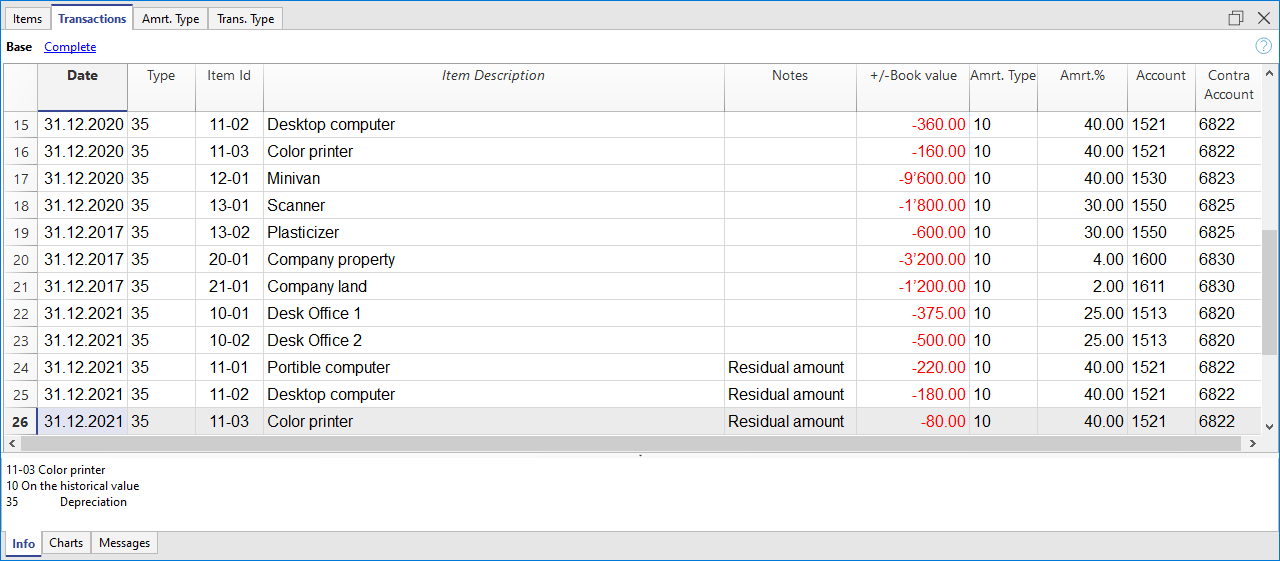
Le tableau Écritures des biens amortissables contient les mouvements qui modifient la valeur historique, comptable ou fiscale d'une immobilisation.
Avec la commande Créer écritures d'amortissement (à partir du menu Actions), le programme calcule l'amortissement en fonction des paramètres définis et crée les lignes d'écritures.
Ou encore, des écritures peuvent être effectuées pour les amortissements, les dépréciations, les réévaluations.
Colonnes tableau Écritures d'amortissements
Il s'agit du tableau où sont insérées les variations concernant le bien:
- Date
La date de l'opération - IdTypeEcriture
Le type d'écriture, comme dans le tableau type d'écriture. - LibeléTypeEcriture*
Description du tableau. - ProduitsId
Coordonnées du bien. - ProduitDescription
La description du produit repris dans le tableau objets. - Notes
Une note supplémentaire relative à l'opération. - VariationAchat
Montant de la variation (+/-) relatif à un achat ou à une vente. - VariationHistorique
Montant de la variation (+/-) relative à une réévaluation ou une dévaluation du bien. - VaritationComptable.
Montant de la variation (+/-) relative à la variation comptable.
On y inscrit particulièrement les amortissements avec le signe négatif. - VariationFiscale
Montant de la variation fiscale - TypeAmortissementId
Le code du type d'amortissement comme indiqué dans le tableau. - DescriptionTypeAmortissement
La description du code d'amortissement. - AmortissementPourcentage
Le pourcentage appliqué de l'amortissement. - Compte
Le compte des actifs sur lequel l'opération doit être écrite. - CompteContrepartie
Le compte de contrepartie (par exemple compte de l'amortissement) sur lequel l'opération doit être écrite. - DateArchivée et NotesArchivées
A utiliser au cas où l'opération devrait être archivée.
Tableau Type Amortissement
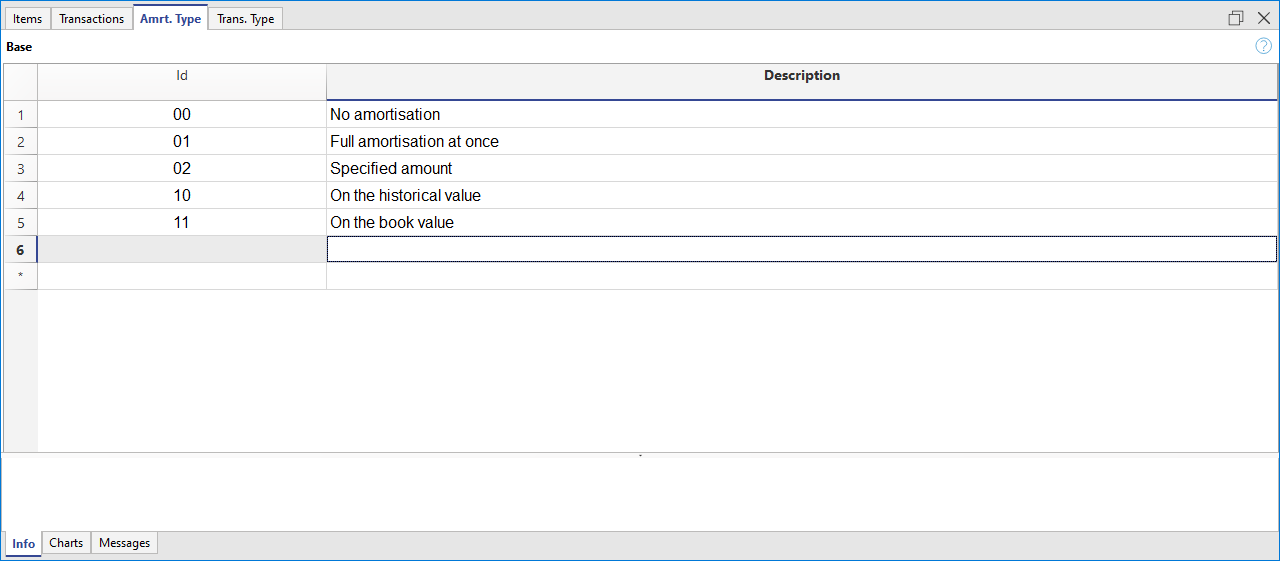
Ce tableau présente les codes d'amortissement.
On y trouve des codes prédéfinis qui n'ont pas besoin d'être modifiés.
Colonnes
- Id
Le code de l'amortissement.
Ces codes sont fixes et ne doivent pas être changés.
Si on change le numéro, le programme ne fonctionnera plus correctement.- 00 Aucun amortissement
Il ne sera créé aucun amortissement. - 01 Amortissement complet une seule fois
Le bien sera amorti complètement en une seule fois - 02 Montant indiqué
Calculé sur la base du montant indiqué dans l'amortissement. - 10 Sur la valeur historique
Calculé en pourcentage de la valeur historique. - 11 Sur la valeur comptable
Calculé sur la valeur comptable.
- 00 Aucun amortissement
- Description
L'explication du code.
Tableau type écriture
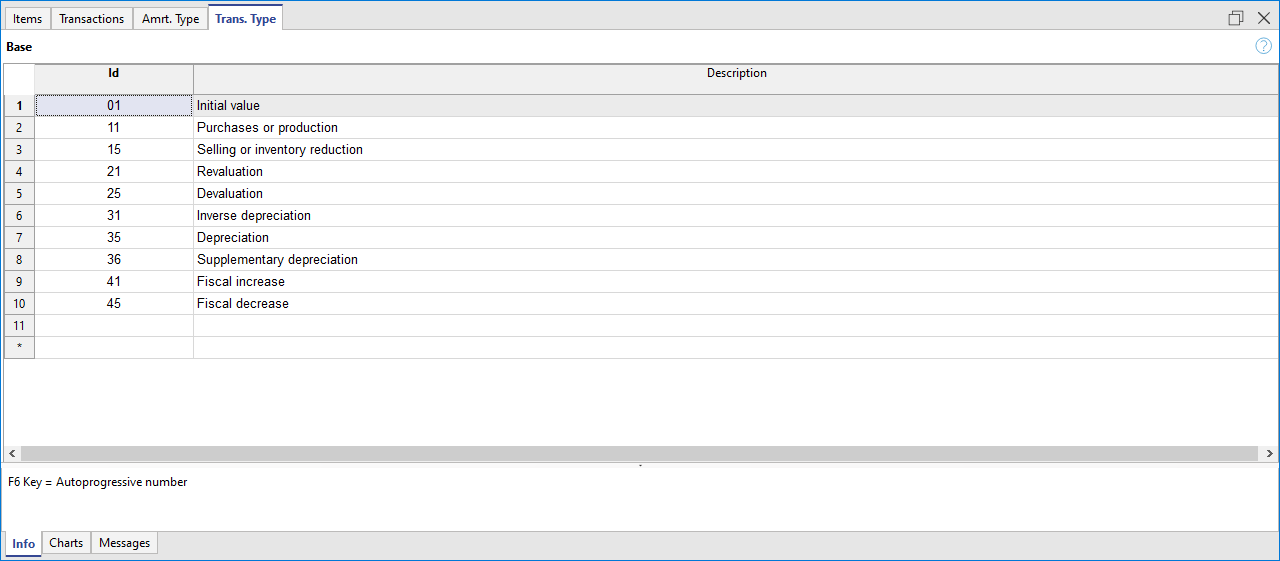
Dans le tableau Type d'écritures se trouvent les valeurs qui définissent le type d'opération.
Le type le plus couramment utilisé est le "35 Amortissement".
Les types d'écritures ne doivent pas être modifiés.
Colonne
- Id
le code du type d'écriture.
Ces codes sont fixes et ne doivent pas être changés
Si on change les numéros, le programme ne fonctionnera plus correctement.- 01 Valeur début
Permet de saisir une valeur initiale au lieu de saisir le montant initial dans la table d'objets. - 11 Achat ou production
- 15 Vente ou réduction de la valeur
- 21 Réévaluation
- 25 Dévaluation
- 31 Amortissement inverse
- 35 Amortissement
- 36 Amortissement supplémentaire
- 41 Augmentation valeur fiscale
- 45 Réduction valeur fiscale
- 01 Valeur début
- Description
Explication du code.
Amortissement des biens acquis au cours de l'année
Lorsqu'un bien amortissable est acheté au cours de l'année, il est nécessaire de définir le nombre de mois sur lesquels l'amortissement doit être calculé.
Procédez comme suit :
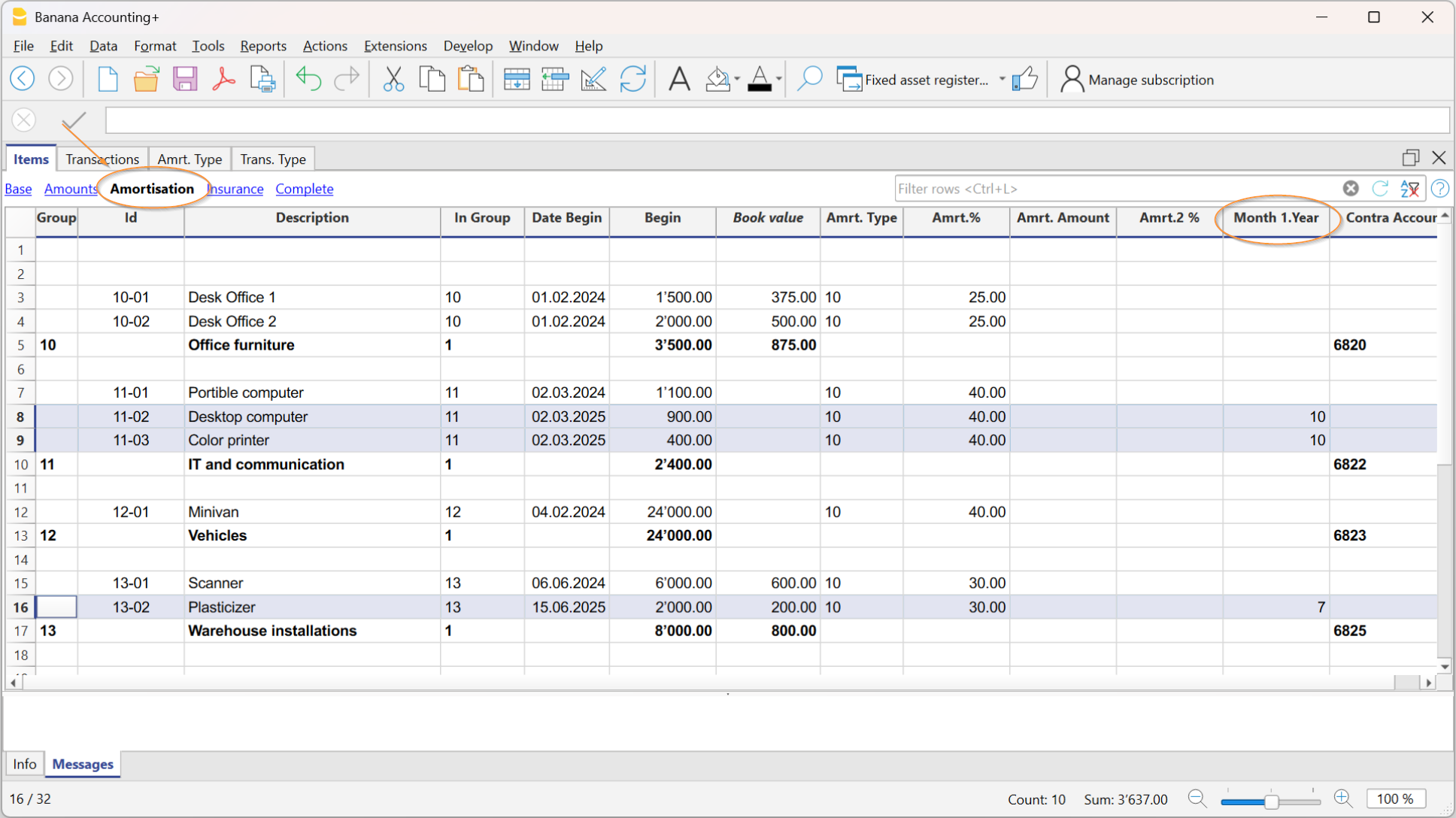
- Dans le tableau Articles, accédez à la vue Amortissement, colonne Mois 1ère Année.
La colonne peut également être activée et affichée dans la vue Base depuis le menu Données > Organiser colonnes (MoisAmortissementpremièreAnnée). - Dans la ligne où l'achat du véhicule est enregistré, entrez le nombre de mois sur lesquels l'amortissement doit être calculé dans la colonne Mois 1ère Année.
Au 31.12, lors du calcul des amortissements, tous les biens amortissables ayant une valeur dans la colonne AmortisationPremierAnnéeMois seront amortis non pas pour l'année entière, mais uniquement pour le nombre de mois spécifié dans la colonne.
Créer lignes d'amortissement
Pour créer les lignes d'amortissement, cliquer sur le menu Actions → Créer lignes d'amortissement.
Indiquez:
- La date de calcul de l'amortissement.
- La période de calcul des amortissements (mensuelle, trimestrielle, semestrielle ou annuelle).
Le programme crée les lignes d'amortissement en fonction des paramètres des articles indiqués dans le tableau Articles.
- Si les paramètres Types d'Amortissement, Pourcentage, Compte ou Contrepartie ne sont pas indiqués pour un seul article, les paramètres spécifiés au niveau du groupe auxquels ils appartiennent sont repris.
Si le nombre de mois a été défini pour l'article dans la colonne Mois 1ère année, le calcul pour la première année est effectué au pro rata. - Le montant de l'amortissement est réduit pour éviter que la valeur comptable ne devienne négative ou ne soit inférieure à la valeur résiduelle.
- Les valeurs des écritures calculées automatiquement peuvent être ajustées manuellement.
- Les écritures de correction de valeur, tels que les amortissements ou les réévaluations, doivent être saisis manuellement.
Modifier les valeurs calculées automatiquement
Les lignes que le programme a créées peuvent être éditées ou supprimées. Cette flexibilité est très utile car il existe des situations où la valeur calculée automatiquement doit être corrigée. De cette manière, tous les besoins et les imprévus peuvent être traités.
Dans ce cas, la valeur de l'amortissement sera calculée manuellement et saisie au lieu de la valeur automatique :
- Premier amortissement, calculé selon différentes méthodes.
- Ajustement par arrondi.
- Ajustement de l'amortissement final, afin que l'amortissement soit complet.
- Amortissement pour maintenir une valeur finale précise
- Amortissement supplémentaire, dans ce cas il est utile de créer une nouvelle ligne d'enregistrement.
Vous pouvez aussi saisir des écritures qui modifient d'autres valeurs.
Modification du type d'amortissement
L'amortissement est enregistré dans le tableau Écritures, de sorte que les changements dans le tableau Articles n'ont pas d'impact sur les amortissements passés.
Vous pouvez modifier le type d'amortissement et le pourcentage en changeant simplement les valeurs correspondantes pour un article ou un groupe dans le tableau Articles. La prochaine fois que de nouvelles lignes d'amortissement seront créées, les nouveaux paramètres seront utilisés.
Si nécessaire, il y a deux options pour ajuster la valeur comptable:
- Ajouter une nouvelle écriture avec les montants de l'ajustement.
- Modifiez l'écriture créée automatiquement.
Cessions d'actifs immobilisés
Lorsqu’un bien amortissable est cédé, il convient de suivre certaines étapes comptables afin de ramener sa valeur à zéro aussi bien dans le Registre des immobilisations que dans le Bilan, en enregistrant d’éventuelles plus-values ou moins-values.
Enregistrer la cession d'un actif dans le Registre des actifs
Avant de procéder à cession d'un actif, dans le registre des actifs, les éléments suivants doivent être pris en compte :
- Date de cession pour calculer la quote-part d'amortissement (du début de l'année jusqu'à la date de cession ou de vente)
- La valeur comptable résiduelle
- La valeur de vente
- La différence entre la valeur résiduelle comptable et la valeur de vente peut générer une moins-value ou une plus-value.
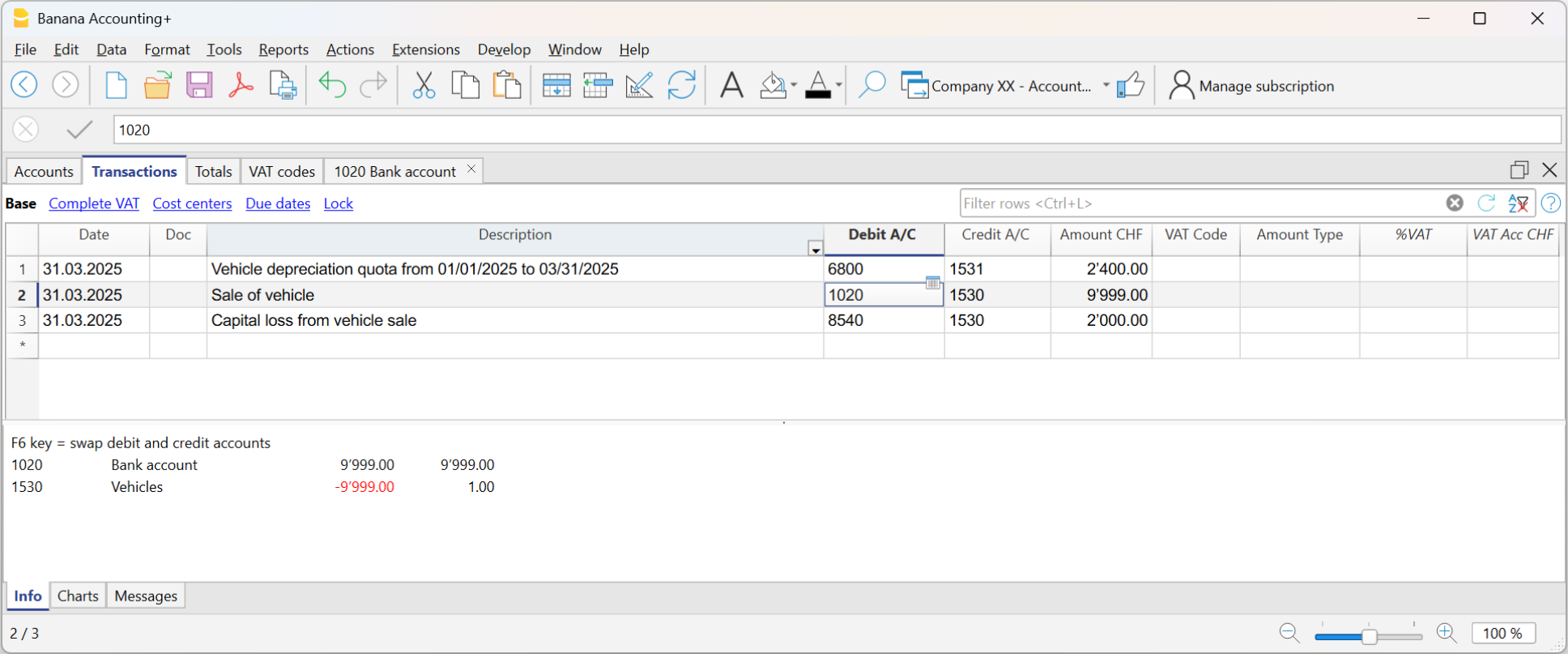
Exemple de cession d’un véhicule en date du 31.03.2025, avec les éléments suivants :
- Date de cession : 31.03.2025
- Valeur comptable résiduelle : 12'000.-
- Valeur de vente : 10'000
- Moins-value : 2'000 (12'000 - 10'000)
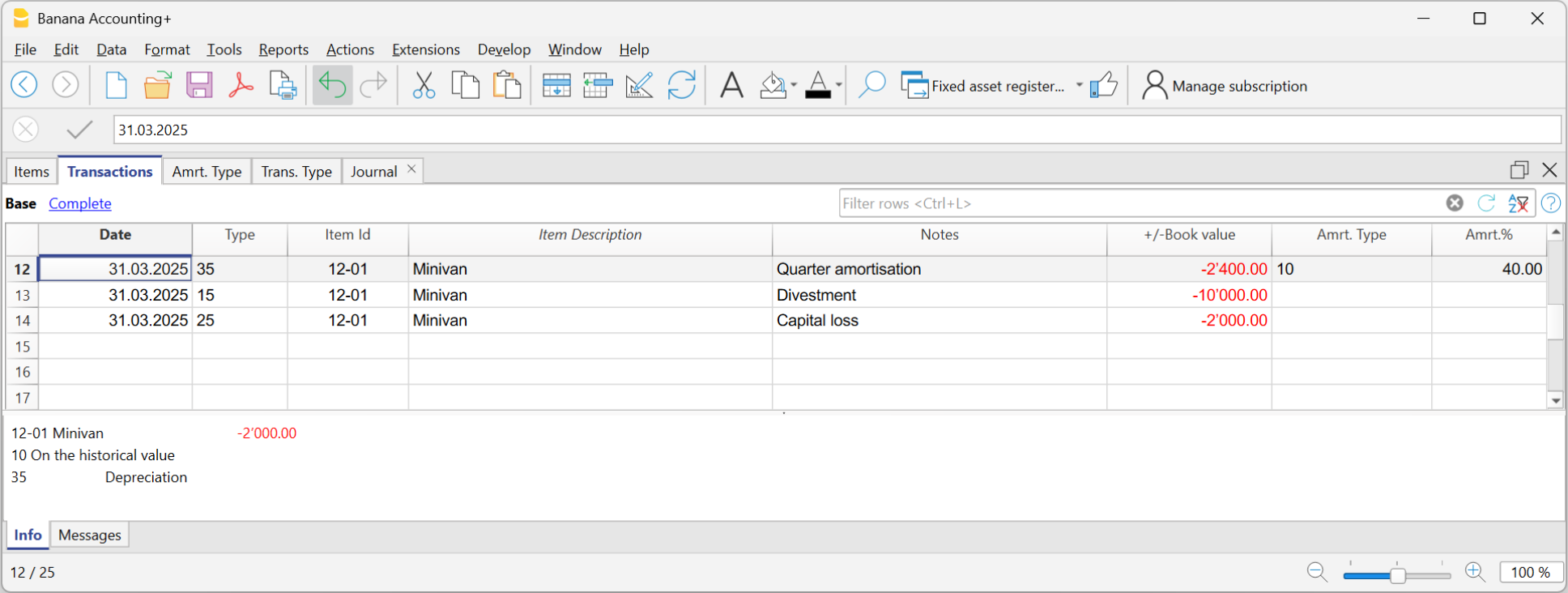
Dans l’application du Registre des actifs au 31.03.2025, enregistrer :
- La quote-part d’amortissement jusqu’au 31.03.2025 du bien cédé.
- Saisir la date, dans la colonne Type, sélectionner "35",
- Dans la colonne Id Produit, saisir le numéro de l’immobilisation
- Dans la colonne Remarques, inscrire "amortissement du trimestre"
- Dans la colonne +/-Valeur comptable, inscrire la valeur de l’amortissement du premier trimestre
- La cession ou vente en date du 31.03.2025
- Saisir la date, dans la colonne Type, sélectionner "15"
- Dans la colonne Id Produit, saisir le numéro de l’immobilisation
- Dans la colonne Remarques, inscrire "cession ou vente"
- Dans la colonne +/-Valeur comptable, inscrire la valeur de la vente
- La moins-value (ou plus-value, selon le cas) en date du 31.03.2025
- Saisir la date, dans la colonne Type, sélectionner "25"
- Dans la colonne Id Produit, saisir le numéro de l’immobilisation
- Dans la colonne Remarques, inscrire "moins-value"
- Dans la colonne +/-Valeur comptable, inscrire la différence entre la valeur comptable et la valeur de vente
Enregistrer la cession d'un actif dans le fichier comptable
Lorsqu’un bien est cédé dans le fichier comptable, il est nécessaire d’annuler sa valeur comptable dans le Bilan.
- Si un fonds d’amortissement existe pour l’immobilisation :
- Extourner le fonds d’amortissement cumulé jusqu’à cette date avec le compte de l’immobilisation
- Extourner la valeur comptable résiduelle de l’immobilisation
- Comptabiliser la plus-value ou la moins-value
Saisir des écritures qui modifient d'autres valeurs
La vue principale du tableau Ecritures affiche l'évolution de la valeur comptable. Dans la vue Complète, toutes les autres colonnes disponibles sont affichées, de sorte que vous pouvez également modifier les autres valeurs.

Modification de la valeur d'achat, de la valeur historique ou fiscale
En utilisant les colonnes appropriées, vous pouvez saisir les écritures qui modifient la valeur d'achat, la valeur historique ou la valeur fiscale.
- Ensuite, ajoutez une nouvelle ligne et insérez les valeurs manuellement.
- Le montant doit être inséré manuellement par l'utilisateur.
- Utilisez le code de type d'écritures approprié pour la transaction.
- S'il s'agit d'une amortissement, utilisez le code du type d'amortissement.
- Colonnes variation du montant :
- +/- Achat
- Montant positif pour les nouveaux achats (type d'écriture 11).
- Montant négatif pour les ventes partielles ou totales (type d'écriture 15).
- +/- Historique
- Montant positif pour les réévaluations (type d'écriture 21)
- Montant négatif pour les dévalorisations partielles ou totales (type d'écriture 25).
- +/- Fiscale
- Montant positif pour l'augmentation de la valeur fiscale (type d'écriture 31).
- Montant négatif pour la réduction de la valeur fiscale (type d'écriture 45).
- +/- Achat
Modification de la valeur initiale
La valeur initiale dans le tableau Articles ne doit pas être modifiée. Si des ajustements doivent être effectués, des écritures de modification doivent être insérées pour :
- ou la valeur d'Achat
- ou la valeur Historique (les dévaluations ou les réévaluations).
Valeur interne différente de la valeur comptable
Il peut y avoir des situations où la valeur (de marché) de l'actif est supérieure à la valeur comptable, de sorte qu'il existe une réserve interne cachée.
Pour tenir compte de ces différences, vous pouvez procéder de deux manières :
- Dans le tableau Articles, rendez visible la colonne Valeur marchande et saisissez la valeur.
Avec ce système, vous devrez toujours mettre à jour la valeur lorsqu'elle change suite à une dépréciation réelle. - Utiliser la colonne valeur fiscale comme valeur interne.
L'hypothèse est que la colonne de la valeur fiscale n'est pas encore utilisée et que la valeur fiscale est donc égale à la valeur comptable.- Dans le tableau Articles et Écritures, modifiez les titres des colonnes, utilisez Valeur interne" au lieu de "Valeur fiscale" et "+/- Interne" au lieu de "+/- Fiscale".
- Dans le tableau Type d'écriture, modifiez les descriptions des codes 41 et 45.
- Saisir des lignes d'écritures avec le type d'écriture 41 et 45 et dans la colonne "+/- Interne" indiquer la différence positive.
Modifier la valeur résiduelle
Lorsque la commande Créer des écritures d'amortissement est utilisée, chaque article est amorti sur la base de la valeur résiduelle. C'est pourquoi, lorsqu'un article atteint la fin de sa durée de vie utile, il est recommandé d'enregistrer manuellement l'amortissement. Si l'écriture n'est pas ajustée manuellement, une valeur sera reportée pour l'article l'année suivante.
La valeur résiduelle des articles peut être consultée dans le tableau Articles, dans la colonne Valeur comptable.
Procédure à suivre :
- Notez la valeur résiduelle de chaque article ayant atteint la fin de sa durée de vie utile.
- Dans le tableau Ecritures, entrez :
- Dans la colonne Date, la date de l'amortissement
- Dans la colonne Type, le numéro 35 (amortissement)
- Dans la colonne ID product, le code ID défini dans le tableau Articles
- Dans la colonne +/- Valeur comptable, le montant de la valeur résiduelle à amortir.
Une fois les écritures d'amortissement des valeurs résiduelles effectuées, dans le tableau Articles, les articles amortis pour leur valeur résiduelle afficheront un montant égal à zéro.
Recontrôler tout
Le programme recalcule, revérifie et affiche les éventuelles erreurs ou différences.
Utilisez cette commande lorsque vous avez un doute sur l'existence d'un problème.
Impressions
Toutes les informations contenues dans les tableaux peuvent être imprimées ou exportées à l'aide des commandes appropriées.
Il y a aussi des imprimés spécifiques :
Afficher journal (fiches d'articles)
Cette impression affiche, pour chaque article, toutes les opérations avec la variation des valeurs et la valeur cumulée.

Rapport d'écritures comptables
Il s'agit du rapport comptable qui montre les écritures avec le numéro de compte et la contrepartie.
Il est utilisé pour importer les enregistrements d'amortissement dans la comptabilité.
Il est obtenu à partir du menu Rapports → Rapports sur les lignes d'écritures
Importer en comptabilité
À la fin de l'exercice, les écritures d'amortissement peuvent être automatiquement importées dans le fichier comptable. Procédez comme suit :
- Menu Actions > Importer en comptabilité > Mouvements
- Choisissez le Registre des actifs comme fichier
- Utilisez le bouton Parcourir pour rechercher et sélectionner le fichier Registre des actifs.
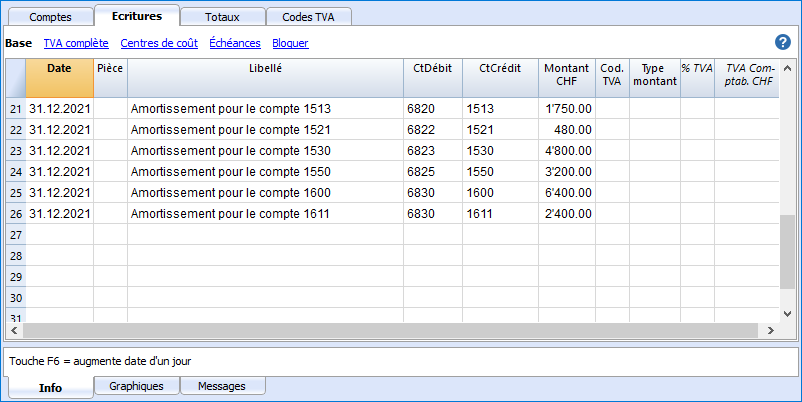
Seules les lignes du journal qui relèvent de la période comptable sont reprises.
Vous pouvez ensuite choisir de n'importer que quelques dates.
À partir de la version 9.04 de Banana Comptabilité, vous pouvez regrouper les écritures d'amortissement par compte.