Einnahmen- oder Ausgabenbuchung erfassen | Einnahmen-Ausgaben-Rechnung (EÜR)
Die Tabelle Buchungen ist das Herzstück der Buchhaltung: Hier erfassen Sie alle Einnahmen (Zahlungseingänge) und Ausgaben (Zahlungen). Nach jeder Buchung werden die Beträge automatisch in den Konto- und Kategorieauszügen aktualisiert, sodass Sie die Gesamtsummen jederzeit im Blick behalten.
Sie können die Transaktionen auf zwei Arten erfassen:
Daten automatisch erfassen
Mit Banana Buchhaltung Plus sparen Sie Zeit bei der Datenerfassung: Dank der Automatisierungsfunktionen können Sie Buchungen schnell, effizient und fehlerfrei automatisch erfassen.
Schnellere Datenerfassung
Zur Beschleunigung der Buchungseingabe stehen Ihnen folgende Automatisierungsfunktionen zur Verfügung:
- Dateneingabe mit Autovervollständigung – übernimmt automatisch bereits früher eingegebene Daten.
- Wiederkehrende Buchungen – ermöglicht das Speichern wiederkehrender Buchungen in einer speziellen Tabelle.
Daten aus dem Kontoauszug importieren
Mit Banana Buchhaltung können Sie Ihre Arbeit deutlich beschleunigen, indem Sie Buchungen direkt aus dem Bankauszug importieren. Anstatt jede Transaktion manuell zu erfassen, genügt es, den Bankauszug im CSV- oder ISO20022-Format zu importieren.
Weitere Informationen und Details finden Sie auf der Webseite Daten aus dem Bank- oder Postauszug importieren.
Regeln auf importierte Buchungen anwenden
Mit Buchungsregeln können Sie festlegen, wie importierte Buchungen automatisch ergänzt werden sollen – z.B. um Gegenkonto, Kostenstellen, Segmente oder – falls nötig – den MWST/USt-Code.
Manuell erfassen
Die manuelle Erfassung von Buchungen ist intuitiv und einfach zu handhaben.
Nachfolgend werden die gängigsten Vorgänge erklärt.
Manuelle Buchung einer Einnahme
Im folgenden Beispiel wird die Buchung eines Warenverkaufs gezeigt – eine typische Einnahmetransaktion.
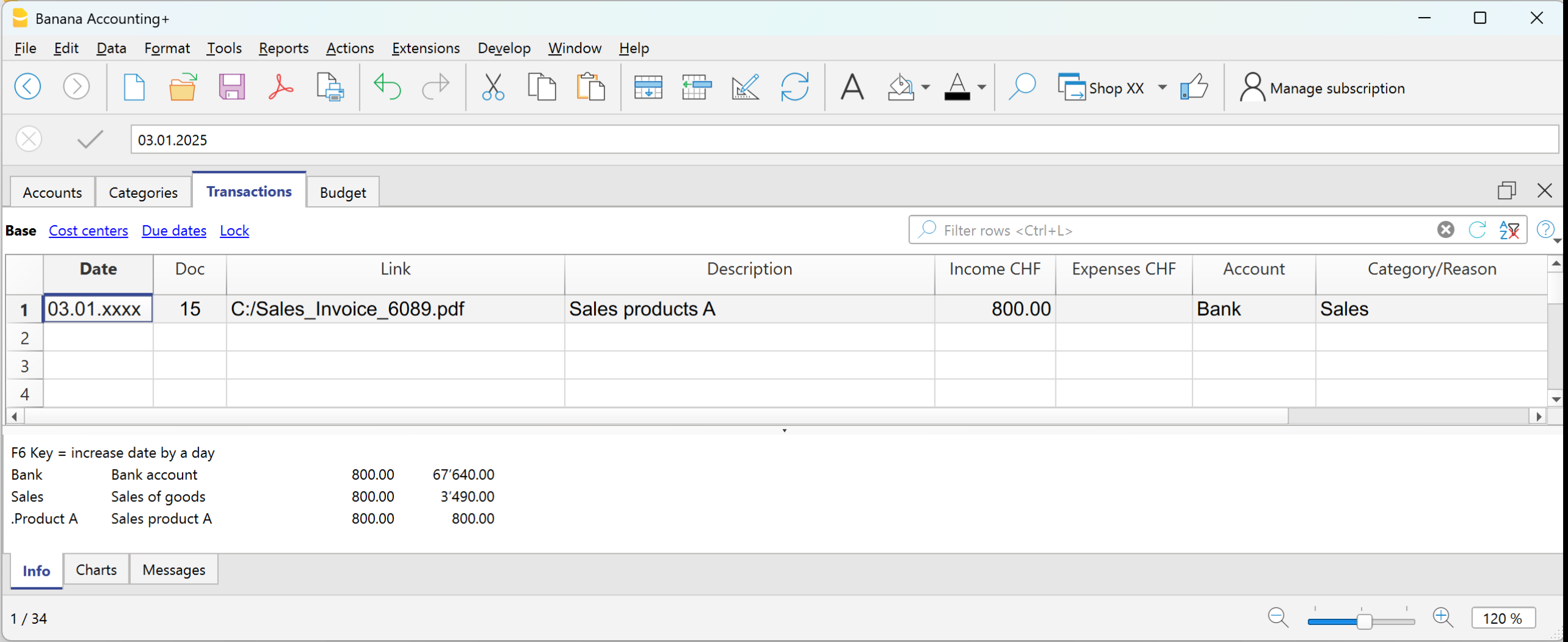
Buchungsbeispiel — Einnahme aus einem Warenverkauf über die Bank:
- Datum – Geben Sie das Belegdatum ein (z.B. Rechnungsdatum)
- Beleg – Belegnummer (optional)
- Link (DokLink) – Link zum digitalen Beleg (falls vorhanden)
- Beschreibung – Kurzbeschreibung (z.B. Warenverkauf an Kunde XX)
- Einnahmen – Eingegangener Betrag
- Konto – Verwendetes Liquiditätskonto (z.B. Bank)
- Kategorie – Grund der Einnahme (z.B. Verkäufe)
Der Betrag erscheint sowohl im Kontoauszug als auch im Kategorieauszug als positiver Wert.
Manuelle Buchung einer Ausgabe
Nachfolgend ein praktisches Beispiel für eine Ausgabe – in diesem Fall ein Wareneinkauf.
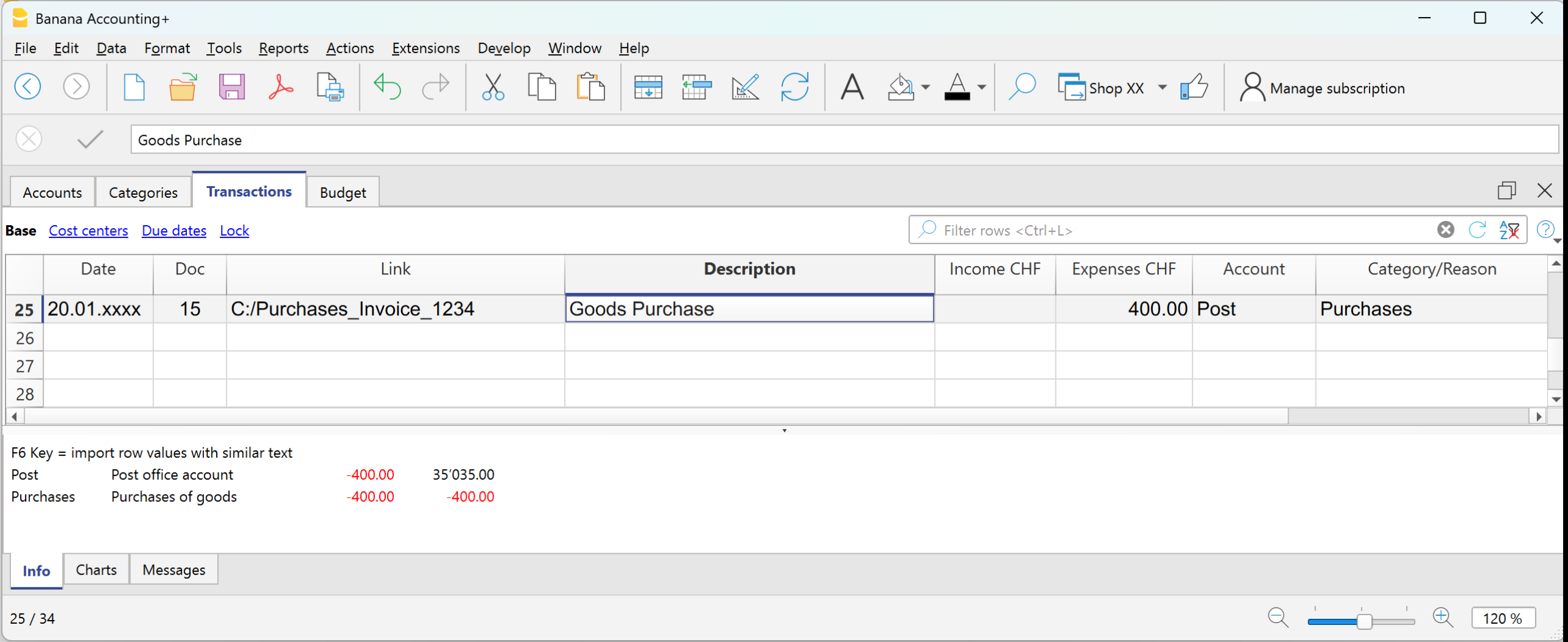
Buchungsbeispiel — Bezahlung einer Lieferantenrechnung über die Bank:
- Datum – Belegdatum
- Beleg – Belegnummer (optional)
- Link (DokLink) – Link zum digitalen Beleg (falls vorhanden)
- Beschreibung – Kurzbeschreibung (z.B. Wareneinkauf bei Lieferant XX).
- Ausgaben – Bezahlter Betrag
- Konto – Verwendetes Liquiditätskonto (z.B. Bank).
- Kategorie – Grund der Ausgabe (z.B. Einkäufe).
Der Betrag erscheint sowohl im Kontoauszug als auch im Kategorieauszug als negativer Wert.
Buchung über mehrere Zeilen
Wenn eine Buchung mehrere Konten oder Kategorien betrifft, müssen Sie sie über mehrere Zeilen erfassen.
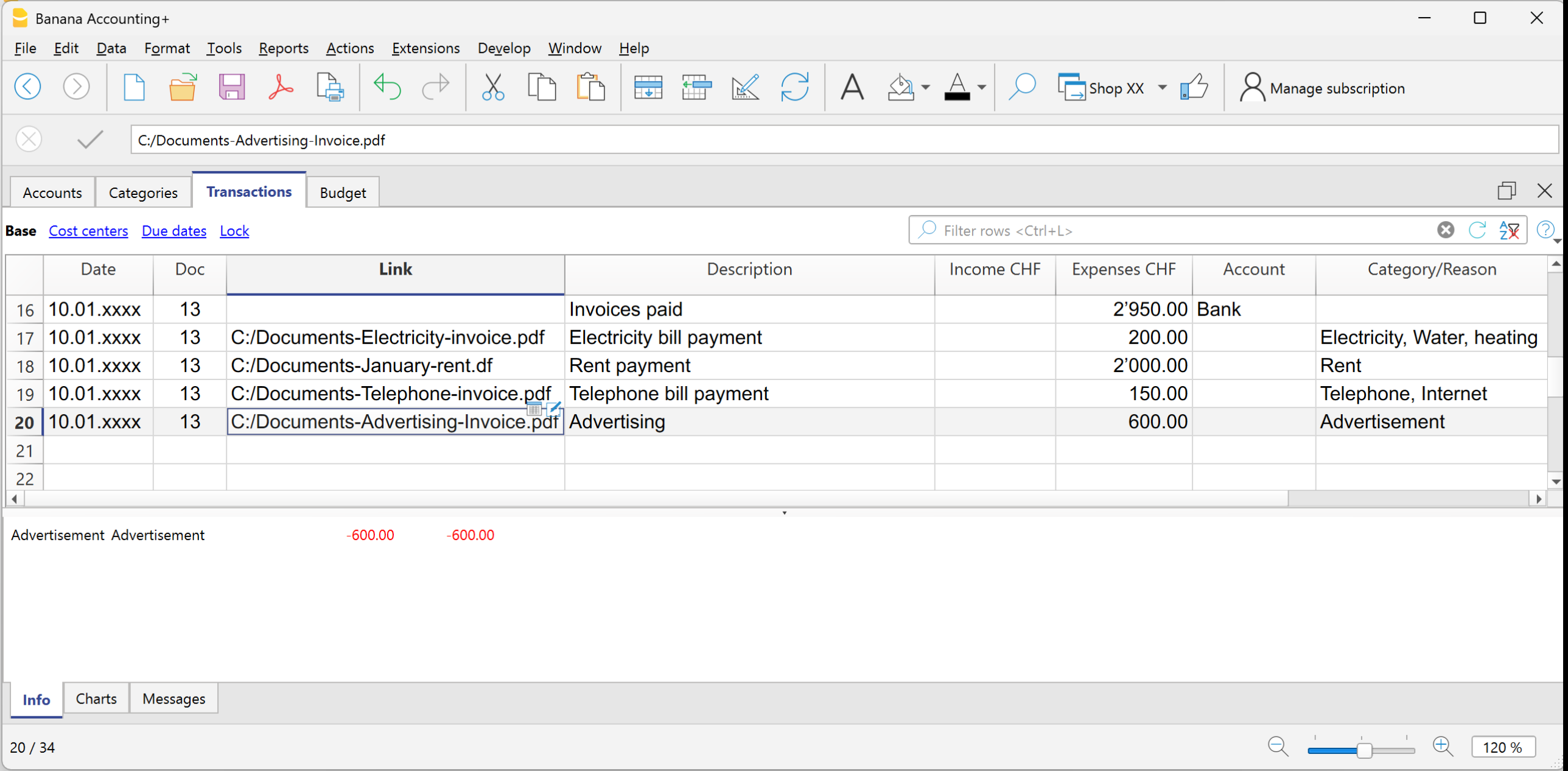
Buchungsbeispiel — Bezahlung mehrerer Rechnungen mit der Kasse:
- Verwenden Sie für alle Zeilen dasselbe Datum und dieselbe Belegnummer.
Erste Zeile:
- Geben Sie den Gesamtbetrag in der Spalte Ausgaben ein.
- In der Spalte Konto geben Sie das verwendete Liquiditätskonto an (z.B. Kasse).
- Lassen Sie die Spalte Kategorie leer.
Nachfolgende Zeilen:
- Erfassen Sie jede bezahlte Rechnung in einer separaten Zeile und geben Sie den entsprechenden Betrag in der Spalte Ausgaben ein.
- Die Spalte Konto bleibt leer.
- In der Spalte Kategorie geben Sie die entsprechende Ausgabenkategorie an.
Wenn Sie die Saldo-Spalte aktiviert haben, sehen Sie, wie sich der verbleibende Gesamtbetrag Zeile für Zeile reduziert, bis er null erreicht.
Buchungen zwischen zwei Konten | Einnahmen-Ausgaben-Rechnung (EÜR)
In der Einnahmen- und Ausgabenbuchhaltung wird eine Buchung in der Regel einem Konto zugeordnet (eingetragen in der Spalte Konto) sowie einer Kategorie (eingetragen in der Spalte Kategorie).
- Die verfügbaren Konten sind in der Tabelle Konten aufgeführt.
- Die verfügbaren Kategorien sind in der Tabelle Kategorien aufgeführt.
Es ist auch möglich, eine Buchung vorzunehmen, die mehrere Konten oder mehrere Kategorien betrifft. Dabei wird pro Zeile jeweils nur ein Konto oder eine Kategorie eingetragen, bis die gesamte Buchung vollständig erfasst ist.
Wenn eine Buchung zwei Konten betrifft – ohne dass eine Kategorie notwendig ist – kann die Spalte Kategorie verwendet werden, um das zweite Konto einzutragen (das ebenfalls in der Tabelle Konten enthalten ist).
Ein Beispiel dafür ist ein Bargeldbezug vom Postbankkonto. Die Buchung wird wie im folgenden Beispiel erfasst.

- Tragen Sie das Datum und die Beschreibung in die entsprechenden Spalten ein.
- Geben Sie den Betrag in die Spalte Einnahmen oder Ausgaben ein.
- Erfassen Sie in der Spalte Konto das erste Konto.
- Erfassen Sie in der Spalte Kategorie das zweite Konto.
Buchungen zwischen zwei Kategorien | Einnahmen-Ausgaben-Rechnung (EÜR)
In der Einnahmen- und Ausgabenbuchhaltung wird eine Buchung in der Regel einem Konto zugewiesen (eingetragen in der Spalte Konto) sowie einer Kategorie (eingetragen in der Spalte Kategorie).
Es ist auch möglich, eine Buchung vorzunehmen, die mehrere Konten oder Kategorien umfasst. Dabei wird pro Zeile jeweils ein Konto oder eine Kategorie eingetragen – so lange, bis die Buchung vollständig erfasst ist.
- Die für Buchungen zu verwendenden Konten sind in der Tabelle Konten aufgeführt.
- Die für Buchungen zu verwendenden Kategorien sind in der Tabelle Kategorien enthalten.
Wenn eine Buchung zwei Kategorien betrifft, kann sie nicht in einer einzigen Zeile erfasst werden. In der Spalte 'Konto' darf keine Kategorie eingetragen werden.
Daher muss eine Buchung zwischen zwei Kategorien in zwei separaten Zeilen erfasst werden (siehe Abbildung).

So gehen Sie vor:
- In der ersten Buchungszeile:
- Tragen Sie in die entsprechenden Spalten das Datum und die Beschreibung ein.
- Geben Sie den Betrag in die Spalte Einnahmen oder Ausgaben ein.
- Lassen Sie die Spalte Konto leer.
- Tragen Sie in die Spalte Kategorie die erste Kategorie ein.
- In der zweiten Buchungszeile:
- Tragen Sie in die entsprechenden Spalten das Datum und die Beschreibung ein.
Sie können diese Daten auch aus der vorherigen Zeile kopieren. - Geben Sie den Betrag in die Spalte Einnahmen oder Ausgaben ein.
Falls erforderlich, können Sie den Betrag im Vergleich zur vorherigen Buchung als Einnahme oder Ausgabe umkehren. - Lassen Sie die Spalte Konto leer.
- Tragen Sie in die Spalte Kategorie die zweite Kategorie ein.
- Tragen Sie in die entsprechenden Spalten das Datum und die Beschreibung ein.
Buchungen mit MWST/USt erfassen | Einnahmen-Ausgaben-Rechnung (EÜR)
Um Buchungen mit Mehrwertsteuer/Umsatzsteuer in Banana Buchhaltung zu erfassen, müssen Sie eine Einnahmen-Ausgaben-Vorlage mit aktivierter Option 'MWST/USt-Verwaltung' verwenden.
Diese Vorlagen enthalten bereits alle notwendigen Einstellungen:
- Die Tabelle Konten umfasst die Standardkonten für die Schweizer MWST-Abrechnung sowie das Konto für die geschuldete MWST.
- Über das Menü Datei > Eigenschaften (Stammdaten) > Registerkarte 'MWST/USt' ist das Abrechnungskonto MWST (automatisch) hinterlegt.
- Die Tabelle MWST/USt-Codes enthält bereits aktuelle MWST/USt-Codes entsprechend den geltenden Vorschriften.
Bewegungen mit MWST/USt erfassen
In der Tabelle Buchungen stehen spezielle Spalten für MWST/USt zur Verfügung. Aktivieren Sie die Ansicht Komplett, um alle relevanten Spalten anzuzeigen.

Für jede Buchung geben Sie Folgendes ein:
- Datum → Das Datum des Belegs (z.B. Rechnung, Quittung usw.).
- Beleg → Die Belegnummer (falls vorhanden).
- Rechnungsnummer → Die Rechnungsnummer des Kunden oder Lieferanten.
- DokLink (Verknüpfung) → Pfad zur PDF-Datei des Dokuments.
- Beschreibung → Kurzer Text zur Beschreibung der Transaktion (z.B. Warenverkauf, Mietzahlung).
- Einnahme/Ausgabe → Der erhaltene oder bezahlte Betrag.
- Konto → Ein Konto aus der Konten-Tabelle, das mit der Buchung verknüpft ist (z.B. Kasse, Bank).
- Kategorie → Beschreibt den Grund für die Einnahme oder Ausgabe. Die Kategorie (z.B. Verkäufe, Mieten) wird aus der Kategorien-Tabelle ausgewählt.
- MWST/USt-Code → Gibt den anzuwendenden Steuersatz an:
- V81 → Verkäufe
- M81 → Einkäufe im Zusammenhang mit der Haupttätigkeit
- I81 → Einkäufe im Zusammenhang mit Investitionen oder allgemeinen Kosten
MWST/USt-Code automatisieren
Um die Buchungserfassung zu beschleunigen, kann der MWST/USt-Code automatisch eingefügt werden.
So gehen Sie vor:
- Öffnen Sie die Tabelle Konten bzw. Kategorien.
- Öffnen Sie das Menü Daten > Spalten einrichten und aktivieren Sie die Spalte MWST/USt-Code.
- Tragen Sie in den gewünschten Zeilen den passenden MWST/USt-Code ein. Der verwendete Code muss in der Tabelle MWST/USt-Codes vorhanden sein.
Beispiele für die Schweiz:- Bei Konten für Vermögensgüter-Einkäufe → I81
- Bei Verkaufskategorien → V81
- Bei Einkaufskategorien → M81 oder I81
Sobald Sie diese Codes hinterlegt haben, erkennt das Programm beim Erfassen von Buchungen automatisch das verwendete Konto oder die Kategorie – und trägt den entsprechenden MWST/USt-Code automatisch ein. Die Berechnung der MWST/USt-Werte erfolgt sofort.
Weiterführende Informationen
- MWST/USt-Zusammenfassung
- MWST-Verwaltung Schweiz
- Verschiedene Schweizer MWST-Buchungsfälle (basierend auf der doppelten Buchhaltung)
- Schweizer MWST-Abrechnungen → Nur im Advanced-Aboplan verfügbar.
Kreditkartenabrechnungen verbuchen | Einnahmen-Ausgaben-Rechnung (EÜR)
Kreditkartenkäufe werden immer häufiger getätigt – nicht nur in Unternehmen, sondern auch in Privathaushalten. Um die mit der Kreditkarte getätigten Ausgaben besser kontrollieren zu können, sollten die Bewegungen in der Buchhaltung erfasst werden. Dazu ist zu prüfen, ob die Tabelle Konten ein Konto für die Kreditkarte enthält – andernfalls sollte es hinzugefügt werden.
Kreditkartenbuchungen mit Akontozahlungen erfassen
Das Kreditkartenkonto ist ein Aktivkonto (Soll) und wird in der Spalte Konto erfasst.
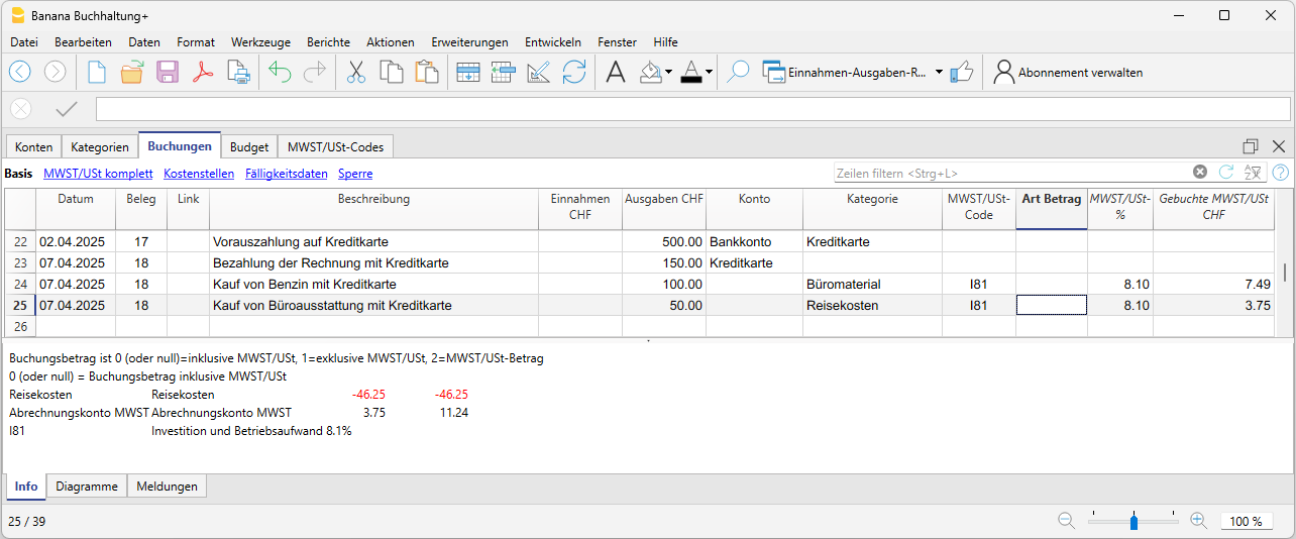
Vorauszahlungen (Akonti), die mit der Kreditkarte geleistet werden, sind in der Einnahmen-Ausgaben-Rechnung (EÜR) wie folgt zu verbuchen:
- Geben Sie das Datum und eine Beschreibung der Transaktion ein.
- Tragen Sie in der Spalte Ausgaben den bezahlten Betrag ein.
- Geben Sie in der Spalte Konto das Liquiditätskonto ein (z.B. Bank, Post).
- Geben Sie in der Spalte Kategorie das Kreditkartenkonto ein.
Sobald die Kreditkartenabrechnung eintrifft und die Ausgaben durch Akontozahlungen gedeckt sind, müssen die Kreditkartenbewegungen erfasst werden, um die angefallenen Kosten zu identifizieren und das Guthaben auszubuchen.
In diesem Fall wird die Buchung auf mehreren Zeilen vorgenommen:
- Geben Sie für alle Buchungszeilen, die zu derselben Transaktion gehören, dasselbe Datum und dieselbe Belegnummer ein.
- Geben Sie eine Beschreibung ein, die die Art der Ausgabe angibt.
- In der Spalte Ausgaben erfassen Sie den Gesamtbetrag, der mit der Kreditkarte bezahlt wurde.
- In der Spalte Konto tragen Sie das Kreditkartenkonto ein.
- In den folgenden Zeilen erfassen Sie jede einzelne mit der Kreditkarte bezahlte Ausgabe: Tragen Sie in der Spalte Ausgaben den Betrag der Ausgabe ein und in der Spalte Kategorie die entsprechende Ausgabenkategorie.
Nachdem alle Bewegungen erfasst wurden, überprüfen Sie den Saldo des Kreditkartenkontos, indem Sie den Kontoauszug der Kreditkarte öffnen (siehe auch Kontoauszüge/Ledger - Hauptbuch).
Hinweis: Wenn die MWST-Abrechnung nach vereinnahmten Entgelten erfolgt oder die Rechnungen erst bei Erhalt verbucht werden, müssen gleichzeitig sowohl die Verbindlichkeit (Schuld) aus der Kreditkartenabrechnung – wie bei einem normalen Lieferanten – als auch die entsprechenden Ausgaben erfasst werden.
Buchungen auf dem Privatkonto | Einnahmen-Ausgaben-Rechnung (EÜR)
Das Privatkonto ist ein Finanzkonto, das in der Buchhaltung verwendet wird, um Geschäftsvorfälle zu erfassen, die nicht unmittelbar das Unternehmen betreffen, sondern den privaten Bereich der Inhaberin oder des Inhabers. Auf diesem Konto werden private Entnahmen (Bezüge) und private Einlagen verbucht. Es dient der klaren Trennung zwischen Unternehmens- und Privatfinanzen und hilft, Unklarheiten in der Buchführung zu vermeiden.
Private Entnahmen aus dem Unternehmen
Verwendet die Inhaberin oder der Inhaber Unternehmensmittel für private Zwecke, wird der Betrag dem Privatkonto belastet. In der Konten-Tabelle erscheint der entnommene Betrag in der Spalte Einnahmen des Privatkontos, da es sich buchhalterisch um eine Forderung des Unternehmens gegenüber der Inhaberin oder dem Inhaber handelt. Der Betrag wird im Saldo (Saldo-Spalte) des Privatkontos positiv ausgewiesen.
Private Einlagen ins Unternehmen
Bringt die Inhaberin oder der Inhaber private Mittel ins Unternehmen ein, wird der Betrag dem Privatkonto gutgeschrieben. In der Konten-Tabelle erscheint der Betrag in der Spalte Ausgaben des Privatkontos, da es sich um eine Verbindlichkeit (Schuld) des Unternehmens gegenüber der Inhaberin oder dem Inhaber handelt. Der Betrag wird im Saldo (Saldo-Spalte) des Privatkontos negativ ausgewiesen.
Saldo des Privat- bzw. Gesellschafterkontos
- Positiver Saldo → Die Inhaberin oder der Inhaber schuldet dem Unternehmen Geld.
- Negativer Saldo → Das Unternehmen hat eine Verbindlichkeit gegenüber der Inhaberin oder dem Inhaber (das bedeutet, es schuldet ihr oder ihm Geld).
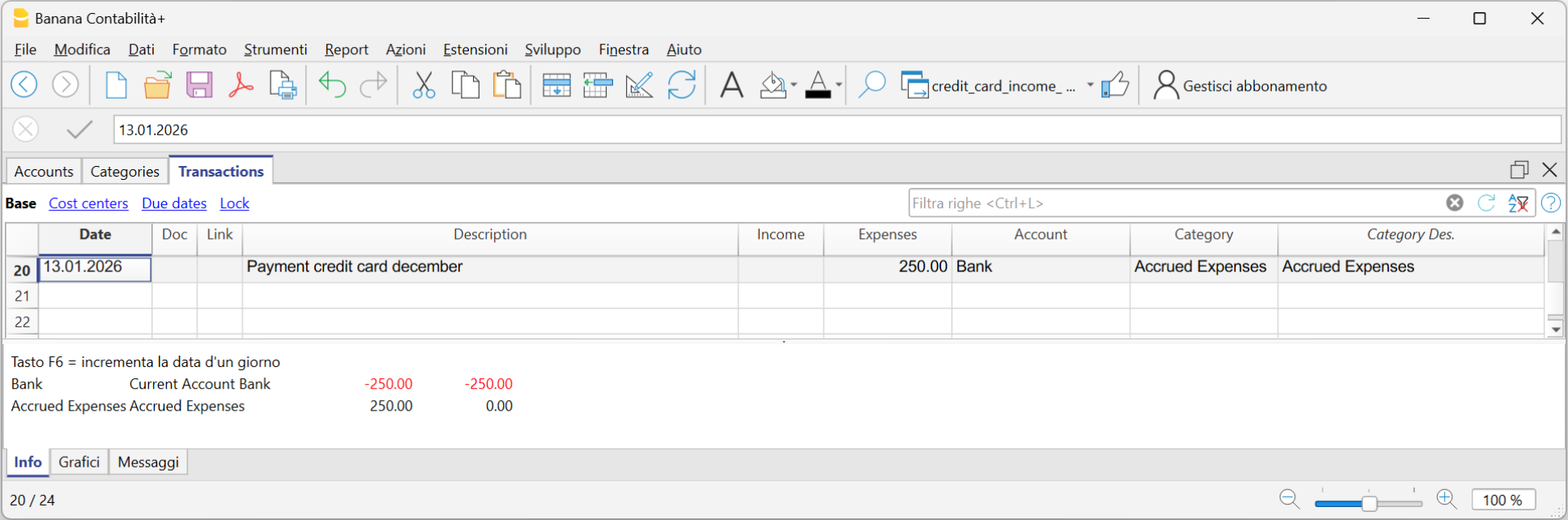
Zahlung der Kreditkartenabrechnung für Dezember im neuen Jahr | Einnahmen-Ausgaben-Rechnung (EÜR)
Die Kreditkartenabrechnung für Dezember wird in der Regel im Januar des folgenden Jahres erhalten. Dementsprechend erfolgt auch die Zahlung im Januar.
Da jedoch alle in der Dezemberabrechnung aufgeführten Ausgaben das vorherige Jahr betreffen, müssen sie in der Buchhaltung des Vorjahres erfasst werden.
Buchung der Kreditkartenabrechnung für Dezember
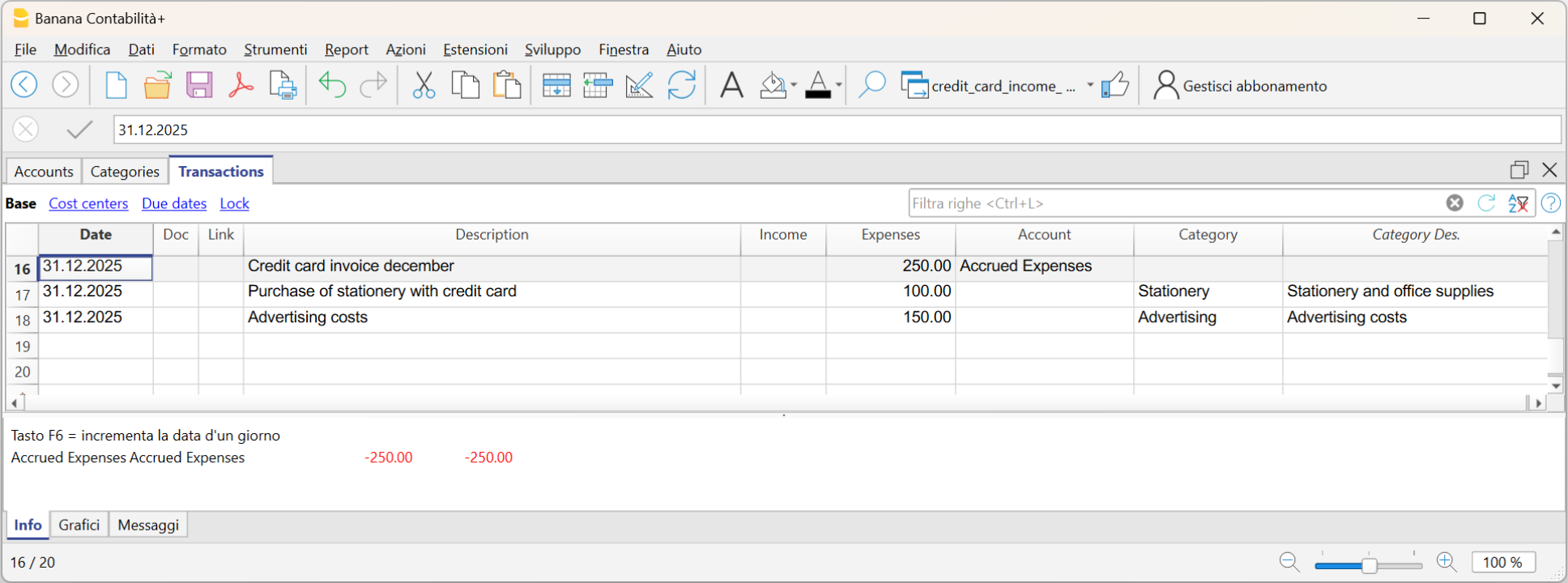
Um die Buchung korrekt vorzunehmen, muss in der Tabelle Konten ein Passivkonto wie Zu bezahlende Kosten oder Verbindlichkeiten vorhanden sein, da es sich um ein Übergangskonto handelt. Falls dieses Konto nicht vorhanden ist, muss es hinzugefügt werden.
In der Tabelle Buchungen sind folgende Angaben vorzunehmen:
- Datum sowie ggf. Belegnummer in den entsprechenden Spalten Datum und Beleg eintragen.
- Eine Beschreibung zur Buchung eingeben (z.B. Kreditkartenabrechnung Dezember).
- Den Gesamtbetrag der Kreditkartenabrechnung in der Spalte Ausgaben erfassen.
- In der Spalte Konto das Konto Zu bezahlende Kosten auswählen.
- In der Spalte Kategorie die passende Ausgabenkategorie angeben.
- Falls die Rechnung mehrere Ausgabenarten enthält, jede Ausgabe in einer separaten Zeile mit dem jeweiligen Betrag und der zugehörigen Kategorie erfassen.
Zahlung der Dezember-Kreditkartenabrechnung im Folgejahr verbuchen
Im neuen Jahr, wenn das neue Geschäftsjahr erstellt wird, erscheint der Saldo des Kontos Zu bezahlende Kosten als Anfangssaldo in der Tabelle Konten.
Wird die Kreditkartenabrechnung bezahlt, wird das Konto Zu bezahlende Kosten ausgeglichen (der Saldo wird auf Null gesetzt, wobei die Zelle leer angezeigt wird).
Zur Verbuchung der Zahlung sind folgende Angaben in der Buchungen-Tabelle vorzunehmen:
- Datum sowie ggf. Belegnummer in den entsprechenden Spalten Datum und Beleg eintragen.
- Eine Beschreibung zur Buchung eingeben (z.B. Zahlung Kreditkartenabrechnung Dezember).
- Den Gesamtbetrag der Kreditkartenabrechnung in der Spalte Ausgaben erfassen.
- In der Spalte Konto das entsprechende Liquiditätskonto (z.B. Bank, Post usw.) angeben, über das die Zahlung erfolgt.
- In der Spalte Kategorie das Konto Zu bezahlende Kosten eintragen.