In diesem Artikel
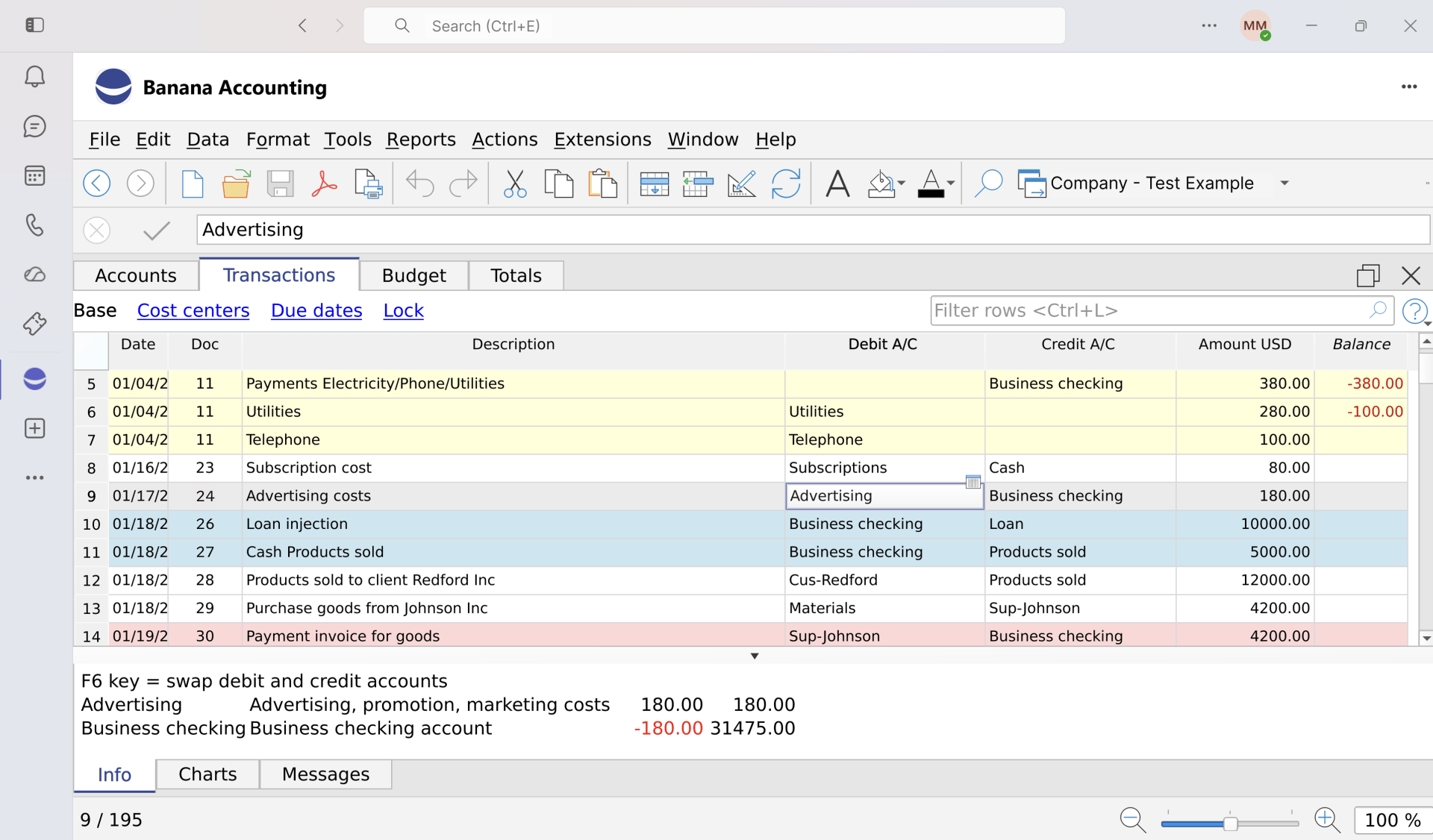
Banana Buchhaltung ist jetzt auch in Microsoft Teams verfügbar. Mit der neuen Banana Teams App können Sie Ihre Buchhaltung direkt im Teams-Fenster führen, Dateien aus OneDrive oder SharePoint öffnen, ohne sie herunterzuladen, und diese mit Ihrem Team teilen, ohne das Programm zu wechseln.
Mit der Banana Teams App arbeiten Sie praktisch wie in der Cloud. Auf jedem Gerät, auf dem Teams installiert ist, können Sie Dateien mit Banana öffnen und speichern, ohne sich zusätzlich anmelden zu müssen. Im Gegensatz zu anderen cloudbasierten Buchhaltungsprogrammen behalten Sie jedoch die volle Kontrolle über Ihre Daten und können Ihre Dateien kopieren und verschieben.
Die App wird als persönliche Registerkarte (Tab) in Teams angezeigt. Nach der Installation finden Sie sie in der Seitenleiste von Teams oder innerhalb eines Kanals Ihres Teams, genau wie andere Apps von Microsoft oder Drittanbietern.
Funktionen
Zusammengefasst können Sie mit der App:
- Ihre Buchhaltung direkt in der Teams-Arbeitsumgebung führen, zusammen mit Chats, Besprechungen und Dokumenten
.ac2-Dateien öffnen und bearbeiten, die auf Ihrem Gerät, OneDrive oder SharePoint gespeichert sind- Änderungen direkt in der Cloud speichern, damit die Dateien für Ihre Mitarbeitenden verfügbar bleiben
- sehen, ob andere Personen dieselbe Datei gerade geöffnet haben
- Dateien über einen freigegebenen Link (1drv.ms, onedrive.com, sharepoint.com) oder eine öffentliche URL öffnen
- zuletzt verwendete Dateien und Favoriten schnell wiederfinden, die zwischen verschiedenen Geräten synchronisiert werden
Die App eignet sich sowohl für die individuelle Nutzung als auch für die Zusammenarbeit in Treuhandbüros, Vereinen, NGOs sowie kleinen und mittleren Unternehmen.
Einschränkungen
Teams basiert auf Browsertechnologie und hat deshalb noch einige Einschränkungen.
Die Banana Teams App befindet sich noch in der Entwicklung und bietet möglicherweise noch nicht alle Funktionen der Desktop-Version von Banana.
- Teams erlaubt keine unterschiedlichen Zoomstufen für einzelne Registerkarten oder separate Fenster.
- Bei Dateien in der Cloud können Sie nicht auf Anhänge zugreifen.
- Wenn Sie von der Banana-Registerkarte zu einer anderen wechseln und wieder zurückkehren, kann das Laden etwas Zeit in Anspruch nehmen.
Teams kann die Registerkarte auch schliessen. Deshalb ist es besser, Banana in einem neuen Fenster zu öffnen.
Banana Teams App installieren
Voraussetzungen
Um die Banana Teams App zu verwenden, benötigen Sie:
- ein Microsoft 365-Geschäfts- oder Schulkonto (ein persönliches Microsoft-Konto wie Outlook.com reicht nicht aus, da die App die einmalige Anmeldung von Microsoft Teams verwendet)
- die Anwendung Microsoft Teams (Desktop-, Web- oder Mobilversion)
- Speicherplatz auf OneDrive oder SharePoint für Ihre Buchhaltungsdateien (empfohlen, aber nicht zwingend erforderlich: Sie können Dateien auch direkt von Ihrem Gerät öffnen und dort speichern)
- die Berechtigung, Apps aus dem Microsoft Teams Store zu installieren (in manchen Organisationen muss die IT-Administration die App zuerst zulassen oder ihre Berechtigungen genehmigen)
- einen aktuellen Browser, wenn Sie Teams im Browser verwenden: eine aktuelle Version von Edge oder Chrome (WebAssembly wird auch von neueren Versionen von Firefox und Safari unterstützt)
- die App ist für persönliche Konten NICHT verfügbar, da diese die Funktion für die einmalige Anmeldung (Single Sign-on) nicht unterstützen.
Sie müssen keine zusätzliche Software auf Ihrem Computer installieren: Die Banana Buchhaltungssoftware wird direkt in Teams geladen.
App für Ihren Tenant aktivieren
Banana Buchhaltung ist im Microsoft Teams Store verfügbar. Wenn Ihr Microsoft 365-Tenant die Installation von Apps aus dem Store erlaubt, können Sie direkt in Teams danach suchen und die App wie jede andere Anwendung hinzufügen.
Die tatsächliche Verfügbarkeit hängt jedoch von den Einstellungen Ihrer Organisation ab. Die Microsoft 365-Administration kann:
- die Installation von Apps aus dem Teams Store erlauben
- einzelne Apps sperren oder genehmigen
- die App nur bestimmten Benutzern oder Gruppen zur Verfügung stellen
- die App für Benutzer automatisch installieren oder anheften
- die Zustimmung der Administration zu den Microsoft 365-Berechtigungen der App verlangen
Banana Teams App hinzufügen
So fügen Sie die App zu Teams hinzu:
- Öffnen Sie Microsoft Teams
- Klicken Sie in der linken Seitenleiste auf das Symbol Store (+)
- Suchen Sie nach Banana Buchhaltung (oder Banana Accounting)
- Klicken Sie auf Hinzufügen
- Bestätigen Sie die Installation
Wenn Sie die App nicht finden, wenden Sie sich an die IT-Administration Ihrer Organisation und bitten Sie darum, Banana Buchhaltung in Microsoft Teams zuzulassen.
Technische Hinweise zur Installation
Banana für Teams ist eine Anwendung, die im Marketplace veröffentlicht und automatisch aktualisiert wird, sobald wir eine neue Version bereitstellen.
- Wenn Sie die Teams-App installieren, arbeitet diese innerhalb der von Microsoft bereitgestellten Arbeits- und Rechenumgebung.
- Zum Öffnen und Speichern von Dateien werden die serverlosen Azure Functions von Microsoft Graph (OneDrive/SharePoint) verwendet. Diese Dienste werden von Microsoft verwaltet und verarbeiten Anfragen gemäss den Spezifikationen von Microsoft serverlos, ohne Kopien der Daten aufzubewahren.
- Banana.ch hat als Softwareentwickler keinen Zugriff auf Ihre Speicherbereiche. Banana.ch erhält keine Kopien Ihrer Daten, kann nicht sehen, was Sie tun, und kann weder auf Ihre Dateien zugreifen noch diese verändern.
Banana Buchhaltung für Teams starten
Um die App zu starten, gehen Sie zur Seitenleiste von Teams und klicken Sie auf "..." (Weitere Apps anzeigen). Wählen Sie anschliessend Banana Accounting aus der Liste.
Tipp:
Sie können die App in der Seitenleiste anheften, indem Sie mit der rechten Maustaste darauf klicken und Anheften auswählen (in manchen Versionen: Pin). So können Sie die App mit einem einzigen Klick öffnen.
Erster Start und Anmeldung
Wenn Sie die Banana Teams App zum ersten Mal öffnen, erscheint ein Ladebildschirm mit der Meldung "Banana Buchhaltung wird geladen...". Die App lädt die Banana-Software und bereitet die Arbeitsumgebung vor. Dieser Vorgang kann einige Sekunden oder länger dauern, insbesondere beim ersten Start oder bei einer langsamen Internetverbindung.
Beim ersten Start werden Sie möglicherweise aufgefordert, den Microsoft 365-Berechtigungen zuzustimmen.
- In einigen Tenants können Benutzer die Zustimmung direkt erteilen.
- In anderen Fällen ist die Genehmigung durch die Administration erforderlich.
- Diese Berechtigungen werden benötigt, um Sie zu identifizieren und in Ihrem Auftrag die
.ac2-Dateien zu öffnen und zu speichern, auf die Sie in OneDrive und SharePoint Zugriff haben.
Nach dem Laden ist die Benutzeroberfläche von Banana Buchhaltung identisch mit derjenigen, die Sie bereits von der Desktop-Version kennen.
In einem neuen Fenster öffnen
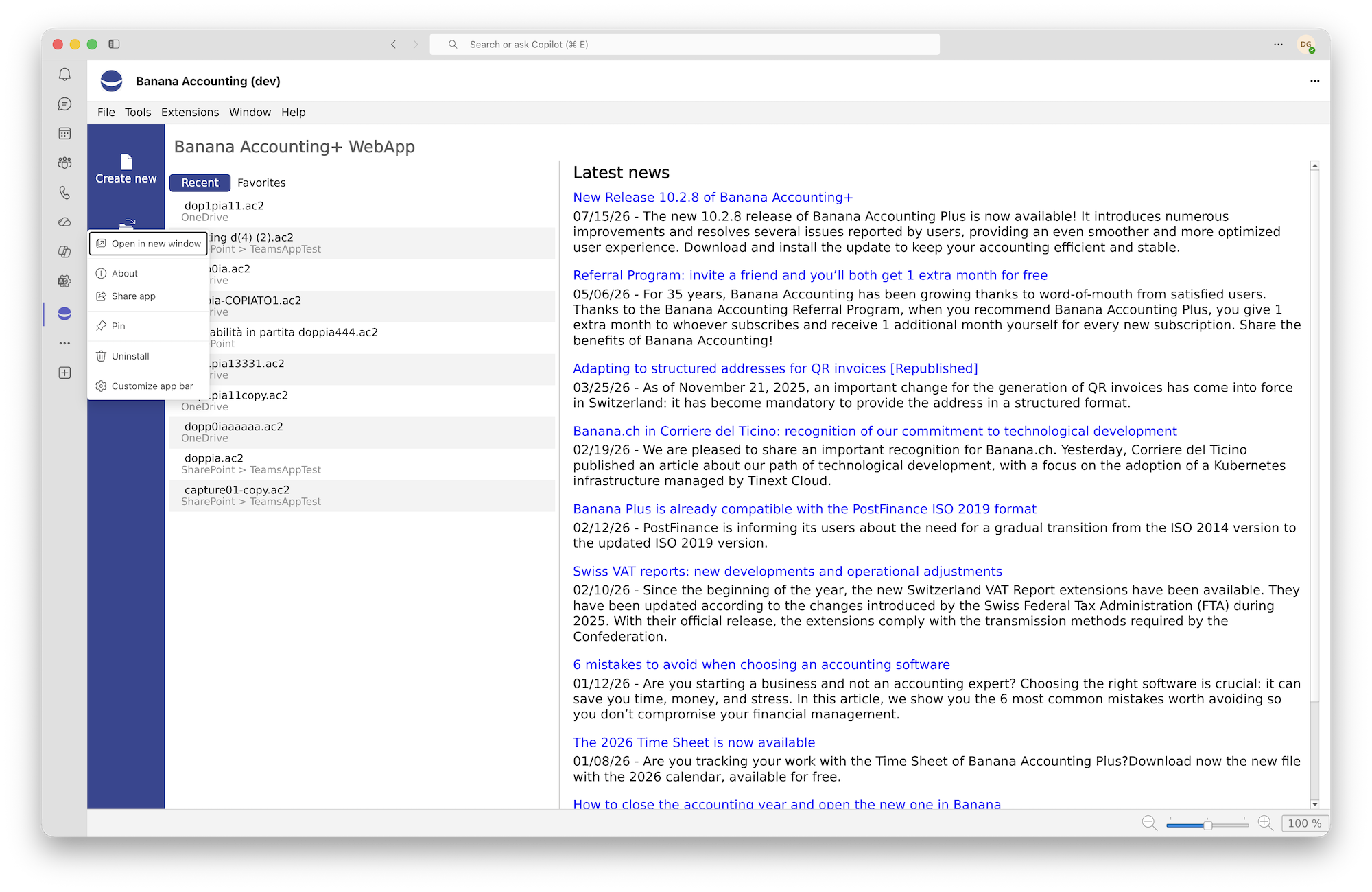
Wenn Sie Banana Buchhaltung direkt im Teams-Fenster als neue Registerkarte starten, wird diese automatisch geschlossen, sobald Sie zu einer anderen Teams-Registerkarte wechseln.
Deshalb ist es besser, die App in einem neuen Fenster zu öffnen:
- Klicken Sie in der Seitenleiste mit der rechten Maustaste auf die Banana Teams App und wählen Sie In neuem Fenster öffnen.
- Oder klicken Sie während der Verwendung der Banana Teams App oben rechts auf "..." und wählen Sie App in neuem Fenster öffnen.
Dateizugriff (Single Sign-on)
Sobald Sie sich bei Teams angemeldet haben (Single Sign-on), haben Sie in Banana Buchhaltung automatisch Zugriff auf alle Ihre Dateien und freigegebenen Inhalte.
Bei der ersten Verwendung können Teams oder Microsoft 365 Sie oder Ihre Administration auffordern, der App Zugriffsberechtigungen für folgende Bereiche zu erteilen:
- Ihr Benutzerprofil
- Ihre Dateien auf OneDrive
- die SharePoint-Websites, auf die Sie Zugriff haben
- die grundlegenden Informationen, die zur Anzeige der Anwesenheit von Mitarbeitenden benötigt werden
Diese Berechtigungen ermöglichen das Öffnen und Speichern von Dateien sowie die Anzeige der Personen, die dasselbe Dokument geöffnet haben. Ohne die erforderlichen Berechtigungen können die Cloud-Funktionen der App nicht verwendet werden.
Eine Buchhaltungsdatei öffnen und freigeben
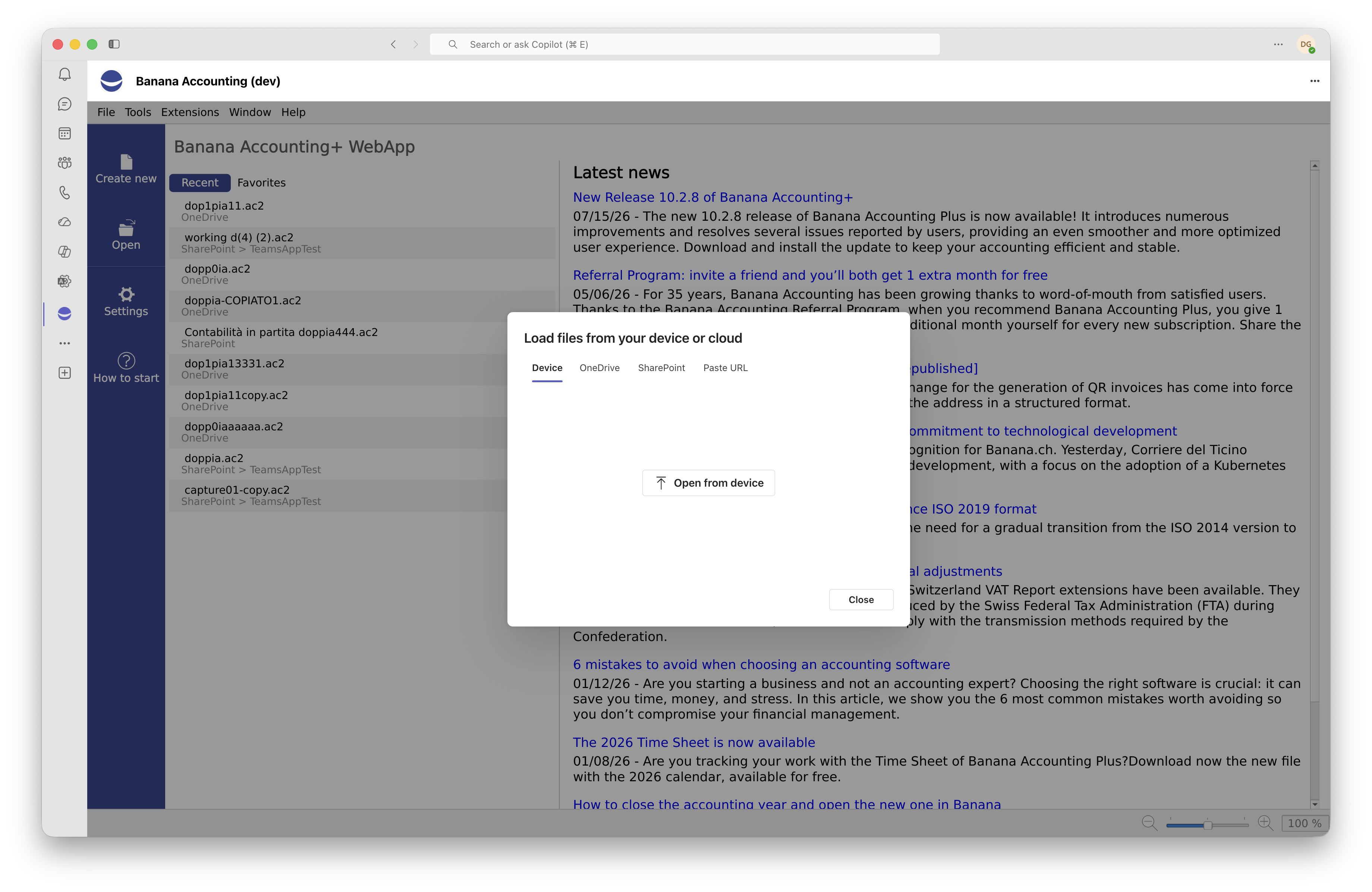
Um eine Datei zu öffnen, klicken Sie im Banana-Menü auf Öffnen oder verwenden Sie die Startseite mit den zuletzt verwendeten Dateien (Kürzlich). Das Fenster Datei vom Gerät oder aus der Cloud laden wird geöffnet. Es ist in vier Registerkarten unterteilt:
Lokales Gerät
- Auf der Registerkarte Gerät können Sie eine
.ac2-Datei auswählen, die lokal auf Ihrem Computer gespeichert ist. - Klicken Sie auf Vom Gerät öffnen und wählen Sie die Datei im Dateiauswahldialog aus. Banana lädt sie sofort.
- Dateien, die vom Gerät geöffnet werden, erscheinen nicht in der Liste der zuletzt verwendeten Dateien, da sie nicht über eine dauerhafte Adresse in der Cloud verfügen.
OneDrive
- Auf der Registerkarte OneDrive finden Sie einen Dateibrowser für Ihre persönlichen Dateien auf OneDrive for Business.
- Navigieren Sie durch Ordner und Unterordner wie bei OneDrive im Browser. Die verfügbaren Spalten zeigen Name, Grösse, Änderungsdatum und die Person, welche die Änderung vorgenommen hat.
- Klicken Sie auf eine
.ac2-Datei, um sie zu öffnen. Die App lädt den Inhalt sicher herunter, ohne dass Sie Teams verlassen müssen.
SharePoint
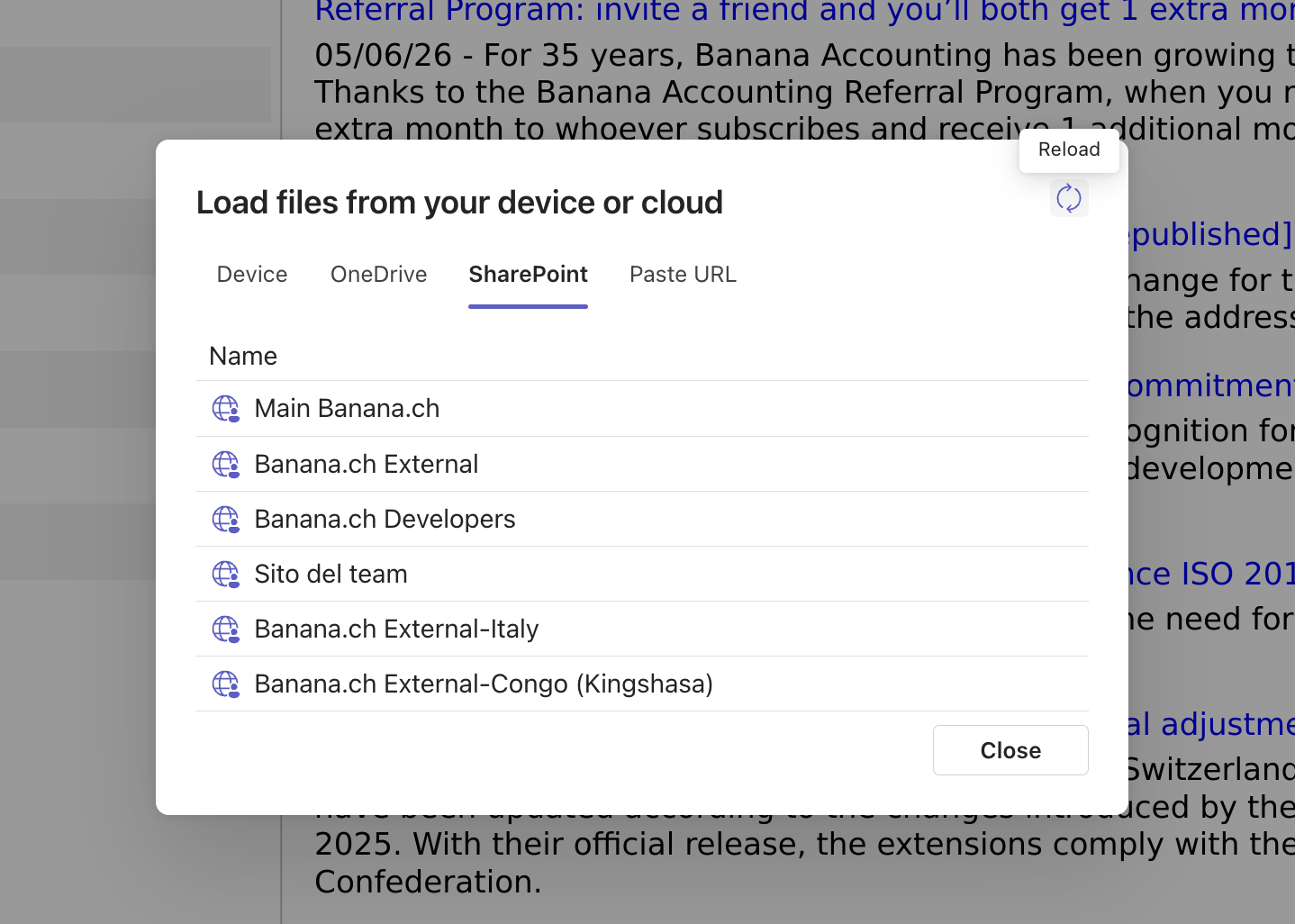
- Die Registerkarte SharePoint zeigt die SharePoint-Websites an, auf die Sie Zugriff haben.
- Wählen Sie die gewünschte Website und navigieren Sie anschliessend durch die Dokumentbibliotheken, um die Datei zu finden.
- Die Struktur entspricht derjenigen von OneDrive: Ordner, Dateien und eine Navigationsleiste mit Pfadangaben.
- Wenn Sie Zugriff auf viele Websites haben, können Sie über die Home-Schaltfläche in der Pfadnavigation zum Ausgangspunkt zurückkehren.
Über URL öffnen (freigegebene Dateien)
- Auf der Registerkarte URL einfügen können Sie eine Datei über einen Link öffnen. Dies ist in drei Fällen nützlich:
- Eine Kollegin oder ein Kollege hat Ihnen einen Link zu einer Datei auf OneDrive oder SharePoint freigegeben (1drv.ms, onedrive.com, sharepoint.com): Fügen Sie den Link hier ein. Die App öffnet die Datei über das Freigabesystem von Microsoft Graph
- Sie haben einen direkten Link zu einer öffentlich zugänglichen
.ac2-Datei auf einem Webserver (HTTPS oder HTTP) - Sie öffnen einen Link, der von einer anderen Banana-Anwendung erstellt wurde
Freigegebene Microsoft-Links
Wenn Ihnen eine Kollegin oder ein Kollege eine .ac2-Datei von OneDrive oder SharePoint über die Microsoft 365-Funktion Freigeben zur Verfügung stellt, erhalten Sie eine URL wie https://...sharepoint.com/....+Sie können:
- den Link auf der Registerkarte URL einfügen der App einfügen
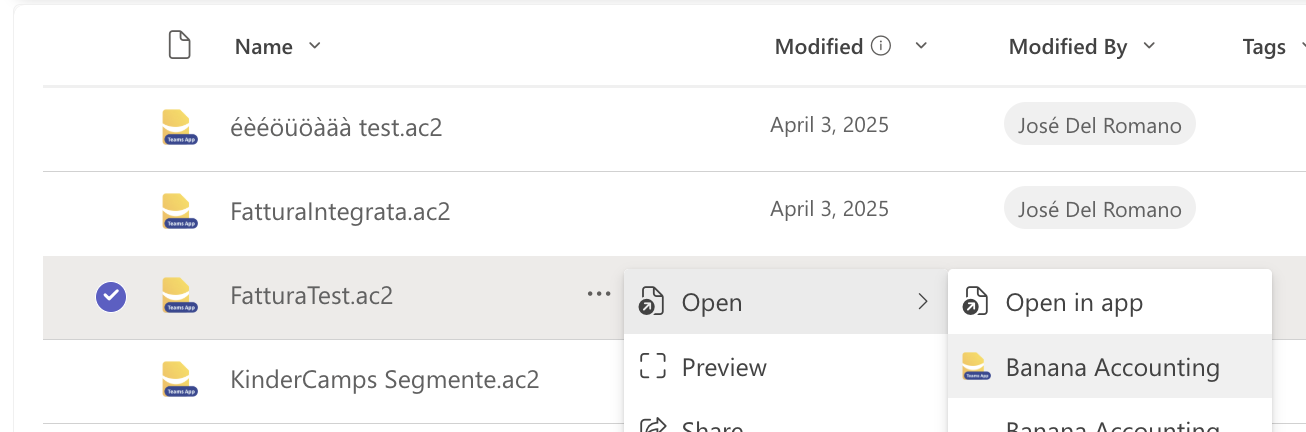
- die Datei in OneDrive oder SharePoint über die Option Mit Banana Buchhaltung öffnen öffnen, sofern diese im Dateimenü verfügbar ist
Die App erkennt Microsoft-Domains (onedrive.com, 1drv.ms, sharepoint.com) automatisch und verwendet das Freigabesystem von Graph, um die Datei mit Ihren Berechtigungen herunterzuladen.
Fügen Sie den Link in das Feld Datei-URL ein und klicken Sie auf URL öffnen. Es werden nur Links mit http://+und https://+akzeptiert.
Tipp: Die Tastenkombination Ctrl+V (oder Cmd+V auf dem Mac) funktioniert auch innerhalb des Teams-Fensters, obwohl Teams den Zugriff auf die Zwischenablage aus Sicherheitsgründen normalerweise einschränkt.
Schaltfläche zum Aktualisieren
Wenn Sie in OneDrive oder SharePoint navigieren, finden Sie oben rechts im Fenster eine Schaltfläche mit einem Aktualisierungssymbol (zwei kreisförmig angeordnete Pfeile). Klicken Sie darauf, um die Liste der Dateien und Ordner zu aktualisieren, beispielsweise wenn eine Kollegin oder ein Kollege gerade ein neues Dokument hochgeladen hat.
Mit Banana Buchhaltung öffnen
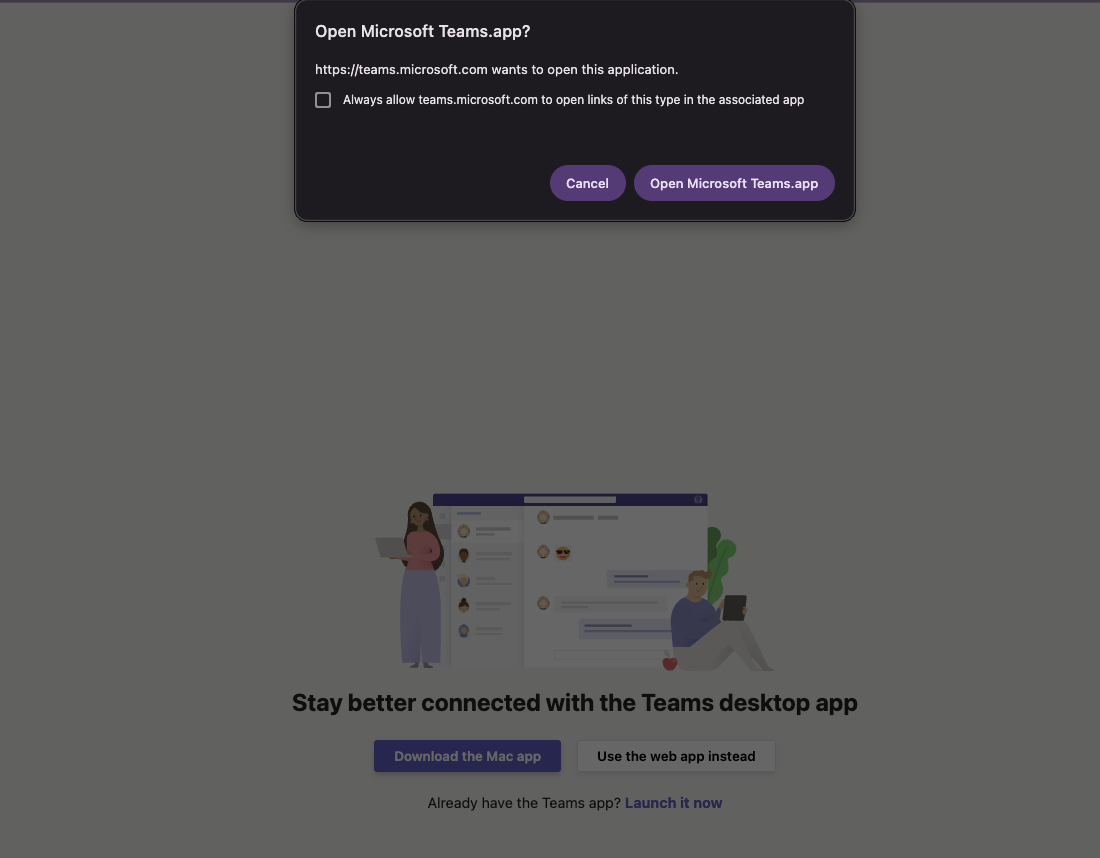
Wenn die Microsoft 365-Dateiintegration in Ihrem Tenant verfügbar ist, kann bei .ac2-Dateien auf OneDrive oder SharePoint die Aktion Mit Banana Buchhaltung öffnen angezeigt werden. Wenn Sie diese auswählen, öffnet Teams direkt Banana Buchhaltung und lädt die ausgewählte Datei.
Diese Funktion hängt davon ab, ob die App im Teams Store veröffentlicht ist, ob die Integration in Ihrem Tenant verfügbar ist und welche Richtlinien die Administration festgelegt hat.
Dateien über freigegebene Links öffnen
Die Banana Teams App unterstützt Deep Links. Das sind Links, die direkt eine bestimmte Datei öffnen, anstatt die Startseite der App anzuzeigen.
Sie können Ihre Dateien auf folgenden Wegen direkt öffnen:
- Teams Deep Links
Wenn Sie einen Teams-Link verwenden, der direkt auf eine Datei verweist (mit den ParameternfileIdundsource), öffnet die App diese beim ersten Start automatisch. Das ist beispielsweise nützlich, wenn Sie einen Link zu einer Buchhaltungsdatei in einer Teams-Nachricht oder einer Kanalregisterkarte einfügen. Wer auf den Link klickt, gelangt direkt zur geöffneten Datei.
- Zuletzt verwendete Dateien und Favoriten
Auf dem Startbildschirm von Banana werden Ihre zuletzt geöffneten Dateien (bis zu 8) sowie die als Favoriten markierten Dateien angezeigt.
Synchronisierung zwischen Geräten
Zuletzt verwendete Dateien und Favoriten werden sowohl lokal als auch in Ihrem Cloud-Profil gespeichert. So finden Sie diese auch dann wieder, wenn Sie Teams auf einem anderen Computer öffnen. Die Synchronisierung erfolgt automatisch.
Die Liste enthält Angaben zu den Dateien wie Name, Speicherort und Cloud-Kennung. Sie enthält nicht den Inhalt der .ac2-Dateien.
Verfügbare Aktionen
- Öffnen: Klicken Sie auf eine Datei, um sie erneut zu öffnen. Die App lädt die neueste Version aus der Cloud herunter und keine veraltete Kopie.
- Dateispeicherort öffnen: Führt Sie im Dateibrowser von OneDrive oder SharePoint direkt zum Ordner, in dem sich die Datei befindet.
- Zu Favoriten hinzufügen: Markiert eine Datei als Favorit. Favoriten werden nie automatisch aus der Liste entfernt, auch wenn Sie neue Dateien öffnen.
- Aus zuletzt verwendeten Dateien entfernen: Entfernt einen einzelnen Eintrag aus der Liste (die Datei bleibt in der Cloud gespeichert).
- Alle löschen: Leert die Liste der zuletzt verwendeten Dateien vollständig.
Dateien, die ausschliesslich vom lokalen Gerät geöffnet werden, erscheinen nicht in der Liste der zuletzt verwendeten Dateien, da sie keine eindeutige Cloud-Referenz besitzen.
Datei speichern
Banana unterscheidet automatisch zwischen zwei Situationen:
- Speichern (Ctrl+S): Wenn die Datei aus der Cloud stammt, wird sie direkt an ihrem ursprünglichen Speicherort (OneDrive oder SharePoint) aktualisiert, ohne dass eine weitere Bestätigung erforderlich ist.
- Speichern unter: Öffnet das Speicherfenster, in dem Sie den Speicherort und den Dateinamen auswählen können.
Wenn die Datei von Ihrem Gerät stammt, öffnet auch ein einfacher Klick auf Speichern das Speicherfenster. Dies ist notwendig, weil der Browser aus Sicherheitsgründen lokale Dateien nicht automatisch überschreiben darf.
Das Speicherfenster
Das Speicherfenster bietet drei Speicherziele, ähnlich wie beim Öffnen von Dateien:
- Gerät: Lädt die Datei auf Ihren Computer herunter (in den Downloads-Ordner des Browsers).
- OneDrive: Speichert die Datei auf Ihrem persönlichen OneDrive. Sie können den Zielordner auswählen.
- SharePoint: Wählen Sie zuerst die Website und anschliessend den Ordner.
Im Feld Dateiname können Sie die Datei vor dem Speichern umbenennen.
Intelligentes Hochladen
Bei grossen Dateien teilt die App den Upload automatisch in mehrere Teile auf. Dadurch wird das Speichern weniger anfällig für Netzwerkunterbrüche. Kleinere Dateien (unter 4 MB) werden in einem einzigen Schritt hochgeladen. Sie müssen nichts unternehmen: Die App wählt automatisch die beste Methode.
Während des Speicherns werden verschiedene Statusmeldungen angezeigt:
- ".ac2-Datei aus Banana exportieren..."
- "Remote-Version überprüfen..."
- "Upload-Daten vorbereiten..."
- "Auf OneDrive hochladen..." (oder SharePoint)
- "Datei auf OneDrive gespeichert."
Versions- und Konfliktverwaltung
Wenn Sie an einer freigegebenen Datei arbeiten, kann es vorkommen, dass eine Kollegin oder ein Kollege diese ändert und speichert, während Sie die Datei noch geöffnet haben. Die Banana Teams App erkennt diese Situation automatisch, indem sie die Version der Datei in der Cloud mit der Version vergleicht, die Sie gerade geöffnet haben.
Wenn die App beim Speichern feststellt, dass die Datei in der Cloud inzwischen geändert wurde, überschreibt sie die Arbeit Ihrer Kollegin oder Ihres Kollegen nicht automatisch. Stattdessen erscheint das Dialogfenster Die Datei in der Cloud wurde geändert mit drei Optionen:
- Überschreiben: Erzwingt das Speichern Ihrer Version. Dabei gehen die Änderungen verloren, die Ihre Kollegin oder Ihr Kollege vorgenommen hat. Verwenden Sie diese Option nur, wenn Sie sicher sind, was Sie tun.
- Speichern unter: Speichert Ihre Arbeit als separate Kopie. Die App schlägt automatisch einen Dateinamen wie
Dateiname (conflict 2026-05-09 10-30-15).ac2vor, damit Sie die beiden Versionen später in Ruhe vergleichen können. - Abbrechen: Schliesst das Dialogfenster, ohne zu speichern. So können Sie nochmals überlegen, wie Sie vorgehen möchten.
Die App prüft auch den umgekehrten Fall: Wenn die Datei in der Cloud während Ihrer Arbeit gelöscht wurde, wird Ihnen direkt angeboten, Ihre Version als Konfliktkopie zu speichern.
Anwesenheit von Mitarbeitenden
Wenn Sie eine .ac2-Datei von OneDrive oder SharePoint öffnen, zeigt Ihnen die Banana Teams App an, ob andere Mitarbeitende Ihrer Organisation dieselbe Datei gerade geöffnet haben. Deren Avatare (Microsoft 365-Profilbilder) erscheinen neben dem Dateinamen.
Dies hilft Ihnen dabei:
- sich mit Ihren Kolleginnen und Kollegen abzusprechen, bevor Sie wichtige Änderungen vornehmen
- Versionskonflikte zu vermeiden, indem Sie beispielsweise vereinbaren, wer zuerst speichert
- sofort zu sehen, wer dieselbe Datei gerade ansieht oder bearbeitet
Die Anwesenheitsinformationen werden ungefähr alle 30 Sekunden aktualisiert. Die Anzeige wird automatisch beendet, wenn Sie die Datei oder die App schliessen.
Technischer Hinweis: Die Anwesenheitsanzeige gibt weder den Dateiinhalt noch Änderungen in Echtzeit weiter. Sie zeigt nur, wer an derselben Datei arbeitet. Die eigentlichen Änderungen erfolgen weiterhin nach dem Prinzip "Öffnen – Bearbeiten – Speichern", wie in der Desktop-Version.
Sprachen und Design
Unterstützte Sprachen
Die Benutzeroberfläche der Banana Teams App ist in folgenden Sprachen verfügbar:
- Italienisch
- Englisch
- Deutsch
- Französisch
Die Sprache wird automatisch anhand Ihrer Teams-Spracheinstellungen ausgewählt. Wenn Teams auf Italienisch eingestellt ist, wird auch die App auf Italienisch angezeigt. Falls Ihre Sprache nicht unterstützt wird, verwendet die App standardmässig Englisch.
Helles und dunkles Design
Die App übernimmt das Design von Teams: hell, dunkel oder mit hohem Kontrast. Wenn Sie das Design in Teams ändern, passt sich die App automatisch an die neue Farbdarstellung an.
Datenschutz und Sicherheit
Die Sicherheit Ihrer Buchhaltungsdaten hat höchste Priorität. Die Architektur der App ist wie folgt aufgebaut:
- Single Sign-on: Sie müssen Ihr Passwort nicht erneut eingeben. Die App verwendet das Authentifizierungstoken von Teams über den On-Behalf-Of-Ablauf, den Microsoft-Standard für Teams-Apps.
- Tokens werden dem Browser niemals zugänglich gemacht: Die Zugriffstokens für OneDrive und SharePoint werden weder im Browser noch im lokalen Speicher abgelegt. Sie werden ausschliesslich auf der Serverseite verarbeitet.
- Microsoft Graph im Hintergrund: Die Kommunikation mit OneDrive und SharePoint erfolgt immer über einen eigenen Backend-Dienst, der als sichere Verbindung zwischen der App und Microsoft Graph dient. Ihr Browser ruft die Microsoft Graph-APIs niemals direkt auf.
- Unveränderte Dateiübertragung:
.ac2-Dateien werden Byte für Byte übertragen, ohne Umwandlungen, die den Inhalt verändern könnten. Die App kann vorübergehende technische Kopien oder Wiederherstellungskopien ausschliesslich auf dem Gerät des Benutzers in IndexedDB, der lokalen Datenbank des Browsers, speichern, um nicht gespeicherte Arbeit zu schützen. Diese Kopien werden nicht verwendet, um Ihre Daten mit anderen Diensten zu teilen. - Auf den Zweck der App beschränkte Berechtigungen: Die App verlangt nur die Berechtigungen, die erforderlich sind, um Sie zu identifizieren, Dateien zu lesen und zu speichern, auf die Sie Zugriff haben, und die Anwesenheit von Mitarbeitenden anzuzeigen. Sie verlangt keinen Zugriff auf E-Mails, Kalender oder Chats.
Weitere Informationen finden Sie auf den Seiten Datenschutzerklärung und Nutzungsbedingungen, die Sie über das App-Menü in Teams aufrufen können.
Häufig gestellte Fragen
Kann ich offline arbeiten?
Zum Öffnen einer Datei ist eine aktive Internetverbindung erforderlich, da die Banana-Software beim Start der App dynamisch über das Internet geladen wird. Sobald die Datei geöffnet ist, benötigen lokale Änderungen am Dokument keine Netzwerkverbindung. Zum Speichern in der Cloud ist jedoch eine Verbindung erforderlich. Falls die Verbindung während der Bearbeitung unterbrochen wird, können Sie die Datei jederzeit als Sicherheitskopie auf Ihrem Gerät speichern.
Ersetzt die Banana Teams App die Desktop-Anwendung von Banana Buchhaltung Plus?
Nein. Sie ist eine zusätzliche Möglichkeit, mit Banana zu arbeiten, und richtet sich vor allem an Personen, die hauptsächlich Teams verwenden. Die vollständige Desktop-Version von Banana Buchhaltung Plus für Windows, Mac und Linux steht Ihnen weiterhin zur Verfügung.
Kann ich .ac2-Dateien mit der Banana Teams App öffnen und anschliessend in der Desktop-Version weiterbearbeiten?
Ja. Das Dateiformat .ac2 ist identisch. Sie können eine Datei in Teams öffnen, auf OneDrive speichern und anschliessend dieselbe über OneDrive synchronisierte Datei in der Desktop-Version von Banana öffnen (oder die Datei manuell herunterladen).
Was passiert, wenn ich Teams während der Arbeit schliesse?
Die App erkennt, wenn die Registerkarte geschlossen wird, und warnt Sie, falls noch nicht gespeicherte Änderungen vorhanden sind, genau wie die Desktop-Version. Für aussergewöhnliche Situationen stehen ausserdem Mechanismen zur automatischen Wiederherstellung von Änderungen zur Verfügung.
Kann ich die App auf Teams Mobile installieren?
Ja, sofern Ihre Organisation die App auch für Teams Mobile erlaubt. Die Bedienung ist hauptsächlich für Desktop-Computer, Browser und Tablets ausgelegt. Auf Smartphones können einige Vorgänge aufgrund der kleineren Bildschirmgrösse weniger komfortabel sein.
Wie viele Personen können dieselbe Datei gleichzeitig bearbeiten?
Technisch gesehen können mehrere Personen dieselbe Datei gleichzeitig öffnen. Die App zeigt dies durch Anwesenheitsavatare (Microsoft 365-Profilbilder) an. Es handelt sich jedoch nicht um eine gemeinsame Bearbeitung in Echtzeit wie bei Word oder Excel: Jede Person arbeitet mit ihrer eigenen geöffneten Kopie und speichert das Ergebnis anschliessend in der Cloud. Wenn sich die Version in der Cloud inzwischen geändert hat, zeigt die App ein Dialogfenster zur Konfliktlösung an. Sie können die Datei überschreiben, eine separate Kopie speichern oder den Vorgang abbrechen. Wir empfehlen Ihnen, sich im Team abzusprechen, bevor Sie eine Datei bearbeiten, die bereits von anderen verwendet wird.
Wie kann ich ein Problem melden oder eine Verbesserung vorschlagen?
Kontaktieren Sie den Support von Banana.ch über das Kontaktformular. Geben Sie bei Ihrer Anfrage bitte an, dass Sie die Banana Teams App verwenden. So kann das Support-Team Ihre Anfrage direkt an die zuständige Person weiterleiten.
Fazit
Die Banana Teams App bringt die leistungsstarken Funktionen von Banana Buchhaltung Plus direkt in die Arbeitsumgebung, die Sie bereits täglich verwenden. Öffnen Sie Ihre Dateien unabhängig von ihrem Speicherort, speichern Sie direkt in der Cloud und bearbeiten Sie freigegebene Dokumente nach Absprache im Team, ohne Dateien per E-Mail austauschen zu müssen: alles an einem Ort.
Wenn Sie die App noch nicht installiert haben, fügen Sie sie am besten noch heute zu Teams hinzu. Bei Fragen oder wenn Sie Unterstützung benötigen, steht Ihnen die Website banana.ch jederzeit zur Verfügung.