Kategorisierungen
Gruppierungs- und Totalisierungssystem in Banana Buchhaltung+
Das Gruppierungssystem von Banana Buchhaltung Plus ermöglicht es, die Beträge von Konten und Gruppen schnell und einfach zu summieren. Das Programm bietet maximale Flexibilität, um beliebig viele Totalisierungsebenen zu erstellen.
Die Gruppierung ist ein sehr leistungsfähiges Werkzeug, um die Totalsummen automatisch zu berechnen.
Es kann in folgenden Fällen angewendet werden
- In den Tabellen Konten und Kategorien, um die Struktur der Bilanz und der Erfolgsrechnung zu definieren.
- In der Tabelle MWST/USt-Codes für die Gruppierung der MWST/USt-Codes.
- In der Tabelle Artikel der App Lagerverwaltung.
- In der Tabelle Artikel der App Anlagenbuchhaltung.
▶ Schauen Sie das Video Gruppierungs- und Totalisierungssystem an
So funktioniert's
Das Gruppierungssystem basiert immer auf zwei Spalten:
- Die Spalte Gruppe (Total-Zeile), in der die Identifikatoren der Gruppen (Gruppenidentität) angegeben werden, die textuell oder numerisch sein können.
- Die Spalte Summ.in, in der für jede Konto- oder Gruppenzeile die Gruppe angegeben wird, in der die Zeile (Total-Zeile) summiert werden soll.
Jede Gruppenzeile ist eine Summenzeile, in welcher...:
- Die Gruppensalden entsprechen den Summe der Zeilen, die in der Spalte "Summ.in" den Namen der Gruppe enthalten.
- Das Programm berechnet die Summen aller Spalten, die Beträge (des Typs 'Betrag') enthalten, unabhängig davon, ob es sich um vordefinierte Spalten (Eröffnung, Saldo usw.) oder um manuell hinzugefügte Spalten handelt.
Mit dem Gruppierungssystem können Sie mehrere Ebenen von Totalisierungen erstellen.
Die Logik des Programms
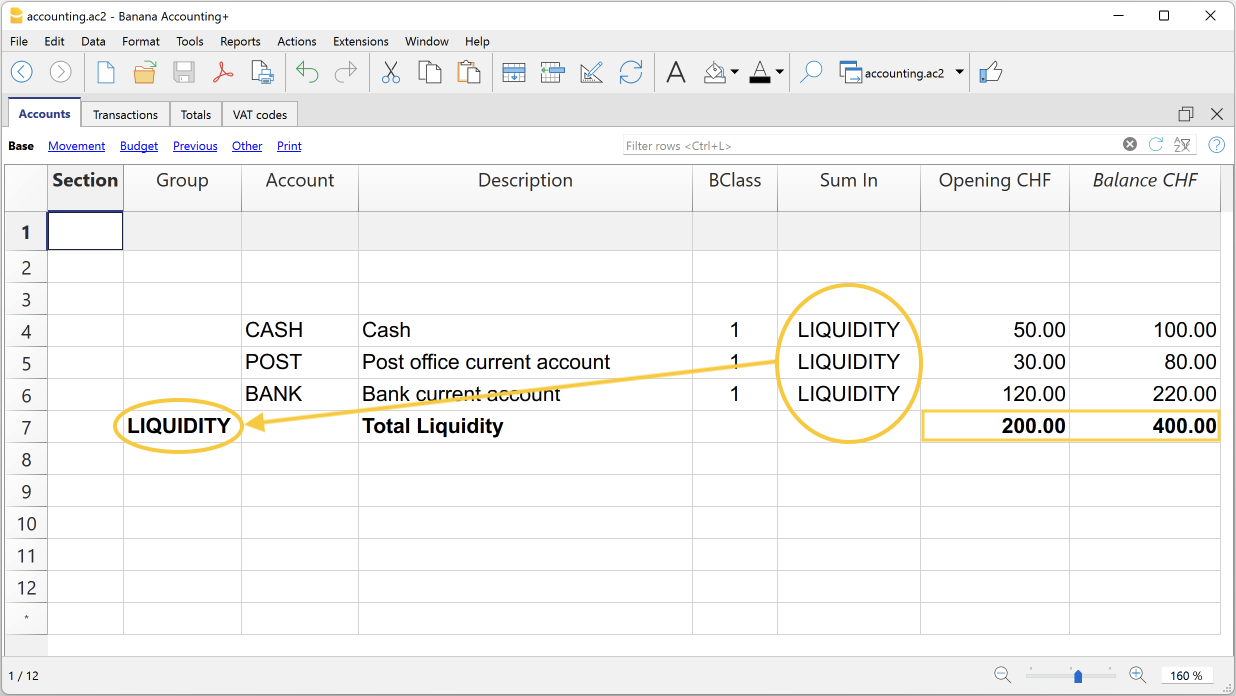
Um die Logik des Programms zu verstehen, nehmen wir als Beispiel einen kleinen Teil des Kontenplans. Für die Liquiditätskonten "Kasse, Post und Bank" ist eine Gruppe Total Liquidität zu erstellen. So vorgehen:
- Fügen Sie zunächst eine Zeile unmittelbar nach den Liquiditätskonten hinzu. Geben Sie danach in der Spalte Gruppe den Namen der Gruppe Total Liquidität ein.
- Geben Sie in der Spalte Beschreibung als Begriff für die Gruppe 'Total Liquidität' ein.
- Damit das Programm die Salden aktualisieren kann, müssen Sie angeben, welche Konten in der Gruppe summiert werden sollen.
Geben Sie in der Spalte Summ.in jedes Kontos (Kasse, Post und Bank) die Gruppe "Liquidität" ein. Die Salden der Gruppe "Liquidität" werden sofort mit dem Saldo der Liquiditätskonten Kasse, Post und Bank aktualisiert.
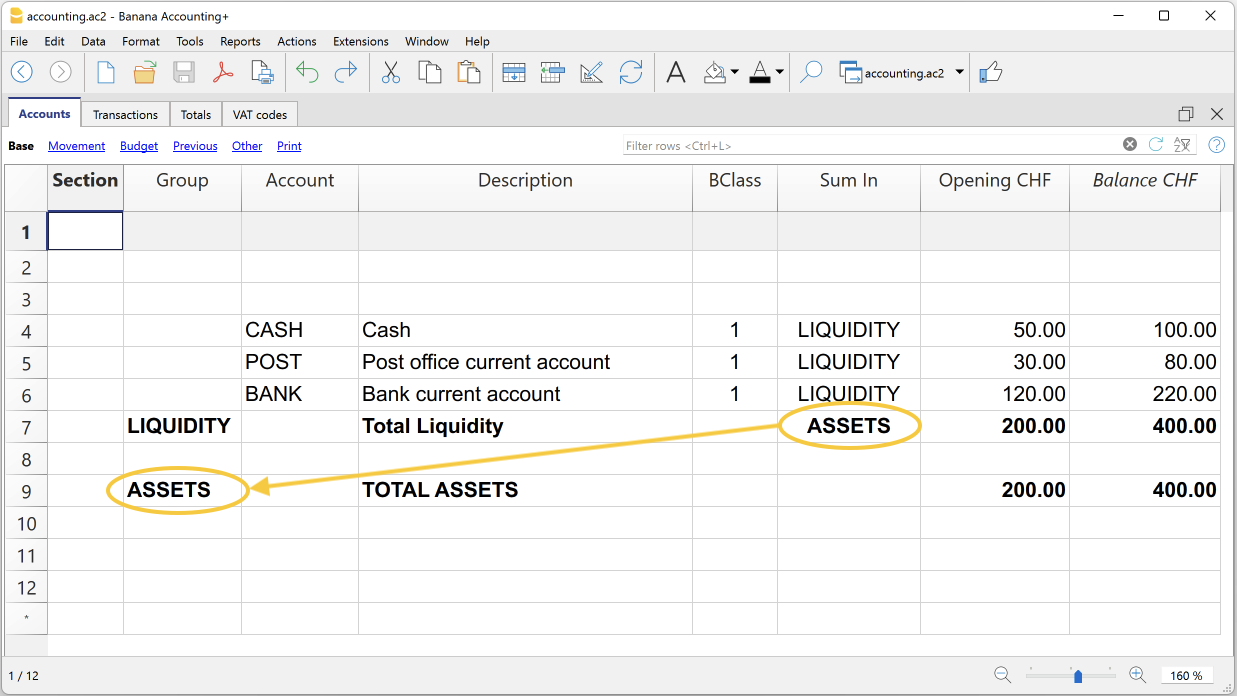
Mit der gleichen Logik können Sie auch Gruppen zusammenfassen. Gruppen können auch in den Gruppenzeilen einer höheren Gruppe totalisiert werden.
Angenommen, Sie fügen eine Gruppe hinzu, in der Sie die Gruppe Liquidität gruppieren und dann summieren.
- Fügen Sie zunächst eine Zeile unmittelbar nach der Liquiditätsgruppe hinzu. Geben Sie danach in der Spalte Gruppe den Namen der Gruppe Aktiven ein.
- Geben Sie in der Spalte Beschreibung die Beschreibung der Gruppe Total Aktiven ein.
- Damit das Programm die Salden aktualisieren kann, müssen Sie angeben, welche Gruppen in der Gruppe Aktiven summiert werden sollen.
Geben Sie in der Spalte Summ.in der Gruppe "Liquidität" die Gruppe "Aktiven" ein. Die Salden der Gruppe werden sofort aktualisiert.
Wenn Sie dieser Logik folgen, können Sie eine Struktur mit Gruppen und Untergruppen für den gesamten Kontenplan erstellen. Gleichzeitig erhalten Sie einen Kontenplan, der auf das jeweilige Land und die spezifischen Bedürfnisse zugeschnitten ist.
Verwenden Sie die gleiche Logik, um die MWST/USt-Codes in der Tabelle "MWST/USt-Codes" sowie Artikeln in der Tabelle "Artikel" der Lagerverwaltung und der Anlagenbuchhaltung zu gruppieren.
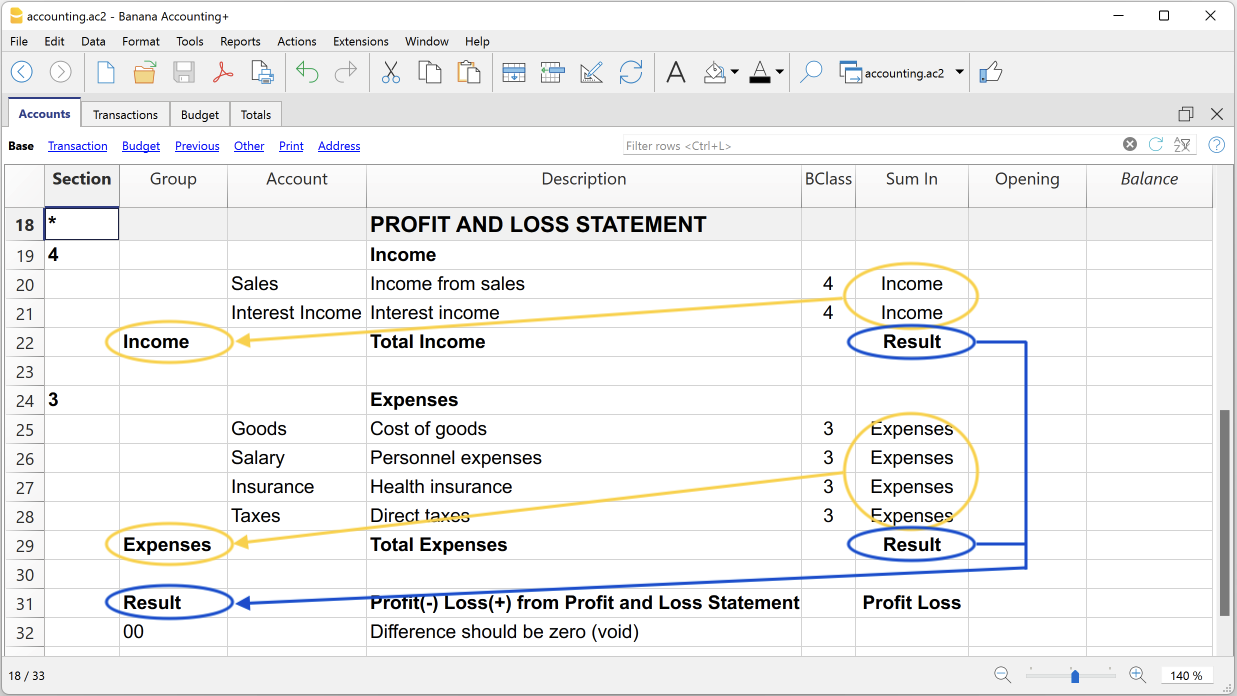
Ausgiebiger Gebrauch des Totalisierungssystems
Das Totalisierungsssystem ist sehr flexibel:
- In einer Gruppe können Konten wie auch Gruppen totalisiert werden.
- Die Titel der Texte können der Gruppe zugeordnet werden, zu der sie gehören.
- Es kann jede mögliche Art von Nummerierung verwendet werden (Zahlen und/oder Buchstaben).
- Es können bis zu 100 Ebenen von Totalisierungen erstellt werden.
- Die Totalisierung ist unabhängig von der Reihenfolge:
- Die Totalzeile kann vor bzw. nach den Konten- oder Gruppenzeilen definiert werden.
- Die Totalzeile kann sich an einer völlig abgetrennten Position befinden.
Das wird zur Erstellung von Postenbüchern (z.B. Postenbuch Kunden) benutzt.
- Dasselbe Konto kann nicht gleichzeitig in zwei oder mehreren Gruppen totalisiert werden.
- Das System wird auch für die Totalisierung von Kostenstellen und Segmenten benutzt.
Die Totalisierung der Betragsspalten
Die Berechnungsprozedur totalisiert Spalten des Typs Betrag.
- Die im Programm standard definierten Betrag-Spalten werden totalisiert.
- Vom Benutzer hinzugefügten Betrag-Spalten werden totalisiert.
Die Berechnungssequenz
Das Programm berechnet die Totale wie folgt:
- Stellt die Werte der Betragsspalten der Gruppenzeilen auf Null.
- Totalisiert die Beträge der Kontenzeilen in den Gruppenzeilen (erste Ebene der Berechnung).
- Totalisiert die Saldi der Gruppenzeilen in den Gruppenzeilen der nächsthöheren Ebene.
Wiederholt die Operation, bis alle Ebenen berechnet sind.
Wurde eine Gruppe in einer Gruppe einer niedrigeren Ebene totalisiert wird, entsteht ein unendlicher Zyklus.
Prüfung und Meldung von Fehlern
Wenn Sie Gruppierungen erstellen, prüft das Programm eventuelle Fehler und meldet sie, damit Sie sie sofort korrigieren können.
Wenn Sie in der Spalte "Summ.in" eine nicht vorhandene Gruppe angeben (in der Spalte "Gruppe" wurde keine Gruppe mit diesem Namen definiert), meldet das Programm sofort eine Fehlermeldung mit dem Text "Gruppe nicht gefunden".
In diesem Fall reicht es aus...:
- in der Spalte 'Gruppe' die Gruppe zu erstellen
- den Befehl Buchhaltung nachkontrollieren (Menü 'Aktionen') auszuführen
- die Totale mittels Befehl Totalsummen nachrechnen (Menü 'Aktionen') neu zu berechnen
Gruppen umbenennen
Mit dem Befehl Umbenennen (Menü Daten) können bestehende Gruppennamen automatisch umbenannt werden, ohne dass die Übereinstimmungen in den Spalten 'Gruppe' und 'Summ.in' manuell geändert werden müssen.
Ausdrucke
Wenn Sie die Bilanz und die Erfolgsrechnung oder andere Berichte mit Gruppierungen ausdrucken, wird die Struktur mit den Gruppierungen auch im Ausdruck angezeigt; so wie sie in den verschiedenen Tabellen festgelegt wurden.
Kostenstellen und Profitstellen
Die Kosten- und Profitstellen von Banana Buchhaltung dienen dazu, die Leistungen der verschiedenen Bereiche oder Abteilungen eines Unternehmens zu analysieren und zu überwachen, wie etwa Organisationseinheiten, Abteilungen und Filialen, auch wenn diese nicht miteinander verbunden sind. Sie ermöglichen es, die Buchhaltungsdaten nach anderen Kriterien zu strukturieren als in der normalen Buchführung. Das Hauptziel besteht darin, die Betriebskosten zu minimieren, die Einnahmen zu optimieren und gleichzeitig die Qualität sowie Effizienz der Dienstleistungen sicherzustellen. In Banana Buchhaltung Plus ist die Funktion der Kosten- und Profitstellen in allen Applikationen verfügbar.
Kosten- und Profitstellen werden ausschliesslich zu internen Informationszwecken verwendet (um die Betriebskosten zu überwachen und zu kontrollieren) und sind nicht Teil des Jahresabschlusses.
▶ Video: Kosten- und Profitstellen
Hinweis: Falls eine nach Projekten, Sektoren oder Filialen unterteilte Bilanz gewünscht wird, sollten anstelle von Kosten- und Profitstellen besser Segmente verwendet werden.
Buchen der Bewegungen in den Kosten- und Profitstellen
In Banana Buchhaltung werden die Kosten- und Profitstellen in der Tabelle Buchungen erfasst. In den entsprechenden Spalten werden die Konten angegeben, die mit den in der Tabelle Konten eingerichteten Kosten- und Profitstellen verknüpft sind. Die Kostenstellen werden den Buchungszeilen zugewiesen und können gleichzeitig mit den Segmenten verwendet werden.
Häufige Verwendungszwecke sind:
- Katalogisieren bestimmter Ausgaben
- Vorführungen und Veranstaltungen
- Kunden, Lieferanten, Mitglieder
- Zusätzliche Angaben zu bestimmten Ausgaben (z.B. Nebenkosten)

Die Spalten für die Eingabe von Daten befinden sich in der Ansicht Kostenstellen. Wenn sie nicht sichtbar sind, können sie in jeder Ansicht über das Menü Daten > Spalten einrichten eingeblendet werden. Es stehen drei verschiedene Spalten zur Verfügung: KS1, KS2 und KS3, die jeweils unabhängig voneinander genutzt werden können.
Zum Buchen geben Sie Folgendes ein:
- Datum, Beschreibung und die anderen üblichen Buchungselemente
- Konten Soll und Haben
- Betrag und eventuell MWST-Code
- In der entsprechenden Spalte (KS1, KS2, KS3) das Konto für die Kosten- oder Profitstelle eintragen – ohne vorangestellten Punkt.
- Um im Konto "Kosten- und Profitstellen" im Haben zu buchen, muss die Kostenstelle mit einem vorangestellten Minuszeichen (-) eingetragen werden.
In der Einnahmen-/Ausgabenrechnung und im Cash Manager kann die Option Die Kostenstellen wie die Kategorie buchen (+/-) eingerichtet werden, damit die Kostenstellen dem Vorzeichen der Kategorie folgen.
Wenn ein Gesamtbetrag auf mehrere Kosten- oder Profitstellen auf derselben Ebene aufgeteilt werden soll, müssen mehrere Buchungszeilen erstellt werden. In jeder Zeile wird der Betrag angegeben, der der jeweiligen Kosten- oder Profitstelle zugewiesen werden soll, sowie das entsprechende Konto.
Die Buchung der Kostenstellen in der Einnahmen-/Ausgaben-Buchhaltung und im Cash Manager
In der Einnahmen- und Ausgabenbuchhaltung können die Kostenstellen sowohl in der Tabelle Konten als auch in der Tabelle Kategorien eingerichtet werden, je nachdem, aus welchem Grund sie festgelegt werden:
- Die Kosten- und Profitstellen, die sich auf Kunden/Lieferanten, Mitglieder/Spender beziehen, werden in der Tabelle Konten eingetragen.
- Die Kosten- und Profitstellen, die sich auf Ausgaben oder Einnahmen (z.B. Rückerstattungen an Mitglieder, Veranstaltungen, Projekte…) beziehen, werden in der Tabelle Kategorien eingetragen.
Um eine Buchung auf Kosten- und Profitstellen vorzunehmen, muss in der dafür vorgesehenen Spalte das Kürzel oder die Nummer eingetragen werden, die in der Tabelle Konten definiert sind.
Wenn ein Betrag von einer Kosten- oder Profitstelle storniert werden muss, muss dieser in der entsprechenden Spalte mit einem Minuszeichen (-) vor dem Kürzel/der Nummer der Kosten- und Profitstelle gebucht werden.
Im Beispiel:
- In der Profitstelle des Mitglieds 1 wird in der Spalte KS3 das Kürzel MITGLIED 1 (MEMBER 1) eingetragen, um die Forderung gegenüber Mitglied 1 darzustellen.
- Wenn der Beitrag des Mitglieds 1 eingezogen wird, wird in der Spalte KS3 das Kürzel -MITGLIED 1 (-MEMBER 1) eingetragen, damit im entsprechenden Kontenauszug des Mitglieds 1 die Zahlung und somit die Tilgung der Forderung angezeigt wird.

In der Einnahmen-/Ausgaben-Buchhaltung und im Cash Manager kann die Option Die Kostenstellen wie die Kategorie buchen (+/-) aktiviert werden, damit die Kostenstellen das Vorzeichen der Kategorie übernehmen.
Man muss vorsichtig sein, diese Option zu verwenden, da das Programm die Beträge in den entsprechenden Konten der Kosten- und Profitstellen summiert, wenn Buchungen vorliegen, bei denen die Beträge immer in die Spalte für Einnahmen oder Ausgaben gehören, während der Betrag für die Kosten- und Profitstelle eigentlich umgekehrt gebucht werden muss.
Im Beispiel des vorherigen Bildes gibt es die Beträge des Mitgliedsbeitrags (Forderung und Zahlung), bei denen beide Beträge in der Spalte für Einnahmen gebucht sind, während in der Profitstelle MITGLIED 1 (MEMBER 1) der Betrag storniert werden muss, um die Forderung gegenüber Mitglied 1 zu tilgen.
In diesem Fall, wenn die Option Die Kostenstellen wie die Kategorie buchen (+/-) verwendet würde, wäre der Saldo im entsprechenden Profitstelle-Kontenauszug falsch: Da der Betrag in beiden Buchungen immer in der Spalte für Einnahmen gebucht ist, würde der Betrag im entsprechenden Kontoauszug der Profitstelle addiert und nicht storniert, was jedoch für die Tilgung der Forderung gegenüber MITGLIED 1 (MEMBER 1) erforderlich ist. Daher sollte in solchen Fällen diese Option nicht verwendet werden, sondern das Minuszeichen manuell vor der Kosten-/Profitstelle eingetragen werden.
Es wird daher empfohlen, die Option nur in den Fällen zu verwenden, in denen sicher ist, dass der Betrag auf der Kosten-/Profitstelle das Vorzeichen der Kategorie folgt.
Konten der Kosten-/Profitrechnung
Die Konten der Kostenstellen werden in der Tabelle Konten eingefügt, ausser beim Cash Manager, der das Einfügen nur in der Tabelle Kategorie vorsieht.

- Die Kosten- und Profitstellen (KS) sind Konten, denen ein vorangestelltes Satzzeichen wie ein Punkt (.), Komma (,) oder Strichpunkt (;) zugeordnet ist.
- Es gibt drei Stufen von Kostenstellen:
- KS1– Konten mit vorangestelltem Punkt "."
- KS2– Konten mit vorangestelltem Komma ","
- KS3– Konten mit vorangestelltem Strichpunkt ";"
- Jede Stufe ist unabhängig von den anderen.
- In jeder Stufe können beliebig viele Kosten- und Profitstellen eingerichtet werden.
- Es ist möglich, eine höhere Stufe zu verwenden, ohne die tiefere Stufe nutzen zu müssen.
- Sie können entweder alphabetisch oder numerisch angeordnet sein.
- Sie können eine eigene Gruppierung haben, die sich von der Gruppierung der normalen Konten unterscheidet.
Für Kostenstellen gleicher Stufe können Untergruppen erstellt werden.
Achten Sie darauf, dass Sie keine Gruppen von Kostenstellen unterschiedlicher Stufen mit anderen Gruppen, normalen Konten oder Segmenten kombinieren. - Für jede Kostenstelle gibt es einen eigenen Kontoauszug mit Bewegungen und Saldo.
- Die Buchung auf einer Kostenstelle ist unabhängig vom Konto, das im Soll oder im Haben geführt wird.
Eine Kostenstellenbuchung kann auch dann vorgenommen werden, wenn kein Konto in der Soll- oder Habenspalte vorhanden ist (z.B. im Fall des Kunden-/Lieferantenbuchs mit Mehrwertsteuer auf erhaltene Barmittel).
Kostenstellen in der Tabelle Konten einrichten
Die Kosten- und Profitstellenkonten werden in der Tabelle Konten wie folgt eingerichtet:
- Erstellen Sie am Ende des Kontenplans einen speziellen Abschnitt für Kostenstellen:
- Geben Sie eine Sektion mit einem Sternchen (*) für den Wechsel der Sektion ein und tragen Sie in der Spalte Beschreibung den Titel Kosten- und Profitstellen ein.
- In der folgenden Zeile tragen Sie in der Spalte Sektion den Wert 03 für die Kostenstellen und 04 für die Profitstellen sowie deren Beschreibung ein.
- Fügen Sie Zeilen für die Kostenstellen in der Buchungen-Tabelle hinzu:
- In der Spalte Gruppe geben Sie die Herkunftsgruppe ein.
- In der Spalte Konto fügen Sie die Kosten- oder Profitstellen ein:
- Mit einem vorangestellten Punkt (.) für die Einträge in Spalte KS1.
- Mit einem Komma (,) für die Buchungen in Spalte KS2.
- Mit einem Semikolon bzw. Strichpunkt (;) für die Buchungen in Spalte KS3.
- In der Spalte Summ. in geben Sie an, in welcher Gruppe die Beträge summiert werden sollen.
- In der Buchhaltung mit Fremdwährungen müssen Sie ausserdem die Währung des Kontos in der Spalte Währung angeben (z.B. EUR).
- Gruppen der Kostenstellen einrichten:
- In einer Gruppe sollten ausschliesslich Posten einer bestimmten Ebene summiert werden.
- Wie bei normalen Konten können auch für Kostenstellen mehrere Ebenen erstellt werden.
MWST/USt-Betrag mit den Kosten- und Profitstellen
Unter Eigenschaften (Stammdaten), Registerkarte MWST/USt, können die Beträge der Kostenstellen mit den folgenden Optionen eingerichtet werden:
- Den Betrag der Buchungen benutzen – Der Betrag der Kostenstelle wird genauso wie der Betrag der Buchung verbucht.
- Den Betrag exklusive MWST/USt benutzen – Der Betrag der Kostenstelle wird ohne die MWST/USt verbucht.
- Den Betrag inklusive MWST/USt benutzen – Der Betrag der Kostenstelle wird inklusive MWST/USt verbucht.
Kontoauszug der Kostenstelle
Die Kostenstelle wird wie jedes andere Konto behandelt und hat ihren eigenen Kontoauszug mit buchhalterischen Bewegungen und Saldo.
Im Gegensatz zu anderen Konten verfügt die Kostenstelle jedoch nicht über ein Gegenkonto. Wenn Sie den Gegenposten anzeigen möchten, empfehlen wir, die Segmente zu verwenden.
Um alle Kontoauszüge der Kostenstellen anzuzeigen, klicken Sie im Menü Berichte > Kontoauszüge > Kostenstellen (Option Filter).
Unterschiede zwischen Kosten- und Profitstellen und Segmenten
- Kosten- und Profitstellen
- Es sind Einheiten, denen Kosten und Erträge zugewiesen werden können. Diese werden kumuliert, um bestimmte Bereiche des Unternehmens (z.B. Abteilungen, Bereiche, Projekte, Betriebseinheiten oder sogar einzelne Maschinen) zu überwachen. Ziel ist es, die Effizienz und das Kostenmanagement zu verbessern und eine interne Kontrolle zu ermöglichen.
- Für Vereine: Wenn die Liste der Mitglieder mit Kostenstellen verwaltet wird, erlaubt dies diverse Funktion für Vereine wie
- Bei vereinnahmter MWST-Verwaltung:
- Für die Verwaltung von Kunden und Lieferanten allgemein.
- Für das Ausdrucken für Rechnungen bei vereinnahmter MWST konsultieren Sie bitte unbedingt die spezifische Webseite mit Anweisungen und Einschränkungen.
- Segmente
- Sie beziehen sich auf Teile der Geschäftstätigkeit, die für die externe Berichterstattung und strategische Analyse verwendet werden.
- Sie dienen dazu, Gewinne und andere Finanzkennzahlen über verschiedene Geschäftsbereiche, Sektoren, Tochtergesellschaften, Projekte, Märkte, Kunden und andere Unternehmensdimensionen hinweg zu analysieren, um die wirtschaftliche Leistung zu bewerten.
Unterschiede in den Einstellungen und Buchungen
In Banana Buchhaltung unterscheiden sich die Einstellungen und Buchungen für Kosten- und Profitstellen und Segmente.
Tabelle Konten
- Kostenstellen in der Konten-Tabelle
- Es können bis zu drei Arten von Kosten- und Profitstellen eingerichtet werden (KS1, KS2 und KS3).
- Jede dieser Arten von Kosten- und Profitstellen kann eine unbegrenzte Anzahl an Kosten- und Profitstellen enthalten.
- Sie werden in der Spalte Konto der Tabelle Konten mit einem Komma, Punkt oder Strichpunkt (KS1, KS2 bzw. KS3) vor der Kontonummer (oder dem Konto-Kürzel) erfasst.
- Segmente in der Konten-Tabelle
- Es können bis zu 10 Ebenen von Segmenten eingerichtet werden.
- Jede Ebene kann eine unbegrenzte Anzahl von Segmenten enthalten.
- Sie werden in der Spalte Konto der Tabelle Konten eingetragen, wobei der Abkürzung oder Nummer, die das Segment definiert, ein oder mehrere Doppelpunkte (:, ::, ::: usw.) vorangestellt werden.
Tabelle Buchungen
- Kosten- und Profitstellen in der Buchungen-Tabelle
- Kosten- und Profitstellen werden ausschliesslich in den Spalten KS1, KS2 und KS3 der Ansicht Kostenstellen erfasst.
Das Kürzel oder die Nummer der Kosten- bzw. Profitstelle wird ohne das vorangestellte Interpunktionszeichen (z.B. Punkt, Komma oder Strichpunkt) erfasst. - Um auf Kosten- und Profitstellen im Haben zu buchen, muss die Kostenstelle mit einem vorangestellten Minuszeichen erfasst werden.
- Kosten- und Profitstellen werden ausschliesslich in den Spalten KS1, KS2 und KS3 der Ansicht Kostenstellen erfasst.
- Segmente in der Buchungen-Tabelle
- Segmente werden in den Spalten Soll und Haben nach dem Hauptkonto erfasst (z.B. 4000:P1). Das bedeutet, dass der in der Spalte Betrag erfasste Betrag sowohl dem Konto 4000 als auch dem Segment P1 zugeordnet wird. Alternativ können Segmente auch in der spezifischen Spalte Segment der Tabelle Konten erfasst werden.
- Die Beträge der Segmente folgen der Soll- oder Haben-Zuordnung der Konten.
Berichte
- Berichte mit Kosten- und Profitstellen:
- Bei Verwendung von Kosten- und Profitstellen ist es nicht möglich, eine Bilanz, Erfolgsrechnung oder einen allgemeinen Buchhaltungsbericht zu erstellen.
- Kosten- und Profitstellen ermöglichen es jedoch, für jede einzelne Kosten- oder Profitstelle einen Kontoauszug zu erstellen.
- In der Tabelle Konten können Sie die Totalsummen für die verschiedenen Gruppen von Kosten- und Profitstellen einsehen.
- Berichte mit Segmente:
- Mit Segmenten können die Bilanz und die Erfolgsrechnung mit einer Aufschlüsselung der Ebenen erstellt werden, die den Gewinn oder Verlust pro Segment anzeigen.
- In der Tabelle Konten können Sie auch die Summe der verschiedenen Gruppen von Segmenten einsehen. Es können Kontoauszüge für die diversen Segmente erstellt werden, und auch Buchhalterische Berichte sind möglich.
- Mit Segmenten können Sie zusätzlich einen mehrstufigen Bericht erstellen, der sowohl Konten als auch Segmente kombiniert. Hierfür sind spezifische Erweiterungen erforderlich.
Weiterführende Informationen
Segmente
Segmente sind eine Funktion von Banana Buchhaltung Plus, welche in allen Anwendungen verfügbar ist.
Man benutzt Segmente wenn man eine systematische Zuordnung der Kosten und Erträge nach Einheit, Abteilungen, Betriebseinheiten, Niederlassungen oder Funktionstrennungen braucht.
Mit den Segmenten können Sie die Erfolgsrechnung nach Einheiten, Abteilungen oder Niederlassungen unterteilen lassen, ohne für jede Einheit spezifische Konten zu erstellen.
Ein Museum kann beispielsweise Segmente verwenden, um herauszufinden, wie hoch die Einnahmen, die Personalkosten sowie die Aufbaukosten jede einzelne Ausstellung sind.In den Buchungen werden die Segmente der Kontonummer folgend erfasst.
Die Kostenstellen hingegen benutzt man für zusätzliche Katalogisierungen, die weniger strukturiert sind (z.B. zur Erfassung aller Ausgaben einer Veranstaltung oder der Einkäufe für einen bestimmten Zweck).
Kostenstellen und Segmente kann man gleichzeitig benutzen.
Merkmale der Segmente
- Segmente sind Konten mit einem Doppelpunkt voran ":".
- Man kann sowohl Zahlen als auch Buchstaben für deren Bezeichnung benutzen.
- Es kann bis 10 Ebenen von Segmenten geben.
- Die Ebene ist die Anzahl von Doppelpunkten, die dem Kennzeichen vorangehen.
- :LU Segment Ebene 1
- ::P1 Segment Ebene 2
- :::10 Segment Ebene 3
- Für jede Ebene kann es eine unbegrenzte Anzahl von Segmenten geben.
- Die verschiedenen Ebenen von Segmenten sind unabhängig voneinander.
- Segmente haben keine BKlasse und kein Währungskennzeichen.
- Das Rechnen mit Segmenten geschieht in Basiswährung.
- In den Buchungen folgt das Segment dem Konto Soll und Haben.
Es kann keine Buchungen auf Segmenten ohne ein Konto geben. - Man kann Kontoauszüge der Buchungen auf den einzelnen Segmenten erhalten.
Segmente einrichten
Die Segmente muss man in der Tabelle Konten, Spalte Konto, einrichten, am Ende des Kontenplans.
- In Spalte Sektionen ein Sternchen (*) eingeben, um die Sektion Segmente zu definieren.
- In Spalte Beschreibung den Titel der Segmente eingeben.
- Die Beschreibung der Segmente der ersten Ebene eingeben und in der Spalte Konto eingeben:
- Die Segmente der ersten Ebene aufzählen, wobei für jedes ein Code zur Identifikation mit vorangestelltem Doppelpunkt (:) eingegeben wird.
- Die Segmente der zweiten Ebene eingeben (und eventuell der dritten Ebene), nämlich wie die der ersten Ebene, mit dem Unterschied, dass in der Spalte Konto den Codes der Segmente :: oder ::: vorangestellt wird, je nach Ebene.

Nicht zugeordnetes Segment
Wenn in den Buchungen das Konto Soll oder Haben ohne Segment angegeben ist, wird der Wert im "leeren" oder nicht zugewiesenen Segment eingegeben.
Im Kontenplan kann dem nicht zugeordneten Segment eine Beschreibung gegeben werden, indem man als Konto den Text "{}" eingibt.
Saldo und Kontoauszug des Segments
Das Segment ist eine Unterteilung von den auf dem Konto eingegebenen Buchungen.
- Der für das Segment gebuchte Betrag entspricht immer dem des Kontos.
In der Regel wird das Segment zur Unterteilung der Bilanz oder der Erfolgsrechnung verwendet.
Um die Totalsumme des Segments zu erhalten, muss der Menübefehl Berichte > Buchhalterischer Bericht oder > Formatierte Bilanz nach Gruppen > Registerkarte 'Unterteilung' aufgerufen werden, wobei die Option Unterteilung nach Segment auszuwählen ist. - Der Saldo des Segments, der in der Tabelle Konten angezeigt wird, ist die Summe der Bewegungen auf dem Segment.
- Der Saldo ist Null (leer), wenn in der Buchung das Segment in der Spalte Segment eingegeben wird oder wenn es gleichzeitig für das Soll-Konto und das Haben-Konto benutzt wird. In diesem Fall sind die Beträge Soll und Haben gleich gross und heben sich daher gegenseitig auf.
- Der Saldo ist nur dann vorhanden, wenn das Segment ausschliesslich mit Konten der Erfolgsrechnung oder der Bilanz verwendet wird.
- Im Kontoauszug des Segments erscheinen alle Bewegungen.
- Wenn bei derselben Buchung das Segment sowohl für das Soll- als auch für das Habenkonto verwendet wird oder das Segment in die Spalte Segment eingetragen wird, erscheint die Bewegung zweimal und zwar, einmal im Soll und einmal im Haben.
Buchungen
Segmente werden in der Tabelle Buchungen erfasst, wobei auf das Hauptkonto das Segmentkonto folgt.
Beim Buchen eines Segmentes mit mehreren Ebenen muss dem Hauptkonto das Segment der ersten Ebene folgen und danach das der zweiten Ebene.

Spalte Segment
In dieser Spalte können Sie Segmente getrennt vom Konto eingeben.
- Die Spalte Segment ist ausgeblendet und muss, wenn Sie sie verwenden möchten, über das Menü Daten > Spalten einrichten sichtbar gemacht werden.
- Die in der Spalte Segment eingefügten Segmente werden auf die Konten angewendet, die bei der Buchung verwendet werden und zwar in den Spalten KtSoll, KtHaben und MWST/USt-Konto, die kein Segment haben.
- Sie können die Spalte Segment verwenden und zudem Segmente in die Spalten KtSoll und KtHaben einfügen.
- Wenn Sie die Spalte Segment verwenden, wird der Betrag sowohl im Soll als auch im Haben gebucht, weshalb der Saldo des Segments in der Tabelle Konten Null sein wird.

Bewegungen zwischen den Segmenten
Die Aufteilung der Kosten erfolgt grundsätzlich für jeden einzelnen Buchungsposten. Es gibt jedoch Situationen, in denen es besser ist, die Kosten auf einem einzigen Konto zu verbuchen und sie erst am Ende des Jahres nach Segmenten zu unterteilen. Dies ist beispielsweise bei den Verwaltungskosten der Fall, die prozentual auf die verschiedenen Unternehmensbereiche aufgeteilt werden.
So vorgehen:
- Die Buchungen werden während des Jahres erfasst, wobei die Konten in den Spalten Soll und Haben ohne Segment angegeben werden, oder indem der gesamte Betrag nur einem Segment zugeordnet wird. So werden z. B. alle Büromaterialkosten ohne das Segment gebucht.
- Am Ende des Jahres werden Buchungen vorgenommen, um den Anteil jedes Segments einem bestimmten Konto für Aufwand oder Ertrag zuzuordnen:
- Beim Buchen trägt man in den Spalten Soll und Haben immer dasselbe Konto ein.
- Es werden die Ursprungssegmente (die auch fehlen können) und die Zielsegmente angegeben.
- Zum Beispiel für die Zuweisung der Büromaterialkosten an die verschiedenen Sektoren:
- Es müssen so viele Buchungen vorliegen, wie es Sektoren gibt.
- Für jede Zeile hat das Konto Haben kein Segment.
- Das Konto Soll hat das Segment, das sich auf den Sektor bezieht.
- Der Betrag entspricht dem des Sektors zuzuordnenden Anteil Büromaterialkosten.
- Diese Buchungen werden durchgeführt, um jedem Sektor den Anteil der noch nicht zugeteilten Kosten zuzuweisen.

Eröffnungssaldi der Segmente
Die Segmente, die einen Eröffnungssaldo haben, sollten vorzugsweise als Buchungen erfasst werden, damit sie einem Konto zugeordnet werden können. Wenn Sie den Anfangssaldo eines Segments in der Spalte Eröffnung (Tabelle Konto) eingeben, wird dieser dem Segment "{} nicht zugeordnet" zugewiesen.
Um den Eröffnungssaldi für einzelne Segmente zuzuweisen, müssen Eröffnungsbuchungen (Tabelle Buchungen) eingegeben werden.
- In der Spalte Typ (Beleg-Typ) gibt man den Wert 01 ein.
- Das Datum muss mit dem Anfangsdatum der Buchführung übereinstimmen.
Mit den Eröffnungsbuchungen der Segmente wird der Betrag aus dem "leeren" Segment gelöscht und dem jeweiligen Segment zugeordnet.
Wenn der zu verteilende Saldo negativ ist (Haben), muss das Konto ohne Segment in der Spalte KtSoll und das Konto mit dem Segment in der Spalte KtHaben stehen.
Beispiel Eröffnungsbuchung Segmente
Nehmen wir an, dass der Eröffnungssaldo von 100.00 des Kontos 1000 (ohne Angabe eines Segmentes gebucht wurde, damit er in das leere Segment einfliesst) zwei Segmenten (Segment 01 für 80.00 und Segment 02 für 20.00) zugeordnet werden muss und man muss wie folgt vorgehen:
- Die Eröffnungsbuchungen werden mit dem Anfangsdatum des Buchhaltungsjahr erfasst. In der Spalte Beleg-Typ gibt man den Wert 01 ein.
- Die erste Eröffnungsbuchung des Segments hat in der Spalte KtSoll das Konto 1000:EVENTS und in der Spalte KtHaben das Konto 1000. Der Betrag beträgt 80.00.
- Die erste Eröffnungsbuchung hat das Konto 1000:COURSES in der Spalte KtSoll und das Konto 1000 in der Spalte KtHaben. Der Betrag beträgt 20.00.

Befehl Neues Jahr erstellen
Mit dem Befehl Neues Jahr erstellen oder Eröffnungssaldi aktualisieren werden automatisch die Eröffnungsbuchungen für die Segmente aller Ebenen erstellt.
Wenn Sie die Eröffnungssaldi einer Segmentebene nicht übertragen wollen, müssen Sie die entsprechenden Eröffnungsbuchungen, die das Programm automatisch erstellt hat, löschen.
Minuszeichen (-) als Trennzeichen benutzen
Beim Buchen können Sie anstelle des ":" (Doppelpunkt) das "-" (Minuszeichen) als Trennzeichen benutzen.
- In den Eigenschaften (Stammdaten) die Option Minuszeichen (-) als Trennzeichen der Segmente benutzen auswählen
- Beim Buchen das Zeichen (-) als Trennzeichen benutzen.
- Wenn das Zeichen "-" als Trennzeichen für ein Segment verwendet wird, sollten keine Konten mit Bindestrichen verwendet werden.
Bericht
Segmentberichte können für mehrere Buchhaltungsbelege erstellt werden:
- Formatierte Bilanz nach Gruppen
- Buchhalterischer Bericht
- Kontoauszüge
- Bericht mit mehreren Ebenen
Wenn man Berichte bekommen will, die Konten und Segmente in sich vereinigen (z.B. alle Ausgaben der Niederlassung LG des P1) muss man die Funktionen der Banana-Erweiterungen benutzen.
Bericht unterteilt nach Ebene
In der Bilanz nach Gruppen, muss man in der Sektion Unterteilung die Ebene des Segments angeben, das man benutzen will.

Zusammenfassender Bericht
Dies ist ein Bericht über alle in der Sektion Kontenplan eingerichteten Segmente mit einer möglichen Aufteilung nach Periode oder Segment.

Bericht über nicht zugewiesene Segmente
Das "leere" Segment fasst alle Beträge zusammen, die ohne Angabe eines Segments erfasst wurden. Sie können den Titel dieses Segments festlegen, indem Sie ihn in der Kontentabelle angeben. Wählen Sie ausserdem die Option Überschrift Segment: Beschreibung in der Sektion Unterteilung.

Unterschiede zwischen Segmenten und Kosten-/Profitstellen
Segmente werden einem Teil der Geschäftstätigkeit des Unternehmens für die externe Berichterstattung und die strategische Analyse zugeordnet. Sie werden verwendet, um Gewinne und andere Finanzkennzahlen über verschiedene Geschäftsbereiche, Sektoren, Tochtergesellschaften, Projekte, Märkte, Kunden und andere Unternehmensdimensionen hinweg zu analysieren, um die wirtschaftliche Leistung zu bewerten.
Kosten- und Profitstellen hingegen sind Einheiten, welchen Kosten und Erträge zugewiesen werden können und kumuliert werden, um ein bestimmtes Gebiet des Unternehmens (Abteilungen, Bereiche, Projekte, Betriebseinheiten oder sogar bestimmte Maschinen) zu überwachen, um die Effizienz und das Kostenmanagement zu verbessern und eine interne Kontrolle zu ermöglichen.
- Zweck: Segmente konzentrieren sich auf die Bewertung der finanziellen Gesamtleistung, während sich Kostenstellen auf die Kostenverwaltung und -kontrolle konzentrieren.
- Schwerpunkt: Segmente werden häufig für die externe Berichterstattung und strategische Entscheidungen verwendet, während Kostenstellen im Allgemeinen für detaillierte interne Kostenanalysen genutzt werden.
- Struktur: Segmente werden nach strategischen Kriterien wie Produktlinien oder Märkten definiert, während Kostenstellen jeder internen Betriebseinheit entsprechen kann, welche Kosten verursacht.
- Buchhaltung: Segmente sind eher für das Management und die Finanzbuchhaltung relevant, während Kosten- und Profitstellen hauptsächlich für die Kostenrechnung von Bedeutung sind.
Unterschiede in den Einstellungen und Buchungen
In Banana Buchhaltung sind die Einstellungen und Buchungen für die Kosten-/Profitstellen und die Segmente unterschiedlich:
Tabelle Konten
- Es können bis zu 10 Ebenen Segmente eingerichtet werden, und jede Ebene kann über eine unbegrenzte Anzahl von Segmenten verfügen. Sie werden in der Spalte Konto der Tabelle Konten eingetragen, wobei der Abkürzung oder der Nummer, die das Segment definiert, ein oder mehrere Doppelpunkte (:, ::, usw.) vorangestellt wird.
- Es können bis zu 3 Arten Kosten-/Profitstellen - KS1, KS2 KS3 - eingerichtet werden und jede dieser Art von Kosten-/Profitstelle kann über eine unbegrenzte Anzahl von Kosten-/Gewinnstellen verfügen. Sie werden in der Spalte Konto der Tabelle Konten mit einem Komma, Punkt und Strichpunkt (KS1, KS2 bzw. KS3) vor der Kontonummer (oder dem Konto-Kürzel) eingegeben.
Tabelle Buchungen
- Segmente werden in den Spalten Soll und Haben nach dem Hauptkonto erfasst (z. B. 4000:P1). Das bedeutet, dass der in der Spalte Betrag erfasste Betrag dem Konto 4000 und auch dem Segment P1 zugeordnet wird). Alternativ können sie auch in der spezifischen Spalte Segment der Tabelle Konten erfasst werden.
- Kosten-/Profitstellen werden ausschliesslich in den Spalten KS1, KS2, KS3 der Ansicht Kostenstellen erfasst. Die Kosten-/Profitstelle wird ohne das vorangestellte Interpunktionszeichen erfasst.
Berichte
- Mit Segmenten ist es vorgesehen, die Bilanz und Erfolgsrechnung mit der Aufschlüsselung der Ebenen zu erhalten, die den Gewinn oder Verlust pro Segment zeigt.
- In der Tabelle Konten können Sie auch die Summe der verschiedenen Gruppen von Segmenten sehen. Es können Kontoauszüge der diversen Segmente erstellt werden. Auch Buchhalterische Berichte sind möglich.
- Mit Segmenten können Sie auch den mehrstufigen Bericht erhalten, der Konten und Segmente kombiniert. Hierzu sind spezifische Erweiterungen zu verwenden. Bei Verwendung von Kosten-/Profitstellen hingegen ist es nicht möglich, eine Bilanz und Erfolgsrechnung oder einen Buchhaltungsbericht zu erstellen.
- Kosten-/ und Profitstellen erlauben, für jede Kosten-/Profitstelle einen Kontoauszug zu erstellen.
- In der Tabelle Konten können Sie die Totalsummen für die verschiedenen Gruppen von Kosten- und Profitstellen sehen.
Weiterführende Informationen:
Projekte, Sektoren, Unternehmensbereiche und Niederlassungen mit Segmenten verwalten
Dank der Funktion Segmente kann man verschiedene Bereiche eines Unternehmens oder verschiedene Projekte eines Vereins verwalten und für jedes komplette Bilanzausdrucke erhalten, welche den Gewinn und den Verlust jedes einzelnen Projektes aufzeigen.
Die Segmente werden im Kontenplan eingerichtet. Beim Erfassen einer Buchung, wird auch das Segment angegeben. Segmente können auch zur Verwaltung von Niederlassungen, Abteilungen oder Betriebseinheiten verwendet werden. Ein Museum benutzt die Segmente, um Berichte über die verschiedenen Ausstellungen zu erhalten, ein Transportunternehmen, um Berichte für jedes einzelne Fahrzeug zu erhalten,
Segmente im Kontenplan einrichten
Es ist nützlich für ein Unternehmen mit mehreren Niederlassungen, die Veranstaltungen und Kurse organisiert und für jeden Tätigkeitsbereich und jede Niederlassung einen eigenen Bericht bekommen möchte.
Erste Ebene Tätigkeitsfeld, Konten mit vorangestelltem Doppelpunkt ":"
- Kurse
- Veranstaltungen
Zweite Ebene die Niederlassungen, Konten, denen ein doppelter Doppelpunkt "::" vorangestellt ist
- Zürich
- Lugano
- Basel
Die Verwendung von Kennzeichen ist im Allgemeinen praktischer als die Verwendung langer Namen.
- Sehen Sie sich das Video-Tutorial an: Segmente

Auf Segmenten buchen
Die Segmente bucht man in der Tabelle Buchungen und zwar in den Spalten Soll und Haben nach den Kontonummern
- Segmente können erfasst werden, indem man ihnen nach dem Konto entweder einen Doppelpunkt (:) oder ein Zeichen (-) voranstellt.
- Wenn Sie Segmente mit einem Minuszeichen vor dem Segmentkonto erfassen wollen, wählen Sie die Option Minuszeichen (-) als Segmenttrennzeichen verwenden, die Sie im Menü Datei, Eigenschaften (Stammdaten) > Optionen finden.

Erfolgsrechnung nach Segment
Der Bericht unterteilt nach Segment wird über folgendes Menü abgerufen:
- Berichte > Formatierte Bilanz nach Gruppen
In den Registerkarten Kontenplan und Sektionen ist die Sektion Erfolgsrechnung auszuwählen.

- Wählen Sie Unterteilung nach Segment
- Wählen Sie das Segment aus, dessen Bilanz Sie abrufen möchten (im Beispiel nach Projekt oder nach Niederlassung)

Bericht nach Bereich
In diesem Bericht werden die verschiedenen Bereiche dargestellt. Die Spalte mit dem geschweiften Klammern {} ist die Spalte der Werte, die keinem Segment zugeordnet sind.

Bericht nach Filiale
Der Bericht zeigt Ertrag, Aufwand und Profit für die verschiedenen Filialen.

Wechsel zum neuen Kontenplan
Nachfolgend finden Sie eine Erklärung, wie Sie:
- zu einem Kontenplan mit einer anderen Nummerierung wechseln;
- die vorhandenen Buchhaltungsdaten, einschliesslich der Buchungen, in den neuen Kontenplan übernehmen und umwandeln.
Umstellung für das neue Jahr
Wenn Sie ein neues Jahr mit einem neuen Kontenplan beginnen möchten, gibt es zwei mögliche Vorgehensweisen.
1. Zuerst das Vorjahr umstellen und danach das neue Jahr erstellen
In diesem Fall haben Sie zwei Dateien:
- Die Datei des abzuschliessenden Jahres, die Folgendes enthält:
- die Spalte Konten mit den alten Kontonummern;
- die Spalte Konten_1 mit den neuen Kontonummern;
- Die Datei für das neue Jahr, die auf dem neuen Kontenplan basiert.
Diese Vorgehensweise wird empfohlen, da sie es ermöglicht, die Kontenpläne der beiden Jahre aufeinander abzustimmen.
Ausserdem können Sie weiterhin Änderungen im Abschlussjahr vornehmen und die Eröffnungssaldi später automatisch in die Datei für das neue Jahr übernehmen.
2. Neues Jahr erstellen und Datei des neuen Jahres umwandeln
Die Datei des abzuschliessenden Jahres bleibt unverändert.
Für das neue Jahr erhalten Sie zunächst eine Zwischen-Datei mit dem alten Kontenplan, jedoch bereits mit den übertragenen Salden.
Die Umwandlung/Konvertierung der Datei des neuen Jahres kann sofort erfolgen oder auch erst, nachdem bereits einige Buchungen erfasst wurden.
Bei dieser Methode bleibt die Datei des Vorjahres mit den alten Kontonummern unverändert. Daher ist es später nicht mehr möglich, nachträgliche Änderungen aus dem Vorjahr in das neue Jahr zu übernehmen.
- Neue Buchhaltungsdatei erstellen
- Erstellen Sie eine neue Datei über das Menü Datei > Neu.
- Wählen Sie eine Vorlage mit einem vordefinierten Kontenplan.
- Passen Sie den Kontenplan an Ihre Bedürfnisse an.
- Konten für die Zuordnung in der Tabelle Konten hinzufügen
- Wählen Sie im Menü Daten > Spalten einrichten.
- Klicken Sie auf die Schaltfläche Hinzufügen.
- Fügen Sie eine Spalte mit der Bezeichnung Konto_1 hinzu.
Geben Sie für jedes Konto im neuen Kontenplan in der Spalte Konto_1 die entsprechende Nummer aus dem alten Kontenplan ein.
- Wenn ein Konto unverändert bleibt, kann die Spalte Konto_1 auch leer bleiben. Das bedeutet, dass die neue Kontonummer der alten entspricht.
- Wenn mehrere Konten in einem einzigen Konto zusammengefasst werden sollen, geben Sie die Nummern durch einen Strichpunkt getrennt ein (z.B. 1000;1001).
In diesem Fall muss das erste Konto (1000) wiederholt werden, sonst wird nur das letzte (1001) berücksichtigt. - Wenn ein Konto hingegen auf mehrere neue Konten aufgeteilt werden muss, muss die Aufteilung manuell vorgenommen werden. Befolgen Sie dazu die Anleitung weiter unten.

Import starten
- Aktivieren Sie den Befehl über das Menü Aktionen > In Buchhaltung importieren > Pulldownmenü 'Importieren': Datei.
- Wählen Sie mit der Schaltfläche Blättern die Buchhaltungsdatei mit dem alten Kontenplan aus.

- Klicken Sie auf OK, um zum nächsten Fenster zu gelangen.
- Legen Sie die Importoptionen fest:
- Aktivieren Sie die Option Kontonummern umwandeln (konvertieren).
- Geben Sie an, dass die Zuordnungen in der Zieldatei vorhanden sind.
- Starten Sie den Import.

Import wiederholen
Wenn Fehler gemeldet werden und der Vorgang wiederholt werden muss, ist es unbedingt erforderlich, den vorherigen Import rückgängig zu machen (Menü Bearbeiten > Rückgängig: Bearbeiten), sodass die Zieldatei wieder leer ist.
Wichtig: Andernfalls würden die Eröffnungssaldi und Buchungen doppelt erfasst.
Ein Konto auf mehrere Konten aufteilen
Beim Wechsel zu einem detaillierteren Kontenplan kann es notwendig sein, ein Konto auf mehrere Konten aufzuteilen.
Gehen Sie nach dem Import manuell wie folgt vor:
- Teilen Sie im Kontenplan die Eröffnungs-, Budget- und Vorjahressaldi auf mehrere Konten auf.
- Überprüfen Sie jede Buchung des aufzuteilenden Kontos und weisen Sie das passendere Konto zu.
- Erstellen Sie bei Bedarf zusätzliche Buchungen, um einen Betrag auf mehrere Konten zu verteilen.
- Gehen Sie auf die gleiche Weise auch für die Buchungen in der Budget-Tabelle vor.
Ergebnis und mögliche Fehler
Wenn das Programm Fehler meldet (fehlende Konten oder andere Probleme), kann es notwendig sein:
- den Import rückgängig zu machen;
- die Zuordnungen zu ergänzen oder zu korrigieren;
- den Importvorgang zu wiederholen.
Da das Programm mit unterschiedlichen Kontenplänen arbeitet, ist es nicht möglich, automatisch eine umfassende Prüfung der Korrektheit der Gruppierungen durchzuführen.
Es wird daher empfohlen, das Ergebnis manuell zu überprüfen und sicherzustellen, dass die Totalsummen der Bilanz und der Erfolgsrechnung korrekt sind.
Umgliederung von Bilanz und Erfolgsrechnung
In Banana Buchhaltung Plus erfolgt die Neugliederung der Bilanz und der Erfolgsrechnung über den Externen Buchhaltungsbericht, eine separate Datei, die für eine individuelle Darstellung der Daten konzipiert ist. Dadurch können die Konten anders gruppiert werden als in der Standardstruktur des Kontenplans.
Das im Externen Buchhaltungsbericht definierte Gruppierungsschema ist mit der Buchhaltungsdatei verbunden, um die Konten gemäss der gewünschten Klassifikation zu übernehmen, zu summieren und darzustellen. Diese Funktion ist ausschliesslich im Advanced-Plan von Banana Buchhaltung Plus verfügbar.
Datei für den Externen Buchhaltungsbericht erstellen
Um eine Datei für den Externen Buchhaltungsbericht zu erstellen:
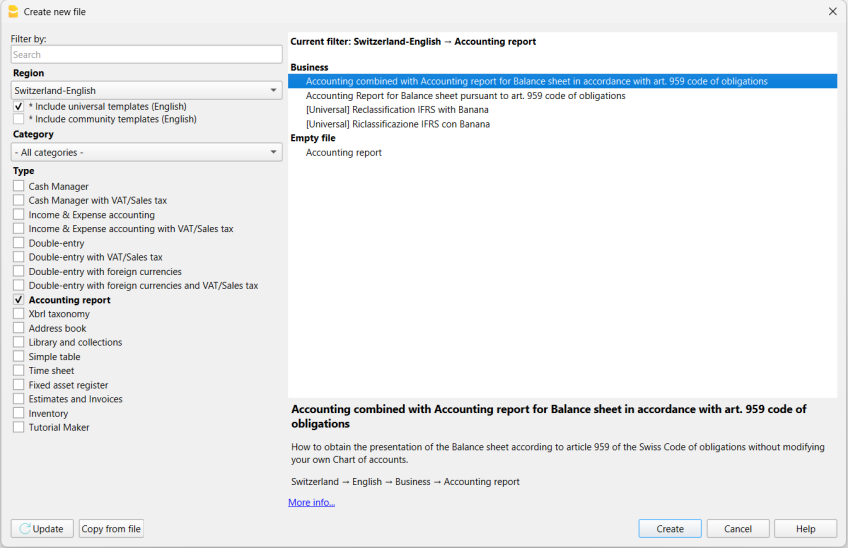
- Wählen Sie im Menü Datei > Neu > Typ 'Buchhalterischer Bericht'
- Sie können ein bestehendes Schema auswählen oder mit einem neuen beginnen.
- Speichern Sie die Datei nach der Erstellung unter einem Namen.
Nachfolgend wurde als Beispiel ein vordefinierter Buchhaltungsbericht für die Bilanz gemäss Art. 959 des Schweizerischen Obligationenrechts ausgewählt.
Sie können jedoch auch einen eigenen Bericht erstellen, ausgehend von einer leeren Datei.
- Beim Erstellen eines eigenen Externen Buchhaltungsberichts können Gruppen und Totale frei definiert werden.
- Es ist auch möglich, den in diesem Beispiel verwendeten Buchhaltungsbericht anzupassen, indem Sie ihn aus unserem Programm herunterladen (wie in den vorhergehenden Abschnitten beschrieben) und die Konten oder Gruppen für eine eigene Umgliederung anpassen.
Die Spalten des externen Buchhaltungsberichts
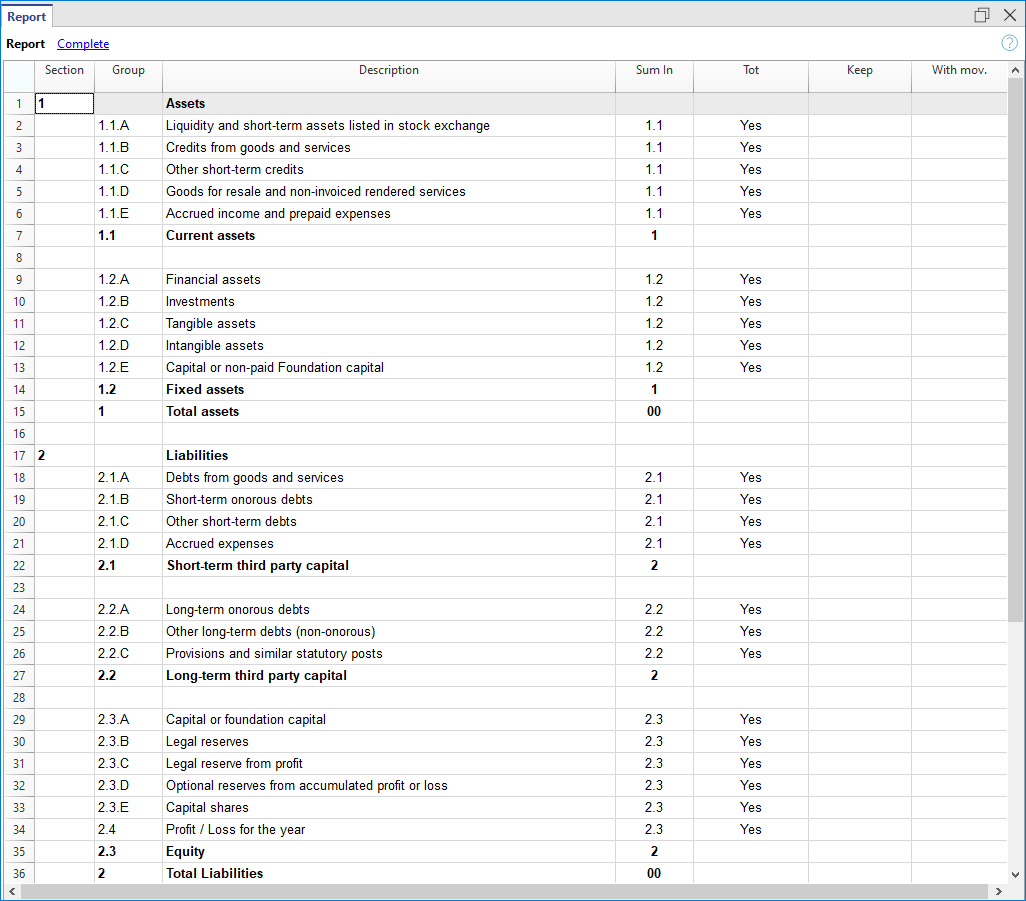
Die Tabelle des Externen Buchhaltungsberichts enthält die gleichen Spalten wie die Tabelle Konten, in der die Konten oder Gruppen für die Totalsummen gemäss einem eigenen Schema definiert werden.
Im Beispiel wurden Gruppen und Totalsummen für die Umgliederung der Bilanz gemäss Art. 959 des Schweizerischen Obligationenrechts erstellt.
Sektion
Diese Spalte wird verwendet, um den Wert anzugeben, der für die Darstellung verwendet werden soll.
Die verschiedenen Möglichkeiten finden Sie in der Dokumentation zu den Sektionen.
Gruppe
Gibt die Gruppe an, in der die aus der Buchhaltung übernommenen Konten sowie die Totalisierungsgruppe summiert werden.
Konto (nur in der Ansicht 'Komplett' sichtbar)
Das Konto aus der Buchhaltungsdatei, das im Buchhaltungsbericht übernommen wird.
- Wenn Konten eingegeben werden, werden bei der Ausführung des Berichts nur die angegebenen Konten übernommen.
- Wenn kein Konto eingegeben wird, werden die Konten der Buchhaltung über die Gruppe übernommen.
Beschreibung
Beschreibung der Gruppierung oder des Kontos.
Summ. in
In der Spalte Summ. in wird die Gruppe (Totalzeile) angegeben, in der die Zeile summiert werden soll.
Tot
Wenn 'Ja' festgelegt ist, wird nur die Totalzeile angezeigt und nicht die Zeilen der Konten, aus denen sie besteht.
Siehe 'Nur Totalsummen der Gruppen anzeigen' für den Buchhalterischen Bericht.
Halten/Beibehalten
Normalerweise enthält der Bericht Totalzeilen mit Konten, die einen Saldo aufweisen.
Wenn in dieser Spalte Ja festgelegt ist, wird die Zeile immer angezeigt, auch wenn kein Wert vorhanden ist. Dies kann auf Gruppen (Totale) oder auf Konten angewendet werden.
Mit Bew. (Bewegungen)
Gilt für Gruppen mit einem Nullsaldo.
Die Zeile wird im Bericht angezeigt, wenn während der Periode Bewegungen erfolgt sind.
Methoden zur Umgliederung der Bilanz und der Erfolgsrechnung
Um die Bilanz und die Erfolgsrechnung umzugliedern, ist es erforderlich, über eine Datei für den Externen Buchhaltungsbericht zu verfügen.
Es gibt zwei Möglichkeiten, die Datei des Externen Buchhaltungsberichts zu konfigurieren, um die Bilanz und die Erfolgsrechnung umzugliedern:
1. Umgliederung über die Spalte Gruppe
Mit dieser Methode können Bilanz und Erfolgsrechnung über die Spalte Gruppe in der Datei des Externen Buchhaltungsberichts umgegliedert werden.
Im Externen Buchhaltungsbericht erstellen Sie Ihr eigenes System von Gruppen und Untergruppen.
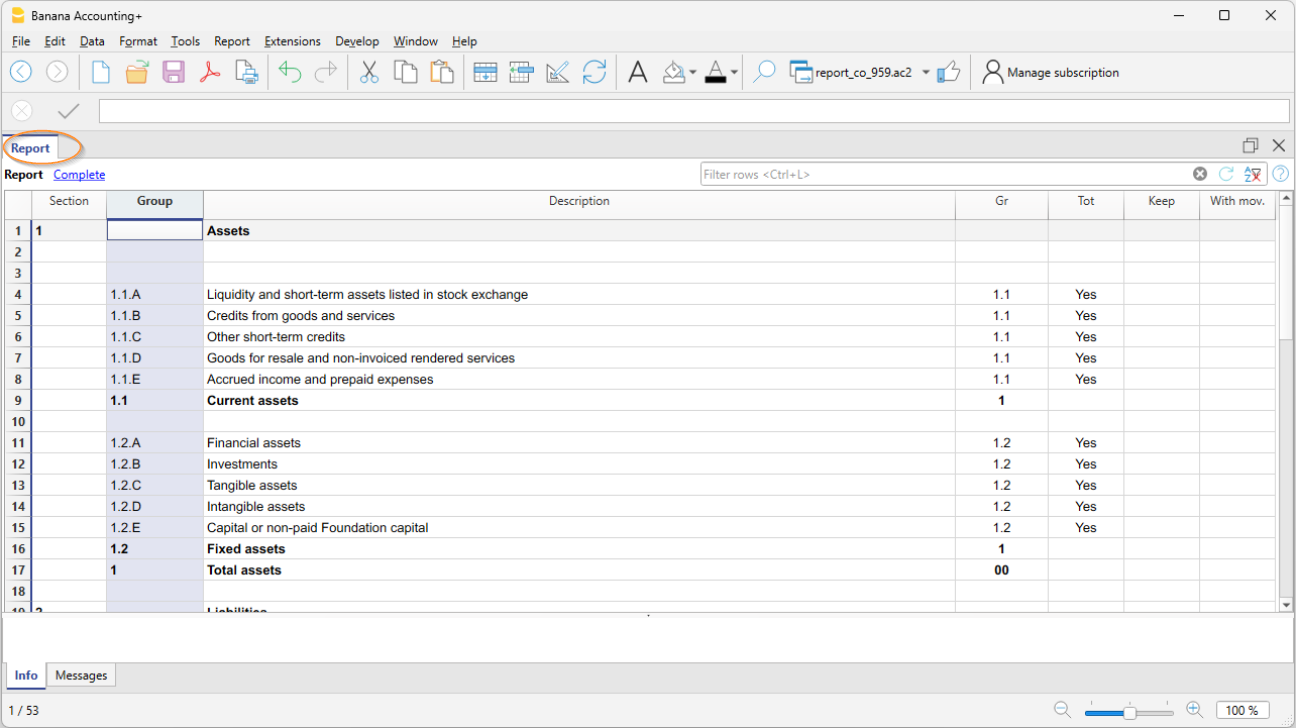
In der Spalte Sektion wird eine Nummer eingefügt, um im Ausdruck den Titel der verschiedenen Sektionen festzulegen.
- In der Spalte Gruppe werden die Gruppen definiert, welche eine Reihe von Konten aus der Buchhaltungsdatei totalisieren.
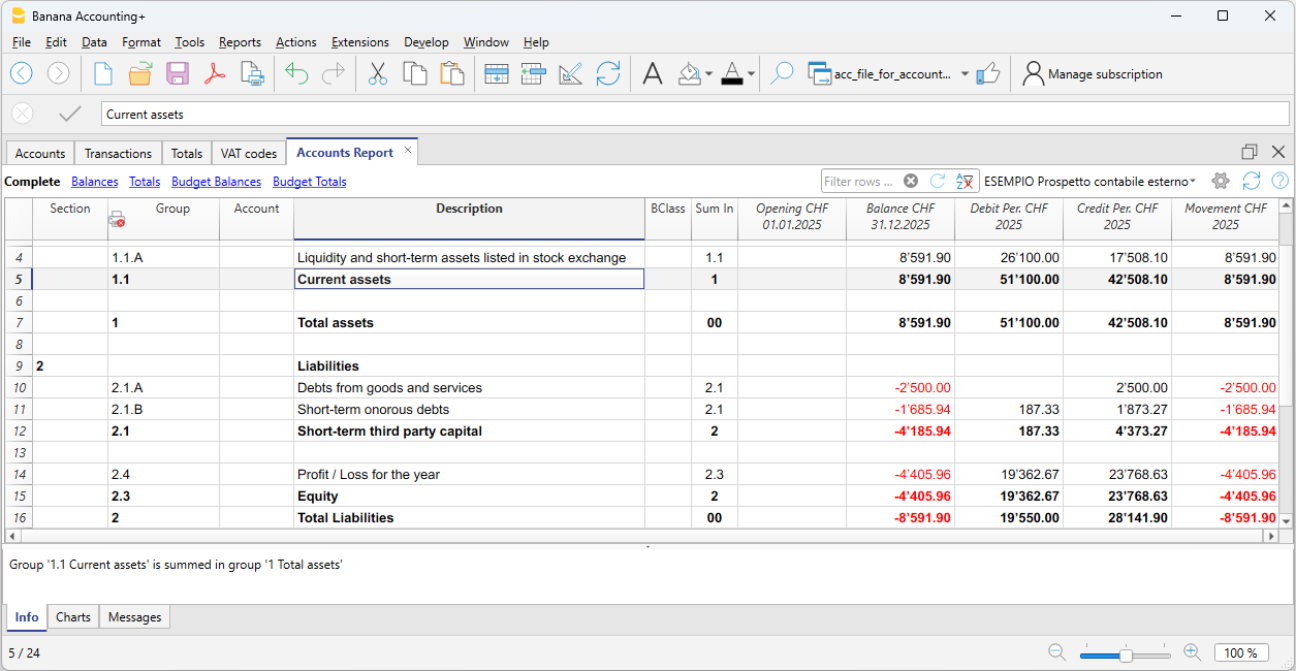
Im Beispiel totalisiert die Gruppe 1.1.A des Buchhaltungsberichts die Liquiditätskonten (Kasse, Bank, Post usw.). - In der Spalte Gr geben Sie die Gruppe ein, welche die vorhergehenden Gruppen totalisiert.
Im Beispiel totalisiert in der Spalte Gr der Wert 1.1, identisch mit der Gruppe 1.1, das Umlaufvermögen.
Wichtig: In der Buchhaltungsdatei muss für die Verknüpfung mit dem Buchhaltungsbericht die Spalte GR1 konfiguriert werden.
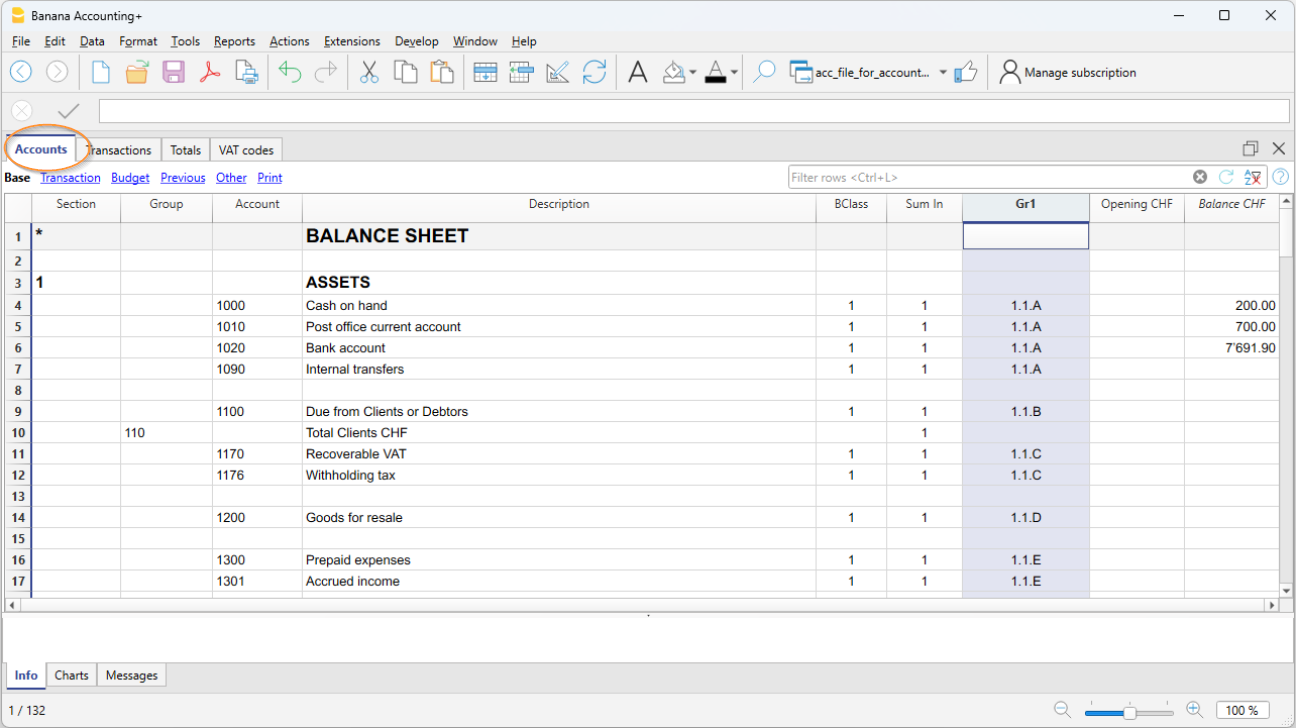
- In der Tabelle Konten, Spalte GR1 oder GR2, geben Sie die im Buchhaltungsbericht definierte Gruppe ein, in der das Konto totalisiert werden soll.
Im Beispiel haben in der Spalte GR1 alle Liquiditätskonten die Gruppe 1.1.A, welche im Buchhaltungsbericht die Liquiditätskonten totalisiert.
Wenn die Spalte GR1 nicht sichtbar ist, verwenden Sie den Befehl Spalten einrichten im Menü Daten, um sie zu aktivieren. - Konten ohne entsprechende Zuordnung werden im Bericht nicht berücksichtigt.
2. Umgliederung nach Konten
Diese Methode ist nützlich, wenn Sie nur bestimmte Konten aus der Buchhaltung in die Datei des Buchhaltungsberichts übernehmen möchten.
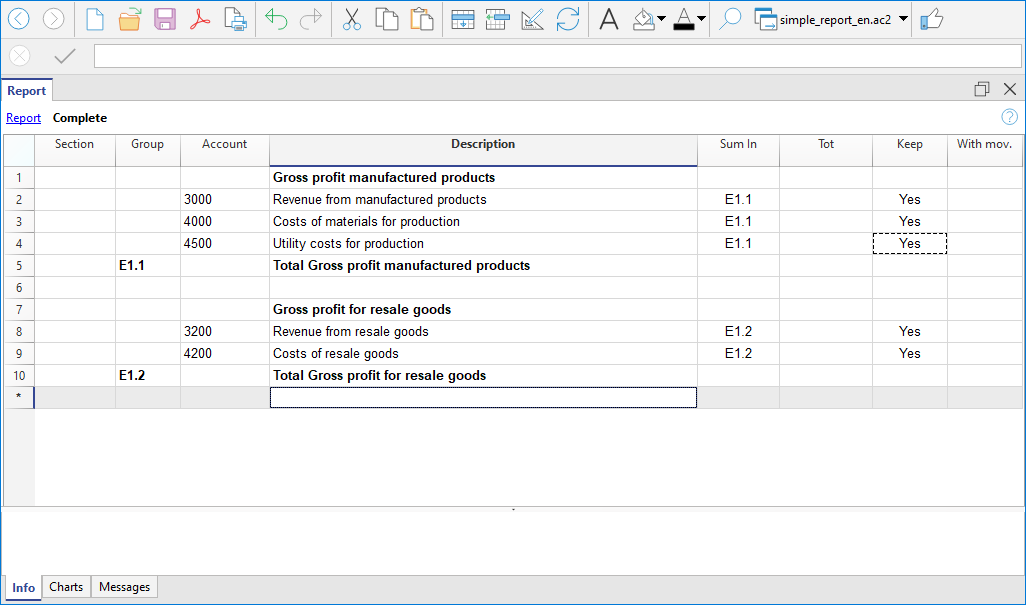
- In der Spalte Sektion wird eine Nummer eingefügt, um im Ausdruck den Titel der verschiedenen Sektionen festzulegen.
- In der Spalte Gruppe werden die Gruppen definiert, welche jedes aus der Buchhaltung übernommene Konto totalisieren.
Im Beispiel totalisiert die Gruppe E1.1 des Buchhaltungsberichts die Konten 3000, 4000 und 4500. - In der Spalte Konto geben Sie die gleichen Kontonummern ein wie in der Buchhaltung, die Sie in den Buchhaltungsbericht übernehmen möchten.
Es werden nur die angegebenen Konten in den Bericht aufgenommen. - In der Spalte Beschreibung geben Sie die Bezeichnung der Konten ein.
In der Spalte Summ. in geben Sie die Totalisierungsgruppe ein (z.B. E.1, E1.2 ...).
Buchhaltungsbericht drucken
Der externe Buchhaltungsbericht, der die Bilanz und die Erfolgsrechnung umgliedert, wird aus der Buchhaltungsdatei angezeigt und gedruckt.
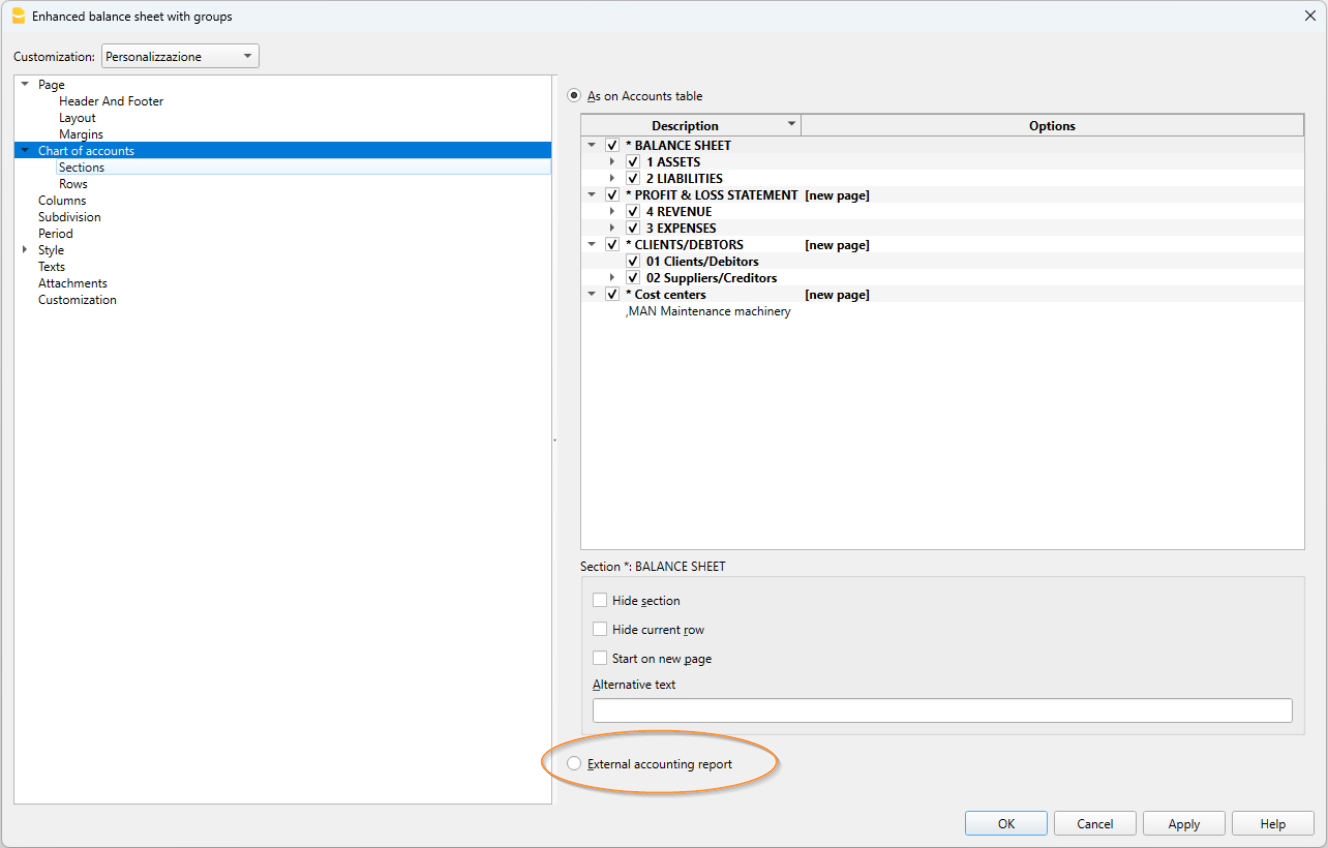
Den Bericht mit den folgenden Befehlen erstellen:
- Menü Berichte > Formatierte Bilanz nach Gruppen
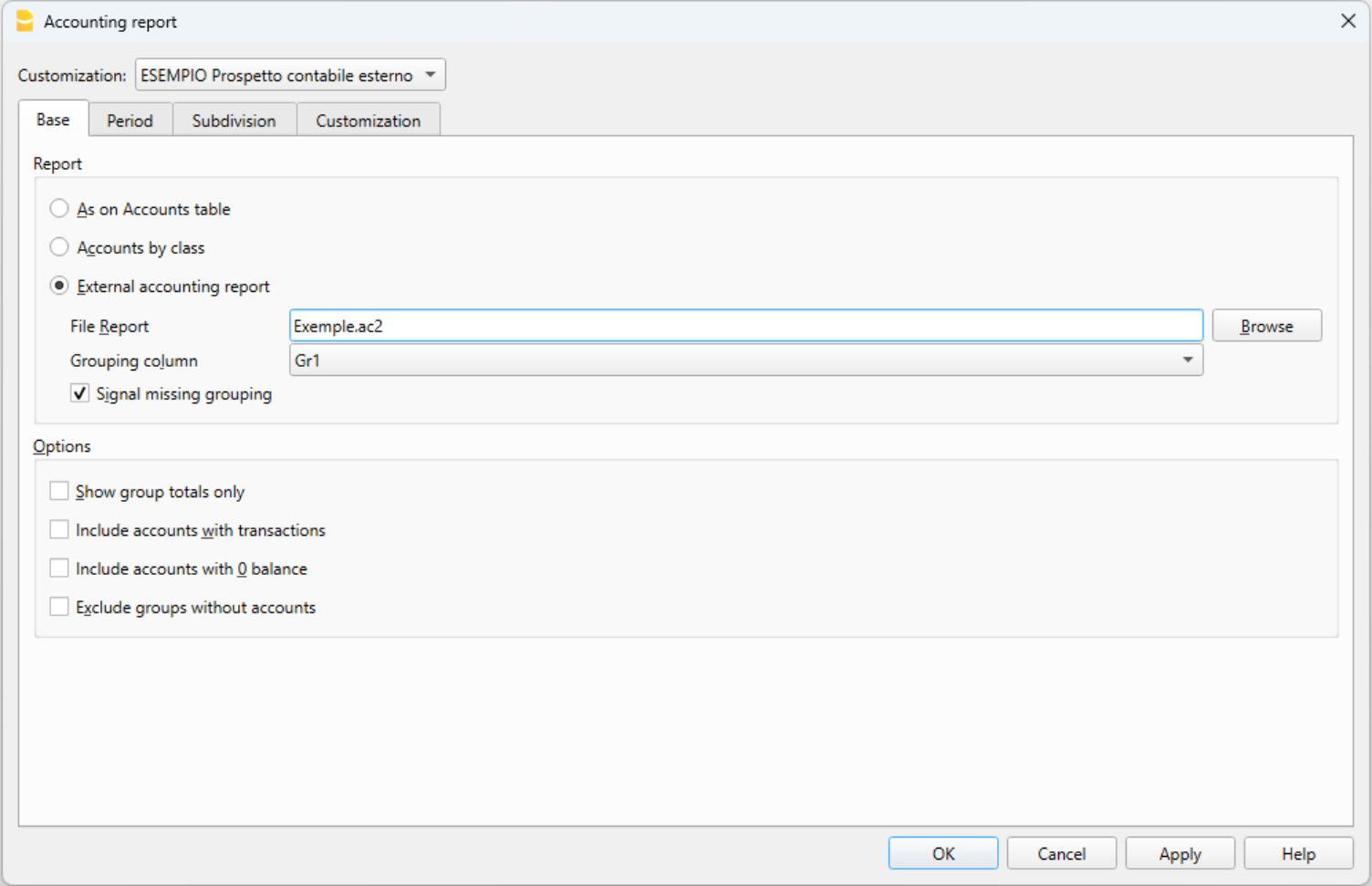
- In der Sektion Kontenplan > Option Externer buchhalterischer Bericht aktivieren (siehe obige Abbildung).
- Im folgenden Dialogfenster wählen Sie in der Spalte Gruppierung die Spalte aus, nach der Sie die Gruppierung vornehmen möchten (z.B. GR1, BKlasse, MWST usw.).
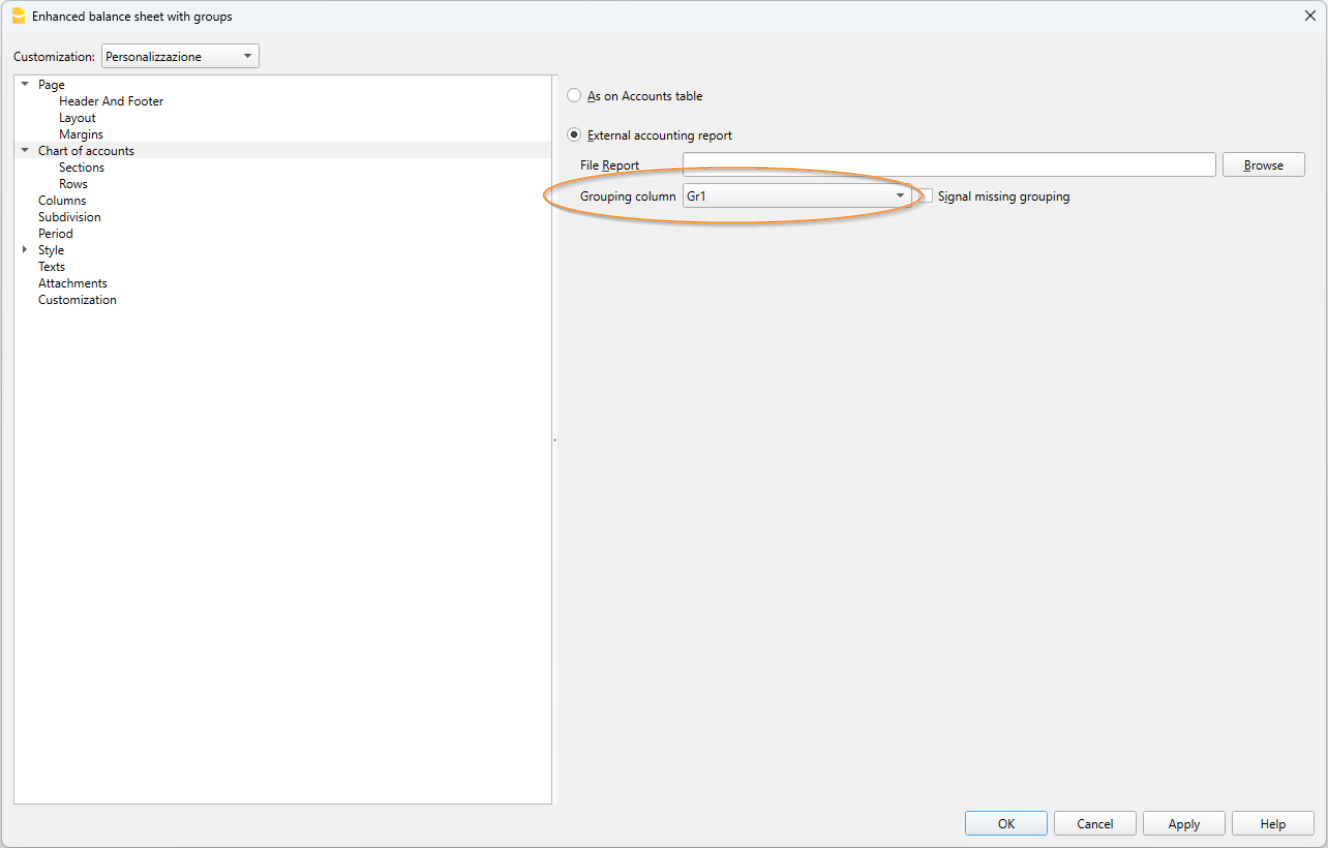
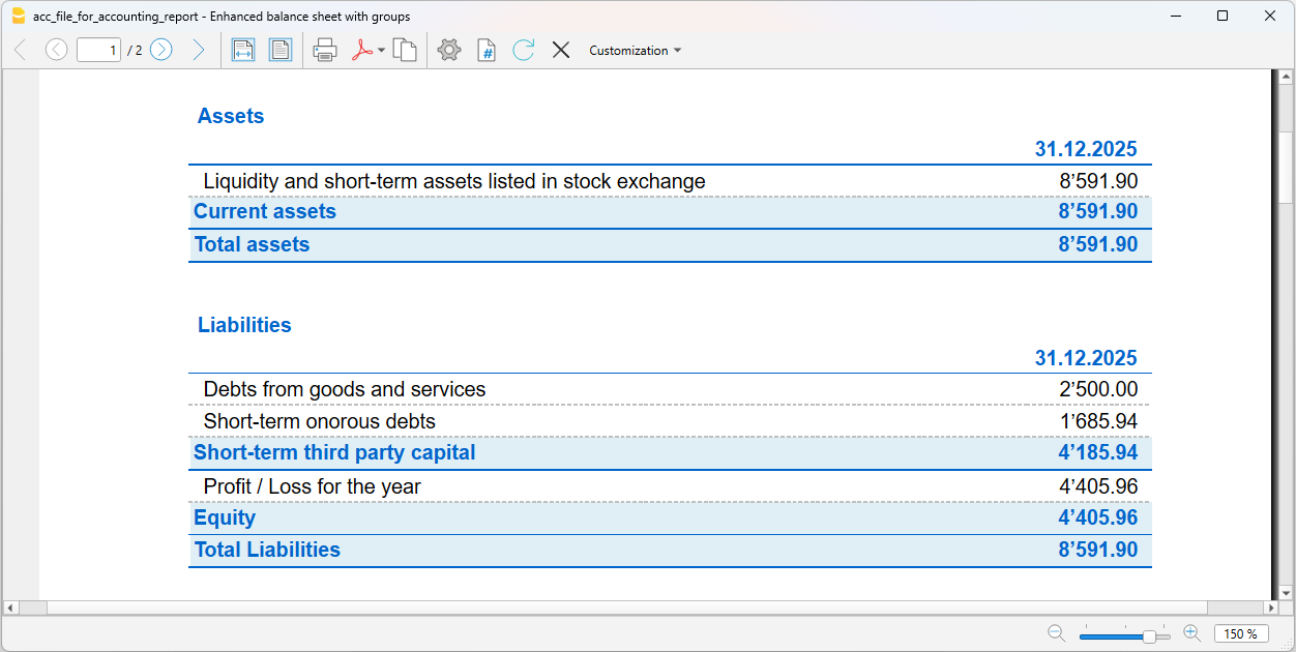
Sie erhalten einen Ausdruck ähnlich der formatierten Bilanz nach Gruppen, jedoch mit Ihrer eigenen Umgliederung.
Oder:
- Menü Berichte > Buchhalterischer Bericht
- In der Sektion Basis > Option 'Externer buchhalterischer Bericht' auswählen.
Sie erhalten die Anzeige einer Tabelle, ähnlich der Tabelle Konten, jedoch mit Ihrer eigenen Umgliederung.