Nederlands: Modellen en uitbreidingen
De Nederlandse sectie van de Banana Template Store biedt gratis sjablonen en specifieke extensies voor Nederland, ontwikkeld voor verschillende soorten gebruikers, doeleinden en niveaus van boekhoudkundige kennis:
- Sjablonen zijn bestanden in .ac2-formaat, met vooraf ingestelde rekeningschema's en enkele voorbeeldboekingen.
- Extensies zijn kleine add-ons die de functionaliteit van het programma uitbreiden met nieuwe functies en integraties.
Sjablonen zijn ook rechtstreeks toegankelijk vanuit het programma Banana Boekhouding (menu Bestand > Nieuw).
Misschien bent u ook geïnteresseerd in
Nederlands: Business
Templates Business Nederland No VAT
Administratiekantoor
In this article
Administratiekantoor
Administratiekantoor
Speciaal voor administratiekantoren, zonder verkooprekeningen en BTW. Eenvoudig van opzet en dus gemakkelijk aan te passen.
In Banana WebApp openen
Open Banana Accounting Plus op uw browser zonder enige installatie. Pas het sjabloon aan, voer de transacties in en sla het bestand op uw computer op.
Open template in WebAppModel documentatie
Voor meer informatie, zie onze pagina Een nieuw boekhoudbestand Inkomsten & Uitgaven beginnen.
Modelvoorbeeld
Kantoor XX
Boekhouding 2018
Basisvaluta: EUR
Boekhouding inkomsten & uitgaven
| Groep | Rekening | Beschrijving | Tel Op In |
|---|---|---|---|
| VERMOGEN | |||
| 1000 | Contanten | 1 | |
| 1010 | Rekening ING | 1 | |
| 1020 | Rekening Rabobank | 1 | |
| 1100 | Klanten | 1 | |
| 1150 | Vooruitbetaalde belastingen | 1 | |
| 1300 | Tijdelijke activa | 1 | |
| 1310 | Bedrijfsuitrusting | 1 | |
| 1320 | Kantoormeubilair | 1 | |
| 1330 | Computer | 1 | |
| 1340 | Software | 1 | |
| 1350 | Auto | 1 | |
| 2000 | Leveranciers | 1 | |
| 2010 | Banklening | 1 | |
| 2030 | Tijdelijke passiva | 1 | |
| 1 | TOTAAL |
| Groep | Categorie | Beschrijving | Tel Op In |
|---|---|---|---|
| BEDRIJFSRESULTAAT | |||
| UITGAVEN | |||
| 3000 | Salarissen | 3 | |
| 3010 | Sociale bijdragen | 3 | |
| 3020 | Pensioenfonds | 3 | |
| 3030 | Ongevallenverzekering | 3 | |
| 3040 | Ziektekostenverzekering | 3 | |
| 3050 | Belasting aan de bron | 3 | |
| 3060 | Terugbetaling van kosten: feitelijk | 3 | |
| 3070 | Terugbetaling van kosten: forfait | 3 | |
| 3080 | Overige persoonlijke uitgaven | 3 | |
| 3100 | Huur | 3 | |
| 3200 | Voertuigreparaties | 3 | |
| 3210 | Brandstofkosten | 3 | |
| 3220 | Autoverzekering | 3 | |
| 3400 | Kantoorbenodigdheden | 3 | |
| 3410 | Telefoon | 3 | |
| 3420 | Portokosten | 3 | |
| 3500 | Tussenpersoon | 3 | |
| 3600 | Negatieve bankrente | 3 | |
| 3610 | Bankkosten en kosten lopende rekening | 3 | |
| 3700 | Afschrijving meubilair | 3 | |
| 3800 | Indirecte kosten en belastingen | 3 | |
| 3 | TOTALE UITGAVEN | 00 | |
| INKOMSTEN | |||
| 4000 | Honoraria | 4 | |
| 4010 | Inkomsten uit investeringen | 4 | |
| 4 | TOTALE INKOMSTEN | 00 | |
| 00 | TOTAAL | ||
Bedrijf
In this article
Bedrijf
Bedrijf
Speciaal voor kleine bedrijven, met voorbeelden van (samengestelde) transacties. Eenvoudig van opzet en dus gemakkelijk aan te passen.
In Banana WebApp openen
Open Banana Accounting Plus op uw browser zonder enige installatie. Pas het sjabloon aan, voer de transacties in en sla het bestand op uw computer op.
Open tutorial in WebAppModel documentatie
Voor meer informatie, zie onze pagina Een nieuw boekhoudbestand Inkomsten & Uitgaven beginnen.
Modelvoorbeeld
Bedrijf XXX
Boekhouding 2018
Basisvaluta: EUR
Boekhouding inkomsten & uitgaven
| Groep | Rekening | Beschrijving | Tel Op In |
|---|---|---|---|
| VERMOGEN | |||
| 1000 | Contanten | 1 | |
| 1010 | Rekening ING | 1 | |
| 1020 | Rekening Rabobank | 1 | |
| 1100 | Klanten | 1 | |
| 1150 | Vooruitbetaalde belastingen | 1 | |
| 1200 | Inventaris | 1 | |
| 1300 | Tijdelijke activa | 1 | |
| 1310 | Bedrijfsuitrusting | 1 | |
| 1320 | Kantoormeubilair | 1 | |
| 1330 | Computer | 1 | |
| 1340 | Software | 1 | |
| 1350 | Auto | 1 | |
| 1360 | Onroerend goed | 1 | |
| 2000 | Leveranciers | 1 | |
| 2100 | Banklening | 1 | |
| 1 | TOTAL |
| Groep | Categorie | Beschrijving | Tel Op In |
|---|---|---|---|
| BEDRIJFSRESULTAAT | |||
| UITGAVEN | |||
| 3000 | Inkoop goederen voor wederverkoop | 3 | |
| 3100 | Salarissen | 3 | |
| 3110 | Sociale bijdragen | 3 | |
| 3120 | Pensioenfonds | 3 | |
| 3130 | Ongevallenverzekering | 3 | |
| 3140 | Ziektekostenverzekering | 3 | |
| 3200 | Huur | 3 | |
| 3210 | Onderhoud bedrijfsuitrusting | 3 | |
| 3220 | Auto-uitgaven | 3 | |
| 3230 | Andere verzekeringen | 3 | |
| 3240 | Kosten | 3 | |
| 3250 | Elektriciteit | 3 | |
| 3260 | Kantoorbenodigdheden | 3 | |
| 3270 | Telefoon, Fax | 3 | |
| 3280 | Verzendkosten | 3 | |
| 3290 | Reclame | 3 | |
| 3300 | Rente op banklening | 3 | |
| 3310 | Bankkosten en kosten lopende rekening | 3 | |
| 3320 | Afschrijving bedrijfsuitrusting | 3 | |
| 3330 | Afschrijving onroerend goed | 3 | |
| 3340 | Belastingen | 3 | |
| 3 | TOTALE UITGAVEN | 00 | |
| INKOMSTEN | |||
| 4000 | Inkomsten uit diensten | 4 | |
| 4100 | Inkomsten uit verkoop | 4 | |
| 4200 | Andere inkomsten | 4 | |
| 4 | TOTALE INKOMSTEN | 00 | |
| 00 | TOTAAL |
Administratiekantoor
In this article
Administratiekantoor
Administratiekantoor
Speciaal voor administratiekantoren, zonder verkooprekeningen. Eenvoudig van opzet en dus gemakkelijk aan te passen.
In Banana WebApp openen
Open Banana Accounting Plus op uw browser zonder enige installatie. Pas het sjabloon aan, voer de transacties in en sla het bestand op uw computer op.
Open template in WebAppModel documentatie
Voor meer informatie, zie onze pagina Een nieuw boekhoudbestand beginnen
Modelvoorbeeld
Administratiekantoor XXX
Boekhouding 2018
Basisvaluta: EUR
Dubbel boekhouden
| Groep | Rekening | Beschrijving | Tel Op In | Gr1 |
|---|---|---|---|---|
| BALANS | ||||
| ACTIVA | ||||
| 1000 | Contanten | 1 | ||
| 1010 | ING Betaalrekening | 1 | ||
| 1020 | Rekening Rabobank | 1 | ||
| 1030 | Klanten | 1 | ||
| 1040 | Vooruitbetaalde belastingen | 1 | ||
| 1050 | Tijdelijke activa | 1 | ||
| 1060 | Kantoormeubilair | 1 | ||
| 1070 | Kantooruitrusting | 1 | ||
| 1080 | Computer/ software | 1 | ||
| 1090 | Wagenpark | 1 | ||
| 1200 | Kruisposten | 1 | ||
| 1 | Totale ACTIVA | 00 | 1 | |
| PASSIVA | ||||
| 2000 | Leveranciers | 2 | ||
| 2010 | Banklening korte termijn | 2 | ||
| 2030 | Tijdelijke passiva | 2 | ||
| 2040 | Beginkapitaal / bedrijfskapitaal | 2 | ||
| 2050 | Privé-rekening | 2 | ||
| 2070 | Overgedragen winst of verlies | 2 | ||
| 2301 | Winst of verlies lopend jaar | 2 | ||
| 2 | Totale PASSIVA | 00 | 1 | |
| 1 | ||||
| WINST- en VERLIES REKENING | ||||
| KOSTEN | ||||
| 3000 | Salarissen | 3 | ||
| 3010 | Sociale bijdragen | 3 | ||
| 3020 | Pensioenfonds | 3 | ||
| 3030 | Ongevallenverzekering | 3 | ||
| 3040 | Ziektekostenverzekering | 3 | ||
| 3050 | Belasting aan de bron | 3 | ||
| 3060 | Terugbetaling van kosten: feitelijk | 3 | ||
| 3070 | Terugbetaling van kosten: forfait | 3 | ||
| 3080 | Overige persoonlijke uitgaven | 3 | ||
| 3100 | Huur | 3 | ||
| 3200 | Voertuigreparaties | 3 | ||
| 3210 | Brandstofkosten | 3 | ||
| 3220 | Autoverzekering | 3 | ||
| 3400 | Kantoorbenodigdheden | 3 | ||
| 3410 | Telefoon | 3 | ||
| 3420 | Portokosten | 3 | ||
| 3500 | Tussenpersoon | 3 | ||
| 3600 | Negatieve bankrente | 3 | ||
| 3610 | Bankkosten en kosten postbank rekening | 3 | ||
| 3700 | Afschrijving meubilair | 3 | ||
| 3800 | Indirecte kosten en belastingen | 3 | ||
| 3 | Totale KOSTEN | 02 | 1 | |
| BATEN | ||||
| 4000 | Honoraria | 4 | ||
| 4010 | Inkomsten uit investeringen | 4 | ||
| 4 | Totale BATEN | 02 | 1 | |
| 02 | Winst (-) verlies (+) van winst- en verliesrekening | 2301 | 1 | |
| 00 | Verschil moet = 0 (lege cel) zijn | 1 | ||
Bedrijf
In this article
Bedrijf
Bedrijf
Speciaal voor kleine bedrijven, met voorbeelden van klanten en leveranciers en een kostenplaats autokosten. Eenvoudig van opzet en dus gemakkelijk aan te passen.
In Banana WebApp openen
Open Banana Accounting Plus op uw browser zonder enige installatie. Pas het sjabloon aan, voer de transacties in en sla het bestand op uw computer op.
Open template in WebAppModel documentatie
Voor meer informatie, zie onze pagina Een nieuw boekhoudbestand beginnen.
Modelvoorbeeld
Bedrijf XXX
Boekhouding 2018
Basisvaluta: EUR
Dubbel boekhouden
| Groep | Rekening | Beschrijving | Tel Op In | Gr1 |
|---|---|---|---|---|
| BALANS | ||||
| ACTIVA | ||||
| 1000 | Contanten | 1 | ||
| 1010 | Rekening ING | 1 | ||
| 1020 | Rekening Rabobank | 1 | ||
| 1100.WIT | Klant: De Wit | 10 | ||
| 1100.RED | Klant: Redford | 10 | ||
| 1100.AND | Andere klanten | 10 | ||
| 10 | Alle klanten | 1 | 1 | |
| 1150 | Vooruitbetaalde belastingen | 1 | ||
| 1200 | Kruisposten | 1 | ||
| 1250 | Inventaris | 1 | ||
| 1300 | Tijdelijke activa | 1 | ||
| 1310 | Bedrijfsuitrusting | 1 | ||
| 1320 | Kantoormeubilair | 1 | ||
| 1330 | Computer | 1 | ||
| 1340 | Software | 1 | ||
| 1350 | Auto | 1 | ||
| 1360 | Onroerend goed | 1 | ||
| 1 | Totale ACTIVA | 00 | 1 | |
| PASSIVA | ||||
| 2000.WIL | Leverancier: De Wilt | 20 | ||
| 2000.SMI | Leverancier: Smit | 20 | ||
| 2000.AND | Andere leveranciers | 20 | ||
| 20 | Alle leveranciers | 2 | 1 | |
| 2100 | Banklening korte termijn | 2 | ||
| 2110 | Tijdelijke passiva | 2 | ||
| 2120 | Beginkapitaal | 2 | ||
| 2130 | Privé-rekening | 2 | ||
| 2200 | Reserves | 2 | ||
| 2300 | Overgedragen winst of verlies | 2 | ||
| 2301 | Winst of verlies lopend jaar | 2 | ||
| 2 | Totale PASSIVA | 00 | 1 | |
| 1 | ||||
| WINST- en VERLIES REKENING | ||||
| KOSTEN | ||||
| 3000 | Inkoop goederen voor wederverkoop | 3 | ||
| 3100 | Salarissen | 3 | ||
| 3110 | Sociale bijdragen | 3 | ||
| 3120 | Pensioenfonds | 3 | ||
| 3130 | Ongevallenverzekering | 3 | ||
| 3140 | Ziektekostenverzekering | 3 | ||
| 3200 | Huur | 3 | ||
| 3210 | Onderhoud bedrijfsuitrusting | 3 | ||
| 3220 | Auto-uitgaven | 3 | ||
| 3230 | Andere verzekeringen | 3 | ||
| 3240 | Kosten | 3 | ||
| 3250 | Elektriciteit | 3 | ||
| 3260 | Kantoorbenodigdheden | 3 | ||
| 3270 | Telefoon, fax | 3 | ||
| 3280 | Verzendkosten | 3 | ||
| 3290 | Reclame | 3 | ||
| 3300 | Rente op banklening | 3 | ||
| 3310 | Bankkosten en kosten postbank rekening | 3 | ||
| 3320 | Afschrijving bedrijfsuitrusting | 3 | ||
| 3330 | Afschrijving onroerend goed | 3 | ||
| 3340 | Belastingen | 3 | ||
| 3 | Totale KOSTEN | 02 | 1 | |
| BATEN | ||||
| 4000 | Inkomsten uit diensten | 4 | ||
| 4100 | Inkomsten uit verkoop | 4 | ||
| 4200 | Andere inkomsten | 4 | ||
| 4 | Totale BATEN | 02 | 1 | |
| 02 | Winst (-) verlies (+) van winst- en verliesrekening | 2301 | 1 | |
| 00 | Verschil moet = 0 (lege cel) zijn | 1 | ||
| KOSTEN- EN WINSTCENTRA | ||||
| Post auto-uitgaven | ||||
| .BRA | Brandstof | |||
| .VER | Verzekering, overige kosten | |||
| .REP | Reparaties | |||
Administratiekantoor
In this article
Administratiekantoor
Administratiekantoor
Speciaal voor administratiekantoren, met vreemde valuta verwerking, zonder verkooprekeningen. Eenvoudig van opzet en dus gemakkelijk aan te passen.
In Banana WebApp openen
Open Banana Accounting Plus op uw browser zonder enige installatie. Pas het sjabloon aan, voer de transacties in en sla het bestand op uw computer op.
Open template in WebAppModel documentatie
Voor meer informatie, zie onze pagina Een boekhouding met vreemde valuta beginnen.
Modelvoorbeeld
Administratiekantoor XXX
Boekhouding 2018
Basisvaluta: EUR
Dubbel boekhouden met vreemde valuta
| Groep | Rekening | Beschrijving | Valuta | Tel Op In | Gr1 |
|---|---|---|---|---|---|
| BALANS | |||||
| ACTIVA | |||||
| 1000 | Contanten | EUR | 1 | ||
| 1010 | Rekening ING | EUR | 1 | ||
| 1020 | Bankrekening | EUR | 1 | ||
| 1025 | Bankrekening USD | USD | 1 | ||
| 1030 | Klanten | EUR | 1 | ||
| 1040 | Vooruitbetaalde belastingen | EUR | 1 | ||
| 1050 | Tijdelijke activa | EUR | 1 | ||
| 1060 | Kantoormeubilair | EUR | 1 | ||
| 1070 | Kantooruitrusting | EUR | 1 | ||
| 1080 | Computer/ software | EUR | 1 | ||
| 1090 | Wagenpark | EUR | 1 | ||
| 1200 | Kruisposten | EUR | 1 | ||
| 1 | Totale ACTIVA | 00 | 1 | ||
| PASSIVA | |||||
| 2000 | Leveranciers | EUR | 2 | ||
| 2010 | Banklening korte termijn | EUR | 2 | ||
| 2030 | Tijdelijke passiva | EUR | 2 | ||
| 2040 | Beginkapitaal / bedrijfskapitaal | EUR | 2 | ||
| 2050 | Privé-rekening | EUR | 2 | ||
| 2070 | Overgedragen winst of - verlies | EUR | 2 | ||
| 230 | Winst of verlies lopend jaar | 2 | |||
| 2 | Totale PASSIVA | 00 | 1 | ||
| 1 | |||||
| WINST- en VERLIES REKENING | |||||
| KOSTEN | |||||
| 3000 | Salarissen | EUR | 3 | ||
| 3010 | Sociale bijdragen | EUR | 3 | ||
| 3020 | Pensioenfonds | EUR | 3 | ||
| 3030 | Ongevallenverzekering | EUR | 3 | ||
| 3040 | Ziektekostenverzekering | EUR | 3 | ||
| 3050 | Belasting aan de bron | EUR | 3 | ||
| 3060 | Terugbetaling van kosten: werkelijke | EUR | 3 | ||
| 3070 | Terugbetaling van kosten: forfait | EUR | 3 | ||
| 3080 | Overige persoonlijke uitgaven | EUR | 3 | ||
| 3100 | Huur | EUR | 3 | ||
| 3200 | Voertuigreparaties | EUR | 3 | ||
| 3210 | Brandstofkosten | EUR | 3 | ||
| 3220 | Autoverzekering | EUR | 3 | ||
| 3400 | Kantoorbenodigdheden | EUR | 3 | ||
| 3410 | Telefoon | EUR | 3 | ||
| 3420 | Portokosten | EUR | 3 | ||
| 3500 | Tussenpersoon | EUR | 3 | ||
| 3600 | Negatieve bankrente | EUR | 3 | ||
| 3610 | Bankkosten en kosten postbank rekening | EUR | 3 | ||
| 3700 | Afschrijving meubilair | EUR | 3 | ||
| 3800 | Indirecte kosten en belastingen | EUR | 3 | ||
| 3900 | Wisselkoersverschillen | EUR | 3 | ||
| 3 | Totale KOSTEN | 02 | 1 | ||
| BATEN | |||||
| 4000 | Honoraria | EUR | 4 | ||
| 4010 | Inkomsten uit investeringen | EUR | 4 | ||
| 4 | Totale BATEN | 02 | 1 | ||
| 02 | Winst (-) verlies (+) van winst- en verliesrekening | 230 | 1 | ||
| 00 | Verschil moet = 0 (lege cel) zijn | 1 | |||
| Ref.Valuta. | Valuta | Tekst |
|---|---|---|
| EUR | USD | USA Dollars |
| EUR | CHF | Swiss Francs |
Bedrijf
In this article
Bedrijf
Bedrijf
Speciaal voor kleine bedrijven met, vreemde valuta verwerking, een voorbeeld van een kostenplaats autokosten en klanten/leveranciers rekeningen. Eenvoudig van opzet en dus gemakkelijk aan te passen.
In Banana WebApp openen
Open Banana Accounting Plus op uw browser zonder enige installatie. Pas het sjabloon aan, voer de transacties in en sla het bestand op uw computer op.
Open template in WebAppModel documentatie
Voor meer informatie, zie onze pagina Een boekhouding met vreemde valuta beginnen.
Modelvoorbeeld
Bedrijf XXX
Boekhouding 2018
Basisvaluta: EUR
Dubbel boekhouden met vreemde valuta
| Groep | Rekening | Beschrijving | Valuta | Tel Op In | Gr1 |
|---|---|---|---|---|---|
| BALANS | |||||
| ACTIVA | |||||
| 1000 | Contanten | EUR | 1 | ||
| 1010 | Rekening ING | EUR | 1 | ||
| 1020 | Bankrekening | EUR | 1 | ||
| 1030 | Bankrekening USD | USD | 1 | ||
| 1100.WIT | Klant: De Wit | EUR | 10 | ||
| 1100.RED | Klant: Redford | EUR | 10 | ||
| 1100.AND | Andere klanten | EUR | 10 | ||
| 10 | Alle klanten | 1 | 1 | ||
| 1150 | Vooruitbetaalde belasting | EUR | 1 | ||
| 1200 | Kruisposten | EUR | 1 | ||
| 1250 | Inventaris | EUR | 1 | ||
| 1300 | Tijdelijke activa | EUR | 1 | ||
| 1310 | Bedrijfsuitrusting | EUR | 1 | ||
| 1320 | Kantoormeubilair | EUR | 1 | ||
| 1330 | Computer | EUR | 1 | ||
| 1340 | Software | EUR | 1 | ||
| 1350 | Auto | EUR | 1 | ||
| 1360 | Onroerend goed | EUR | 1 | ||
| 1 | Totale ACTIVA | 00 | 1 | ||
| PASSIVA | |||||
| 2000.SMI | Leverancier: Smit | EUR | 20 | ||
| 2000.WIL | Leverancier: De Wilt | EUR | 20 | ||
| 2000.AND | Andere leveranciers | EUR | 20 | ||
| 20 | Alle leveranciers | 2 | 1 | ||
| 2100 | Banklening korte termijn | EUR | 2 | ||
| 2110 | Tijdelijke passiva | EUR | 2 | ||
| 2120 | Beginkapitaal | EUR | 2 | ||
| 2130 | Privé-rekening | EUR | 2 | ||
| 2200 | Reserves | EUR | 2 | ||
| 2300 | Overgedragen winst of -verlies | EUR | 2 | ||
| 230 | Winst of verlies lopend jaar | 2 | |||
| 2 | Totale PASSIVA | 00 | 1 | ||
| 1 | |||||
| WINST- en VERLIES REKENING | |||||
| KOSTEN | |||||
| 3000 | Goederen ingekocht voor wederverkoop | EUR | 3 | ||
| 3100 | Salarissen | EUR | 3 | ||
| 3110 | Sociale bijdragen | EUR | 3 | ||
| 3120 | Pensioenfonds | EUR | 3 | ||
| 3130 | Ongevallenverzekering | EUR | 3 | ||
| 3140 | Ziektekostenverzekering | EUR | 3 | ||
| 3200 | Huur | EUR | 3 | ||
| 3210 | Onderhoud bedrijfsuitrusting | EUR | 3 | ||
| 3220 | Auto-uitgaven | EUR | 3 | ||
| 3230 | Andere verzekeringen | EUR | 3 | ||
| 3240 | Kosten | EUR | 3 | ||
| 3250 | Elektriciteit | EUR | 3 | ||
| 3260 | Kantoorbenodigdheden | EUR | 3 | ||
| 3270 | Telefoon, fax | EUR | 3 | ||
| 3280 | Porti | EUR | 3 | ||
| 3290 | Reclame | EUR | 3 | ||
| 3300 | Rente op banklening | EUR | 3 | ||
| 3310 | Bankkosten en kosten postbank rekening | EUR | 3 | ||
| 3320 | Afschrijving bedrijfsuitrusting | EUR | 3 | ||
| 3330 | Afschrijving meubilair | EUR | 3 | ||
| 3340 | Belastingen | EUR | 3 | ||
| 3350 | Wisselkoersverschillen | EUR | 3 | ||
| 3 | Totale KOSTEN | 02 | 1 | ||
| BATEN | |||||
| 4000 | Inkomsten uit lening | EUR | 4 | ||
| 4100 | Inkomsten uit verkoop | EUR | 4 | ||
| 4200 | Diverse inkomsten | EUR | 4 | ||
| 4 | Totale BATEN | 02 | 1 | ||
| 02 | Winst (-) verlies (+) van winst- en verliesrekening | 230 | 1 | ||
| 00 | Verschil moet = 0 (lege cel) zijn | ||||
| KOSTEN- EN WINSTCENTRA | |||||
| Post auto-uitgaven | |||||
| .BRA | Brandstof | EUR | |||
| .VER | Verzekering, overige kosten | EUR | |||
| .REP | Reparaties | EUR | |||
| Ref.Valuta. | Valuta | Tekst |
|---|---|---|
| EUR | USD | USA Dollars |
| EUR | CHF | Swiss Francs |
Financieel kantoor
In this article
Financieel kantoor
Financieel kantoor
Speciaal voor financiële kantoren, met vreemde valuta verwerking, zonder verkooprekeningen. Met voorbeeldtransacties. Eenvoudig van opzet en dus gemakkelijk aan te passen.
In Banana WebApp openen
Open Banana Accounting Plus op uw browser zonder enige installatie. Pas het sjabloon aan, voer de transacties in en sla het bestand op uw computer op.
Open template in WebAppModel documentatie
Voor meer informatie, zie onze pagina Een boekhouding met vreemde valuta beginnen.
Modelvoorbeeld
Financiëel kantoor XXX
Boekhouding 2018
Basisvaluta: EUR
Dubbel boekhouden met vreemde valuta
| Groep | Rekening | Beschrijving | Valuta | Tel Op In | Gr1 |
|---|---|---|---|---|---|
| BALANS | |||||
| ACTIVA | |||||
| 1000 | Contanten | EUR | 10 | ||
| 1005 | Kredietbank-EUR | EUR | 10 | ||
| 1008 | Volkskredietbank-USD | USD | 10 | ||
| 1030 | CHF-fondsen | CHF | 10 | ||
| 1040 | EUR-fondsen | EUR | 10 | ||
| 10 | Totaal liquide middelen | 1 | |||
| 1300 | Kantoormeubilair | EUR | 13 | ||
| 1320 | Computer | EUR | 13 | ||
| 1340 | Software | EUR | 13 | ||
| 1360 | Auto | EUR | 13 | ||
| 1380 | Onroerend goed | EUR | 13 | ||
| 13 | Totaal vasts activa | 1 | |||
| 1 | Totale ACTIVA | 00 | 1 | ||
| PASSIVA | |||||
| 2000 | Crediteuren | EUR | 2 | ||
| 2010 | Kapitaal | EUR | 2 | ||
| 2020 | Overgedragen winst of - verlies | EUR | 2 | ||
| 299 | Winst of verlies lopend jaar | 2 | |||
| 2 | Totale PASSIVA | 00 | 1 | ||
| 1 | |||||
| WINST- en VERLIES REKENING | |||||
| KOSTEN | |||||
| 3100 | Inkoop | EUR | 3 | ||
| 3110 | Management, bank, belastingen | EUR | 3 | ||
| 3 | Totale KOSTEN | 02 | 1 | ||
| BATEN | |||||
| 4000 | Dividend, rente | EUR | 4 | ||
| 4010 | Overige | EUR | 4 | ||
| 4020 | Wisselkoersverschillen | EUR | 4 | ||
| 4 | Totale BATEN | 02 | 1 | ||
| 02 | Winst (-) verlies (+) van winst- en verliesrekening | 299 | 1 | ||
| 00 | Verschil moet = 0 (lege cel) zijn | 1 | |||
| Ref.Valuta. | Valuta | Tekst |
|---|---|---|
| EUR | USD | USA Dollars |
| EUR | CHF | Swiss Francs |
Templates Business Nederland VAT
Winkel
In this article
Winkel
Winkel
Speciaal voor kleine winkels, met één rekening (kas), BTW en voorbeelden van transacties. Eenvoudig van opzet en dus gemakkelijk aan te passen.
In Banana WebApp openen
Open Banana Accounting Plus op uw browser zonder enige installatie. Pas het sjabloon aan, voer de transacties in en sla het bestand op uw computer op.
Open tutorial in WebAppModel documentatie
Voor meer informatie, zie onze pagina Een nieuw boekhoudbestand Inkomsten & Uitgaven beginnen.
Modelvoorbeeld
Winkel XX
Boekhouding 2019
Basisvaluta: EUR
Cash Manager met BTW
| Groep | Rekening | Beschrijving | Tel Op In |
|---|---|---|---|
| 1000 | Contanten | ||
| Groep | Categorie | Beschrijving | Tel Op In |
|---|---|---|---|
| BEDRIJFSRESULTAAT | |||
| INKOMSTEN | |||
| 100 | Ontvangstbewijzen voor product "A" | 10 | |
| 101 | Ontvangstbewijzen voor product "B" | 10 | |
| 102 | Ontvangstbewijzen voor product "C" | 10 | |
| 10 | Totale verkoop | 1 | |
| 110 | Opname van lopende rekening | 11 | |
| 111 | Diensten | 11 | |
| 112 | Overige | 11 | |
| 11 | Andere inkomsten | 1 | |
| 1 | Totale INKOMSTEN | 00 | |
| UITGAVEN | |||
| 200 | Storting op girorekening | 2 | |
| 210 | Inkoop postzegels | 2 | |
| 211 | Brieven en pakketten | 2 | |
| 212 | Postbenodigdheden | 2 | |
| 213 | Kantoorbenodigdheden, apparatuur, schoonmaak | 2 | |
| 114 | Huur, elektriciteit, water | 2 | |
| 215 | Telefoon en fax | 2 | |
| 220 | Onderhoud onroerend goed | 2 | |
| 221 | Etalage-inrichting | 2 | |
| 222 | Reclame, folders | 2 | |
| 223 | Agentschapskosten | 2 | |
| 230 | Betaling voor goederen | 2 | |
| 240 | Salarissen en personeelskosten | 2 | |
| 241 | Kosten en overige vergunningen | 2 | |
| 250 | BTW overeenkomstig het BTW overzicht | 2 | |
| 260 | Verschuldigde BTW | 2 | |
| 2 | Totale UITGAVEN | 00 | |
| 00 | TOTAAL | ||
| KOSTEN- EN WINSTCENTRA | |||
| .P | Winkelbeheer en personeelsmanagement | T1 | |
| .G | Goederenbeheer | T1 | |
| .I | Investeringen | T1 | |
| T1 | Totale DIVISIE | ||
| BTW-code | Beschrijving | % BTW |
|---|---|---|
| Informatie mbt btw-codes (niet wijzigen) | ||
| id=vatcodes-nl-2019.20190121 | ||
| Laatste update op 21.01.2019 | ||
| V21 | Leveringen/diensten 21% | 21.00 |
| V9 | Leveringen/diensten 9% (geldig vanaf 01.01.2019) | 9.00 |
| V6 | Leveringen/diensten 6% (geldig tot en met 31.12.2018) | 6.00 |
| VOT | Leveringen/diensten overige tarieven, behalve 0% (vul % in) | |
| OV21 | Oninbare vorderingen | 21.00 |
| OV9 | Oninbare vorderingen 9% (geldig vanaf 01.01.2019) | 9.00 |
| OV6 | Oninbare vorderingen 6% (geldig tot en met 31.12.2018) | 6.00 |
| PG21 | Privégebruik goederen & diensten 21% | 21.00 |
| PG9 | Privégebruik goederen & diensten 9% (geldig vanaf 01.01.2019) | 9.00 |
| PG6 | Privégebruik goederen & diensten 6% (geldig tot en met 31.12.2018) | 6.00 |
| PG27 | Privégebruik auto van de zaak 2,7 % | 2.70 |
| PG15 | Privégebruik auto van de zaak 1,5% | 1.50 |
| V0 | Leveringen/diensten 0% | |
| Leveringen en/of diensten binnenland | ||
| VR21 | Verleggingsregelingen 21% | 21.00 |
| VR9 | Verleggingsregelingen 9% (geldig vanaf 01.01.2019) | 9.00 |
| VR6 | Verleggingsregelingen 6% (geldig tot en met 31.12.2018) | 6.00 |
| Verleggingsregelingen binnenland | ||
| VX | Leveringen naar landen buiten de EU (uitvoer) | |
| VEU | Levering naar landen binnen de EU | |
| VEUI | Installatie/afstandsverkopen binnen de EU | |
| Leveringen naar het buitenland (vanuit Nederland) | ||
| VIX21 | Leveringen uit landen buiten de EU (invoer) 21% | 21.00 |
| VIX9 | Leveringen uit landen buiten de EU (invoer) 9% (geldig vanaf 01.01.2019) | 9.00 |
| VIX6 | Leveringen uit landen buiten de EU (invoer) 6% (geldig tot en met 31.12.2018) | 6.00 |
| ICP21 | Intracommunautaire verwervingen 21% | 21.00 |
| ICP9 | Intracommunautaire verwervingen 9% (geldig vanaf 01.01.2019) | 9.00 |
| ICP6 | Intracommunautaire verwervingen 6% (geldig tot en met 31.12.2018) | 6.00 |
| Leveringen vanuit het buitenland (naar Nederland) | ||
| Verschuldigde BTW | ||
| IG21 | Voorbelasting 21% | 21.00 |
| IG9 | Voorbelasting 9% (geldig vanaf 01.01.2019) | 9.00 |
| IG6 | Voorbelasting 6% (geldig tot en met 31.12.2018) | 6.00 |
| IG21-1 | Voorbelasting 21% (BTW exclusief) | 21.00 |
| IG9-1 | Voorbelasting 9% (BTW exclusief) (geldig vanaf 01.01.2019) | 9.00 |
| IG6-1 | Voorbelasting 6% (BTW exclusief) (geldig tot en met 31.12.2018) | 6.00 |
| IG21-2 | Voorbelasting 21% (BTW verlegd) | 21.00 |
| IG9-2 | Voorbelasting 9% (BTW verlegd) (geldig vanaf 01.01.2019) | 9.00 |
| IG6-2 | Voorbelasting 6% (BTW verlegd) (geldig tot en met 31.12.2018) | 6.00 |
| D21-2 | BTW bij invoer betaald aan douane 21% | 21.00 |
| D9-2 | BTW bij invoer betaald aan douane 9% (geldig vanaf 01.01.2019) | 9.00 |
| D6-2 | BTW bij invoer betaald aan douane 6% (geldig tot en met 31.12.2018) | 6.00 |
| Voorbelasting | ||
| TOTAAL | ||
Administratiekantoor
In this article
Administratiekantoor
Administratiekantoor
Speciaal voor administratiekantoren, zonder verkooprekeningen, met BTW. Eenvoudig van opzet en dus gemakkelijk aan te passen.
In Banana WebApp openen
Open Banana Accounting Plus op uw browser zonder enige installatie. Pas het sjabloon aan, voer de transacties in en sla het bestand op uw computer op.
Open template in WebAppModel documentatie
Voor meer informatie, zie onze pagina Een nieuw boekhoudbestand Inkomsten & Uitgaven beginnen.
Modelvoorbeeld
Kantoor XX
Boekhouding 2019
Basisvaluta: EUR
Boekhouding inkomsten & uitgaven met BTW
| Groep | Rekening | Beschrijving | Tel Op In |
|---|---|---|---|
| VERMOGEN | |||
| 1000 | Contanten | 1 | |
| 1010 | Rekening ING | 1 | |
| 1020 | Bankrekening | 1 | |
| 1100 | Klanten | 1 | |
| 1150 | Vooruitbetaalde belastingen | 1 | |
| 1300 | Tijdelijke activa | 1 | |
| 1310 | Bedrijfsuitrusting | 1 | |
| 1320 | Kantoormeubilair | 1 | |
| 1330 | Computer | 1 | |
| 1340 | Software | 1 | |
| 1350 | Auto | 1 | |
| 2000 | Leveranciers | 1 | |
| 2010 | Banklening | 1 | |
| 2030 | Tijdelijke passiva | 1 | |
| 2050 | BTW overeenkomstig het BTW overzicht | 1 | |
| 2080 | Verschuldigde BTW | 1 | |
| 1 | TOTAAL | ||
| Groep | Categorie | Beschrijving | Tel Op In |
|---|---|---|---|
| BEDRIJFSRESULTAAT | |||
| UITGAVEN | |||
| 3000 | Salarissen | 3 | |
| 3010 | Sociale bijdragen | 3 | |
| 3020 | Pensioenfonds | 3 | |
| 3030 | Ongevallenverzekering | 3 | |
| 3040 | Ziektekostenverzekering | 3 | |
| 3050 | Belasting aan de bron | 3 | |
| 3060 | Terugbetaling van kosten: feitelijk | 3 | |
| 3070 | Terugbetaling van kosten: forfait | 3 | |
| 3080 | Overige persoonlijke uitgaven | 3 | |
| 3100 | Huur | 3 | |
| 3200 | Voertuigreparaties | 3 | |
| 3210 | Brandstofkosten | 3 | |
| 3220 | Autoverzekering | 3 | |
| 3400 | Kantoorbenodigdheden | 3 | |
| 3410 | Telefoon | 3 | |
| 3420 | Portokosten | 3 | |
| 3500 | Tussenpersoon | 3 | |
| 3600 | Negatieve bankrente | 3 | |
| 3610 | Bankkosten en kosten lopende rekening | 3 | |
| 3700 | Afschrijving meubilair | 3 | |
| 3800 | Indirecte kosten en belastingen | 3 | |
| 3 | TOTALE UITGAVEN | 00 | |
| INKOMSTEN | |||
| 4000 | Honoraria | 4 | |
| 4010 | Inkomsten uit investeringen | 4 | |
| 4 | TOTALE INKOMSTEN | 00 | |
| 00 | TOTAAL | ||
| BTW-code | Beschrijving | % BTW |
|---|---|---|
| Informatie mbt btw-codes (niet wijzigen) | ||
| id=vatcodes-nl-2019.20190121 | ||
| Laatste update op 21.01.2019 | ||
| V21 | Leveringen/diensten 21% | 21.00 |
| V9 | Leveringen/diensten 9% (geldig vanaf 01.01.2019) | 9.00 |
| V6 | Leveringen/diensten 6% (geldig tot en met 31.12.2018) | 6.00 |
| VOT | Leveringen/diensten overige tarieven, behalve 0% (vul % in) | |
| OV21 | Oninbare vorderingen | 21.00 |
| OV9 | Oninbare vorderingen 9% (geldig vanaf 01.01.2019) | 9.00 |
| OV6 | Oninbare vorderingen 6% (geldig tot en met 31.12.2018) | 6.00 |
| PG21 | Privégebruik goederen & diensten 21% | 21.00 |
| PG9 | Privégebruik goederen & diensten 9% (geldig vanaf 01.01.2019) | 9.00 |
| PG6 | Privégebruik goederen & diensten 6% (geldig tot en met 31.12.2018) | 6.00 |
| PG27 | Privégebruik auto van de zaak 2,7 % | 2.70 |
| PG15 | Privégebruik auto van de zaak 1,5% | 1.50 |
| V0 | Leveringen/diensten 0% | |
| Leveringen en/of diensten binnenland | ||
| VR21 | Verleggingsregelingen 21% | 21.00 |
| VR9 | Verleggingsregelingen 9% (geldig vanaf 01.01.2019) | 9.00 |
| VR6 | Verleggingsregelingen 6% (geldig tot en met 31.12.2018) | 6.00 |
| Verleggingsregelingen binnenland | ||
| VX | Leveringen naar landen buiten de EU (uitvoer) | |
| VEU | Levering naar landen binnen de EU | |
| VEUI | Installatie/afstandsverkopen binnen de EU | |
| Leveringen naar het buitenland (vanuit Nederland) | ||
| VIX21 | Leveringen uit landen buiten de EU (invoer) 21% | 21.00 |
| VIX9 | Leveringen uit landen buiten de EU (invoer) 9% (geldig vanaf 01.01.2019) | 9.00 |
| VIX6 | Leveringen uit landen buiten de EU (invoer) 6% (geldig tot en met 31.12.2018) | 6.00 |
| ICP21 | Intracommunautaire verwervingen 21% | 21.00 |
| ICP9 | Intracommunautaire verwervingen 9% (geldig vanaf 01.01.2019) | 9.00 |
| ICP6 | Intracommunautaire verwervingen 6% (geldig tot en met 31.12.2018) | 6.00 |
| Leveringen vanuit het buitenland (naar Nederland) | ||
| Verschuldigde BTW | ||
| IG21 | Voorbelasting 21% | 21.00 |
| IG9 | Voorbelasting 9% (geldig vanaf 01.01.2019) | 9.00 |
| IG6 | Voorbelasting 6% (geldig tot en met 31.12.2018) | 6.00 |
| IG21-1 | Voorbelasting 21% (BTW exclusief) | 21.00 |
| IG9-1 | Voorbelasting 9% (BTW exclusief) (geldig vanaf 01.01.2019) | 9.00 |
| IG6-1 | Voorbelasting 6% (BTW exclusief) (geldig tot en met 31.12.2018) | 6.00 |
| IG21-2 | Voorbelasting 21% (BTW verlegd) | 21.00 |
| IG9-2 | Voorbelasting 9% (BTW verlegd) (geldig vanaf 01.01.2019) | 9.00 |
| IG6-2 | Voorbelasting 6% (BTW verlegd) (geldig tot en met 31.12.2018) | 6.00 |
| D21-2 | BTW bij invoer betaald aan douane 21% | 21.00 |
| D9-2 | BTW bij invoer betaald aan douane 9% (geldig vanaf 01.01.2019) | 9.00 |
| D6-2 | BTW bij invoer betaald aan douane 6% (geldig tot en met 31.12.2018) | 6.00 |
| Voorbelasting | ||
| TOTAAL | ||
Bedrijf
In this article
Bedrijf
Bedrijf
Speciaal voor kleine bedrijven, met BTW en voorbeelden van (samengestelde) transacties. Eenvoudig van opzet en dus gemakkelijk aan te passen.
In Banana WebApp openen
Open Banana Accounting Plus op uw browser zonder enige installatie. Pas het sjabloon aan, voer de transacties in en sla het bestand op uw computer op.
Open tutorial in WebAppModel documentatie
Voor meer informatie, zie onze pagina Een nieuw boekhoudbestand Inkomsten & Uitgaven beginnen.
Modelvoorbeeld
Bedrijf XXX
Boekhouding 2019
Basisvaluta: EUR
Boekhouding inkomsten & uitgaven met BTW
| Groep | Rekening | Beschrijving | Tel Op In |
|---|---|---|---|
| VERMOGEN | |||
| 1000 | Contanten | 1 | |
| 1010 | Rekening ING | 1 | |
| 1020 | Bankrekening | 1 | |
| 1100 | Klanten | 1 | |
| 1150 | Vooruitbetaalde belastingen | 1 | |
| 1200 | Inventaris | 1 | |
| 1300 | Tijdelijke activa | 1 | |
| 1310 | Bedrijfsuitrusting | 1 | |
| 1320 | Kantoormeubilair | 1 | |
| 1330 | Computer | 1 | |
| 1340 | Software | 1 | |
| 1350 | Auto | 1 | |
| 1360 | Onroerend goed | 1 | |
| 2000 | Leveranciers | 1 | |
| 2050 | BTW overeenkomstig het BTW overzicht | 1 | |
| 2070 | Verschuldigde BTW | 1 | |
| 2100 | Banklening | 1 | |
| 2110 | Tijdelijke passiva | 1 | |
| 1 | TOTAAL | ||
| Groep | Categorie | Beschrijving | Tel Op In |
|---|---|---|---|
| BEDRIJFSRESULTAAT | |||
| UITGAVEN | |||
| 3000 | Inkoop goederen voor wederverkoop | 3 | |
| 3100 | Salarissen | 3 | |
| 3110 | Sociale bijdragen | 3 | |
| 3120 | Pensioenfonds | 3 | |
| 3130 | Ongevallenverzekering | 3 | |
| 3140 | Ziektekostenverzekering | 3 | |
| 3200 | Huur | 3 | |
| 3210 | Onderhoud bedrijfsuitrusting | 3 | |
| 3220 | Auto-uitgaven | 3 | |
| 3230 | Andere verzekeringen | 3 | |
| 3240 | Kosten | 3 | |
| 3250 | Elektriciteit | 3 | |
| 3260 | Kantoorbenodigdheden | 3 | |
| 3270 | Telefoon, Fax | 3 | |
| 3280 | Verzendkosten | 3 | |
| 3290 | Reclame | 3 | |
| 3300 | Rente op banklening | 3 | |
| 3310 | Bankkosten en kosten lopende rekening | 3 | |
| 3320 | Afschrijving bedrijfsuitrusting | 3 | |
| 3330 | Afschrijving onroerend goed | 3 | |
| 3340 | Belastingen | 3 | |
| 3 | TOTALE UITGAVEN | 00 | |
| INKOMSTEN | |||
| 4000 | Inkomsten uit diensten | 4 | |
| 4100 | Inkomsten uit verkoop | 4 | |
| 4200 | Andere inkomsten | 4 | |
| 4 | TOTALE INKOMSTEN | 00 | |
| 00 | TOTAAL | ||
| Autokosten | |||
| .BEN | Benzine | CE | |
| .VER | Verzekeringen en andere bijdragen | CE | |
| .REP | Reparaties | CE | |
| CE | Totale Autokosten |
| BTW-code | Beschrijving | % BTW |
|---|---|---|
| Informatie mbt btw-codes (niet wijzigen) | ||
| id=vatcodes-nl-2019.20190121 | ||
| Laatste update op 21.01.2019 | ||
| V21 | Leveringen/diensten 21% | 21.00 |
| V9 | Leveringen/diensten 9% (geldig vanaf 01.01.2019) | 9.00 |
| V6 | Leveringen/diensten 6% (geldig tot en met 31.12.2018) | 6.00 |
| VOT | Leveringen/diensten overige tarieven, behalve 0% (vul % in) | |
| OV21 | Oninbare vorderingen | 21.00 |
| OV9 | Oninbare vorderingen 9% (geldig vanaf 01.01.2019) | 9.00 |
| OV6 | Oninbare vorderingen 6% (geldig tot en met 31.12.2018) | 6.00 |
| PG21 | Privégebruik goederen & diensten 21% | 21.00 |
| PG9 | Privégebruik goederen & diensten 9% (geldig vanaf 01.01.2019) | 9.00 |
| PG6 | Privégebruik goederen & diensten 6% (geldig tot en met 31.12.2018) | 6.00 |
| PG27 | Privégebruik auto van de zaak 2,7 % | 2.70 |
| PG15 | Privégebruik auto van de zaak 1,5% | 1.50 |
| V0 | Leveringen/diensten 0% | |
| Leveringen en/of diensten binnenland | ||
| VR21 | Verleggingsregelingen 21% | 21.00 |
| VR9 | Verleggingsregelingen 9% (geldig vanaf 01.01.2019) | 9.00 |
| VR6 | Verleggingsregelingen 6% (geldig tot en met 31.12.2018) | 6.00 |
| Verleggingsregelingen binnenland | ||
| VX | Leveringen naar landen buiten de EU (uitvoer) | |
| VEU | Levering naar landen binnen de EU | |
| VEUI | Installatie/afstandsverkopen binnen de EU | |
| Leveringen naar het buitenland (vanuit Nederland) | ||
| VIX21 | Leveringen uit landen buiten de EU (invoer) 21% | 21.00 |
| VIX9 | Leveringen uit landen buiten de EU (invoer) 9% (geldig vanaf 01.01.2019) | 9.00 |
| VIX6 | Leveringen uit landen buiten de EU (invoer) 6% (geldig tot en met 31.12.2018) | 6.00 |
| ICP21 | Intracommunautaire verwervingen 21% | 21.00 |
| ICP9 | Intracommunautaire verwervingen 9% (geldig vanaf 01.01.2019) | 9.00 |
| ICP6 | Intracommunautaire verwervingen 6% (geldig tot en met 31.12.2018) | 6.00 |
| Leveringen vanuit het buitenland (naar Nederland) | ||
| Verschuldigde BTW | ||
| IG21 | Voorbelasting 21% | 21.00 |
| IG9 | Voorbelasting 9% (geldig vanaf 01.01.2019) | 9.00 |
| IG6 | Voorbelasting 6% (geldig tot en met 31.12.2018) | 6.00 |
| IG21-1 | Voorbelasting 21% (BTW exclusief) | 21.00 |
| IG9-1 | Voorbelasting 9% (BTW exclusief) (geldig vanaf 01.01.2019) | 9.00 |
| IG6-1 | Voorbelasting 6% (BTW exclusief) (geldig tot en met 31.12.2018) | 6.00 |
| IG21-2 | Voorbelasting 21% (BTW verlegd) | 21.00 |
| IG9-2 | Voorbelasting 9% (BTW verlegd) (geldig vanaf 01.01.2019) | 9.00 |
| IG6-2 | Voorbelasting 6% (BTW verlegd) (geldig tot en met 31.12.2018) | 6.00 |
| D21-2 | BTW bij invoer betaald aan douane 21% | 21.00 |
| D9-2 | BTW bij invoer betaald aan douane 9% (geldig vanaf 01.01.2019) | 9.00 |
| D6-2 | BTW bij invoer betaald aan douane 6% (geldig tot en met 31.12.2018) | 6.00 |
| Voorbelasting | ||
| TOTAAL | ||
Voorbeeldbestand Facturen in de Boekhouding inkomsten & uitgaven
In this article
Voorbeeldbestand Facturen in de Boekhouding inkomsten & uitgaven
Voorbeeldbestand Facturen in de Boekhouding inkomsten & uitgaven
Voorbeeldtransacties in een bestand Boekhouding inkomsten & uitgaven voor het afdrukken van facturen.
In Banana WebApp openen
Open Banana Accounting Plus op uw browser zonder enige installatie. Pas het sjabloon aan, voer de transacties in en sla het bestand op uw computer op.
Open tutorial in WebAppModel documentatie
Documentatie
Voor meer informatie over het aanmaken en afdrukken van de facturen, ga naar de pagina: Facturen aanmaken.
Weergave en bewerken van de facturen inbegrepen in het voorbeeldbestand
- Download het programma Banana boekhouding 9 en installeer het programma
- Download het voorbeeldbestand met en open het Banana 9
- In de Transacties-tabel bevinden zich de rijen die de factuur vormen
- Kies het menu Taken - commando Klanten - Facturen afdrukken; klik op OK om een afdrukvoorbeeld van de facturen te bekijken
- Om de verschillende beschikbare afdrukmodellen te proberen, selecteer ze uit de lijst onder Layout in Taken - Klanten - Facturen afdrukken
- Om teksten m.b.t. betalingsdetails of kleuren toe te voegen, steeds vanuit het commando Taken - Klanten - Facturen afdrukken, klik op Andere modellen..., kies het model uit en klik vervolgens op Instellingen...
Modelvoorbeeld
Facturen 2018
Basisvaluta: EUR
Boekhouding inkomsten & uitgaven met BTW
| Groep | Rekening | Beschrijving | Tel Op In |
|---|---|---|---|
| BALANS | |||
| Activa | |||
| 1020 | Bankrekening | 1 | |
| 10 | Klanten register | 1 | |
| 1 | Totaal activa | 00 | |
| Passiva | |||
| 2200 | Te betalen BTW | 2 | |
| 2201 | BTW volgens BTW overzicht | 2 | |
| 297 | Winst lopend jaar | 2 | |
| 2 | Totaal passiva | 00 | |
| 00 | Totaal vermogen | ||
| Klanten register | |||
| 1100 | Vermeulen BV | DEB | |
| 1101 | Pieter Vermaas | DEB | |
| 1102 | Annelies Schenk | DEB | |
| 1103 | Pierre Dupont | DEB | |
| DEB | Total | 10 |
| Groep | Categorie | Beschrijving | Tel Op In |
|---|---|---|---|
| WINST- EN VERLIESREKENING | |||
| Verkopen | |||
| 3000 | Opbrengst verkoop Artikel A | 3 | |
| 3001 | Opbrengst verkoop Artikel B | 3 | |
| 3400 | Opbrengst dienstverlening | 3 | |
| 3800 | Kortingen | 3 | |
| 3 | Verkopen | ||
| BTW-code | Beschrijving | % BTW |
|---|---|---|
| Informatie mbt btw-codes (niet wijzigen) | ||
| id=vatcodes-nl-2019.20181219 | ||
| Bijgewerkt op 19.12.2018 met de 2019 BTW tarieven | ||
| V21 | Leveringen/diensten 21% | 21.00 |
| V9 | Leveringen/diensten 9% (geldig vanaf 01.01.2019) | 9.00 |
| V6 | Leveringen/diensten 6% (geldig tot en met 31.12.2018) | 6.00 |
| VOT | Leveringen/diensten overige tarieven, behalve 0% (vul % in) | |
| OV21 | Oninbare vorderingen | 21.00 |
| OV9 | Oninbare vorderingen 9% (geldig vanaf 01.01.2019) | 9.00 |
| OV6 | Oninbare vorderingen 6% (geldig tot en met 31.12.2018) | 6.00 |
| PG12 | Privégebruik | 12.00 |
| V0 | Leveringen/diensten 0% | |
| Leveringen en/of diensten binnenland | ||
| VR21 | Verleggingsregelingen 21% | 21.00 |
| VR9 | Verleggingsregelingen 9% (geldig vanaf 01.01.2019) | 9.00 |
| VR6 | Verleggingsregelingen 6% (geldig tot en met 31.12.2018) | 6.00 |
| Verleggingsregelingen | ||
| VX | Leveringen naar landen buiten de EU (uitvoer) | |
| VEU | Levering naar landen binnen de EU | |
| VEUI | Installatie/afstandsverkopen binnen de EU | |
| Leveringen naar het buitenland (vanuit Nederland) | ||
| VIX21 | Leveringen uit landen buiten de EU (invoer) 21% | 21.00 |
| VIX9 | Leveringen uit landen buiten de EU (invoer) 9% (geldig vanaf 01.01.2019) | 9.00 |
| VIX6 | Leveringen uit landen buiten de EU (invoer) 6% (geldig tot en met 31.12.2018) | 6.00 |
| ICP21 | Intracommunautaire prestaties 21% | 21.00 |
| ICP9 | Intracommunautaire prestaties 9% (geldig vanaf 01.01.2019) | 9.00 |
| ICP6 | Intracommunautaire prestaties 6% (geldig tot en met 31.12.2018) | 6.00 |
| Leveringen vanuit het buitenland (naar Nederland) | ||
| Verschuldigde BTW | ||
| IG21 | Voorbelasting 21% | 21.00 |
| IG9 | Voorbelasting 9% (geldig vanaf 01.01.2019) | 9.00 |
| IG6 | Voorbelasting 6% (geldig tot en met 31.12.2018) | 6.00 |
| IG21-1 | Voorbelasting 21% (BTW exclusief) | 21.00 |
| IG9-1 | Voorbelasting 9% (BTW exclusief) (geldig vanaf 01.01.2019) | 9.00 |
| IG6-1 | Voorbelasting 6% (BTW exclusief) (geldig tot en met 31.12.2018) | 6.00 |
| IG21-2 | Voorbelasting 21% (BTW verlegd) | 21.00 |
| IG9-2 | Voorbelasting 9% (BTW verlegd) (geldig vanaf 01.01.2019) | 9.00 |
| IG6-2 | Voorbelasting 6% (BTW verlegd) (geldig tot en met 31.12.2018) | 6.00 |
| D21-2 | BTW bij invoer betaald aan douane 21% | 21.00 |
| D9-2 | BTW bij invoer betaald aan douane 9% (geldig vanaf 01.01.2019) | 9.00 |
| D6-2 | BTW bij invoer betaald aan douane 6% (geldig tot en met 31.12.2018) | 6.00 |
| Voorbelasting | ||
| TOTAAL | ||
Bedrijf
In this article
Bedrijf
Bedrijf
Speciaal voor kleine bedrijven, met voorbeelden van klanten en leveranciers, BTW en een kostenplaats autokosten. Eenvoudig van opzet en dus gemakkelijk aan te passen.
In Banana WebApp openen
Open Banana Accounting Plus op uw browser zonder enige installatie. Pas het sjabloon aan, voer de transacties in en sla het bestand op uw computer op.
Open template in WebAppModel documentatie
Voor meer informatie, zie onze pagina Een nieuw boekhoudbestand beginnen.
Modelvoorbeeld
Bedrijf XXX
Boehouding 2019
Basisvaluta: EUR
Dubbel boekhouden met BTW
| Groep | Rekening | Beschrijving | Tel Op In | Gr1 |
|---|---|---|---|---|
| BALANS | ||||
| ACTIVA | ||||
| 1000 | Contanten | 1 | ||
| 1010 | Rekening ING | 1 | ||
| 1020 | Rekening Rabobank | 1 | ||
| 1100.WIT | Klant: De Wit | 10 | ||
| 1100.RED | Klant: Redford | 10 | ||
| 1100.AND | Andere klanten | 10 | ||
| 10 | Alle klanten | 1 | 1 | |
| 1150 | Vooruitbetaalde belastingen | 1 | ||
| 1170 | Verhaalbare BTW (vorige) | 1 | ||
| 1200 | Kruisposten | 1 | ||
| 1250 | Inventaris | 1 | ||
| 1300 | Tijdelijke activa | 1 | ||
| 1310 | Bedrijfsuitrusting | 1 | ||
| 1320 | Kantoormeubilair | 1 | ||
| 1330 | Computer | 1 | ||
| 1340 | Software | 1 | ||
| 1350 | Auto | 1 | ||
| 1360 | Onroerend goed | 1 | ||
| 1 | Totale ACTIVA | 00 | 1 | |
| PASSIVA | ||||
| 2000.WIL | Leverancier: De Wilt | 20 | ||
| 2000.SMI | Leverancier: Smit | 20 | ||
| 2000.AND | Andere leveranciers | 20 | ||
| 20 | Alle leveranciers | 2 | 1 | |
| 2050 | BTW overeenkomstig het BTW overzicht | 2 | ||
| 2070 | Verschuldigde BTW | 2 | ||
| 2100 | Banklening korte termijn | 2 | ||
| 2110 | Tijdelijke passiva | 2 | ||
| 2120 | Beginkapitaal | 2 | ||
| 2130 | Privé-rekening | 2 | ||
| 2200 | Reserves | 2 | ||
| 2300 | Overgedragen winst of verlies | 2 | ||
| 230 | Winst of verlies lopend jaar | 2 | ||
| 2 | Totale PASSIVA | 00 | 1 | |
| 1 | ||||
| WINST- en VERLIES REKENING | ||||
| KOSTEN | ||||
| 3000 | Inkoop goederen voor wederverkoop | 3 | ||
| 3100 | Salarissen | 3 | ||
| 3110 | Sociale bijdragen | 3 | ||
| 3120 | Pensioenfonds | 3 | ||
| 3130 | Ongevallenverzekering | 3 | ||
| 3140 | Ziektekostenverzekering | 3 | ||
| 3200 | Huur | 3 | ||
| 3210 | Onderhoud bedrijfsuitrusting | 3 | ||
| 3220 | Auto-uitgaven | 3 | ||
| 3230 | Andere verzekeringen | 3 | ||
| 3240 | Kosten | 3 | ||
| 3250 | Elektriciteit | 3 | ||
| 3260 | Kantoorbenodigdheden | 3 | ||
| 3270 | Telefoon, fax | 3 | ||
| 3280 | Verzendkosten | 3 | ||
| 3290 | Reclame | 3 | ||
| 3300 | Rente op banklening | 3 | ||
| 3310 | Bankkosten en kosten postbank rekening | 3 | ||
| 3320 | Afschrijving bedrijfsuitrusting | 3 | ||
| 3330 | Afschrijving onroerend goed | 3 | ||
| 3340 | Belastingen | 3 | ||
| 3 | Totale KOSTEN | 02 | 1 | |
| BATEN | ||||
| 4000 | Inkomsten uit diensten | 4 | ||
| 4100 | Inkomsten uit verkoop | 4 | ||
| 4200 | Andere inkomsten | 4 | ||
| 4 | Totale BATEN | 02 | 1 | |
| 02 | Winst (-) verlies (+) van winst- en verliesrekening | 230 | 1 | |
| 00 | Verschil moet = 0 (lege cel) zijn | |||
| KOSTEN- EN WINSTCENTRA | ||||
| Post auto-uitgaven | ||||
| .BRA | Brandstof | |||
| .VER | Verzekering, overige kosten | |||
| .REP | Reparaties | |||
| BTW-code | Beschrijving | % BTW |
|---|---|---|
| Informatie mbt btw-codes (niet wijzigen) | ||
| id=vatcodes-nl-2019.20190121 | ||
| Laatste update op 21.01.2019 | ||
| V21 | Leveringen/diensten 21% | 21.00 |
| V9 | Leveringen/diensten 9% (geldig vanaf 01.01.2019) | 9.00 |
| V6 | Leveringen/diensten 6% (geldig tot en met 31.12.2018) | 6.00 |
| VOT | Leveringen/diensten overige tarieven, behalve 0% (vul % in) | |
| OV21 | Oninbare vorderingen | 21.00 |
| OV9 | Oninbare vorderingen 9% (geldig vanaf 01.01.2019) | 9.00 |
| OV6 | Oninbare vorderingen 6% (geldig tot en met 31.12.2018) | 6.00 |
| PG21 | Privégebruik goederen & diensten 21% | 21.00 |
| PG9 | Privégebruik goederen & diensten 9% (geldig vanaf 01.01.2019) | 9.00 |
| PG6 | Privégebruik goederen & diensten 6% (geldig tot en met 31.12.2018) | 6.00 |
| PG27 | Privégebruik auto van de zaak 2,7 % | 2.70 |
| PG15 | Privégebruik auto van de zaak 1,5% | 1.50 |
| V0 | Leveringen/diensten 0% | |
| Leveringen en/of diensten binnenland | ||
| VR21 | Verleggingsregelingen 21% | 21.00 |
| VR9 | Verleggingsregelingen 9% (geldig vanaf 01.01.2019) | 9.00 |
| VR6 | Verleggingsregelingen 6% (geldig tot en met 31.12.2018) | 6.00 |
| Verleggingsregelingen binnenland | ||
| VX | Leveringen naar landen buiten de EU (uitvoer) | |
| VEU | Levering naar landen binnen de EU | |
| VEUI | Installatie/afstandsverkopen binnen de EU | |
| Leveringen naar het buitenland (vanuit Nederland) | ||
| VIX21 | Leveringen uit landen buiten de EU (invoer) 21% | 21.00 |
| VIX9 | Leveringen uit landen buiten de EU (invoer) 9% (geldig vanaf 01.01.2019) | 9.00 |
| VIX6 | Leveringen uit landen buiten de EU (invoer) 6% (geldig tot en met 31.12.2018) | 6.00 |
| ICP21 | Intracommunautaire verwervingen 21% | 21.00 |
| ICP9 | Intracommunautaire verwervingen 9% (geldig vanaf 01.01.2019) | 9.00 |
| ICP6 | Intracommunautaire verwervingen 6% (geldig tot en met 31.12.2018) | 6.00 |
| Leveringen vanuit het buitenland (naar Nederland) | ||
| Verschuldigde BTW | ||
| IG21 | Voorbelasting 21% | 21.00 |
| IG9 | Voorbelasting 9% (geldig vanaf 01.01.2019) | 9.00 |
| IG6 | Voorbelasting 6% (geldig tot en met 31.12.2018) | 6.00 |
| IG21-1 | Voorbelasting 21% (BTW exclusief) | 21.00 |
| IG9-1 | Voorbelasting 9% (BTW exclusief) (geldig vanaf 01.01.2019) | 9.00 |
| IG6-1 | Voorbelasting 6% (BTW exclusief) (geldig tot en met 31.12.2018) | 6.00 |
| IG21-2 | Voorbelasting 21% (BTW verlegd) | 21.00 |
| IG9-2 | Voorbelasting 9% (BTW verlegd) (geldig vanaf 01.01.2019) | 9.00 |
| IG6-2 | Voorbelasting 6% (BTW verlegd) (geldig tot en met 31.12.2018) | 6.00 |
| D21-2 | BTW bij invoer betaald aan douane 21% | 21.00 |
| D9-2 | BTW bij invoer betaald aan douane 9% (geldig vanaf 01.01.2019) | 9.00 |
| D6-2 | BTW bij invoer betaald aan douane 6% (geldig tot en met 31.12.2018) | 6.00 |
| Voorbelasting | ||
| TOTAAL | ||
Boekhouding voor ZZP'ers
In this article
Boekhouding voor ZZP'ers
Boekhouding voor ZZP'ers
Speciaal voor de ZZP'er, met voorbeeld-transacties en BTW.
In Banana WebApp openen
Open Banana Accounting Plus op uw browser zonder enige installatie. Pas het sjabloon aan, voer de transacties in en sla het bestand op uw computer op.
Open tutorial in WebAppModel documentatie
Voor meer informatie, zie onze pagina Hoe als ZZP'er je boekhouding voeren.
Modelvoorbeeld
Fred ZZP
Boekhouding 2019
Basisvaluta: EUR
Dubbel boekhouden met BTW
| Groep | Rekening | Beschrijving | Tel Op In |
|---|---|---|---|
| Balans | |||
| ACTIVA | |||
| 0100 | Goodwill | 1A | |
| 0105 | Afschrijving goodwill | 1A | |
| 0110 | Aanloopkosten | 1A | |
| 0115 | Afschrijving aanloopkosten | 1A | |
| 1A | Totaal Immateriële vaste activa | 1I | |
| 0150 | Gebouwen | 1B | |
| 0155 | Afschrijving gebouwen | 1B | |
| 0160 | Verbouwing | 1B | |
| 0165 | Afschrijving verbouwingen | 1B | |
| 0200 | Machines | 1B | |
| 0205 | Afschrijving machines | 1B | |
| 0210 | Inventaris | 1B | |
| 0215 | Afschrijving inventaris | 1B | |
| 0220 | Computers | 1B | |
| 0225 | Afschrijving computers | 1B | |
| 0230 | Auto's | 1B | |
| 0235 | Afschrijving auto's | 1B | |
| 1B | Totaal Materiële vaste activa | 1I | |
| 0300 | Leningen u/g | 1C | |
| 1C | Totaal Financiële vaste activa | 1I | |
| 1000 | Kas | 1D | |
| 1010 | Rekening ING | 1D | |
| 1020 | Rekening Rabobank | 1D | |
| 1050 | Deposito's | 1D | |
| 1D | Totaal Liquide middelen | 1I | |
| 1100 | Debiteuren | 1E | |
| 1100001 | S. de Graaf | 1E | |
| 1100002 | Debiteur 2 | 1E | |
| 1E | Totaal Debiteuren | 1I | |
| 1110 | Dubieuze debiteuren | 1F | |
| 1120 | Voorziening dubieuze debiteuren | 1F | |
| 1200 | Waarborgsommen | 1F | |
| 1300 | Transitoria actief | 1F | |
| 1305 | Te vorderen intrest | 1F | |
| 1310 | Te vorderen diverse posten | 1F | |
| 1F | Totaal Overige vorderingen | 1I | |
| 2000 | Kruisposten | 1G | |
| 2100 | Verschillenrekening | 1G | |
| 2200 | Bankgiro betalingen | 1G | |
| 1G | Totaal Tussenrekeningen | 1I | |
| 3000 | Voorraad goederen | 1H | |
| 3100 | Voorziening incourant | 1H | |
| 1H | Totaal Voorraden | 1I | |
| 1I | TOTALE ACTIVA | 00 | |
| PASSIVA | |||
| 0500 | Eigen Vermogen | 2A | |
| 0505 | Privé stortingen | 2A | |
| 0510 | Privé opnamen | 2A | |
| 0511 | Winst of verlies lopend jaar | 2A | |
| 2A | Totaal Eigen vermogen | 2E | |
| 0400 | Leningen o/g | 2B | |
| 0600 | Hypotheek o/g | 2B | |
| 2B | Totaal Schulden lang | 2E | |
| 1600 | Crediteuren | 2C | |
| 1600001 | Crediteur S. Slimpie | 2C | |
| 1600002 | Crediteur 2 | 2C | |
| 2C | Totaal Crediteuren | 2E | |
| 1400 | Transitoria passief | 2D | |
| 1500 | BTW overeenkomstig het BTW overzicht | 2D | |
| 1505 | Verschuldigde BTW | 2D | |
| 1800 | Te betalen accountantskosten | 2D | |
| 1805 | Te betalen administratiekosten | 2D | |
| 1815 | Te betalen autokosten | 2D | |
| 1820 | Te betalen advieskosten | 2D | |
| 1825 | Te betalen huisvestingskosten | 2D | |
| 1830 | Te betalen intrest | 2D | |
| 1835 | Te betalen diverse kosten | 2D | |
| 2D | Totaal Overige schulden kort | 2E | |
| 2E | TOTALE PASSIVA | 00 | |
| Winst en Verlies | |||
| LASTEN | |||
| 4400 | Afschrijvingskosten goodwill | 3A | |
| 4405 | Afschrijvingskosten aanloopkosten | 3A | |
| 4410 | Afschrijvingskosten gebouwen | 3A | |
| 4415 | Afschrijvingskosten verbouwingen | 3A | |
| 4420 | Afschrijvingskosten machines | 3A | |
| 4425 | Afschrijvingskosten inventaris | 3A | |
| 4430 | Afschrijvingskosten computers | 3A | |
| 4435 | Afschrijvingskosten auto's | 3A | |
| 4450 | Resultaten verkoop vaste activa | 3A | |
| 3A | Totaal Kosten vaste activa | 3G | |
| 4500 | Huur | 3B | |
| 4505 | Servicekosten | 3B | |
| 4510 | Energiekosten | 3B | |
| 4515 | Onderhoud bedrijfspand | 3B | |
| 4520 | Schoonmaakkosten | 3B | |
| 4525 | Verzekering bedrijfspand | 3B | |
| 4530 | Overige huisvestingskosten | 3B | |
| 3B | Totaal Huisvestingskosten | 3G | |
| 4535 | Onderhoud machines | 3C | |
| 4540 | Verzekering machines | 3C | |
| 4545 | Overige kosten machines | 3C | |
| 4550 | Onderhoud inventaris | 3C | |
| 4555 | Verzekering inventaris | 3C | |
| 4560 | Overige kosten inventaris | 3C | |
| 4565 | Onderhoud computers | 3C | |
| 4570 | Verzekering computers | 3C | |
| 4575 | Hosting | 3C | |
| 4580 | Kosten domeinnamen | 3C | |
| 4585 | Onderhoud websites | 3C | |
| 4590 | Overige kosten computers | 3C | |
| 3C | Totaal Technische kosten | 3G | |
| 4600 | Leasekosten auto's | 3D | |
| 4605 | Brandstof auto's | 3D | |
| 4610 | Onderhoud auto's | 3D | |
| 4615 | Verzekering auto's | 3D | |
| 4620 | Motorrijtuigenbelasting | 3D | |
| 4625 | Kilometervergoedingen | 3D | |
| 4630 | Privé gebruik auto's | 3D | |
| 4635 | Bijdragen auto's | 3D | |
| 4640 | Overige autokosten | 3D | |
| 3D | Totaal Autokosten | 3G | |
| 4700 | Kantoorartikelen | 3E | |
| 4705 | Kleine aanschaffingen kantoor | 3E | |
| 4710 | Vakliteratuur | 3E | |
| 4715 | Administratiekosten | 3E | |
| 4720 | Advieskosten | 3E | |
| 4725 | Accountantskosten | 3E | |
| 4730 | Porti | 3E | |
| 4735 | Drukwerk | 3E | |
| 4740 | Bankkosten | 3E | |
| 4745 | Contributies en abonnementen | 3E | |
| 4750 | Telefoonkosten | 3E | |
| 4755 | Representatiekosten | 3E | |
| 4760 | Verzekeringen algemeen | 3E | |
| 4765 | Kasverschillen | 3E | |
| 4770 | Reis- en verblijfkosten | 3E | |
| 4775 | Algemene kosten | 3E | |
| 4800 | Reklamekosten | 3E | |
| 4805 | Advertentiekosten | 3E | |
| 4810 | Relatiegeschenken | 3E | |
| 4815 | Verkoopkosten | 3E | |
| 3E | Totaal Algemene kosten | 3G | |
| 4900 | Bijzondere baten en lasten | 3F | |
| 3F | Totaal Bijzondere resultaten | 3G | |
| 3G | TOTALE LASTEN | 02 | |
| BATEN | |||
| 8000 | Kostprijs verkopen | 4A | |
| 8010 | Prijsverschillen bij inkoop | 4A | |
| 8100 | Opbrengst verkopen | 4A | |
| 8105 | Opbrengst diensten | 4A | |
| 4A | Totaal Opbrengsten | 4D | |
| 8110 | Kleine ondernemersregeling BTW | 4B | |
| 8120 | Kortingen bij verkoop | 4B | |
| 4B | Totaal Overige resultaten | 4D | |
| 8200 | Rentebaten | 4C | |
| 8210 | Rentelasten | 4C | |
| 4C | Totaal Renteresultaten | 4D | |
| 4D | TOTALE BATEN | 02 | |
| 02 | Winst (-) verlies (+) van winst- en verliesrekening | 0511 | |
| 00 | Verschil moet = 0 (lege cel) zijn | ||
| BTW-code | Beschrijving | % BTW |
|---|---|---|
| Informatie mbt btw-codes (niet wijzigen) | ||
| id=vatcodes-nl-2019.20190121 | ||
| Laatste update op 21.01.2019 | ||
| V21 | Leveringen/diensten 21% | 21.00 |
| V9 | Leveringen/diensten 9% (geldig vanaf 01.01.2019) | 9.00 |
| V6 | Leveringen/diensten 6% (geldig tot en met 31.12.2018) | 6.00 |
| VOT | Leveringen/diensten overige tarieven, behalve 0% (vul % in) | |
| OV21 | Oninbare vorderingen | 21.00 |
| OV9 | Oninbare vorderingen 9% (geldig vanaf 01.01.2019) | 9.00 |
| OV6 | Oninbare vorderingen 6% (geldig tot en met 31.12.2018) | 6.00 |
| PG21 | Privégebruik goederen & diensten 21% | 21.00 |
| PG9 | Privégebruik goederen & diensten 9% (geldig vanaf 01.01.2019) | 9.00 |
| PG6 | Privégebruik goederen & diensten 6% (geldig tot en met 31.12.2018) | 6.00 |
| PG27 | Privégebruik auto van de zaak 2,7 % | 2.70 |
| PG15 | Privégebruik auto van de zaak 1,5% | 1.50 |
| V0 | Leveringen/diensten 0% | |
| Leveringen en/of diensten binnenland | ||
| VR21 | Verleggingsregelingen 21% | 21.00 |
| VR9 | Verleggingsregelingen 9% (geldig vanaf 01.01.2019) | 9.00 |
| VR6 | Verleggingsregelingen 6% (geldig tot en met 31.12.2018) | 6.00 |
| Verleggingsregelingen binnenland | ||
| VX | Leveringen naar landen buiten de EU (uitvoer) | |
| VEU | Levering naar landen binnen de EU | |
| VEUI | Installatie/afstandsverkopen binnen de EU | |
| Leveringen naar het buitenland (vanuit Nederland) | ||
| VIX21 | Leveringen uit landen buiten de EU (invoer) 21% | 21.00 |
| VIX9 | Leveringen uit landen buiten de EU (invoer) 9% (geldig vanaf 01.01.2019) | 9.00 |
| VIX6 | Leveringen uit landen buiten de EU (invoer) 6% (geldig tot en met 31.12.2018) | 6.00 |
| ICP21 | Intracommunautaire verwervingen 21% | 21.00 |
| ICP9 | Intracommunautaire verwervingen 9% (geldig vanaf 01.01.2019) | 9.00 |
| ICP6 | Intracommunautaire verwervingen 6% (geldig tot en met 31.12.2018) | 6.00 |
| Leveringen vanuit het buitenland (naar Nederland) | ||
| Verschuldigde BTW | ||
| IG21 | Voorbelasting 21% | 21.00 |
| IG9 | Voorbelasting 9% (geldig vanaf 01.01.2019) | 9.00 |
| IG6 | Voorbelasting 6% (geldig tot en met 31.12.2018) | 6.00 |
| IG21-1 | Voorbelasting 21% (BTW exclusief) | 21.00 |
| IG9-1 | Voorbelasting 9% (BTW exclusief) (geldig vanaf 01.01.2019) | 9.00 |
| IG6-1 | Voorbelasting 6% (BTW exclusief) (geldig tot en met 31.12.2018) | 6.00 |
| IG21-2 | Voorbelasting 21% (BTW verlegd) | 21.00 |
| IG9-2 | Voorbelasting 9% (BTW verlegd) (geldig vanaf 01.01.2019) | 9.00 |
| IG6-2 | Voorbelasting 6% (BTW verlegd) (geldig tot en met 31.12.2018) | 6.00 |
| D21-2 | BTW bij invoer betaald aan douane 21% | 21.00 |
| D9-2 | BTW bij invoer betaald aan douane 9% (geldig vanaf 01.01.2019) | 9.00 |
| D6-2 | BTW bij invoer betaald aan douane 6% (geldig tot en met 31.12.2018) | 6.00 |
| Voorbelasting | ||
| TOTAAL | ||
Klanten en Leveranciers
In this article
Klanten en Leveranciers
Klanten en Leveranciers
Model met transactie-voorbeelden voor het beheer van klanten/leveranciers.
In Banana WebApp openen
Open Banana Accounting Plus op uw browser zonder enige installatie. Pas het sjabloon aan, voer de transacties in en sla het bestand op uw computer op.
Open tutorial in WebAppModel documentatie
Modelvoorbeeld
Fred ZZP
Boekhouding 2018
Basisvaluta: EUR
Dubbel boekhouden met BTW
| Groep | Rekening | Beschrijving | Tel Op In |
|---|---|---|---|
| Balans | |||
| ACTIVA | |||
| 0100 | Goodwill | 1A | |
| 0105 | Afschrijving goodwill | 1A | |
| 0110 | Aanloopkosten | 1A | |
| 0115 | Afschrijving aanloopkosten | 1A | |
| 1A | Totaal Immateriële vaste activa | 1I | |
| 0150 | Gebouwen | 1B | |
| 0155 | Afschrijving gebouwen | 1B | |
| 0160 | Verbouwing | 1B | |
| 0165 | Afschrijving verbouwingen | 1B | |
| 0200 | Machines | 1B | |
| 0205 | Afschrijving machines | 1B | |
| 0210 | Inventaris | 1B | |
| 0215 | Afschrijving inventaris | 1B | |
| 0220 | Computers | 1B | |
| 0225 | Afschrijving computers | 1B | |
| 0230 | Auto's | 1B | |
| 0235 | Afschrijving auto's | 1B | |
| 1B | Totaal Materiële vaste activa | 1I | |
| 0300 | Leningen u/g | 1C | |
| 1C | Totaal Financiële vaste activa | 1I | |
| 1000 | Kas | 1D | |
| 1010 | Bank | 1D | |
| 1020 | Postbank | 1D | |
| 1050 | Deposito's | 1D | |
| 1D | Totaal Liquide middelen | 1I | |
| 110 | Totaal Klantenregister | 1E | |
| 1100001 | S. de Graaf | 1E | |
| 1100002 | Debiteur 2 | 1E | |
| 1E | Totaal Debiteuren | 1I | |
| 1110 | Dubieuze debiteuren | 1F | |
| 1120 | Voorziening dubieuze debiteuren | 1F | |
| 1200 | Waarborgsommen | 1F | |
| 1300 | Transitoria actief | 1F | |
| 1305 | Te vorderen intrest | 1F | |
| 1310 | Te vorderen diverse posten | 1F | |
| 1F | Totaal Overige vorderingen | 1I | |
| 2000 | Kruisposten | 1G | |
| 2100 | Verschillenrekening | 1G | |
| 2200 | Bankgiro betalingen | 1G | |
| 1G | Totaal Tussenrekeningen | 1I | |
| 3000 | Voorraad goederen | 1H | |
| 3100 | Voorziening incourant | 1H | |
| 1H | Totaal Voorraden | 1I | |
| 1I | TOTALE ACTIVA | 00 | |
| PASSIVA | |||
| 0500 | Eigen Vermogen | 2A | |
| 0505 | Privé stortingen | 2A | |
| 0510 | Privé opnamen | 2A | |
| 0511 | Winst of verlies lopend jaar | 2A | |
| 2A | Totaal Eigen vermogen | 2E | |
| 0400 | Leningen o/g | 2B | |
| 0600 | Hypotheek o/g | 2B | |
| 2B | Totaal Schulden lang | 2E | |
| 200 | Totaal Leveranciersregister | 2C | |
| 1600001 | Crediteur S. Slimpie | 2C | |
| 1600002 | Crediteur 2 | 2C | |
| 2C | Totaal Crediteuren | 2E | |
| 1400 | Transitoria passief | 2D | |
| 1500 | Automatisch berekende BTW | 2D | |
| 1505 | Verschuldigde BTW | 2D | |
| 1800 | Te betalen accountantskosten | 2D | |
| 1805 | Te betalen administratiekosten | 2D | |
| 1815 | Te betalen autokosten | 2D | |
| 1820 | Te betalen advieskosten | 2D | |
| 1825 | Te betalen huisvestingskosten | 2D | |
| 1830 | Te betalen intrest | 2D | |
| 1835 | Te betalen diverse kosten | 2D | |
| 2D | Totaal Overige schulden kort | 2E | |
| 2E | TOTALE PASSIVA | 00 | |
| Winst en Verlies | |||
| LASTEN | |||
| 4400 | Afschrijvingskosten goodwill | 3A | |
| 4405 | Afschrijvingskosten aanloopkosten | 3A | |
| 4410 | Afschrijvingskosten gebouwen | 3A | |
| 4415 | Afschrijvingskosten verbouwingen | 3A | |
| 4420 | Afschrijvingskosten machines | 3A | |
| 4425 | Afschrijvingskosten inventaris | 3A | |
| 4430 | Afschrijvingskosten computers | 3A | |
| 4435 | Afschrijvingskosten auto's | 3A | |
| 4450 | Resultaten verkoop vaste activa | 3A | |
| 3A | Totaal Kosten vaste activa | 3G | |
| 4500 | Huur | 3B | |
| 4505 | Servicekosten | 3B | |
| 4510 | Energiekosten | 3B | |
| 4515 | Onderhoud bedrijfspand | 3B | |
| 4520 | Schoonmaakkosten | 3B | |
| 4525 | Verzekering bedrijfspand | 3B | |
| 4530 | Overige huisvestingskosten | 3B | |
| 3B | Totaal Huisvestingskosten | 3G | |
| 4535 | Onderhoud machines | 3C | |
| 4540 | Verzekering machines | 3C | |
| 4545 | Overige kosten machines | 3C | |
| 4550 | Onderhoud inventaris | 3C | |
| 4555 | Verzekering inventaris | 3C | |
| 4560 | Overige kosten inventaris | 3C | |
| 4565 | Onderhoud computers | 3C | |
| 4570 | Verzekering computers | 3C | |
| 4575 | Hosting | 3C | |
| 4580 | Kosten domeinnamen | 3C | |
| 4585 | Onderhoud websites | 3C | |
| 4590 | Overige kosten computers | 3C | |
| 3C | Totaal Technische kosten | 3G | |
| 4600 | Leasekosten auto's | 3D | |
| 4605 | Brandstof auto's | 3D | |
| 4610 | Onderhoud auto's | 3D | |
| 4615 | Verzekering auto's | 3D | |
| 4620 | Motorrijtuigenbelasting | 3D | |
| 4625 | Kilometervergoedingen | 3D | |
| 4630 | Privé gebruik auto's | 3D | |
| 4635 | Bijdragen auto's | 3D | |
| 4640 | Overige autokosten | 3D | |
| 3D | Totaal Autokosten | 3G | |
| 4700 | Kantoorartikelen | 3E | |
| 4705 | Kleine aanschaffingen kantoor | 3E | |
| 4710 | Vakliteratuur | 3E | |
| 4715 | Administratiekosten | 3E | |
| 4720 | Advieskosten | 3E | |
| 4725 | Accountantskosten | 3E | |
| 4730 | Porti | 3E | |
| 4735 | Drukwerk | 3E | |
| 4740 | Bankkosten | 3E | |
| 4745 | Contributies en abonnementen | 3E | |
| 4750 | Telefoonkosten | 3E | |
| 4755 | Representatiekosten | 3E | |
| 4760 | Verzekeringen algemeen | 3E | |
| 4765 | Kasverschillen | 3E | |
| 4770 | Reis- en verblijfkosten | 3E | |
| 4775 | Algemene kosten | 3E | |
| 4800 | Reklamekosten | 3E | |
| 4805 | Advertentiekosten | 3E | |
| 4810 | Relatiegeschenken | 3E | |
| 4815 | Verkoopkosten | 3E | |
| 3E | Totaal Algemene kosten | 3G | |
| 4900 | Bijzondere baten en lasten | 3F | |
| 3F | Totaal Bijzondere resultaten | 3G | |
| 3G | TOTALE LASTEN | 02 | |
| BATEN | |||
| 8000 | Kostprijs verkopen | 4A | |
| 8010 | Prijsverschillen bij inkoop | 4A | |
| 8100 | Opbrengst verkopen | 4A | |
| 8105 | Opbrengst diensten | 4A | |
| 4A | Totaal Opbrengsten | 4D | |
| 8110 | Kleine ondernemersregeling BTW | 4B | |
| 8120 | Kortingen bij verkoop | 4B | |
| 4B | Totaal Overige resultaten | 4D | |
| 8200 | Rentebaten | 4C | |
| 8210 | Rentelasten | 4C | |
| 4C | Totaal Renteresultaten | 4D | |
| 4D | TOTALE BATEN | 02 | |
| 02 | Winst (-) verlies (+) van winst- en verliesrekening | 0511 | |
| 00 | Verschil moet = 0 (lege cel) zijn | ||
| Klanten/debiteuren | |||
| 110001 | Klant A | KLA | |
| 110002 | Klant B | KLA | |
| 110003 | Klant C | KLA | |
| 110004 | Klant D | KLA | |
| 110005 | Klant E | KLA | |
| KLA | Totaal Klanten | 110 | |
| Leveranciers/crediteuren | |||
| 200001 | Leverancier A | LEV | |
| 200002 | Leverancier B | LEV | |
| 200003 | Leverancier C | LEV | |
| 200004 | Leverancier D | LEV | |
| 200005 | Leverancier E | LEV | |
| LEV | Totaal Leveranciers | 200 |
| BTW-code | Beschrijving | % BTW |
|---|---|---|
| Informatie mbt btw-codes (niet wijzigen) | ||
| id=vatcodes-nl-2019.20181219 | ||
| Bijgewerkt op 19.12.2018 met de 2019 BTW tarieven | ||
| V21 | Leveringen/diensten 21% | 21.00 |
| V9 | Leveringen/diensten 9% (geldig vanaf 01.01.2019) | 9.00 |
| V6 | Leveringen/diensten 6% (geldig tot en met 31.12.2018) | 6.00 |
| VOT | Leveringen/diensten overige tarieven, behalve 0% (vul % in) | |
| OV21 | Oninbare vorderingen | 21.00 |
| OV9 | Oninbare vorderingen 9% (geldig vanaf 01.01.2019) | 9.00 |
| OV6 | Oninbare vorderingen 6% (geldig tot en met 31.12.2018) | 6.00 |
| PG12 | Privégebruik | 12.00 |
| V0 | Leveringen/diensten 0% | |
| Leveringen en/of diensten binnenland | ||
| VR21 | Verleggingsregelingen 21% | 21.00 |
| VR9 | Verleggingsregelingen 9% (geldig vanaf 01.01.2019) | 9.00 |
| VR6 | Verleggingsregelingen 6% (geldig tot en met 31.12.2018) | 6.00 |
| Verleggingsregelingen | ||
| VX | Leveringen naar landen buiten de EU (uitvoer) | |
| VEU | Levering naar landen binnen de EU | |
| VEUI | Installatie/afstandsverkopen binnen de EU | |
| Leveringen naar het buitenland (vanuit Nederland) | ||
| VIX21 | Leveringen uit landen buiten de EU (invoer) 21% | 21.00 |
| VIX9 | Leveringen uit landen buiten de EU (invoer) 9% (geldig vanaf 01.01.2019) | 9.00 |
| VIX6 | Leveringen uit landen buiten de EU (invoer) 6% (geldig tot en met 31.12.2018) | 6.00 |
| ICP21 | Intracommunautaire prestaties 21% | 21.00 |
| ICP9 | Intracommunautaire prestaties 9% (geldig vanaf 01.01.2019) | 9.00 |
| ICP6 | Intracommunautaire prestaties 6% (geldig tot en met 31.12.2018) | 6.00 |
| Leveringen vanuit het buitenland (naar Nederland) | ||
| Verschuldigde BTW | ||
| IG21 | Voorbelasting 21% | 21.00 |
| IG9 | Voorbelasting 9% (geldig vanaf 01.01.2019) | 9.00 |
| IG6 | Voorbelasting 6% (geldig tot en met 31.12.2018) | 6.00 |
| IG21-1 | Voorbelasting 21% (BTW exclusief) | 21.00 |
| IG9-1 | Voorbelasting 9% (BTW exclusief) (geldig vanaf 01.01.2019) | 9.00 |
| IG6-1 | Voorbelasting 6% (BTW exclusief) (geldig tot en met 31.12.2018) | 6.00 |
| IG21-2 | Voorbelasting 21% (BTW verlegd) | 21.00 |
| IG9-2 | Voorbelasting 9% (BTW verlegd) (geldig vanaf 01.01.2019) | 9.00 |
| IG6-2 | Voorbelasting 6% (BTW verlegd) (geldig tot en met 31.12.2018) | 6.00 |
| D21-2 | BTW bij invoer betaald aan douane 21% | 21.00 |
| D9-2 | BTW bij invoer betaald aan douane 9% (geldig vanaf 01.01.2019) | 9.00 |
| D6-2 | BTW bij invoer betaald aan douane 6% (geldig tot en met 31.12.2018) | 6.00 |
| Voorbelasting | ||
| TOTAAL | ||
ZZP
In this article
ZZP
ZZP
Speciaal voor de ZZP'er met BTW, Eenvoudig van opzet en dus gemakkelijk aan te passen.
In Banana WebApp openen
Open Banana Accounting Plus op uw browser zonder enige installatie. Pas het sjabloon aan, voer de transacties in en sla het bestand op uw computer op.
Open template in WebAppModel documentatie
Voor meer informatie, zie onze pagina Hoe als ZZP'er je boekhouding voeren.
Modelvoorbeeld
Fred ZZP
Boekhouding 2019
Basisvaluta: EUR
Dubbel boekhouden met BTW
| Groep | Rekening | Beschrijving | Tel Op In |
|---|---|---|---|
| Balans | |||
| ACTIVA | |||
| 0100 | Goodwill | 1A | |
| 0105 | Afschrijving goodwill | 1A | |
| 0110 | Aanloopkosten | 1A | |
| 0115 | Afschrijving aanloopkosten | 1A | |
| 1A | Totaal Immateriële vaste activa | 1I | |
| 0150 | Gebouwen | 1B | |
| 0155 | Afschrijving gebouwen | 1B | |
| 0160 | Verbouwing | 1B | |
| 0165 | Afschrijving verbouwingen | 1B | |
| 0200 | Machines | 1B | |
| 0205 | Afschrijving machines | 1B | |
| 0210 | Inventaris | 1B | |
| 0215 | Afschrijving inventaris | 1B | |
| 0220 | Computers | 1B | |
| 0225 | Afschrijving computers | 1B | |
| 0230 | Auto's | 1B | |
| 0235 | Afschrijving auto's | 1B | |
| 1B | Totaal Materiële vaste activa | 1I | |
| 0300 | Leningen u/g | 1C | |
| 1C | Totaal Financiële vaste activa | 1I | |
| 1000 | Kas | 1D | |
| 1010 | Rekening ING | 1D | |
| 1020 | Rekening Rabobank | 1D | |
| 1050 | Deposito's | 1D | |
| 1D | Totaal Liquide middelen | 1I | |
| 1100 | Debiteuren | 1E | |
| 1100001 | S. de Graaf | 1E | |
| 1100002 | Debiteur 2 | 1E | |
| 1E | Totaal Debiteuren | 1I | |
| 1110 | Dubieuze debiteuren | 1F | |
| 1120 | Voorziening dubieuze debiteuren | 1F | |
| 1200 | Waarborgsommen | 1F | |
| 1300 | Transitoria actief | 1F | |
| 1305 | Te vorderen intrest | 1F | |
| 1310 | Te vorderen diverse posten | 1F | |
| 1F | Totaal Overige vorderingen | 1I | |
| 2000 | Kruisposten | 1G | |
| 2100 | Verschillenrekening | 1G | |
| 2200 | Bankgiro betalingen | 1G | |
| 1G | Totaal Tussenrekeningen | 1I | |
| 3000 | Voorraad goederen | 1H | |
| 3100 | Voorziening incourant | 1H | |
| 1H | Totaal Voorraden | 1I | |
| 1I | TOTALE ACTIVA | 00 | |
| PASSIVA | |||
| 0500 | Eigen Vermogen | 2A | |
| 0505 | Privé stortingen | 2A | |
| 0510 | Privé opnamen | 2A | |
| 0511 | Winst of verlies lopend jaar | 2A | |
| 2A | Totaal Eigen vermogen | 2E | |
| 0400 | Leningen o/g | 2B | |
| 0600 | Hypotheek o/g | 2B | |
| 2B | Totaal Schulden lang | 2E | |
| 1600 | Crediteuren | 2C | |
| 1600001 | Crediteur S. Slimpie | 2C | |
| 1600002 | Crediteur 2 | 2C | |
| 2C | Totaal Crediteuren | 2E | |
| 1400 | Transitoria passief | 2D | |
| 1500 | BTW overeenkomstig het BTW overzicht | 2D | |
| 1505 | Verschuldigde BTW | 2D | |
| 1800 | Te betalen accountantskosten | 2D | |
| 1805 | Te betalen administratiekosten | 2D | |
| 1815 | Te betalen autokosten | 2D | |
| 1820 | Te betalen advieskosten | 2D | |
| 1825 | Te betalen huisvestingskosten | 2D | |
| 1830 | Te betalen intrest | 2D | |
| 1835 | Te betalen diverse kosten | 2D | |
| 2D | Totaal Overige schulden kort | 2E | |
| 2E | TOTALE PASSIVA | 00 | |
| Winst en Verlies | |||
| LASTEN | |||
| 4400 | Afschrijvingskosten goodwill | 3A | |
| 4405 | Afschrijvingskosten aanloopkosten | 3A | |
| 4410 | Afschrijvingskosten gebouwen | 3A | |
| 4415 | Afschrijvingskosten verbouwingen | 3A | |
| 4420 | Afschrijvingskosten machines | 3A | |
| 4425 | Afschrijvingskosten inventaris | 3A | |
| 4430 | Afschrijvingskosten computers | 3A | |
| 4435 | Afschrijvingskosten auto's | 3A | |
| 4450 | Resultaten verkoop vaste activa | 3A | |
| 3A | Totaal Kosten vaste activa | 3G | |
| 4500 | Huur | 3B | |
| 4505 | Servicekosten | 3B | |
| 4510 | Energiekosten | 3B | |
| 4515 | Onderhoud bedrijfspand | 3B | |
| 4520 | Schoonmaakkosten | 3B | |
| 4525 | Verzekering bedrijfspand | 3B | |
| 4530 | Overige huisvestingskosten | 3B | |
| 3B | Totaal Huisvestingskosten | 3G | |
| 4535 | Onderhoud machines | 3C | |
| 4540 | Verzekering machines | 3C | |
| 4545 | Overige kosten machines | 3C | |
| 4550 | Onderhoud inventaris | 3C | |
| 4555 | Verzekering inventaris | 3C | |
| 4560 | Overige kosten inventaris | 3C | |
| 4565 | Onderhoud computers | 3C | |
| 4570 | Verzekering computers | 3C | |
| 4575 | Hosting | 3C | |
| 4580 | Kosten domeinnamen | 3C | |
| 4585 | Onderhoud websites | 3C | |
| 4590 | Overige kosten computers | 3C | |
| 3C | Totaal Technische kosten | 3G | |
| 4600 | Leasekosten auto's | 3D | |
| 4605 | Brandstof auto's | 3D | |
| 4610 | Onderhoud auto's | 3D | |
| 4615 | Verzekering auto's | 3D | |
| 4620 | Motorrijtuigenbelasting | 3D | |
| 4625 | Kilometervergoedingen | 3D | |
| 4630 | Privé gebruik auto's | 3D | |
| 4635 | Bijdragen auto's | 3D | |
| 4640 | Overige autokosten | 3D | |
| 3D | Totaal Autokosten | 3G | |
| 4700 | Kantoorartikelen | 3E | |
| 4705 | Kleine aanschaffingen kantoor | 3E | |
| 4710 | Vakliteratuur | 3E | |
| 4715 | Administratiekosten | 3E | |
| 4720 | Advieskosten | 3E | |
| 4725 | Accountantskosten | 3E | |
| 4730 | Porti | 3E | |
| 4735 | Drukwerk | 3E | |
| 4740 | Bankkosten | 3E | |
| 4745 | Contributies en abonnementen | 3E | |
| 4750 | Telefoonkosten | 3E | |
| 4755 | Representatiekosten | 3E | |
| 4760 | Verzekeringen algemeen | 3E | |
| 4765 | Kasverschillen | 3E | |
| 4770 | Reis- en verblijfkosten | 3E | |
| 4775 | Algemene kosten | 3E | |
| 4800 | Reklamekosten | 3E | |
| 4805 | Advertentiekosten | 3E | |
| 4810 | Relatiegeschenken | 3E | |
| 4815 | Verkoopkosten | 3E | |
| 3E | Totaal Algemene kosten | 3G | |
| 4900 | Bijzondere baten en lasten | 3F | |
| 3F | Totaal Bijzondere resultaten | 3G | |
| 3G | TOTALE LASTEN | 02 | |
| BATEN | |||
| 8000 | Kostprijs verkopen | 4A | |
| 8010 | Prijsverschillen bij inkoop | 4A | |
| 8100 | Opbrengst verkopen | 4A | |
| 8105 | Opbrengst diensten | 4A | |
| 4A | Totaal Opbrengsten | 4D | |
| 8110 | Kleine ondernemersregeling BTW | 4B | |
| 8120 | Kortingen bij verkoop | 4B | |
| 4B | Totaal Overige resultaten | 4D | |
| 8200 | Rentebaten | 4C | |
| 8210 | Rentelasten | 4C | |
| 4C | Totaal Renteresultaten | 4D | |
| 4D | TOTALE BATEN | 02 | |
| 02 | Winst (-) verlies (+) van winst- en verliesrekening | 0511 | |
| 00 | Verschil moet = 0 (lege cel) zijn | ||
| BTW-code | Beschrijving | % BTW |
|---|---|---|
| Informatie mbt btw-codes (niet wijzigen) | ||
| id=vatcodes-nl-2019.20190121 | ||
| Laatste update op 21.01.2019 | ||
| V21 | Leveringen/diensten 21% | 21.00 |
| V9 | Leveringen/diensten 9% (geldig vanaf 01.01.2019) | 9.00 |
| V6 | Leveringen/diensten 6% (geldig tot en met 31.12.2018) | 6.00 |
| VOT | Leveringen/diensten overige tarieven, behalve 0% (vul % in) | |
| OV21 | Oninbare vorderingen | 21.00 |
| OV9 | Oninbare vorderingen 9% (geldig vanaf 01.01.2019) | 9.00 |
| OV6 | Oninbare vorderingen 6% (geldig tot en met 31.12.2018) | 6.00 |
| PG21 | Privégebruik goederen & diensten 21% | 21.00 |
| PG9 | Privégebruik goederen & diensten 9% (geldig vanaf 01.01.2019) | 9.00 |
| PG6 | Privégebruik goederen & diensten 6% (geldig tot en met 31.12.2018) | 6.00 |
| PG27 | Privégebruik auto van de zaak 2,7 % | 2.70 |
| PG15 | Privégebruik auto van de zaak 1,5% | 1.50 |
| V0 | Leveringen/diensten 0% | |
| Leveringen en/of diensten binnenland | ||
| VR21 | Verleggingsregelingen 21% | 21.00 |
| VR9 | Verleggingsregelingen 9% (geldig vanaf 01.01.2019) | 9.00 |
| VR6 | Verleggingsregelingen 6% (geldig tot en met 31.12.2018) | 6.00 |
| Verleggingsregelingen binnenland | ||
| VX | Leveringen naar landen buiten de EU (uitvoer) | |
| VEU | Levering naar landen binnen de EU | |
| VEUI | Installatie/afstandsverkopen binnen de EU | |
| Leveringen naar het buitenland (vanuit Nederland) | ||
| VIX21 | Leveringen uit landen buiten de EU (invoer) 21% | 21.00 |
| VIX9 | Leveringen uit landen buiten de EU (invoer) 9% (geldig vanaf 01.01.2019) | 9.00 |
| VIX6 | Leveringen uit landen buiten de EU (invoer) 6% (geldig tot en met 31.12.2018) | 6.00 |
| ICP21 | Intracommunautaire verwervingen 21% | 21.00 |
| ICP9 | Intracommunautaire verwervingen 9% (geldig vanaf 01.01.2019) | 9.00 |
| ICP6 | Intracommunautaire verwervingen 6% (geldig tot en met 31.12.2018) | 6.00 |
| Leveringen vanuit het buitenland (naar Nederland) | ||
| Verschuldigde BTW | ||
| IG21 | Voorbelasting 21% | 21.00 |
| IG9 | Voorbelasting 9% (geldig vanaf 01.01.2019) | 9.00 |
| IG6 | Voorbelasting 6% (geldig tot en met 31.12.2018) | 6.00 |
| IG21-1 | Voorbelasting 21% (BTW exclusief) | 21.00 |
| IG9-1 | Voorbelasting 9% (BTW exclusief) (geldig vanaf 01.01.2019) | 9.00 |
| IG6-1 | Voorbelasting 6% (BTW exclusief) (geldig tot en met 31.12.2018) | 6.00 |
| IG21-2 | Voorbelasting 21% (BTW verlegd) | 21.00 |
| IG9-2 | Voorbelasting 9% (BTW verlegd) (geldig vanaf 01.01.2019) | 9.00 |
| IG6-2 | Voorbelasting 6% (BTW verlegd) (geldig tot en met 31.12.2018) | 6.00 |
| D21-2 | BTW bij invoer betaald aan douane 21% | 21.00 |
| D9-2 | BTW bij invoer betaald aan douane 9% (geldig vanaf 01.01.2019) | 9.00 |
| D6-2 | BTW bij invoer betaald aan douane 6% (geldig tot en met 31.12.2018) | 6.00 |
| Voorbelasting | ||
| TOTAAL | ||
ZZP
In this article
ZZP
ZZP
In Banana WebApp openen
Open Banana Accounting Plus op uw browser zonder enige installatie. Pas het sjabloon aan, voer de transacties in en sla het bestand op uw computer op.
Open tutorial in WebAppModel documentatie
Voor meer informatie, zie onze pagina Hoe als ZZP'er je boekhouding voeren.
Modelvoorbeeld
Fred ZZP
Boekhouding 2019
Basisvaluta: EUR
Dubbel boekhouden met BTW en vreemde valuta
| Groep | Rekening | Beschrijving | Valuta | Tel Op In |
|---|---|---|---|---|
| Balans | ||||
| ACTIVA | ||||
| 0100 | Goodwill | EUR | 1A | |
| 0105 | Afschrijving goodwill | EUR | 1A | |
| 0110 | Aanloopkosten | EUR | 1A | |
| 0115 | Afschrijving aanloopkosten | EUR | 1A | |
| 1A | Totaal Immateriële vaste activa | 1I | ||
| 0150 | Gebouwen | EUR | 1B | |
| 0155 | Afschrijving gebouwen | EUR | 1B | |
| 0160 | Verbouwing | EUR | 1B | |
| 0165 | Afschrijving verbouwingen | EUR | 1B | |
| 0200 | Machines | EUR | 1B | |
| 0205 | Afschrijving machines | EUR | 1B | |
| 0210 | Inventaris | EUR | 1B | |
| 0215 | Afschrijving inventaris | EUR | 1B | |
| 0220 | Computers | EUR | 1B | |
| 0225 | Afschrijving computers | EUR | 1B | |
| 0230 | Auto's | EUR | 1B | |
| 0235 | Afschrijving auto's | EUR | 1B | |
| 1B | Totaal Materiële vaste activa | 1I | ||
| 0300 | Leningen u/g | EUR | 1C | |
| 1C | Totaal Financiële vaste activa | 1I | ||
| 1000 | Kas | EUR | 1D | |
| 1010 | Rekening ING | EUR | 1D | |
| 1020 | Rekening Rabobank | EUR | 1D | |
| 1030 | Bankrekening UBS Zwitserland CHF | CHF | 1D | |
| 1040 | Bankrekening Bank of America USD | USD | 1D | |
| 1050 | Deposito's | EUR | 1D | |
| 1D | Totaal Liquide middelen | 1I | ||
| 1100 | Debiteuren | EUR | 1E | |
| 1100001 | S. de Graaf | EUR | 1E | |
| 1100002 | Debiteur 2 | EUR | 1E | |
| 1E | Totaal Debiteuren | 1I | ||
| 1110 | Dubieuze debiteuren | EUR | 1F | |
| 1120 | Voorziening dubieuze debiteuren | EUR | 1F | |
| 1200 | Waarborgsommen | EUR | 1F | |
| 1300 | Transitoria actief | EUR | 1F | |
| 1305 | Te vorderen intrest | EUR | 1F | |
| 1310 | Te vorderen diverse posten | EUR | 1F | |
| 1F | Totaal Overige vorderingen | 1I | ||
| 2000 | Kruisposten | EUR | 1G | |
| 2100 | Verschillenrekening | EUR | 1G | |
| 2200 | Bankgiro betalingen | EUR | 1G | |
| 1G | Totaal Tussenrekeningen | 1I | ||
| 3000 | Voorraad goederen | EUR | 1H | |
| 3100 | Voorziening incourant | EUR | 1H | |
| 1H | Totaal Voorraden | 1I | ||
| 1I | TOTALE ACTIVA | 00 | ||
| PASSIVA | ||||
| 0500 | Eigen Vermogen | EUR | 2A | |
| 0505 | Privé stortingen | EUR | 2A | |
| 0510 | Privé opnamen | EUR | 2A | |
| 0511 | Winst of verlies lopend jaar | 2A | ||
| 2A | Totaal Eigen vermogen | 2E | ||
| 0400 | Leningen o/g | EUR | 2B | |
| 0600 | Hypotheek o/g | EUR | 2B | |
| 2B | Totaal Schulden lang | 2E | ||
| 1600 | Crediteuren | EUR | 2C | |
| 1600001 | Crediteur S. Slimpie | EUR | 2C | |
| 1600002 | Crediteur 2 | EUR | 2C | |
| 2C | Totaal Crediteuren | 2E | ||
| 1400 | Transitoria passief | EUR | 2D | |
| 1500 | Automatisch berekende BTW | EUR | 2D | |
| 1505 | Verschuldigde BTW | EUR | 2D | |
| 1800 | Te betalen accountantskosten | EUR | 2D | |
| 1805 | Te betalen administratiekosten | EUR | 2D | |
| 1815 | Te betalen autokosten | EUR | 2D | |
| 1820 | Te betalen advieskosten | EUR | 2D | |
| 1825 | Te betalen huisvestingskosten | EUR | 2D | |
| 1830 | Te betalen intrest | EUR | 2D | |
| 1835 | Te betalen diverse kosten | EUR | 2D | |
| 2D | Totaal Overige schulden kort | 2E | ||
| 2E | TOTALE PASSIVA | 00 | ||
| Winst en Verlies | ||||
| LASTEN | ||||
| 4400 | Afschrijvingskosten goodwill | EUR | 3A | |
| 4405 | Afschrijvingskosten aanloopkosten | EUR | 3A | |
| 4410 | Afschrijvingskosten gebouwen | EUR | 3A | |
| 4415 | Afschrijvingskosten verbouwingen | EUR | 3A | |
| 4420 | Afschrijvingskosten machines | EUR | 3A | |
| 4425 | Afschrijvingskosten inventaris | EUR | 3A | |
| 4430 | Afschrijvingskosten computers | EUR | 3A | |
| 4435 | Afschrijvingskosten auto's | EUR | 3A | |
| 4450 | Resultaten verkoop vaste activa | EUR | 3A | |
| 3A | Totaal Kosten vaste activa | 3G | ||
| 4500 | Huur | EUR | 3B | |
| 4505 | Servicekosten | EUR | 3B | |
| 4510 | Energiekosten | EUR | 3B | |
| 4515 | Onderhoud bedrijfspand | EUR | 3B | |
| 4520 | Schoonmaakkosten | EUR | 3B | |
| 4525 | Verzekering bedrijfspand | EUR | 3B | |
| 4530 | Overige huisvestingskosten | EUR | 3B | |
| 3B | Totaal Huisvestingskosten | 3G | ||
| 4535 | Onderhoud machines | EUR | 3C | |
| 4540 | Verzekering machines | EUR | 3C | |
| 4545 | Overige kosten machines | EUR | 3C | |
| 4550 | Onderhoud inventaris | EUR | 3C | |
| 4555 | Verzekering inventaris | EUR | 3C | |
| 4560 | Overige kosten inventaris | EUR | 3C | |
| 4565 | Onderhoud computers | EUR | 3C | |
| 4570 | Verzekering computers | EUR | 3C | |
| 4575 | Hosting | EUR | 3C | |
| 4580 | Kosten domeinnamen | EUR | 3C | |
| 4585 | Onderhoud websites | EUR | 3C | |
| 4590 | Overige kosten computers | EUR | 3C | |
| 3C | Totaal Technische kosten | 3G | ||
| 4600 | Leasekosten auto's | EUR | 3D | |
| 4605 | Brandstof auto's | EUR | 3D | |
| 4610 | Onderhoud auto's | EUR | 3D | |
| 4615 | Verzekering auto's | EUR | 3D | |
| 4620 | Motorrijtuigenbelasting | EUR | 3D | |
| 4625 | Kilometervergoedingen | EUR | 3D | |
| 4630 | Privé gebruik auto's | EUR | 3D | |
| 4635 | Bijdragen auto's | EUR | 3D | |
| 4640 | Overige autokosten | EUR | 3D | |
| 3D | Totaal Autokosten | 3G | ||
| 4700 | Kantoorartikelen | EUR | 3E | |
| 4705 | Kleine aanschaffingen kantoor | EUR | 3E | |
| 4710 | Vakliteratuur | EUR | 3E | |
| 4715 | Administratiekosten | EUR | 3E | |
| 4720 | Advieskosten | EUR | 3E | |
| 4725 | Accountantskosten | EUR | 3E | |
| 4730 | Porti | EUR | 3E | |
| 4735 | Drukwerk | EUR | 3E | |
| 4740 | Bankkosten | EUR | 3E | |
| 4745 | Contributies en abonnementen | EUR | 3E | |
| 4750 | Telefoonkosten | EUR | 3E | |
| 4755 | Representatiekosten | EUR | 3E | |
| 4760 | Verzekeringen algemeen | EUR | 3E | |
| 4765 | Kasverschillen | EUR | 3E | |
| 4770 | Reis- en verblijfkosten | EUR | 3E | |
| 4775 | Algemene kosten | EUR | 3E | |
| 4800 | Reklamekosten | EUR | 3E | |
| 4805 | Advertentiekosten | EUR | 3E | |
| 4810 | Relatiegeschenken | EUR | 3E | |
| 4815 | Verkoopkosten | EUR | 3E | |
| 4820 | Wisselkoersverschillen | EUR | 3E | |
| 3E | Totaal Algemene kosten | 3G | ||
| 4900 | Bijzondere baten en lasten | EUR | 3F | |
| 3F | Totaal Bijzondere resultaten | 3G | ||
| 3G | TOTALE LASTEN | 02 | ||
| BATEN | ||||
| 8000 | Kostprijs verkopen | EUR | 4A | |
| 8010 | Prijsverschillen bij inkoop | EUR | 4A | |
| 8100 | Opbrengst verkopen | EUR | 4A | |
| 8105 | Opbrengst diensten | EUR | 4A | |
| 4A | Totaal Opbrengsten | 4D | ||
| 8110 | Kleine ondernemersregeling BTW | EUR | 4B | |
| 8120 | Kortingen bij verkoop | EUR | 4B | |
| 4B | Totaal Overige resultaten | 4D | ||
| 8200 | Rentebaten | EUR | 4C | |
| 8210 | Rentelasten | EUR | 4C | |
| 4C | Totaal Renteresultaten | 4D | ||
| 4D | TOTALE BATEN | 02 | ||
| 02 | Winst (-) verlies (+) van winst- en verliesrekening | 0511 | ||
| 00 | Verschil moet = 0 (lege cel) zijn | |||
| BTW-code | Beschrijving | % BTW |
|---|---|---|
| Informatie mbt btw-codes (niet wijzigen) | ||
| id=vatcodes-nl-2019.20190121 | ||
| Laatste update op 21.01.2019 | ||
| V21 | Leveringen/diensten 21% | 21.00 |
| V9 | Leveringen/diensten 9% (geldig vanaf 01.01.2019) | 9.00 |
| V6 | Leveringen/diensten 6% (geldig tot en met 31.12.2018) | 6.00 |
| VOT | Leveringen/diensten overige tarieven, behalve 0% (vul % in) | |
| OV21 | Oninbare vorderingen | 21.00 |
| OV9 | Oninbare vorderingen 9% (geldig vanaf 01.01.2019) | 9.00 |
| OV6 | Oninbare vorderingen 6% (geldig tot en met 31.12.2018) | 6.00 |
| PG21 | Privégebruik goederen & diensten 21% | 21.00 |
| PG9 | Privégebruik goederen & diensten 9% (geldig vanaf 01.01.2019) | 9.00 |
| PG6 | Privégebruik goederen & diensten 6% (geldig tot en met 31.12.2018) | 6.00 |
| PG27 | Privégebruik auto van de zaak 2,7 % | 2.70 |
| PG15 | Privégebruik auto van de zaak 1,5% | 1.50 |
| V0 | Leveringen/diensten 0% | |
| Leveringen en/of diensten binnenland | ||
| VR21 | Verleggingsregelingen 21% | 21.00 |
| VR9 | Verleggingsregelingen 9% (geldig vanaf 01.01.2019) | 9.00 |
| VR6 | Verleggingsregelingen 6% (geldig tot en met 31.12.2018) | 6.00 |
| Verleggingsregelingen binnenland | ||
| VX | Leveringen naar landen buiten de EU (uitvoer) | |
| VEU | Levering naar landen binnen de EU | |
| VEUI | Installatie/afstandsverkopen binnen de EU | |
| Leveringen naar het buitenland (vanuit Nederland) | ||
| VIX21 | Leveringen uit landen buiten de EU (invoer) 21% | 21.00 |
| VIX9 | Leveringen uit landen buiten de EU (invoer) 9% (geldig vanaf 01.01.2019) | 9.00 |
| VIX6 | Leveringen uit landen buiten de EU (invoer) 6% (geldig tot en met 31.12.2018) | 6.00 |
| ICP21 | Intracommunautaire verwervingen 21% | 21.00 |
| ICP9 | Intracommunautaire verwervingen 9% (geldig vanaf 01.01.2019) | 9.00 |
| ICP6 | Intracommunautaire verwervingen 6% (geldig tot en met 31.12.2018) | 6.00 |
| Leveringen vanuit het buitenland (naar Nederland) | ||
| Verschuldigde BTW | ||
| IG21 | Voorbelasting 21% | 21.00 |
| IG9 | Voorbelasting 9% (geldig vanaf 01.01.2019) | 9.00 |
| IG6 | Voorbelasting 6% (geldig tot en met 31.12.2018) | 6.00 |
| IG21-1 | Voorbelasting 21% (BTW exclusief) | 21.00 |
| IG9-1 | Voorbelasting 9% (BTW exclusief) (geldig vanaf 01.01.2019) | 9.00 |
| IG6-1 | Voorbelasting 6% (BTW exclusief) (geldig tot en met 31.12.2018) | 6.00 |
| IG21-2 | Voorbelasting 21% (BTW verlegd) | 21.00 |
| IG9-2 | Voorbelasting 9% (BTW verlegd) (geldig vanaf 01.01.2019) | 9.00 |
| IG6-2 | Voorbelasting 6% (BTW verlegd) (geldig tot en met 31.12.2018) | 6.00 |
| D21-2 | BTW bij invoer betaald aan douane 21% | 21.00 |
| D9-2 | BTW bij invoer betaald aan douane 9% (geldig vanaf 01.01.2019) | 9.00 |
| D6-2 | BTW bij invoer betaald aan douane 6% (geldig tot en met 31.12.2018) | 6.00 |
| Voorbelasting | ||
| TOTAAL | ||
| Ref.Valuta. | Valuta | Tekst |
|---|---|---|
| EUR | USD | USA Dollars |
| EUR | CHF | Swiss Francs |
The Netherlands VAT Reports
In this article
The Netherlands VAT Reports
The Netherlands VAT Reports
This extension allows you to:
- Create the Netherlands VAT Statement form preview.
- Create a report with the annual overview of the VAT periods
- Update your VAT table
Installing the extension
Before being able to use the extension for the creation of the VAT reports, the following steps must be taken:
Install or update Banana Accounting Plus on your computer and subscribe to the Advanced Plan.
Install the extension BTW Nederland [BETA]:
Menu Extensions → Manage Extensions.
Select Nederland in the country field.
Select Online → Productivity.
Select from the list BTW Nederland.
Click on the Install button on the right.
Once installed, the extension is available under the menu item Extensions, which is only visible in an accounting with VAT.
Setting the data
Before you begin, you must set up some parameters of the accounting file, which are necessary for the transmission of VAT data.
File properties
In the File menu → File properties (Basic data), insert:
- The name of your company
- The Address
- Your VAT Number
This information is displayed at the top of the reports.
Update the VAT table
If you have an outdated version of the VAT Codes table with the current rates, you need to update your VAT table. To know if your table is outdated, check whether there are groups in the Gr1 column of your VAT table, these groups correspond to those on the Official vat form.
Generate reports
The reports are created following the structure of the official VAT declaration form for the Netherlands, VAT codes that are not included in the standard ones are not taken into account by the extensions.
Rounding Differences
In the VAT form, the amounts of the groups can be rounded to the nearest whole number for benefit, this is already done automatically in reports. At the bottom of the statement, a control section has been added to show the VAT total in the accounting and the difference between the VAT total in the accounting and the rounded VAT total in the statement.
Data transmission
From 1 January 2022, the VAT declaration for the Netherlands can be made on the new portal Mijn Belastingdienst Zakelijk.
Complete the official Online form by copying the data from the report printed in Banana accounting. You can save and print the file using the icons at the top of the report.
Messages
- VAT code without Gr1. Each vat code must have a group assigned in the Gr1 column, if you see this message, check in your VAT codes table that all codes have a group assigned. After this message has been displayed the report will still be created, but with the risk that some information will be missing.
- The VAT codes table is already updated to the last version. Your VAT codes table already has all the groups in the Gr1 column up to date, in this case no changes are made to your table.
VAT management for the Netherlands
Update VAT table
To generate correctly the reports, your VAT codes table must be up to date, and therefore all standard groups must have a group assigned in the Gr1 column.

To update your table you can use the command Update VAT table. Execute this command by going to the menu Extensions->Netherlands VAT Reports->Update VAT table. When you click on the command a dialogue appears with a list of the rows that will be modified, the group in column Gr1 will be added to these existing rows.
The extension performs the group check on standard codes only, does not work with user-customised ones.
Table already updated
If you run the command to update the VAT table, but the table is already updated, you will be notified by a message, in which case no further changes are necessary.
VAT Statement form
The report reproduces a print preview of the official VAT statement form for the Netherlands, you can save the file and copy the data you have obtained with Banana Accounting into the official vat form.

Statement Period
When generating the report, through a dialog you can decide which period of the current year you want to take into account and the data for that period will be returned to you.
VAT Annual overview
This report shows the VAT data for each quarter of the current year and the annual total, in this way you have a quick overview of the various periods. All VAT data shown are processed with the information present in the accounts at the time you generate the report.

The report is structured in a similar way to the official VAT statement, in fact the groups are the same and only the periods change. This report does not represent anything official or required by the government, but is only of use to the user.
Export naar Nederland Auditfile Financiëel (BETA)
In this article
Export naar Nederland Auditfile Financiëel (BETA)
Export naar Nederland Auditfile Financiëel (BETA)
Deze BananaApp exporteert de boekhoudingsgegevens naar een Nederlands Auditfile bestand in een XAF formaat.
Export naar de Nederlandse Auditfile
- Deze BananaApp exporteert de boekhoudingsgegevens naar een Nederlands Auditfile bestand in een XAF formaat.
- Het is nog een Beta Versie.
- We ontvangen daarom ook graag uw terugkoppeling.
- Het is belangrijk voor ons om te weten of u de app gebruikt heeft en of deze goed werkt.
- Deze BananaApp is ontwikkeld als open source software.
Source en licentie zijn te vinden in de GitHub repository
Terugkoppeling en ideeën zijn welkom.
De Auditfile App installeren en gebruiken
- Download en installeer de Banana 9.0.4
- Open het programma Banana en uw boekhoudbestand
- Menu Apps -> Apps beheren...
- Kies taal nl en Land Netherlands
- Kies de NL Auditfile Financiëel (BETA) app
- Klik Installeren
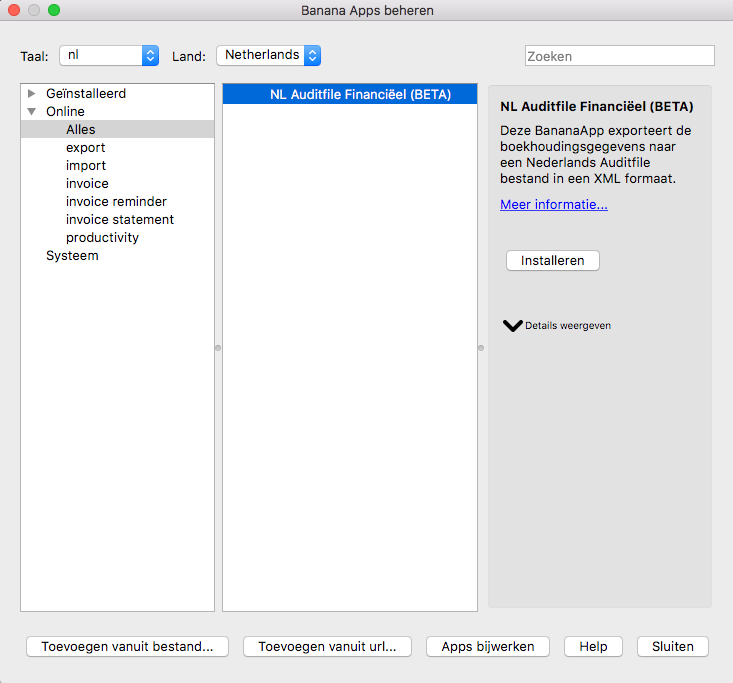
- Bevestig de installatie
Boekhoudbestand voorbereiding
- Open uw boekhoudbestand in Banana Boekhouding en ga via menu Bestand naar Bestands- en boekhoudingseigenschappen.
- Vul in de tab Adres het adres en de bedrijfsinformatie helemaal in.
Opgelet! Bij het invullen van het veld "land", niet meer als 2 letters invullen: vul òf de code van het land in (NL) òf laat het veld leeg. Indien u meer dan twee letters in dit veld invult geeft het programma een foutmelding.
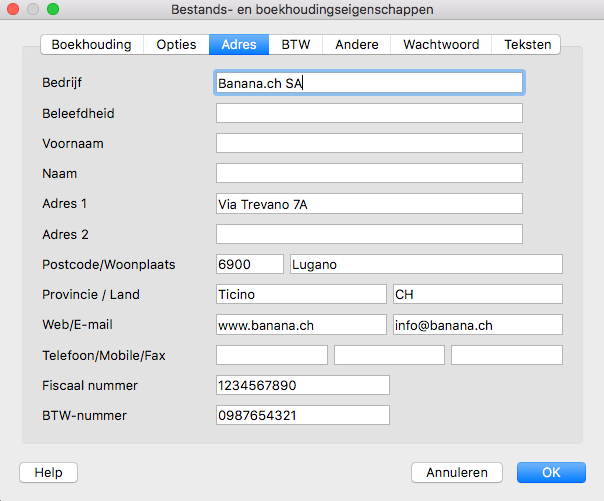
- Vul in de tab Boekhouding de begin- en einddatum van de boekhouding in.
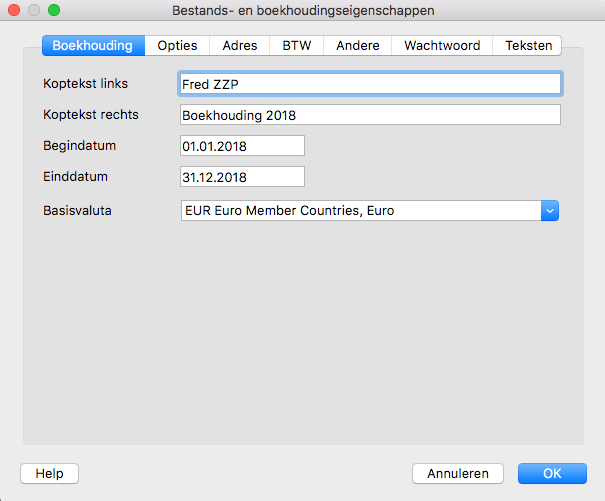
- In Banana, ga naar Programmaopties via het Extra menu en selecteer het tabblad Geavanceerd.
Voeg de "xaf" bestandsextensie in in het veld Extensies van bestanden die veilig worden geacht.
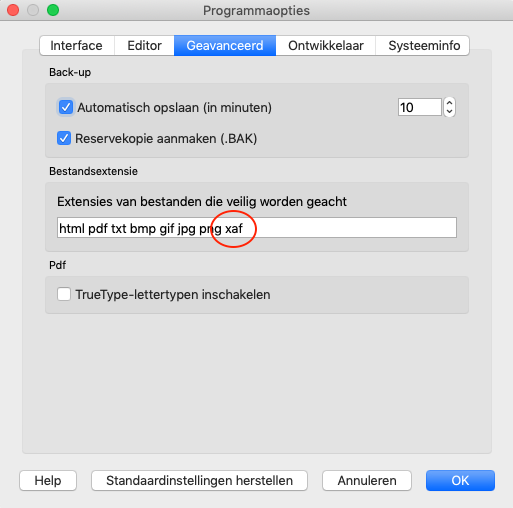
De BananaApps "Auditfile" gebruiken
- Open uw boekhoudingsbestand in Banana Boekhouding.
- Controleer uw boekhouding met het commando Boekhouding controleren... van het menu Rapporten.
- Via Menu Apps: voer de BananaApps "NL Auditfile Financiëel (BETA) " uit.
- In het eerste dialoogvenster, voer de gewenste periode voor de auditfile in en bevestig deze.
- Selecteer de map op uw computer waar u de XML output wenst op te slaan.
De App maakt standaard een bestand aan met de begin en eindddatum van de periode, bijvoorbeeld "auditfile_nl_20180101_20181231.xaf". - De boekhoudingsgegevens worden geëxporteerd naar het bestand dat u hebt aangegeven.
- Geef aan of u het aangemaakte bestand onmiddelijk wenst te bekijken of niet.
Resources
Import Netherlands' Audit File (BETA)
In this article
Import Netherlands' Audit File (BETA)
Import Netherlands' Audit File (BETA)
Accountants kunnen het SAF-T bestand gebruiken om in Banana boekhouding een volledig boekhoudbestand te reconstrueren, zodat ze te allen tijde toegang hebben tot de boekhoudgegevens. Zelfs als ze geen toegang hebben tot de originele boekhoudsoftware, kunnen ze de boekhoudgegevens bekijken, rapporten maken en andere informatie ophalen.
Grote voordelen voor accountants:
- Toegang tot en weergave van de gegevens van het SAF-T bestand.
- Boekhoudgegevens op de computers van de accountants
- Bespaar tijd om de audit te doen.
- Werk sneller
- Verbetert de efficiëntie.
De huidige "Import Nederlandse Audit File" BananaApp is in Beta versie. In de toekomst kunnen er nog wijzigingen worden aangebracht.
We vragen onze gebruikers vriendelijk met ons samen te werken om de app te verbeteren.
De BananaApp biedt de mogelijkheid om de volgende gegevens uit het SAF-T bestand te importeren in Banana boekhouding:
- Grootboekrekeningen.
- Klantenrekeningen.
- Leveranciersrekeningen.
- Transacties.
Om deze app te gebruiken en de gegevens correct te importeren, is het noodzakelijk om de volgende stappen te volgen:
- Installeer de Banana boekhouding software (vereiste versie 9.0.4 of recenter).
- Installeer de" Import Nederlandse Audit File (BETA)" BananaApp
- Maak een nieuw boekhoudbestand aan.
- Start de Importeer Rekeningen App
- Start de Importeer Transacties App
- Pas het rekeningschema aan.
Banana boekhouding software installeren
Download en installeer Banana boekhouding Plus op uw computer.
De BananaApp installeren
Zie de documentatie Apps beheren voor het installeren van de "Import Nederlandse Audit File (BETA)" BananaApp in Banana boekhouding.
Na de installatie zijn de apps zichtbaar in het menu Rapporten > Naar boekhouding importeren...:
- Selecteer "Rekeningen" om de "Auditfile NL - Importeer Rekeningen (BETA)" app te zien
- Selecteer "Transacties" om de "Auditfile NL - Importeer Transacties (BETA)" app te zien
Creëer het boekhoudbestand en stel het in
Na de installatie is de software klaar. De accountant kan nu beginnen met het opzetten van een boekhoudbestand om de SAF-T gegevens erin te importeren.
Creëer een nieuw boekhoudbestand
- Open Banana Accounting.
- Download en open het boekhoudmodel voor Nederland.
Het gedownloade model bevat een volledig rekeningschema (compleet rekeningschema met Balans, Winst- en Verlies, Klanten en Leveranciers) en een aantal transactie-voorbeelden.
Het boekhoudbestand configureren
- Wijzig de boekhoudperiode in het tabblad Boekhouding:
- Menu Bestand > Bestands- en boekhoudingseigenschappen...
- De begin- en einddatum van de boekhouding invoeren, gebaseerd op de periode van de Auditfile.
- Verwijder alle voorbeelden van transactierijen:
- Selecteer de rijen en klik op menu Bewerken > Rijen verwijderen...
Het boekhoudbestand is nu klaar voor een nieuwe en schone import van gegevens uit de Auditfile
Rekeningen importeren in Banana boekhouding
Om het importeren van rekeningen te starten:
- Menu Rapporten > Naar boekhouding importeren...
- In de import sectie, Rekeningen selecteren
- Vanuit de lijst, selecteer Auditfile NL - Rekeningen importeren (BETA)
- In het veld Bestandsnaam, klik op Bladeren en het SAF-T xml bestand invoeren
- Bevestigen met OK
Voor meer informatie, zie onze pagina's Naar boekhouding importeren en Rekeningen importeren.
Wanneer de app uitgevoerd wordt, haalt het script de volgende gegevens uit de auditfile:
- Grootboekrekeningen
- Rekeningnummer
- Beschrijving
- BKlasse (*)
- Openingssaldo
- Klanten- en leveranciersrekeningen
- Rekeningnummer
- Beschrijving
- BKlasse
- Adress
Alle opgevraagde gegevens worden vervolgens ingevoegd in de Rekeningentabel van het boekhoudbestand:
- Rekeningen worden geïmporteerd boven op de Rekeningentabel van het bestand.
- Rekeningen die al bestaan in de Rekeningentabel worden niet geïmporteerd.
- (*) Door de structuur van de Auditfile is het niet mogelijk om de exacte BKlasse-waarde voor de rekeningen te bepalen. De Auditfile maakt enkel een onderscheid tussen de rekeningen die tot de balans behoren en de rekeningen die tot de winst- en verliesrekening behoren. In Banana boekhouding hebben we echter ook een kolom "BKlasse", die een verder onderscheid maakt tussen Activa en Passiva en tussen Baten- en Lastenrekeningen (zie de Documentatie).
Accountants moeten deze waarden handmatig aanpassen.
Transacties importeren in Banana boekhouding
Om de importeer transacties app te starten:
- Menu Rapporten > Naar boekhouding importeren...
- In de import sectie, Transacties selecteren
- Vanuit de lijst, selecteer Auditfile NL - Transacties importeren (BETA)
- In het veld Bestandsnaam, klik op Bladeren en het SAF-T xml bestand invoeren
- Bevestigen met OK
Voor meer informatie, zie onze pagina's Naar boekhouding importeren en Transacties importeren.
Wanneer de app uitgevoerd wordt, haalt het script de volgende gegevens uit de auditfile:
- Transactie-rijen
- Datum: datum van de transactie
- Doc: document-number (rijen met hetzelfde doc-nummer behoren tot dezelfde transactie)
- Beschrijving: beschrijving van de transactie
- Debet Rekening: debet rekening van de transactie
- Credit Rekening: credit rekening van de transactie
- Bedrag: bedrag van de transactie
De transactiegegevens worden rij per rij genomen en toegevoegd aan de Transacties-tabel van het boekhoudbestand:
- Transacties worden opgesplitst in meerdere regels, minimaal twee rijen per transactie.
- Transacties bevatten geen btw-codes, maar de rekeningen eraan verbonden.
Na het importeren
Wanneer de importprocessen worden beëindigd, kan de accountant het rekeningschema, de transacties, de boekhoudeigenschappen en tenslotte alle functies van de Banana boekhouding gebruiken om hem te helpen zijn werk te doen.
Nederlands: Non-Profit
Vereniging
In this article
Vereniging
Vereniging
Speciaal voor gebruik bij verenigingsbureaus, met voorbeeldtransacties en een voorbeeld van kostenplaatsen. Eenvoudig van opzet en dus gemakkelijk aan te passen.
In Banana WebApp openen
Open Banana Accounting Plus op uw browser zonder enige installatie. Pas het sjabloon aan, voer de transacties in en sla het bestand op uw computer op.
Open tutorial in WebAppModel documentatie
Voor meer informatie, zie onze pagina Hoe beginnen - Kasboek en Hoe als vereniging je boekhouding voeren
Modelvoorbeeld
Vereniging XX
Boekhouding 2018
Basisvaluta: EUR
Cash Manager
| Groep | Rekening | Beschrijving | Tel Op In |
|---|---|---|---|
| 1000 | Contanten | ||
| Groep | Categorie | Beschrijving | Tel Op In |
|---|---|---|---|
| BEDRIJFSRESULTAAT | |||
| INKOMSTEN | |||
| 100 | Opname van lopende rekening | 1 | |
| 110 | Diverse verkopen | 1 | |
| 111 | Abonnementsbetalingen | 1 | |
| 112 | Giften | 1 | |
| 113 | Overige | 1 | |
| 1 | Totale INKOMSTEN | 00 | |
| UITGAVEN | |||
| 200 | Inkoop postzegels | 2 | |
| 201 | Brieven en pakketten | 2 | |
| 202 | Postbenodigdheden | 2 | |
| 203 | Kantoorbenodigdheden, apparatuur, schoonmaak | 2 | |
| 204 | Huur, elektriciteit, water | 2 | |
| 205 | Telefoon en fax | 2 | |
| 206 | Reclame, folders | 2 | |
| 210 | Agentschapskosten | 2 | |
| 211 | Betaling voor goederen | 2 | |
| 220 | Storting op girorekening | 2 | |
| 230 | Salarissen en personeelskosten | 2 | |
| 240 | Kosten en overige vergunningen | 2 | |
| 2 | Totale UITGAVEN | 00 | |
| 00 | TOTAAL | ||
| KOSTEN- EN WINSTCENTRA | |||
| .G | Gebouwenmanagement | T1 | |
| .P | Personeelsmanagement | T1 | |
| .I | Investeringen | T1 | |
| T1 | Totale DIVISIE | ||
vereniging
In this article
vereniging
vereniging
Speciaal voor gebruik bij verenigingsbureaus, zonder BTW, met een voorbeeld van een winstcentrum lidmaatschapsbijdragen. Eenvoudig van opzet en dus gemakkelijk aan te passen.
In Banana WebApp openen
Open Banana Accounting Plus op uw browser zonder enige installatie. Pas het sjabloon aan, voer de transacties in en sla het bestand op uw computer op.
Open template in WebAppModel documentatie
Voor meer informatie, zie onze pagina Een nieuw boekhoudbestand Inkomsten & Uitgaven beginnen en Hoe als vereniging je boekhouding voeren.
Modelvoorbeeld
Vereniging XXX
Boekhouding 2018
Basisvaluta: EUR
Boekhouding inkomsten & uitgaven
| Groep | Rekening | Beschrijving | Tel Op In |
|---|---|---|---|
| VERMOGEN | |||
| 1000 | Contanten | 1 | |
| 1010 | Rekening ING | 1 | |
| 1020 | Bankrekening | 1 | |
| 1100 | Klanten | 1 | |
| 1150 | Vooruitbetaalde belastingen | 1 | |
| 1300 | Tijdelijke activa | 1 | |
| 1400 | Kantoormeubilair | 1 | |
| 1500 | Hardware/Software | 1 | |
| 2000 | Leveranciers | 1 | |
| 2100 | Banklening korte termijn | 1 | |
| 2400 | Banklening lange termijn | 1 | |
| 2700 | Tijdelijke passiva | 1 | |
| 1 | TOTAAL |
| Groep | Categorie | Beschrijving | Tel Op In |
|---|---|---|---|
| BEDRIJFSRESULTAAT | |||
| UITGAVEN | |||
| 3000 | Inkoop goederen voor wederverkoop | 3 | |
| 3010 | Huur | 3 | |
| 3020 | Belastingen | 3 | |
| 3050 | Verzekeringen | 3 | |
| 3070 | Kosten | 3 | |
| 3090 | Kantoorbenodigdheden | 3 | |
| 3100 | Telefoon | 3 | |
| 3110 | Verzendkosten | 3 | |
| 3130 | Drukwerk en reclame | 3 | |
| 3140 | Rente op banklening | 3 | |
| 3150 | Bankkosten en kosten postbank | 3 | |
| 3160 | Afschrijving meubilair | 3 | |
| 3170 | Andere uitgaven | 3 | |
| 3 | TOTALE UITGAVEN | 00 | |
| INKOMSTEN | |||
| 4200 | Diverse verkopen | 4 | |
| 4300 | Lidmaatschapsbijdragen | 4 | |
| 4500 | Giften | 4 | |
| 4 | TOTALE INKOMSTEN | 00 | |
| 00 | TOTAAL | ||
| WINSTCENTRUM 4300 | |||
| .SEN | Lidmaatschapsbijdragen senioren | CC | |
| .JUN | Lidmaatschapsbijdragen junioren | CC | |
| .FAM | Lidmaatschapsbijdragen families | CC | |
| CC | Totaal Lidmaatschapsbijdragen | ||
Vereniging
In this article
Vereniging
Vereniging
Speciaal voor gebruik bij verenigingsbureaus, met BTW en een voorbeeld van een winstcentrum lidmaatschapsbijdragen. Eenvoudig van opzet en dus gemakkelijk aan te passen.
In Banana WebApp openen
Open Banana Accounting Plus op uw browser zonder enige installatie. Pas het sjabloon aan, voer de transacties in en sla het bestand op uw computer op.
Open template in WebAppModel documentatie
Voor meer informatie, zie onze pagina Een nieuw boekhoudbestand Inkomsten & Uitgaven beginnen en Hoe als vereniging je boekhouding voeren.
Modelvoorbeeld
Vereniging XX
Boekhouding 2019
Basisvaluta: EUR
Boekhouding inkomsten & uitgaven met BTW
| Groep | Rekening | Beschrijving | Tel Op In |
|---|---|---|---|
| VERMOGEN | |||
| 1000 | Contanten | 1 | |
| 1010 | Rekening ING | 1 | |
| 1020 | Bankrekening | 1 | |
| 1100 | Klanten | 1 | |
| 1150 | Vooruitbetaalde belastingen | 1 | |
| 1300 | Tijdelijke activa | 1 | |
| 1400 | Kantoormeubilair | 1 | |
| 1500 | Hardware/Software | 1 | |
| 2000 | Leveranciers | 1 | |
| 2050 | BTW overeenkomstig het BTW overzicht | 1 | |
| 2060 | Verschuldigde BTW | 1 | |
| 2100 | Banklening lopende rekening | 1 | |
| 2400 | Banklening lange termijn | 1 | |
| 2700 | Tijdelijke passiva | 1 | |
| 1 | TOTAAL |
| Groep | Categorie | Beschrijving | Tel Op In |
|---|---|---|---|
| BEDRIJFSRESULTAAT | |||
| UITGAVEN | |||
| 3000 | Inkoop goederen voor wederverkoop | 3 | |
| 3010 | Huur | 3 | |
| 3020 | Belastingen | 3 | |
| 3050 | Verzekeringen | 3 | |
| 3070 | Kosten | 3 | |
| 3090 | Kantoorbenodigdheden | 3 | |
| 3100 | Telefoon | 3 | |
| 3110 | Verzendkosten | 3 | |
| 3130 | Drukwerk en reclame | 3 | |
| 3140 | Rente op banklening | 3 | |
| 3150 | Bankkosten en kosten postbank | 3 | |
| 3160 | Afschrijving meubilair | 3 | |
| 3170 | Andere uitgaven | 3 | |
| 3 | TOTALE UITGAVEN | 00 | |
| INKOMSTEN | |||
| 4200 | Diverse verkopen | 4 | |
| 4300 | Lidmaatschapsbijdragen | 4 | |
| 4500 | Giften | 4 | |
| 4 | TOTALE INKOMSTEN | 00 | |
| 00 | TOTAAL | ||
| WINSTCENTRUM 4300 | |||
| .SEN | Lidmaatschapsbijdragen senioren | CC | |
| .JUN | Lidmaatschapsbijdragen junioren | CC | |
| .FAM | Lidmaatschapsbijdragen families | CC | |
| CC | Totaal Lidmaatschapsbijdragen | ||
| BTW-code | Beschrijving | % BTW |
|---|---|---|
| Informatie mbt btw-codes (niet wijzigen) | ||
| id=vatcodes-nl-2019.20190121 | ||
| Laatste update op 21.01.2019 | ||
| V21 | Leveringen/diensten 21% | 21.00 |
| V9 | Leveringen/diensten 9% (geldig vanaf 01.01.2019) | 9.00 |
| V6 | Leveringen/diensten 6% (geldig tot en met 31.12.2018) | 6.00 |
| VOT | Leveringen/diensten overige tarieven, behalve 0% (vul % in) | |
| OV21 | Oninbare vorderingen | 21.00 |
| OV9 | Oninbare vorderingen 9% (geldig vanaf 01.01.2019) | 9.00 |
| OV6 | Oninbare vorderingen 6% (geldig tot en met 31.12.2018) | 6.00 |
| PG21 | Privégebruik goederen & diensten 21% | 21.00 |
| PG9 | Privégebruik goederen & diensten 9% (geldig vanaf 01.01.2019) | 9.00 |
| PG6 | Privégebruik goederen & diensten 6% (geldig tot en met 31.12.2018) | 6.00 |
| PG27 | Privégebruik auto van de zaak 2,7 % | 2.70 |
| PG15 | Privégebruik auto van de zaak 1,5% | 1.50 |
| V0 | Leveringen/diensten 0% | |
| Leveringen en/of diensten binnenland | ||
| VR21 | Verleggingsregelingen 21% | 21.00 |
| VR9 | Verleggingsregelingen 9% (geldig vanaf 01.01.2019) | 9.00 |
| VR6 | Verleggingsregelingen 6% (geldig tot en met 31.12.2018) | 6.00 |
| Verleggingsregelingen binnenland | ||
| VX | Leveringen naar landen buiten de EU (uitvoer) | |
| VEU | Levering naar landen binnen de EU | |
| VEUI | Installatie/afstandsverkopen binnen de EU | |
| Leveringen naar het buitenland (vanuit Nederland) | ||
| VIX21 | Leveringen uit landen buiten de EU (invoer) 21% | 21.00 |
| VIX9 | Leveringen uit landen buiten de EU (invoer) 9% (geldig vanaf 01.01.2019) | 9.00 |
| VIX6 | Leveringen uit landen buiten de EU (invoer) 6% (geldig tot en met 31.12.2018) | 6.00 |
| ICP21 | Intracommunautaire verwervingen 21% | 21.00 |
| ICP9 | Intracommunautaire verwervingen 9% (geldig vanaf 01.01.2019) | 9.00 |
| ICP6 | Intracommunautaire verwervingen 6% (geldig tot en met 31.12.2018) | 6.00 |
| Leveringen vanuit het buitenland (naar Nederland) | ||
| Verschuldigde BTW | ||
| IG21 | Voorbelasting 21% | 21.00 |
| IG9 | Voorbelasting 9% (geldig vanaf 01.01.2019) | 9.00 |
| IG6 | Voorbelasting 6% (geldig tot en met 31.12.2018) | 6.00 |
| IG21-1 | Voorbelasting 21% (BTW exclusief) | 21.00 |
| IG9-1 | Voorbelasting 9% (BTW exclusief) (geldig vanaf 01.01.2019) | 9.00 |
| IG6-1 | Voorbelasting 6% (BTW exclusief) (geldig tot en met 31.12.2018) | 6.00 |
| IG21-2 | Voorbelasting 21% (BTW verlegd) | 21.00 |
| IG9-2 | Voorbelasting 9% (BTW verlegd) (geldig vanaf 01.01.2019) | 9.00 |
| IG6-2 | Voorbelasting 6% (BTW verlegd) (geldig tot en met 31.12.2018) | 6.00 |
| D21-2 | BTW bij invoer betaald aan douane 21% | 21.00 |
| D9-2 | BTW bij invoer betaald aan douane 9% (geldig vanaf 01.01.2019) | 9.00 |
| D6-2 | BTW bij invoer betaald aan douane 6% (geldig tot en met 31.12.2018) | 6.00 |
| Voorbelasting | ||
| TOTAAL | ||
Boekhouding PKN wijkgemeente volgens FRIS 2019
In this article
Boekhouding PKN wijkgemeente volgens FRIS 2019
Boekhouding PKN wijkgemeente volgens FRIS 2019
Speciaal voor gebruik in PKN kerkgemeenschappen. Het rekeningschema is gebaseerd op het model van de Protestantse Kerk in Nederland, volgens FRIS 2019. Een speciale afdruk van de Jaar- en Exploitatie Rekening, die nagenoeg exact de door FRIS gevraagde gegevens weergeeft, is in het bestand als compositie opgeslagen. Met voorbeeldtransacties, budget-tabel en enkele budget voorbeeldtransacties.
In Banana WebApp openen
Open Banana Accounting Plus op uw browser zonder enige installatie. Pas het sjabloon aan, voer de transacties in en sla het bestand op uw computer op.
Open tutorial in WebAppModel documentatie
Voor meer informatie, zie onze pagina Een nieuw boekhoudbestand beginnen.
Modelvoorbeeld
Kerk xxxx
Boekhouding 2019
Basisvaluta: EUR
Dubbel boekhouden
| Groep | Rekening | Beschrijving | Tel Op In | Gr1 |
|---|---|---|---|---|
| BALANS | ||||
| ACTIVA | ||||
| 00 Onroerende zaken | ||||
| 00.10 | monumentale kerkgebouwen | 0 | ||
| 00.20 | niet monumentale kerkgebouwen | 0 | ||
| 00.30 | verenigingsgebouwen/kerkelijk centrum | 0 | ||
| 00.40 | pastorie(ën) | 0 | ||
| 00.50 | kosterswoning(en) | 0 | ||
| 00.60 | overige monumentale gebouwen | 0 | ||
| 00.70 | overige bebouwde eigendommen | 0 | ||
| 00.80 | onbebouwde eigendommen | 0 | ||
| 0 | totaal 00 | 1 | 1 | |
| 01 Installaties en inventarissen | ||||
| 01.10 | installaties in kerkelijke gebouwen | 01 | ||
| 01.20 | installaties in overige gebouwen | 01 | ||
| 01.30 | inventarissen in kerkelijke gebouwen | 01 | ||
| 01.40 | inventarissen in overige gebouwen | 01 | ||
| 01.90 | monumentale orgels | 01 | ||
| 01.95 | niet monumentale orgels | 01 | ||
| 01 | totaal 01 | 1 | 1 | |
| 02 Financiële vaste activa | ||||
| 02.10 | verstrekte hypotheken en leningen | 02 | ||
| 02.20 | kapitaaldeelname in stichtingen | 02 | ||
| 02.30 | begraafplaatsen | 02 | ||
| 02 | totaal 02 | 1 | 1 | |
| 03 Beleggingen | ||||
| 03.10 | aandelen(fondsen) | 03 | ||
| 03.20 | obligaties(fondsen) | 03 | ||
| 03.25 | vastgoed(fondsen) | 03 | ||
| 03.30 | overige beleggingen | 03 | ||
| 03 | totaal 03 | 1 | 1 | |
| 07 Voorraden | ||||
| 07.10 | voorraden | 07 | ||
| 07 | totaal 07 | 1 | 1 | |
| 10 Debiteuren | ||||
| 10.10 | debiteuren | 10 | ||
| 10 | totaal 10 | 1 | 1 | |
| 11 Kortlopende vorderingen en overlopende activa | ||||
| 11.10 | overige vorderingen en overlopende activa | 11 | ||
| 11 | totaal 11 | 1 | 1 | |
| 12 Geldmiddelen | ||||
| 12.10 | (wijk)kassen | 12 | ||
| 12.20 | bankrekeningen | 12 | ||
| 12.30 | deposito’s | 12 | ||
| 12.40 | kruisposten | 12 | ||
| 12 | totaal 12 | 1 | 1 | |
| 1 | TOTALE ACTIVA | A | 1 | |
| PASSIVA | ||||
| 20 Eigen vermogen | ||||
| 20.10 | algemene reserve | 20 | ||
| 20.20 | reserves koersverschillen | 20 | ||
| 20.30 | herwaarderingsreserves | 20 | ||
| 20.40 | reserves begraafplaatsen | 20 | ||
| 20.90 | overige vrije reserves | 20 | ||
| 20.99 | onverdeeld resultaat | 20 | ||
| 20 | totaal 20 | 2 | 1 | |
| 21 Bestemmingsreserves en -fondsen | ||||
| 21.10 | nieuw- en verbouwfondsen | 21 | ||
| 21.20 | restauraties | 21 | ||
| 21.30 | orgel | 21 | ||
| 21.40 | pastoraat | 21 | ||
| 21.90 | overige bestemmingsfondsen | 21 | ||
| 21 | totaal 21 | 2 | 1 | |
| 22 Voorzieningen | ||||
| 22.10 | onderhoudsvoorzieningen | 22 | ||
| 22.20 | overige voorzieningen | 22 | ||
| 22 | totaal 22 | 2 | 1 | |
| 23 Langlopende schulden | ||||
| 23.10 | hypotheken en leningen | 23 | ||
| 23.20 | obligatieleningen | 23 | ||
| 23 | totaal 23 | 2 | 1 | |
| 24 Crediteuren | ||||
| 24.10 | crediteuren | 24 | ||
| 24 | totaal 24 | 2 | 1 | |
| 25 Kortlopende schulden en overlopende passiva | ||||
| 25.10 | overige schulden en overlopende passiva | 25 | ||
| 25.11 | af te dragen pensioenpremies | 25 | ||
| 25.12 | af te dragen sociale lasten | 25 | ||
| 25.13 | af te dragen loonheffingen | 25 | ||
| 25.20 | collectebonnen/munten | 25 | ||
| 25 | totaal 25 | 2 | 1 | |
| 29.90 | Overgedragen winst of verlies | 2 | ||
| 29 | Resultaat boekjaar | 2 | ||
| 2 | TOTALE PASSIVA | A | 1 | |
| 1 | ||||
| BATEN EN LASTENREKENING | ||||
| BATENREKENINGEN | ||||
| 80 opbrengsten onroerende zaken | ||||
| 80.10 | monumentale kerkgebouwen | 80 | ||
| 80.20 | niet-monumentale kerkgebouwen | 80 | ||
| 80.30 | verenigingsgebouw/kerkelijk centra | 80 | ||
| 80.40 | pastorieën | 80 | ||
| 80.50 | kosterswoningen | 80 | ||
| 80.60 | overige monumentale gebouwen | 80 | ||
| 80.70 | overige bebouwde eigendommen | 80 | ||
| 80.80 | onbebouwde eigendommen | 80 | ||
| 80.90 | begraafplaatsen | 80 | ||
| 80.91 | buffetten | 80 | ||
| 80.92 | uit pastoralia | 80 | ||
| 80.99 | overige opbrengsten onroerende zaken | 80 | ||
| 80 | totaal 80 | 8 | 1 | |
| 81 opbrengsten uit rente, dividenden en beleggingen | ||||
| 81.10 | rente van banken | 81 | ||
| 81.20 | rente hypotheken u/g en leningen u/g | 81 | ||
| 81.30 | opbrengst overige beleggingen | 81 | ||
| 81.40 | opbrengst uit aandelen- en obligatie(fondsen) | 81 | ||
| 81.50 | opbrengst uit vastgoedfondsen | 81 | ||
| 81.99 | overige rente opbrengsten | 81 | ||
| 81 | totaal 81 | 8 | 1 | |
| 82 opbrengsten uit stichtingen/kassen en fondsen | ||||
| 82.10 | opbrengsten uit bloot eigendom | 82 | ||
| 82.20 | deelname stichtingen | 82 | ||
| 82.99 | overige opbrengsten | 82 | ||
| 82 | totaal 82 | 8 | 1 | |
| 83 opbrengsten levend geld | ||||
| 83.10 | vrijwillige bijdragen | 83 | ||
| 83.20 | collecten in kerkdiensten | 83 | ||
| 83.30 | giften | 83 | ||
| 83.40 | kerktelefoon | 83 | ||
| 83.41 | kerkblad | 83 | ||
| 83.50 | collectebussen | 83 | ||
| 83.60 | solidariteitskas | 83 | ||
| 83.70 | (wijk)kassen | 83 | ||
| 83.80 | diaconale rondgang | 83 | ||
| 83.99 | overige bijdragen levend geld | 83 | ||
| 83 | totaal 83 | 8 | 1 | |
| 84 door te zenden collecten en giften | ||||
| 84.11 | diaconale aard (plaatselijk) | 84 | ||
| 84.12 | diaconale aard (regionaal/landelijk) | 84 | ||
| 84.13 | diaconale aard (wereldwijd) | 84 | ||
| 84.14 | diaconale noodhulp | 84 | ||
| 84.19 | overige opbrengsten diaconaal/missionair werk | 84 | ||
| 84.21 | collecten van niet-diaconale aard | 84 | ||
| 84.22 | giften van niet-diaconale aard | 84 | ||
| 84.23 | noodhulp van niet-diaconale aard | 84 | ||
| 84.29 | overige opbrengsten van niet-diaconale aard | 84 | ||
| 84 | totaal 84 | 8 | 1 | |
| 85 opbrengsten uit subsidies en bijdragen | ||||
| 85.10 | subsidies | 85 | ||
| 85.20 | bijdragen van andere organen/instellingen | 85 | ||
| 85 | totaal 85 | 8 | 1 | |
| 90 onttr. bestemmingsreserves/-fondsen | ||||
| 90.10 | onttrekkingen | 90 | ||
| 90 | totaal 90 | 8B | ||
| 95 incidentele baten | ||||
| 95.10 | incidentele baten | 95 | ||
| 95.20 | koerswinsten | 95 | ||
| 95.30 | boekwinsten onroerende zaken | 95 | ||
| 95.40 | ontvangen legaten/erfenissen | 95 | ||
| 95 | totaal 95 | 8A | ||
| 8 | TOTALE BATEN | B | 1 | |
| LASTENREKENINGEN | ||||
| 40 | 40 kosten kerkelijke gebouwen exclusief afschrijvingen | 4 | ||
| 40.10 monumentale kerkgebouwen | ||||
| 40.11 | onderhoud | 40.10 | ||
| 40.12 | belastingen | 40.10 | ||
| 40.13 | verzekeringen | 40.10 | ||
| 40.14 | energie en water | 40.10 | ||
| 40.17 | dotaties aan onderhoudsvoorzieningen | 40.10 | ||
| 40.18 | dotaties aan overige voorzieningen | 40.10 | ||
| 40.19 | overige kosten | 40.10 | ||
| 40.10 | totaal 40.10 | 40 | 1 | |
| 40.20 niet-monumentale kerkgebouwen | ||||
| 40.21 | onderhoud | 40.20 | ||
| 40.22 | belastingen | 40.20 | ||
| 40.23 | verzekeringen | 40.20 | ||
| 40.24 | energie en water | 40.20 | ||
| 40.27 | dotaties aan onderhoudsvoorzieningen | 40.20 | ||
| 40.28 | dotaties aan overige voorzieningen | 40.20 | ||
| 40.29 | overige kosten | 40.20 | ||
| 40.20 | totaal 40.20 | 40 | 1 | |
| 40.30 kerkelijke verenigingsgebouwen/centra | ||||
| 40.31 | onderhoud | 40.30 | ||
| 40.32 | belastingen | 40.30 | ||
| 40.33 | verzekeringen | 40.30 | ||
| 40.34 | energie en water | 40.30 | ||
| 40.37 | dotaties aan onderhoudsvoorzieningen | 40.30 | ||
| 40.38 | dotaties aan overige voorzieningen | 40.30 | ||
| 40.39 | overige kosten | 40.30 | ||
| 40.30 | totaal 40.30 | 40 | 1 | |
| 40.40 pastorieën | ||||
| 40.41 | onderhoud | 40.40 | ||
| 40.42 | belastingen | 40.40 | ||
| 40.43 | verzekeringen | 40.40 | ||
| 40.44 | energie en water | 40.40 | ||
| 40.47 | dotaties aan onderhoudsvoorzieningen | 40.40 | ||
| 40.48 | dotaties aan overige voorzieningen | 40.40 | ||
| 40.49 | overige kosten | 40.40 | ||
| 40.40 | totaal 40.40 | 40 | 1 | |
| 40.50 kosterswoningen | ||||
| 40.51 | onderhoud | 40.50 | ||
| 40.52 | belastingen | 40.50 | ||
| 40.53 | verzekeringen | 40.50 | ||
| 40.54 | energie en water | 40.50 | ||
| 40.57 | dotaties aan onderhoudsvoorzieningen | 40.50 | ||
| 40.58 | dotaties aan overige voorzieningen | 40.50 | ||
| 40.59 | overige kosten | 40.50 | ||
| 40.50 | totaal 40.50 | 40 | 1 | |
| 40.60 monumentale orgels | ||||
| 40.61 | onderhoud | 40.60 | ||
| 40.62 | verzekeringen | 40.60 | ||
| 40.67 | dotaties aan onderhoudsvoorzieningen | 40.60 | ||
| 40.68 | dotaties aan overige voorzieningen | 40.60 | ||
| 40.69 | overige kosten | 40.60 | ||
| 40.60 | totaal 40.60 | 40 | 1 | |
| 40.70 niet-monumentale orgels | ||||
| 40.71 | onderhoud | 40.70 | ||
| 40.72 | verzekeringen | 40.70 | ||
| 40.77 | dotaties aan onderhoudsvoorzieningen | 40.70 | ||
| 40.78 | dotaties aan overige voorzieningen | 40.70 | ||
| 40.79 | overige kosten | 40.70 | ||
| 40.70 | totaal 40.70 | 40 | 1 | |
| 41 | 41 kosten overige eigendommen en inventarissen | 4 | ||
| 41.30 niet-kerkelijke verenigingsgebouwen/centra | ||||
| 41.31 | onderhoud | 41.30 | ||
| 41.32 | belastingen | 41.30 | ||
| 41.33 | verzekeringen | 41.30 | ||
| 41.34 | energie en water | 41.30 | ||
| 41.37 | dotaties aan onderhoudsvoorzieningen | 41.30 | ||
| 41.38 | dotaties aan overige voorzieningen | 41.30 | ||
| 41.39 | overige kosten | 41.30 | ||
| 41.30 | totaal 41.30 | 41 | ||
| 41.60 overige monumentale gebouwen | ||||
| 41.61 | onderhoud | 41.60 | ||
| 41.62 | belastingen | 41.60 | ||
| 41.63 | verzekeringen | 41.60 | ||
| 41.64 | energie en water | 41.60 | ||
| 41.67 | dotaties aan onderhoudsvoorzieningen | 41.60 | ||
| 41.68 | dotaties aan overige voorzieningen | 41.60 | ||
| 41.69 | overige kosten | 41.60 | ||
| 41.60 | totaal 41.60 | 41 | 1 | |
| 41.70 overige bebouwde eigendommen | ||||
| 41.71 | onderhoud | 41.70 | ||
| 41.72 | belastingen | 41.70 | ||
| 41.73 | verzekeringen | 41.70 | ||
| 41.74 | energie en water | 41.70 | ||
| 41.77 | dotaties aan onderhoudsvoorzieningen | 41.70 | ||
| 41.78 | dotaties aan overige voorzieningen | 41.70 | ||
| 41.79 | overige kosten | 41.70 | ||
| 41.70 | totaal 41.70 | 41 | 1 | |
| 41.80 onbebouwde eigendommen | ||||
| 41.81 | onderhoud | 41.80 | ||
| 41.82 | belastingen | 41.80 | ||
| 41.87 | dotaties aan onderhoudsvoorzieningen | 41.80 | ||
| 41.88 | dotaties aan overige voorzieningen | 41.80 | ||
| 41.89 | overige kosten | 41.80 | ||
| 41.80 | totaal 41.80 | 41 | 1 | |
| 41.90 overige kosten (on)roerende zaken | ||||
| 41.91 | beheer derden | 41.90 | ||
| 41.92 | betaalde huren | 41.90 | ||
| 41.93 | inventarissen | 41.90 | ||
| 41.94 | begraafplaatsen | 41.90 | ||
| 41.95 | buffetten | 41.90 | ||
| 41.96 | pastoralia | 41.90 | ||
| 41.99 | overige kosten | 41.90 | ||
| 41.90 | totaal 41.90 | 41 | 1 | |
| 42 | 42 afschrijvingen onroerende zaken, installaties/invent. | 4 | ||
| 42.10 | monumentale kerkgebouwen | 42 | ||
| 42.20 | niet-monumentale kerkgebouwen | 42 | ||
| 42.30 | verenigingsgebouwen/kerkelijke centra | 42 | ||
| 42.40 | pastorieën | 42 | ||
| 42.50 | kosterswoningen | 42 | ||
| 42.60 | overige monumentale gebouwen | 42 | ||
| 42.70 | overige bebouwde eigendommen | 42 | ||
| 42.80 | onbebouwde eigendommen | 42 | ||
| 42.90 | orgels | 42 | ||
| 42.98 | inventarissen | 42 | ||
| 42.99 | overige afschrijvingen | 42 | ||
| 1 | ||||
| 43 | 43 pastoraat resp. diaconaal pastoraat | 4 | ||
| 43.10 eigen predikanten | ||||
| 43.11 | afdrachten bezettings-/vacaturebijdrage predikantsplaats | 43.10 | ||
| 43.12 | afdrachten beschikbaarheidsbijdrage | 43.10 | ||
| 43.13 | bijdragen aan derden in traktementen | 43.10 | ||
| 43.14 | bijdragen(+)/ontvangsten(-) aan/van streekgem./federatie | 43.10 | ||
| 43.15 | tegemoetkoming in ziektekostenverzekeringen | 43.10 | ||
| 43.16 | vaste onkostenvergoedingen | 43.10 | ||
| 43.17 | vergoedingen op declaratiebasis | 43.10 | ||
| 43.19 | overige vergoedingen eigen predikanten | 43.10 | ||
| 43.10 | totaal 43.10 | 43 | ||
| 43.30 overige kosten pastoraat | ||||
| 43.31 | beroepen, vestigen en vertrek predikant | 43.30 | ||
| 43.32 | hulpdiensten | 43.30 | ||
| 43.33 | preekvoorziening | 43.30 | ||
| 43.39 | overige kosten pastoraat | 43.30 | ||
| 43.30 | totaal 43.30 | 43 | ||
| 43.40 kerkelijk werkers | ||||
| 43.41 | salarissen en toeslagen | 43.40 | ||
| 43.42 | pensioenpremies | 43.40 | ||
| 43.43 | sociale lasten | 43.40 | ||
| 43.44 | vergoedingen | 43.40 | ||
| 43.49 | overige kosten kerkelijk werkers | 43.40 | ||
| 43.40 | totaal 43.40 | 43 | ||
| 1 | ||||
| 44 | 44 lasten kerkdiensten en kerkelijke activiteiten | 4 | ||
| 44.10 | kerkdiensten | 44 | ||
| 44.20 | contributies en bijdragen aan kerkelijke activiteiten | 44 | ||
| 44.40 | overige kosten kerkdiensten en catechese | 44 | ||
| 44.50 | wijkwerk en gemeenteavonden | 44 | ||
| 44.60 | jeugdwerk | 44 | ||
| 44.99 | overige kosten kerkelijke activiteiten | 44 | ||
| 1 | ||||
| 45 | 45 verplichtingen/bijdragen andere organen | 4 | ||
| 45.10 | afdrachten voor quotum | 45 | ||
| 45.30 | bijdragen classes en streekverbanden | 45 | ||
| 45.60 | afdrachten voor de solidariteitskas | 45 | ||
| 45.99 | overige bijdragen en contributies | 45 | ||
| 46 | 46 salarissen en vergoedingen | 4 | ||
| 46.10 kosters | ||||
| 46.11 | salarissen en toeslagen | 46.10 | ||
| 46.12 | pensioenpremies | 46.10 | ||
| 46.13 | sociale lasten | 46.10 | ||
| 46.19 | overige vergoedingen | 46.10 | ||
| 46.10 | totaal 46.10 | 46 | 1 | |
| 46.20 organisten en/of cantors | ||||
| 46.21 | salarissen en toeslagen | 46.20 | ||
| 46.22 | pensioenpremies | 46.20 | ||
| 46.23 | sociale lasten | 46.20 | ||
| 46.29 | overige vergoedingen | 46.20 | ||
| 46.20 | totaal 46.20 | 46 | 1 | |
| 46.30 administratief personeel en overig personeel | ||||
| 46.31 | salarissen en toeslagen | 46.30 | ||
| 46.32 | pensioenpremies | 46.30 | ||
| 46.33 | sociale lasten | 46.30 | ||
| 46.39 | overige vergoedingen | 46.30 | ||
| 46.30 | totaal 46.30 | 46 | 1 | |
| 46.40 overige kosten personeel/vrijwilligers | ||||
| 46.41 | arbodienst/ziekteverzuim | 46.40 | ||
| 46.42 | vergoedingen vijwilligers | 46.40 | ||
| 46.43 | overige kosten personeel | 46.40 | ||
| 46.44 | overige kosten vrijwilligers | 46.40 | ||
| 46.49 | overige vergoedingen | 46.40 | ||
| 46.40 | totaal 46.40 | 46 | 1 | |
| 1 | ||||
| 47 | 47 kosten beheer en administratie | 4 | ||
| 47.10 | bestuur | 47 | ||
| 47.11 | (wijk)kerkenraad | 47 | ||
| 47.20 | bureaubehoeften en drukwerk | 47 | ||
| 47.30 | telefoon | 47 | ||
| 47.40 | administratie en archief | 47 | ||
| 47.41 | ledenregistratie | 47 | ||
| 47.42 | financiële administratie | 47 | ||
| 47.50 | jaarrekeningcontrole | 47 | ||
| 47.60 | verzekeringen (WA, diefstal, verz.vrijwilligers, etc.) | 47 | ||
| 47.70 | publiciteit | 47 | ||
| 47.80 | kerktelefoon | 47 | ||
| 47.81 | kerkblad | 47 | ||
| 47.99 | overige lasten | 47 | ||
| 48 | 48 rentelasten/bankkosten | 4 | ||
| 48.10 | rente bankschulden | 48 | ||
| 48.11 | bankkosten | 48 | ||
| 48.20 | rente hypotheken en leningen o/g | 48 | ||
| 48.30 | rente obligatieleningen | 48 | ||
| 48.40 | rente bestemmingsreserves | 48 | ||
| 48.50 | rente voorzieningen in eigen beheer | 48 | ||
| 48.99 | overige rentelasten en bankkosten | 48 | ||
| 50 | 50 diaconaal werk plaatselijk | 4 | 1 | |
| 50.15 | saldo ondersteuningen personen en terugontvangsten | 50 | ||
| 50.20 | maatschappelijk werk/gezinsverzorging | 50 | ||
| 50.30 | ziekenzorg | 50 | ||
| 50.40 | ouderenwerk | 50 | ||
| 50.50 | gehandicaptenwerk | 50 | ||
| 50.60 | vakantiekosten doelgroep | 50 | ||
| 50.70 | bezoekwerk | 50 | ||
| 50.80 | jeugddiaconaat/jongerenwerk | 50 | ||
| 50.99 | overige kosten diaconaal werk plaatselijk | 50 | ||
| 51 | 51 diaconaal werk regionaal/landelijk | 4 | ||
| 51.15 | aanvullende bijdragen op doorzendcollecten | 51 | ||
| 51.19 | overige bijdragen regionaal/landelijk | 51 | ||
| 52 | 52 diaconaal werk wereldwijd | 4 | ||
| 52.25 | aanvullende bijdragen op doorzendcollecten | 52 | ||
| 52.26 | afdracht bijdragen inzake "noodhulp" | 52 | ||
| 52.29 | overige bijdragen wereldwijd | 52 | ||
| 53 | 53 afdrachten door te zenden collecten en giften | 4 | ||
| 53.11 | diaconale aard (plaatselijk) | 53 | ||
| 53.12 | diaconale aard (regionaal/landelijk) | 53 | ||
| 53.13 | diaconale aard (wereldwijd) | 53 | ||
| 53.14 | diaconale noodhulp | 53 | ||
| 53.19 | overige bijdragen diaconaal/missionair werk | 53 | ||
| 53.21 | collecten van niet-diaconale aard | 53 | ||
| 53.22 | giften van niet-diaconale aard | 53 | ||
| 53.23 | noodhulp van niet-diaconale aard | 53 | ||
| 53.29 | overige bijdragen van niet-diaconale aard | 53 | ||
| 4 | TOTALE LASTEN | B | ||
| 60 | 60 toev. bestemmingsreserves/-fondsen | 8B | ||
| 60.10 | toevoegingen | 60 | ||
| 65 | 65 incidentele lasten | 8A | ||
| 65.10 | incidentele lasten | 65 | ||
| 65.20 | koersverliezen | 65 | ||
| 65.30 | boekverliezen onroerende zaken | 65 | ||
| 8A | Totaal incidentele baten en lasten | B1 | ||
| 8B | Totaal mutaties bestemmingsreserves/-fondsen | B1 | ||
| B | Saldo Baten - lasten | B1 | 1 | |
| B1 | Resultaat totaal | 29 | ||
| A | Verschil moet = 0 (lege cel) zijn | 1 | ||
Vereniging
In this article
Vereniging
Vereniging
Speciaal voor verenigingen, zonder BTW, met een winstcentrum voor ledenadministratie. De voorbeeld-transacties helpen u op weg bij het boeken.
In Banana WebApp openen
Open Banana Accounting Plus op uw browser zonder enige installatie. Pas het sjabloon aan, voer de transacties in en sla het bestand op uw computer op.
Open tutorial in WebAppModel documentatie
Modelvoorbeeld
Vereniging XXX
Boekhouding 2018
Basisvaluta: EUR
Dubbel boekhouden
| Groep | Rekening | Beschrijving | Tel Op In | Gr1 |
|---|---|---|---|---|
| BALANS | ||||
| Activa | ||||
| 1000 | Contanten | 1 | ||
| 1010 | Rekening ING | 1 | ||
| 1020 | Rekening Rabobank | 1 | ||
| 1100 | Klanten | 1 | ||
| 1125 | Contributies | 1 | ||
| 1150 | Vooruitbetaalde belastingen | 1 | ||
| 1200 | Kruisposten | 1 | ||
| 1300 | Overlopende activa | 1 | ||
| 1400 | Kantoorinventaris | 1 | ||
| 1410 | Afschrijving kantoorinventaris | 1 | ||
| 1500 | Hardware / software | 1 | ||
| 1510 | Afschrijving hardware / software | 1 | ||
| 1 | Totaal activa | 00 | 1 | |
| Passiva | ||||
| 2000 | Leveranciers | 2 | ||
| 2100 | Banklening korte termijn | 2 | ||
| 2400 | Banklening lange termijn | 2 | ||
| 2700 | Overlopende passiva | 2 | ||
| 2800 | Beginkapitaal | 2 | ||
| 2900 | Resultaat voorgaande jaren | 2 | ||
| 2991 | Winst of verlies lopend jaar | 2 | ||
| 2 | Totaal passiva | 00 | 1 | |
| 1 | ||||
| WINST- en VERLIES REKENING | ||||
| Lasten | ||||
| 3000 | Inkoop goederen | 3 | ||
| 3010 | Huur | 3 | ||
| 3020 | Belastingen | 3 | ||
| 3050 | Verzekeringen | 3 | ||
| 3070 | Algemene kosten | 3 | ||
| 3090 | Kantoorbenodigdheden | 3 | ||
| 3100 | Telefoon | 3 | ||
| 3110 | Porti | 3 | ||
| 3130 | Drukwerk en reclame | 3 | ||
| 3140 | Bankrente | 3 | ||
| 3150 | Bankkosten | 3 | ||
| 3160 | Afschrijvingkosten kantoorinventaris | 3 | ||
| 3165 | Afschrijvingskosten hardware / software | 3 | ||
| 3170 | Incidentele kosten | 3 | ||
| 3 | Totale lasten | 02 | 1 | |
| Baten | ||||
| 4200 | Verkoopopbrengsten | 4 | ||
| 4300 | Lidmaatschapsbijdragen | 4 | ||
| 4400 | Bankrente | 4 | ||
| 4500 | Giften | 4 | ||
| 4 | Totale baten | 02 | 1 | |
| 02 | Winst (-) verlies (+) van winst- en verliesrekening | 2991 | 1 | |
| 00 | Verschil moet = 0 (lege cel) zijn | |||
| Winstcentrum 4300 | ||||
| .SEN | Lidmaatschapsbijdragen senioren | CC | ||
| .JUN | Lidmaatschapsbijdragen junioren | CC | ||
| .FAM | Lidmaatschapsbijdragen families | CC | ||
| CC | Totaal Lidmaatschapsbijdragen | 1 | ||
Vereniging
In this article
Vereniging
Vereniging
Speciaal voor verenigingen, zonder BTW, met vreemde valuta verwerking, voorbeeldtransacties en een winstcentrum voor ledenadministratie. Eenvoudig van opzet en dus gemakkelijk aan te passen.
In Banana WebApp openen
Open Banana Accounting Plus op uw browser zonder enige installatie. Pas het sjabloon aan, voer de transacties in en sla het bestand op uw computer op.
Open tutorial in WebAppModel documentatie
Voor meer informatie, zie onze pagina Een boekhouding met vreemde valuta beginnen en Hoe als vereniging je boekhouding voeren
Modelvoorbeeld
Vereniging XXX
Boekhouding 2018
Basisvaluta: EUR
Dubbel boekhouden met vreemde valuta
| Groep | Rekening | Beschrijving | Valuta | Tel Op In | Gr1 |
|---|---|---|---|---|---|
| BALANS | |||||
| Activa | |||||
| 1000 | Contanten | EUR | 1 | ||
| 1010 | Rekening ING | EUR | 1 | ||
| 1020 | Bankrekening | EUR | 1 | ||
| 1030 | Bankrekening USD | USD | 1 | ||
| 1040 | Bankrekening CHF | CHF | 1 | ||
| 1100 | Klanten | EUR | 1 | ||
| 1125 | Contributies | EUR | 1 | ||
| 1150 | Vooruitbetaalde belastingen | EUR | 1 | ||
| 1200 | Kruisposten | EUR | 1 | ||
| 1300 | Overlopende activa | EUR | 1 | ||
| 1400 | Kantoorinventaris | EUR | 1 | ||
| 1410 | Afschrijving kantoorinventaris | EUR | 1 | ||
| 1500 | Hardware / software | EUR | 1 | ||
| 1510 | Afschrijving hardware / software | EUR | 1 | ||
| 1 | Totaal activa | 00 | 1 | ||
| Passiva | |||||
| 2000 | Leveranciers | EUR | 2 | ||
| 2100 | Banklening korte termijn | EUR | 2 | ||
| 2400 | Banklening lange termijn | EUR | 2 | ||
| 2700 | Overlopende passiva | EUR | 2 | ||
| 2800 | Beginkapitaal | EUR | 2 | ||
| 2900 | Resultaat voorgaande jaren | EUR | 2 | ||
| 299 | Winst of verlies lopend jaar | 2 | |||
| 2 | Totaal passiva | 00 | 1 | ||
| 1 | |||||
| WINST- en VERLIES REKENING | |||||
| Lasten | |||||
| 3000 | Inkoop goederen | EUR | 3 | ||
| 3010 | Huur | EUR | 3 | ||
| 3020 | Belastingen | EUR | 3 | ||
| 3050 | Verzekeringen | EUR | 3 | ||
| 3070 | Algemene kosten | EUR | 3 | ||
| 3090 | Kantoorbenodigdheden | EUR | 3 | ||
| 3100 | Telefoon | EUR | 3 | ||
| 3110 | Porti | EUR | 3 | ||
| 3130 | Drukwerk en reclame | EUR | 3 | ||
| 3140 | Bankrente | EUR | 3 | ||
| 3150 | Bankkosten | EUR | 3 | ||
| 3160 | Afschrijvingkosten kantoorinventaris | EUR | 3 | ||
| 3165 | Afschrijvingskosten hardware / software | EUR | 3 | ||
| 3170 | Incidentele kosten | EUR | 3 | ||
| 3180 | Wisselkoersverschillen | EUR | 3 | ||
| 3 | Totale lasten | 02 | 1 | ||
| Baten | |||||
| 4200 | Verkoopopbrengsten | EUR | 4 | ||
| 4250 | Kostprijs verkopen | EUR | 4 | ||
| 4300 | Lidmaatschapsbijdragen | EUR | 4 | ||
| 4400 | Bankrente | EUR | 4 | ||
| 4500 | Giften | EUR | 4 | ||
| 4 | Totale baten | 02 | 1 | ||
| 02 | Winst (-) verlies (+) van winst- en verliesrekening | 299 | 1 | ||
| 00 | Verschil moet = 0 (lege cel) zijn | ||||
| Winstcentrum 4300 | |||||
| .SEN | Lidmaatschapsbijdragen senioren | EUR | CC | ||
| .JUN | Lidmaatschapsbijdragen junioren | EUR | CC | ||
| .FAM | Lidmaatschapsbijdragen families | EUR | CC | ||
| CC | Totaal Lidmaatschapsbijdragen | 1 | |||
| Ref.Valuta. | Valuta | Tekst |
|---|---|---|
| EUR | USD | USA Dollars |
| EUR | CHF | Swiss Francs |
Vereniging
In this article
Vereniging
Vereniging
Speciaal voor verenigingen, met BTW en vreemde valuta verwerking en een winstcentrum voor ledenadministratie. Eenvoudig van opzet en dus gemakkelijk aan te passen.
In Banana WebApp openen
Open Banana Accounting Plus op uw browser zonder enige installatie. Pas het sjabloon aan, voer de transacties in en sla het bestand op uw computer op.
Open tutorial in WebAppModel documentatie
Voor meer informatie, zie onze pagina Een boekhouding met vreemde valuta beginnen en Hoe als vereniging je boekhouding voeren
Modelvoorbeeld
Vereniging XXX
Boekhouding 2019
Basisvaluta: EUR
Dubbel boekhouden met BTW en vreemde valuta
| Groep | Rekening | Beschrijving | Valuta | Tel Op In | Gr1 |
|---|---|---|---|---|---|
| BALANS | |||||
| Activa | |||||
| 1000 | Contanten | EUR | 1 | ||
| 1010 | Rekening postbank | EUR | 1 | ||
| 1020 | Bankrekening | EUR | 1 | ||
| 1030 | Bankrekening USD | USD | 1 | ||
| 1040 | Bankrekening CHF | CHF | 1 | ||
| 1100 | Klanten | EUR | 1 | ||
| 1125 | Contributies | EUR | 1 | ||
| 1150 | Vooruitbetaalde belastingen | EUR | 1 | ||
| 1200 | Kruisposten | EUR | 1 | ||
| 1300 | Overlopende activa | EUR | 1 | ||
| 1400 | Kantoorinventaris | EUR | 1 | ||
| 1410 | Afschrijving kantoorinventaris | EUR | 1 | ||
| 1500 | Hardware / software | EUR | 1 | ||
| 1510 | Afschrijving hardware / software | EUR | 1 | ||
| 1 | Totaal activa | 00 | 1 | ||
| Passiva | |||||
| 2000 | Leveranciers | EUR | 2 | ||
| 2050 | Automatisch berekende BTW | EUR | 2 | ||
| 2070 | Verschuldigde BTW | EUR | 2 | ||
| 2100 | Banklening korte termijn | EUR | 2 | ||
| 2400 | Banklening lange termijn | EUR | 2 | ||
| 2700 | Overlopende passiva | EUR | 2 | ||
| 2800 | Beginkapitaal | EUR | 2 | ||
| 2900 | Resultaat voorgaande jaren | EUR | 2 | ||
| 299 | Winst of verlies lopend jaar | 2 | |||
| 2 | Totaal passiva | 00 | 1 | ||
| 1 | |||||
| WINST- en VERLIES REKENING | |||||
| Lasten | |||||
| 3000 | Inkoop goederen | EUR | 3 | ||
| 3010 | Huur | EUR | 3 | ||
| 3020 | Belastingen | EUR | 3 | ||
| 3050 | Verzekeringen | EUR | 3 | ||
| 3070 | Algemene kosten | EUR | 3 | ||
| 3090 | Kantoorbenodigdheden | EUR | 3 | ||
| 3100 | Telefoon | EUR | 3 | ||
| 3110 | Porti | EUR | 3 | ||
| 3130 | Drukwerk en reclame | EUR | 3 | ||
| 3140 | Bankrente | EUR | 3 | ||
| 3150 | Bankkosten | EUR | 3 | ||
| 3160 | Afschrijvingkosten kantoorinventaris | EUR | 3 | ||
| 3165 | Afschrijvingskosten hardware / software | EUR | 3 | ||
| 3170 | Incidentele kosten | EUR | 3 | ||
| 3180 | Wisselkoersverschillen | EUR | 3 | ||
| 3 | Totale lasten | 02 | 1 | ||
| Baten | |||||
| 4200 | Verkoopopbrengsten | EUR | 4 | ||
| 4250 | Kostprijs verkopen | EUR | 4 | ||
| 4300 | Lidmaatschapsbijdragen | EUR | 4 | ||
| 4400 | Bankrente | EUR | 4 | ||
| 4500 | Giften | EUR | 4 | ||
| 4 | Totale baten | 02 | 1 | ||
| 02 | Winst (-) verlies (+) van winst- en verliesrekening | 299 | 1 | ||
| 00 | Verschil moet = 0 (lege cel) zijn | ||||
| Winstcentrum 4300 | |||||
| .SEN | Lidmaatschapsbijdragen senioren | EUR | CC | ||
| .JUN | Lidmaatschapsbijdragen junioren | EUR | CC | ||
| .FAM | Lidmaatschapsbijdragen families | EUR | CC | ||
| CC | Totaal Lidmaatschapsbijdragen | 1 | |||
| BTW-code | Beschrijving | % BTW |
|---|---|---|
| Informatie mbt btw-codes (niet wijzigen) | ||
| id=vatcodes-nl-2019.20190121 | ||
| Laatste update op 21.01.2019 | ||
| V21 | Leveringen/diensten 21% | 21.00 |
| V9 | Leveringen/diensten 9% (geldig vanaf 01.01.2019) | 9.00 |
| V6 | Leveringen/diensten 6% (geldig tot en met 31.12.2018) | 6.00 |
| VOT | Leveringen/diensten overige tarieven, behalve 0% (vul % in) | |
| OV21 | Oninbare vorderingen | 21.00 |
| OV9 | Oninbare vorderingen 9% (geldig vanaf 01.01.2019) | 9.00 |
| OV6 | Oninbare vorderingen 6% (geldig tot en met 31.12.2018) | 6.00 |
| PG21 | Privégebruik goederen & diensten 21% | 21.00 |
| PG9 | Privégebruik goederen & diensten 9% (geldig vanaf 01.01.2019) | 9.00 |
| PG6 | Privégebruik goederen & diensten 6% (geldig tot en met 31.12.2018) | 6.00 |
| PG27 | Privégebruik auto van de zaak 2,7 % | 2.70 |
| PG15 | Privégebruik auto van de zaak 1,5% | 1.50 |
| V0 | Leveringen/diensten 0% | |
| Leveringen en/of diensten binnenland | ||
| VR21 | Verleggingsregelingen 21% | 21.00 |
| VR9 | Verleggingsregelingen 9% (geldig vanaf 01.01.2019) | 9.00 |
| VR6 | Verleggingsregelingen 6% (geldig tot en met 31.12.2018) | 6.00 |
| Verleggingsregelingen binnenland | ||
| VX | Leveringen naar landen buiten de EU (uitvoer) | |
| VEU | Levering naar landen binnen de EU | |
| VEUI | Installatie/afstandsverkopen binnen de EU | |
| Leveringen naar het buitenland (vanuit Nederland) | ||
| VIX21 | Leveringen uit landen buiten de EU (invoer) 21% | 21.00 |
| VIX9 | Leveringen uit landen buiten de EU (invoer) 9% (geldig vanaf 01.01.2019) | 9.00 |
| VIX6 | Leveringen uit landen buiten de EU (invoer) 6% (geldig tot en met 31.12.2018) | 6.00 |
| ICP21 | Intracommunautaire verwervingen 21% | 21.00 |
| ICP9 | Intracommunautaire verwervingen 9% (geldig vanaf 01.01.2019) | 9.00 |
| ICP6 | Intracommunautaire verwervingen 6% (geldig tot en met 31.12.2018) | 6.00 |
| Leveringen vanuit het buitenland (naar Nederland) | ||
| Verschuldigde BTW | ||
| IG21 | Voorbelasting 21% | 21.00 |
| IG9 | Voorbelasting 9% (geldig vanaf 01.01.2019) | 9.00 |
| IG6 | Voorbelasting 6% (geldig tot en met 31.12.2018) | 6.00 |
| IG21-1 | Voorbelasting 21% (BTW exclusief) | 21.00 |
| IG9-1 | Voorbelasting 9% (BTW exclusief) (geldig vanaf 01.01.2019) | 9.00 |
| IG6-1 | Voorbelasting 6% (BTW exclusief) (geldig tot en met 31.12.2018) | 6.00 |
| IG21-2 | Voorbelasting 21% (BTW verlegd) | 21.00 |
| IG9-2 | Voorbelasting 9% (BTW verlegd) (geldig vanaf 01.01.2019) | 9.00 |
| IG6-2 | Voorbelasting 6% (BTW verlegd) (geldig tot en met 31.12.2018) | 6.00 |
| D21-2 | BTW bij invoer betaald aan douane 21% | 21.00 |
| D9-2 | BTW bij invoer betaald aan douane 9% (geldig vanaf 01.01.2019) | 9.00 |
| D6-2 | BTW bij invoer betaald aan douane 6% (geldig tot en met 31.12.2018) | 6.00 |
| Voorbelasting | ||
| TOTAAL | ||
| Ref.Valuta. | Valuta | Tekst |
|---|---|---|
| EUR | USD | USA Dollars |
| EUR | CHF | Swiss Francs |
Nederlands: Privé
Huishouden
In this article
Huishouden
Huishouden
Speciaal voor huishoudens, met een voorbeeld van een uitsplitsing van persoonlijke- woning- en overige kosten. Eenvoudig van opzet en dus gemakkelijk aan te passen.
In Banana WebApp openen
Open Banana Accounting Plus op uw browser zonder enige installatie. Pas het sjabloon aan, voer de transacties in en sla het bestand op uw computer op.
Open template in WebAppModel documentatie
Voor meer informatie, zie onze pagina Een nieuw boekhoudbestand Inkomsten & Uitgaven beginnen.
Modelvoorbeeld
Gezin XX
Boehouding 2018
Basisvaluta: EUR
Cash Manager
| Groep | Rekening | Beschrijving | Tel Op In |
|---|---|---|---|
| AAAA | rekening | ||
| Groep | Categorie | Beschrijving | Tel Op In |
|---|---|---|---|
| BEDRIJFSRESULTAAT | |||
| INKOMSTEN | |||
| I.LR | Opname van lopende rekening | 1 | |
| I.SP | Opname van spaarbankboekje | 1 | |
| I.EX | Extra (jobs, verkoop, diversen, enz.) | 1 | |
| I.DI | Diversen, winsten, giften | 1 | |
| 1 | Totale INKOMSTEN | 00 | |
| UITGAVEN | |||
| 200 | Inkoop voeding | 2 | |
| 201 | Kelder (wijn, enz.) | 2 | |
| 202 | Huur | 2 | |
| 203 | Elektriciteit, gas, water | 2 | |
| 204 | Telefoonkosten | 2 | |
| 205 | Kleding | 2 | |
| 210 | Gezondheidszorg | 2 | |
| 211 | Reizen, vakantie, amusement | 2 | |
| 212 | Onderhoud (auto, woning, enz.) | 2 | |
| 213 | Brandstof, seizoentreinkaart, bus | 2 | |
| 214 | Ziektekostenverzekering, overige verzekeringen | 2 | |
| 220 | Aankoop onroerend goed | 2 | |
| 221 | Giften | 2 | |
| 222 | Diverse - onvoorziene | 2 | |
| 2 | Totale UITGAVEN | 00 | |
| 00 | TOTAAL | ||
| KOSTENCENTRUM | |||
| .P | Totale persoonlijke kosten | CC | |
| .W | Totale woningkosten | CC | |
| .O | Totale overige kosten | CC | |
| CC | Totaal KOSTENCENTRUM | ||
Huishoudboekhouding
In this article
Huishoudboekhouding
Huishoudboekhouding
Efficient en eenvoudig model om je huishoudboekhouding mee bij te houden.
In Banana WebApp openen
Open Banana Accounting Plus op uw browser zonder enige installatie. Pas het sjabloon aan, voer de transacties in en sla het bestand op uw computer op.
Open template in WebApp Open tutorial in WebAppModel documentatie
Informatie over het gebruik van modellen
- Wat is een model?
- Een nieuwe Inkomsten/Uitgaven Boekhouding beginnen.
- Pagina Je Huishoudboekhouding in drie eenvoudige stappen.
Speciaal aanbevolen in combinatie met de gratis Banana Boekhouding 8 Essential NL licentie. Vraag hem hier aan.
Modelvoorbeeld
Gezin de Wilt
Boekhouding 2018
Basisvaluta: EUR
Boekhouding inkomsten & uitgaven
| Groep | Rekening | Beschrijving | Tel Op In |
|---|---|---|---|
| VERMOGEN | |||
| 100 | Contanten | 1 | |
| 101 | Rekening ING | 1 | |
| 102 | Rekening Rabobank | 1 | |
| 103 | Spaarrekening ING | 1 | |
| 104 | Spaarrekening Rabobank | 1 | |
| 110 | Aandelen | 1 | |
| 120 | Onroerend goed | 1 | |
| 210 | Hypotheek | 1 | |
| 280 | Banklening | 1 | |
| 1 | TOTAAL | ||
| Groep | Categorie | Beschrijving | Tel Op In |
|---|---|---|---|
| RESULTAAT | |||
| UITGAVEN | |||
| 300 | Hypotheek-rente | 3 | |
| 301 | Internet, telefoon, TV | 3 | |
| 302 | Electriciteit en gas | 3 | |
| 303 | Water | 3 | |
| 304 | Onderhoud | 3 | |
| 305 | Verzekering huis | 3 | |
| 306 | Gemeentelijke belastingen | 3 | |
| Persoonlijke uitgaven | |||
| 310 | Voeding, enz. | 3 | |
| 311 | Kleding en persoonlijke verzorging | 3 | |
| 312 | Vervoer (auto, fiets, enz) | 3 | |
| 313 | Kosten bankrekeningen | 3 | |
| 314 | Verzekeringen | 3 | |
| 315 | Belastingen | 3 | |
| 316 | Reizen, vakanties | 3 | |
| 3 | TOTAAL UITGAVEN | 00 | |
| INKOMSTEN | |||
| 400 | Salaris, andere inkomsten | 4 | |
| 401 | Rente van bank- en girorekening | 4 | |
| 402 | Andere inkomsten | 4 | |
| 4 | TOTALE INKOMSTEN | 00 | |
| 00 | TOTAAL | ||
Huishouden
In this article
Huishouden
Huishouden
Speciaal voor huishoudens, met een voorbeeld van kostenplaatsen voor de uitgaven van verschillende familieleden. Eenvoudig van opzet en dus gemakkelijk aan te passen.
In Banana WebApp openen
Open Banana Accounting Plus op uw browser zonder enige installatie. Pas het sjabloon aan, voer de transacties in en sla het bestand op uw computer op.
Open template in WebAppModel documentatie
Voor meer informatie, zie onze pagina Een nieuw boekhoudbestand beginnen.
Modelvoorbeeld
Gezin XXX
Boekhouding 2018
Basisvaluta: EUR
Dubbel boekhouden
| Groep | Rekening | Beschrijving | Tel Op In | Gr1 |
|---|---|---|---|---|
| BALANS | ||||
| ACTIVA | ||||
| 100 | Contanten | 1 | ||
| 101 | Rekening ING | 1 | ||
| 102 | Rekening Rabobank | 1 | ||
| 105 | Vooruitbetaalde belasting | 1 | ||
| 110 | Inventaris, goederen | 1 | ||
| 120 | Onroerend goed | 1 | ||
| 1 | Totale ACTIVA | 00 | 1 | |
| PASSIVA | ||||
| 210 | Hypothecaire lening | 2 | ||
| 280 | Banklening | 2 | ||
| 290 | Beginkapitaal | 2 | ||
| 295 | Overgedragen winst of verlies | 2 | ||
| 296 | Winst of verlies lopend jaar | 2 | ||
| 2 | Totale PASSIVA | 00 | 1 | |
| 1 | ||||
| WINST- en VERLIES REKENING | ||||
| LASTEN | ||||
| WONING | ||||
| 300 | Huur of hypotheek | 3 | ||
| 301 | Elektriciteit, gas, water | 3 | ||
| 302 | Onderhoud | 3 | ||
| 303 | Woningverzekering | 3 | ||
| PERSOONLIJK | ||||
| 310 | Voeding, drank, enz. | 3 | ||
| 311 | Kleding, spellen, persoonlijke bezittingen | 3 | ||
| 312 | Vervoer (auto, fiets, enz.) | 3 | ||
| 313 | Bankkosten en kosten girorekening | 3 | ||
| 314 | Verzekeringen | 3 | ||
| 315 | Verzend- en telefoonkosten | 3 | ||
| 316 | Belastingen, tarieven | 3 | ||
| 317 | Reizen, vakanties | 3 | ||
| 3 | Totale LASTEN | 02 | 1 | |
| BATEN | ||||
| 400 | Salaris, overige inkomsten | 4 | ||
| 401 | Rente op bank/girorekeningen | 4 | ||
| 402 | Andere inkomsten | 4 | ||
| 4 | Totale BATEN | 02 | 1 | |
| 02 | Verlies(+) winst(-) van winst- en verliesrekening | 296 | 1 | |
| 00 | Verschil moet = 0 (lege cel) zijn | 1 | ||
| KOSTENCENTRUM | ||||
| .J | Uitgaven: Jacob | |||
| .M | Uitgaven: Mary | |||
| .N | Uitgaven: Nadia | |||
Huishouden
In this article
Huishouden
Huishouden
Speciaal voor huishoudens, met vreemde valuta verwerking en een voorbeeld van kostenplaatsen voor de uitgaven van verschillende familieleden. Eenvoudig van opzet en dus gemakkelijk aan te passen.
In Banana WebApp openen
Open Banana Accounting Plus op uw browser zonder enige installatie. Pas het sjabloon aan, voer de transacties in en sla het bestand op uw computer op.
Open template in WebAppModel documentatie
Voor meer informatie, zie onze pagina Een boekhouding met vreemde valuta beginnen.
Modelvoorbeeld
Gezin XXX
Boekhouding 2018
Basisvaluta: EUR
Dubbel boekhouden met vreemde valuta
| Groep | Rekening | Beschrijving | Valuta | Tel Op In | Gr1 |
|---|---|---|---|---|---|
| BALANS | |||||
| ACTIVA | |||||
| 100 | Contanten | EUR | 1 | ||
| 101 | Rekening ING | EUR | 1 | ||
| 102 | Bankrekening | EUR | 1 | ||
| 103 | Bankrekening USD | USD | 1 | ||
| 104 | Bankrekening CHF | CHF | 1 | ||
| 105 | Vooruitbetaalde belasting | EUR | 1 | ||
| 110 | Inventaris, goederen | EUR | 1 | ||
| 120 | Onroerend goed | EUR | 1 | ||
| 1 | Totale ACTIVA | 00 | 1 | ||
| PASSIVA | |||||
| 210 | Hypothecaire lening | EUR | 2 | ||
| 280 | Banklening | EUR | 2 | ||
| 290 | Beginkapitaal | EUR | 2 | ||
| 291 | Overgedragen winst of - verlies | EUR | 2 | ||
| 299 | Winst of verlies lopend jaar | 2 | |||
| 2 | Totale PASSIVA | 00 | 1 | ||
| 1 | |||||
| WINST- en VERLIES REKENING | |||||
| KOSTEN | |||||
| WONING | |||||
| 300 | Huur of hypotheek | EUR | 3 | ||
| 301 | Elektriciteit, gas, water | EUR | 3 | ||
| 302 | Onderhoud | EUR | 3 | ||
| 303 | Woningverzekering | EUR | 3 | ||
| PERSOONLIJK | |||||
| 310 | Voeding, drank, enz. | EUR | 3 | ||
| 311 | Kleding, spellen, persoonlijke bezittingen | EUR | 3 | ||
| 312 | Vervoer (auto, fiets, enz.) | EUR | 3 | ||
| 313 | Bankkosten en kosten girorekening | EUR | 3 | ||
| 314 | Verzekeringen | EUR | 3 | ||
| 315 | Verzend- en telefoonkosten | EUR | 3 | ||
| 316 | Belastingen, tarieven | EUR | 3 | ||
| 317 | Reizen, vakanties | EUR | 3 | ||
| 318 | Diverse uitgaven | EUR | 3 | ||
| 319 | Wisselkoersverschillen | EUR | 3 | ||
| 3 | Totale KOSTEN | 02 | 1 | ||
| BATEN | |||||
| 400 | Salaris, overige inkomsten | EUR | 4 | ||
| 401 | Rente op bank/girorekeningen | EUR | 4 | ||
| 402 | Andere inkomsten | EUR | 4 | ||
| 4 | Totale INKOMSTEN | 02 | 1 | ||
| 02 | Verlies(+) winst(-) van winst- en verliesrekening | 299 | 1 | ||
| 00 | Verschil moet = 0 (lege cel) zijn | ||||
| KOSTENCENTRUM | |||||
| .J | Uitgaven: Jacob | EUR | |||
| .M | Uitgaven: Mary | EUR | |||
| .N | Uitgaven: Nadia | EUR | |||
| Ref.Valuta. | Valuta | Tekst |
|---|---|---|
| EUR | USD | USA Dollars |
| EUR | CHF | Swiss Francs |
Nederland: Import Extensions
ING Bank - Bankafschrift importeren (*.csv)
In this article
ING Bank - Bankafschrift importeren (*.csv)
ING Bank - Bankafschrift importeren (*.csv)
Met deze importextensie kunnen ING banktransacties in Banana worden geïmporteerd. De extensie kan geïnstalleerd worden via het menu Extensies->Extensies Beheer.
Zie de documentatie in het Engels: ING Bank - Import bank account statement (*.csv)
ING Bank rekeningafschrift klant import filter (Banana 9, old version)
In this article
ING Bank rekeningafschrift klant import filter (Banana 9, old version)
ING Bank rekeningafschrift klant import filter (Banana 9, old version)
CSV bestand van de ING bank importeren. LET OP: vraag bij de ING bank u uw digitale afschriften aan te leveren in het KOMMA-GESCHEIDEN formaat om de compatibiliteit met de Banana import-filter te garanderen.
De bijgewerkte versie van het filter vindt u op de volgende pagina: ING Bank - Bankafschrift importeren (*.csv)
Rabobank import filter (*.csv)
In this article
Rabobank import filter (*.csv)
Rabobank import filter (*.csv)
Import filter (*.csv)
Documentation Netherlands
More information
For more information, see the documentation.