Formazione contabile
Esercizi di contabilità con il software
Gli studenti sono indirizzati all'uso del software di contabilità e lo adottano per svolgere esercizi contabili pratici. I docenti hanno possibilità di condividere facilmente gli esercizi di contabilità e correggerli automaticamente in maniera agevole.
Introduzione all'uso del software
Le tabelle di Banana Contabilità sono simili a Excel e sono di facile comprensione. Gli studenti comprendono l'uso del software semplicemente usandolo durante la lezione o svolgendo gli esercizi di contabilità a loro assegnati.
Per esempio, il docente può presentare durante la lezione il piano dei conti spiegandone la sua impostazione. Lo stesso vale per quanto riguarda l'inserimento delle registrazioni contabili.
Dopo una breve presentazione sull'uso del programma, gli studenti ,da soli o in gruppo, possono usare il programma e il piano dei conti presentato durante la lezione e svolgere esercizi.
Preparare la lezione e i modelli contabili per gli esercizi
Il docente prepara i file di contabilità che servono sia per spiegare le nozioni teoriche, sia per permettere agli studenti di seguire la lezione e svolgere esercizi di contabilità in maniera pratica. La durata di questa fase dipende dalla lunghezza del programma di studio.
Il docente:
- Prepara dei file di contabilità per ogni fase dell'apprendimento contabile.
- Fornisce le spiegazioni teoriche e nel contempo mostra come si eseguono le operazioni contabili nella pratica.
- Prepara degli esercizi di contabilità da consegnare agli studenti per svolgerli in autonomia o in gruppo.
Installare il programma sul computer dello studente
Il docente dà indicazioni su come ciascun studente può installare il programma sul proprio computer.
- È meglio fornire queste informazione in anticipo, in modo che ogni studente abbia il tempo necessario di installare il programma in modo indipendente. Fare installare il programma a tutti gli studenti nello stesso momento mentre si fa lezione potrebbe essere problematico, perché potrebbe rallentare la connessione.
- È necessario fornire le informazioni di installazione per i diversi sistemi operativi usati dagli studenti:
- Banana Contabilità Plus può essere installato su computer Windows, Mac e Linux. È utile segnalare la pagina di Download e la pagina dei requisiti di sistema.
- L'installazione è completamente automatica, ma bisogna segnalare agli studenti che per installare il software devono operare in modalità di amministratore del computer.
- Se gli studenti hanno delle connessioni lente, la scuola può scaricare i file di installazione sulla propria rete o piattaforma scolastica. In questo caso è necessario fare attenzione a scaricare dal sito di Banana Contabilità l'ultimo file aggiornato in modo che gli studenti installino sempre l'ultima versione disponibile.
- Una volta installato il programma gli studenti dovrebbero avviarlo, in modo di verificare che l'installazione sia andata a buon fine.
- Banana Contabilità ha anche una versione per Android all'interno del Play Store. Cercare Banana Accounting Mobile e installare l'app.
- Esiste infine anche una versione iOs all'interno dell'App Store. Cercare Banana Accounting Mobile e installare l'app.
- Banana Contabilità Plus può essere installato su computer Windows, Mac e Linux. È utile segnalare la pagina di Download e la pagina dei requisiti di sistema.
- Nella lezione successiva il docente verifica che tutti gli studenti abbiano installato il programma.
Fornire i file degli esercizi di contabilità agli studenti
Di regola, per ogni esercizio, il docente mette a disposizione il file di contabilità che gli studenti scaricano sul proprio computer. In questa fase gli studenti hanno bisogno di una connessione internet.
- La modalità per fornire agli studenti i file degli esercizi dipende dalla struttura e dalla piattaforma informatica delle scuola.
- È utile che gli studenti abbiano il tempo e le necessarie connessioni per scaricare questi file.
- Grazie alla nuova Community di Banana Contabilità Plus le scuole e i docenti possono caricare i loro modelli di piano dei conti utili allo scopo, direttamente all'interno del programma Banana Contabilità Plus. In questo modo ogni studente ha a disposizione i file utili allo svolgimento delle lezioni o degli esercizi contabili.
Workflow per gli esercizi contabili svolti dagli studenti
Dal momento in cui gli studenti hanno installato Banana Contabilità Plus e scaricato il file degli esercizi di contabilità fornito dal docente, non serve più avere una connessione a Internet.
Ci sono diverse possibilità per fare eseguire gli esercizi di contabilità agli studenti:
- Far loro svolgere gli esercizi sul proprio computer, mentre il docente spiega.
- Far loro svolgere gli esercizi in classe, nel tempo assegnato dal docente.
- Far loro svolgere gli esercizi fuori dall'orario scolastico o a casa.
Ecco la modalità di lavoro dello studente e quella della successiva correzione degli esercizi contabili da parte del docente.
Modalità di lavoro dello studente
Ogni studente lavora su un proprio file di contabilità ed esegue i compiti assegnati dal docente.
Terminato l'esercizio di contabilità ogni studente trasmette il file al docente, anche tramite e-mail. Le modalità di trasmissione dipendono dall'infrastruttura di gestione della scuola e dalla modalità preferita dal docente. Generalmente, i file si possono caricare sulla piattaforma di e-learning o sul sistema di rete della scuola o sul proprio Cloud designato (per esempio Google Drive, Dropbox, iCloud, OneDrive).
Correzione degli esercizi di contabilità
Il docente apre il file dello studente e verifica se l'esercizio è stato svolto in maniera corretta. Per agevolare questo lavoro è possibile anche usare l'estensione automatica per la correzione degli esercizi.
Durante la correzione il docente può evidenziare delle righe attraverso l'uso dei colori e aggiungere note e commenti per indicare eventuale errori.
Successivamente lo studente può scaricare il file corretto dal docente sul proprio computer e visualizzare il risultato ottenuto e le relative correzioni effettuate dal docente.
Modelli base per la formazione
Contabilità in partita doppia per Insegnamento Contabilità
Contabilità in partita doppia per Insegnamento ContabilitàQuesto modello presenta un piano dei conti molto semplice, ideale per insegnare le basi della contabilità in partita doppia, con Attivi, Passivi, Costi e Ricavi, senza sottogruppi.
Per maggiori informazioni sulla Formazione:
Per sapere come usare Banana Contabilità:
Piano dei conti
Nella tabella Conti è visibile il piano dei conti, con Bilancio e Conto economico a colpo d’occhio.
Lo si può adattare modificando, aggiungendo e eliminando conti, in base alle necessità. Maggiori dettagli su come impostare il piano contabile sono presente nella lezione online Il piano conti.
Un aspetto importante è che dal punto di vista informatico i software contabili generalmente si basano tutti sull'equazione "Dare = Avere", la quale ritrascritta diventa "Dare - Avere = 0". È stato scelto dai programmatori di mantenere tale forma, perciò gli importi in Dare vengono associati dal sistema al segno più "+", mentre gli importi in Avere al segno meno "-".

Saldi iniziali
Nella Colonna Apertura si inseriscono i saldi iniziali degli Attivi e dei Passivi. I saldi passivi si inseriscono con il segno meno davanti.
Giornale e registrazioni
La tabella Registrazioni è il fulcro di Banana Contabilità e viene usata per inserire le registrazioni in partita doppia. Gli studenti fanno tutte le operazioni qui: si esercitano inserendo i dati, li controllano e se fanno degli errori possono correggerli in qualsiasi momento.
Per inserire i movimenti a giornale si devono completare le seguenti colonne:
- Data, eventuale nr. di documento
- Descrizione
- Conto in Dare
- Conto in Avere
- Importo
Le singole registrazioni possono comunque prendere la forma di semplici, ossia occupanti una sola riga, oppure di composte, ossia occupanti più righe (qualora fossero coinvolti più di due conti). Ciò è esattamente identico a quanto avviene in forma tradizionale cartacea, però in modo più rapido grazie all'uso del computer.
Dopo ogni registrazione, i saldi dei conti (nella tabella Conti) si aggiornano automaticamente. Così gli studenti possono subito rendersi conto dell'impatto di ogni operazione e la contabilità è sempre in ordine.

Colonna Saldo
Grazie alla Colonna Saldo gli studenti vedono all'istante se ci sono eventuali errori contabili o anomalie e possono correggere subito i dati inseriti.

Schede conto
Le Schede conto corrispondono ai mastrini e mostrano quindi i movimenti di ogni singolo conto. Riportano il Saldo iniziale, le variazioni dovute alle registrazioni immesse a Giornale e il risultante Saldo finale.
Bilancio e Conto Economico
Una volte inserite le registrazioni contabili si può ottenere il Bilancio e il Conto economico. Il Piano dei conti, già completato in modo automatico e istantaneo con i Saldi finali, mostra già il Bilancio e il Conto Economico finali.
Grazie al comando Report > Bilancio abbellito per gruppi, si può ottenere la presentazione ordinata e curata del Bilancio e del Conto economico da salvare in PDF o da stampare. Vengono così "abbelliti" e riprodotti in stile tradizionale al fine di presentarli.
I rendiconti possono essere personalizzati scegliendo le sezioni da stampare, il periodo, la suddivisione del periodo e altro.

Analisi di bilancio
Tramite un'estensione apposita, dal menu Estensioni > Conto dei Flussi e Indici di Bilancio, si può ottenere in automatico un report in formato PDF che contiene:
- Indici di Liquidità (Cash ratio, Quick ratio, Current ratio)
- Indici di Redditività (ROE, ROI, ROS, ... )
- Indici di Efficienza
- Cash Flow
- Analisi DuPont e Altman Index Z-Score
File Insegnante per la correzione automatica degli esercizi e degli esami di contabilità
File Insegnante per la correzione automatica degli esercizi e degli esami di contabilità patrickFile Studente per la correzione automatica degli esercizi e degli esami di contabilità
File Studente per la correzione automatica degli esercizi e degli esami di contabilità patrickInsegnare Contabilità
Libro “Funzionamento e logiche dei programmi di contabilità”
Scopri il libro che svela le logiche alla base dei software di contabilità, pensato per chiunque voglia comprendere a fondo il funzionamento dei programmi contabili. Questo testo offre una guida completa e accessibile, partendo dalla storia della contabilità fino alle tecnologie digitali più recenti, per mostrare come i software moderni automatizzano operazioni complesse di bilancio, calcolo e reporting.
A chi è indirizzato?
Il libro è rivolto a una vasta gamma di lettori: professionisti, sviluppatori di software, docenti, studenti e chiunque si avvicini alla contabilità per la prima volta. È ideale per chi utilizza software di contabilità senza una formazione specifica, fornendo una comprensione più profonda delle logiche e dei meccanismi che facilitano la gestione contabile e permettono di sfruttare al meglio questi strumenti.
Perché leggere questo libro?
L'automazione dei software contabili ha semplificato notevolmente il lavoro di contabilità, ma spesso ha anche nascosto i meccanismi fondamentali della contabilità a partita doppia. Questo libro è stato scritto per colmare questa lacuna, offrendo una guida chiara che permette ai lettori di comprendere come i software gestiscono automaticamente diverse operazioni contabili. La comprensione delle logiche di base dietro questi strumenti consente di usare i software in modo più consapevole e di sfruttarne al massimo il potenziale.

Domenico Zucchetti, contabile, giurista e programmatore, è un pioniere nello sviluppo di soluzioni per la contabilità digitale. Con oltre 40 anni di esperienza nel settore, ha fondato Banana.ch SA e creato Banana Contabilità, uno dei software più accessibili per la gestione contabile. Zucchetti ha dedicato la sua carriera a rendere la contabilità intuitiva e automatizzata, focalizzandosi sulle esigenze delle piccole imprese e sull’efficacia didattica dei suoi strumenti. La sua profonda conoscenza dei principi contabili e delle tecnologie emergenti lo rende una figura di riferimento per chiunque voglia migliorare la gestione finanziaria aziendale.
Condividi la tua opinione
Siamo sempre interessati a conoscere le opinioni dei nostri lettori. Dopo aver letto “Funzionamento e logiche dei programmi di contabilità” ti invitiamo a condividere i tuoi feedback e suggerimenti. Facci anche sapere se dovessi trovare che alcuni argomenti vadano spiegati in maniera più semplicistica. Le tua opinione è preziosa e ci aiuta a migliorare continuamente la qualità del nostro lavoro.
Puoi inviare il tuo feedback tramite questo modulo. Grazie per il tuo contributo!
Automatic Corrections for Accounting Exams: Estensione per la preparazione e la correzione degli esercizi [BETA]
Automatic Corrections for Accounting Exams: Estensione per la preparazione e la correzione degli esercizi [BETA][Questa estensione e questa documentazione sono in fase di sviluppo e non sono nella loro forma definitiva]
Adattare un modello esistente per le correzioni automatiche degli esercizi
[Questa estensione e questa documentazione sono in fase di sviluppo e non sono ancora nella loro forma finale]
L’estensione Correzioni automatiche per esami di contabilità può adattare file esistenti oppure utilizzare i modelli di piano dei conti disponibili direttamente in Banana Accounting+. Questo la rende adatta sia per scopi formativi sia per esercizi ed esami di contabilità in partita doppia.
- Creare o aprire un file di contabilità in partita doppia.
- Dal menu Banana, fare clic su Estensioni.
- Fare clic su Correzioni automatiche per esami di contabilità.
- Fare clic su Preparazione file.
- L’estensione chiede di preparare un file docente oppure un file studente.
- Scegliere il tipo di file che si desidera preparare e fare clic sul pulsante OK.

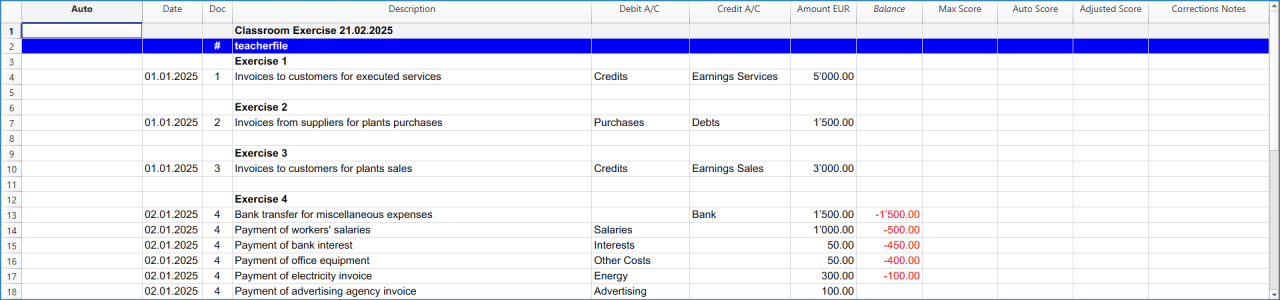
- Fare clic sul pulsante OK nella finestra che appare. Le modifiche mostrate nell’immagine sottostante verranno quindi applicate al file.
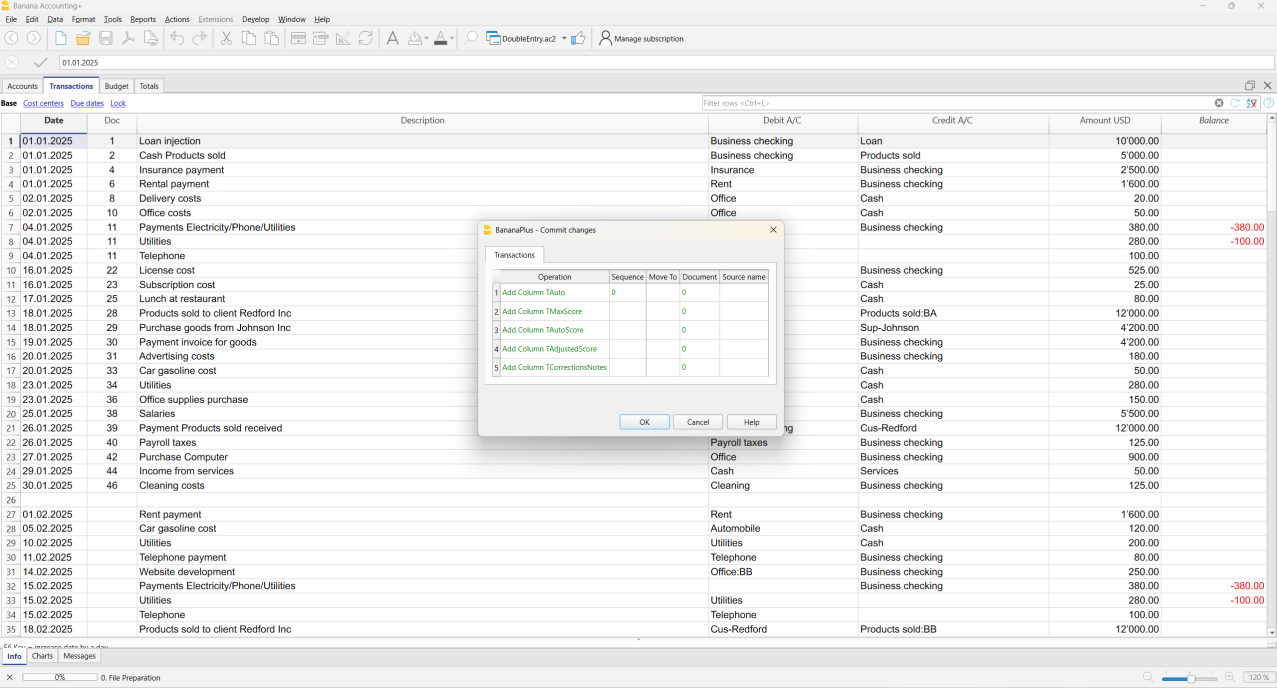
L’estensione aggiunge automaticamente al file le colonne necessarie, mantenendo inalterate le registrazioni esistenti.
Se le colonne richieste sono già presenti, non verranno aggiunte nuovamente. Se il file è già preparato, questa funzione non apporterà alcuna modifica.
Se il file è già pronto per l’uso, questa funzione non effettuerà alcuna modifica.
Vengono aggiunte le seguenti colonne:
- Auto (prima colonna a sinistra).
- Max Score.
- Auto Score.
- Adjusted Score.
- Corrections Notes.
Questa funzionalità è disponibile solo per i modelli di contabilità in partita doppia.
Istruzioni aggiunte per il file del docente
Un simbolo cancelletto (#) viene inserito nella colonna Doc della tabella Registrazioni.
La chiave teacherfile viene aggiunta nella colonna Descrizione (senza virgolette e scritta interamente in minuscolo).
Istruzioni aggiunte per il file dello studente
La parola Student viene aggiunta nella colonna Doc (senza virgolette e con la prima lettera maiuscola).
Correggi gli esercizi
[Questa estensione e questa documentazione sono in fase di sviluppo e non sono ancora nella loro forma finale]
La correzione automatica può essere eseguita esclusivamente sul file dello studente:
- Non è disponibile se eseguita sul file del docente.
- Può essere effettuata solo se sul file dello studente non sono state applicate in precedenza correzioni automatiche.
- Se è necessaria una seconda correzione, le correzioni automatiche esistenti devono prima essere rimosse utilizzando la funzione Elimina le correzioni.
Verifica della soluzione
Questo è il flusso di lavoro per eseguire una correzione automatica con l’estensione:
- Dal menu, selezionare Azioni > Ricalcola contabilità. Il programma segnalerà eventuali problemi presenti nel file.
- Eseguire il comando Estensioni > Correzioni automatiche per esami di contabilità > Correggi gli esercizi.
- Questo comando esegue controlli specifici, come la verifica della correttezza dei numeri di conto e di altri dati.
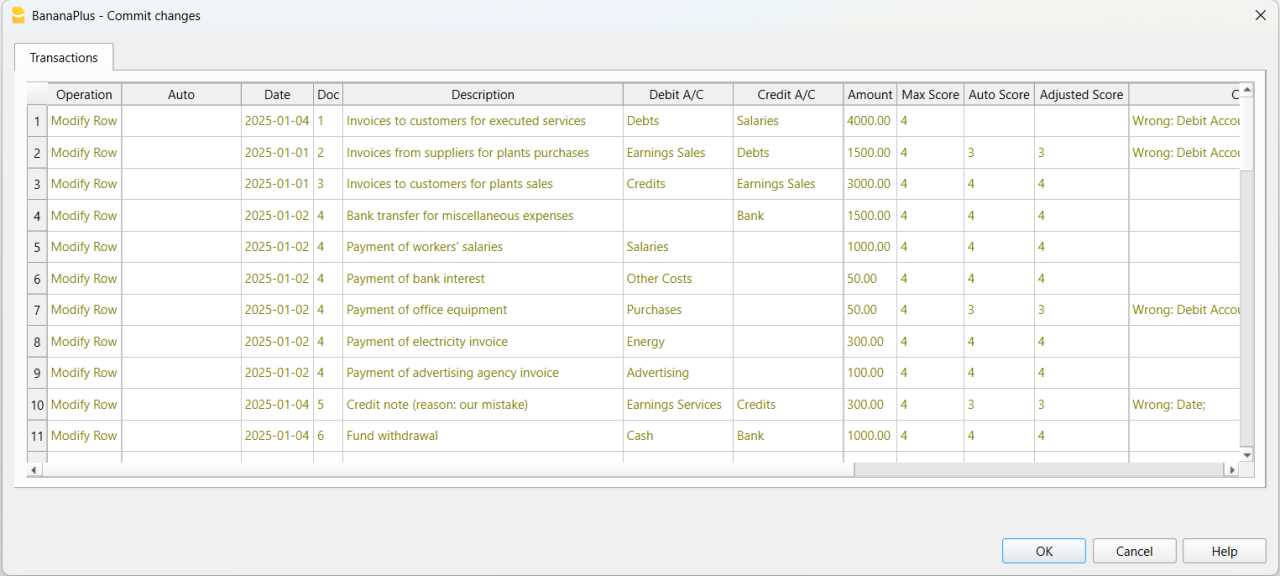
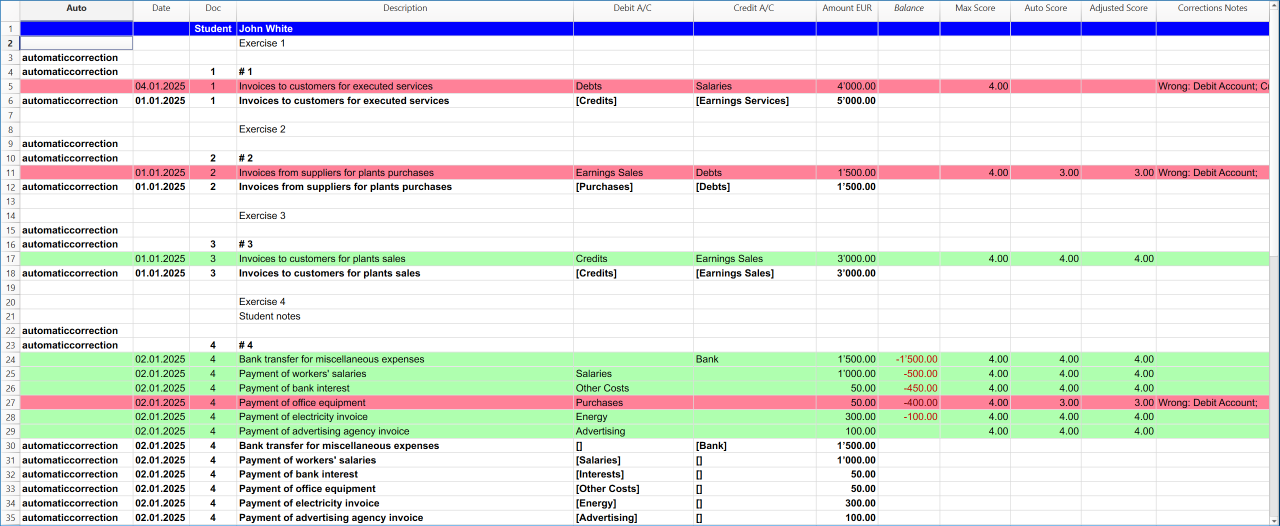
- Se una registrazione contiene un errore, verrà visualizzato un messaggio nella colonna Corrections Notes.
- La colonna Auto Score verrà aggiornata con il punteggio calcolato.
- Questo comando esegue controlli specifici, come la verifica della correttezza dei numeri di conto e di altri dati.
Ricalcola il totale
[Questa estensione e questa documentazione sono in fase di sviluppo e non sono ancora nella loro forma finale]
Questa funzionalità è disponibile solo se sono già state eseguite correzioni automatiche utilizzando il comando Correggi gli esercizi.
La colonna Adjusted Score consente al docente di modificare manualmente il punteggio calcolato automaticamente quando necessario. Dopo aver effettuato le modifiche, il docente può ricalcolare il punteggio totale dell’intero esercizio tramite il menu dell’estensione.
L’ultima riga, che visualizza il punteggio totale, verrà quindi aggiornata con il punteggio finale modificato impostato dal docente.
Elimina le correzioni
[Questa estensione e questa documentazione sono in fase di sviluppo e non sono ancora nella loro forma finale]
Questa funzione rimuove le righe che sono state aggiunte automaticamente dall’estensione durante il processo di correzione.
Le righe originali dello studente rimangono nel file, ma vengono rimossi eventuali colori di evidenziazione, punteggi o messaggi di errore.
In questo modo, il file dello studente viene ripristinato al suo stato originale.
La funzione può essere eseguita solo se è già stata effettuata una correzione automatica e si applica esclusivamente al file dello studente.
Impostazioni
[Questa estensione e questa documentazione sono in fase di sviluppo e non sono ancora nella loro forma finale]
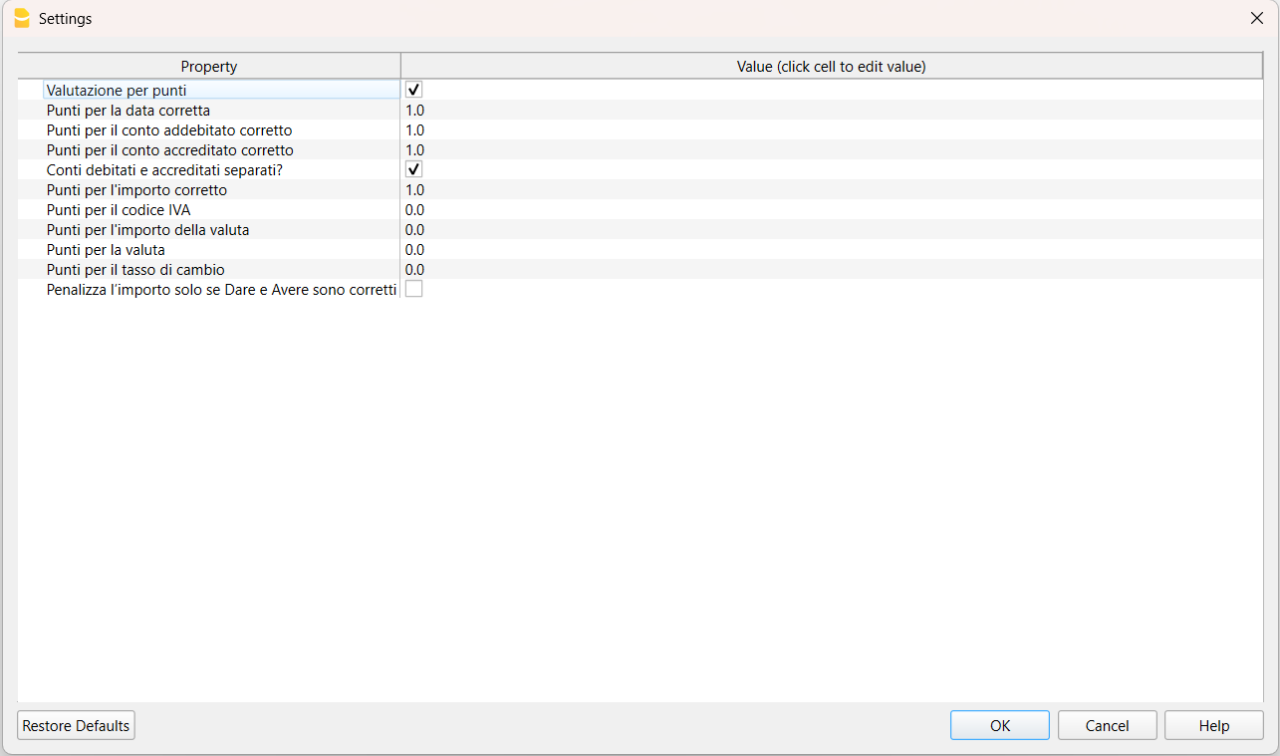
Le impostazioni consentono di decidere se assegnare un punteggio automatico e di definire i punti per ciascuna condizione verificata.
Tutte le impostazioni devono essere configurate nel file del docente e verranno applicate automaticamente durante la valutazione dei file degli studenti.
Impostazioni disponibili nel file del docente
Le impostazioni attualmente disponibili e le relative descrizioni sono le seguenti:
- Valutazione basata su punti: abilita o disabilita l’assegnazione automatica dei punteggi per le registrazioni degli studenti.
- Punti per data corretta: assegna punti se la data inserita dallo studente corrisponde a quella del docente.
Impostare a zero se non si desidera valutare questo campo. - Punti per conto Dare corretto: assegna un punteggio se il conto Dare inserito è corretto.
Impostare a zero se non si desidera valutare questo campo. - Punti per conto Avere corretto: assegna un punteggio se il conto Avere inserito è corretto.
Impostare a zero se non si desidera valutare questo campo. - Separare i conti Dare e Avere: consente un’assegnazione separata dei punti per il conto Dare e il conto Avere.
- Se la casella è selezionata, il punteggio viene assegnato separatamente anche se uno dei due conti (Dare o Avere) è errato.
- Se la casella non è selezionata, il punteggio è pari a zero quando entrambi i conti Dare e Avere sono errati o quando uno dei due è errato.
- Se la casella non è selezionata, i punti vengono assegnati solo quando entrambi i conti Dare e Avere sono corretti.
- In questo caso, il punteggio del conto Dare e quello del conto Avere vengono sommati per ottenere il punteggio finale assegnato allo studente.
- Punti per importo corretto: assegna un punteggio se l’importo inserito è corretto.
Impostare a zero se non si desidera valutare questo campo. - Punti per codice IVA: assegna un punteggio se il codice IVA inserito è corretto.
Impostare a zero se non si desidera valutare questo campo.
I punti per il codice IVA vengono considerati solo per i modelli con funzionalità IVA attive. - Punti per importo in valuta: assegna un punteggio se l’importo in valuta inserito è corretto.
Impostare a zero se non si desidera valutare questo campo.
I punti per l’importo in valuta vengono considerati solo per i modelli multivaluta. - Punti per valuta: assegna un punteggio se la valuta inserita è corretta.
Impostare a zero se non si desidera valutare questo campo.
I punti per la valuta vengono considerati solo per i modelli multivaluta. - Punti per tasso di cambio: assegna un punteggio se il tasso di cambio inserito è corretto.
Impostare a zero se non si desidera valutare questo campo.
I punti per il tasso di cambio vengono considerati solo per i modelli multivaluta. - Penalizzare l’importo solo se Dare e Avere sono corretti: assegna un punteggio all’importo solo se i conti Dare e Avere inseriti sono corretti.
In fondo al file, un’immagine della finestra delle impostazioni nel file del docente mostra come queste opzioni sono configurate.