Dans cet article
[Cette extension et cette documentation sont en cours de développement et ne sont pas encore dans leur forme finale]
L’extension Corrections automatiques pour les examens de comptabilité peut adapter des fichiers existants ou utiliser les modèles de plans comptables disponibles directement dans Banana Accounting+. Cela les rend adaptés aussi bien à des fins de formation qu’à des exercices et examens de comptabilité en partie double.
- Créez ou ouvrez un fichier de comptabilité en partie double.
- Dans le menu Banana, cliquez sur Extensions.
- Cliquez sur Corrections automatiques pour les examens de comptabilité.
- Cliquez sur Préparation du fichier.
- L’extension vous demande de préparer soit un fichier enseignant, soit un fichier étudiant.
- Choisissez le type de fichier que vous souhaitez préparer et cliquez sur le bouton OK.

- Cliquez sur le bouton OK dans la fenêtre qui s’affiche. Les modifications montrées dans l’image ci-dessous seront alors appliquées au fichier.
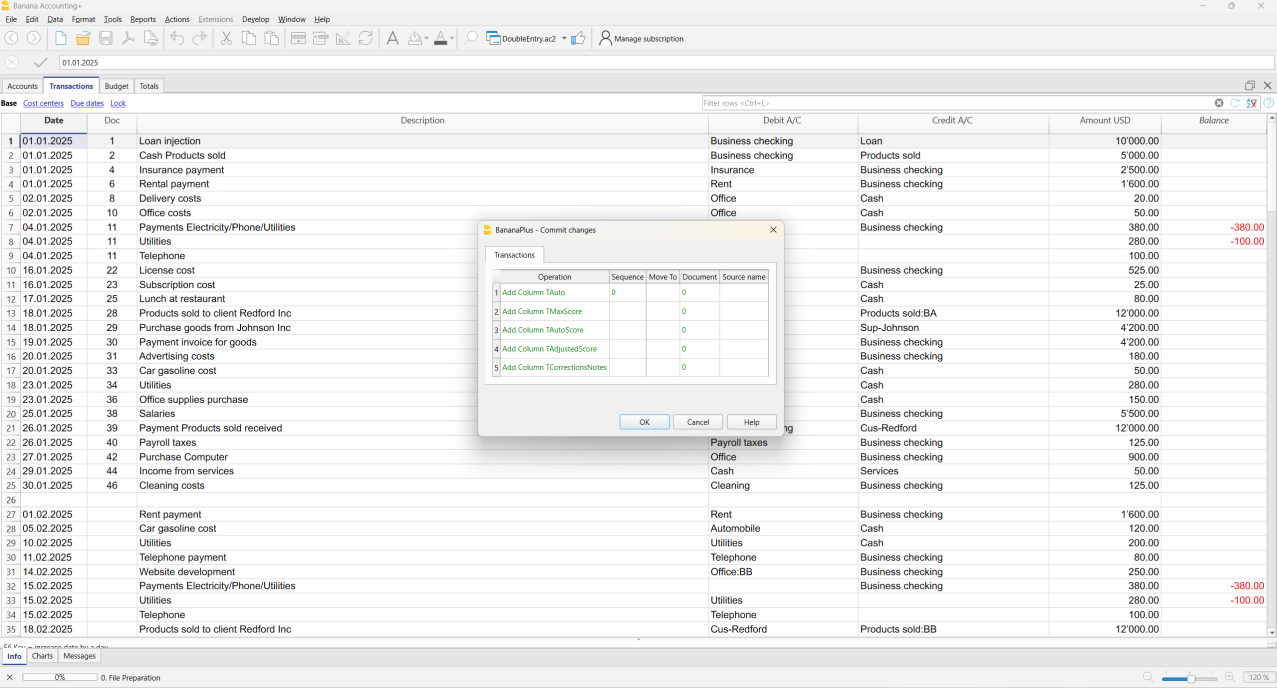
L’extension ajoute automatiquement au fichier les colonnes nécessaires, tout en conservant les écritures existantes.
Si les colonnes requises sont déjà présentes, elles ne seront pas ajoutées à nouveau. Si le fichier est déjà préparé, cette fonction n’apportera aucune modification.
Si votre fichier est déjà prêt à l’emploi, cette fonction n’effectuera aucune modification.
Les colonnes suivantes sont ajoutées :
- Auto (première colonne à gauche).
- Max Score.
- Auto Score.
- Adjusted Score.
- Corrections Notes.
Cette fonctionnalité est disponible uniquement pour les modèles de comptabilité en partie double.
Instructions ajoutées pour le fichier de l’enseignant
Un symbole dièse (#) est inséré dans la colonne Doc de la table Écritures.
La clé teacherfile est ajoutée dans la colonne Description (sans guillemets et entièrement en minuscules).
Instructions ajoutées pour le fichier de l’étudiant
Le mot Student est ajouté dans la colonne Doc (sans guillemets et avec la première lettre en majuscule).