Sottomenu Clienti
Partitario clienti e controllo delle fatture aperte
Direttamente nella contabilità è possibile:
- Predisporre dei conti per i clienti, con relativo indirizzo e altri dati del cliente.
- Inserire nelle registrazioni:
- i dati relativi alle fatture emesse (numero fattura, cliente, importo, data di scadenza).
- i dati relativi ai pagamenti delle fatture e all'emissione di eventuali note di credito.
- Ottenere degli elenchi per il controllo dei pagamenti.
Altre funzionalità:
Impostare e utilizzare le funzionalità clienti e fatture
- Impostare i conti per una contabilità sul fatturato (principio di competenza) oppure impostare i conti per una contabilità sull'incassato (principio di cassa).
- Configurare le impostazioni clienti.
- Impostre la tabella registrazioni e registrare le fatture.
- Resoconti fatture aperte, scadute o emesse.
- Creare le fatture.
Note
- Contabilità multimoneta: i resoconti si basano sui saldi in divisa del conto del cliente, per cui eventuali differenze di cambio non vengono considerate.
Nella tabella Fatture emesse, sono elencate anche le registrazioni differenze di cambio, nelle altre stampe invece quello che fa stato è unicamente l'importo in moneta del cliente. - La colonna Descrizione dei resoconti riprende la prima riga di registrazione per ogni fattura.
- Per le contabilità sull'incassato è possibile impostare un partitario clienti con i centri di costo.
File d'esempio
Gestione sul fatturato (principio di competenza)
Introduzione
In Banana è possibile gestire i clienti sia sul fatturato che sull'incassato. Una spiegazione dettagliata è disponibile alla pagina Contabilità sul fatturato o incassato.
Qui di seguito viene spiegato come impostare dei conti separati per ogni cliente e un gruppo per i clienti, in modo tale da poter avere un elenco delle fatture separate per cliente.
Se si hanno poche fatture e non si vuole tenere un dettaglio per cliente, è anche possibile avere un solo conto dove registrare tutte le fatture dei clienti. In questo caso, l'elenco delle fatture sarà raggruppato per l'insieme dei clienti e non per singolo cliente.
Impostare il gruppo e i conti dei clienti
I conti e/o i gruppi dei clienti possono essere inseriti come dei conti normali direttamente nel piano dei conti, nella sezione degli attivi.
È anche possibile creare una sezione separata con il partitario clienti. In questo modo, negli attivi risulterà solo il totale del gruppo clienti e nel partitario saranno invece presenti tutti i conti dei clienti.
Per creare il partitario in una sezione separata occorre aggiungere alla fine del piano dei conti:
- Una sezione * (intestazione) (vedi sezioni)
- Una sezione 01 per i clienti (vedi sezioni)
- I conti clienti che si desiderano (vedi aggiungere un nuovo conto). Ogni cliente è una riga del piano dei conti e ha un proprio numero di conto. La numerazione dei conti è libera (vedi Conti), tuttavia si consiglia di utilizzare unicamente cifre, in particolare per la gestione dei pagamenti.
- Un gruppo dove sono totalizzati tutti i conti clienti.
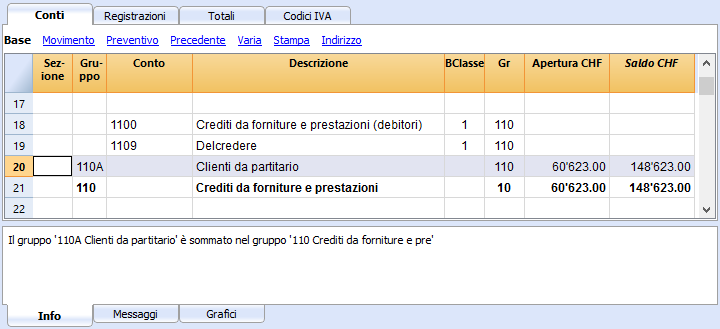
- Questo gruppo è a sua volta totalizzato in un gruppo presente negli attivi
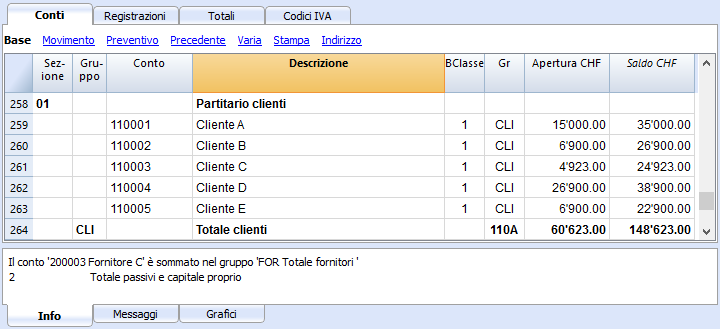
- Il totale clienti viene sommato nel gruppo riepilogativo 110A della colonna Gr.
- Lo stesso numero o codice, utilizzato per il Gr (110A) deve essere impostato nella colonna Gruppo degli Attivi, per il riporto del totale Clienti nel Bilancio.
- La numerazione dei gruppi è libera (vedi gruppi).
Registrare l'emissione di fattura
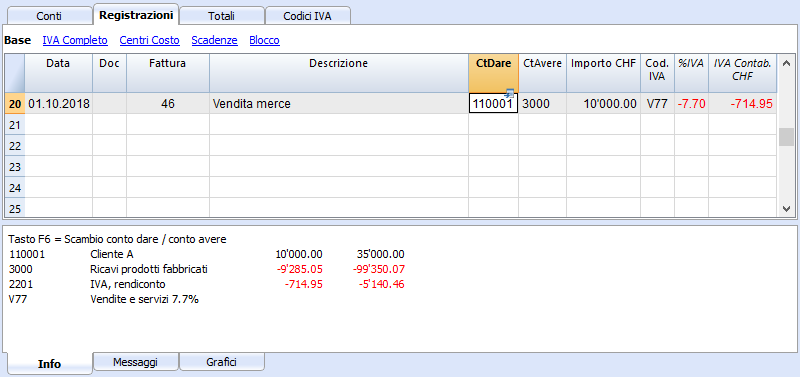
Si registra la fattura emessa, utilizzando in Dare il conto del cliente e in Avere il conto del ricavo. In caso di assoggettamento all'IVA, si registra il codice IVA nella colonna Codice IVA.
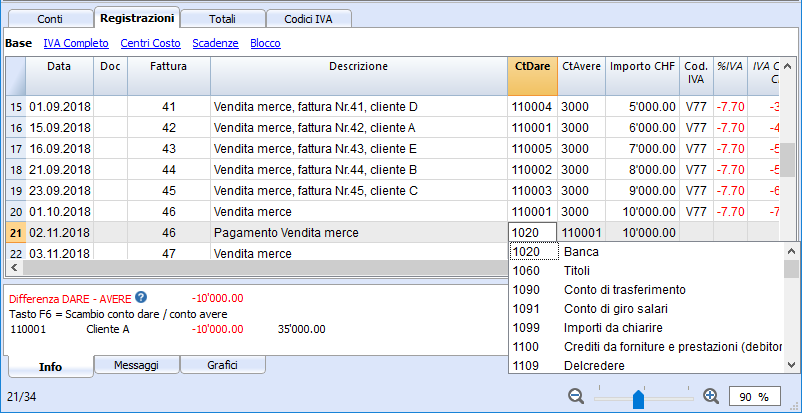
Registrare un incasso
Si registra l'incasso della fattura emessa, utilizzando in Dare il conto della banca, posta o cassa e in Avere il conto del ricavo. In caso di assoggettamento all'IVA, si registra il codice IVA nella colonna Codice IVA.
- Inserire la data di registrazione
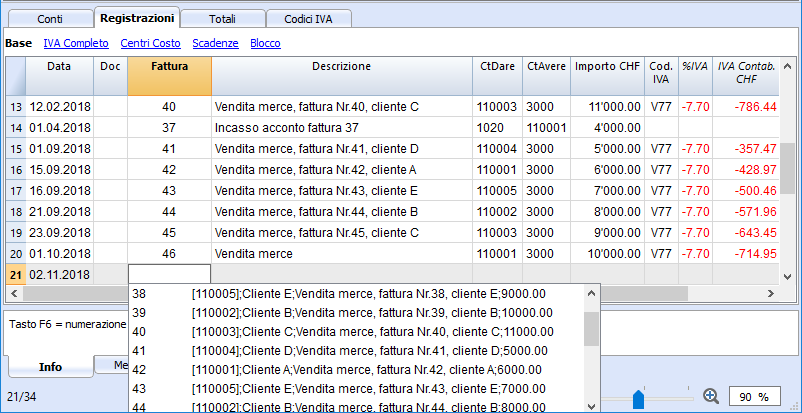
- Posizionarsi nella cella della colonna Fattura e cliccare sul tasto F2. Nel caso in cui il tasto F2 non funzioni, occorre attivare le impostazioni clienti/fornitori inserendo il gruppo del Partitario (es.: menu Conta2, Clienti, Impostazioni). Apparirà la lista di tutte le fatture aperte.
- In alternativa si può iniziare a digitare il numero di fattura, il nome del cliente / fornitore oppure l’importo, apparirà la lista delle fatture aperte corrispondenti ai dati inseriti.
- Selezionare la fattura desiderata e premere Enter.
- Il programma completerà la registrazione con i campi Descrizione, Conto Avere ed Importo. Finché non sarà inserito il conto della contropartita, il programma segnala una differenza.
Inserire il conto sul quale è stato versato l'importo della fattura. Appena sarà registrata la contropartita, la differenza nelle registrazioni non verrà visualizzata.
Registrare una nota di credito
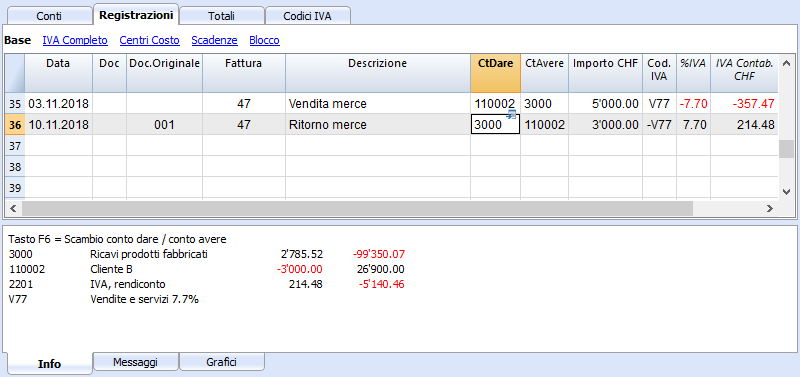
Affinché l'importo venga dedotto dalla fattura iniziale è necessario utilizzare lo stesso numero di fattura.
- Se il documento di rettifica (ad esempio una nota di credito) presenta una numerazione diversa che bisogna comunque tenere a disposizione, scrivere tale riferimento in un'altra colonna, ad esempio Doc. Originale.
- Il Codice IVA deve essere preceduto dal segno meno "-" in modo tale che l'operazione IVA sia stornata, oppure si deve usare un Codice IVA apposito per le note di credito.
- Se si vuole stampare la nota di credito bisogna indicare il TipoDoc:12, vedi Inserimento di una nota di credito
Gestione sull'incassato (principio di cassa)
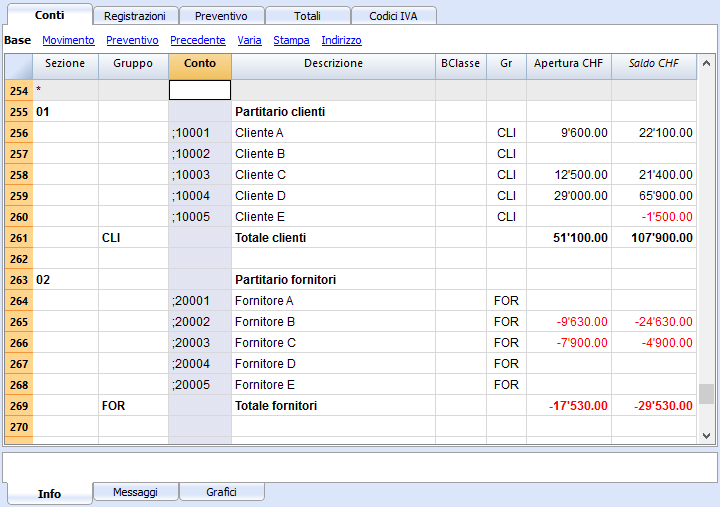
Impostare il partitario clienti con i centri di costo
Per gli utenti svizzeri che hanno l'IVA sull'incassato, questa impostazione permette di gestire l'IVA in modo ottimale.
È possibile gestire il partitario clienti e fornitori come centri di costo (vedi anche la pagina Centri di costo e di profitto). Una spiegazione dettagliata è disponibile alla pagina Contabilità sul fatturato o incassato.
- Si consiglia di usare il centro di costo CC3 (conti preceduti dal punto e virgola ";")
- I saldi dei centri di costo non appariranno quindi nel Bilancio.
Registrazioni
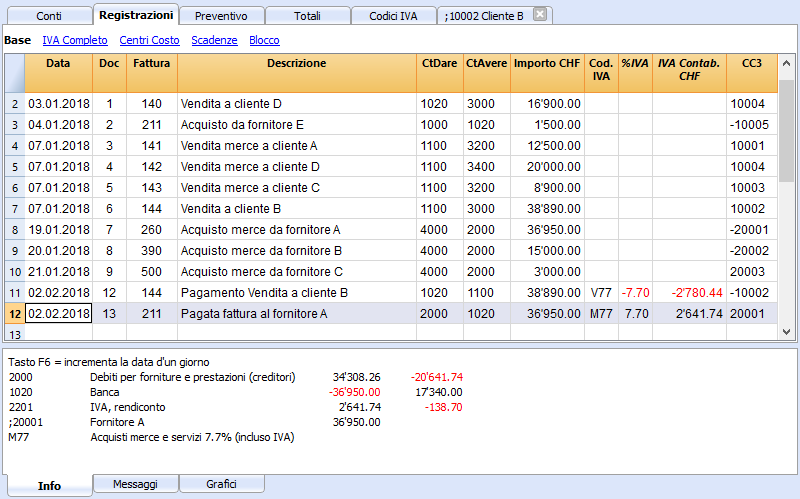
Le informazioni sono disponibili alla pagina Clienti e fornitori con l'IVA sull'incassato.
Operazioni diverse clienti
- Visualizzare la colonna Fattura nella tabella Registrazioni
- Completamento automatico dei dati della fattura
- Comandi Estrai righe fattura e apri collegamento fattura
- Abilitare le colonne indirizzi (opzionale)
- Impostare la data di scadenza delle fatture
- Configurare le impostazioni clienti
Visualizzare la colonna Fattura nella tabella Registrazioni
Il numero fattura deve essere inserito nella colonna Fattura (DocFattura) che normalmente non è visibile nella tabella Registrazioni.
Per rendere visibile la colonna:
- Selezionare la tabella Registrazioni
- Menu Dati
- Comando Disponi colonne
- Attivare l'opzione visibile per la colonna DocFattura.
La colonna Fattura diventa visibile.
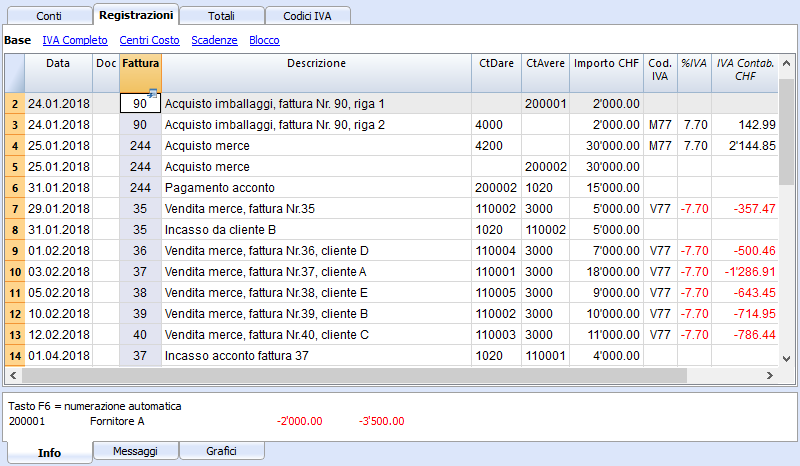
Alla colonna Fattura sono associati i comandi Apri collegamento fattura e Estrai righe fattura di seguito descritti (cliccare il tasto destro del mouse dalla cella della colonna Fattura).
Completamento automatico dei dati della fattura
Quando si registra un pagamento o una rettifica di una fattura emessa, il programma propone dei suggerimenti per completare la registrazione in modo automatico. Si procede nel seguente modo:
- Creare una nuova riga di registrazione aggiungendo la data
- Nella colonna Fattura premere il tasto F2; apparirà l'elenco delle fatture ancora aperte. Se si scrive un numero di fattura o un numero cliente, l'elenco verrà filtrato in base al testo inserito.
- Selezionare la fattura che si desidera dall'elenco e premere Enter. Il programma completerà in automatico la registrazione con la descrizione, il conto dare o conto avere e l'importo. Naturalmente i dati possono essere modificati manualmente.
- È possibile indicare oltre alla data anche il conto cliente prima di premere F2 per visualizzare l'elenco delle fatture aperte, in questo caso l'elenco sarà filtrato con il conto cliente presente nella riga di registrazione.
Note
L'elenco visualizzato nella colonna Fattura include sia le fatture dei clienti sia quelle dei fornitori. Una fattura di un fornitore può avere lo stesso numero di una fattura di un altro fornitore, poiché il criterio di visualizzazione considera oltre al numero di fattura anche il numero del conto fornitore.
Alla colonna Fattura sono associati i comandi Apri collegamento fattura e Estrai righe fattura di seguito descritti (cliccare il tasto destro del mouse dalla cella della colonna Fattura).
Comandi Estrai righe fattura e apri collegamento fattura
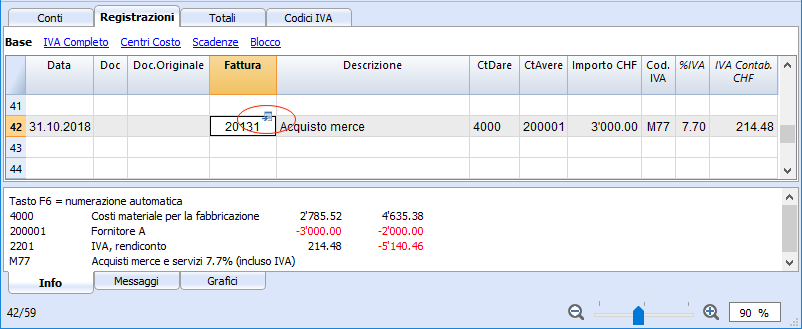
Il comando Estrai righe fattura visualizza i movimenti della fattura selezionata.
Il comando è disponibile cliccando sul simbolo blu in alto a destra della cella oppure con il tasto destro del mouse.
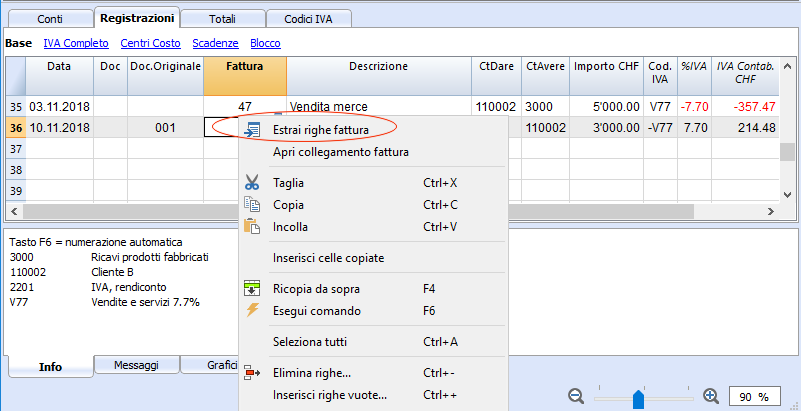
Il comando Apri collegamento fattura esegue il testo definito nelle impostazioni clienti (Conta2 - Clienti - Impostazioni - Avanzato - Collegamento al documento fattura).
Ad esempio se le fatture sono state create con Winword e salvate nella cartella Documenti si possono aprire direttamente questi files impostando la linea di comando con il testo 'C:\Users\myname\Documents\<DocInvoice>.doc' . Il programma sostituirà <DocInvoice> con il contenuto corrispondente al campo ed eseguirà il comando.
Nella linea di comando è possibile indicare anche altre colonne presenti nella tabella utilizzando il loro nome XML.
Se appare il messaggio 'File con estensione considerata non sicura', aggiungere l'estensione (ad esempio .doc) tramite il comando Strumenti - Opzioni programma, Avanzato, Estensione file.
Abilitare le colonne indirizzi (opzionale)
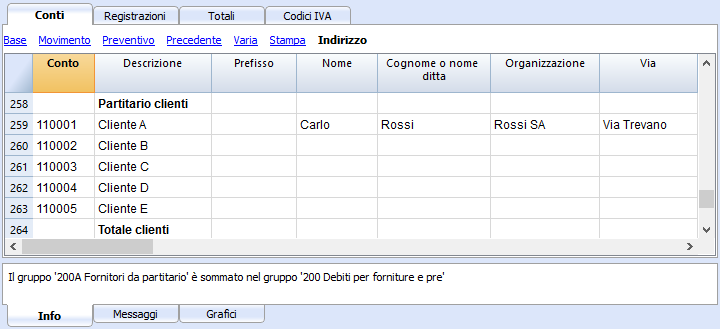
Si può fare in modo che nel piano dei conti ci siano delle colonne per inserire l'indirizzo e altri dati del cliente:
- Andare nel menu Strumenti - Aggiungi nuove funzionalità
- Scegliere il comando Aggiungi colonne indirizzi nella tabella conti.
(Se non vedete questa opzione nella lista è perché questa funzionalità è già stata attivata).
Il programma aggiunge nella tabella conti:
- Una vista Indirizzi dove sono visibili le colonne aggiunte.
- Le colonne che permettono di inserire i dati dell'indirizzo e altre informazioni.
- Per rendere visibili una o più di queste colonne, anche nelle altre viste usare il comando Dati - Disponi colonne.
- Per creare altre viste con solo determinate colonne usare il comando Disponi Tabelle (menu Dati).
Selezionare la tabella Conti, vista Indirizzo e aggiungere le informazioni che si desiderano ai conti clienti.
Impostare la data di scadenza delle fatture
Per impostare/modificare le date di scadenza delle fatture potete intervenire su tre livelli con priorità maggiore per il primo livello. Le date di scadenza saranno visualizzate nello scadenzario pagamenti e stampate sui documenti fattura.
1. livello - impostazione della scadenza sul singolo documento fattura
Nella riga di registrazione della fattura, tabella Registrazioni, vista Scadenze, è a disposizione una colonna Scadenza. Se la data è impostata, avrà priorità sulle date impostate nel secondo e terzo livello.
2. livello - impostazione della scadenza sul singolo conto cliente/fornitore
Per impostare una scadenza generica a livello di cliente, ad esempio +20 giorni dalla data di emissione del documento, selezionare il conto cliente nella tabella Conti, vista Indirizzo, colonna Giorni (PaymentTermInDays) e impostare il numero di giorni desiderato.
3. livello - impostazione generale
Con il comando Conta2-Clienti-Impostazioni è possibile stabilire le scadenze che saranno applicate a tutto il gruppo di clienti/fornitori.
Configurare le impostazioni clienti
- Selezionare il comando Conta2 - Clienti - Impostazioni.
- Importante è indicare nel "Gruppo o conto", il gruppo del piano dei conti dove sono raggruppati i diversi conti dei clienti.
- Per la spiegazione delle diverse opzioni vedi Impostazioni clienti/fornitori
Scadenzario pagamenti
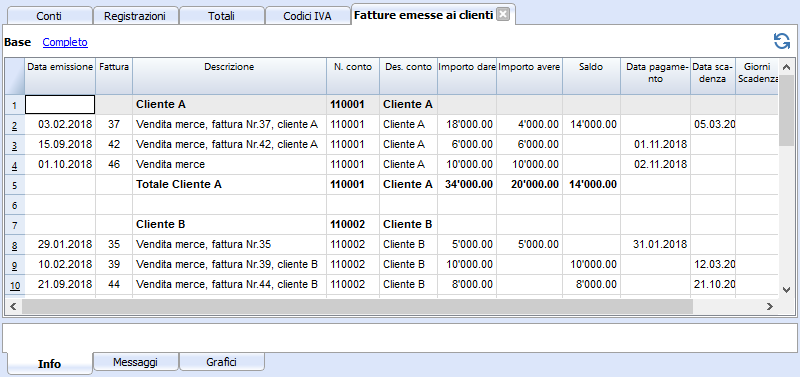
Visualizzare le fatture emesse ai clienti
Comando: Conta2 - Clienti - Fatture emesse...
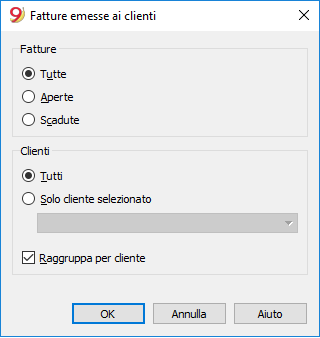
Questo dialogo è identico sia per il menu Clienti sia per quello dei Fornitori.
Qui di seguito si spiegano le funzionalità relative ai clienti, ma si applicano anche ai fornitori.
Tutti i clienti
Visualizza gli estratti conto di tutti i clienti che appartengono al gruppo definito nelle impostazioni clienti/fornitori
Solo cliente selezionato
Visualizza l'estratto conto del cliente selezionato che appartiene al gruppo definito nelle impostazioni clienti/fornitori
Visualizzare le fatture aperte
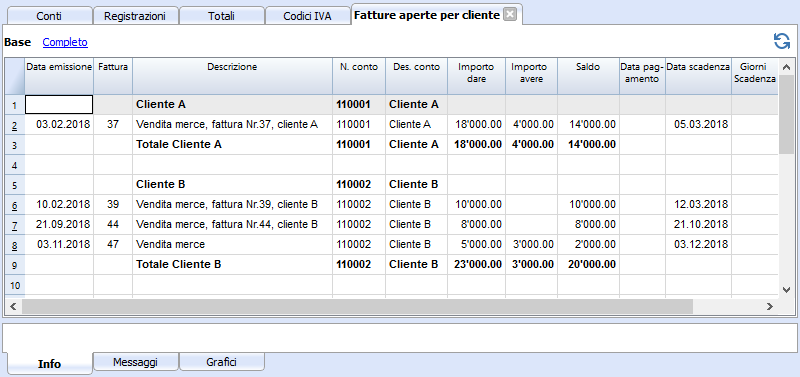
Comando: Conta2 - Clienti - Fatture aperte per clienti.
In questa tabella vengono visualizzate le fatture che hanno un saldo aperto.
Visualizzare le fatture scadute
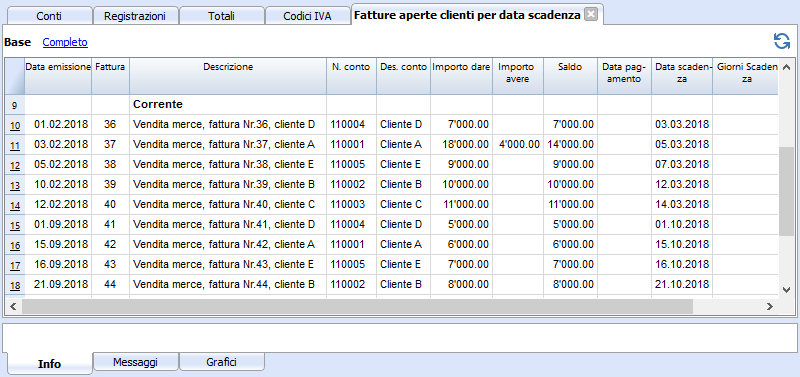
Comando: Conta2 - Clienti - Fatture aperte per data scadenza.
In questa tabella vengono visualizzate le fatture che hanno un saldo aperto, raggruppate per periodo di scadenza.
Impostazioni clienti e fornitori
I dialoghi che seguono sono identici sia per la funzionalità dei clienti che per quella dei fornitori.
Qui di seguito si spiegano le funzionalità relative ai clienti, ma si applicano anche per quelle dei fornitori.
Per attivare le scelte del menu occorre indicare il gruppo dei clienti e dei fornitori, altrimenti i comandi sono disattivati.
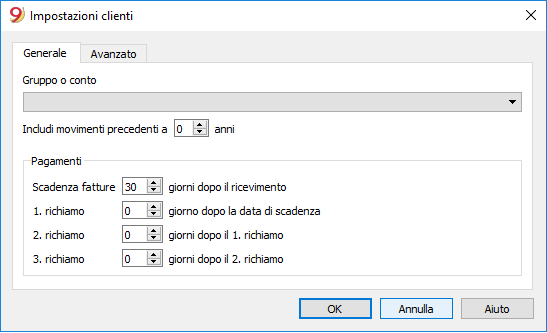
Generale
Gruppo o conto
Selezionare il gruppo o il conto generico che contiene l'elenco dei clienti o fornitori. Il gruppo o il conto dev'essere già presente nella tabella Conti. Vedi Impostare il partitario clienti e Impostare il partitario fornitori.
Scadenza fatture (in giorni)
Per il calcolo della scadenza fatture il programma utilizza in ordine di priorità:
- La data di scadenza, se è stata immessa nella riga di registrazione.
Se per lo stesso numero di fattura ci sono più date, il programma prende in considerzione quella più recente. - Se viene indicato il numero di giorni nella colonna TerminePagamentoInGiorni della tabella Conti, la data della registrazione è aumentata dal numero di giorni.
- La data della registrazione aumentata dai giorni indicati nel dialogo d'impostazione.
Includi movimenti precedenti (anni)
- Se 0 il programma non visualizzarà le fatture dell'anno precedente, ma solo i saldi di apertura del conto cliente.
- Se 1 il programma includerà nella scheda cliente anche le fatture dell'anno precedente.
- Se 2 o oltre il programma includerà nella scheda cliente anche le fatture degli anni prima.
Avanzato
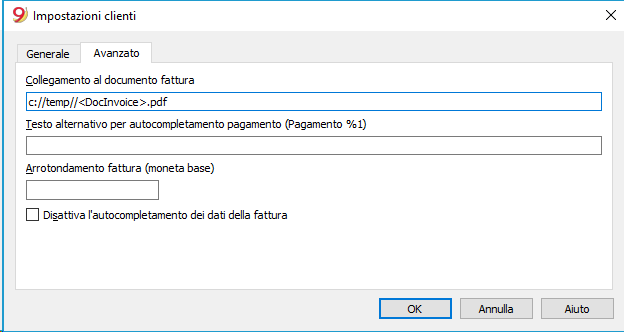
Collegamento al documento fattura
Si possono salvare le fatture (pdf, doc o altro) e inserire il link nella casella Collegamento al documento fattura. Nella tabella Registrazioni, colonna Fattura, se viene indicato il numero di fattura, il programma apre il documento, permettendo di accedere al contenuto.
Il link può contenere:
- Il nome XML <DocInvoice> o di un'altra colonna contenuto fra <>.
Se usate il comando "<DocInvoice>.pdf" e siete sulla riga con il numero fattura 100, il programma cercherà di aprire il file "100.pdf". Potete anche fare precedere il nome del file dal nome di una directory. - È possibile utilizzare qualsiasi estensione di file. Questa deve essere tuttavia presente nell'elenco estensione dei files considerati sicuri (Strumenti - Opzioni programma - Avanzato).
- È possibile indicare anche un percorso prima del nome campo che contiene il nome del documento da aprire.
- Con il link "c://temp//<DocInvoice>.pdf" e il numero di fattura 100, il programma cerca e apre il file c:\temp\100.pdf.
- Il nome della directory è relativo a quella dove si trova il file della contabilità.
Apertura di un documento fattura
- Posizionatevi nella tabella Registrazioni, colonna Fattura, nella cella dove è stato inserito il link del documento da aprire
- Con il tasto destro del mouse aprite il menu contestuale
- Scegliete il comando Apri collegamento fattura.