Submenu Clients
Registre clients et contrôle des factures ouvertes.
Directement depuis la comptabilité il est possible de:
- Prédisposer des comptes pour les clients, avec les adresses et autres données respectives du client.
- Insérer dans les écritures
- Les données relatives aux factures émises (numéro de facture, client, montant, date d'échéance).
- Les données relatives aux paiements des factures et a l'émission d'éventuelles notes de crédit.
- Obtenir les listes/rapports pour le contrôle des paiements
Autres fonctions
- Imprimer des factures
- Imprimer des rapports/extraits
- Imprimer des rappels
- Impression des notes de crédit
Configurer et utiliser les fonctions clients et factures
- Gestion à partir du chiffre d'affaires (principe de la comptabilité d'exercice) ou configurer les comptes à partir de l'encaissement (principe de trésorerie)
- Configurer les configurations clients
- Configurer le tableau écritures et enregistrer des factures
- Rapports factures ouvertes, échues ou émises
- Créer factures
Remarque
- Comptabilité multidevise : Les rapports sont basés sur les soldes en devises du compte du client, de sorte que les différences de change éventuelles ne sont pas prises en compte.
Dans le tableau Factures émises, on trouve aussi une liste des écritures différences de change; en revanche, dans les autres impressions seul le montant de la devise du client s'affichera. - La colonne "Libellé" des rapports reprend la première ligne d'écriture pour chaque facture.
- Pour le comptabilité sur prestations reçues (encaissées), on peut configurer un registre clients/fournisseurs avec des centres de coût.
Fichier d'exemple
Gestion à partir du chiffre d'affaires (principe de la comptabilité d'exercice)
Introduction
Dans Banana , il est possible de gérer les clients aussi bien sur le chiffre d'affaires que sur celui encaissé. Une explication détaillée se trouve à la page Recettes ou Comptabilité perçue.
Ci-dessous se trouvent des explications indiquant comment configurer des comptes séparés pour chaque client et un groupe pour les clients, de manière à obtenir une liste de factures séparées par client.
Si il y a peu de factures et que vous ne désirez pas de fiche détaillée par client, il est aussi possible d'avoir un seul compte où enregistrer toutes les factures clients. La liste des factures sera pour l'ensemble des clients et non pas par client individuel.
Configurer le groupe et le registre Clients
Les comptes et/ou les groupes de clients peuvent être saisis comme des comptes normaux directement dans le plan de compte dans la section des ACTIFS.
Vous pouvez également créer une section séparée avec le registre clients. De cette façon, seul le total du groupe de clients sera affiché à l'actif; par contre, tous les comptes clients seront affichés dans le registre clients.
Pour créer le registre dans une section séparée, vous devez l'ajouter à la fin du plan de compte :
- Une section * (en-tête) (voir sections)
- Une section 01 pour les clients (voir sections)
- Les comptes clients que vous souhaitez (voir ajouter un nouveau compte). Chaque client est présenté comme une ligne dans le plan de compte et possède son propre numéro de compte. La numérotation des comptes est libre (voir Comptes), mais il est recommandé de n'utiliser que des chiffres, notamment pour la gestion des paiements.
- Un groupe dans lequel tous les comptes clients sont agrégés.
- Ce groupe est à son tour totalisé dans un groupe présent dans l'actif.
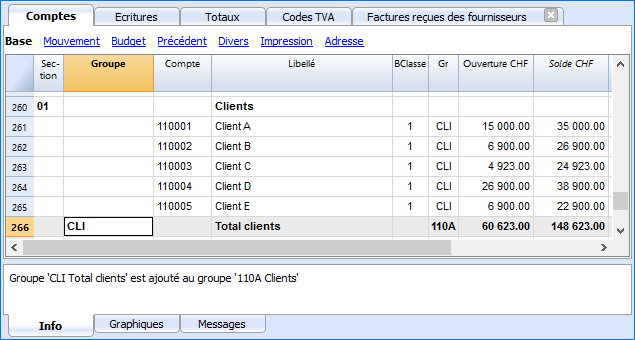
- Le total Clients est totalisé dans les groupe global 110A de la colonne Gr.
- Le même numéro ou code, utilisé pour le Gr (110A), doit être configuré dans le colonne Groupe des Actifs, pour le reporter dans le total Clients du Bilan. La numération des groupes est libre (voir groupes).
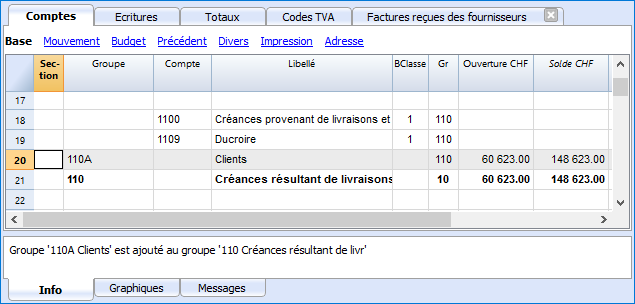
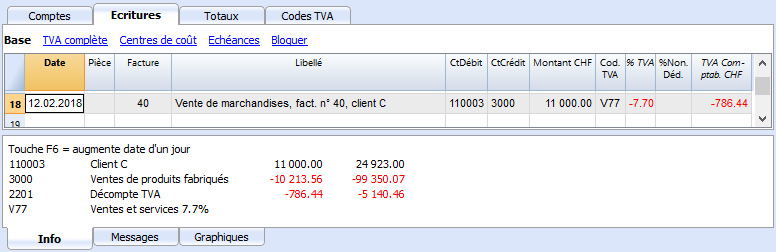
Enregistrer l'émission d'une facture
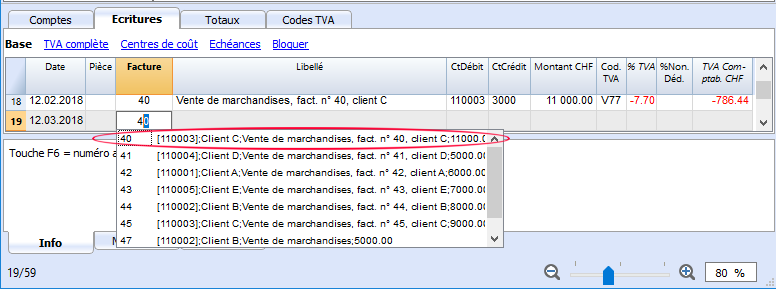
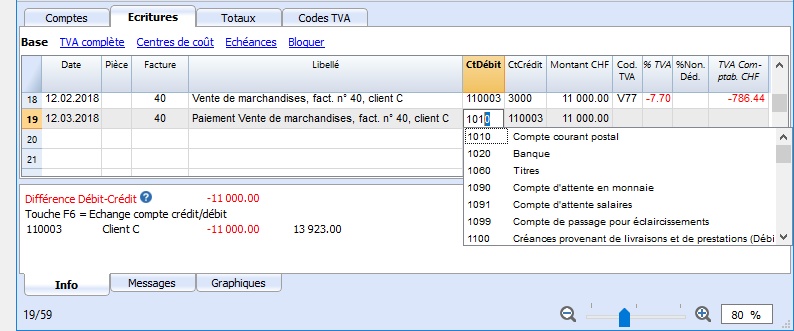
Enregistrer un paiement
- Introduisez la date d'écriture
- Placez-vous sur la cellule de la colonne Facture et pressez la touche F2. Dans le cas où la touche F2 ne fonctionnait pas, il faudrait activer les configurations clients/fournisseurs en introduisant le groupe du Registre (ex: menu Compta2, Clients, Configurations). La liste de toutes les factures ouvertes s'affichera.
- Un autre solution alternative est de commencer à introduire le numéro de facture, le nom du client / fournisseur ou le montant, et alors la liste des factures correspondantes aux données introduites s'affichera.
- Sélectionnez la facture désirée et pressez Enter.
Le programme complète l'écriture avec les champs Libellé, Compte Crédit et le Montant. Jusqu'à ce que le compte de contrepartie soit inséré, le programme signale une différence dans les écritures.
Introduisez le compte sur lequel le montant de la facture a été versé. Dès que la contrepartie est enregistrée, la différence dans les écrtitures ne s'affiche plus.
Enregistrer une note de crédit
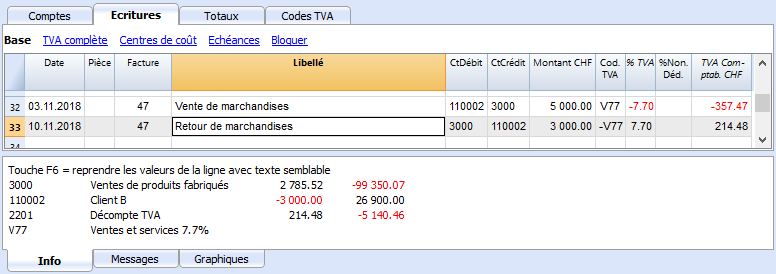
Pour que le montant soit déduit de la facture initiale, il faut utiliser le même numéro de facture. Si le document de correction (par exemple, une note de crédit) présente un numéro différent, qui doit toutefois rester à disposition, il faut écrire cette référence dans une autre colonne, par exemple PièceOriginal. Voir aussi Imprimer des notes de crédit
Gestion à partir de l'encaissement (principe de trésorerie)
Configurer le registre clients avec les centres de coût
Pour les utilisateurs en Suisse qui ont la TVA sur l'encaissé, cette configuration permet de gérer la TVA de façon optimale.
Vous pouvez gérer votre registre clients comme centres de coûts (voir aussi la page Centres de coûts et de profit). Une explication détaillée se trouve à la page Comptabilisation selon Chiffre d'affaires ou Encaissement.
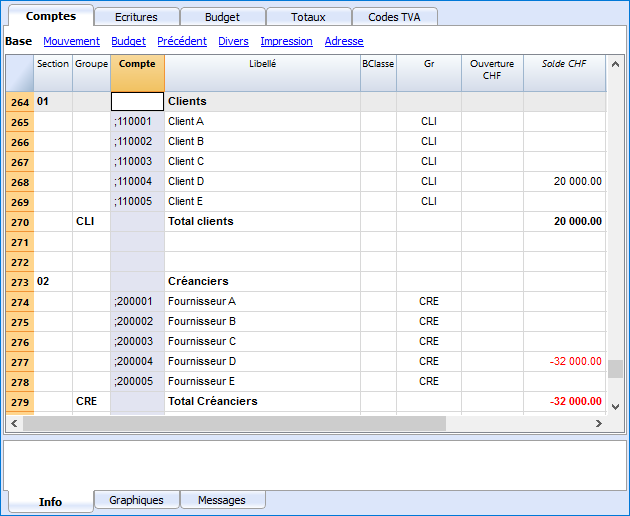
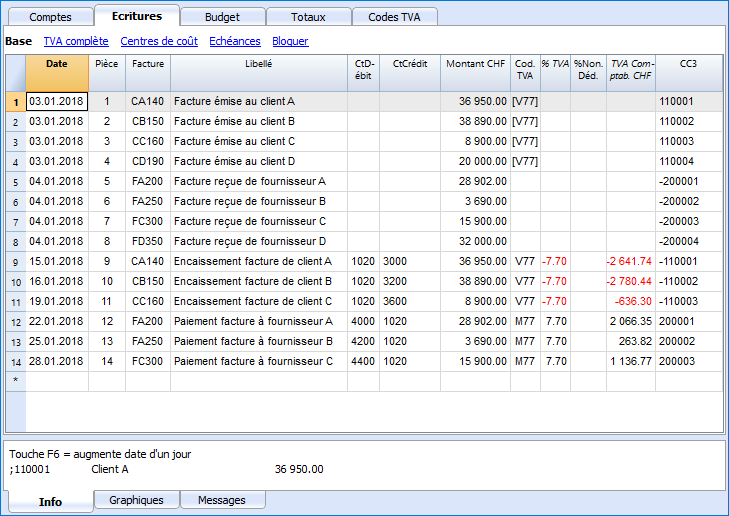
- Il est conseillé d'utiliser le centre de coût CC3 (avec les comptes précédés d'un point virgule ";")
- Les soldes des centres de coût clients et fournisseurs n'apparaissent donc pas dans le Bilan.
Écritures
Les informations sont disponibles sur la page Clients et fournisseurs avec la TVA, selon le principe de trésorerie.
Opérations diverses
- Afficher la colonne Facture dans le tableau Écritures
- Compléter automatiquement les données de la facture
- Commande Extraire lignes facture et ouvrir lien à la facture
- Activer les colonnes Adresses (en option)
- Définir les dates d'échéance des factures
- Configurer les paramètres Clients
Afficher la colonne Facture dans le tableau Écritures
Le numéro de la facture doit être inséré dans la colonne Facture (PièceFacture) qui n'est habituellement pas visible dans le tableau Écritures.
Pour rendre visible la colonne:
- Sélectionnez le tableau Écritures
- Menu Données
- Commande Organiser Colonnes
- Activez l'option Visible pour la colonne PièceFacture
La colonne Factures devient invisible
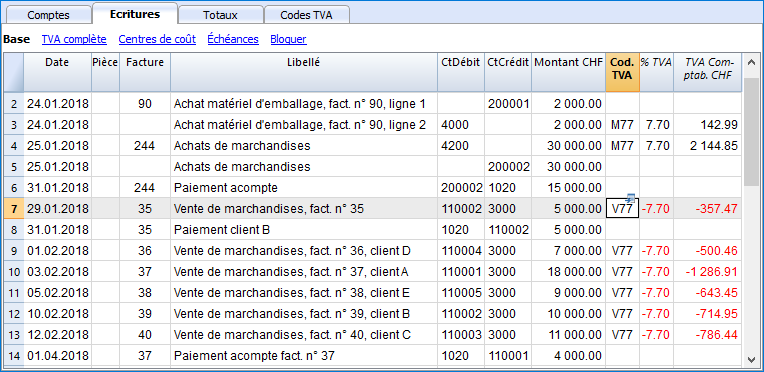
Les commandes Ouvrir lien à la Facture et Extraire lignes de la facture, décrites ci-dessous, sont associées à la colonne Facture. (Cliquez la touche droite de la souris sur la cellule de la colonne Factures)
Compléter automatiquement des données de la facture
Quand un paiement ou une correction d'une facture émise sont enregistrés, le programme propose des suggestions pour compléter automatiquement l'écriture. Pour cela, il faut procéder comme suit:
- Créez une nouvelle ligne d'écriture, en y ajoutant la date
- Dans la colonne Facture, pressez la touche F2; la liste des factures encore ouvertes apparaîtra. Si vous insérez un numéro de facture ou un numéro de client, la liste sera filtrée selon le texte inséré.
- Sélectionnez, dans la liste, la facture désirée et pressez Enter. Le programme complète de façon automatique l'écriture avec le Libellé, le compte Débit ou le compte Crédit et le montant. Évidemment, ces données peuvent être modifiées manuellement.
- Il est également possible, en plus de la date, d'indiquer aussi le compte client avant de presser F2 pour faire afficher la liste des factures ouvertes; dans ce cas, la liste sera filtrée avec le compte client présent dans la ligne d'écriture.
Notes
La liste affichée dans la colonne Facture inclut les factures des clients ainsi que celles des fournisseurs. Une facture d'un fournisseur peut avoir le même numéro d'une facture d'un autre fournisseur étant donné que le critère d'affichage considère en plus du numéro de la facture aussi le numéro de compte fournisseur.
A la colonne Factures s'associent aussi les commandes Ouvrir lien facture et Extraire ligne facture décrits ci-dessous (Cliquez la touche droite de la souris sur la cellule de la colonne Factures).
Commande Extraire lignes facture et ouvrir lien à la facture
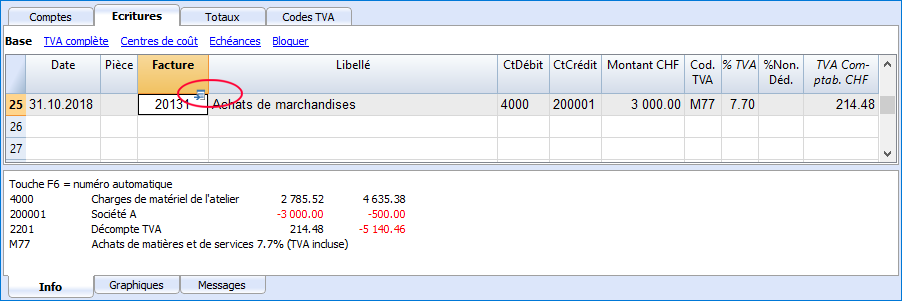
La commande Extraire lignes facture fait apparaître les mouvements de la facture sélectionnée.
La commande est disponible en cliquant sur le petit symbole bleu en haut à droite ou avec la touche droite de la souris.
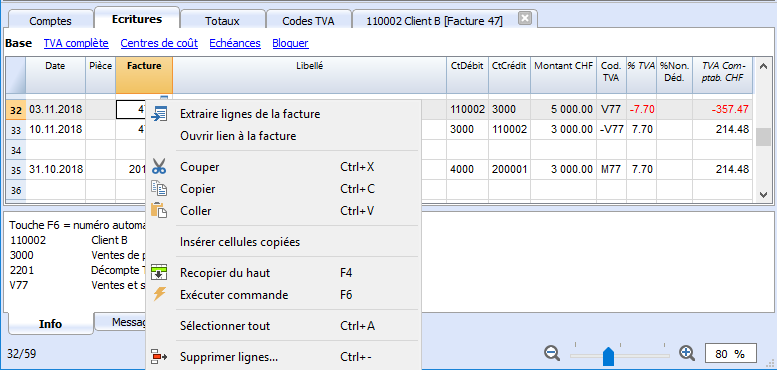
La commande Ouvrir lien à la facture établit le texte définitif dans les paramètres clients (Compta2 - Clients - Paramètres - Avancé - Lien à la facture).
Par exemple, si les factures ont été créées avec Winword et enregistrées dans le dossier Documents, ces fichiers peuvent directement être ouverts en définissant la ligne de commande avec le texte 'C:\Users\myname\Documents\<DocInvoice>.doc' . Le programme remplacera <DocInvoice> avec le contenu correspondant à la colonne et exécutera la commande.
Dans la ligne de commande on peut également indiquer d'autres colonnes du tableau à l'aide de leur nom XML.
Si le message 'Fichier avec extension considérée non sécurisée' apparaît, ajoutez l'extension (par exemple .doc) à travers la commande Outils - Options programme, Avancé, Extensions de fichier.
Activer les colonnes Adresses (en option)
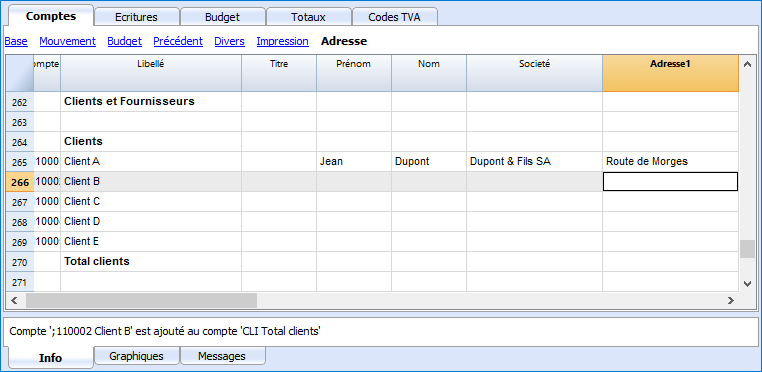
On peut faire en sorte que dans le plan comptable des colonnes soient affichées pour y insérer l'adresse et des autres données du client:
- Aller dans le menu Outils - Ajouter de nouvelles fonctions
- Choisir la commande Ajouter les colonnes d'adresses dans le tableau comptes.
(Si cette option n'est pas visible dans la liste, ça veut dire que cette fonction a déjà été activée).
Le programme ajoute dans le tableau Comptes:
- Une vue Adresses où les colonnes ajoutées sont visibles.
- Les colonnes qui permettent d'insérer les données d'adresse et d'autres informations.
- Pour rendre visible une ou plusieurs de ces colonnes, également dans d'autres vues, utiliser la commande Données - Organiser colonnes.
- Pour créer d'autres vues avec seulement certaines colonnes, utiliser la commande Organiser tableaux (menu Données).
Sélectionnez le tableau Comptes, vue Adresse et ajouter aux comptes clients ce que l'on souhaite.
Définir les dates d'échéance des factures
Pour définir/modifier les échéances des factures, vous pouvez intervenir à trois niveaux avec une priorité plus élevée pour le premier niveau. Les dates d'échéance seront affichées dans le calendrier des paiements et imprimées sur les factures.
1er niveau - fixation de la date d'échéance sur la facture individuelle
Dans la ligne d'écriture de la facture, tableau Écritures, vue Dates échéance, il y a une colonne Date Échéances. Si la date est fixée, elle aura priorité sur les dates fixées aux deuxième et troisième niveaux.
2ème niveau - fixation de la date d'échéance pour le compte unique client / fournisseur
Pour définir une échéance générale au niveau du client, par exemple +20 jours à compter de la date d'émission du document, sélectionnez le compte client dans le tableau Comptes, vue Adresse, colonne Jours (PaymentTermInDays) et définissez le nombre de jours souhaité.
3ème niveau - réglage général
Avec la commande Compta2 - Clients - Paramètres, vous pouvez définir les délais qui seront appliqués à l'ensemble du groupe de clients / fournisseurs.
Configurer les paramètres clients
- Sélectionner la commande Compta2 - Clients - Paramètres.
- Important: indiquer, dans "Groupe ou Compte", le groupe dans le plan comptable où les différents comptes des clients sont regroupés.
- Pour les explications des différentes options, voir Configurations clients et fournisseurs.
Échéances des paiements
Afficher les factures émises aux clients
Commande: Compta2 - Clients - Factures émises...
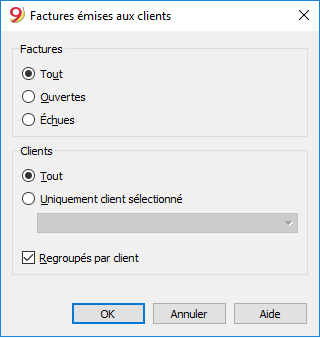
Ce dialogue est identique autant pour la fonctionnalité clients que fournisseurs.
Ci dessous, nous expliquons les fonctionnalités relatives aux clients, mais ces explications s'appliquent aussi aux fournisseurs.
Tous les clients
Cette option fait afficher les extraits de compte de tous les clients qui appartiennent au groupe défini dans Configurations clients et fournisseurs.
Uniquement client sélectionné
Cette option fait afficher l'extrait de compte du client sélectionné qui appartient au groupe défini dans Configurations clients et fournisseurs.
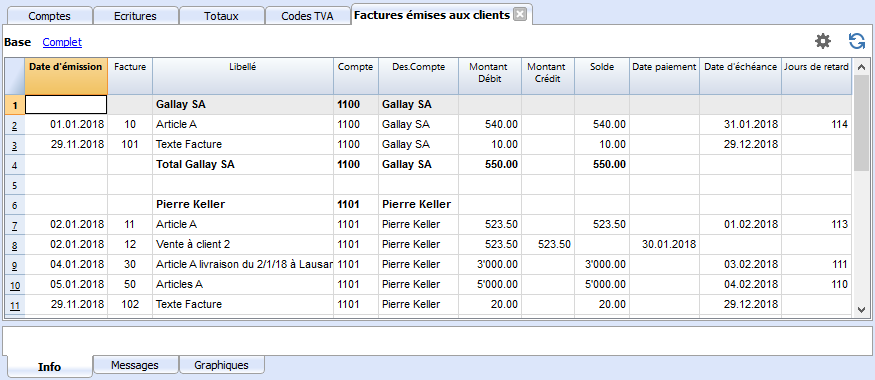
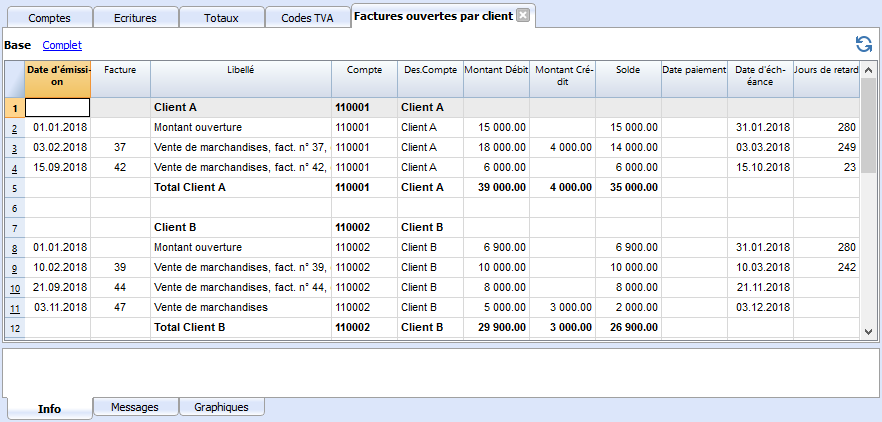
Afficher les factures ouvertes
Commande: Compta2 - Clients - Factures ouvertes par client.
Dans ce tableau, les factures, dont le solde est ouvert, sont affichées.
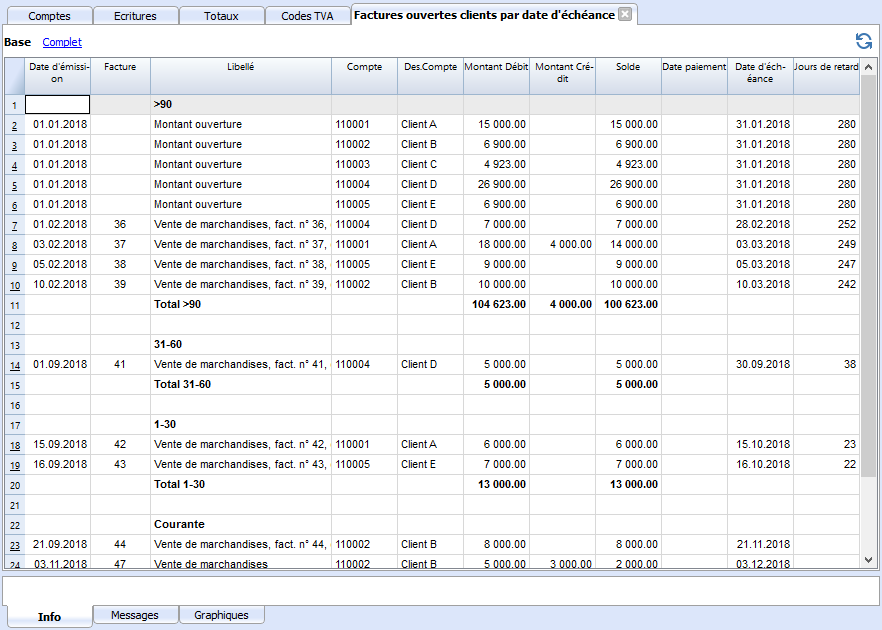
Afficher les factures expirées
Commande: Compta2 - Clients - Factures ouvertes par date d'échéance
Dans ce tableau s'affichent toutes les factures, dont le solde est ouvert, regroupées par date d'échéance.
Configurations clients et fournisseurs
Les dialogues qui suivent sont identiques autant pour la fonctionnalité clients que fournisseurs.
Ci dessous, nous expliquons les fonctionnalités relatives aux clients, mais ces explications s'appliquent aussi aux fournisseurs.
Tant que l'on n'indique pas le groupe client ou fournisseur, les choix du menu sont désactivés.
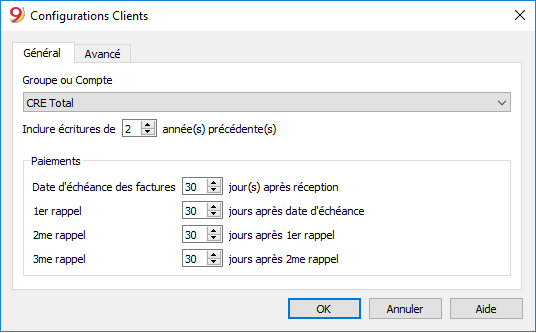
Général
Groupe ou compte
Sélectionnez le groupe ou le compte général qui contient la liste des clients ou fournisseurs. Le groupe ou le compte doit déjà être présent dans le tableau Comptes. Voir Configurer le registre Clients et Configurer le registre Fournisseurs.
Date d'échéance des factures (en jours)
Pour le calcul des échéances des factures le programme utilise en ordre de priorité:
- La date d'échéance, si elle a été introduite dans la ligne des écritures.
Si pour le même numéro de facture il y a plusieurs dates, le programme prend en compte la plus récente. - Si le numéro des jours est indiqué dans la colonne ÉchéanceDePaiementEnJours du tableau 'Comptes', la date des écritures sera augmentée du numéro de jours.
- La date des écritures augmentée des jours indiqués dans le dialogue de configuration.
Inclure écritures précédentes (en années)
- Si 0, le programme n'affichera pas les factures de l'année précédente, mais seulement les soldes d'ouverture du compte client.
- Si 1, le programme inclura aussi dans la fiche client les factures de l'année précédente.
- Si 2, ou plus, le programme inclura aussi dans la fiche client les factures des années précédentes.
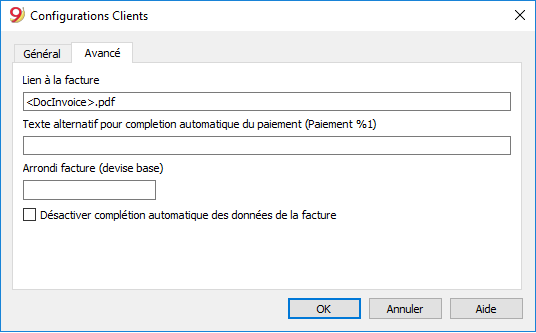
Avancé
Lien à la pièce facture
Vous pouvez sauvegarder les factures (pdf, doc ou autre) et entrer le lien dans la case Lien vers facture. Dans le tableau Ecritures, colonne Facture, si le numéro de facture est indiqué, le programme ouvre le document vous permettant ainsi d'accéder au contenu.
Le lien peut contenir:
- Le nom XML <DocInvoice> ou d'une autre colonne contenue entre < >.
Si vous utilisez la commande "<DocInvoice>.pdf" et que vous êtes sur la ligne avec le numéro de la facture 100, le programme essaiera d'ouvrir le fichier "100.pdf". Vous pouvez aussi faire précéder le nom du fichier par le nom d'un répertoire. - Toute extension de fichier peut être utilisée. Celle-ci doit toutefois être présente dans la liste des extensions de fichier considérées comme sécurisées (Outils - Options programme - Avancé).
-
Vous pouvez également indiquer un chemin d'accès avant le nom du champ qui contient le nom du document à ouvrir.
-
Avec le lien "c:\temp\<DocInvoice>.pdf" et le numéro de la facture 100, le programme essayera d'ouvrir le fichier c:\temp\100.pdf.
-
Le nom du répertoire est relatif au répertoire où se trouve le fichier de comptabilité.
Ouverture d'une pièce facture
- Positionnez-vous dans le tableau Ecritures, colonne Facture, dans la cellule où le lien du document à ouvrir a été inséré.
- Cliquez avec le bouton droit de la souris pour ouvrir le menu contextuel
- Sélectionnez la commande Ouvrir lien facture.