Gestiona tu suscripción a Banana Contabilidad+
Descarga e instala Banana Contabilidad Plus.
- La primera vez que inicie el programa, se abrirá un diálogo en el que tienes que introducir su correo electrónico.
- Siempre podrás acceder al mismo diálogo desde el menú Ayuda > Administrar suscripción...
Nota: en los sistemas operativos Mac, la barra de menús se encuentra en la parte superior, a la derecha del logotipo de Apple en forma de manzana.
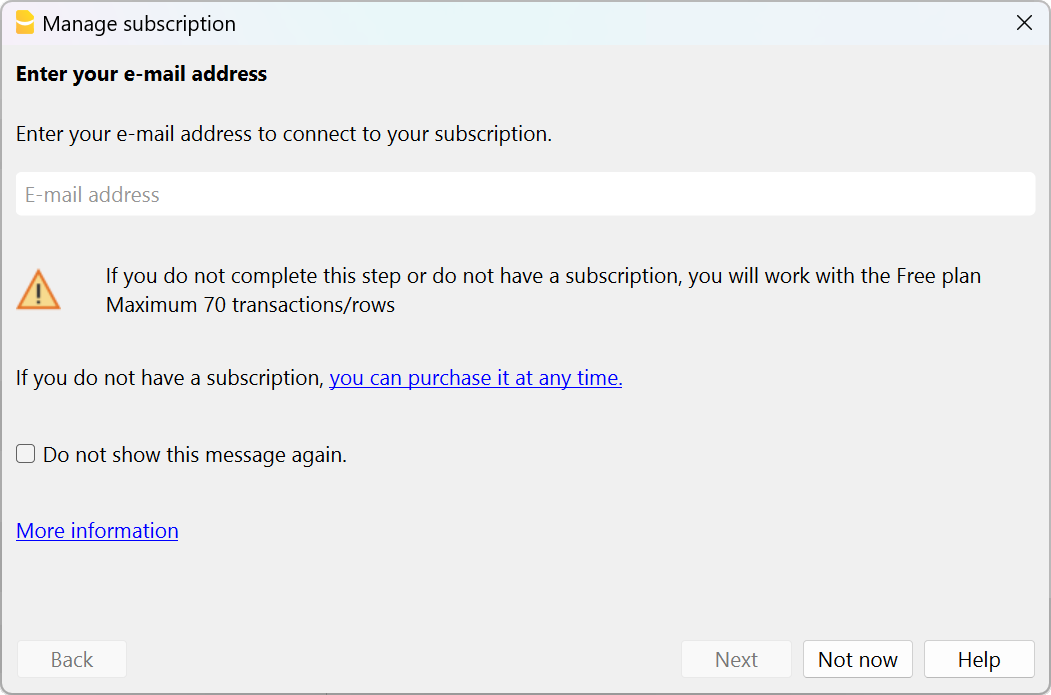
Introduzca tu email
El primer paso para utilizar el programa es introducir su correo electrónico:
- Si ya tiene una suscripción activa, el programa le muestra la información del plan y la data de caducidad.
- Si ha recibido un Proudct Key, puede introducirlo.
- Si aun no tiene una suscripción, puede adquirirla.
Una vez realizada la compra, tienes que hacer clic en el botón Sincronizar, para que el programa se haga cargo de los datos de tu suscripción. - Si no adquiere ningún plan de pago, el programa funciona según el plan Free (mismo sin introducir el correo electrónico).
Puedes utilizar Banana Contabilidad Plus en hasta 5 dispositivos personales con solo ingresar tu correo electrónico.
Las empresas, con más de una persona usando Banana Contabilidad Plus, deben comprar una suscripción para cada usuario. Para más información, visita la página Multi-user.
IMPORTANTE: Antes de pulsar el botón de envío, compruebe que ha introducido su correo electrónico correctamente.
Se accede a esta ventana desde el menú Ayuda > Administrar suscripción...
Introduce el código de verificación
Después de introducir tu dirección de correo electrónico, se te notificará que se te ha enviado un mensaje de verificación con un código de verificación de 6 dígitos. Por favor, comprueba en tu bandeja de entrada y copia/pega aquí tu código de verificación, y luego pulsa el botón Enviar.

Si no has recibido el email
- Comprueba haber introducido tu dirección de correo correctamente
Si has introducido la dirección de correo incorrecta, puedes modificarla en el comando Modificar - Asegúrate que la bandeja de entrada de tu correo electrónico esté actualizada
Algunos programas solamente actualizan los correos con una frecuencia de pocos minutos. - Comprueba que el correo no se encuentra en la carpeta de spam
Es posible que su sistema de correo electrónico no haya depositado el correo en la bandeja de entrada, sino en una sección de Spam. - Espera que llegue el email
El correo electrónico puede tardar un poco en llegar:- Mientras esperas puedes pulsar el botón Ahora no
- Cuando llegue el email puedes volver al menú Ayuda > Administrar suscripción..., e introducir el código de verificación recibido.
- Solicita un nuevo código
- El código de verificación tiene una validez temporal.
- Después de 1 hora o 3 intentos fallidos tendrás que solicitar uno nuevo.
- Pincha sobre el link Si todavía tienes problemas, solicita que te reenviemos el correo.
El código será diferente por lo que tendrás que introducir este último.
Información sobre su suscripción
Una vez que has introducido tu dirección de correo electrónico como usuario registrado, el programa te muestra toda la información sobre tu suscripción y la posibilidad de realizar una serie de operaciones. Siempre puede acceder a este cuadro de diálogo a través del menú Ayuda > Administrar suscripción...

Administrar cuenta (Manage account)Con este enlace accedes directamente a tu cuenta de Banana Contabilidad, desde la que puedes ver diversa información sobre tu suscripción, tus facturas, tu perfil, y desde la que puedes realizar diversas operaciones. | ||
 | Sincronizar (Sync account info)Este enlace conecta con Banana.ch y recupera los datos de suscripción actualizados. | |
 | Cerrar sesión (Sign out)Con este enlace puedes eliminar tu dirección de correo electrónico de Banana Contabilidad Plus, junto con las suscripciones asociadas:
| |
Datos subscripciónAquí puedes ver los datos de tu suscripción actual y su fecha de vencimiento. Si renuevas su suscripción antes de su fecha de vencimiento o si compras una diferente, verás ambas cosas aquí. | ||
 | Pase al plano Advanced (Upgrade to Advanced Plan)Si tienes el plan Professional, puedes cambiar al plan Advanced en cualquier momento. El coste se calcula a prorrata (sólo pagas la diferencia entre los dos planes durante el periodo que transcurre hasta que caduca tu suscripción). Tu trabajo no se interrumpe. | |
Añadir un Product Key (Add a Product Key)En algunos casos, recibirá un Product Key después de su compra. Para más información, visite la página del Product Key. |


Requisitos
Para activar la suscripción es necesario:
- Tener conexión a internet.
- Asegúrate que Banana Contabilidad+ pueda conectarse a internet.
Si tienes un cortafuegos bloqueando la conexión, deberás desactivarlo temporalmente.
Una vez que se activa la suscripción, el programa ya no necesita ninguna conexión a Internet, hasta la renovación de la suscripción.
Cómo cambiar el email vinculado a su suscripción
Para cambiar el email vinculado a tu suscripción debes seguir estos pasos:
- Póngase en contacto con nuestro servicio de atención al cliente y pídanos que cambiemos su email, o acceda a su cuenta de usuario y cámbielo directamente.
- Abra Banana Contabilidad Plus > Menú Ayuda > Administrar suscripción.
- Haga clic en el enlace Cerrar sesión y confirme pulsando el botón Cerrar. Temporalmente sólo utilizará el plan Free.
- Abra de nuevo el menú Ayuda > Administrar suscripción.
- Introduzca su nuevo email
- Verifique su nuevo email introduciendo el código de verificación que ha recibido en su bandeja de entrada (como se ha descrito anteriormente)
- Ahora puede ver que está trabajando de nuevo con su suscripción Professional o Advanced adquirida.
Renovar o cambiar tu suscripción
Al comprar un producto de Banana Contabilidad Plus se crea automáticamente una cuenta de usuario de Banana, desde donde puedes ver toda la información relacionada con tu suscripción. Para más información, visita la página Renueva.
Accede siempre a tus datos
Incluso después de cancelar tu suscripción, puedes seguir accediendo a tus datos contables, ya que Banana Contabilidad Plus continúa funcionando con el plan FREE, que permite la apertura y visualización libre de los archivos.
*¿Por qué no me han dado el mes gratuito?
El mes gratuito se acredita automáticamente si compraste tu versión antigua desde 2018 en adelante y si tu correo electrónico no ha cambiado. Para versiones antiguas adquiridas antes de 2018, es necesario contactarnos para obtener el mes gratuito.
Si compraste Banana Contabilidad en una tienda física y nunca te registraste, ¡regístrate ahora!
Estamos a tu disposición para cualquier información.
Activación de la suscripción con Product Key
El Product Key (llave de producto) es un código con el cual puedes activar o extender una suscripción de Banana Contabilidad Plus.
El Product Key se proporciona SOLO en algunos casos de compra en línea o en caja. Si después de la compra no recibes un Product Key, significa que no es necesario; simplemente ingresa tu correo electrónico de usuario registrado en el programa y verás los datos de tu suscripción.
▶ Video Activa tu suscripción de Banana Contabilidad Plus con el Product Key
El Product Key se utiliza solo la primera vez para activar o extender una suscripción.
Posteriormente, si necesitas instalar Banana Contabilidad Plus en otros dispositivos, solo será necesario ingresar tu correo electrónico asociado a la suscripción.
Sigue estos pasos para activar tu suscripción:
- Descarga, instala y abre el programa
- Ingresa y verifica tu correo electrónico
- Ingresa el Product Key
2. Ingresa tu correo electrónico
- Ingresa tu correo electrónico en la ventana de diálogo Administrar suscripción , que aparece al abrir el programa (también puedes acceder desde el menú Ayuda > Administrar suscripción...). Se enviará un código de verificación a tu dirección de correo.
- Ingresa el código de verificación en el programa, para confirmar que eres el titular del correo ingresado.
- Si no recibes el correo de confirmación, visita la página Administrar suscripción para resolver el problema.
- Ahora tu correo está asociado al programa. Si no tienes suscripciones activas, verás que estás trabajando con el plan Free.

3. Activa una suscripción con el Product Key
Después de realizar los pasos anteriores y haber ingresado tu correo, sigue estos pasos:
- Haz clic en el enlace Agregar un Product Key
- Ingresa tu Product Key y confirma haciendo clic en Siguiente

- Consulta los datos actualizados de tu plan de suscripción y la fecha de vencimiento.

Ahora puedes trabajar sin limitaciones con Banana Contabilidad Plus. Consulta también Cómo empezar con Banana Contabilidad Plus.
Para más información, consulta las explicaciones de la ventana de diálogo Gestionar suscripción.
Extiende o renueva una suscripción con el Product Key
El Product Key también se utiliza para extender una suscripción vigente.
- Abre el menú Ayuda > Administrar suscripción...
- Si ya ingresaste tu correo, verás los datos de tu suscripción vigente; si no, debes ingresarlo (consulta las instrucciones anteriores)
- Haz clic en el enlace Agregar un Product Key e ingresa el Product Key

- Los meses a los que da derecho el nuevo Product Key se agregarán al tiempo restante de tu suscripción actual.
- Verás los datos actualizados de tu plan de suscripción y la nueva fecha de vencimiento.

Banana user account
All online purchases from our online shop automatically originate a Banana user account.
Login into your Banana user account
From your user account you can view and edit your subscription information: invoices, address, payment method, manage and add users, cancel subscription, ...
Access your Banana user account

If you haven't setup a password during your checkout process, you will be asked to do so the first time you access your user account.

Dashboard
From the Dashboard of your user account you see a summary overview of all your data. Using the Modify or View buttons, you can view the details of each entry and make changes.

Subscriptions
From the left side menu you can see your Subscriptions and manage them.
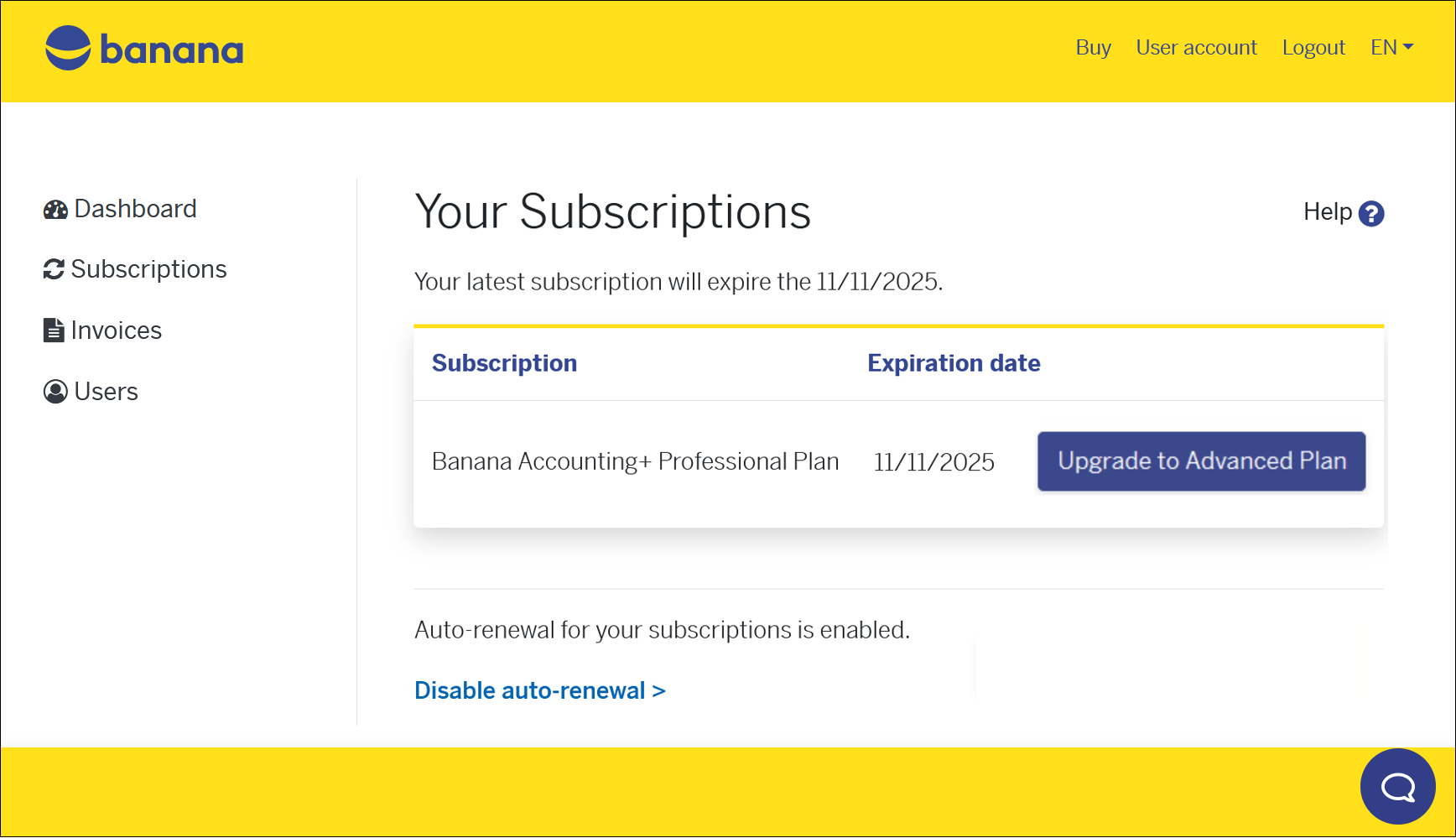
You can perform the following operations:
- Renew your subscription directly from here. You only see the Renew button if you are close to your subscription's expiration date.
- Upgrade to Advanced plan - your price will be automatically calculated on a pro-rata basis depending on your remaining period
Cancel your subscription
From the left side menu, choose Subscriptions and then click on the Disable the auto-renewal link.

Disabling the auto-renewal is equivalent to giving notice to cancel your subscription.
However the subscription remains active until the expiration date.
If, in addition to disabling automatic renewal, you no longer wish to receive our newsletters or expiry notifications either, you must also change the Notifications settings from the Dashboard.
Orders and invoices
From the left side menu choose Invoices.
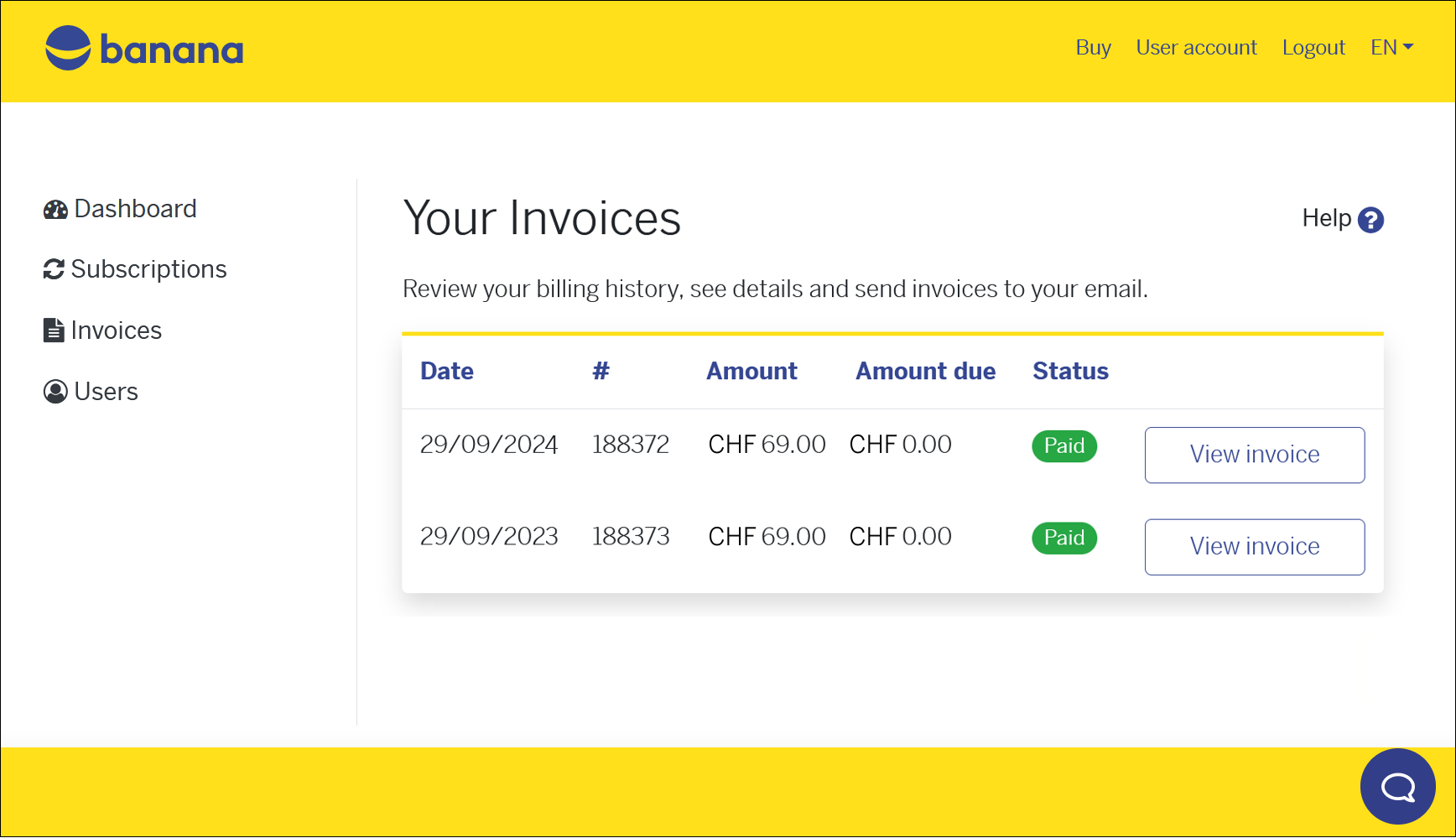
You can see all your past orders, the amounts you paid, and the status of each invoice. If you need to download or print your invoices proceed as follows:
- Click on the View invoice button (you can also download it in PDF format).
For purchases from Switzerland and Liechtenstein there is also the Resend the invoice to your email button (always PDF format).
In the case of open invoices (payment deadline within 10 days) see the Pay now button.
For purchases from countries other than Switzerland and Liechtenstein, the invoices are generated by our partner Paddle. Paddle handles all international payments.
Payment method
The payment method can be viewed and edited directly from the Dashboard by clicking on the Modify button .
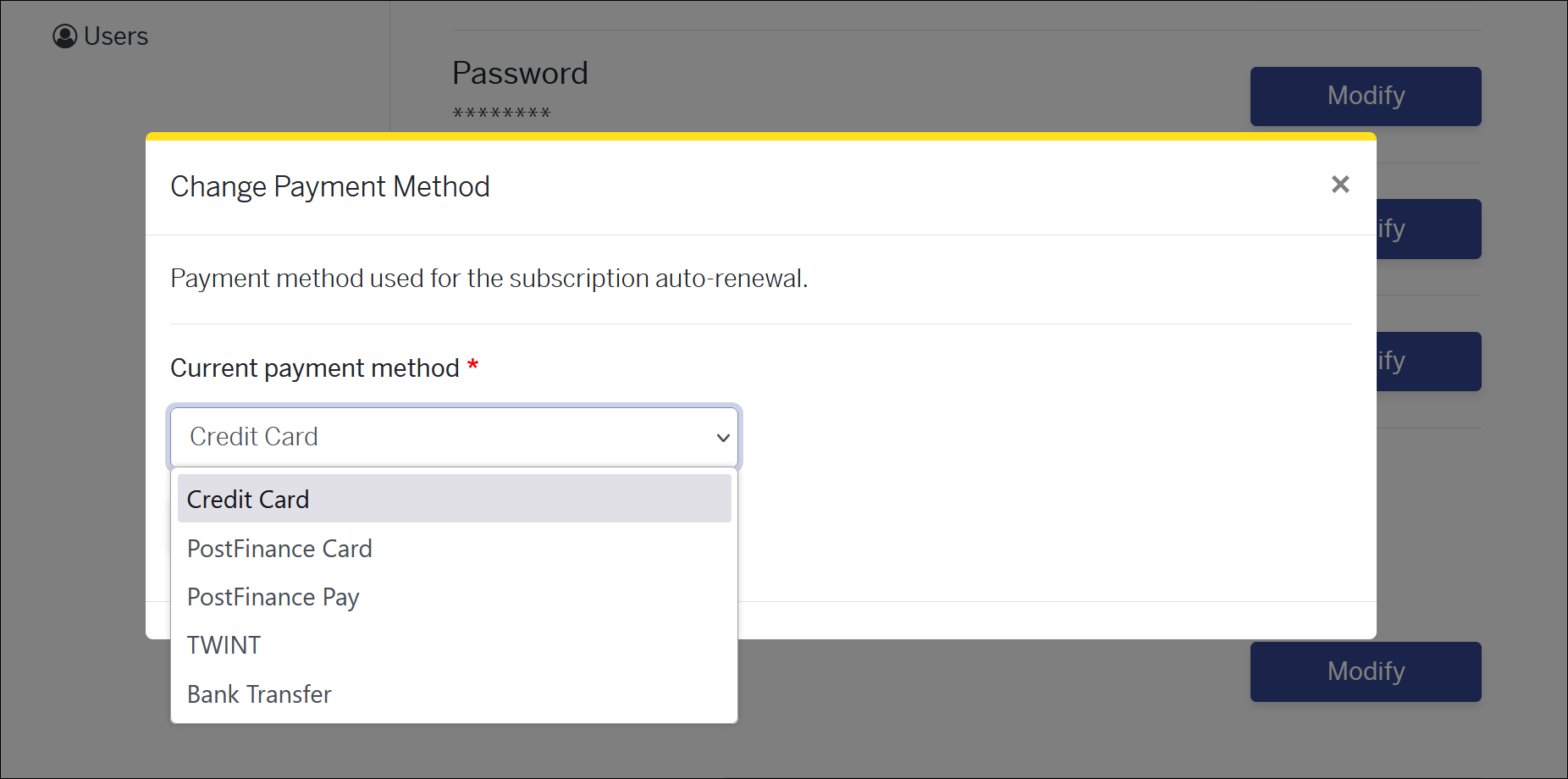
You can see what your last payment method was and change it if you want, for the next payment.
Payments from Switzerland and Liechtenstein
For processing payments from Switzerland and Liechtenstein (according to the country indicated in the Address section), we rely on the Postfinance platform. Postfinance handles all national payments, stores payments data, and offers different possible payment methods:
- Immediate payment and, on the next due date, automatic charge.
- Credit Card - Banana.ch does not save sensitive credit card data (they are kept by our payment provider, PostFinance).
You will be asked to enter your credit card data:- The first time you make the payment or you have set the credit card as the payment method.
- If the credit card has expired or is no longer valid.
- If during the year you change your payment method to credit card, Banana won't ask you for the card details immediately, but you'll be able to enter them at the time of renewal payment.
- Credit Card - Banana.ch does not save sensitive credit card data (they are kept by our payment provider, PostFinance).
- Immediate payment and, on the next due date, a new payment will be necessary
- PostFinance card
- TWINT
- Manual payment and, on the next due date, a new manual payment will be necessary
- Bank transfer - Payment within 10 days from the invoice date.
If you remove the existing payment method with the Remove button, you can select a different one. Automatic subscription renewal can always be disabled from the Subscriptions page.
Payments form other countries
For processing payments from other countries (according to the country indicated in the Address section), we rely on an external sales platform, from our partner Paddle, who handles all international payments, stores payment data and applies the local VAT to the transaction.
The following payment methods are available: Credit Cards, Paypal, Google Pay (are from Chrome browser), Apple Pay (only from Safari browser), etc.
Change password
The password can be changed directly from the Dashboard > Password, by clicking on the Modify button.

You can change your user account password anytime.
Change email address
The email connected to your Banana Accounting Plus subscription is very important, as you need to enter it in the program to activate it. If you need to connect your subscription to a different email address proceed as follows:
- from your user account, from the Dashboard > Email, click on the Modify button.
- From the Banana Accounting Plus program enter and verify the new email.
This procedure is useful, for example, to associations that change their treasurer. Likewise, they can change their mailing address.
Please note: it is possible to have an administrative email other than the email of the person using the software. The administrative email can be changed in the section Change address. The email of the user of the software can be changed in the Users section.
Change address
Your location address is where our invoices are sent and addressed to. If you need to update it you can easily do it from your user account.
From the Dashboard > Billing > Name and address, you can see your current registered address, but you can edit it and update the page with a new one. Press the Change address button to save your changes.
Change language
It is the language in which your invoices are processed, your reminder emails and newsletters are sent.
From the Dashboard > Language, you can see the language currently used for your user account, and you can easily change it from here. Click on the Change language button to save your changes. The change affects all future documents; documents that have already been processed will not be changed.
Notifications
In this section you can indicate whether you would like to receive subscription expiration notices and our newsletters.
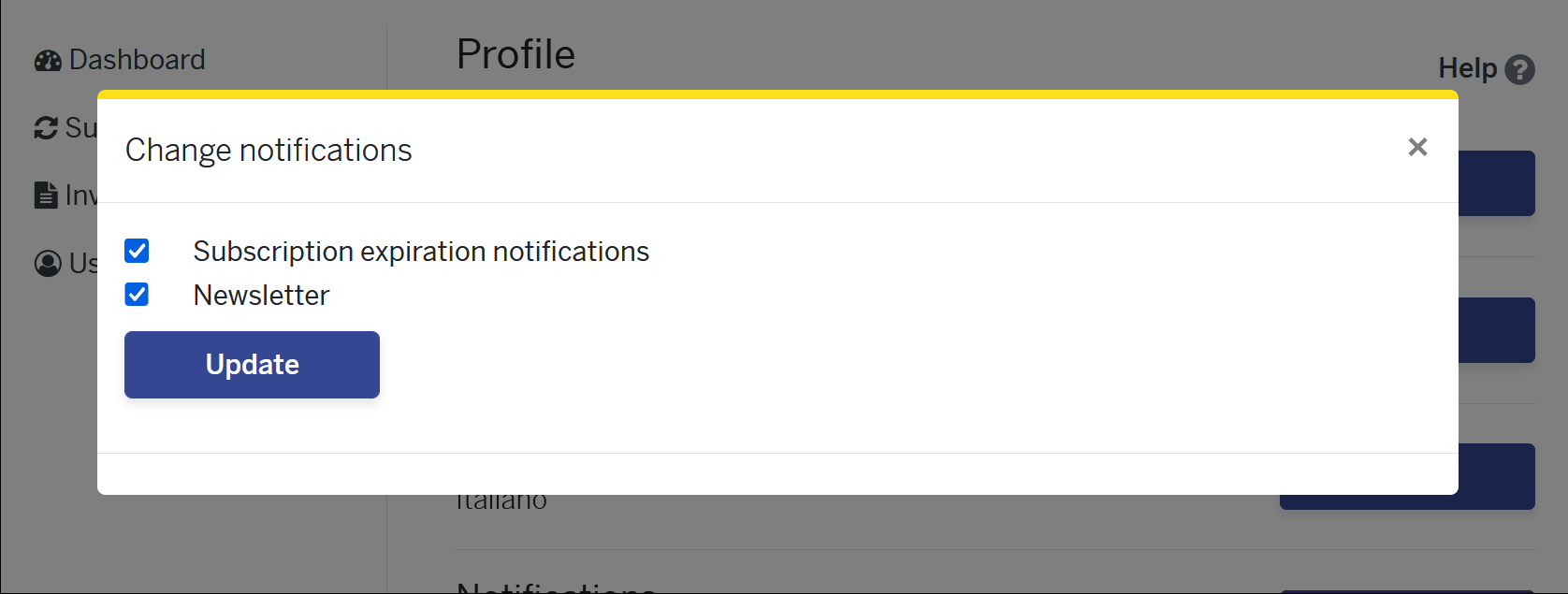
By default both options are turned on. You can turn them off by simply removing the check from their respective boxes and then pressing the Update button.
Users
From this section you can manage the users connected to your subscription.
You can add multiple users to your subscription at any time during the year, creating a multi-user subscription. A single-user subscription includes only one user, but you can always purchase additional seats.
For a company, a multi-user subscription is attractive because there is only one purchase/renewal invoice and it can manage its users independently.
Please note: it is possible to have an administrative email other than the email of the person using the software. The administrative email can be changed under Change address. The email of the user of the software can be changed in the Users section, using the Manage button.

To add users to your subscription, click on the Buy more button (the system will calculate the pro-rata for adding the user until the administrator subscription's expiration).
Forgot password?
If you forgot the password to your Banana user account, you can reset it and create a new one.
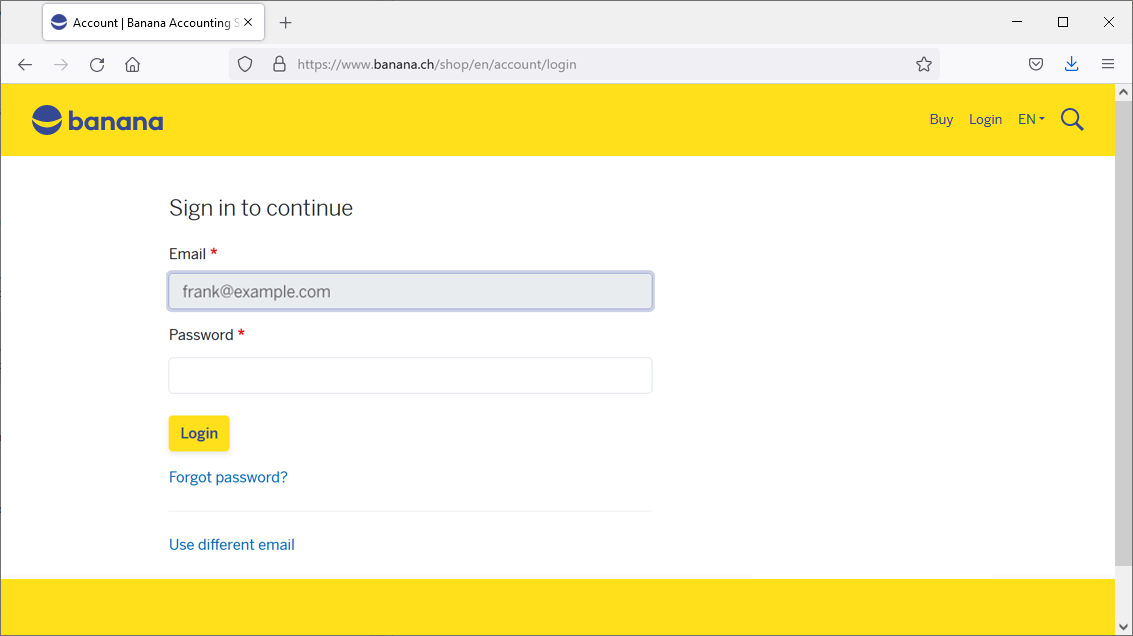
When logging into your user account click on the Forgot password? link.
You will be asked confirmation that you want to reset the password.
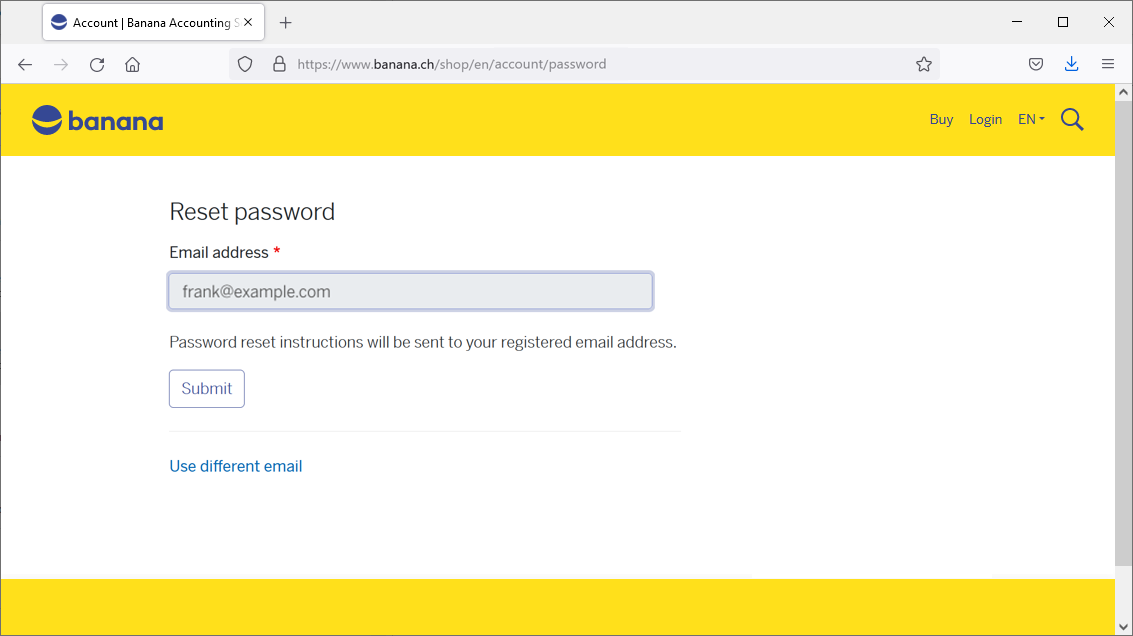
Press on the Submit button.
You will receive an email in your inbox of your mail provider, similar to the one below:
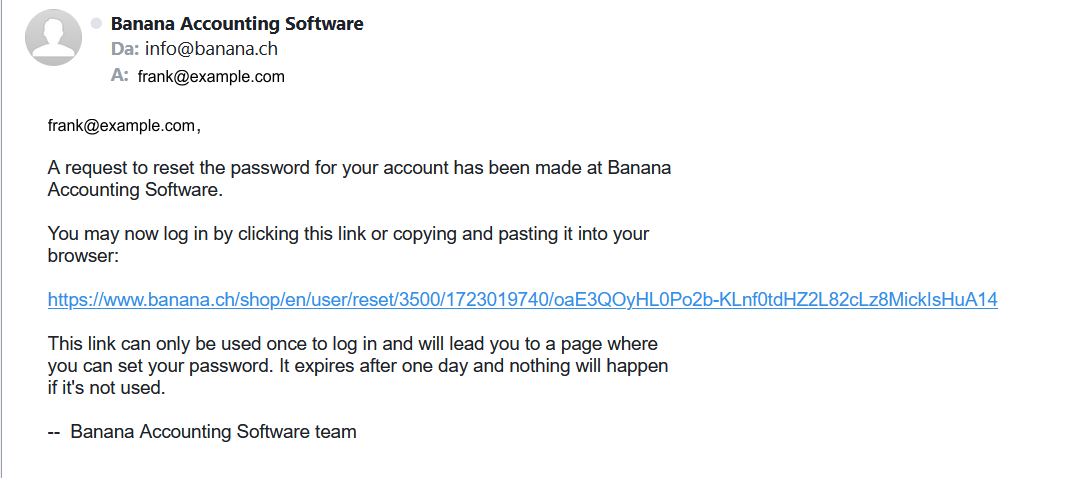
Click on the link.
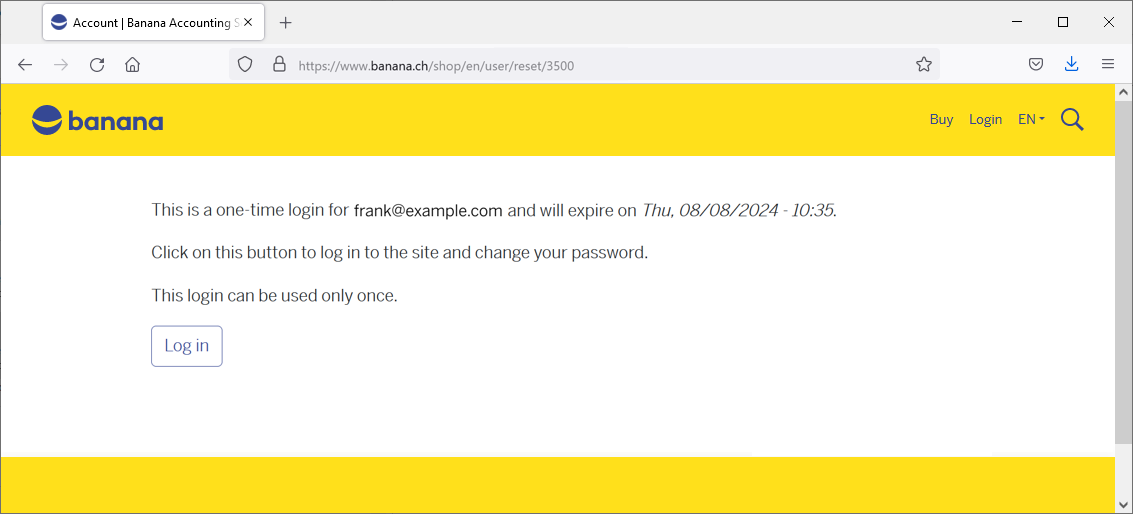
Press on the Log in button.
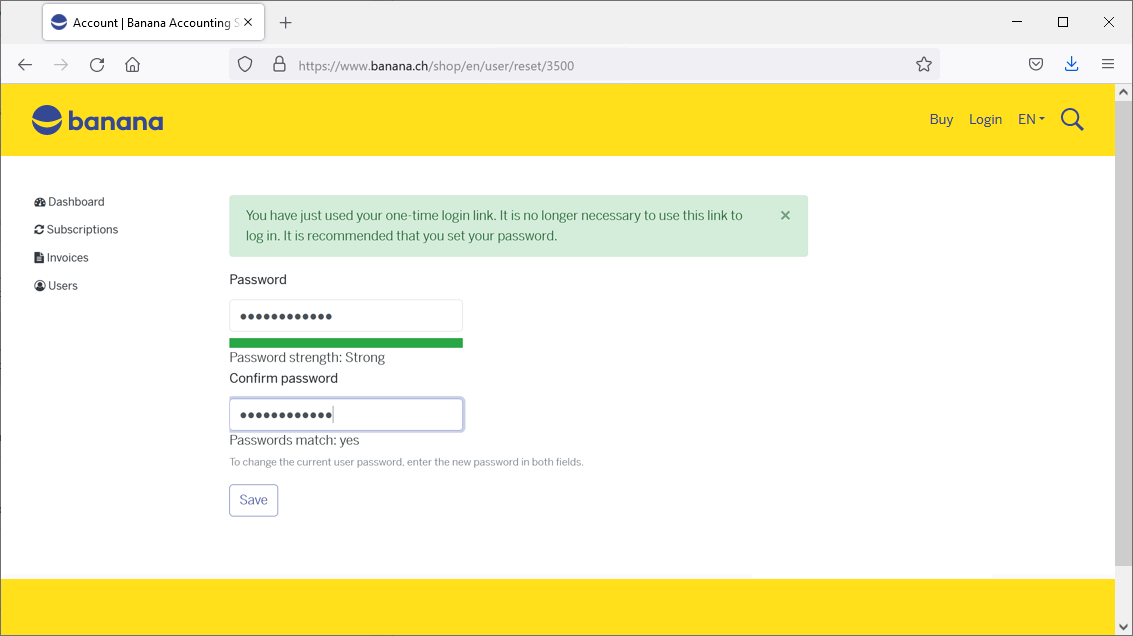
In this dialog you need to enter twice your new password and then press the Save button.

If you see the green message "The changes have been saved", it means that you are already logged into your Banana user account and that your new password has been saved.
You are back to the Dashboard of your user account.
User account for international purchases
For international purchases from our website, we rely on the Paddle platform.
Our former partner, MyCommerce Digital River, is no longer active.
Purchases can be made directly from our shop. With the purchase, a Banana user account is automatically created, from which all subscription data can be viewed.
Important notes:
- Use the same email address you have already registered with us.
- With the purchase, the subscription is automatically activated and you can start working in Banana Accounting immediately. No license key or Product Key is needed.
We are available for any questions or needs.
Suscripción multiusuario para Banana Contabilidad+
La suscripción a Banana Contabilidad Plus es sólo para uso personal. Cada usuario debe registrarse con su correo electrónico y luego tiene la posibilidad de instalar y usar el programa en hasta 5 dispositivos personales. Si este es su caso, por favor visite la página de Suscripción.
Las empresas con varias personas que utilizan Banana Accounting Plus, deben adquirir una suscripción multiusuario.
Compra y activación de la suscripción para múltiples usuarios
Dirígete a compra desde Suiza o compra internacional y selecciona la cantidad de suscripciones Professional o Advanced que necesites.
Tras realizar la compra, recibirás un email de confirmación de compra con una factura adjunta donde indicará el Product Key para cada suscripción que hayas adquirido.
Cada persona que utilizará Banana Contabilidad Plus debe:
- Descargar Banana Contabilidad Plus
- Instalar Banana Contabilidad Plus
- Activar la suscripción con el Product Key
¡Aviso! Debe utilizarse una dirección de email diferente para cada Product Key. Por ejemplo, Si el mismo email se utiliza para dos Product Keys, el programa unirá las dos suscripciones, convirtiéndose en una sola suscripción, válida durante 2 años, pero para un solo usuario.
Puede enviar un correo electrónico a nuestro servicio de atención al cliente si necesita ayuda.
FAQ
¿Qué hago si ya he utilizado el mismo email para dos Product Keys?
Contacta directamente con nuestro equipo de soporte, describiendo el problema e indicando el número de pedido con el que compraste tu Product Keys.
¿En qué casos podría necesitar una compra múltiple?
Si tienes una empresa en la que varios usuarios tienen que trabajar en Banana Contabilidad Plus, necesitas una suscripción para cada usuario. Cada usuario debe tener un correo electrónico de acceso a Banana Contabilidad Plus. Cada usuario puede instalar Banana Contabilidad en un máximo de 5 dispositivos utilizados por él (ordenador de sobremesa, portátil, teléfonos móviles, etc.)
¿Qué implica la instalación de Banana Accounting Plus en 5 dispositivos?
Cada usuario puede instalar Banana Contabilidad Plus en hasta 5 dispositivos de uso personal, siempre activando el programa con el email registrado como usuario. Por lo que podrá instalarlo, por ejemplo, en el ordenador de escritorio (en casa o el trabajo), en el portátil, teléfono móvil, etc. También implica que si los archivos de contabilidad (.ac2 format) se guardan en en algún dispositivo en la nube, como ICloud o Dropbox, el usuario puede acceder y trabajar en ellos desde cualquiera de sus dispositivos.
Las condiciones de uso seguirán en vigor.
Offline Multi-User subscription
For large companies, public bodies, institutions or schools, it is also possible to obtain an Offline Multi-User subscription.
How the Offline Multi-user Subscription Works
This type of multi-user subscription involves the preparation, by our development team, of a programming string (which includes all the subscription data) that your IT administrator can use to install Banana on the server, giving access to the various computers.
This type of subscription refers solely to the installation method of the software and should not be confused with the saving of Banana accounting files (in .ac2 format). These files can be saved wherever you prefer: in a local folder, on a company network drive, or in the cloud. More information can be found on the following pages:
- Save your Banana Accounting Plus files also on the Cloud
- Organize your accounting files efficiently locally, online, or in the Cloud
Features of the Multi-User Offline subscription:
- Individual users do not have to do anything; they already have access to Banana from their computers
- Renewals are managed at the administrative level
- The administration does not have to manage the emails of individual users
- Banana.ch SA provides a dedicated contact person
How to apply for an offline Multi-user subscription
- For schools or training institutions that use Banana for educational purposes - fill out the online form
- If you are a company or institution, send us a request
We will evaluate your request and contact you.
Technical installation info for the Offline Multi-user subscription
In order to be able to use an Offline Multi-user subscription, you need to run the Banana-setup with the parameters specified below.
Subscription dialog
When you use the offline activation method the Manage Subscription (from the Help menu) will show the subscription information. Users will not be able to modify their subscription information.
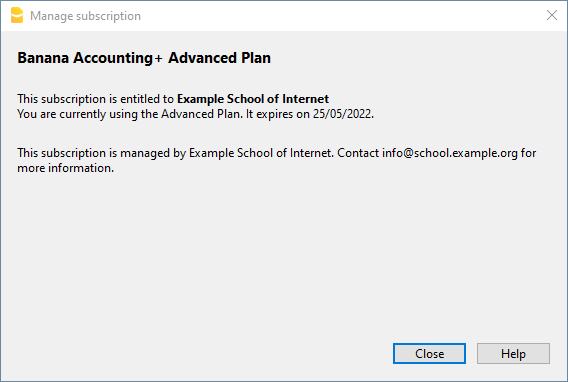
Activation during installation
For Windows only, open a Command Prompt in Administrator mode and launch the installer using the following parameters.
Bananaplus-setup.exe /VERYSILENT /<user option> /MAIL=<your@mail.address> /KEY=<the activation code without line break>
- user option:
- /ALLUSERS: tells Setup to install in administrative mode. (Installation under C:\Program files).
- /CURRENTUSER: tells Setup to install in normal user mode. (Installation under %localappdata%\Programs)
Here you will find more information about the command line parameters.
Example:
Bananaplus-setup.exe /VERYSILENT /ALLUSERS /MAIL=info@school.example.org /KEY=U0QxM8o77zlMg16K7HohVa8Ex1njLn+o8SMv5nahijMheIwJg8zW1dq9JWrkAc2y0wispI+yvOhdgIq3ucqV2HGxiI6YK75xD57gROP9d5n6MBZ8I5e
Activation after installation
The process is very similar but instead of running the Bananaplus-setup.exe you need to run the BananaPlus.exe.
The parameters are different.
- -cmd=activate_sub: tells BananaPlus that this is a subscription activation
- -cmd_p1=<your@mail.address>
- -cmd_p2=<the activation code without line break>
You can use this proceeding to update the license information.
In this case, it's better to put the parameters in quotes
Example:
BananaPlus.exe "-cmd=activate_sub" "-cmd_p1=info@school.example.org" "-cmd_p2=U0QxM8o77zlMg16K7HohVa8Ex1njLn+o8SMv5nahijMheIwJg8zW1dq9JWrkAc2y0wispI+yvOhdgIq3ucqV2HGxiI6YK75xD57gROP9d5n6MBZ8I5e"
Update to a new version of the software
If you run again the installer the license information will be retained. But it may be advisable to redo the installation from beginning and have a clean installation.