客户和供应商
客户子菜单
客户登记以及检查未支付的发票
在会计文件中,您可以直接:
其它可供使用的功能有:
设置及使用客户和发票功能
附注信息
- 多币种账户:报告基于客户账户的币种余额; 可能的汇率差异将不予考虑。
在已开具发票表中,还列出了汇率差异的记录,而在其他打印中,仅使用了客户的货币金额。 - 摘要列将为每个发票复制记录的第一行。
- 对于基于收到现金的会计文件,您可以在成本中心设置客户登记。
示例文件
地址簿 | 客户/供应商登记 | 合作伙伴
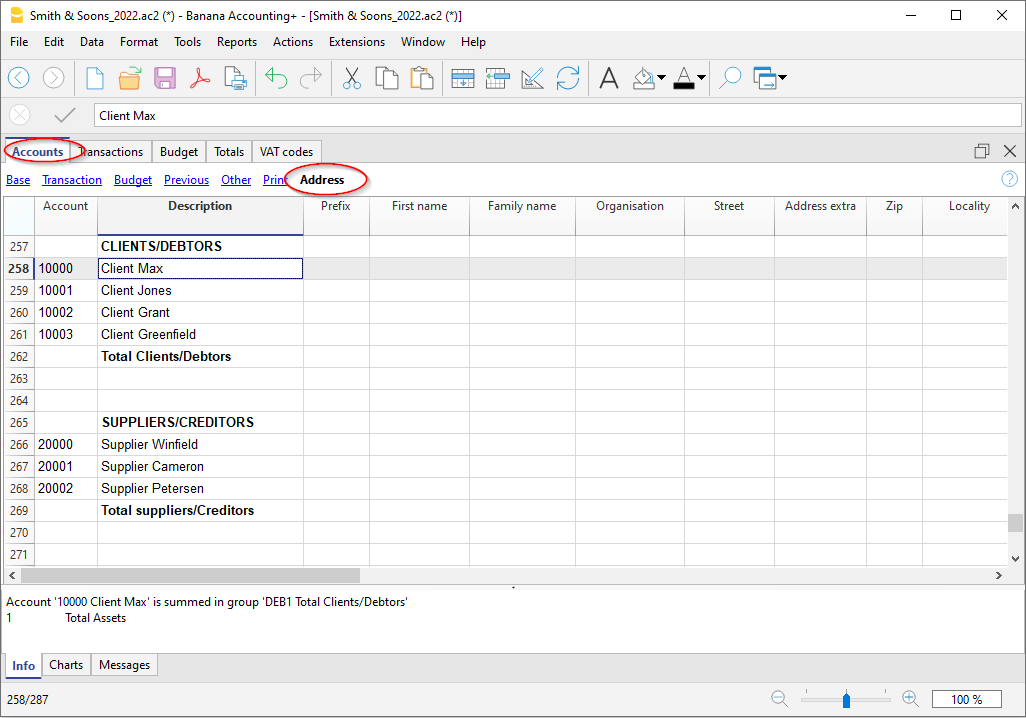
在账户表的地址视图中,有一些列用于管理客户、供应商或会员的地址。
为了管理账单、提醒和控制收付,地址数据是必不可少的:

在账户表中,该命令将添加:
- 地址视图,显示用于输入地址数据的列。
要改变列的显示或排列,请使用列设置命令。
地址视图的列
名字称谓
插入礼貌用语 (先生、太太、医生或其他) 。
名
客户、供应商或合作伙伴的名字。
姓
客户、供应商或合作伙伴的姓氏。
组织名称
输入公司、协会的名称。
街道
客户、供应商或合作伙伴所在的街道。
地址的额外信息
输入其它地址数据的列,如邮政信箱,或输入一个很长的地址。
邮政编码
邮政/ZIP编码。
所在地
客户、供应商或合作伙伴所在的城市。
国家
城市所在的国家。
国家代码
国家编码。
语言
您可以为每个客户、供应商或合作伙伴账户定义语言。这使您可以用他们的语言查看和打印文件 (例如,发票) 。
说明:
- de - 德语
- fr - 法语
- it - 意大利语
- en - 英语
- es - 西班牙语
- nl - 荷兰语
- zh - 中文
- pt - 葡萄牙语
- ru - 俄语
主要电话
固定电话号码。
手机
手机电话号码。
传真
传真号码。
工作电子邮件
电子邮件地址。
网站
客户、供应商、协会的网站地址。
出生日期
客户、供应商、协会的出生日期。
几日后的付款期限
输入的天数,在此天数内必须进行收款、付款。
信贷限额
如果是贷方,则注明贷方限额,如果是供应商,则注明借方限额。
银行名称
客户、供应商或合作伙伴的银行名称。
国际银行账户号码
客户、供应商或合作伙伴银行的IBAN号码。
银行清算
客户银行、供应商或股东的识别代码。
营业额管理 (权责发生制)
介绍
Banana财务会计软件允许您以权责发生制(Accrual Basis) 或收付现实制(Cash Basis)两种方式管理账户以及客户和供应商发票。
以下介绍如何为每位单独的客户和一组客户设置独立的账户,以便用户可以为每位客户提供单独的发票清单。
如果用户只有几张发票,并且不想保留客户的详细信息,则可以使用一个账户来记录所有客户的发票。发票清单将适用于所有客户,而不是针对于独立的客户。
设置客户登记
账户和/或客户组可以直接设置为账户表中资产部分的常规账户。
也可以为客户账户创建一个单独的部分。这样,只有客户组的总数会显示在资产中,而所有的客户账户都会出现在客户登记中。
为了在一个单独的部分创建客户登记,需要在会计科目表的末尾添加以下内容:
- 一个 * 号 (标题) (查看类);
- 在客户的类一列中输入 01 (查看类);
- 客户的账户 (查看添加一个新的账户)。每个客户将在会计科目表中分配一行和一个他/她的单一账号。您可以自由选择账号 (查看账户),但建议仅使用数字,尤其是在管理付款时。
- 汇总所有客户账户的组。
- 反过来,该组被汇总到资产中的一个组中。

- 总客户将被归在号码为110A的总组中;
注意:如果預付款項將由客戶記錄並顯示在發票上,則類型列中的單元格必須保持為空。 - 在总组中所使用的相同的号码或代号(110A),也必须使用在资产总组的列中,在与总客户相对应的行中
- 您可以自由的选择组的号码 (查看总组)。

记录已开具的发票
通过在相应的列中输入以下数据来登记已发出的发票:
- 发票的日期和任何文件编号。
- 发票号码 - 在发票一列中输入发票号码是非常重要的,因为它被用来自动处理各种客户报告,并在记录付款时自动关闭客户的未结发票。
- 客户借方账户和收入贷方账户。
- 与销售对应的增值税代码。

记录付款情况
通过在相应的列中输入以下数据来记录客户发票的收取情况:
- 在日期一列中,输入收取发票的日期。
- 在类型一列中输入11 (客户付款)。
- 在发票一列中,输入已付发票的编号。
- 通过双击单元格,程序会显示未结清发票的列表。
或者,点击F2键。如果F2键不起作用,通过进入客户名单的组别,点击报表菜单 → 客户 → 设置,激活客户设置。 - 选择收到的发票编号。程序自动输入:
- 在摘要列中,是对付款的描述。
- 在贷方列中,是客户的账户。
- 在金额列中,是发票的金额。
- 通过双击单元格,程序会显示未结清发票的列表。
- 在借方列中,手动输入对应方 (收取金额的银行账户)。

记录借方票据
为了从最初的发票中扣除该金额,必须使用相同的发票号码。
- 如果调整文件 (例如借方单据) 有不同的编号,您仍然需要保留这个编号,请将这个编号写在另一列,例如原始文件。
- 增值税代码前面必须有负号"-",这样增值税操作才会反过来,或者对借方票据使用特定的增值税代码 (在增值税代码表中设置)。
请注意:要打印寄给客户的借据,必须在文件类型: 12列中注明,请参阅输入信用票据的页面信息。
现金会计 (收付实现制)
即使在使用现金法时,也可以像成本和利润中心那样管理客户/供应商登记。
- 要设置客户和供应商分类账,我们建议使用CC3成本中心 (账户前面有分号 ";") 。
- 从菜单报表 → 客户 → 设置中设置客户组。
对于所有管理现金收入增值税的瑞士用户来说,这种设置是管理增值税的最佳方式。
使用此设置,成本中心的余额将不会出现在资产负债表中,但您仍然可以获得所有的数据和报表供内部使用。

记录发票的开具情况
在开具发票时,请按以下方式记录:
- 在日期列中,输入发票的日期。
- 在文件列中,如果有的话,输入文件编号。
- 在发票列中,输入发票号码。
- 在摘要列中,输入描述。
- 在借方、贷方和增值税代码列中,不要输入任何数据。
- 在金额列中,输入总金额,不含任何增值税代码。
在现金管理的情况下,增值税代码在收取发票时被记录。 - 在CC3 (成本中心3) 的列中,输入客户的CC3 (成本中心3) 账户,不要使用 ";" (例如10004)。
记录发票的支付情况
当您收取发票时,请按如下方式记录:
- 在日期列中,输入收取发票的日期。
- 在文件列中,如果有的话,输入文件编号。
- 在发票列中,输入收取的发票号码。
- 在摘要列中,输入描述。
- 在借方列中,输入银行账户 (或其它现金账户)。
- 在贷方列中,输入与发票对应的收入账户。
- 在金额列中,输入总金额。
- 在增值税代码列中,输入开具发票的销售或服务的增值税代码。
- 在CC3 (成本中心3) 的列中,输入客户的CC3 (成本中心3) 账户,不要使用 ";",并在账户前面加上负号"-"(例如:-10004)。

可以在使用现金方法的客户和供应商页面上找到更多信息。
客户设置
为了激活客户菜单中的选项,您需要通过报表菜单→客户→设置的命令来设置客户组。
如果在客户菜单的设置中没有该组的指示,所有的功能都被禁用。
接下来的页面内容对客户和供应商的功能都是相同的。
下面解释与客户有关的功能,但也适用于供应商的功能。

总的
组或账户
选择包含客户或供应商列表的通用组或账户。该组或账户需要已经存在于账户表中。
有关客户或供应商设置的进一步详情,请参见:
发票到期 (天数)
程序使用以下优先级顺序来计算发票到期天数:
- 到期日(如果您现在输入到发生业务中)
如果同一发票号码有多个日期,则以最近的日期为准。 - 如果在账户表的付款期限列中指定了天数,则交易日期将增加设置的天数。
- 交易日期按照对话框中设置的天数递增。
包含往年的发生业务
- 如果为0,则程序将不显示上一年的发票,而仅显示客户账户的期初余额。
- 如果为1,则程序还将在客户卡中包含上一年的发票。
- 如果大于等于2,则程序还将在客户卡中包含前几年的发票。
高级

链接至发票文件
您可以在链接至发票区域插入一个链接到发票的文件(pdf,doc或其他)。如果在发生业务表中插入了链接,并且在发票列输入了发票编号,则程序将打开该文档,使您可以访问其中包含的所有数据。
链接可以包含:
- <DocInvoice> XML名称或者是包含在<>之间的另一列的名称;
如果您使用 "<DocInvoice>.pdf" 的命令,您所处行的发票号为100,程序会尝试打开 "100.pdf" 的文件。您也可以在文件名前加上一个目录的名字; -
您可以使用任何文件扩展名。但是这个扩展名必须包含在“安全的文件扩展名”列表中 (您需要点击工具栏菜单中的基本设置命令, 然后在跳出的软件系统选项窗口中选择高级标签,在文件扩展名一项中添加安全的扩展名);
- 也可以在该字段名称之前指示一个路径,其包含要被打开的文档的名称;
- 通过链接 "c:\temp\<DocInvoice>.pdf",以及发票号码100,程序会打开文件 “c:\temp\100.pdf”。
-
目录的名称与该文件所在的目录是相对的。
自动完成付款的替代文本 (支付%1)。
输入发票的付款可以通过自动完成付款来促进,可以通过发生业务表中发票字段的F2键来激活。
自动完成输入的列,如发票号码、摘要、金额、账户。在摘要列中,可以编辑 "付款 "的文字,后面是发票第一行的摘要 (%1),指示所需的文字。
发票的四舍五入 (基准货币)
指明发票总额四舍五入的最低金额。 例如: 0.01 将发票总额四舍五入为美分,0.10 舍入为 10 美分。
如果该字段为空,则以 CHF 为单位的发票总额四舍五入到 5 美分。对于其他货币,四舍五入到最接近的百分之一。
禁用自动填写发票数据的功能
当账目中有很多发生业务时,这个选项通常会被停用,而且数据输入会因为在发生业务表的发票字段中显示未结清的发票清单而变慢。
打开发票文件
- 将自己定位在与您要打开的发票相关的交易行的发票列中。
- 用鼠标右键打开上下文菜单。
- 选择打开发票链接的命令。
杂项功能操作
下面我们将解释一些非常重要的功能和设置,以最好地管理您的客户,加快工作速度并正确获取报告。
在发生业务表中显示发票列
如果发票列没有显示在发生业务表中,可以通过数据菜单 → 列设置 → 发票文件列来激活它。
输入发票号码是非常重要的,它关系到各种报告的处理和发票收回时客户明细中金额的结算。

通过单击发票列中的单元格访问以 pdf 格式保存的发票。

自动填写发票数据
当记录付款或更正已发出的发票时,程序会提供建议以自动完成业务。进行如下操作:
- 创建一个新的业务行并添加日期和最终的文件编号。
- 在发票列中按下F2键 。
- 将出现仍未结清的发票列表。如果您输入一个发票号码或客户号码,列表将根据输入的文字进行过滤。
- 从列表中选择所需的发票,然后按回车键。程序会自动完成摘要、借记或贷记账户和金额的登记。当然,这些数据也可以手动更改。
- 除了日期之外,还可以在按F2键显示未结清发票清单之前指出客户账户,在这种情况下,清单将以发生业务行中存在的客户账户进行过滤。
备注
发票列中显示的列表包括客户和供应商的发票。一个供应商的发票可能与另一个供应商的发票有相同的号码,因为显示的标准除了供应商的帐号外,还考虑了发票号码。
提取发票行及打开发票链接的命令

提取发票行命令显示所选发票的发生业务。
点击单元格右上角的蓝色小图标或用鼠标右键,就可以使用该命令。
打开发票链接的命令提供在客户设置 (报表菜单 → 客户 → 设置 → 高级 → 连接至发票文件) 中定义的文本。
在命令行上,您还可以使用 XML 名称指示表中的其它列。
如果出现了 "文件的扩展名被认为不安全 "的信息,请使用工具栏菜单 → 基本设置 → 文件处理 → 安全的文件扩展名选项来添加扩展名 (例如.doc)。
激活地址列 (可选项)
可以在会计科目表中增加一些特定的列,用来输入地址和其它客户的数据:
- 点击工具栏菜单 → 添加/删除功能的命令
- 选择在账户表中添加地址列的命令
(如果您在列表中没有看到这个选项,这意味着此功能已被激活)。
在账户表中,程序会添加:
- 一个地址的视图,在这里,所添加的列是可见的。
- 允许输入地址数据和其它信息的列。
- 要显示这些列中的一个或多个,请使用数据菜单中列设置的命令。
- 要创建只有选定列的其它视图,请使用表格设置的命令 (数据菜单)。
选择账户表内的地址视图,为客户的账户添加所需信息。

设置发票的到期日
要设置/修改发票过期日期,您可以在三个层面上采取行动,其中第一个层面的优先级更高。过期数据将显示在付款计划中,并打印在发票文件上。
级别 1- 在个别发票上设置到期日
在发生业务表中输入发票的那一行,当使用到期日视图时,您会发现一个日期到期列。如果设置了一个日期,它将优先于在第二或第三层设置的日期。
级别 2 - 在单个客户/供应商账户上设置到期日
为了在客户层面上设置有效期,例如发票开具后+20天,在账户表中选择账户,使用地址视图,到天数列 (PaymentTermInDays) 设置要使用的天数。
级别 3 - 一般设置
适用于所有客户/供应商的到期日可以通过报表菜单 → 客户 → 设置的命令来设置。
设置客户的参数
- 选择报表 → 客户 → 设置的命令
- 请在 "组或账户 "中指出不同客户的账户在会计科目表的哪一组。
- 关于不同选项的解释,请访问客户和供应商设置的页面。
客户发票清单
查看客户已开具发票
点击报表菜单 → 客户 → 已开具的发票...命令

此对话框对客户菜单和供应商菜单都是相同的。
下面我们解释与客户有关的功能,也适用于供应商。
所有客户
显示属于客户/供应商设置中定义的组的所有客户的报表。
仅选定的客户
显示属于客户/供应商设置中定义的组的所选客户的账户报表。
查看未结账的发票
命令:报表 → 客户 → 按客户开发票。
此表显示有未结余额的发票。
对于多币种会计,如果某个客户存在未记录的汇率差异,将显示“调整汇率差”行,以平衡未结发票清单中的余额与账户明细上的余额。

查看过期的发票
命令:报表 → 客户 → 按支付日期开发票。
此表显示有未结余额的发票,按到期日分组。

打印报表
本页面已过期。请查阅英文页面。
打印报表可以从菜单报表 → 客户 → 打印报表进入。
必须安装客户账户报表版式以打印报表。有两种方法:
- 从扩展程序 → 管理扩展程序 → 选择客户账户报表版式。
- 从报表菜单 → 客户 → 打印报表 → 更多样式 → 选择客户账户报表版式。

报表日期
打印在报表上的日期, 不能设置比最后一笔业务日期更早的日期。
版式
允许安装账户报表的版式。
打印付款提示
您可以从报表菜单 → 客户 → 打印提示访问付款提示的打印输出。

程序会自动从逾期发票中创建付款提示。
- 除了创建打印输出外,程序还直接在发生业务表中创建业务,用于重新创建已发出的历史提示记录。
- 这些发生业务会显示文件的日期和文件类型 (例如,16-1 第一次提醒,16-2 第二次提醒以及 16-3 第三次提醒) 。
使用最后的付款提示
如果在发生业务表内带有指定日期的提示业务,则建议打印这些提示。
创建新的付款提示
对于所有到期的发票,在发生业务表中,将自动创建付款提示业务 ,从而可以打印提示。

付款提示
程序将显示过期的发票,如果您不希望发送提醒,可以将其停用。

模板
有两种付款提示模板,一种带有商标,一种没有商标 (详见Logo (商标)设置的页面)。不可能包括付款单、输入注释和自由文本。
扩展程序
要更新最新的模板或添加自定义模板,请到扩展程序菜单。
允许您设置所选样式的参数。
显示到期日期
客户和供应商管理
为了管理开具的发票和收到的发票,我们建议您使用客户菜单和供应商菜单。
把到期日关联至会计业务
作为客户和供应商管理的替代品,或者为了更简单的检查目的,您也可以在业务行中输入付款日期。
这是一个简化的操作检查模式。
到期日和支付日的列需要通过点击数据菜单 → 列设置的选项来添加。
然后您需要在到期日的列中输入发票到期的日期,以及在支付日的列中输入发票支付的日期。
发票的到期日可以用不同的方式设置。更多信息请查阅到期日期和付款条款的页面。
显示过期日期
通过操作菜单中的显示到期日期的命令,程序在到期日表格中显示有到期日但没有付款日期的记录行。

要获得自动过期时间表 (客户和供应商未结发票),请参见客户发票清单的页面。
供应商子菜单
供应商的分类账和控制未结清发票
直接在会计文件中可以:
设置和使用供应商功能
- 设置营业额会计账户 (权责发生制) 。
- 设置现金会计账户 (现金原则) 。
- 配置供应商的设置 (与客户的解释相同) 。
- 设置发生业务表并登记供应商的发票。
- 已开,过期或已收的供应商发票报告。
注释
- 在多币种账户中,报告是基于供应商的货币账户余额,因此不考虑任何汇率差额。
在收到的发票表中,也列出了汇率差额发生业务,而在其它打印输出中,只使用供应商货币的金额。 - 报告的摘要列显示每张发票的第一行发生业务。
- 对于应收账款会计,可以设置一个带有成本中心的供应商分类账。
示例文件
营业额管理 (权责发生制原则)
简介
在Banana财务会计中,可以对供应商的营业额和收款情况进行管理。详细的解释可在收入会计或现金会计页面找到。
这里我们将解释如何设置供应商的组和账户,以便可以为每个供应商建立一个单独的发票清单。
如果您的发票不多,而且不想按供应商保留详细信息,也可以使用一个账户来记录所有供应商的发票。在这种情况下,发票清单将按所有供应商分组,而不是按单个供应商分组。
设置供应商组和账户
供应商账户和 / 或组可以作为正常账户直接输入账户表中的负债部分。
也可以用供应商分类账创建一个单独的部分。这样,只有供应商组的总额会出现在负债中,而所有的供应商账户都会出现在分类账中。
要在一个单独的部分创建分类账,您必须在账户表的最后添加:
- 类 * (标题) (参见类)
- 类 02 为供应商 (参见类)
- 您需要的供应商账户 (参见添加一个新账户) 。 每个供应商在账户表中都是一行,并有自己的账号。账户的编号是自由的 (参见账户) ,然而我们建议只使用数字,特别是用于支付管理。
- 在一个组中,所有的供应商账户都被汇总。
- 该组又在负债中存在的一组中被合计。

- 供应商总数被添加到总组列的汇总组200A中。
- 必须在负债组列中设置用于总组 (200A) 的相同编号或代码,以便在资产负债表中报告供应商总数。
- 总组编号是自由的 (参见总组) 。

登记收到的发票

登记付款
- 输入登记日期。
- 转到发票字段,按F2 键或双击单元格。
将出现未结清发票的清单。 - 选择已付款的供应商发票并按回车键。
程序将完成摘要,应付账款和金额字段的输入。如果没有输入对应的账户,程序就会报告发生业务中的差异。

输入信用证
为了从最初的发票中扣除金额,您必须使用相同的发票编号。如果调整文件 (例如,信用证) 有一个不同的编号,则必须保留这个编号,把这个编号写在另一列,例如,原始文件。

收款管理 (现金原则)
在成本中心设置供应商登记
对于发票上带有增值税的瑞士用户,此设置可以让您以最佳方式管理增值税。
它可以管理客户和供应商登记为成本中心 (也请参见成本和利润中心页面) 。详细的解释在收入会计或现金会计页面。
- 建议使用成本中心3 (账户前有分号 ";") 。
- 因此,成本中心的余额将不会出现在资产负债表中。

发生业务
这些信息可以在带有增值税的客户和供应商,采用现金原则页面中找到。

各种供应商发生业务
所列的各种功能与供应商的功能有相同的模式。因此,请参阅相关的客户页面以了解更多细节。
查看发生业务表中的发票列
查看客户-显示发票列。
自动完成
查看客户-自动完成。
命令提取发票行并打开发票链接
查看客户-命令提取发票行。
输入地址 (可选)
查看客户-启用地址列。

配置供应商设置
- 选择命令报表 → 供应商 → 设置。
- 重要的是要在 "组或账户" 中指出供应商不同账户所在的账户表组。
- 关于不同选项的解释,请参见客户/供应商设置。
供应商发票清单
查看已收到的发票
命令: 报表 → 供应商 → 已收到的发票。
此表显示属于供应商分类账或单个供应商的所有发票。

显示未结发票
命令: 报表 → 供应商 → 按供应商开发票。
此表只显示有未结余额的发票。
对于多币种会计,如果某个供应商存在未记录的汇率差,将显示 "调整汇率差 "一行,使未结清发票列表中的余额与账户明细中的余额相平衡。

查看按支付日期开发票
命令: 报表 → 供应商 → 按支付日期开发票。
此表只显示有未结余额的发票,按到期日分组。

Payment files for invoices from suppliers
The new Payments function allows you to create payment orders (pain.001) either from a list of transactions or by scanning the QR codes on received invoices.
The pain.001 files are XML messages that contains details of the payments to be made and that can be uploaded to the portal of the major financial institutions. Banana currently supports the Swiss payment standards (SPS).
More info Payment orders PAIN.001.
Migration to structured addresses
Prerequisites and important notes
Currently the payment functionality
- Is available in the Dev-Channel version, so please install the latest version of Banana Accounting+ Dev Channel.
- This extension works only with the Advanced Plan, you can request a 1 month promo code from our support service.
- The extension is currently in Beta Test, please check everything and report any problem.
How to create the payment file (pain.001)
- Open your accounting file (double entry accounting or income-expense accounting ) or download our example file Payments_2024_en.ac2
- In the Accounts table, verify the presence of the Address view.
You can add it using the menu command Tools > Add/Remove functionalities... > Add Address columns in Accounts table.
If your Address columns are different (e.g. missing IBAN, see the documentation Address view.
- The first time, install the Payment functionalities with the command Tools > Add/Remove functionalities... > Add payment functionalities
- Set up the debit bank account, which will be used when creating the payment order. In the Accounts table, select the debit account and complete the following data (Address view):
- Name, surname or company name (bank account holder)
- IBAN (IBAN account of the bank or postal account to be debited)
- Bank clearing (BIC code of the financial institution to be debited)
- Check and update the address and payment information of your suppliers in the Accounts table (Address view).
If you don't have a list of suppliers, please define it according to our explanation in the Suppliers section.
If you make payments by scanning QR-Codes you don't need to setup the addresses because all information for the payment is included in the QR-Code
- In the Transactions table enter the invoices of your suppliers or scan your QR-Codes

- Enter and complete the payment details by clicking directly on the Payment Data column. Ensure that all transactions to be paid are completed with the payment information.
If the supplier list (Account ID) is empty, it is necessary to configure the Payments extension by setting up the Suppliers group.
See the Payment orders extension (Payment Data dialog) for guidance.
- Select the command Reports > Suppliers > Create payment file

- Please fill in with the name of the account holder to be debited, their corresponding IBAN, and BIC code. If you have previously entered this information in the Accounts table, it will be automatically suggested.
If you want to display each payment separately on the bank statement, you must enable the "Individual booking" option when creating the payment order; otherwise, only the total amount will be shown on the bank statement.
Press the "Next" button.
- A summary of the payment file is displayed and you can specify where to save it. Click on Finish, you will be asked to save the payment file, which you can upload to your bank. Note: In Banana it's not possible to connect to your bank and transmit the file, you need to upload the file from your computer into the bank app or website.

- After saving the payment file, a row containing the payment/file object will be inserted into the Transactions table.
You can view the content of the XML file again by double-clicking on the Payment Data cell or by clicking on the edit icon located at the top right of the cell.
This is a receipt, and it is no longer possible to modify the payment file or send it again.
Warning! The payment/file objects are used to determine whether a payment has been transmitted to the bank.
Therefore, it is recommended not to delete the rows containing these objects; otherwise, payments that have already been transmitted will continue to appear among the pending ones.

- When creating a payment order in Banana, the related payment entries are not generated immediately, as the file must first be transmitted to the bank and the payment is only executed after bank confirmation.
Once the payments have been made, it is recommended to import into Banana the ISO 20022 file provided by the bank, which contains the details of the completed payments.
After importing the invoice payments, you can complete them by pressing F2 in the Invoice column, so that they are marked as paid in the Supplier Invoices table (menu Reports > Suppliers).
Opening a new year
The payment file (XML file) can only be created in the accounting file that contains the necessary payment data for its generation. When opening the new year, only customer and supplier invoices are carried forward, without their related payment data; therefore, it is not possible to create a payment file for invoices recorded in the accounting file of the previous year.
However, through the menu Report > Suppliers > List of payment files, you can also view the payment files from previous years, based on the Suppliers settings, by enabling the Include transactions from previous years option in the Report > Suppliers > Settings command.
Create payment file
The command Reports > Suppliers > Create payment file creates an XML message collecting information from payment data objects.
See How to create the payment file (pain.001)
Scanning QR-Codes
The Reports→ Suppliers→ Scan QR-code command displays the Scan code dialog,which allows you to enter one or more QR codes and create the accounting entries and related payment files from these data.
We tested the functionality with the Datalogic QuickScan reader (more on scanner configuration).
It is also possible to scan the QR-Codes with a mobile app, copy the data to the clipboard and paste them into the Banana Scan code dialog. You can search for an app that scans QR codes and saves them to the clipboard in the Apple or Android store. Our company does not provide or publish any software of this type.
If you have multiple QR codes to scan, use the Next Scan button after each scan.
If you are picking up a list of QR codes from the clipboard, they must be separated by semicolons, without adding spaces or line breaks (...EDP;SPC...).
To automatically retrieve the supplier's account number, you must correctly specify the supplier's name in the Organization column of the Accounts table, Address view. The text in the Organization column must exactly match the name indicated in the QR code.

Configure and Use QR Code Scanner
- Configure and connect the scanner.
- In Banana, select the command Reports > Suppliers > Scan QRCode (Ctrl+8) and place the cursor in the input field.
- Press the button on the scanner.
- The scan dialog will be automatically filled in.
- Complete the process.
Configure and Use Mobile App
- Install the mobile app, scan QR codes with the app, and save the data to the clipboard.
- Transfer the saved text to your computer with Banana (e.g., via email or AirDrop).
- In Banana, select the command Reports > Suppliers > Scan QRCode (Ctrl+8) and place the cursor in the input field.
- Paste the copied text into the scan dialog.
- Complete the process.
List of payments
The command Reports > Suppliers > List of payment files display all payments included in payment files present in the Transaction table (Payment file).

Payment List
