Facturen afdrukken
Het dialoogvenster Facturen afdrukken is toegankelijk vanuit het menu Rapporten → Klanten → Facturen afdrukken.
Nadat u de afdrukopties hebt gekozen, gebruikt u de knop OK om een voorbeeld van de factuur te bekijken.

Tabblad Afdrukken
Factuurnummers
Om specifieke facturen af te drukken geeft u aan:
- Het factuurnummer voor een enkele afdruk ervan.
- Nummers gescheiden door komma's "1,3,6" voor afdrukken van meerdere facturen.
- Nummers gescheiden door streepjes "1-3" voor afdrukken van een opvolgende reeks van facturen.
Als het factuurnummer zelf een streepje '-' bevat, bijvoorbeeld als u een factuurnummer '2022-1' hebt, moet dit ingesloten zijn door accolades {} om de nummering te onderscheiden van een documentreeks {2022-1}-{2022-3}.
Facturen vanaf
Met deze optie kunt u alle facturen afdrukken die binnen een geselecteerde periode vallen. U moet een begin- en een einddatum invoeren.
Niet-afgedrukte facturen
Facturen waarvan de kolom Afgedrukt van de Transactietabel leeg is worden afgedrukt. Met deze selectie worden daardoor alle niet-afgedrukte facturen afgedrukt.
Layout
Met de stijlen kunt u het uiterlijk van de factuur aanpassen. Er zijn modellen beschikbaar met logo's of met een hoeveelheid kolom.
Andere Modellen...
Met deze knop gaat u naar het dialoogvenster Apps beheren, waar u uw modellen bijwerkt naar de meest recente versie, of uw eigen modellen toevoegt.
Instellingen...
U kunt met deze knop specifieke parameters voor de geselecteerde stijl instellen. Zie de uitleg op de pagina Modellen voor meer informatie.
De belangrijkste opties zijn:
- Pagina koptekst opnemen,
- Kleuren kiezen
Kolom 'Afgedrukt' bijwerken na het afdrukken
U kunt deze kolom zichtbaar maken met het commando menu Gegevens → Kolommen instellen.
Het programma werkt de inhoud van deze kolom bij nadat de voorbeeldafdruk gemaakt is door de tekst '1' erin te zetten. Hiermee kan het commando Niet-afgedrukte facturen selecteren alleen de facturen af drukken die nog niet afgedrukt zijn.
Tabblad Opties modellen
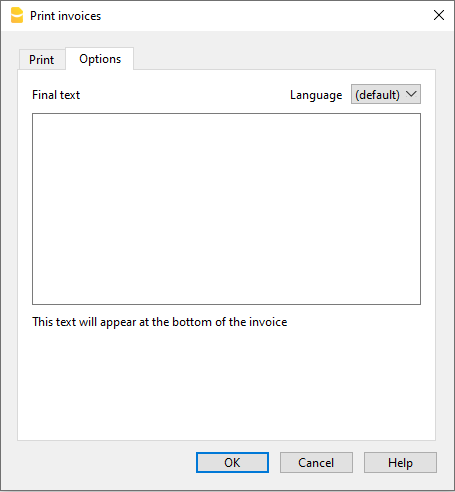
In dit tabblad is het mogelijk om voor elke taal specifieke teksten toe te voegen, zoals een groet of uw bankgegevens om de betaling te vergemakkelijken.
Afhankelijk van de taal van de klant zal het programma aan het einde van de factuur de opgeslagen teksten voor de aangegeven taal weergeven.
Selecteer het menu Rapporten → Klanten → Facturen afdrukken → Opties, voer de gewenste tekst in en druk vervolgens op OK. U ziet het afdrukvoorbeeld.
Factuur als PDF afdrukken
Facturen kunnen ook worden opgeslagen in PDF-formaat, zodat ze gemakkelijk per e-mail kunnen worden verzonden.
Vanuit het Afdrukvoorbeeld (Rapporten→ Klanten → Facturen afdrukken → OK), selecteert u PDF aanmaken in het bovenste menu.
Voor meer informatie zie de pagina Afdrukken/Afdrukvoorbeelden.
Afleverbon afdrukken
Wanneer u een factuur maakt met geïntegreerde facturering wordt deze automatisch geboekt in de boekhouding en op de klantenrekening. Het is mogelijk een factuur af te drukken met het woord "Afleverbon" waarin dezelfde factuurgegevens staan door model UNI11 (Engelstalig) te gebruiken.
Het is echte niet mogelijk een losse boeking te doen voor de afleverbon zonder enige invloed op de boekhouding, een die niet de klantenrekening debiteert of andere rekeningen crediteert.
Verplichte vereisten om de lay-outvoorkeuren te gebruiken:
- Banana Boekhouding Plus (Release 10.1.7 of nieuwer).
- Het Advanced plan
Hoe u een afleverbon afdrukt
Selecteer in de transactietabel de rij waar van de af te drukken afleverbon en ga als volgt te werk:
- Menu Raporten > Klanten > Facturen afdrukken
- Selecteer Layout UNI11
- Selecteer onder Afdrukken als:
- Afleverbon met bedragen
In it geval worden de gedetailleerde bedragen en het totale bedrag opgenomen in de afleverbon. - Afleverbon zonder bedragen
Alleen de details van de afgeleverde goederen worden weergegeven in de afleverbon zonder bedragen.
- Afleverbon met bedragen
- Bevestig met OK.
Aflever adres
Wanneer de afleverbon afgedrukt moet worden met een ander dan het factuuradres moet het afleveradres worden ingevoerd in de transactietabel door de kolom Type te gebruiken.
In dit geval wordt met de afleverbon het adres ingevoerd in de transactietabel afgedrukt en niet het adres van de betrokken klant dat in plaats daarvan te vinden is in de rekeningentabel in de weergave Adres.
Personaliseren van de afdruk
Alle instellingen die bij Layout UNI11 horen worden gehandhaafd bij het afdrukken van de afleverbon.
Om de instellingen te veranderen gaat u naar Afdruk Layout Instellingen.
Onder Teksten > Afleverbon kunt u de begin- en eindteksten van de afleverbon definiëren.
Voorbeeld van een afdruk:
Print Estimates | Integrated Invoicing
With Integrated invoicing, when you create an invoice, it is automatically recorded in the accounting system and the customer's account. It is possible to print an invoice with the wording "Estimate" containing the same invoice data, using layouts CH10 and UNI11.
However, it is not possible to create a standalone transaction for the Estimate without any accounting impact, one that doesn't debit the customer's account or credit other accounts.
Requirements in order to use layout preferences to select the label "Estimate" are
- Banana Accounting+ (version 10.1.7 or later).
- Advanced plan
How to print an estimate
In theTransactions table, select the row that corresponds to the estimate and proceed as follows:
- Menu Reports > Customers > Print invoices
- Select Layout CH10 or UNI11
- Select the option Print as, and choose Estimate
- Confirm with OK.
The offer is always printed without the Swiss QR bulletin.
Printing customization
All the settings that characterize the CH10 and UNI11 Layout are also retained in the printing of the estimate.
To modify the settings, go to the Print Layout Settings.
In the Texts > Estimate section, you can define the initial and final texts of the quote.
Betalingsherinneringen afdrukken
In Banana Boekhouding Plus kunt u herinneringen op twee verschillende manieren afdrukken:
Betalingsherinneringen afdrukken vanuit de dialoog Facturen afdrukken
Met Banana Boekhouding Plus, met de UNI11 layout (Engelstalig), kunt u betalingsherinneringen afdrukken.
Vereisten om de lay-outvoorkeuren te gebruiken:
- Banana Boekhouding Plus (Release 10.1.7 of nieuwer).
- Het Advanced plan
Op basis van de factuurgegevens ingevoerd in de transactietabel, kunnen herinneringen worden afgedrukt.
Hoe een herinnering af te drukken
Selecteer in de transactietabel de rij van de factuur waarvoor u een herinnering wilt afdrukken ga als volgt te werk:
- In Menu Rapporten > Klanten > Facturen afdrukken
- Selecteer Layout UNI11
- Onder Afdrukken als, selecteer een van de volgende opties:
- 1. herinnering
- 2. herinnering
- 3. herinnering
- Bevestig met OK
Afdruk personaliseren
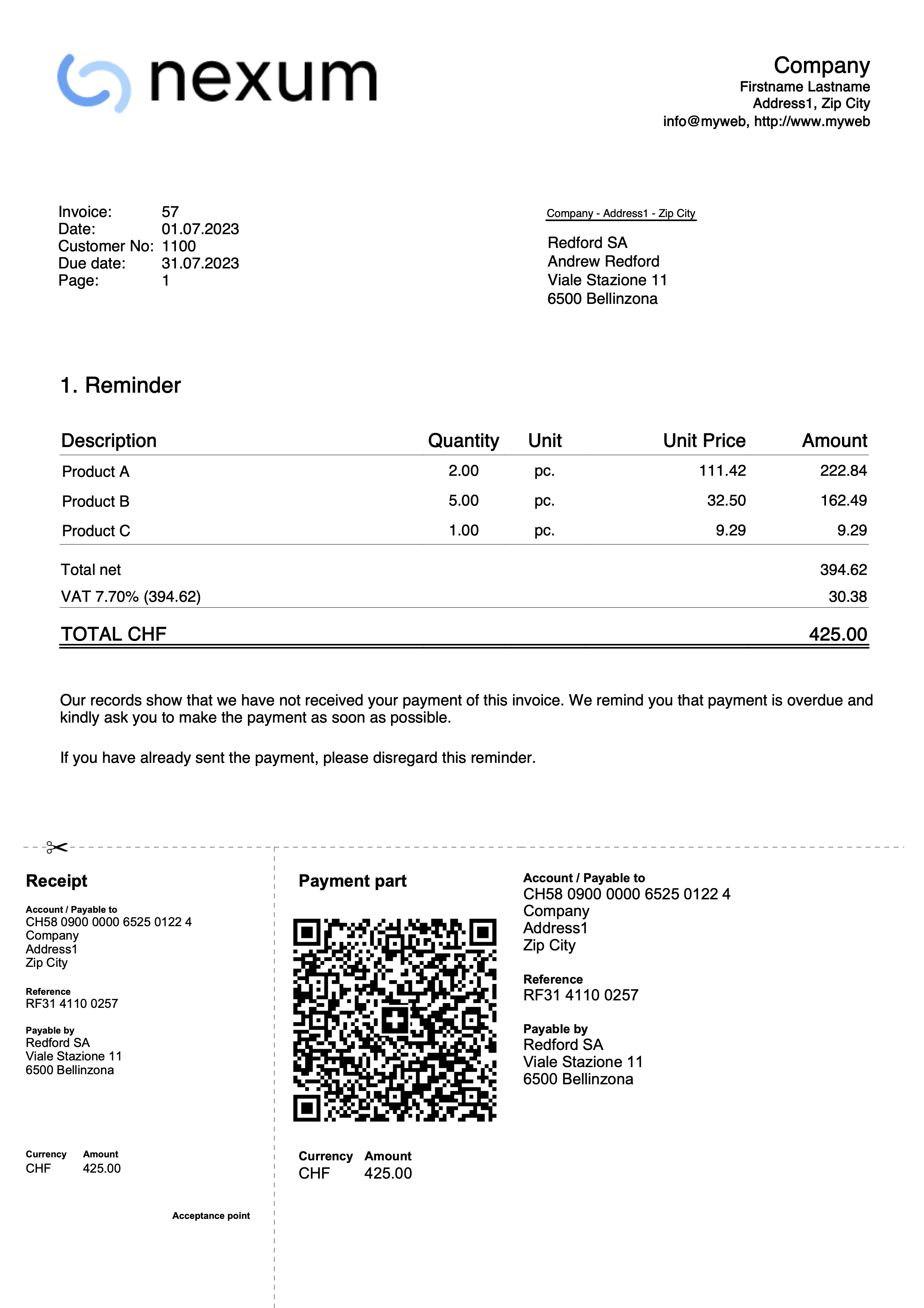
Alle instellingen voor de UNI11 layout zitten ook in de afdruk van de herinnering.
Om de instellingen te veranderen gaat u naar Print Layout Settings.
Onder Tekst → Herinnering kunt u de begin- en eindteksten van de herinnering definiëren .
Afdruk voorbeeld: