Afdrukken/Afdrukvoorbeelden
Afdruk voorbeeld
Alle afdrukken van de diverse boekhoud documenten kunnen opgeslagen worden in PDF, HTML, MS Excel en gekopieerd naar het Klembord zodat de gebruiker deze nog jaren later kan gebruiken.

Afdrukken
Deze knop roept het Printer Instellingen venster van Windows op. De keuzes zijn alleen geldig voor de huidige werksessie. Blijvende veranderingen moeten via het Windows Configuratiescherm gemaakt worden.
Horizontaal of verticaal printen moet ingesteld worden bij Pagina instelling is werkt alleen op deze ene weergave.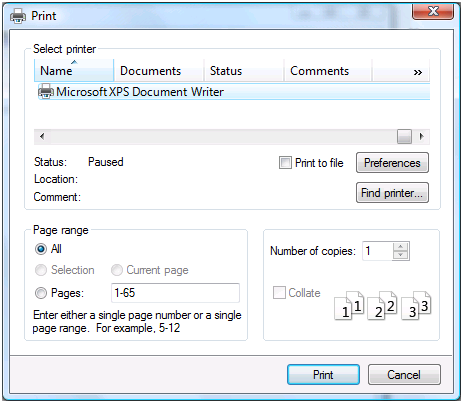
Boekhouding afdrukken
Op de volgende pagina's vind u informatie over de afdrukken specifiek voor de diverse types boekhoudingen:
- Afdrukken Dubbel boekhouden
- Afdrukken Vreemde Valuta boekhouden
- Kasboek en Inkomsten & Uitgaven boekhouding
- BTW Overzicht
Pagina instelling
Hiermee kunnen de afdruk eigenschappen ingesteld worden. Iedere weergave heeft zijn eigen afdrukinstellingen.
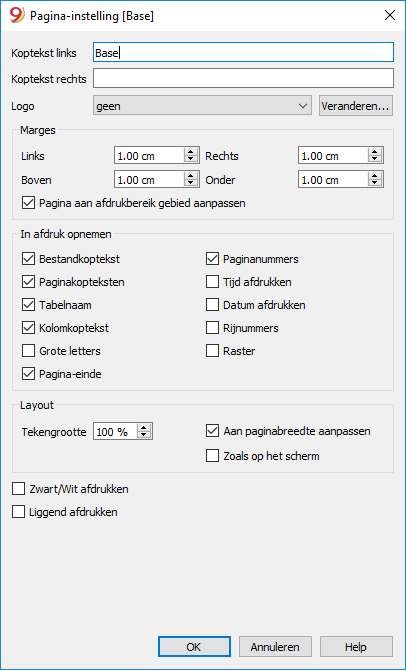
Koptekst links
Hier wordt de titel van de actieve weergave getoond. De titel kan gewijzigd worden en verschijnt links bovenaan op de afgedrukte pagina.
Koptekst rechts
Het is mogelijk hier een andere tekst in te voegen die afgedrukt zal worden rechts bovenaan op de afgedrukte pagina.
Logo
Druk op de knop Veranderen aan de rechterkant en selecteer vervolgens Toevoegen, zoals we ook uitleggen in de pagina Logo-instelling; voeg uw eigen logo toe.
Terug naar het Pagina-instelling venster, kies Logo in plaats van geen.
Marges
In deze zone kan men de marges voor de af te drukken pagina's inbrengen. De meeteenheid is de centimeter.
Pagina aan afdrukbereik gebied aanpassen
Met deze functie kan men het afdrukbereik aanpassen wanneer de afdruk over de eerder ingestelde pagina grenzen gaat.
In afdruk opnemen
Wanneer deze functies geactiveerd worden maken ze het afdrukken van de volgende gegevens mogelijk:
Bestandkoptekst
Dit is de tekst die ingebracht is in de Bestands- en boekhoudingseigenschappen van het menu Bestand.
Paginakopteksten
De paginakoptekst wordt meegenomen in de afdruk.
Tabelnaam
De tabelkoptekst (bijvoorbeeld Rekeningen, Transacties, etc.) worden afgedrukt.
Kolomkoptekst
Dit zijn de kopteksten van de diverse kolommen in de tabel.
Grote letters
Bij de afdruk van de koptekst worden lettertekens gebruikt die een beetje groter zijn.
Pagina-einde
Deze optie zorgt ervoor dat ingevoerde pagina-eindes afgedrukt worden. Als deze optie niet actief is worden de pagina-eindes niet afgedrukt, zelfs al zijn ze aanwezig.
Paginanummers
Dient voor het nummeren van de pagina's.
Tijd afdrukken
Deze optie maakt het mogelijk het tijdstip af te drukken.
Datum afdrukken
Deze optie maakt het mogelijk de datum af te drukken.
Rijnummers
Deze optie kan men activeren om aan elke rij een oplopend nummer toe te kennen.
Raster
Het raster kan afgedrukt worden op dezelfde wijze zoals het op het scherm verschijnt.
Layout
Het programma past automatisch de grootte van de pagina aan.
Tekengrootte %
Geeft de mogelijkheid om, volgens het percentage, de maat van de af te drukken lettertypes te vergroten of te verkleinen.
Aan paginabreedte aanpassen
Indien enkele kolommen de paginabreedte overschrijden, reduceert het programma de afdruk (reduceert de zoom), zodat alle kolommen correct op het blad afgedrukt worden.
Zoals op scherm
De afdruk ziet er precies het zelfde uit als op het scherm.
Als de inhoud over de pagina grenzen heengaat:
- Als de optie "Pagina aan afdrukbereik gebied aanpassen" geactiveerd is, wordt de teken grootte verkleind;
- Als de optie "Pagina aan afdrukbereik gebied aanpassen" niet geactiveerd is, wordt het gedeelte dat niet op het papier past niet afgedrukt.
Zwart/Wit afdrukken
Alle kleuren worden weergegeven in grijs-waardes.
Liggend afdrukken
Om de pagina in liggend (landschap) formaat af te drukken.
Exporteren naar PDF vanuit afdrukvoorbeeld
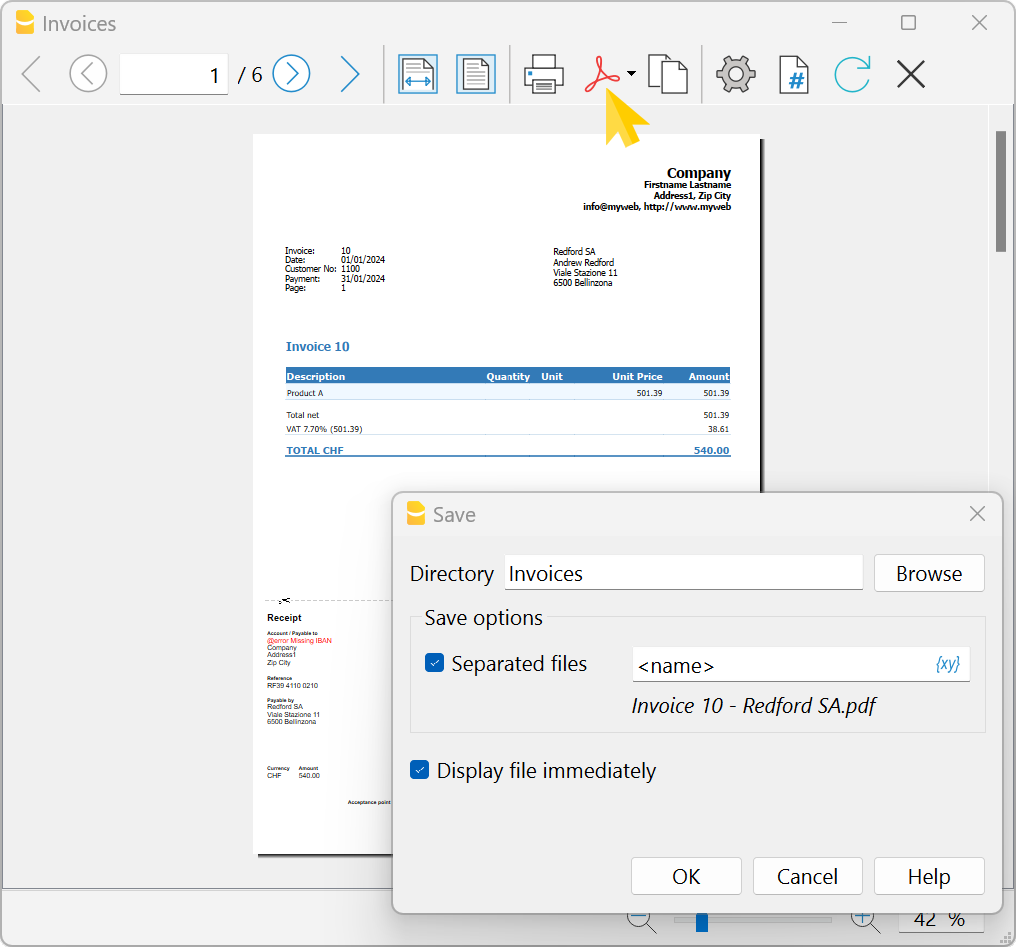
Dit venster wordt weergegeven wanneer u naar PDF moet exporteren vanuit het afdrukvoorbeeld.
Bijvoorbeeld, om PDF bestanden aan te maken van facturen moet:
- Vanuit het menu, Rapporten > Klanten > Facturen afdrukken
- Specificeer de facturen die afgedrukt moeten worden (bijvoorbeeld 1-10)
- Bevestig met OK
- Klik in het afdrukvoorbeeld op het PDF icoontje
Bestand en map namen
Voer de naam van het nieuwe bestand in of kies een bestaand bestand met de knop Bladeren. Als de optie Gescheiden bestanden actief is voert u de naam in van de map waarin de bestanden moeten worden opgeslagen en controleert u dat er geen spaties staan aan het eind van de naam van de map.
Opties voor het opslaan (Advanced plan)
Bijlagen insluiten (alleen PDF)
Hiermee worden bijlagen opgeslagen in het PDF bestand. Bijlagen zijn lokale bestanden die gekoppeld zijn in de kolom Koppeling.
- Deze optie is alleen zichtbaar als het document koppelingen bevat.
- In het aangemaakte PDF bestand wordt een symbool toegevoegd bij de regel waarin de bijlage vermeld staat. Door op het symbool te klikken wordt de bijlage getoond.
- Alleen bijlagen uit de map, of submap daarvan, waarin het boekhoudbestand staat worden geëxporteerd. Voor bijlagen in andere mappen wordt een "toegang geweigerd" melding gegeven.
Deze beperking is opgelegd om te voorkomen dat een koppeling naar een systeem of bestand met vertrouwelijke informatie per ongeluk wordt geëxporteerd bij het aanmaken van de PDF.
We adviseren daarom bijlagen op te slaan in een submap van de map met het boekhoudbestand. - De mogelijkheid om bijlagen te openen bestaat alleen in PDF lezers zoals Adobe Acrobat Reader, Fox it en anderen. Wanneer het bestand wordt geopend in een browser kunnen bijlagen mogelijk niet worden geopend.
Meer informatie op pagina PDF aanmaken met digitale bijlagen.
Gescheiden bestanden (alleen PDF)
Hiermee worden de afdrukken opgeslagen in aparte PDF bestanden wanneer verschillende facturen of overzichten van klanten worden afgedrukt. Zie voor meer informatie de betreffende paragrafen hierna.
Bestand direct weergeven
Zodra het bestand is aangemaakt wordt de software om het weer te geven gestart. Op deze manier kan het resultaat van de export meteen bekeken worden.
Druk facturen of klantoverzichten af in gescheiden PDF documenten
Met deze functie kunnen meerdere facturen of klantoverzichten afgedrukt worden in één enkele bewerking die aparte PDF bestanden aanmaakt wat veel tijd bespaart.
- De functie Afdrukken in aparte bestanden is alleen beschikbaar met het Advanced plan van Banana Boekhouding Plus.
- Om het te kunnen gebruiken moet u de laatste versie van Banana Accounting Plus downloaden.
Zie ook alle voordelen van het Advanced plan.
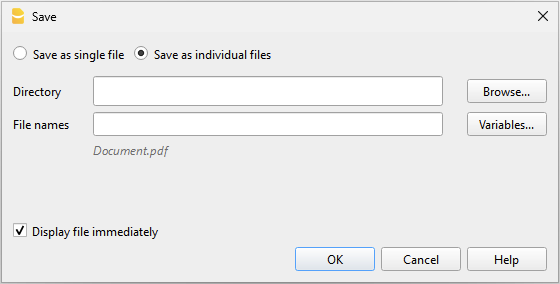
Bij het afdrukken van aparte bestanden kunt u bepaalde parameters aanpassen:
- U kunt de bestandsnaam die gebruikt moet worden aangeven.
- U kunt variabelen gebruiken om de individuele documenten te onderscheiden, zoals <nummer> voor het documentnummer of <naam> voor de standaard bestandsnaam.
- Door op het {xy} symbool te klikken kan de hele lijst van variabelen bekeken worden.
- In de regel eronder ziet u een voorbeeld van de bestandsnaam die het programma aanmaakt.
- Bij het opslaan vraagt het programma om bevestiging als er al een bestand met dezelfde naam bestaat in de aangegeven map.
- Deze optie is alleen zichtbaar als de afdruk uit meerdere documenten bestaat.
Paginagrootte
De paginagrootte van de PDF wordt overgenomen van de printer instellingen.
Zorg ervoor dat de paginagrootte bij de printerinstellingen op A4 staat ingesteld..
PDF/A Formaat
Het bestand wordt geconverteerd naar het PDF/A formaat, dat een archiveringsstandaard is en een beperkte subset van de PDF standaard. Wanneer bepaalde elementen worden ingesloten kan het PDF bestand mogelijk niet overeenkomen met de PDF/A standaard.
- Het insluiten van elke soort bijlagen is alleen in overeenstemming met de PDF/A-3 standaard.
- Koppelingen naar externe documenten zijn niet toegestaan.
Fonts
Het programma genereert de PDF met door de gebruiker gespecificeerde fonts. Als er problemen zijn met de leesbaarheid of als het zoeken in de PDF niet werkt kunt u True Type fonts uitschakelen met het menu Extra > Programmaopties > Geavanceerd > Selectievakje True Type lettertypen inschakelen.
Exporteren Afdrukvoorbeeld
In de werkbalk Afdrukvoorbeeld:
- Klik op het pijltje naast de knop Adobe PDF.
- Kies de optie die bij u past:
- PDF maken.
- Exporteren naar Html.
- Exporteren naar Excel.
- Kopiëren naar klembord.
Paginanummering
U kunt de paginanummering functie bereiken door op het  icoontje op de Afdrukvoorbeeld werkbalk te klikken.
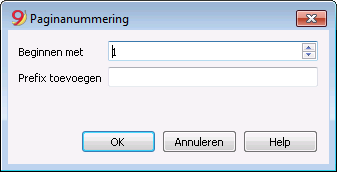
In dit dialoog venster staan de instellingen voor paginanummering. Het afdrukken van de paginanummers wordt aan- of afgezet door de instellingen bij Pagina instellingen te gebruiken.
Beginnen met
Het paginanummer waarmee de paginanummering met beginnen.
Prefix toevoegen
Het voorvoegsel dat voor het paginanummer gezet moet worden.