Controllo e sicurezza dei dati
Le funzioni di controllo e verifica di Banana Contabilità ti aiutano a garantire che la contabilità sia corretta, completa e coerente.
Attraverso strumenti semplici ma potenti puoi individuare errori, bloccare modifiche indesiderate e monitorare i saldi in tempo reale.
Sono funzioni pensate per lavorare con sicurezza, risparmiando tempo nei controlli.
Grazie a queste funzioni puoi:
- Filtrare i dati per cercare, verificare e cambiare immediatamente conti, importi e testi.
- Verificare la correttezza della contabilità in modo rapido e automatico;
- Individuare e correggere errori prima della chiusura o della stampa dei report;
- Visualizzare immediatamente delle differenze contabili
- Lavorare con maggiore sicurezza, precisione e tranquillità.
Filtro righe
Il Filtro righe consente di visualizzare solo le registrazioni che ti interessano, in base a criteri come date, conti, importi o testo.
Puoi usarlo per verificare in modo mirato i dati, eventuali incongruenze e modificare direttamente sulle righe filtrate.
Il filtro è disponibile in molte tabelle e report, permettendoti di isolare e controllare facilmente i dati desiderati.
Controlla contabilità
La funzione Controlla contabilità esegue una verifica automatica dell’intero file, segnalando errori, squilibri o dati mancanti.
Banana controlla la correttezza dei saldi, la coerenza tra conti Dare/Avere, ed eventuali importi errati.
È uno strumento essenziale per individuare rapidamente problemi prima della stampa del bilancio o della chiusura dell’anno.
Blocco registrazioni
Il Blocco registrazioni serve a impedire modifiche accidentali o non autorizzate alle scritture già controllate.
Puoi bloccare tutte le registrazioni fino a una determinata data o solo un periodo specifico, assicurando l’integrità dei dati una volta verificati o approvati.
Colonna Saldo
La Colonna Saldo controlla che, per ogni riga di registrazione, l’importo in Dare e quello in Avere si compensino correttamente.
Quando le due parti non coincidono, Banana segnala la differenza, permettendoti di individuare e correggere subito eventuali errori di imputazione.
È una verifica immediata che ti aiuta a mantenere il bilancio sempre in equilibrio.
Filtro righe temporaneo
Il Filtro righe è uno degli strumenti più potenti, perché permette di ricercare e visualizzare solo determinate righe e di apportare facilmente modifiche a quelle che interessano.
Il Filtro righe è il complemento che rende ancora più efficace il concetto di contabilità con struttura tabellare di Banana Contabilità, assicurando una visione immediata e un controllo totale sui dati.
Con il filtro è possibile applicare anche un ordinamento temporaneo delle righe e dei dati, con un notevole risparmio di tempo, senza alterare l’ordine permanente della tabella. Una volta rimosso il filtro, le righe tornano nell’ordine originale.
La funzione Filtro righe temporaneo richiede il piano Advanced di Banana Contabilità Plus. È possibile provarla anche con i piani Free o Professional fino a 70 righe di registrazione.
Gli utilizzi più comuni del Filtro righe temporaneo sono i seguenti:
- Trova righe con una parola chiave
- Visualizza una scheda conto modificabile
- Evidenzia solo le righe colorate
Attenzione: il Filtro righe temporaneo è diverso dal comando Ordina righe (dal menu Dati), che altera in modo definitivo l'ordine delle righe.
Trova righe con una parola chiave
Inserisci un qualsiasi testo (o importo). Il Filtro righe temporaneo visualizza subito tutte le righe che lo contengono.

Il testo evidenziato in verde è solo a scopo esplicativo; non appare nel software.
Dopo aver effettuato i controlli e le modifiche necessarie, puoi semplicemente togliere il Filtro (cancella il testo o clicca sull’icona a forma di X accanto al campo Filtro) e le registrazioni tornano nell'ordine di prima.
La "scheda conto" modificabile
Uno degli utilizzi più comuni del Filtro di Banana Contabilità Plus è la possibilità di ottenere una scheda conto (o categoria) modificabile. In pratica, puoi visualizzare le registrazioni relative a un conto specifico e apportare direttamente le modifiche necessarie.
Come ottenere una scheda conto modificabile
Nel campo del Filtro temporaneo, inserisci la seguente combinazione:
!=conto
Per esempio se inserisci !=1020 ottieni di fatto una scheda conto modificabile del conto 1020. La sequenza != indica al Filtro di visualizzare tutte le righe in cui c'è una cella che contiene il codice 1020.

Come ottenere una scheda conto modificabile quando il conto è descrittivo e composto da due o più parole
Nel campo del Filtro temporaneo inserisci la seguente combinazione:
!="testo conto"
Per esempio, se inserisci !="Banca XX" ottieni una scheda conto modificabile per il conto Banca XX.
La sequenza != indica al Filtro di visualizzare tutte le righe in cui una cella contiene esattamente un valore. Quando il testo da cercare è composto da due o più parole separate da spazi, devi inserire il testo tra virgolette.
In questo esempio il filtro trova tutte le righe in cui c’è una cella che contiene esattamente il testo "Banca XX".

Modifica e ritorno alla visualizzazione completa
All’interno della scheda conto modificabile puoi effettuare controlli e correggere le registrazioni.
Una volta terminate le verifiche, puoi rimuovere il Filtro:
- cancellando il testo inserito, oppure
- sull’icona a forma di X accanto al campo Filtro.
In questo modo, tutte le registrazioni tornano a essere mostrate nell’ordine originale.
Evidenzia righe colorate
Spesso si colorano le righe dove si vuole ritornare in un secondo tempo, o per un ricontrollo, o per farle visionare a qualcuno, o perché sono registrazioni da completare. La possibilità di evidenziarle tutte insieme evita di dover scrollare nella tabella Registrazioni e offre una chiara visione d'insieme. Il risparmio di tempo e la praticità di lavoro sono evidenti.
Come evidenziare le righe colorate
Nel campo del Filtro temporaneo, inserisci la seguente combinazione:
!_co! oppure !_color!
Il programma visualizza tutte le righe colorate.

È anche possibile visualizzare unicamente le righe di un certo colore. Il programma assegna ad ogni colore un numero di stile (dal numero 2 in su) in base a quando il colore è stato assegnato la prima volta. Puoi quindi usare per esempio:
- !_co!2 per vedere le righe con colore stile 2 (nell'esempio l'azzurro)
- !_co!2|3 per vedere le righe con colore site 2 e 3 (nell'esempio righe azzurre e verdi).
Dopo aver effettuato i controlli e le modifiche necessarie, puoi semplicemente togliere il Filtro (cancella il testo o clicca sull’icona a forma di X accanto al campo Filtro) e le registrazioni tornano nell'ordine di prima.
Espressioni di base per il Filtro
Il Filtro consente di trovare le righe semplicemente inserendo un testo come criterio di ricerca. Quando si inserisce il testo da cercare, il programma filtra tutte le righe che contengono il testo specificato, separato da spazi.
Ecco alcuni esempi di Filtro:
- fattura mario
Mostra le righe che contengono le parole "mario" e "fattura" in qualsiasi posizione. - mar fat
A seconda del numero di righe presenti, è possibile ottenere lo stesso risultato anche solo inserendo un testo abbreviato. - "fattura mario"
Ricerca di testo che include spazi: se si inserisce il testo tra virgolette, il programma considererà il testo come una singola parola. - "!~Mario"
Normalmente la ricerca include sia maiuscole che minuscole.
È possibile specificare che la ricerca sia solo per le maiuscole o le minuscole inserendo un carattere speciale.
Lo spazio è sempre considerato come un separatore per il comando E.
- Lo spazio significa che le condizioni sono additive.
- Non includere mai spazi nella ricerca a meno che non siano tra virgolette, ad esempio: "fattura mario".
- Esempi:
- fattura mario
Il programma considera le righe che contengono entrambe le parole "mario" e "fattura".- "fattura mario"
Il programma considera il testo tra virgolette come una singola parola, includendo lo spazio. Pertanto, cercherà tutte le righe che contengono esattamente "fattura mario" (in questo ordine).
Caratteri particolari
È possibile utilizzare quasi tutti i caratteri nella ricerca.
Solo il punto esclamativo "!" e la barra verticale "|" all'inizio di una sequenza di testo hanno un significato particolare.
- "|" per indicare OPPURE
Almeno uno degli elementi preceduti da "|" deve essere presente nella riga.
Nel caso seguente, la ricerca visualizzerà le righe che includono "mario" e "fattura" oppure "parcella".
mario |invoice |parcella
La barra verticale è il carattere Alt-124. Se non lo trovate sulla tastiera cercate con google- "Layout tastiera windows/mac italia/svizzera/us (Stati Uniti)" e guardate nella sezione immagini.
- Specificatore di comando "!".
Qualsiasi testo preceduto dal punto esclamativo è considerato un comando e ha un significato particolare.
Ad esempio, per escludere un testo, utilizzare la sequenza di comandi "!-".
mario !-fattura
Espressioni avanzate per il Filtro
Le espressioni avanzate del Filtro sono sperimentali: potrebbe essere soggette a modifiche e miglioramenti.
Il carattere "!" all'inizio di un testo indica che si tratta di un comando speciale di ricerca.
- !
Quando posizionato prima o dopo uno spazio, avvia una sequenza di comandi. - !!
È considerato come un semplice "!" e non come una sequenza di comandi. - !-
Il segno meno "-" è utilizzato per escludere contenuti e può essere combinato con qualsiasi altro operatore.
!-mario !-1000 !-=1000 !-^pagamento !-~10 - !~
Il tilde "~" deve essere posizionato immediatamente dopo il "!" o il "!-".
Con "~" la ricerca diventa sensibile alle maiuscole e minuscole.
!~mario
!-~mario
Caratteri di comando
Sono i caratteri che seguono immediatamente l'inizio del comando "!", "!-", "!~" o "!-~".
Possono essere usati anche con il "-" per escludere e "~" per rendere la ricerca case sensitive.
- !=
Trova esattamente il testo specificato nella cella.
!=1000
Può essere usato con più valori separati dal carattere "|".
!=1000|2000|30000
Cella vuota.
Dalla versione 10.1.16 seleziona celle con valori vuoti.
!= - !+
Contiene il testo specificato. Equivalente alla ricerca normale, ma permette combinazioni con altri caratteri.
!-+mario esclude righe che contengono "mario".
!~+mario esclude righe con "mario" rispettando maiuscole e minuscole. - !<>
Diverso dal testo fornito.
!<>1000 - !.
Caratteri jolly (*,?) per una ricerca con caratteri speciali.
!.100*
!.100*|2?0* - !^
Inizia con il testo specificato.
^mar
^mar|hom - !$
Termina con il testo specificato.
!$rio - !_
Ricerca per parola intera.
!_100
!_100|200 - !:
Espressione regolare.
!:\bmario\b
Maggiore, Minore e Intervalli
Caratteri usati per confrontare valori numerici o date.
- Data in formato yyyy-mm-dd
2024-12-31 - Importo con il "." come separatore decimale e senza separatore delle migliaia.
1999.99
Comandi di confronto:
- !> Maggiore di.
!>100 - !>= Maggiore o uguale.
!>=100 - !< Minore di.
!<100 - !<= Minore o uguale.
!<=100 - !<> Diverso da.
- !>< Intervallo esclusivo.
!><99.99|200 - !>=< Intervallo inclusivo.
!>=<100|199.99
Specificazione delle colonne
Permette di specificare la colonna in cui eseguire la ricerca.
- !descrizione!
Ricerca nella colonna "descrizione".
!descrizione!mario
!descrizione!=
!des*!mario
!des*;doc!mario
!descrizione:xml!mario
!debit*!=1000
Mostra righe con formattazione
Con le seguenti espressioni, il Filtro mostra le righe che hanno il grassetto e l'italico.
- !_fo! Mostra righe con formattazione specifica.
- !_fo!b Mostra righe in grassetto.
- !_fo!i Mostra righe in corsivo.
Mostra righe con errori
Con le seguenti espressioni, il Filtro mostra le righe che hanno un errore.
- !_er! Mostra righe con errori o avvisi.
- !_er!e Mostra righe con errori.
- !_er!w Mostra righe con avvisi.
Combinazione di filtri
Puoi combinare più comandi separandoli con uno spazio. I comandi separati da uno spazio sono considerati espressioni AND (tutti i criteri devono essere soddisfatti).
L’uso della barra verticale | prima del comando indica invece un’espressione OR (è sufficiente che uno dei criteri sia soddisfatto).

Il testo evidenziato in verde è solo a scopo esplicativo; non appare nel software.
Altri esempi di combinazioni di filtri:
- 2022 !des*!mario !debit*!=1000
Mostra righe con "2022", "mario" in colonne "des" e "1000" esatto nelle colonne "debit". - |!PeriodTotal_?_C:xml!<> |!PeriodEnd_?_C:xml!<>
Mostra le righe con un importo, in colonne il cui nome XML inizia con PeriodTotal_ e termina con _C
oppure il cui nome XML inizia con PeriodTotal_ e termina con _C
Motivazione delle espressioni nel Filtro
Le espressioni avanzate di ricerca possono sembrare insolite, ma desideriamo che queste:
- Non interferiscano con la ricerca naturale, permettendo all'utente di eseguire la maggior parte delle ricerche in modo intuitivo, combinando i testi così come è abituato a fare nelle applicazioni per smartphone.
- Non siano legate a una lingua specifica, utilizzando quindi soltanto simboli.
- Supportino tutte le possibili ricerche, in modo da poter essere utilizzata per esprimere i filtri inseriti dall'utente in maniera simile a Excel.
- Aprissero la possibilità di includere comandi specifici di Banana, come colore, errori, ecc.
Abbiamo valutato diverse altre espressioni di ricerca, ma tutte utilizzano caratteri comuni come il segno meno "-" o il "+" o altri come "\", "(", "*", "?", che sono frequentemente usati in contabilità.
Così abbiamo deciso di creare un'espressione speciale in cui il punto esclamativo "!" viene utilizzato come indicatore di comando. Il "!" è normalmente usato alla fine di una frase, quindi è improbabile che interferisca con la ricerca.
Tutti i feedback e i suggerimenti sono benvenuti!
Posizione del cursore
Quando si usa il filtro, il cursore rimane sulla cella in cui era prima di usarlo, anche se questa non viene visualizzata.
- Per spostarsi nella tabella bisogna cliccare su una cella.
- Una volta che si toglie il filtro, non è detto che il cursore torni sulla cella originale.
- Per ritornare sulle celle in cui eri posizionato prima di usare il filtro, puoi usare i bottoni di navigazione "<" e ">" posti nella barra degli strumenti.
GPT di Banana Contabilità Plus per usare il Filtro
Questo GPT di Banana Contabilità è stato creato utilizzando ChatGPT ed è progettato per generare espressioni avanzate di ricerca per filtrare le righe nella tabella Registrazioni.
Il generatore di comandi GPT per le espressioni avanzate di ricerca (Filtro) è solo sperimentale: potrebbe essere soggetto a modifiche e miglioramenti.
Requisiti
Per utilizzare questo GPT, è necessario:
- Scaricare e installare l'ultima versione di Banana Contabilità Plus
- Avere un account ChatGPT.
- Per utilizzare questo GPT, è necessario avere un abbonamento ChatGPT Plus. Senza di esso, è possibile provare il servizio gratuitamente per un massimo di dieci richieste. Successivamente, è necessario eseguire l'upgrade a ChatGPT Plus oppure attendere alcune ore prima di poter effettuare ulteriori richieste.
Come funziona
- Apri il GPT di Banana Contabilità Plus da questo link:
- Nel campo Messaggio in basso, inserisci una frase che descriva ciò che vuoi cercare all'interno della tabella Registrazioni con il Filtro. In generale, più specifiche sono le richieste, migliori saranno i risultati.
- Il GPT elaborerà la tua richiesta e restituirà il risultato corrispondente.
In base all'input fornito al GPT, verrà generata una stringa di testo contenente il comando necessario per filtrare le righe nella tabella Registrazioni. - Copia la stringa di testo generata.
- Incolla la stringa copiata nel Filtro della tabella Registrazioni in Banana Contabilità Plus.

Esempi di messaggi da inserire nel GPT
Di seguito sono riportati esempi di messaggi da inserire nella chat del GPT, insieme ai relativi risultati generati:
- "Trova tutte le registrazioni del terzo trimestre del 2024"
- Risultato: "!date:xml!>=2024-07-01 !date:xml!<=2024-09-30"
- "Cerca le righe con un importo di 450.00"
- Risultato: "!amount:xml!=450.00"
- "Cerca le righe con un importo maggiore di 200"
- Risultato: "!amount:xml!>200"
- "Cerca le righe con il valore 3001 nella colonna Conto Avere"
- Risultato: "!accountcredit:xml!=3001"
- "Dammi le righe con il valore 1020 nella colonna Conto Avere e un importo tra 1500 e 4000"
- Risultato: "!accountcredit:xml!=1020 !amount:xml!>=<1500|4000"
Ordina righe temporaneo
La funzione Ordina righe temporaneo di Banana Contabilità Plus consente di ordinare temporaneamente le righe di una tabella, senza modificarne la disposizione permanente. È una funzione utilissima per cercare immediatamente dei dati, sia testi che importi.
Una volta rimossa la funzione, le righe della tabella tornano al loro ordine originale.
Per cambiare l'ordine delle righe di una tabella in modo definitivo occorre usare il menu Dati > Ordina Righe.
La funzione Ordina righe temporaneo è una delle nuove funzionalità disponibile solo nel piano Advanced di Banana Contabilità Plus. È possibile provarla anche con i piani Free o Professional fino a 70 righe di registrazione.
Questo strumento permette di ordinare rapidamente il contenuto secondo la colonna dalla quale è impartita la funzione Ordina:
- Clicca con il tasto destro del mouse sull'intestazione della colonna dove hai bisogno di un ordinamento.
- Posizionati sulla piccola freccia e seleziona il criterio di ordinamento ascendente o discendente.
Vantaggi
- Puoi ordinare le righe visualizzate, in senso ascendente o discendente, in base alla colonna desiderata.
- A differenza di Excel, quando rimuovi l'ordinamento di visualizzazione, le righe tornano all'ordine originale senza dover usare il comando Annulla operazione.


Nell'intestazione della colonna scelta per ordinare i dati apparirà una freccia.
Nota importante
La funzione Ordina righe temporaneo è diversa dal comando Ordina righe (dal menu Dati):
- Ordina righe temporaneo è un ordinamento delle righe a video temporaneo, concepito per velocizzare la revisione e la modifica dei dati inseriti in precedenza. È possibile rimuovere facilmente i criteri di ordinamento per tornare all'ordine originale delle righe. Questa funzione è disponibile solo con il piano Advanced.
- Il comando Ordina righe (dal menu Dati) modifica in modo permanente l'ordine delle righe della tabella e può essere annullato solo con il comando Annulla. Questo comando è disponibile per tutti i piani.
Controlla e ricalcola contabilità
Banana Contabilità mette a disposizione diversi comandi per ricalcolare i dati e verificare la correttezza della contabilità. È buona pratica eseguire questi controlli regolarmente, soprattutto se il programma segnala errori o differenze.
I principali comandi e le funzioni per il ricalcolo e il controllo della contabilità sono i seguenti:
- Tasti rapidi per avviare il ricalcolo della contabilità:
- Maiuscolo + F9 (Windows e Mac)
- Cmd + 9 (Mac)
- Menu Azioni > Controlla contabilità per eseguire dei controlli estesi della contabilità.
- La Colonna Saldo evidenzia le differenze nella tabella Registrazioni tra le colonne Dare e Avere. La colonna Saldo può essere resa visibile dal menu Dati > Disponi colonne.
Se vengono segnalati errori o differenze, è opportuno correggerli prima di proseguire con altre operazioni contabili.
Ricalcolo (maiuscolo + F9) e controllo contabilità
La combinazione Maiuscolo + F9 esegue automaticamente le seguenti azioni:
- Verifica la versione in uso del programma e segnala la disponibilità di eventuali aggiornamenti
(si consiglia sempre di utilizzare l’ultima versione). - Azzera e ricalcola i saldi dei conti, dei centri di costo e dei segmenti.
- Riscrive tutte le operazioni come se fossero inserite nuovamente.
- Segnala eventuali errori nelle tabelle:
- Conti
- Registrazioni
- Codici IVA
- Cambi
- Partita doppia multimoneta
- Aggiorna i saldi di apertura.
- Ricalcola i saldi secondo gli ultimi cambi inseriti nella tabella Cambi.
- Contabilità con IVA
- Ricalcola tutti i valori IVA in base ai codici IVA utilizzati.
- Cash Manager
- Calcola il saldo progressivo nella tabella Registrazioni.
- Ricalcola i totali delle tabelle Conti e Categorie.
- Cash Manager ed Entrate / Uscite
- Ricalcola i totali delle tabelle Conti e Categorie.
- Contabilità con Preventivo
- Aggiorna le colonne Differenza budget e Anno precedente nella tabella Conti.
Dialogo Controlla contabilità
Il comando Azioni > Controlla contabilità apre una finestra di dialogo con opzioni di controllo avanzate.

Ricalcola contabilità ed esegui controlli estesi
Questo è uno dei comandi più importanti per la verifica della contabilità, perché:
- ricalcola l'intera contabilità,
- esegue controlli approfonditi,
- segnala eventuali errori nella finestra Messaggi.
Aggiorna inoltre i testi delle colonne Descrizione conto e Categorie nella tabella Registrazioni, se modificati.
Proprietà dati base
L'opzione è attiva per default e verifica la coerenza dei dati impostati in File > Proprietà file (dati base), come:
- date di apertura e chiusura,
- conti IVA,
- conti per differenze di cambio.
Registrazioni
Differenze registrazioni
- Controlla eventuali differenze tra Dare e Avere (o tra Conti e Categorie).
- Le righe interessate vengono indicate nella finestra Messaggi.
- L’importo totale della differenza è visibile nella finestra informativa in basso.
- Le differenze sono evidenziate anche nella Colonna Saldo.
Includi differenze intermedie
- Verifica che nelle registrazioni multiple non vi siano differenze intermedie.
- Le differenze sono spesso dovute a registrazioni incomplete o importi errati.
Saldi di verifica (#CheckBalance)
- Confronta il saldo contabile con il saldo reale (banca o posta) inserito manualmente.
- Eventuali differenze vengono segnalate indicando i conti interessati.
Maggiori informazioni sulle registrazioni di Check Balance sono disponibili alla pagina Registrazioni #CheckBalance.
Stesso documento con date diverse
- Avvisa se uno stesso numero di documento è associato a date differenti.
- Questa situazione può impedire al programma di determinare correttamente la contropartita.
Conti
Struttura piano dei conti
- Controlla che la struttura dei gruppi contabili sia corretta.
Presenza di differenze di cambio
- Segnala eventuali differenze di cambio non ancora registrate.
Saldi di apertura differiscono dai saldi di chiusura anno precedente
- Controlla se i saldi di apertura del nuovo anno coincidano con quelli di chiusura dell’anno precedente.
- Le differenze tra i saldi di chiusura dell'anno precedente e quelli di apertura del nuovo anno vengono indicate come importo totale nella finestra Messaggi.
Articoli
Saldi di apertura dei conti Asset
- Accerta che il valore di apertura degli Articoli coincida con il saldo del conto Asset associato.
- Il controllo viene effettuato solo per gli articoli con conto Asset assegnato.
Includi controlli estesi con il tasto maiuscolo + F9
Se l’opzione Includi controlli estesi con il tasto Maiuscolo + F9 è attiva, il programma esegue automaticamente tutti i controlli selezionati nel dialogo Controlla contabilità anche tramite il tasto rapido.
Se l’opzione non è attiva, con Maiuscolo + F9 viene eseguito solo il ricalcolo della contabilità.
Blocco registrazioni con la tecnologia del Blockchain
Banana usa un sistema di certificazione dei dati contabili basata su una tecnica che oggi viene chiamata blockchain (catena di blocchi). Il metodo di certificazione basato sul concatenamento dei blocchi di dati "blockchain" è considerato talmente affidabile da essere impiegato per assicurare la validità dei bitcoin e di tutte le moderne crypto-monete.
Banana.ch è stata la prima ditta al mondo a usare la tecnologia blockchain in ambito contabile. Il metodo è stato depositato come brevetto nel 2002 (US Patent No. 7,020,640). Questo metodo garantisce alti livelli d’integrità dei dati e di conformità alle normative di legge.
Per maggiori informazioni si veda Blockchain per garantire l'integrità dei movimenti contabili.
Comando Blocca registrazioni
Con il comando dal menu Azioni > Blocca registrazioni > Blocca registrazioni, i movimenti della contabilità vengono bloccati e segnati con delle cifre di controllo che permettono di verificare nel tempo che le registrazioni non siano state modificate.
- Viene verificata la validità di un eventuale blocco già esistente
- Le registrazioni fino alla data del blocco sono numerate progressivamente e bloccate. Per ogni registrazione viene calcolato il marchio digitale della riga e quello progressivo.
Il calcolo dei marchi digitali viene fatto nella sequenza delle colonne. - Nella contabilità viene indicato che non verranno più accettate registrazioni con data uguale o inferiore alla data blocco.

Data nuovo blocco (compresa)
Specificare la data fino a quando i movimenti devono essere bloccati.
Password (opzionale)
È possibile inserire una password per permettere l’eventuale sblocco delle registrazioni o per poter in seguito eseguire un nuovo blocco. Il programma, se non trova errori nelle registrazioni comprese nella data del blocco, blocca le registrazioni, calcola e assegna ad ogni riga di registrazione delle cifre e dei codici diversi per ogni riga, visualizzate nella vista Blocco.
Ultimo blocco
I dati di questa sezione vengono indicati automaticamente dal programma in base all'ultimo blocco eseguito.
Blocco valido
Viene visualizzato un "Sì" se il blocco è valido.
Data blocco
È la data dell'ultimo blocco eseguito.
Numero di blocco
È il valore inserito automaticamente dal programma nell'ultima riga della colonna BloccoNum.
Quando il blocco viene ripetuto, se il valore della riga dell'ultimo blocco rimane invariato, significa che il blocco è valido e di conseguenza i dati non sono stati modificati; se invece il valore varia viene indicato:
- (-1) se già dalla prima riga il blocco non è valido
- (-2) se ci sono delle righe che hanno il medesimo Blocco Num.
Hash progressivo
È la cifra di controllo presente nell'ultima registrazione.
Registrazioni: Vista Blocco
Sono visualizzate i marchi digitali e le informazioni che sono servite per la firma digitale.

- BloccoNum: il numero progressivo che distingue la riga
- BloccoImp: l'importo cumulato dei movimenti, simile al totale di fine pagina, richiesto da alcune legislazioni
- BloccoLinea: (colonna nascosta) il marchio digitale calcolato sulla base dei valori della riga.
- BloccoProgr: il marchio digitale complessivo.
Il marchio digitale BloccoProgr
È l'elemento centrale della certificazione e usa la metodologia del blockchain.
Il marchio digitale è calcolato in base a questi valori:
- Del contenuto della registrazione attuale, compresi importi, descrizioni e descrizione del conto al momento del blocco.
- Del numero progressivo (BloccoNum)
- Del saldo cumulato (BloccoImp)
- Del marchio progressivo della registrazione precedente (BloccoProgr).
Nel caso in cui i dati della contabilità dovessero subire una minima modifica (è cambiata una data, un importo) la cifra di controllo risulterà diversa.
Se la cifra rimane la medesima significa che i dati sono originali e quindi che non sono stati cambiati.
Comando Verifica blocco
Con il Menu Azioni > Verifica blocco, il programma controlla se il blocco è valido e visualizza i dati del blocco.
- Il programma ricalcola i marchi digitali e verifica se quelli ricalcolati sono uguali a quelli abbinati alle registrazioni.
- Se sono uguali, il blocco è considerato valido e quindi i dati sono originali.
- Se i marchi non sono uguali, significa che i dati sono stati modificati e non sono quelli originali calcolati al momento del blocco.

Comando Sblocca registrazioni
La funzione Sblocca registrazioni nel menu Azioni rimuove il sblocco e le cifre di controllo.
Prima di eseguire il comando, procedere come segue:
- Selezionare le righe interessate nella tabella Registrazioni.
- Cancellare la data di blocco esistente (vedi finestra di dialogo che segue).
Se il blocco era protetto da una password, sarà necessario inserirla nuovamente per completare lo sblocco.
Volendo successivamente procedere ad un nuovo blocco, se i dati e l’ordine delle registrazioni non sono cambiati, le cifre di controllo saranno le medesime del blocco precedente, se invece sono stati modificati, le cifre di controllo cambiano.
Sblocco parziale
Quando le registrazioni sono state bloccate, è possibile sbloccarle anche solo parzialmente, partendo da una determinata data. Se nel blocco è stata inserita una password, per poter confermare lo sblocco, occorre digitare la password nell'apposita casella.

Perché lasciare sbloccare la contabilità?
In linea di principio la contabilità bloccata non si dovrebbe sbloccare. Capita che dopo il blocco ci si accorge di errori nella contabilità e della necessità di fare correzioni.
Per avere la possibilità di fare ulteriori modifiche, gli utenti tenevano una copia del file prima del blocco. Se trovavano errori ripristinavano la situazione precedente. Nel frattempo erano state fatte magari altre registrazioni, per cui spesso succedeva che ripristinando versioni precedenti la contabilità risultava sbagliata. Per evitare questo inutile dispendio di tempo si è deciso di mettere a disposizione il comando Sblocca registrazioni.
La certificazione non deve essere confusa con la sicurezza dei dati. La certificazione dei dati è una metodologia che assicura che i dati contabili siano originali. Per impedire che i dati vengano modificati, la metodologia è quella relativa alla sicurezza dei dati. Delle procedure per la sicurezza dei dati possono però essere implementate unicamente in un ambiente che limita l'accesso ai dati.
Se il file è completamente a disposizione dell'utente, come quando è su un PC, le persone si trovano ad avere il controllo completo dei dati. Possono quindi sostituire facilmente dei file. Con la certificazione non si impedisce che i dati siano alterati, ma si riesce comunque a sapere se sono quelli originali.
La persona che tiene la contabilità è responsabile della contabilità e decide se una modifica è lecita o meno.
Organizzare la certificazione e la verifica
Una volta che i movimenti del periodo sono stati bloccati bisogna:
- Stampare l'informazione relativa al blocco o l'ultima riga cerficata con il relativo numero di certificazione (BloccoProgr).
- Firmare e custodire questa informazione con i documenti della contabilità o in un altro luogo sicuro.
Per verificare che i dati contabili siano quelli originali:
- Date il comando Mostra informazioni blocco.
- Riprendete il documento dove risulta il marchio digitale di verifica.
- Controllate se la riga identificata con il BloccoNum ha ancora lo stesso marchio digitale:
- Se il numero corrisponde, i dati della contabilità sono i medesimi di quelli certificati
- Se il numero non corrisponde, significa che i dati della contabilità sono stati modificati.
Banana sta sviluppando delle applicazioni che permettono di confrontare due file e avere indicazioni circa i dati che sono stati cambiati.
Sicurezza dati
La certificazione digitale assicura che i dati siano ancora quelli originali. Non impedisce però la modifica dei dati.
È responsabilità del contabile assicurare che i dati non siano alterati. Ogni amministrazione deve avere un'organizzazione adeguata alle proprie dimensioni e necessità.
Chi desidera fare in modo che i dati non siano alterati da persone non autorizzate, deve impiegare altre metodologie e altri strumenti, come per esempio:
- Salvare i dati su un sistema sicuro (disco di rete protetto) protetto da password.
- Tenere delle copie dei dati.
- Criptare gli archivi.
Archiviazione a lungo termine
Il file della contabilità contiene i dati immessi. Per aprire il file e ottenere un report o la scheda conto dovete quindi avere sempre a disposizione il programma.
Banana Contabilità consente di esportare tutti i dati della contabilità e anche le diverse stampe in formato Pdf, Html e Xml.
L'archivio generato può essere salvato su un CD e consultato su qualsiasi computer a distanza di anni, anche da persone che non hanno Banana Contabilità.
Colonna Saldo per rilevare le differenze contabili
La colonna Saldo è presente nella tabella Registrazioni nei file di contabilità in partita doppia, multimoneta, contabilità entrate/uscite e cash manager. È molto utile perché rileva le differenze contabili nella tabella Registrazioni.
La colonna Saldo mostra un valore solo quando è presente una differenza contabile.
Se la registrazione è corretta e il saldo è pari a zero, la cella rimane vuota e la colonna non evidenzia alcuna anomalia.
La presenza di un importo nella colonna Saldo indica quindi che la registrazione è incompleta o contiene un errore da verificare e correggere.
▶ Guarda il video: La nuova colonna Saldo
Come visualizzare la colonna Saldo
La colonna Saldo non è visibile per impostazione predefinita. È possibile visualizzarla dal menu:
- Dati > Disponi colonne > Saldo
La colonna Saldo può essere posizionata nella posizione desiderata utilizzando i pulsanti Su (sposta la colonna a sinistra) e Giù (sposta la colonna a destra) nella finestra di dialogo Disponi colonne.
Motivi delle differenze nella colonna Saldo
Quando si riscontrano discrepanze contabili, è fondamentale identificarne la causa e procedere alla correzione.
Le differenze possono essere dovute, in particolare, ai seguenti motivi:
- la cella del Conto Dare, del Conto Avere o della Categoria è stata lasciata vuota o contiene un valore errato
- nelle registrazioni su più conti o categorie, i totali degli importi non coincidono
- nelle registrazioni con codice IVA, la scomposizione IVA o il conto IVA non sono corretti.
Nota: nelle registrazioni composte, il programma può mostrare temporaneamente una differenza tra Dare e Avere fino al completamento della registrazione.
La colonna Saldo nella Contabilità in partita doppia
Nella contabilità in partita doppia, la colonna Saldo rileva le differenze tra le colonne Dare e Avere.
Quando la contabilità è corretta, la colonna Saldo non deve contenere alcun valore (celle vuote):
- il saldo è pari a zero quando la somma degli importi in Dare e Avere si compensano;
- nelle registrazioni su più conti o categorie, può comparire un saldo fino al completamento di tutte le registrazioni coinvolte. Con l’ultima registrazione, il saldo deve tornare a zero.

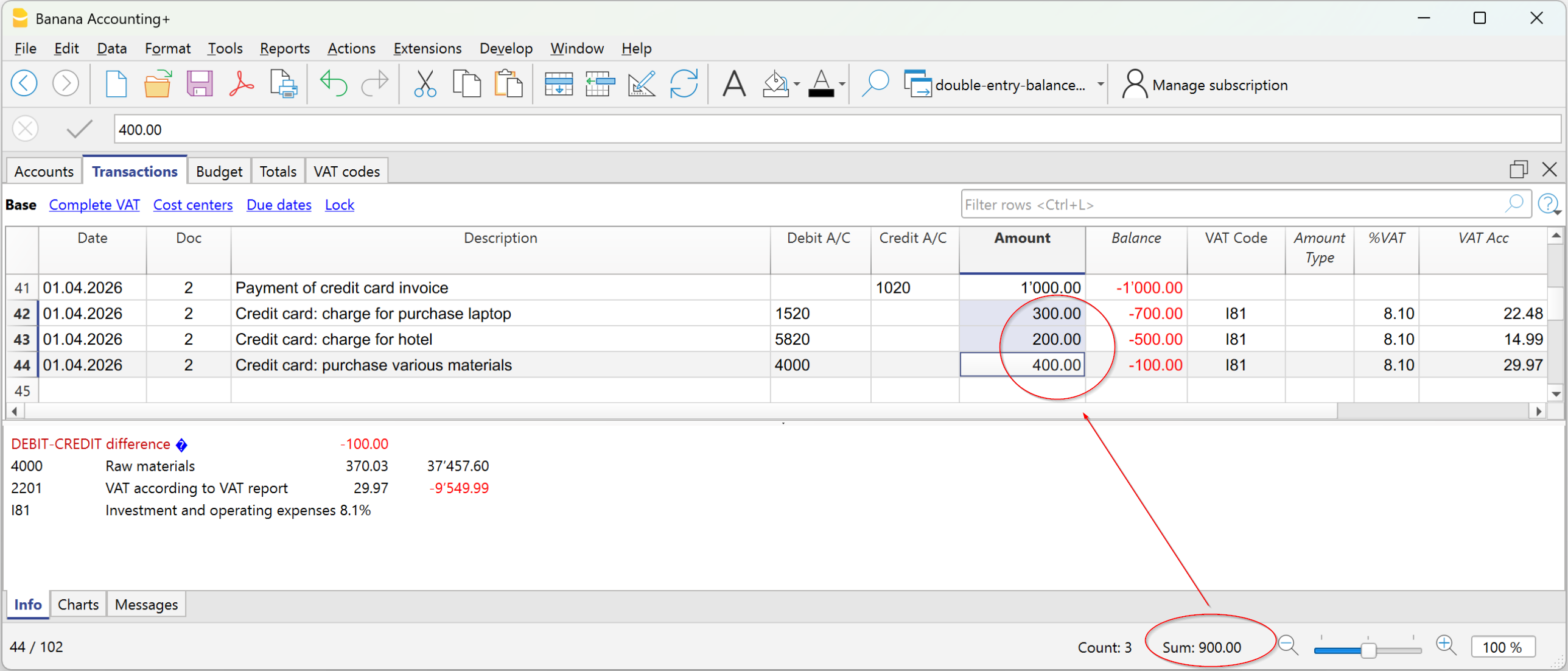
L’esempio visualizzato nell’immagine riguarda una registrazione relativa al pagamento di più fatture. I conti e i relativi importi sono inseriti su più righe:
- Nella prima riga, nella colonna Avere, è stato registrato il conto bancario 1020, per un importo totale pagato di 1'000.
- Nelle righe successive, nella colonna Dare, sono stati registrati:
- il conto 1520 – Investimenti, per 300;
- il conto 5820 – Viaggi, per 200;
- il conto 4000 – Acquisti materiale, per 400.
Il totale degli importi registrati in Dare è quindi pari a 900, mentre l’importo registrato in Avere è 1'000.
La registrazione presenta pertanto una differenza di 100. Questa differenza viene evidenziata nella colonna Saldo, nell’ultima riga della registrazione, permettendo di individuare immediatamente che la registrazione non è in pareggio.
La colonna Saldo nella contabilità Entrate/Uscite
Nella contabilità Entrate/Uscite e Cash Manager la colonna Saldo rileva le differenze tra le colonne Conto e Categoria.
Quando la contabilità è corretta, la colonna Saldo non deve avere alcun valore (celle vuote):
- Il saldo è a zero se la somma degli importi nelle colonne Conto e Categoria si compensano (nessuna differenza).
- Per le registrazioni su diversi conti, figura un saldo finché non viene completata la registrazione su tutti i conti e le categorie coinvolti. Con l'ultima riga di registrazione il saldo deve andare a zero.
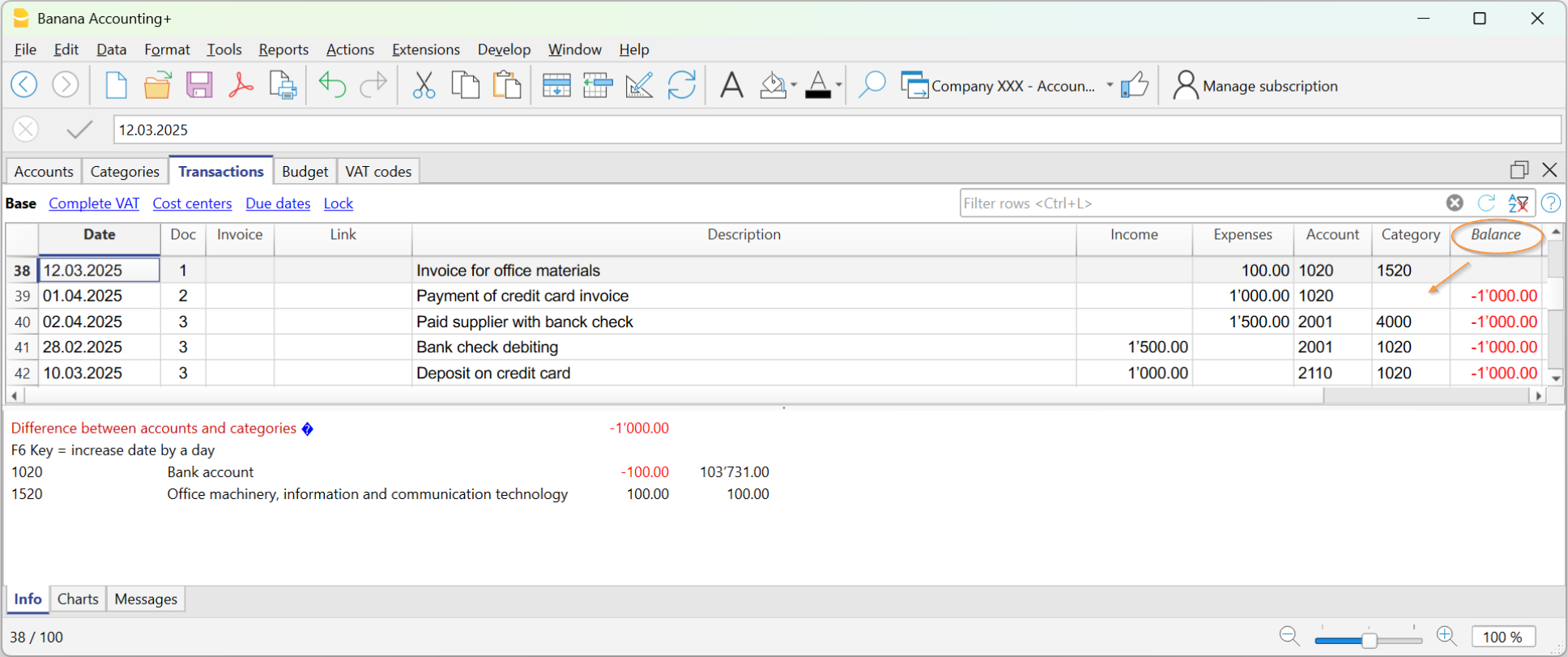
Nell'immagine di esempio si è generata una differenza di 1000:
- Nella registrazione, sulla riga Doc 2, non è stata inserita la categoria nella colonna Categoria. Pertanto, l'importo, essendo stato registrato solo sul conto, si è generata una differenza di 1000.
Controllare la contabilità
Il comando Controlla contabilità include anche il controllo della colonna Saldo.
Se la colonna Saldo non è a zero significa che ci sono degli errori. Per cercare la prima riga da dove si è generata la differenza contabile:
- scorrere la colonna Saldo per individuare la prima riga da dove parte la differenza.
- utilizzare il comando Ricontrolla contabilità che indica la riga da dove inizia la differenza.