Comptabilité analytique
Banana Comptabilité Plus offre différentes fonctionnalités permettant d’analyser les coûts, les produits et les résultats. Les pages suivantes présentent les caractéristiques de chaque solution et indiquent quand les utiliser.
Centres de coûts et de profits
Les Centres de coûts et de profits de Banana Comptabilité Plus permettent d’attribuer les coûts et les produits à des activités, départements, projets ou autres unités d’analyse spécifiques, même indépendants les uns des autres. Ils permettent de suivre séparément les coûts, les produits et les résultats, sans modifier la structure du plan comptable. Pour plus d’informations, consultez la page Centres de coûts/profits.
Segments
Les Segments de Banana Comptabilité Plus permettent de subdiviser systématiquement la comptabilité par unités organisationnelles, succursales, secteurs ou autres dimensions de l’activité. Pour chaque segment, il est possible d’obtenir un Compte de résultat et d’autres rapports distincts, sans devoir créer des comptes spécifiques pour chaque unité. Pour plus d’informations, consultez la page Segments.
Projets, succursales et secteurs
Pour gérer des projets, des succursales, des secteurs ou d’autres activités distinctes, Banana Comptabilité Plus permet d’utiliser les Centres de coûts et les Segments. Selon les besoins d’analyse, il est possible de suivre les coûts et les produits de chaque activité ou d’obtenir des rapports distincts pour les différentes unités de l’organisation. Pour plus d’informations, consultez la page Projets, secteurs et succursales.
Centres de coût et de profit
Les Centres de coût et de profit de Banana Comptabilité Plus sont utilisés pour analyser et contrôler les performances des différents secteurs ou divisions d'une entreprise : unités d'organisation, départements et succursales, même s'ils ne sont pas liés les uns aux autres. Ils permettent de cataloguer les enregistrements selon des critères différents de ceux de la comptabilité normale. L'objectif principal est de minimiser les coûts d'exploitation et d'optimiser les recettes, tout en garantissant la qualité et l'efficacité des services.Dans Banana Comptabilité Plus, la fonction de centre de coût et de profit est disponible dans toutes les applications.
Les centres de coûts et de profits sont utilisés uniquement à des fins d'information interne pour surveiller et contrôler les coûts opérationnels, ils ne font donc pas partie du bilan.
▶ Vidéo: Centres de coût et de profit
Si vous souhaitez avoir un bilan réparti par projets, secteurs ou filiales, nous vous recommandons d'utiliser les Segments.
Enregistrer les mouvements sur les centres de coût/profit.
En Banana comptabilité, les centres de coût/profit sont enregistrés dans le tableau des Ecritures, en indiquant dans les colonnes appropriées les comptes relatifs aux centres de coût/profit, définis dans le tableau des Comptes. Les centres de coût sont attribués à la ligne d'enregistrement et peuvent être utilisés simultanément avec les segments.
Voici les usages les plus fréquents :
- Cataloguer des dépenses spécifiques
- Manifestations et événements
- Clients, fournisseurs, associés
- Détail supplémentaire pour certaines dépenses (par exemple, frais accessoires)

Les colonnes pour entrer les données se trouvent dans la Vue Centres de coût. Si elles ne sont pas visibles, elles peuvent être affichées, dans n'importe quelle vue, via le menu Données > Organiser colonnes. Trois colonnes différentes sont disponibles : CC1, CC2, CC3, chacune étant indépendante des autres.
Pour l'enregistrement, procédez en entrant :
- La date, la description et les autres éléments habituels
- Le compte Débit et Crédit
- Le montant et éventuellement le code TVA
- Dans la colonne appropriée (CC1, CC2, CC3), entrez le compte du centre de coût/profit sans la ponctuation qui le précède.
- Pour enregistrer sur le centre de coût/profit au crédit, il faut entrer le centre de coût précédé du signe moins.
Dans la comptabilité Recettes/Dépenses et dans le Gestionnaire de trésorerie, il est possible de configurer l'option Enregistrer (+/-) les centres de coût comme la catégorie afin que les centres de coût suivent le signe de la catégorie.
Si un montant total doit être réparti sur plusieurs centres de coût/profit du même niveau, il est nécessaire de créer plusieurs lignes d'enregistrement ; pour chaque ligne, indiquez le montant à imputer au centre de coût/profit et le compte correspondant.
Enregistrer les centres de coûts dans la Comptabilité Dépenses/recettes et Cash Manager
Dans la comptabilité Dépenses / recettes, les centres de coûts peuvent être définis soit dans le tableau Comptes, soit dans le tableau Catégories, selon la raison pour laquelle ils sont configurés :
- Les centres de coûts/bénéfices relatifs aux clients/fournisseurs, aux membres/donateurs sont configurés dans le tableau Comptes.
- Les centres de coûts/bénéfices relatifs à des dépenses ou à des recettes (remboursements aux membres, événements, projets, etc.) sont configurés dans le tableau Catégories.
Pour enregistrer une opération sur un centre de coûts/bénéfices, il suffit d’indiquer dans la colonne désignée comme centre de coûts/bénéfices, le sigle ou le numéro défini dans le tableau Comptes.
Lorsque vous devez annuler un montant déjà enregistré sur un centre de coûts/bénéfices, celui-ci doit être saisi dans la colonne correspondante avec le signe moins (-) devant le sigle/le numéro du centre de coûts/bénéfices.
Dans l’exemple :
- Dans le centre de bénéfices du membre 1, la colonne CC3 contient le sigle MEMBER 1, afin d’indiquer le crédit de la cotisation due par ce membre.
- Lorsque la cotisation du membre 1 est encaissée, la colonne CC3 contient le sigle -MEMBER 1, ce qui permet d’enregistrer le paiement dans le compte du membre 1 et ainsi de solder le crédit correspondant.
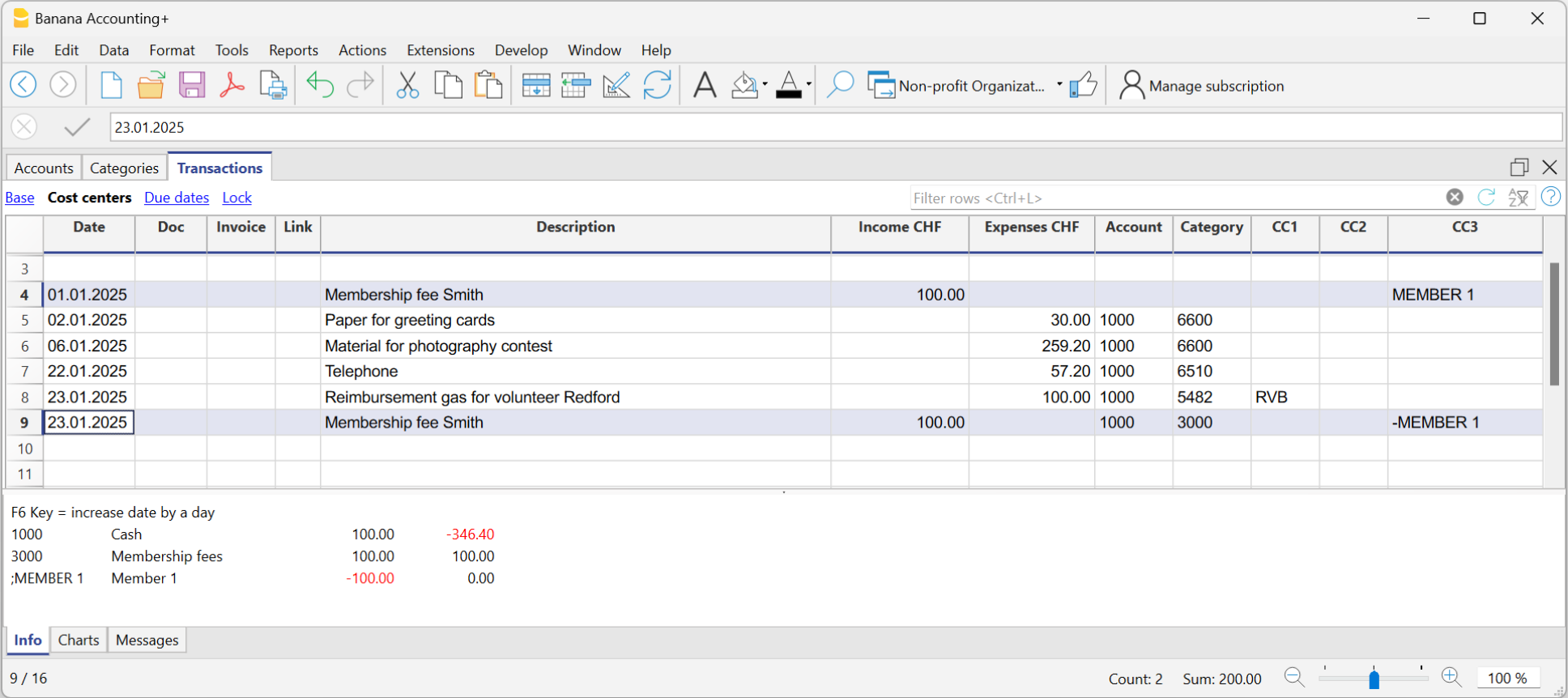
Dans la comptabilité Dèpenses/Recettes et dans le Cash Manager, vous pouvez activer l’option Enregistrer (+/-) les centres de coûts comme la catégorie afin que les centres de coûts suivent le signe de la catégorie.
Veuillez cependant faire attention en utilisant cette option, car si certaines écritures sont toujours reportées dans la colonne des entrées ou des sorties, tandis que sur le centre de coûts/bénéfices le montant devrait être inversé, le programme additionnera les montants dans les comptes relatifs aux centres de coûts/bénéfices.
Dans l’exemple de l’image précédente, la cotisation du membre (crédit et encaissement) est enregistrée dans la colonne des entrées pour les deux écritures. Cependant, dans le centre de bénéfices MEMBER 1, il faut annuler le montant afin de solder le crédit relatif au membre 1.
Dans ce cas, si vous utilisiez l’option Enregistrer (+/-) les centres de coûts comme la catégorie, le solde du centre de bénéfices correspondant serait erroné : puisque le montant des deux écritures est toujours enregistré dans la colonne des entrées, le total dans le compte du centre de bénéfices serait additionné au lieu d’être annulé, comme il devrait l’être pour solder le crédit relatif au membre 1. Par conséquent, dans ces cas précis, il ne faut pas utiliser cette option et il convient de saisir manuellement le signe moins devant le centre de coûts/bénéfices.
Il est donc conseillé d’utiliser cette option uniquement lorsque vous êtes certain que le montant enregistré sur le centre de coûts/bénéfices suit systématiquement la catégorie.
Comptes des centres de coût/profit
Les comptes des centres de coût sont configurés dans le tableau Comptes, à l'exception du Cash Manager qui prévoit uniquement la configuration dans le tableau Catégories.

- Les centres de coût ou de profit (CC) sont des comptes précédés du caractères "." ou "," ou ";"
- Il y a trois niveaux de centres de coût:
- CC1, précédé du point "."
- CC2, précédé de la virgule ","
- CC3, précédé du point-virgule ";"
- Chaque niveau est indépendant de l'autre.
- Pour chaque niveau, on peut avoir un nombre illimité des centres de coût.
- On peut utiliser un niveau supérieur sans utiliser celui inférieur
- Ils peuvent être d'ordre numérique ou alphabétique.
- Les centres de coût peuvent avoir un regroupement spécifique, différent de celui des comptes habituels.
Pour le même niveau de centre de coût, on peut créer des sous-groupes
Attention à ne pas combiner des groupes de centres de côut avec d'autres groupes de niveau différent, ou de comptes normaux ou de segments. - Chaque centre de coût possède sa propre fiche de compte, avec les mouvements et le solde.
- L'enregistrement sur le centre de coût est indépendant du compte enregistré en débit ou crédit.
On peut enregistrer sur des centres de coût même quand il n'y a aucun compte dans la colonne Débit ou Crédit (comme dans le cas du grand livre clients/fournisseurs avec TVA sur les encaissements).
Configurer les Centres de coût/profit
Pour configurer les centres de coût/profit dans le tableau Comptes, procédez comme suit :
- Créer une section destinée aux centres de coût à la fin du plan comptable:
- Insérer une Section avec un astérisque * pour le changement de section et dans la colonne Libellé saisir le titre du centre de coût/profit.
- Dans la ligne suivante, sur la colonne Section, insérer 03 pour les centres de coût et 04 pour les centres de profit, et leurs libellés correspondants.
- Ajouter des lignes pour les centres de coûts dans le tableau Ecritures:
- Dans la colonne Groupe , saisissez le groupe d'origine.
- Dans la colonne Compte, ajoutez les centres de coûts ou de profit :
- Avec un point (.) préfixé pour les entrées dans la colonne CC1.
- Avec une virgule (,) pour les écritures dans la colonne CC2.
- Avec un point-virgule (;) pour les écritures dans la colonne CC3.
- Dans la colonne Add.dans indiquez dans quel groupe les montants doivent être sommés.
- Dans la comptabilité en devises étrangères vous devez également indiquer la devise du compte (par exemple, EUR).
- Ajouter les groupes des centres de coût
- Dans un groupe, seulement totaliser un niveau spécifique.
- Comme pour les comptes normaux, on peut créer plusieurs niveaux.
Montant de TVA avec les centres de coûts
Dans les Propriétés fichier (données de base), section TVA, les montants des centres de coût peuvent être configurés avec les options suivantes :
- Utilise le montant de l'écriture - Le montant du centre de coût est enregistré comme le montant enregistré.
- Utilise le montant sans TVA - Le montant du centre de coût est enregistré au net de la TVA.
- Utliise le montant TVA incluse - Le montant du centre de coût est enregistré au brut, TVA incluse.
Fiche de compte du Centre de coût
Le centre de coût est traité comme n'importe quel autre compte, par conséquence chaque centre de coût a sa propre fiche de compte avec les mouvements comptables et le solde.
Contrairement à tous les autres comptes, le compte de centre de coûts n'a pas de contrepartie. Si vous voulez voir la contrepartie, nous vous recommandons d'utiliser les Segments.
Afin d'afficher toutes les fiches de compte des centres de coût, cliquer sur le menu Rapports > Fiche de Compte > Centres de coût (Option Filtre).
Différences entre Centres de coût/profit et Segments
Les centres de coût et de profit sont des unités où des coûts ou des profits sont attribués et accumulés dans le but de surveiller une zone spécifique de l'entreprise (départements, divisions, projets, unités opérationnelles ou même machines spécifiques) pour améliorer l'efficacité et la gestion des dépenses, ayant une finalité interne de contrôle.
Les segments, en revanche, sont attribués à une partie de l'activité de l'entreprise à des fins de reporting externe et d'analyses stratégiques. Ils sont utilisés pour analyser les profits et d'autres métriques financières dans différentes zones de l'entreprise, secteurs, filiales, projets, marchés, clients et autres dimensions de l'entreprise afin d'évaluer leur performance économique.
- Centres de coût CC3 dans Banana Comptabilité : ils sont utilisés pour gérer les clients et les fournisseurs avec la TVA sur les encaissements et la gestion des membres des entreprises à but non lucratif
Différences dans les paramètres et les écritures
Dans Banana Comptabilité, les paramètres et les écritures des centres de coût/profit et des segments sont différents :
Tableau Comptes
- Il est possible de paramétrer jusqu'à 3 centres de coût/profit (CC1, CC2, CC3) et pour chacun, un nombre illimité de centres de coût/profit peut être créé. Ils sont insérés dans la colonne Compte du tableau Comptes avec la virgule, le point et le point-virgule (respectivement CC1, CC2, CC3) devant le numéro de compte (ou le code du compte).
- Les segments peuvent être configurés jusqu'à 10 niveaux et chaque niveau peut avoir un nombre illimité de segments. Ils sont insérés dans la colonne Compte du tableau Comptes, avec un double point (:, ::, :::, etc.) devant le code ou le numéro qui définit le segment.
Tableau des Ecritures
- Les centres de coût/profit sont enregistrés uniquement dans les colonnes CC1, CC2, CC3 de la vue Centres de coût. Le compte est enregistré sans la ponctuation devant.
- Pour enregistrer un montant en crédit sur un centre de coût/profit, il faut insérer le centre de coût précédé du signe moins.
- Les segments sont enregistrés dans les colonnes Débit et Crédit, après le compte principal (par exemple, 4000:P1). Cela signifie que le montant enregistré dans la colonne Montant est attribué au compte 4000 ainsi qu'au segment P1. Alternativement, ils peuvent être enregistrés dans la colonne spécifique Segment du tableau Comptes.
- Les montants des segments suivent la destination débit et crédit des comptes.
Rapports
- Avec les centres de coût/profit, il n'est pas possible d'obtenir un bilan ou un rapport comptable.
- Avec les centres de coût/profit, il est possible d'obtenir la fiche de compte pour chaque centre de coût et de profit.
- Dans le tableau Comptes, il est possible de visualiser la totalisation des différents groupes de centres de coût et de profit.
- Avec les segments, il est possible d'obtenir le bilan avec la répartition des niveaux, indiquant le bénéfice ou la perte par segment.
- Dans le tableau Comptes, le total des différents groupes de segments est également visible, et il est possible de visualiser les fiches de compte des différents segments. Des Rapports comptables sont également possibles.
- Avec les segments, il est aussi possible d'obtenir un rapport multi-niveaux qui combine comptes et segments, mais des extensions spécifiques doivent être utilisées.
Documents corrélés:
- Gérer la liste des membres d'une association
- Clients et fournisseurs avec la TVA, selon le principe de trésorerie
Segments
Les segments sont utilisés pour effectuer une séparation systématique des coûts et des revenus par unité, département ou succursale. Grâce aux segments, vous pouvez obtenir un compte de résultat réparti par unité, département ou succursale, sans devoir créer de comptes spécifiques pour chaque entité.
Par exemple, un musée peut utiliser les segments pour connaître le montant des recettes, les coûts du personnel et les frais d'installation de chaque exposition individuelle.
Dans les écritures, les segments suivent le compte, contrairement aux centres de coûts qui sont spécifiques à chaque écriture et s’utilisent pour des catégorisations moins structurées (par exemple toutes les dépenses d’un événement ou les achats liés à un objectif précis).
Il est possible d’utiliser à la fois les centres de coûts et les segments simultanément.
Caractéristiques des segments
- Les segments sont des comptes précédés d’un deux-points ":".
- On peut utiliser des chiffres ou des lettres pour nommer les comptes.
- Jusqu’à 10 niveaux de segments sont possibles.
- Le niveau est déterminé par le nombre de deux-points précédant l’abréviation :
- :LU → segment de niveau 1
- ::P1 → segment de niveau 2
- :::10 → segment de niveau 3
- Chaque niveau peut contenir un nombre illimité de segments.
- Les différents niveaux sont indépendants les uns des autres.
- Les segments n’ont ni BClasse ni code devise.
- Les calculs liés aux segments sont effectués dans la devise de base.
- Dans les écritures, le segment suit le compte au débit ou au crédit.
Il ne peut y avoir d’écriture sur un segment sans un compte associé. - Il est possible d’afficher des fiches de comptes spécifiques aux segments.
Titres des niveaux de segments
Les titres de segment servent à indiquer à quoi correspond un niveau de segment donné.
- Un segment composé uniquement du séparateur de segment ":", "::", ":::", etc., permet d’indiquer une description pour le niveau.
- Dans la colonne Description, saisissez l’explication du niveau de segment.
Par exemple :
":" "Projets"
"::" "Succursales"
Définir les segments
Les segments doivent être définis dans le tableau Comptes, dans la colonne Compte, à la fin du plan comptable.
- Dans la colonne Section, insérez une astérisque pour définir la section des segments.
- Dans la colonne Description, saisissez le titre des segments.
- Insérez les segments avec :
- Dans la colonne Compte, précédez l’identifiant du segment d’un seul deux-points pour les segments de premier niveau.
- Pour les segments de second et éventuellement de troisième niveau, utilisez :: ou ::: selon le niveau.
- Indiquez éventuellement une description pour chaque segment.
Segment non attribué {}
Si dans les écritures vous indiquez un compte au débit ou au crédit sans spécifier de segment, la valeur est enregistrée dans le segment "vide" ou non attribué.
Dans le plan comptable, vous pouvez indiquer une description pour le segment non attribué en saisissant le texte ":{}" après le deux-points.
Le symbole de segment non attribué "{}" est utile pour afficher dans les fiches de comptes et dans les scripts les montants non affectés à un segment spécifique.

Écritures
Les segments sont enregistrés dans le tableau Écritures, immédiatement après le compte principal.
Lorsqu'un segment comporte plusieurs niveaux, il faut saisir après le compte principal le segment de premier niveau, puis le second, et ainsi de suite.

Utilisation du symbole "-" comme séparateur de segment
Dans les écritures, il est possible d’utiliser le signe moins "-" comme séparateur de segments, à la place du deux-points ":".
- Dans les propriétés du fichier (données de base), activez l’option Utiliser le signe moins (-) comme séparateur de segments.
- Dans les écritures, utilisez ensuite le signe moins comme séparateur.
- Si vous utilisez le signe "-", évitez les comptes contenant déjà un tiret.
Colonne Segment
Cette colonne permet de saisir les segments de façon indépendante du compte.
- La colonne Segment est masquée par défaut. Pour l’utiliser, vous devez l’afficher via le menu Données > Organiser les colonnes.
- Les segments saisis dans la colonne Segment sont appliqués aux comptes utilisés dans l’écriture (colonnes Débit, Crédit, TVA), sauf si un segment est déjà défini dans ces comptes.
- Vous pouvez combiner l'utilisation de la colonne Segment avec celle des segments dans les colonnes Débit et Crédit.
- Lorsque vous utilisez la colonne Segment, le montant est enregistré sur le segment à la fois en débit et en crédit, ce qui entraîne un solde nul dans le tableau des comptes.

Mouvements entre segments
En général, la répartition des coûts est effectuée pour chaque écriture comptable. Il existe toutefois des situations où il est préférable d’enregistrer les coûts sur un compte, puis de les répartir par segment à la fin de l’année. C’est le cas, par exemple, des frais administratifs, répartis en pourcentage entre différents secteurs de l’entreprise.
Voici la procédure à suivre :
- Pendant l’année, les opérations sont enregistrées dans les colonnes Débit et Crédit, sans spécifier de segment ou en affectant la totalité du montant à un seul segment.
Par exemple, tous les frais de papeterie peuvent être enregistrés sans segment. - En fin d’année, on saisit des écritures pour attribuer à chaque segment la part correspondante sur un compte de charges ou de produits spécifique :
- Dans l’écriture, le même compte est saisi dans les colonnes Débit et Crédit.
- On indique les segments d’origine (qui peuvent aussi être absents) et les segments de destination.
- Par exemple, pour la répartition des frais de papeterie entre les départements :
- Il faut une écriture par département.
- Dans chaque ligne, le compte au crédit n’a pas de segment.
- Le compte au débit comporte le segment du département.
- Le montant correspond à la part des frais attribuée à ce département.
- Ces écritures permettent de répartir entre les départements les frais non encore affectés.

Soldes d’ouverture des Segments
Les segments avec solde d’ouverture doivent de préférence être saisis comme écritures, afin de pouvoir être associés à un compte. Si vous insérez le solde dans la colonne Ouverture du tableau Comptes, il est attribué au segment "{}" non défini.
Pour affecter les soldes d’ouverture à chaque segment et au compte correspondant, vous devez les insérer comme écritures d’ouverture (tableau Écritures).
- Dans la colonne Type (DocType), insérez la valeur 01.
- La date doit correspondre à la date de début de l’exercice comptable.
Avec l’écriture d’ouverture du segment, le montant est retiré du segment "vide" et attribué au segment spécifique.
Si le solde à répartir est négatif (crédit), le compte sans segment doit figurer en Débit et celui avec le segment en Crédit.
Exemple d’écriture pour ouverture de segments
Si, par exemple, le compte 1000 a un solde d’ouverture de 100.00 (sans segment, donc affecté au segment vide) et que ce montant doit être réparti entre deux segments (segment 01 pour 80.00 et segment 02 pour 20.00), procédez comme suit :
- Les écritures d’ouverture ont pour date celle du début de l’exercice et pour Type le code 01.
- La première écriture comporte dans la colonne Débit le compte 1000:Événements et dans la colonne Crédit le compte 1000. Montant : 80.00.
- La seconde écriture comporte dans la colonne Débit le compte 1000:Cours et dans la colonne Crédit le compte 1000. Montant : 20.00.

Commande Créer nouvelle année
La commande Créer nouvelle année ou Reprendre les soldes d’ouverture génère automatiquement les écritures d’ouverture pour tous les niveaux de segments.
Si vous ne souhaitez pas reprendre les soldes pour un certain niveau, supprimez les lignes d’ouverture correspondantes générées automatiquement.
Fiche de compte et solde du segment
Attention : ne pas considérer le mouvement du segment comme une valeur indépendante
La valeur affichée pour un segment dans la colonne Solde ou Mouvement du tableau Comptes ou du tableau Catégories ne doit pas être interprétée comme une valeur autonome, détachée du compte ou de la catégorie de référence.
Le segment représente en fait une subdivision des valeurs globales d’un compte ou d’une catégorie et ne constitue pas un mouvement comptable distinct. Par conséquent, le même mouvement peut apparaître en double ou être annulé, selon l’enregistrement.
- Le montant enregistré pour un segment suit toujours celui du compte ou de la catégorie.
- D’un point de vue comptable, il doit être considéré uniquement en relation avec un compte ou une catégorie spécifique.
- En général, le segment est utilisé pour subdiviser le bilan ou le compte de résultat en plusieurs colonnes détaillées sans créer de comptes séparés pour chaque entité.
Pour activer cette fonction, allez dans le menu Rapports > Rapport comptable ou Rapport avec groupes > Section Subdivision, puis activez l’option Subdivision par segment.
Résultats de la fiche du segment dans la comptabilité en partie double
Dans la comptabilité en partie double, le segment suit le compte indiqué en débit ou en crédit. Selon l’enregistrement, la fiche du segment produit différents résultats :
- Si le segment est utilisé uniquement dans le compte en débit ou en crédit, le montant apparaît une seule fois dans la fiche du segment.
- Si le segment est utilisé à la fois en débit et en crédit, le montant apparaît deux fois et le solde est nul.
- Si le segment est inséré dans la colonne Segment, le mouvement apparaît également deux fois (débit et crédit) et le solde est nul.
- Dans le tableau Comptes, le solde du segment est la somme des mouvements des comptes associés à ce segment.
Le solde est affiché dans la fiche uniquement si le segment est utilisé exclusivement avec des comptes du bilan ou du compte de résultat.
Résultats dans la comptabilité recettes-dépenses
Dans ce type de comptabilité, le segment suit le compte ou la catégorie. Voici les résultats possibles :
- Si le segment est inséré après la catégorie, la fiche du segment affiche le montant enregistré.
- Si le segment est utilisé à la fois avec le compte et la catégorie, le mouvement apparaît deux fois (doublé).
- Si le segment est inséré dans la colonne Segment, il est également affiché deux fois (doublé).
- Dans les deux derniers cas, le solde du segment affiché dans les tableaux Comptes ou Catégories pourrait être le double de la valeur enregistrée.
Rapports
Les rapports par segment peuvent être obtenus pour plusieurs documents comptables :
- Bilan formaté par groupes
- Rapport comptable
- Fiche de compte
- Rapport multi-niveaux
Pour obtenir des rapports combinant comptes et segments (ex. toutes les dépenses de la succursale LU de P1), il est nécessaire d’utiliser les fonctionnalités des Extensions Banana.
Rapport de subdivision par niveau
Dans le Bilan formaté par groupes, dans la section Subdivision, indiquez le niveau de segment souhaité.

Rapport récapitulatif
Il s'agit d’un résumé de tous les segments définis dans le plan comptable, avec une éventuelle subdivision par période ou segment.

Rapport segment non attribué
Le segment « vide » regroupe tous les montants enregistrés sans segment spécifié. Il est possible de définir le titre de ce segment dans le plan comptable. Activez également l’option En-tête du segment : Description dans la section Subdivision.

Différences entre Segments et Centres de Coût
Les segments sont attribués à une partie de l’activité de l’entreprise à des fins de reporting externe et d’analyse stratégique. Ils servent à analyser les profits et autres métriques financières par domaine, marché, client, etc.
Les centres de coût ou de profit sont des unités où les coûts ou les profits sont accumulés dans un but de suivi interne. Ils ont une finalité de contrôle interne.
- Objectif : les segments servent à l’évaluation des performances, les centres de coût à la gestion des coûts.
- Utilisation : les segments sont utilisés pour les rapports externes, les centres de coût pour les analyses internes détaillées.
- Structure : les segments sont définis selon des critères stratégiques, les centres de coût peuvent représenter toute unité interne supportant des coûts.
- Comptabilité : les segments concernent la comptabilité de gestion, les centres de coût la comptabilité analytique.
Différences dans les paramètres et les écritures
Dans Banana Comptabilité, les paramètres et les enregistrements des centres de coût/profit et des segments sont différents :
Tableau Comptes
- Les segments peuvent être définis jusqu’à 10 niveaux, et chaque niveau peut comporter un nombre illimité de segments. Ils sont saisis dans la colonne Compte du tableau des comptes, précédés de deux-points (:, ::, :::, etc.) devant le sigle ou le numéro qui définit le segment.
- Il est possible de définir jusqu’à 3 centres de coût/profit : CC1, CC2, CC3. Pour chacun, on peut avoir un nombre illimité de centres de coût/profit. Ils sont saisis dans la colonne Compte du tableau des comptes avec une virgule, un point ou un point-virgule (respectivement CC1, CC2, CC3) devant le numéro ou le sigle du compte.
Tableau Ecritures
- Les segments sont enregistrés dans les colonnes Débit et Crédit, après le compte principal (par ex. 4000:P1). Cela signifie que le montant enregistré dans la colonne Montant est attribué au compte 4000 ainsi qu’au segment P1. En alternative, ils peuvent être enregistrés dans la colonne spécifique Segment du tableau des comptes.
- Les centres de coût/profit sont enregistrés uniquement dans les colonnes CC1, CC2, CC3 de la vue Centres de coût. Le compte est enregistré sans ponctuation devant.
Rapports
- Avec les segments, il est possible d’obtenir le bilan avec la subdivision par niveaux, indiquant le bénéfice ou la perte par segment.
- Dans le tableau des comptes, le total des différents groupes de segments est également visible, et il est possible d’afficher les fiches de compte des différents segments. Des rapports comptables sont aussi possibles.
- Avec les segments, on peut également obtenir un rapport multi-niveaux qui combine comptes et segments, mais il faut utiliser des extensions spécifiques. Avec les centres de coût/profit, il n’est pas possible d’obtenir un bilan ou un rapport comptable.
- Avec les centres de coût/profit, il est possible d’obtenir la fiche de compte pour chaque centre de coût et de profit.
- Dans le tableau des comptes, il est possible de visualiser le total des différents groupes de centres de coût et de profit.
Approfondissements
Differenze tra Centri di Costo e Segmenti
I Segmenti e i Centri di costo/profitto permettono di classificare e analizzare i dati contabili secondo criteri aggiuntivi, senza dover creare conti specifici per ogni attività.
I Segmenti sono indicati soprattutto quando si desidera ottenere una suddivisione sistematica del Bilancio e del Conto economico, per esempio per succursale, dipartimento o unità.
I Centri di costo/profitto sono invece indicati per attribuire costi e ricavi a specifiche attività o finalità, per esempio progetti, manifestazioni o eventi.
Segmenti e Centri di costo/profitto possono essere utilizzati contemporaneamente.
La seguente tabella riassume le principali differenze.
Funzionalità | Segmenti | Centri di costo/profitto |
|---|---|---|
| Impostazione | ||
| Numero di livelli | Fino a 10 livelli | Fino a 3 livelli: CC1, CC2 e CC3 |
| Numero di elementi | Numero illimitato di segmenti per ogni livello | Numero illimitato di centri per ogni livello |
| Impostazione nella tabella Conti | Nella colonna Conto, facendo precedere l'identificativo da :, ::, ::: ecc., in base al livello | Nella colonna Conto, utilizzando la punteggiatura prevista per CC1 (.), CC2 (,) e CC3 (;) |
| Indipendenza dei livelli | ✅ Sì, i diversi livelli sono indipendenti tra loro | ✅ Sì, i diversi livelli sono indipendenti tra loro |
| Registrazioni | ||
| Registrazione | Il segmento segue il conto Dare o Avere, per esempio 4000:P1 | Il centro di costo/profitto viene indicato nelle colonne CC1, CC2 o CC3 |
| Colonna specifica | ✅ Sì, consigliato inserire nelle colonne Dare e Avere o colonne Conto e Categorie (Entrate / Uscite) | ✅ Sì, colonne CC1, CC2 e CC3 |
| Associazione al conto | ✅ Sì, il segmento segue il conto | ❌ No, inserito nelle colonne specifiche |
| Utilizzo contemporaneo | ✅ Può essere utilizzato insieme ai Centri di costo/profitto | ✅ Può essere utilizzato insieme ai Segmenti |
| Analisi e report | ||
| Scheda conto | ✅ Sì, per ogni segmento | ✅ Sì, per ogni centro di costo/profitto |
| Totalizzazione nella tabella Conti | ✅ Sì, per i diversi gruppi di segmenti | ✅ Sì, per i diversi gruppi di centri di costo/profitto |
| Bilancio e Conto economico | ✅ Sì, con suddivisione per livello di segmento | ✅ Sì, ma senza suddivisione (solo elenco centri di costo e profitto) |
| Report contabile | ✅ Sì | ❌ No |
Principali differenze
La differenza principale riguarda il modo in cui i valori vengono attribuiti e successivamente analizzati.
Segmenti
I Segmenti seguono il conto utilizzato nella registrazione. Per esempio, indicando 4000:P1, l'importo viene attribuito al conto 4000 e al segmento P1.
Questa struttura permette di suddividere sistematicamente i valori del Bilancio e del Conto economico per livello di segmento e di ottenere:
- Stato patrimoniale e Conto economico con suddivisione per livello, con l'utile o la perdita per segmento
- Le Schede conto dei singoli segmenti
- I Report contabili con suddivisione per segmento
report multilivello che combinano conti e segmenti, tramite estensioni specifiche.
Centri di costo/profitto
I Centri di costo/profitto vengono indicati separatamente nelle colonne CC1, CC2 e CC3 della registrazione.
Permettono di:
- Attribuire costi e ricavi a specifiche attività o finalità;
- Ottenere la scheda conto di ogni centro di costo o di profitto;
- Visualizzare nella tabella Conti la totalizzazione dei diversi gruppi di centri di costo e di profitto.
Con i Centri di costo/profitto non è possibile ottenere la suddivisione del Bilancio e del Conto economico o il Report contabile come con i Segmenti.
Approfondimenti
Gérer différents secteurs
Avec la fonction Segments, il est possible de gérer différents secteurs d'une entreprise ou différents projets d'une association et d'obtenir pour chacun d'entre eux le bilan complet et le compte de résultat, avec la ventilation des recettes, des coûts et du résultat.
Les segments sont configurés dans le plan comptable. Lorsqu'une écriture est saisie, le segment est également indiqué. Les segments peuvent également être utilisés pour gérer des succursales, des branches ou des domaines d'activité. Un musée peut les utiliser pour obtenir des rapports pour différentes expositions, une agence de transport pour avoir des rapports pour chaque véhicule individuel.
Mise en place des segments dans le plan comptable
Il est utile pour une entreprise avec plusieurs branches, qui organise des événements et des cours et veut des rapports séparées pour chaque domaine d'activité et succursale.
Premier niveau : Champ d'activité, les comptes sont précédés de deux points ":"
- Cours
- Événements
Deuxième niveau : les succursales, les comptes précédés de deux fois deux points ": :"
- Rome
- Milan
- Autres
En général, il est plus pratique d'utiliser des acronymes que des noms longs.
- Regardez le tutoriel vidéo: Segments
Enregistrer sur des segments
Les segments sont saisis dans le tableau Écritures, dans les colonnes Débit et Crédit juste après les numéros de compte.
- Les segments peuvent être saisies après le compte en les faisant précéder soit du signe deux-points (:), soit du signe moins (-).
- Si vous souhaitez saisir des segments avec le signe moins devant le compte de segment, vous devez activer l'option Utiliser le signe moins (-) comme séparateur de segments, qui se trouve dans le menu Fichier, commande Propriétés fichier (Données de base) > Options.
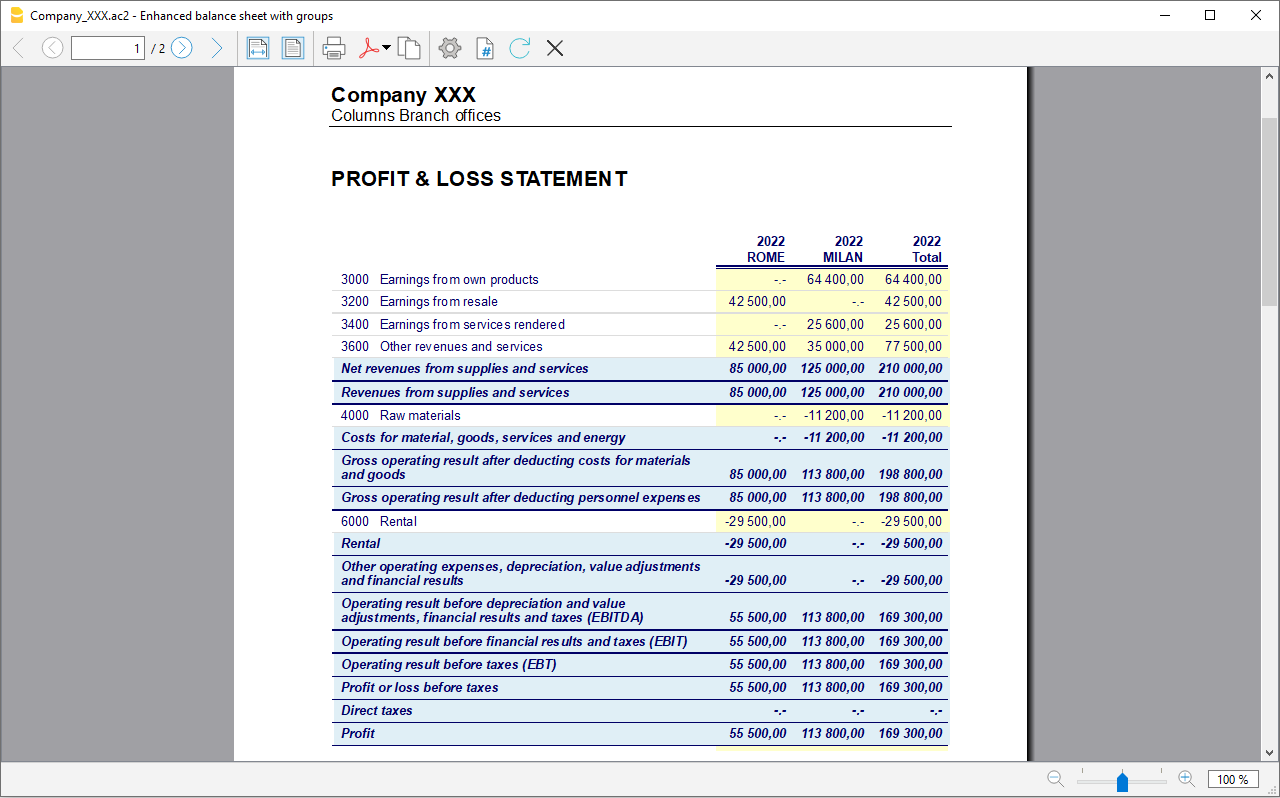
Compte de résultat par segment
Le compte de résultat par segment peut être obtenu à partir du menu :
- Rapports > Bilan formaté par groupes. Dans la section Plan Comptable et dans les Sections, vous choisissez la section Compte de résultat.

- Activez Subdivision par segment
- Sélectionnez le segment pour lequel vous souhaitez obtenir le bilan (dans l'exemple, par projet ou par succursale).

Rapport par secteur
Dans ce rapport, les différents segments apparaissent. La colonne avec les accolades {} est la colonne des valeurs non assignées à aucun segment.

Rapport par succursale
Le rapport indique les recettes, les coûts et les bénéfices des différentes succursales.