Banana Timesheet applicatie - gratis
De Banana Boekhouding Time sheet is een gratis applicatie binnen Banana Boekhouding, waarmee u uw werktijden kunt plannen en beheren.
Het bestaat uit een tabel met verschillende kolommen en berekeningen die al op alle behoeften zijn afgestemd. Afhankelijk van ùw behoeften worden de gewenste kolommen weergegeven.
Onmiddellijke start dankzij de modellen
Als u onmiddellijk wilt beginnen kunt u een van de voor-ingestelde modellen met al ingestelde kolommen:
- Eenvoudige registraties - de dagelijks gewerkte uren worden aangegeven (met verschuldigde uurinstellingen).
- Systematische registraties - begin- en eindtijden van het werk worden aangegeven.
- Loon in uren - geeft de dagelijks gewerkte uren aan (zonder verschuldigde uurinstellingen).
Compleet en flexibel
Met Time sheet plant en beheert u:
- Gewerkte uren.
- Overwerk uren.
- Voorziene uren.
- Reizen en vergoedingen.
- Afwezigheid, vakantie en verlof.
- Verschillen tussen geplande en gewerkte uren.
- Overdracht van gegevens naar het volgende jaar (teveel aan vakantiedagen en onbetaalde tijd).
- Afdrukken van maandelijkse en jaarlijkse overzichten.
Om Time sheet te kunnen gebruiken moet u het Time sheet bestand instellen:
 | KopDe Time sheet koptekst wordt gehaald uit de teksten die ingevoerd zijn in | |||
| Werktijden schema U kunt u werkuren plannen door de overzichten van het vorig jaar in te voeren, werkdagen, vakanties en verschuldigde werkuren met Bestand → Bestands- en boekhoudingseigenschappen → Begin | ||||
Datums, vakanties en feestdagenU kunt de periode definiëren en de vakantie- en vrije dagen aanpassen. Gebruik de | ||||
Time sheet gegevensVoer de Time sheet gegevens in waarbij u uw werkuren en afwezigheid vastlegt en plan uw vakantie. Gebruik de Journaaltabel van Time sheet om uw gegevens in te voeren. | ||||
ControleHoud het overzicht over de totalen en saldi van gewerkte uren, verschuldigde betaling, verlofdagen en vakantie. |


Karakteristieken van Time Sheet
Time sheet is de nieuwe Gratis Banana Boekhouding Plus toepassing
waarmee u eenvoudig uw werktijden kunt beheren en direct weet wat de situatie van gewerkte uren, overuren, vakantie en absentie is.
Om te beginnen download en installeert u Banana Boekhouding Plus en kiest u bij het aanmaken van een nieuw bestand het Time sheet model.
Vele mogelijkheden voor het snel en eenvoudig beheren van uw uren.
- Gratis software die op elk besturingssysteem werkt, ook op mobiele apparaten.
- Eenvoudig te gebruiken en implementeren oplossingen, geen login of wachtwoord nodig.
- Iedere medewerker houdt de gegevens op zijn of haar eigen computer of mobiele apparaat.
- Volledig aan te passen een de eisen van de medewerker en het bedrijf.
- Geen rekenfouten meer en veel tijdwinst.
- Modellen met de kalender van het huidige jaar beschikbaar.
- Krachtige, geautomatiseerde berekeningen.
- Uniformiteit van berekeningen. Alle berekeningen zijn gebaseerd op uren en minuten en hiermee kan op elk geval en op elke eis ingespeeld worden.
- Saldi en totalen worden direct per dag, maand en jaar bijgewerkt.
- Gegevens worden ingevoerd in vooraf gedefinieerde kolommen, voor resultaten die altijd netjes geordend en duidelijk zijn.
- Verwachtingen voor gewerkte uren.
- Beheer van uren voor projecten.
- Indicatie van gewerkte uren en van minder of meer gewerkte uren en een progressief saldo.
- Indicatie van opgenomen en resterende vakantiedagen met overdracht naar het volgende jaar.
- Mogelijkheid om andere nuttige informatie voor het bedrijf te coderen (projecten, onkosten, notities).
- Voldoet aan de voorschriften van het Europese Hof van Justitie en aan de Zwitserse wetgeving.

Hoe houdt u de uren bij
Time Sheet ondersteunt verschillende methoden om gegevens in te voeren:
- Systematische invoer.
Voer de begin- en eindtijden in en het programma berekent de gewerkte uren. Gebruik hiervoor de Start1-Stop1, Start2-Stop2, ... , Start5-Stop5 kolommen waarin u de begin- en eindtijden kunt invoeren. - Vereenvoudigde invoer.
Geef de uren die per dag gewerkt worden aan.
Gebruik hiervoor de Werk1 en Werk2 kolommen om de per dag gewerkte uren in te voeren. - Gemengde invoer.
U kunt zowel de begin- en eindtijden als de totale gewerkte tijd invoeren.
Gebruik hiervoor de Start en Stop, en de Werk kolommen.
Nauwkeurige en eenduidige berekeningen voor elk gebruik
Timesheet gebruikt altijd het uren en minuten formaat (bijvoorbeeld 8:15). Vakantiedagen en afwezigheid worden ook per dag met uren en minuten aangegeven. Hiermee zijn ongeregelde en variabele werktijden eenvoudig en accuraat te beheren.
De totalen worden ook getoond in uren en minuten. Met deze eenduidigheid heeft men een exact overzicht van iemands werkomstandigheden, volledig volgens wettelijke regelingen, en worden discussies over de berekeningen tussen werknemer en werkgever vermeden.
Hierna vindt u een overzicht hoe gegevensinvoer en berekeningen plaatsvinden.
- Verwachtte werktijd (verschuldigde uren)
Voor ieder dag van de week kunnen het exacte aantal uren en minuten van verschuldigd werk worden aangegeven. Het programma geeft dan het verwachtte aantal uren per week. De werktijden kunnen ook tijdelijk veranderd worden (bijvoorbeeld een verandering van uren voor één week). - Gewerkte uren
Het dagelijks aantal gewerkte uren kan ingevoerd worden als begin- en eindtijden, of zelfs als een totaal aantal uren en minuten, of een combinatie van beide. Het programma berekent dan het totaal aantal dagelijks gewerkte uren. - Extra uren voor nachtdiensten of vakantie
Deze kunnen worden opgegeven als uren en minuten en als een percentage; het programma berekent dan het totaal. - Vakantie
Vakantie wordt aangegeven in uren en minuten voor het hele jaar. Het is eenvoudig, vermenigvuldig gewoon het aantal uren per week met het aantal vakantieweken. Het programma berekent de overblijvende vakantiedagen tot op de minuut, zelfs als er variabele werktijden zijn. - Verzuim als gevolg van ziekte, militaire dienst of wat dan ook
Deze worden ook in uren en minuten verwerkt. Het programma berekent het totale verzuim per dag. - Totaal aantal uren
Dit is de som in uren en minuten van de gewerkte uren, overwerk en afwezigheden. Het programma berekent het dagelijkse verschil tussen de verschuldigde (verwachtte) uren en het totaal. Er is ook een oplopend totaal van verschillen zodat u direct inzicht heeft in het urensaldo. - Kolommen voor het optellen van de tijden
Het programma berekent het maandelijkse en jaarlijkse totaal, weergegeven in uren en minuten, zo dat u volledige controle heeft en eenduidigheid van de berekeningen. - Uren in decimaal formaat
Bij het invoeren van uren kunt u ook een decimaal aantal opgeven (8.50). Het programma converteert dit naar uren en minuten (8:30). - Timesheet laat sommige totalen ook in decimaal formaat zien om de invoer in andere programma's eenvoudig te maken.
- Het maandoverzicht presenteert de totalen van de dagelijkse en maandelijkse uren.
- Met afdrukextensies kunt u werktijden optellen en weergeven in elk ander formaat.
Gegevensopslag
- Alle gegevens worden opgeslagen in één bestand waaruit u alles eenvoudig op kunt halen zonder tijd te verspillen.
- Geef het bestand de naam die u wenst.
- U kunt een onbeperkt aantal bestanden gebruiken.
- Sla uw gegevens op elk medium op, computer, netwerk, cloud of verstuur ze per e-mail. U kunt de gegevens bereiken, waar u ook bent.
- Maak uw Timesheet veiliger door wachtwoordbescherming te gebruiken.
Gebaseerd op kolommen zoals in Excel
Timesheet heeft een Journaaltabel met kolommen die al ingesteld zijn, waarin u uw gewerkte uren kunt noteren (begin- en eindtijden), vakantie, overuren of ziekteverzuim, elke dag weer.
- De kolommen van de Journaaltabel zijn voorgedefinieerd en kunnen naar wens weergegeven worden.
- Voorgedefinieerde kolommen betekent:
- Prognose van gewerkte uren.
- Werkelijke gewerkte uren.
- Verschil tussen gewerkte en verschuldigde uren. Daarvoor worden de overuren of de in te halen uren gerapporteerd.
- Annuleringen en vergoedingen.
- Projecturen.
- Mogerlijkheid om meerdere rijen voor dezelfde werkdag toe te voegen.
- In de kolom Koppelingen kunt u een koppeling naar een document toevoegen (bijvoorbeeld een medisch verklaring).
- Met het commando Zoeken kunt u gegevens snel opzoeken.
Foutrapportage en -controle
- Commando om Timesheet opnieuw te berekenen.
- Melding van elke verkeerde instelling, verschil of fout.
- Iedere foutmelding heeft een link naar een helppagina die de oorzaak en de oplossing uitlegt.
- Mogelijkheid om te corrigeren.
Maandoverzichten en -afdrukken
- De Journaaltabel kan afgedrukt worden zoals deze op het scherm wordt weergegeven, of een selectie ervan.
- Maandoverzicht.
Gegevens exporteren, importeren en archiveren
- Direct kopiëren uit en plakken in Excel.
- Tabellen exporteren naar pdf en diverse andere formaten.
- Archiveren van afdrukken en gegevens in pdf of andere formaten.
- Het bestand op elk backup apparaat opslaan.
- Timesheet gegevens importeren in andere programma's.
Uitgebreide documentatie
- Ieder dialoogvenster en foutmelding heeft zijn eigen documentatie bereikbaar in één klik.
- Documentatie die voortdurend bijgewerkt wordt.
- FAQ.
- Documentatie ook in Pdf formaat beschikbaar.
Functies niet beschikbaar
De volgende functies zouden onze gebruikers graag willen hebben, maar zijn momenteel niet beschikbaar:
- Mogelijkheid om het logo en een notitie voor de handtekening op de afdruk van het maandverslag te zetten en de af te drukken kolommen te selecteren.
Hoe een Timesheet beginnen
We gaan ervan uit dat u Banana Boekhouding 9 heeft geïnstalleerd. In de Free Version versie werkt Time sheet zonder beperkingen.
U kunt eenvoudig en snel beginnen met behulp van een van onze voorbeeldmodellen.
Banana Boekhouding bevat drie soorten modellen:
- Time sheet - Vereenvoudigde registratie
Het totaal aantal gewerkte uren wordt dagelijks bijgehouden - Time sheet - Systematische registratie
De begin- en eindtijd van het werk worden bijgehouden (meerdere werkperiodes zijn mogelijk) en het programma berekent het totaal aantal gewerkte uren. - Time sheet - Salaris per uur
De dagelijks gewerkte uren worden bijgehouden (zonder de verschuldigde uren in te stellen).
In ons voorbeeld gebruiken we het model van Time sheet met Systematische registratie.
Uw Time Sheet bestand instellen
Ga als volgt te werk:
- Menu Bestand → Commando Nieuw
- Kies de Gebied/Taal
- Kies de Categorie -> Alles of Ander
- Type in het zoekgebied Time sheet of klik onder Type op Time sheet. Het programma laat de beschikbare modellen zien.
- Kies in het gebied aan de rechterkant het gewenste model.
- Door dubbel te klikken op de naam van het gekozen model of door op de knop Aanmaken te klikken opent het programma meteen het bestand.
- Sla het bestand met een nieuwe naam op.

Uw gegevens instellen
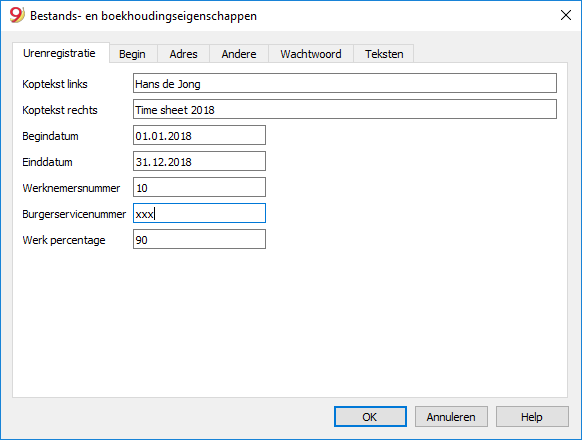
Stel uw eigen gegevens in met menu Bestand → Bestands- en boekhoudingseigenschappen (Basis) → Timesheet.
Voer uw voor- en achternaam in, begin- en einddatum, werk percentage en andere benodigde gegevens als deze beschikbaar zijn.

Stel werkuren volgen contract in
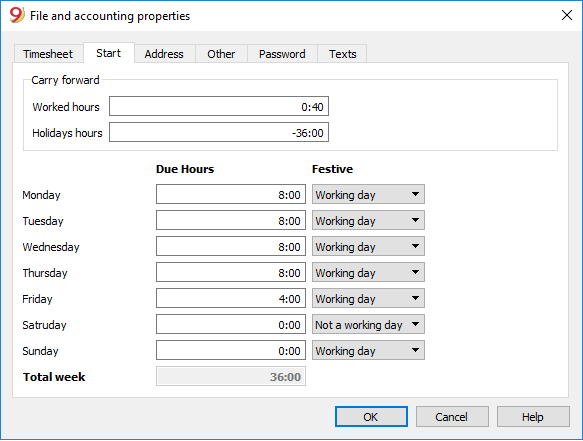
Stel het aantal wekelijks te werken uren in via Bestand → Bestands- en boekhoudingseigenschappen (Basis) → Start.
De cellen in de sectie Overbrengen zijn bedoeld voor onbetaalde werkuren of voor ongebruikte vakantiedagen van vorig jaar.
Voer werkuren voor iedere dag in en definieer werk-, feest- en vakantiedagen. Deze instellingen worden weergegeven in de tabel Journaal.
Werktijd registreren
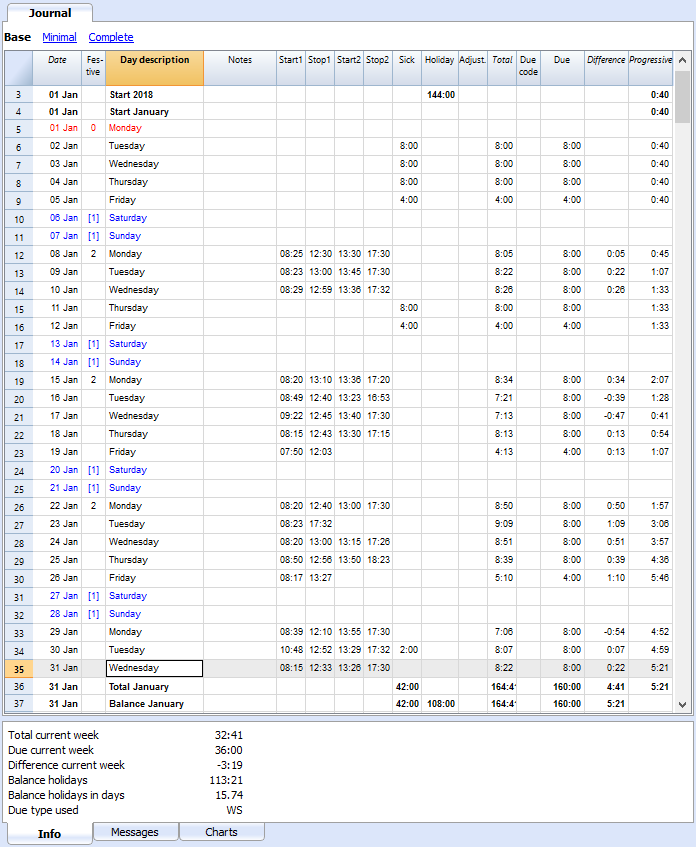
Begin en eindtijd van het werk, uren afwezigheid als gevolg van ziekte, vakantie en verlof worden geregistreerd in de tabel Journaal.
In de eerste regel van het overzicht in het Journaal worden de uren van niet opgenomen vakantiedagen van het voorgaande jaar doorgegeven; de uren van jaarlijkse vakanties waar u contractueel recht op heeft moeten ingevoerd worden in de rij van de eerste dag van de maand.
Niet-werkdagen worden weergegeven in blauw en feestdagen in rood.
Het programma berekent de dagelijkse en maandelijkse totale bedragen gebaseerd op de ingevoerde gegevens en ook op het verschil tussen gewerkte uren en uren die betaald moeten worden en het saldo dat overgedragen moet worden.
Verschuldigde en gewerkte weekuren en ook het saldo van de vakantiedagen worden automatisch gerapporteerd zoals in het voorbeeld hieronder.
Uw maandoverzicht afdrukken
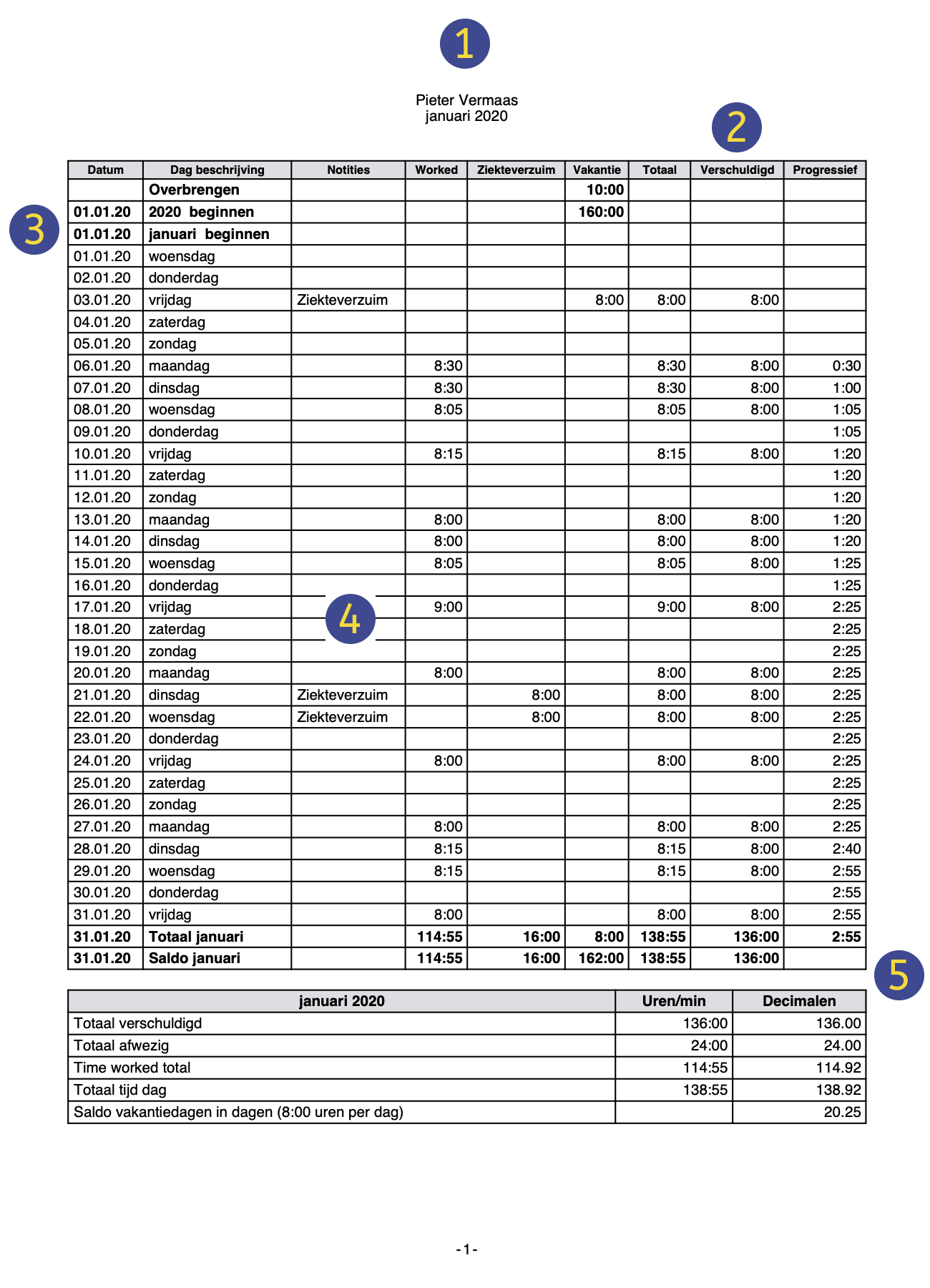
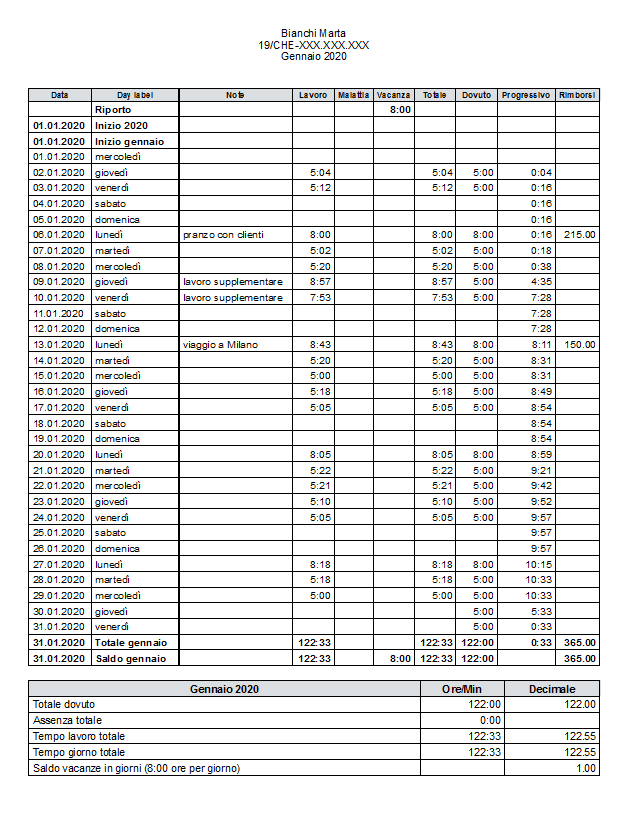
Met het menu Hulpprogramma's → Maandelijks Rapport... kunt direct een compleet maandelijks rapport van de geselecteerde periode met de belangrijkste kolommen aanmaken, afdrukken en opslaan.

Op de volgende pagina's kunt u meer informatie en specifieke voorbeelden van de Time sheet applicatie vinden:
Bestandseigenschappen - Basis
Kies Bestands- en boekhoudingseigenschappen... van het menu Bestand en voer het volgende in het Urenregistratie tabblad in:
- Naam en Achternaam,
- Begindatum en Einddatum voor het huidige jaar,
- Werk percentage en andere gegevens indien van toepassing.
Tabel Journaal
In de tabel Journaal van Timesheet kunt u de dagelijkse gegevens naar uw wens invoeren en aanpassen.
Dankzij de rijen en kolommen met totalen heeft u direct inzicht in uw situatie.
De tabel Journaal heeft diverse kolommen om aan alle behoeften te voldoen. Afhankelijk van uw eisen kunnen de benodigde kolommen worden weergegeven.
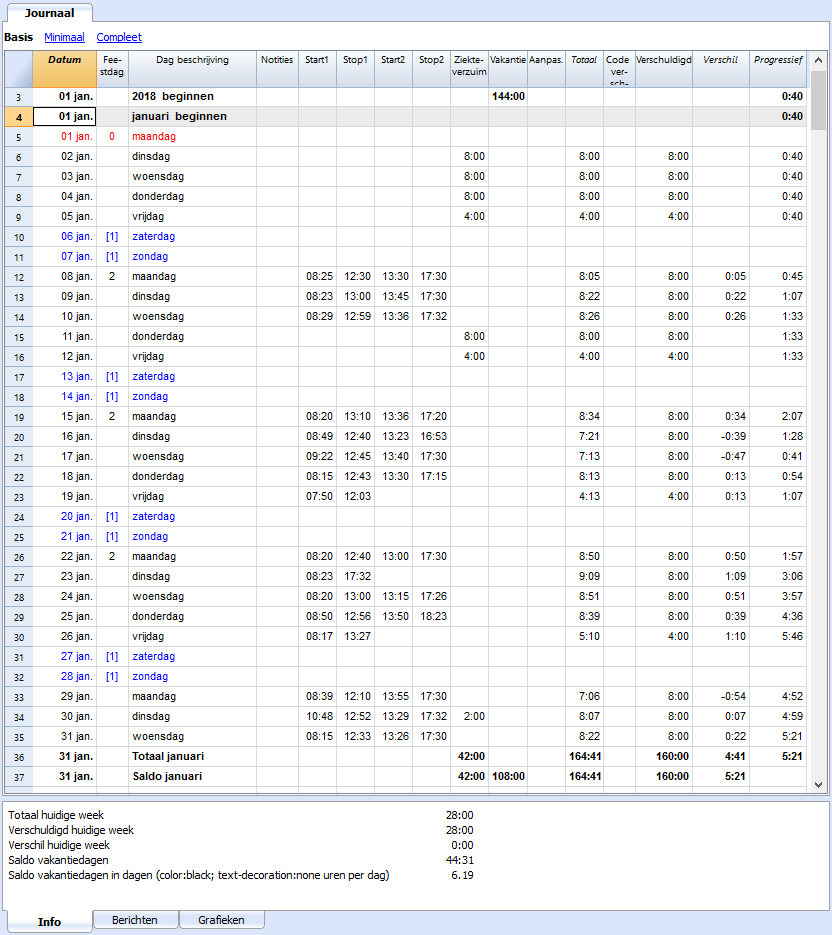
Kenmerken van de rijen, kleuren en formaten
Bij het aanmaken van een nieuw bestand worden de rijen van het Journaal automatisch gegenereerd. Bij het gebruik van een bestaand model zijn de rijen al ingevuld.
Dagelijkse rijen
Dagelijkse rijen worden gebruikt om uw gegevens in te voeren.
- Normale rijen - verwijzen naar rijen voor gewerkte uren.
- Rode rijen - verwijzen naar officiële vakantiedagen.
- Blauwe rijen - verwijzen naar niet werkdagen.
- Geel gemarkeerde rijen - verwijzen naar de huidige datum.
Meerdere rijen voor een dag
Door de dag rij te dupliceren kunt u extra informatie invoeren over dezelfde dag, zoals tijdschema per project, aantekeningen of andere dingen.
Om verschil tussen de eerste en de vervolgrijen te laten zien wordt de Dag beschrijving iets naar rechts verschoven weergegeven.
De rijen Overbrengen, Beginnen, Totaal en Saldo
De rijen Overbrengen, Beginnen, Totaal en Saldo worden vetgedrukt aangegeven.
- De rij Overbrengen geeft automatisch de vakantiedagen en uren weer die bij het vorige jaar horen. Deze gegevens werden ingevoerd via menu Bestandseigenschappen.. → Begin.
- De rijen Beginnen worden gebruikt voor het begin van het jaar en de maand. Voer hier de beginwaardes voor vakantie en uren in.
- De rij Totaal wordt gebruikt voor het eind van het jaar en de maand. Het totaal van de kolommen wordt hier automatisch opgeteld en weergegeven.
- De rijen Saldo worden automatisch berekend door het programma geven de voortschrijdende waarde van de kolommen die waardes bevatten.
Tabel Journaal weergaven
De tabel Journaal wordt aangemaakt met een aantal kolommen dat de meeste van uw eisen dekt.
Vooringestelde kolommen worden weergegeven afhankelijk van de weergave die u kiest:
- Basis - geeft de belangrijkste kolommen weer.
- Minimaal - geeft de kolommen weer om uw gegevens in te voeren.
- Compleet - geeft alle beschikbare kolommen van het Journaal weer.
Journaalkolommen in Basis weergave
De weergave Basis toont de belangrijkste kolommen die in Timesheet gebruikt worden.
Datum
Deze kolom is beveiligd en wordt gebruikt om de datum van de dag weer te geven.
Feestdag
Deze kolom geeft het type (werkdag, feestdag etc) van de dag aan. Als deze cel leeg gelaten wordt krijgt deze de waarde zoals gedefinieerd in Bestandseigenschappen of zoals de waarde gedefinieerd met de W code (zie hierna).
Mogelijke waardes zijn:
- Leeg - Werkdag
- 0 - De huidige dag is een feestdag (de rij wordt in rood weergegeven).
Als een dag over het algemeen wordt beschouwd als een "feestdag", maar waarop je wel moet werken, moet je "werkdag" invullen. - 1 - De huidige dag is een niet-werkdag (de rij wordt in blauw weergegeven).
- 2 - De huidige dag is een werkdag. Dit overschrijft de vooringestelde waarde.
- [0] - Een feestdag, automatisch ingesteld zoals gedefinieerd in Bestandseigenschappen. Er is geen waarde in de kolom Verschuldigd.
- [1] - Een niet-werkdag automatisch ingesteld zoals gedefinieerd in Bestandseigenschappen. Er is geen waarde in de kolom Verschuldigd.
- W0 - Definieert de huidige dag als een feestdag. In opvolgende weken wordt dezelfde dag ingesteld met de waarde (0) (feestdag).
- W1 - Definieert de huidige dag als een niet-werkdag. In opvolgende weken wordt dezelfde dag ingesteld met de waarde (1) (niet-werkdag).
- W2 - Definieert de huidige dag als een werkdag. In opvolgende weken wordt dezelfde dag ingesteld met de waarde (2) (werkdag).
- WR - Reset de huidige dag naar de waarde van de instelling van de Bestandseigenschappen.
- WA - Reset de huidige dag naar de waarde van de instelling van de Bestandseigenschappen. In opvolgende weken wordt dezelfde dag ingesteld naar de waarde van de Bestandseigenschappen.
Dag beschrijving
Deze kolom wordt door het programma gebruikt om de naam van de dag te genereren gebaseerd op uw gegevens.
Als u een andere tekst wilt gebruiken dan die het programma voorstelt, voert u een tekst in voorafgegaan door het hekje # (bijvoorbeeld #Kerstmis, #Nationale feestdag).
Start1, Stop1, Start2, Stop2...
In deze kolommen kunt u de begin- en eindtijd van de gewerkte uren invoeren. De kolommen Totaal en Verschil worden automatisch bijgewerkt door het programma.
Ziekteverlof
Kolom om de uren ziekteverlof in te voeren.
Vakantie
Kolom om vakantiedagen (in uren) in te voeren.
Aanpassing
Kolom om een correctiewaarde in te voeren.
Totaal
Deze kolom is beveiligd. Het programma gebruikt deze kolom om automatisch het totaal van gewerkte uren, overuren, verlof en correcties weer te geven.
Code verschuldigd
Met deze kolom kunt u, indien nodig, de waarde van de kolom Verschuldigde uren definiëren.
Als de code Verschuldigd leeg gelaten wordt vult de software de waarde in Verschuldigd in volgens de instellingen van menu Bestand → Bestands- en boekhoudingseigenschappen → Begin.
Om de waarde van Verschuldigd in de tabel Journaal te veranderen:
- Reset Verschuldigd.
Codes die ingevoerd moeten worden in de Code verschuldigd kolom om de dagelijkse verschuldigde uren aan te passen van de rij waarin u zich bevindt. U moet dan een nieuwe waarde invoeren in de kolom Verschuldigd.- DS (Vandaag instellen) de verschuldigde uren voor vandaag zonder de verschuldigde uren van de andere dagen te veranderen.
- WS (Weekdag instellen) stelt de verschuldigde uren in voor een specifieke dag in de week en voor dezelfde dagen in de volgende weken.
- PS (Vooraf gedefinieerd instellen) stelt de verschuldigde uren voor die dag en opvolgende dagen waarbij dezelfde vooringestelde waarde behouden blijft.
- Reset codes voor per dag Verschuldigd.
- WR (Weekdag opnieuw instellen).
Stelt de waarde voor de weekdag opnieuw in. - WA (Alle werkdagen opnieuw instellen)
Stelt all waarden voor de weekdagen opnieuw in. - PR (Voorgedefinieerd opnieuw instellen)
Reset de algemene standaardinstelling. Verwijdert de eerder ingestelde standaardwaarde. - PA (Voorgedefinieerd en weekdagen opnieuw instellen)
Stelt de algemeen voorgedefinieerde waarde en alle waardes van de week.
Dit is alsof u opnieuw begint.
- WR (Weekdag opnieuw instellen).
- Code om de Voortschrijdende berekening te resetten
- RP (Begin progressief opnieuw)
De waarde in de kolom Progressief begint opnieuw vanaf nul. Voer deze code in de eerste rij van de maand in wanneer alle gewerkte uren, met een uurloon, zijn betaald voor de voorafgaande maand.
- RP (Begin progressief opnieuw)
Verschuldigd
Deze kolom is beveiligd. De software berekent automatisch het verschil tussen gewerkte en verschuldigde uren. Aan het eind van iedere maand wordt het totaal van verschuldigde uren overgedragen.
- Als er geen gegevens staan in de kolom Verschuldigd gebruikt het programma de waardes die in het Bestandseigenschappen - Begin tabblad staan.
- Als er codes worden ingevoerd in de kolom Code verschuldigd worden de berekeningen uitgevoerd op basis van deze codes (zie vorige paragraaf).
- Alle rijen die in de Feestdag cel een 0 (feestdag) of een 1 (niet-werkdag) hebben laten in de Verschuldigd kolom een lege cel zien.
Verschil
Deze kolom is beveiligd. De software berekent automatisch het verschil tussen gewerkte (Totaal) en verschuldigde (Verschuldigd) uren. Totalen voor de verschillen worden per maand- en jaareinde gerapporteerd.
Progressief
Deze kolom is beveiligd. De software berekent automatisch het verschil tussen gewerkte (Totaal) en verschuldigde (Verschuldigd) uren. Totalen voor de progressieve verschillen worden per maand- en jaareinde gerapporteerd.
Kolommen voor het Journal in weergave Compleet
In de weergave Compleet zijn extra kolommen ten opzichte van de weergave Basis beschikbaar.
Sectie
Dit is een beveiligde kolom. Hij wordt gebruikt door het programma om onderscheid te maken tussen regels die voor gegevensinvoer gebruikt worden en regels die specifiek zijn voor het systeem.
De rijen die door de software voor berekeningen worden gebruikt hebben een specifieke code in de kolom Sectie en mogen niet veranderd worden omdat er dan fouten kunnen optreden in de berekeningen in dit gedeelte.
De gebruikte codes zijn (in dit geval voor het jaar 2020): AllStart, YearStart_2020, MonthStart_202001, MonthTotal_202001, MonthBalance_202001, SpaceAfterMonth_202001.
De waarde van een code wordt gedefinieerd door verschillende elementen:
Periode
- All - Voor alle rijen.
- Year - Voor de rijen van het Jaar.
- Month - Voor de rijen van de Maand.
- Week - Voor de rijen van de Week.
- Day - Voor de rijen van de Dag.
Type
- CarryForward - Rijen laten een vorig jaar zien. Automatisch gegenereerd vanuit Bestandseigenschappen.
- Start - Beginrijen. Voer begintotalen in (geplande vakantie, gebruikte vakantie etc.).
- Total - Rijen gebruikt voor totalen (kolommen voor dagelijkse uren, aanpassingen aan Beginnen of Overbrengen saldi).
- Balance - Voor het saldo van de vakantieuren. De som van de vakantieuren in de rijen "Overdragen" en "Begin", min de som van de dagelijkse vakantieuren.
- SpaceAfterMonth - Hiermee wordt aangegeven dat er een lege rij moet zijn (jaar, maand of dag waarop de identificatiecode betrekking heeft).
Beschrijving
Kolom om een extra beschrijving toe te voegen.
Code1
Gebruik deze kolom om een klant-, project- of ander identificatienummer toe te voegen.
Werk1 and Werk2
De kolommen Werk1 en Werk2 worden met name gebruikt voor het vastleggen van de werktijden in het Time sheet - Vereenvoudigde registratie model. Bovendien kunnen ze in de Experimentele versie worden gebruikt om bepaalde werktijden in te voeren (bijv. nachten, vakanties).
Parallel aan deze kolommen worden ook de Toeslag kolommen gebruikt (zie uitleg hieronder).
Gewerkt
Dit is een beveiligde kolom. Deze wordt gebruikt door de software om het totaal aantal gewerkte uren te berekenen.
Detail
Dit is een beveiligde kolom. Deze wordt door het programma gebruikt om automatisch werkdetails weer te geven (bijvoorbeeld projecten). Zie pagina Beheer van projecturen in het Timesheet voor details.
Toeslag
U kunt werktijden met een toeslag invoeren, met een afwijkende betaling in uren en minuten. Dit kan ook worden gebruikt voor terugvorderingen of boetes voor vertragingen of iets anders.
%Toeslag
U kunt het stijgingspercentage van de werktijd invoeren dat met een andere vergoeding wordt betaald.
Als u op dezelfde dag uren met en zonder toeslag werkt, dan moet u die uren in twee rijen invoeren:
- Voeg een dagrij toe
- Op de eerste rij geeft u het werk (begin en eind) normaal aan.
- Op de tweede rij, worden de overwerk uren aangegeven en het toepasselijke percentage.
Als u het dagtotaal direct in de tabel wilt hebben moet u een dagtotaal regel toevoegen.
Toeslag berekening
Dit is een beveiligde kolom. Deze wordt door het programma gebruikt om de toeslag voor overwerk, aangegeven in de Toeslag of %Toeslag kolom, te berekenen.
Toeslag totaal
Dit is een beveiligde kolom. Deze wordt door het programma gebruikt om de totale toeslag voor overwerk, aangegeven in de Toeslag of %Toeslag kolom, te berekenen.
Deze waarde wordt opgeteld bij de totaal uren kolom.
Dienst
Verplicht verlof, zoals militaire dienst, burgerservice of andere kunnen hier ingevoerd worden.
Overige
Diverse soorten afwezigheid kunnen worden ingesteld. Geef ziekteverzuim of vakantie niet aan in de kolom Dienst als u deze optie gebruikt.
Afwezigheid
Dit is een beveiligde kolom. Deze wordt door de software gebruikt om het totale aantal uren afwezigheid te berekenen.
Onderverdeling 1 en Onderverdeling 2
Deze kolommen kunnen gebruikt worden om onderscheid te maken tussen verschillende projecten.
De kolommen van de tabel Journaal
De kolommen in de tabel Journaal kunnen naar uw wensen worden aangepast.
Via Data > Columns setup you can display further columns or hide those you don't need, change existing headers, add your own columns and change the format.
In the columns, the program always works with hours and minutes, eg. 8:30 means 8 hours and 30 minutes:
- Internally, the values are saved as seconds and then displayed in the hours and minutes format.
- When entering schedules, the times are rounded to the minute.
Section
The column is protected. It is used by the programme to make a distinction between rows used for data entry and system-specific rows.
Rows used for data entry and editing (working hours, absences, holidays, etc.) have an empty cell in the Section column.
System-specific rows, used by the programme to make calculations, have a special identification code in the Section column cell.
This code must not be changed, otherwise the sums may be wrong.
Examples of codes used: AllStart, YearStart_2020, MonthStart_202001, MonthTotal_202001, MonthBalance_202001, SpaceAfterMonth_202001.
The value is an identification code consisting of several elements:
Period
- All - Refers to year rows.
- Year - Refers to year rows.
- Month - Refers to the month rows.
- Week - Refers to the week rows.
- Day - Refers to the day rows.
Type
- CarryForward - Carry-forward rows of hours and holiday balances from the previous year. Carryovers are automatically inserted by the programme in the file's Properties, for both positive and negative values.
- Start - Start Rows. To enter start values (planned holidays, holiday adjustments).
- Total - Rows where totals are indicated. They are summed in the total rows (daily time columns, Start and CarryForward adjustments).
- Balance - For the holiday balance. This is the difference between the sum of the holidays, found in the CarryForward and Start rows, and the sum of the daily holidays.
- SpaceAfterMonth -To indicate that there should be an empty line (year, month or day to which the identifier refers).
Date
Protected column. Is used for entering the date of the day.
Festive
Column for setting the day. If the cell remains empty, the value set in the File Properties is taken over, or the value defined with the W code (see below).
The possible values are:
- Blank - business day.
- 0 - to set the current day as a holiday (row displayed in red).
If it is a day that is generally considered as a "public holiday", but on which you are required to work, you must enter "working". - 1 - to set the current day as non-working (row displayed in blue).
- 2 - to set the current day as a working day. Overrides the default value.
- [0] - festive day set automatically, as per the File Properties. No value is indicated in the Due column.
- [1] - non-working day set automatically, as per the File Properties. No value is indicated in the Due column.
- W0 - to set the current day as festive. On the same day, in the following weeks it will be automatically set with the (0) value.
- W1 - to set the current day as non-working day. On the same day, in the following weeks it will be automatically set with the (1) value .
- W2 - to set the current day as a working day. On the same day, in the following weeks it will be automatically set with the (2) value.
- WR - to reset the current day with the value indicated in the File Properties.
- WA - to reset the current day with the value indicated in the File Properties. On the same day, in the following weeks it will be set automatically with the value indicated in the file properties.
Day description
Column used by the program for automatic insertion of the name of the day, based on the date.
If you want a text other than that reported by the program, insert a text preceded by the # character (eg #Christmas, #National holiday).
Description
Column for entering an additional description.
Code1
Column to indicate any customer, project or other number.
Work1 and Work2
The columns Work1 and Work2 are used in particular to register working hours in the Time Sheet - Systematic 2023 template. Furthermore, in the Banana Accounting Plus version they can be used to enter special working hours (e.g. nights, holidays).
Supplement columns are also used in parallel with these columns (see explanations below).
Start1, Stop1, Start2, Stop2 ...
These columns allow entry and exit times to be entered. There can be several entries and exits on the same day.
The programme calculates the time of attendance and adds up in the columns Total and Difference.
Sick leave
Column for entering the hours of absence due to illness.
Holiday
Column for entering holiday hours.
Service
Mandatory absences, such as military service, community service or other, can be entered.
Adjustment
Column for entering an adjustment value.
Other
Other types of absence, not indicated in the Service or Sick or Holiday column, may be entered.
Absence
Protected column. It is used by the programme to automatically calculate the sum of absences.
%Surcharge
You can enter the percentage of supplementary work that is paid differently.
If you do both hours without supplement and hours with supplement on the same day, you must enter the times on two lines:
- Add day row
- The first line indicates the work (start and end) normally.
- On the second line you indicate the supplementary hours and the appropriate percentage.
If you want the daily total directly in the table, you must add a daily total row.
Surcharge calculated
The column is protected. It is used by the programme to calculate theovertime, indicated in the Supplement or Supplement % column.
Surcharge total
The column is protected. It is used by the programme to calculate the total additional time, indicated in the Surcharge or Surcharge % column.
This value is added to the Total Hours column.
Total
The column is protected. It is used by the program for automatic entry of the sum of working hours, overtime, absences and adjustments.
Due Code
The column is used, in case of need, to change the value of the Due (hours of work due).
If it is left blank, the Due value is automatically resumed day by day based on the settings in the File → File Properties → Start menu.
If you wish to change the Due value from the Journal table:
- Reset due.
Codes to be entered in the Due Code column to reset the daily due from the row in which you are. The new value must then be entered in the Due column.- DS (Set Today) - Set the due hours of the current day, without changing the other days.
- WS (Set Week Day) - Sets the hours due for the day and for the same day of the following weeks.
- PS (Set Predefined) - Sets the due hours for the day and for all subsequent days without a different setting
- Daily Due Reset Codes
- WR (Reset Week Day) - Reset the default value for the day of the week.
- WA (Reset All Week Days) - Resets all the default values for the days of the week.
- PR (Reset Predefined) - Reset general default. Removes the default value set previously.
- PA (Reset Predefined and Week Days) - Reset the general default and those of the week. It is like starting everything anew.
- Progressive reset code
- RP (Restart progressive) - Restarts the value of the Progressive column from zero. You insert this code in the beginning of month row, when all hourly salaries, when all the hours of the previous month have been paid.
Due
The column is protected. The program automatically calculates the difference between the hours worked and those due. At the end of the month and year, the totals of the Due are also reported.
- If there are no values in the Due Code column, the program resumes, the values present in File Properties - Start in the Due Code column.
- If codes are entered in the Due Code column (see previous paragraph), the program calculates the due based on these codes.
- All rows that have 0 (holiday) or 1 (non-working) in the Festive column, the cell will remain empty in the Due column.
Difference
The column is protected. The program automatically calculates the difference between the hours worked (Total) and those due (Due). At the end of the month and at the end of the year, the totals of the difference are also reported.
Progressive
The column is protected. The program automatically calculates the difference between the hours worked (Total) and those due (Due). At the end of the month and at the end of the year, the totals of the difference are also reported.
Worked
The column is protected. It is used by the program for the automatic calculation of the sum of the hours worked.
Detail
The column is protected. It is used by the program to automatically display work details (eg projects). Also see details in Managing projects.
Surcharge
You can enter the additional working time paid differently, in hours and minutes. It can also be used to manage reclaims or penalties for delays or other.
Split1 and Split1
Columns that can be used to track hours invested in projects.
Hours in decimal format
You can also enter the hours in digital format (1.5 = 1:30).
- If you enter a value preceded by the sign ">" or "<" (greater or lesser), the program considers it as a decimal value and converts it to hours and minutes:
- "<1.50" is converted to 1:30
- "<1.75" is converted to 1:45 an hour and three quarters.
- In the hour counter, enter the number of hours with the decimal separator. For example, if you enter 1.75, the program displays the value in hours and minutes (1:45).
Display in digital format
- The info window also indicates the value of the hours in decimals.
- In the monthly printout certain values are also referred to as decimals (this is because payroll programs often work with decimals).
Speed up insertion
- Go to the current day.
- The row of the current day is the one marked in yellow.
- Actions → Go to today menu.
- Enter the time of entry and exit.
- With the "." computer time is entered.
- If for example, you enter +5 or -5 (or any other number), the program displays the current time with 5 minus plus minutes to the computer time.
- Copy from the previous week.
Using the Actions → Copy menu, the times of the previous week are resumed. - Take over the value of the previous row.
Use the Actions → Copy menu from above (or button F4 or Cmd 4). - Vacation or Absence Auto-Completion.
Go to cell modification (with a space) and the program suggests the hours due, minus the hours already performed.
Hour column blocks
The hours columns of the Journal table are organized into blocks, as explained below.
Hours worked columns
These are the columns used to indicate the daily working hours. The working time carried out in the day can be entered in two ways:
- As hours worked - data is entered in the Work1 and Work2 columns.
In the Banana Accounting Plus version, all columns of the hour counter type starting with TimeWork are considered hours worked. - As time of entry and exit - data is entered in the columns Start1, Stop, Start2, Stop2, etc.
The program will calculate the time elapsed.
Total hours worked
In the Total hours worked column, the hours indicated in the hours worked columns and those indicated as Start and Stop times are summed.
In the Banana Accounting Plus version there is also the total Detail column. If the Row Type contains the value "D", the working hours are summed in the Detail column and not in the Total column.
Extra hours
These columns are only available in the Banana Accounting Plus version.
They are used to insert surcharge hour. For example, in the case of holiday or night work which involves a surcharge.
The Extra Total is the sum of the extra hours, indicated as hours, and those calculated as a percentage.
Absences
Absences are entered in the Sickness, Holidays, Service or Other columns, as appropriate.
These hours are totaled in the Absence column (TimeAbsenceTotal) and then in the Total column. When calculating the difference between the hours due, absences are considered as paid.
In the Banana Accounting Plus version all the time counter columns starting with TimeAbsense are added to the total absence. The user can add absence columns for other cases.
If you need to keep track of the absences that do not have to be added to the Total hours, you have to add columns of the Hour counter type.
Adjustments
This column is used for accounting adjustments, as in the case of extra hours having been made and paid; then to scale them from the total, enter the value with the negative sign in the Adjustments column.
The Total hours
Is the sum of the total hours, considered as hours to be counted and as part of the amount due. It includes the following columns:
- Total hours worked.
- Total supplements.
- Totale absences.
- Adjustments.
Hours due
The Spreadsheet allows you to indicate the hours due. In the case of a Fixed rate salary contract, the hours of the working days are indicated per contract.
In the case of hourly wages, without a fixed number of hours included in the contract, the hours owed part is generally not used.
The employee's daily working time is indicated in the Due column. The value is indicated on the basis of various parameters (see columns of the Journal table):
- The working hours settings, indicated in File properties → Start.
- The Festive column.
The program completes the value due only for the days indicated as Business. - The Due Type column
By indicating a code, the content of the Due daily column can be set differently.
Difference and Progressive hours
In the Difference column, the program indicates the difference in hours between the Total and the Due.
In the Progressive column, the program indicates the cumulative difference.
If no Due has been indicated, the Progressive corresponds to the sum of the hours worked. This value can be reset by inserting the RP (Progressive Restart) code in the Due Type column.
Split
They are information columns that are used to indicate hours allocated to projects.
Journal Table - Additional Columns
In Banana Accounting Plus columns have been added for the calculation of the supplement (festive, night) and for the management of multiple lines for the same day.
Detail
The column is protected. It is used by the program to automatically display work details (eg projects). See Project management.
Surcharge
You can enter the additional work time paid differently, in hours and minutes. It can also be used to manage recoveries or penalties for delays or other.
%Surcharge
You can enter the percentage of additional work that is paid differently.
If both hours without supplement and hours with supplement are worked on the same day, the times must be entered in two lines:
- Add day row
- The first row will indicate the work (start and end) normally.
- The second row will indicate the extra hours and indicate the appropriate percentage.
If you want the daily total directly in the table, you will have to add a row for daily total.
Surcharge calculated
The column is protected. It is used by the program to calculate the overtime, indicated in the Supplement or Supplement% column.
Total Surcharge
The column is protected. It is used by the program to calculate the total overtime, shown in the Supplement or Supplement% column.
This value is summed in the total hours column.
New user columns
You can add columns which are then totaled into groups. The Xml name of the column must be of type time counter and must start as follows:
- TimeWork. Added to the total work.
- TimeSurchargeManual. Added to the total work.
- TimeAbsence. Added to the total absences.
- TimeSplit. Summed in the TimeSplitTotal if existing.
You can define the columns to indicate the hours of a project, also added up in the TimeWork, or, the hours of absences for training or other, considered absences and counted in the total absences.
Working Times and Hours
The program always works with hours and minutes, 8:30 means 8 hours and 30 minutes.
- Values are saved internally as seconds and then displayed in the hour and minute format.
- When entering timetables, time is rounded to the minute.
Hours in decimal format
The hours can also be entered in digital format (1.5 = 1:30).
- If you enter a value preceded by the sign ">" or "<" (greater or lesser), the program considers it as a decimal value and converts it to hours and minutes:
- "<1.50" is converted to 1:30
- "<1.75" is converted to 1:45 one and three quarters.
- In the hour counter, enter the number of hours with the decimal separator. For example if you enter 1.75, the program displays the value in hours and minutes (1:45).
Display in digital format
- The info window also indicates the value of hours in decimals.
- In the monthly printout certain values are also indicated as decimals (this is because payroll programs often work with decimals).
Speed up insertion
- Position yourself on the current day.
- The row of the current day is the one in yellow.
- Utilities menu → Go to day.
- Enter the time of start and stop.
- With the "." computer time is entered.
- If you enter +5 or -5 (or any other number) the program displays the current time with 5 minutes more or less than the computer time.
- Copy from the previous week.
Using the commands menu Actions → Copy, the times of the previous week are resumed. - Returns the value of the previous line
Use the commands menu Data → Copy from above (or the F4 or Cmd 4 button). - Vacation or Absence Auto-Completion.
Go to cell modification (with a space) and the program suggests the hours due, minus the hours already performed.
Hour column blocks
The hours columns of the Journal table are organized in blocks, as explained below.
Hours worked columns
- Data is entered as hours worked in the Start1 and Start2 columns.
In the Banana Accounting Plus version, all columns of the hour counter type starting with TimeWork are considered hours worked. - As time of entry and exit - data is entered in the columns Start1, Stop1, Start2, Stop2, etc.
The program calculates the time elapsed
In the Experimental version there is also the total Detail column. If the Row Type contains the value "D" the working hours are added together in the Detail column and not in the Total column.
Total hours worked
The hours indicated in the hours worked columns and those indicated as start and stop times are totaled in the Total hours worked column.
In the Banana Accounting Plus version, there is also the total Detail column. If the Row Type contains the value "D", the working hours are summed in the Detail column and not in the Total column.
Extra hours
These columns are only present in the Banana Accounting Plus version.
These columns are used to insert hour supplements. In the case, for example, of work on holidays or at night which involves an increase.
The Extra Total is the sum of the extra hours, indicated as hours, and those calculated as a percentage.
Absences
There are the Sickness, Holidays, Service or Other columns, where absences are entered.
These hours are added up in the Absence column (TimeAbsenceTotal) and then in the Total column. When calculating the difference between the hours due, absences are considered as paid.
In the Banana Accounting Plus version all the time counter columns starting with TimeAbsence are added to the absence total. The user can add absence columns for other cases.
If you want to take note of absences that do not have to be added to the hours Total, you have to add columns of Hour counter type.
Adjustments
This column serves for accounting adjustments, as in the case where extra hours have been made and these are paid; then to scale them from the total, enter the value with the negative sign in the Adjustments column.
Hours Total
It is the sum of the total hours, considered as hours to be counted and as part of the amount due. It includes the following columns
- Total hours worked
- Total hours supplements
- Total absences
- Adjustments
Hours due
The Spreadsheet allows you to indicate the hours due. In the case of a contract with a Fixed salary, the hours of the working days are indicated per contract.
In the case of hourly wages, without a fixed number of hours included in the contract, the hours owed part is generally not used.
The employee's daily working time is indicated in the Due column.The value is indicated based on various parameters (see Journal table):
- The working hours settings are indicated in File properties→ Start.
- The Festive column.
The program completes the value due only for the days indicated as Business. - The Due Type column
By indicating a code, the content of the Due daily column can be set differently.
Difference and Progressive hours
In the Difference column, the program indicates the difference in hours between the Total and the Due.
In the Progressive column, the program indicates the cumulative difference.
If no Due has been indicated, the Progressive will be the sum of the hours worked. This value can be reset by entering the RP (Progressive Restart) code in the Due Type column.
Subdivision
These information columns are used to indicate hours allocated to projects.
Vakanties beheren met het Timesheet
Vakanties worden aangegeven in uren en worden ingevoerd in de kolom Vakantie van het Journaal.
Overgedragen vakantiedagen
Bij het aanmaken van een nieuw jaar via Bestands- en boekhoudingseigenschappen.. → Begin, moeten vakantiedagen die over zijn van het vorige jaar aangegeven worden. Vakantiedagen die teveel gebruikt zijn moeten met een minteken aangegeven worden.
De waarde wordt automatisch aangegeven in de rij Overbrengen van de kolom Vakantie.
Betaalde vakantie of betaald verlof, contractueel vastgelegd
Als er al vakantiedagen zijn opgenomen in uw planningen:
- Geef het aantal uren betaalde vakantie aan in de Jaar beginnen (bijvoorbeeld, 2020 Beginnen) rij.
Voer het aantal gecontracteerde betaalde vakantie uren in de kolom Vakantie in. (bijvoorbeeld, voor 20 dagen van 8 uur voert u 160 in of 80 uren als u voor 50% parttime werkt). - Betaalde verlofdagen die als vakantie beschouwd worden:
Voer het aantal uren in waarop u recht heeft (dagen maal uren per dag) in de rij Maand beginnen.
Vakantie en betaalde verlofdagen instellen
De begin rijen worden gebruikt om het aantal toegekende vakantiedagen in uren en minuten in te voeren. U kunt de vakantie aangeven en de jaar Beginnen of de maand Beginnen rij.
Als een persoon recht heeft op 4 weken vakantie en 40 uur per week werkt: 40 * 4 = 160. Deze waarde wordt aangegeven in de jaar Beginnen rij.
Als het aantal toegekende vakantiedagen verandert gedurende het jaar voert u het aantal uren positief of negatief (minteken) in de beschikbare maand beginnen rij, kolom Vakantie in.
De kolom Vakantie wordt ook gebruikt om betaald verlof aan te geven.
Voltooide en betaalde vakanties
Opgenomen of betaalde vakantie uren worden aangegeven in de kolom Vakantie van de dagelijkse rijen.
Overgebleven vakantie
De uren van overgebleven vakantie worden aangegeven in de kolom Totaal en automatisch berekend.
Als vakantie wordt betaald:
- Voer de betaalde vakantie uren met een minteken in de begin rij van de volgende maand in.
- Vul in de kolom Notities een omschrijving, bijvoorbeeld "Betaalde vakantie", in.
Enter your work schedule
Working hours and other data are entered in the Journal table.
In the Carry forward row, the programme reports the holiday hours from the previous year, entered in the File and Accounting Properties > Start dialogue.

In the Journal table, data can be edited and entered as required.
- Write down the holiday hours to which you are entitled in the current year.
- Include, edit, add, customise any holidays if required.
- Enter your daily working hours, sickness, holidays, etc.
Print your monthly report
If you go to the Reports menu > Monthly Report..., you can immediately generate, print and save a complete monthly report.

Useful links
- Journal table
- Salary types (Fixed salary or Hourly salary)
Commando's Productiviteitstoepassingen
Het werken met het Banana Boekhouding Time sheet kan geoptimaliseerd worden, via verschillende functies in het Rapporten en Acties menu.
Rapporten menu
Maandelijks Rapport...
Berekent en toont een samenvattend rapport van de geselecteerde periode inclusief de gebruikte hoofdkolommen.
Acties menu
Ga naar vandaag
Zet de cursor op de regel die bij vandaag hoort.
Alles opnieuw controleren (F9)
Deze functie is te vinden onder Acties menu. Met het commando Alles opnieuw controleren... berekent en controleert het programma alles opnieuw en geeft eventuele fouten of verschillen weer.
Gebruik dit commando wanneer u twijfelt of er een probleem is.
Journaal sorteren
Sorteert de rijen op datum.
Inchecken of uitchecken
Voegt de huidige tijd in de geselecteerde cel in. U kunt ook "." (punt zonder aanhalingstekens) in de geselecteerde begin- of eindcel typen.
Dag vullen (van vorige week)
Vult de gewerkte en afwezigheidsuren van de huidige dag met de waardes van de overeenkomstige dag van de vorige week.
Week vullen (van vorige week)
Vult de gewerkte en afwezigheidsuren van de huidige week met de waardes van de overeenkomstige dagen van de vorige week.
Rij toevoegen dag
Voegt een rij toe na de geselecteerde en met dezelfde datum. Gebruik dit om extra dagwaarden in te voeren.
Voeg rij Totaal dag toe
Voegt een rij toe, waarbij de dagwaarden worden getotaliseerd.
Rijen voor periode aanmaken ...
Voeg rijen toe (dagelijks, beginnen, totaal, saldi en overbrengen) op basis van de geselecteerde periode. Alle rijen van het Journaal worden gesorteerd op datum.
Nieuw jaar aanmaken...
Maakt een nieuw Timesheet bestand aan voor het komende jaar. Het programma stelt automatisch de beginwaarden van het vakantiesaldo en de uren in volgens het voorgaande jaar.
Let op! Bij het aanmaken van een nieuw jaar kunnen de feestdagen afwijken van het voorgaande jaar - u moet ze handmatig controleren en wijzigen. Als alternatief stelt Banana.ch SA elk jaar verschillende modellen beschikbaar met nationale feestdagen die voor sommige landen al zijn ingesteld.
Timesheet importeren...
Importeert de waardes van een extern timesheet.
- Geef het timesheet aan dat geïmporteerd moet worden.
- Geef de waardes aan de geïmporteerd moeten worden.
- Importeer alleen feestdagen.
Haalt alleen de waardes van de Feestdagen kolom op.
Als er een waarde staat wordt ook de waarde van de kolom Notities overgenomen. - Alle gegevens importeren.
Neemt de waardes van Feestdagen, Notities, Werk, Ziekte, Aanpassen, Verschuldigd en Onderverdeling (splitsing) over
- Importeer alleen feestdagen.
Het programma zoekt in het geïmporteerde bestand naar rijen met dezelfde datum en sectie en neemt de waardes ervan over.
Als het geïmporteerde bestand meerdere rijen met dezelfde datum bevat worden de waardes na de eerste rij niet geïmporteerd.
Inserimento valori
Ore nel formato decimale
Il programma lavora sempre con ore e minuti 8:30 significa 8 ore e 30 minuti.
Si possono però anche inserire le ore nel formato decimale (1.5 = 1:30).
- Se si inserisce un valore preceduto dal segno ">" o "<" (maggiore o minore), il programma lo considera come un valore decimale lo converte in ore e minuti:
- "<1.50" viene convertito in 1:30
- "<1.75" viene convertito in 1:45 un ora e tre quarti.
- Nei contatore ore inserire il numero delle ore con il separatore decimale. Per esempio se si inserisce 1.75, il programma visualizza il valore in ore e minuti (1:45).
Visualizzazione nel formato digitale
- Nell'info Windows viene indicato anche il valore delle ore in decimali.
- Nella stampa mensile certi valori sono anche indicati come decimali (questo perché i programmi dei salari lavorano spesso con i decimali).
Velocizzazione inserimento
- Posizionarsi sul giorno corrente
- La riga del giorno corrente corrente è quella in in giallo.
- Menu Utilità -> Vai a giorno.
- Inserisci l'ora di entrata e uscita.
- Con il "." viene inserita l'ora del computer.
- Se inserisci +5 o -5 (o qualsiasi altro numero) il programma visualizza l'ora attuale con 5 minuti in più o in meno rispetto all'ora del computer.
- Ricopia dalla settimana precedente
Usare i comandi menu Utilità1-> Ricopia si riprendono orari della settimana precedente. - Riprende il valore della riga precedente
Comando Riprendi da sopra (o il bottone F4 o Cmd 4) - Autocompletamento Vacanze o Assenza
Andare in modifica della cella (con uno spazio) e il programma suggerisce le ore dovute, meno le ore già eseguite.
New year's Time sheet
To create the Time sheet file for the new year, there are two options:
- Download the Time sheet Template with Predefined Holidays for the New Year.
- Use the Create New Year Command from the Actions Menu.
New Year Time sheet from Default Template
This is the recommended procedure. The template already includes predefined holidays according to the country.
In this case, you need to:
- Start Banana Accounting
- Go to File > New
- Choose Time sheet as the file type
- Select one of the proposed templates as the Time sheet
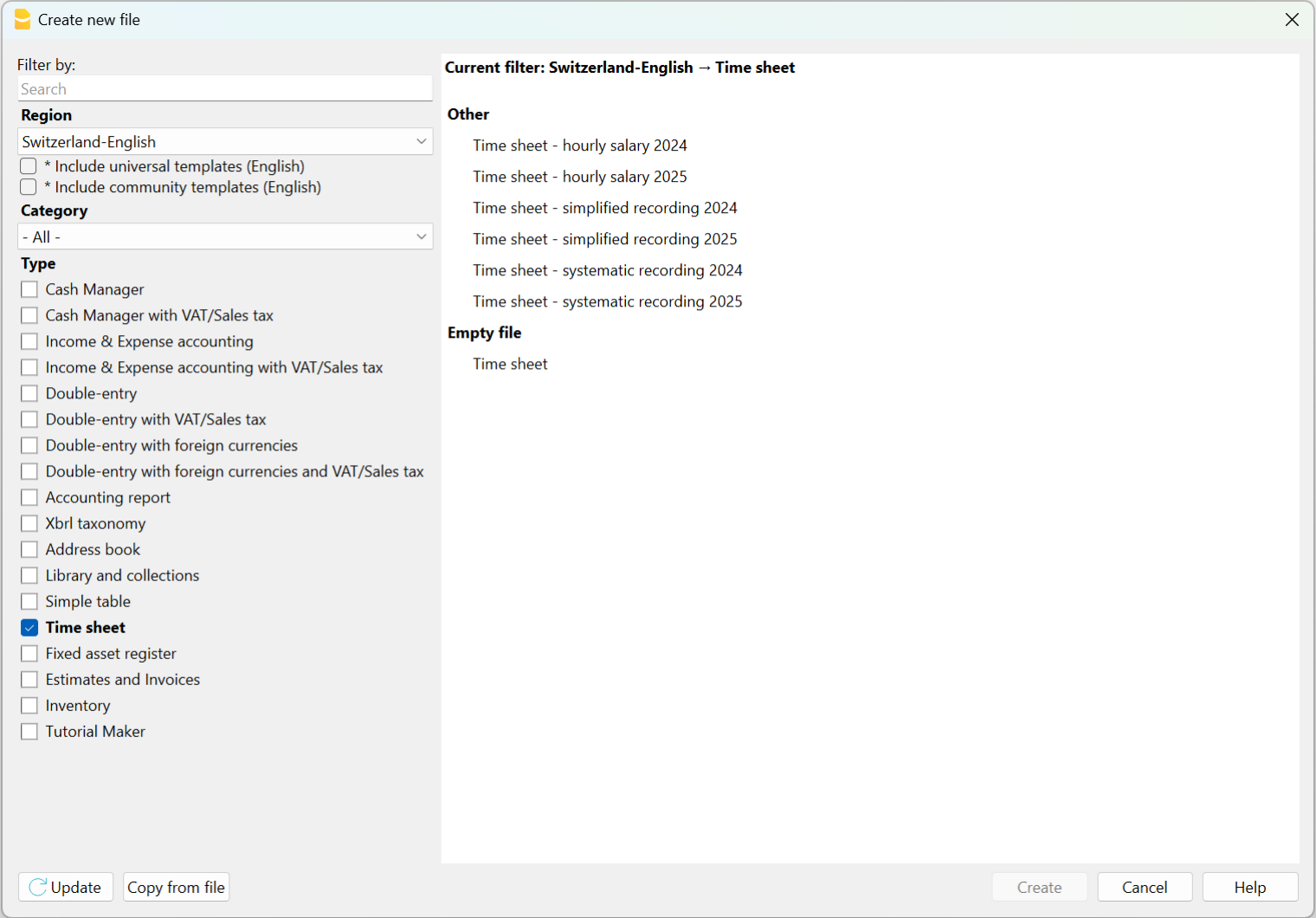
There are the following predefined templates:
Time Sheet - Systematic Recording
This model is ideal for those who need to record work hours by specifying the start and end times for all working days defined in the Basic settings (Menu File > File Properties (Basic Data) > Start section).
In the Journal table of this model, there are the following main columns:
- Start, Stop, Due, Difference and Progressive
By entering the start time and end time in their respective columns, the program automatically calculates and inserts the hours worked, the difference between the hours worked and the hours due, and the balance of hours in the Progressive column. If the balance is negative, the hours worked are less than the hours due; conversely, if the balance is positive.
Time Sheet - Simplified Recording
This model is ideal for those who record the total hours worked daily without specifying the start and end times.
In the Journal table of this model, there are the following main columns:
- Work 1, Work 2, Due, Difference, and Progressive.
Unlike the systematic recording model, the start and end times are not entered; instead, the total hours worked are recorded. The program automatically fills in the Due column (for the hours of work required by the contract), the Difference column (between the hours worked and the hours due), and the Progressive column (for the balance of hours).
Time sheet - Hourly Wage
This model is to be used in cases where work is paid by the hour without a fixed salary. Therefore, in the Basic settings (Menu File > File Properties (Basic Data) > Start section), the Start dialog remains empty without indicating the hours due.
The columns are identical to those in the Time sheet - Systematic Recording and Time sheet - Simplified Recording templates. The difference lies in the Progressive column because, starting from February, the Due Code column contains the code RP (Restart Progressive) to ensure that the Progressive column resets and does not display the balance of hours, as payments are made monthly.
Once the template is saved with a name, it is necessary to manually carry over the balances for overtime and vacations from the previous year.
- Menu File > File Properties (Basic Data) to enter the employee's data.
New Year Timesheet Using the Create New Year Command
This procedure involves creating the new year's timesheet starting from the previous year's file:
- Open the previous year's Time sheet file.
- Menu Actions > Create New Year.
- Save As the new Time sheet.
In this case, the balances for overtime and vacations from the previous year are automatically carried over to File Properties (Basic Data) > Start section (Menu File). The initial data is also carried over to the initial rows of the Journal table, where you need to enter all the hours for the vacation days to which you are entitled in the Start row.
Attention: Public holidays are carried over as they were in the previous year. Therefore, it is necessary to verify all holidays and correct them manually.
Afdrukken
Journaal tabel afdrukken
Met het commando Bestand → Afdrukken kunt u:
- Alle rijen van de Journaal tabel afdrukken.
- Geselecteerde rijen van de Journaal tabel afdrukken.
Maandelijks rapport
Met menu Hulpprogramma's → Maandelijks rapport berekent het programma een overzicht van de geselecteerde periode en geeft dit weer inclusief de gebruikte kolommen.
Fixed Rate Salary
With the free Banana Accounting Plus Time Sheet, you can easily start entering work times, your holidays and absences and instantly know the totals and balances of all the data.
According to what is stipulated in the contract:
- Set the due working time (agreed) and include holidays.
- Actual working hours and absences are entered.
- The program calculates the daily and progressive balance.
All values, time due, hours worked, absences and holidays are entered and displayed as hours: minutes (eg 10:30).
This unified approach allows you to enter data quickly and instantly and be in control of the situation.
The values entered are checked by the program. If you enter an incorrect value, it will show instantly.
Setting up the due time
The Time Sheet, in File Properties - Start, allows you to quickly set up the weekly working time.
If the scheduled time is different or changes during the year, you can adapt it, see Set the working period and times.
Planned Holidays are set directly in the Holidays column instead of the Journal table.

Entry of working times and absences
Enter the daily values in the appropriate columns of the Journal table, relating to the following data:
- Hours of work carried out are entered as follows:
- Entry and exit times (systematic collection)
The program calculates the hours and minutes of work. - Work hours, Work 1 or 2 columns
Total hours worked are entered. - If you enter both entry and exit values and hours worked, the program adds them.
- Entry and exit times (systematic collection)
- Hours of absence (Sickness, Vacation, Service, Other).
These are the hours that will be deducted from the due hours. - Adjustments.
When accounting adjustments are required, enter a positive or negative value in the Adjustments column.
When extra hours are paid, for example, the hours are entered in negative, so that the progressive is reduced.
When you start work during the year
When the work period begins during the year, proceed as follows to reset the hours due from the first of January to the work start date:
- On 1st January, in the corresponding line and in the column Due code, enter WA. The programme resets the total hours for all days before the start of the working period.

- On the start date line, and for all working days of the first week, enter WS in the column Due code and the number of working hours in the column Due. The programme will automatically complete the hours due for all weeks until the end of the year.

How to change work days during the year
If working days change during the year, the new working day settings must not be changed in the File properties, otherwise the change is applied retroactively from the first of January, but directly in the Journal table using the appropriate codes. Several changes during the year are possible.
If a working day becomes a non-working day:
- On the line of the day you wish to change (from a working day to a non-working day), enter the code W1 in the column Holiday. For the programme to resume the change as a non-working day for all weeks of the year, the code WS must be entered in the column Due code.
If a non-working day becomes a working day:
- On the line of the day you wish to change (from a non-working day to a working day), enter the code W2 in the column Holiday. For the programme to resume the change as a working day for all weeks of the year, the code WS must be entered in the column Due code.
For further customisations see the explanation of the Journal Table columns.
How to change the work rate during the year
If the number of working hours due increases or decreases during the year, the new settings must be entered in the Journal table, in the columns Due code and Due.
On the day in which the changes are to be implemented (e.g. from 5 working hours to 8):
- In the Due code column, enter the code WS.
- In the Due column, enter the current due hours (8)
The programme resumes the change of the new due hours for all weeks of the year.

For other customisations, please refer to the explanation of the Due code column .
If the available holiday hours change during the year, the differences must be calculated and changed manually. See Changes during the year.
Multiple rows for the same days
You can manage multiple rows for the same working day, where you can enter different daily values. To make understand that it is the same row of the day, the description is indented in the following rows of the same day .
There are several possibilities to create an additional row for the same day:
- Via the Edit → Duplicate rows... menu
- Via the Edit → Add rows... menu, inserting the date of the day (you have to remove the protection from the date column).
- Via the Actions → Add row Day (only in the Banana Accounting Plus version).
The difference with respect to the amount due and the totals
In the Journal Table, the program displays the following data after each entry:
- The difference between the hours due and the hours worked on the day.
- The progressive balance.
- The total by month, year and grand total of the different hour columns and numeric columns.
The total for the holidays results as the difference between the holidays set at the beginning of the year and those used, see Holidays page. - The carry-over to the end of the month and year of the various numerical columns:
- The carry-over is the total of the position, and also takes into account the values of the previous periods.
- At the end of the month you will also known how many hours have been done since the beginning of the year.
- The final total is equal to the carry-over.
Monthly printout
The monthly printout presents all values in summary form.
Adjustments and payment of accumulated hours
The Adjustments column allows you to modify the total hours due / worked.
- If hours are accumulated and these are paid:
- In the row of the day they are paid
- Enter the hours paid in negative in the Adjustment column.
- Indicate "Payment of accumulated hours" in the notes
- The progressive balance decreases.
- In the row of the day they are paid
- When accumulated holidays are paid:
- In the row of the day when the holidays are paid.
- Enter the hours paid in negative in the Holidays column.
- Indicate "Accumulated holiday payment" in the notes
- The progressive balance decreases.
- In the row of the day when the holidays are paid.
Salaris betaald per uur
Het is eenvoudig en het gaat snel, gegevens invoeren in het gratis Time sheet van Banana Boekhouding Plus omdat u meteen voorzien wordt van dagelijkse, maandelijkse en jaarlijkse urentotalen.
Alle uren (verschuldigde tijd, gewerkte uren, afwezigheden en vakanties...) worden ingevoerd en weergegeven als uren:minuten (10:30).
Hiermee kunnen gegevens snel worden ingevoerd en de automatische controles van het programma maken correcte overzichten mogelijk.
Met de applicatie kunt u dagen en uren invoeren die contractueel zijn overeengekomen en de gewerkte uren waarmee verschillen aan het licht komen van wat was overeengekomen en wat is gewerkt. Het maandoverzicht dat u aan uw werkgever moet overleggen is nu compleet en voldoet aan wettelijke eisen.
Zie ook de pagina Hoe te beginnen.
Instellen van de wekelijkse te werken uren
Time Sheet is geschikt voor ieder soort werktijdschema, vast, flexibel, parttime of met gecombineerd.
In Bestandseigenschappen → Begin geeft u de werkdagen en de wekelijks te werken uren aan.
Binnen de registratie van salaris betaald per uur worden de werkelijk gewerkte uren gerekend.
- Als een zeker aantal uren per dag overeengekomen is is het mogelijk om deze aan te geven als verschuldigde uren, zoals bij vast salaris. Op deze manier berekent het programma de verschillen tussen wat is overeengekomen en wat is uitgevoerd en geeft deze weer.
- Als de verwachtte werktijd is verschillend of verandert gedurende het jaar kunt u deze aanpassen zoals uitgelegd in de volgende paragraaf Periode en werktijd instellen.
- De geplande vakantiedagen worden daarentegen direct ingesteld in de kolommen van de tabel Journaal.
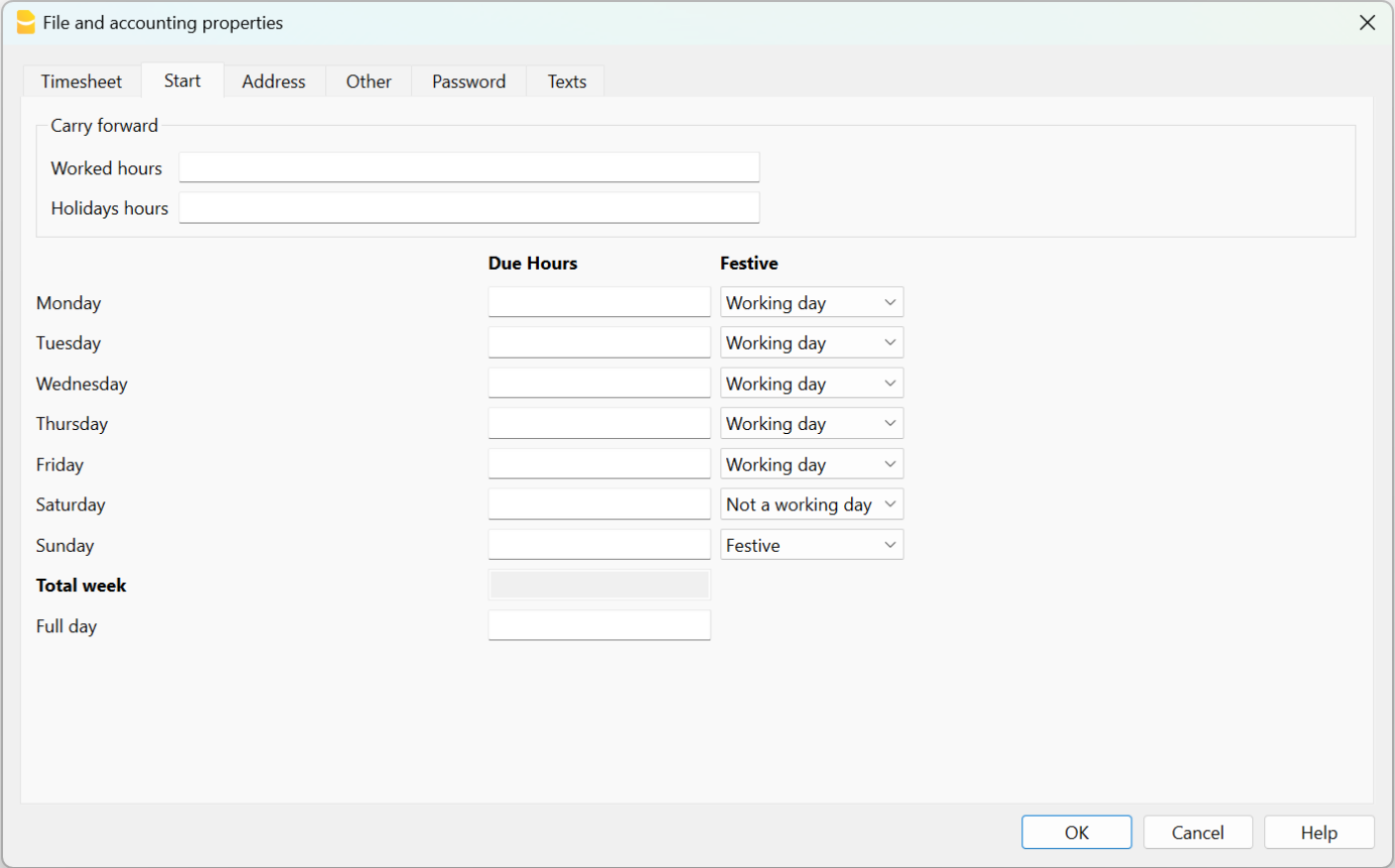
Invoeren van werktijden en afwezigheid
In het systeem van betaling per uur worden de gewerkte uren ingevoerd in de tabel Journaal op een van de volgende manieren
- Voer de begin- en eindtijden in de overeenkomstige kolommen in (systematische registratie).
Het programma berekent de gewerkte uren en minuten in de kolom Totaal. - Voer het totaal aantal gewerkte uren in kolom Werk1 of Werk2 in.
Als de Start, Stop en ook de Werk1 of Werk2 kolommen worden gebruikt telt het programma alle uren op in de kolom Totaal.
Wanneer verplichte uren zijn aangegeven in de bestandseigenschappen laat de kolom Progressief het verschil zien tussen gewerkte en verplichte uren.
Het aantal uren afwezigheid wegens ziekte, vakantie of andere redenen, ingevoerd in de betreffende kolommen, worden opgeteld in de kolom Verschuldigde uren.
Aanpassingen
Wanneer er aangepaste uren nodig zijn moeten deze worden ingevoerd in de kolom Aanpassing met een positieve of negatieve waarde.
Bijvoorbeeld, als overuren worden betaald worden negatieve uren ingevoerd in de kolom Aanpassing zodat de uren in de kolom Progressief worden verminderd.
Beginnen met werken in de loop van het jaar
Wanneer de periode van werken begint in de loop van het jaar, ga dan als volgt te werk om de verschuldigde uren te resetten vanaf 1 januari tot de datum waarop begonnen wordt:
- Voer op 1 januari "WA" in de kolom Code Verschuldigd in. Het programma zet het totale aantal uren voor alle dagen, voor het begin van de periode waarop begonnen wordt met werken, op nul.
- Op de regel van de datum waarop het werk begint en op alle werkdagen van de eerste week voer WS in in de kolom Code verschuldigd en het aantal te werken uren in de kolom Verschuldigd. Het programma vult automatisch de verplichte uren in voor alle weken tot het eind van het jaar.
Veranderen van werkdagen gedurende het jaar
Als werkdagen veranderen gedurende het jaar moeten de nieuwe instellingen niet gedaan worden in de bestandseigenschappen omdat de verandering dan helemaal vanaf 1 januari doorgevoerd worden. Ze moeten gedaan worden direct in de tabel Journaal door de juiste codes te gebruiken. Er zijn verschillende veranderingen mogelijk gedurende het jaar.
Als een werkdag een niet-werkdag wordt:
- Op de regel van de dag die u wilt veranderen (van een werkdag in een niet-werkdag) voert u de code W1 in in de kolom Vakantie. Om het programma de verandering door te laten voeren voor alle weken van het jaar voert u WS in de Code verschuldigd kolom in.
Als een niet-werkdag een werkdag wordt:
- Op de regel van de dag die u wilt veranderen (van een niet-werkdag in een werkdag) voert u de code W2 in in de kolom Vakantie. Om het programma de verandering door te laten voeren voor alle weken van het jaar voert u WS in de Code verschuldigd kolom in.
Voor andere aanpassingen zie de uitleg van de kolommen van de tabel Journaal.
Verandering van het percentage werkuren gedurende het jaar
Als het aantal werkuren gedurende het jaar toe- of afneemt moeten de nieuwe aantallen worden ingevoerd in de tabel Journaal, in de kolommen Code verschuldigd en Verschuldigd.
Op de datum dat de veranderingen moeten worden ingevoerd (bijvoorbeeld van 5 naar 8 werkuren):
- Voer in de kolom Code verschuldigd de code WS in.
- Voer in de kolom Verschuldigd het huidige aantal verplichte uren in (8).
Het programma past het nieuwe aantal uren toe op alle weken van het jaar.
Voor andere aanpassingen zie de uitleg van de kolommen van de kolom Code verschuldigd.
Als vakantie uren veranderen gedurende het jaar moeten de verschillen handmatig worden berekend en aangepast. Zie Veranderingen gedurende het jaar
Verschil tussen verschuldigde en totaal aantal uren
In de tabel Journaal laat het programma na ieder invoer zien:
- Het dagelijks en het voortschrijdend verschil.
- Uren meer of minder dan gepland.
- Het totaal per jaar, per maand en het totaal gegenereerd door de in de verschillende kolommen ingevoerde waarden
- Het totaal voor vakantiedagen is het verschil tussen de ingestelde en de opgenomen vakantiedagen, zie pagina Vakanties.
- Het overgedragen aantal uren van zowel het eind van de maand als het jaar.
- Het overgedragen aantal uren is het totaal van nu inclusief de waardes van vorige periodes.
Aan het eind van de maand worden de uren getoond die gewerkt zijn vanaf het begin.
Het uiteindelijke aantal is gelijk aan het overgedragen aantal.
Progressief saldo opnieuw laten beginnen
Door de afkorting "RP" in de kolom Code verschuldigd in te voeren begint het saldo in de kolom Progressief opnieuw vanaf 0.
Vakantiedagen
Zie voor het instellen van de vakantiedagen pagina Vakanties beheren.
Afwezigheid en ziekte
Voer de uren van afwezigheid in in de kolommen Ziekteverzuim, Vakantie, Dienst of Overige.
Km en onkosten toevoegen
Om gereden kilometers of onkosten die gedeclareerd kunnen worden te noteren voegt u een speciale kolom toe in de tabel Journaal met menu Gegevens → Kolommen instellen.
Als de toegevoegde kolom van het Bedrag type is telt het programma automatisch op in totalen rijen.
Aanpassingen en uitbetaling van opgebouwde uren en vakantiedagen
In de kolom Aanpadding kunt u het totaal van de verschuldigde/gewerkte uren veranderen.
- Als u uren opbouwt en deze worden aan u uitbetaald, ga dan als volgt te werk in de regel van de dag waarop u betaald wordt.
- Voer in de kolom Aanpassing de betaalde uren negatief in.
- Voer in de kolom Notities "Uitbetaling opgebouwde uren".
- Als u wordt betaald voor opgebouwde vakantiedagen, ga dan als volgt te werk in de regel van de dag waarop de vakantiedagen uitbetaald worden.
- Voer in de kolom Vakantie de betaalde uren negatief in.
- Voer in de kolom Notities "Uitbetaling opgebouwde vakantiedagen".
In beide gevallen wordt het saldo in de kolom Progressief minder.
Meerdere rijen voor dezelfde dagen
U kunt meerdere regels hebben waarop de uren van een dag moeten worden ingevoerd. Om duidelijk te maken dat de volgende regels voor dezelfde dag zijn wordt de beschrijving ingesprongen.
Er zijn verschillende mogelijkheden om een extra regel voor dezelfde dag te maken:
- Vanuit het menu Bewerken → Rijen dupliceren...
- Vanuit het menu Bewerken → Rijen toevoegen... voer de datum van de dag in (u moet de beveiliging van de kolom Datum opheffen).
- Vanuit het menu Acties → Rij toevoegen Dag (alleen in de Banana Boekhouding Plus versie).
Maandelijkse afdruk
De maandelijkse afdruk geeft alle uren weer.
Beheer van projecturen in het Timesheet
Deze programmamodus is in ontwikkeling en nu alleen beschikbaar in de Experimental version. Gebruikers die bestanden hebben aangemaakt met oudere versies moeten deze converteren.
Om projecturen te beheren voegt u de benodigde kolommen in de Journaal tabel toe.
Er zijn twee manieren om projecturen te beheren:
- Met de Projecten tabel werken.
- Met de kolommen Werk1, Werk2, etc. werken.
Projecten beheren in de Projecten tabel
Voor deze methode moet u de Projecten tabel toevoegen:
Menu Extra → Nieuwe functies toevoegen → Tabel Projecten toevoegen
De volgende kolommen zijn beschikbaar in de Projecten tabel:
- Id - voer een unieke id in voor ieder project.
- Beschrijving - voer de naam/beschrijving in van het project.
- Notities - voer eventuele extra benodigde notities in..
Door de Projecten tabel toe te voegen worden de Projecten Id en de Projecten Beschrijving kolommen automatisch toegevoegd aan de Journaal tabel.
Laat de volgende kolommen zien in Journaal tabel met menu Gegevens → Kolommen instellen:
- RijType (Type) kolom - voer D in als u de projecturen wilt scheiden van het totaal aantal gewerkte uren.
- TijdDetailTotaal (Detail)- is een beveiligde kolom. Als D is ingevoerd in de Type kolom berekent het programma de projecturen apart en geeft deze gescheiden weer.
- Als de kolom Type leeg is berekent het programma de projecturen in de kolom Totaal en geeft deze daar weer.
Projecturen invoeren
De uren die aan projecten besteed zijn kunnen worden beheerd in hun eigen werkblad.
Om de werkuren te scheiden van de projecturen is het noodzakelijk om:
- Ga op de regel staan van de dag waaraan u het project (of de projecten) toe wilt voegen.
- Voeg een nieuwe rij toe met Hulpprogramma's → Rij toevoegen Dag
- Voer een D in in de kolom Type als u de projecturen wilt scheiden van de totaal gewerkte uren.
Laat leeg indien u de projecturen opgeteld wilt hebben bij de totaal gewerkte uren (kolom Totaal). - Voer de Id van het project, zoals ingesteld in de Project tabel. De projectbeschrijving wordt automatisch weergegeven.
- Voer de begin- en eindtijd van het project in.
Het programma berekent de kolommen Totaal, Verschuldigd, Verschil en Progressief en werkt deze bij.
Projecten beheren in de Werk1, Werk2 (etc) kolommen
Als een alternatief op de projecten tabel om projecturen te beheren kunt u de kolommen Wer1, Werk2, etc. gebruiken.
Iedere kolom verwijst naar de uren van een ander project. Het programma heeft twee vooringestelde kolommen maar u kunt andere kolommen toevoegen als u er maar voor zorgt dat als XML naam van de kolommen TimeWork3, TimeWork4... wordt ingevoerd in het Nieuwe kolommen toevoegen venster (menu: Gegevens → Kolommen instellen... → Toevoegen).
Laat de volgende kolommen zien in Journaal tabel met menu Gegevens → Kolommen instellen:
- RijType (Type) kolom - voer D in als u de projecturen wilt scheiden van het totaal aantal gewerkte uren.
- TijdDetailTotaal (Detail) - is een beveiligde kolom. Als D is ingevoerd in de Type kolom berekent het programma de projecturen apart en geeft deze gescheiden weer.
- Als de kolom Type leeg is berekent het programma de projecturen in de kolom Totaal en geeft deze daar weer.
Projecturen invoeren
De uren die aan projecten besteed zijn kunnen worden beheerd in hun eigen werkblad.
Om de werkuren te scheiden van de projecturen is het noodzakelijk om:
- Ga op de regel staan van de dag waaraan u het project (of de projecten) toe wilt voegen.
- Voeg een nieuwe rij toe met Hulpprogramma's → Rij toevoegen Dag.
- Voer een D in in de kolom Type als u de projecturen wilt scheiden van de totaal gewerkte uren.
Laat leeg indien u de projecturen opgeteld wilt hebben bij de totaal gewerkte uren (kolom Totaal). - Voer de Id van het project, zoals ingesteld in de Project tabel. De projectbeschrijving wordt automatisch weergegeven.
- Voer de begin- en eindtijd van het project in.
Het programma berekent de kolommen Totaal, Verschuldigd, Verschil en Progressief en werkt deze bij.
Rapport met project- en resourcegegevens
U kunt uw projecten en hulpmiddelen filteren en een rapport maken met gegevens voor elk van hen.
Informatie over het Timesheet voor werkgevers
Met Timesheet hebben bedrijven, die geen eigen automatisch tijdsregistratiesysteem hebben, een modern informatiesysteem.
Dit levert diverse voordelen op:
- U voert de gewerkte tijden vlot in en de totalen worden onmiddellijk weergegeven zonder tijdsverlies.
- Nauwkeurige berekening, fouten worden vermeden.
- Uitgebreid, hiermee kunt u afwezigheid en vakanties bijhouden.
- Planning van werktijden en vakanties.
- Verschillen weergeven tussen overeengekomen en echt gewerkte uren.
- Flexibel en aan te passen aan elk soort contract.
- Uitbreidbaar door kolommen toe te voegen.
- Rapporten voldoen aan de wettelijke eisen.
- Kan ook gebruikt worden voor projectbeheer.
- Helemaal gratis.
- Kan gebruikt worden op elke desktop en mobiel operating systeem.
Eigen verantwoording van de gewerkte uren
Met Banana Boekhouding Timesheet kan iedere werknemer de eigen uren individueel invoeren en altijd de eigen situatie onder controle hebben.
Het einde maand overzicht vat alle nodige informatie samen. U kunt, indien gewenst, ook specifieke overzichten maken voor specifieke doelen.
Gecentraliseerde gegevensinvoer
Timesheet is ook toepasbaar als de werkgever de gegevens van de door de werknemers gewerkte uren verzamelt.
Uren kunnen worden toegewezen aan projecten of wat er ook nodig is.
Levert modellen voor de werknemers van uw bedrijf
Ieder bedrijf heeft andere eisen.
Om het uw werknemers mogelijk te maken uren te registreren is het nuttig Timesheet bestanden voor te bereiden die als model kunnen dienen met voorgeprogrammeerde instellingen.
- De jaarlijkse feestdagen
- De kolommen voor het soort vereiste gegevens (systematisch, vereenvoudigd, gemengd).
- De kolommen voor het soort salaris.
- De kolommen voor afwezigheden.
- Toegevoegde kolommen voor te declareren uitgaven, projecten en notities over de voortgang van het werk kunnen ook worden toegevoegd.
Specifieke rapporten
Met Extensies kunt u specifieke rapporten maken aangepast aan de behoeften van een bedrijf.
Een versie voor werkgevers
We denken erover om een applicatie te ontwikkelen voor werkgevers waarmee ze de gegevens in de bestanden die door werknemers worden bijgehouden kunnen verzamelen en consolideren voor statistische of andere doeleinden.
Mocht er een bredere belangstelling zijn voor een dergelijk hulpmiddel, laat het ons dan alstublieft weten via het contactformulier. Geef dan ook aan welke functies belangrijk voor u zijn.