Installeren
Op deze pagina vindt u een stap-voor-stap uitleg van de installatie en activatie van Banana Boekhouding Plus. Zodra de installatie is voltooid, is het nuttig de activeringspagina van het Banana Boekhouding Plus-abonnement te raadplegen.
De installatie afbeeldingen verwijzen naar de Windows omgeving: voor de andere operating systemen gelden gelijksoortige procedures. Zie ook de pagina's over de Installatie op een Mac en Installatie onder Linux.
Raadpleeg de systeemvereisten voordat u Banana Boekhouding Plus installeert.
Banana Boekhouding+ downloaden
Zodra u op de knop Download klikt zal uw browser het Banana Boekhouding Plus uitvooerbare installatiebestand downloaden. Om het gedownloade bestand te zien klikt u op de knop met de pijl naar beneden van uw browser. Hier zij wat voorbeelden met Microsoft Edge en Firefox. Als u een andere browser gebruikt kan het er iets anders uitzien. Klik op het bananaplus-setup.exe bestand.


Klik op de knop Bestand Opslaan om het programma te downloaden en dubbelklik op het gedownloade bestand om het installatieproces te starten.
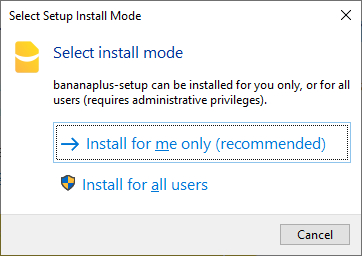
Wanneer het programma voor het eerst wordt gestart, biedt het de optie om te installeren voor de huidige gebruiker (aanbevolen keuze) of voor alle gebruikers (zie geavanceerde installatie voor windows). Als u deze keuze later wilt wijzigen, moet u de toepassing eerst verwijderen.

Het programma stelt voor om op te slaan in de AppData\Local map van uw gebruikersnaam. Als u het in een andere map op wilt slaan klikt u op de knop Browse om deze te kiezen. Als u de voorgestelde map wijzigt en het programma waarschuwt dat het geen toestemming heeft om een of meer mappen aan te maken, start het programma dan opnieuw met beheerdersrechten.

Het installeren duurt meestal maar een paar seconden. Aan het eind van het installatieproces wordt Banana Boekhouding Plus gestart.
Bijzonderheden
Installaties van Banana Boekhouding Plus op servers, USB flash drives of op computers die niet met het internet verbonden zijn, zijn niet mogelijk.
Gerelateerde pagina's
- On MacOS krijg ik de melding dat "BananaPlus" niet geopend kan worden (Engelstalig)
- Zeldzame gevallen (Engelstalig)
Windows Advanced
- Installaties voor meerdere gebruikers.
- Installatie met terminal server
- Gelijktijdig gebruik van het Dev-kanaal en de Release
- Meer informatie over de installatie
Ga naar de pagina Advanced Installation for Windows in het Engels.
Installatie op een Mac
Het installeren van de software is heel eenvoudig, dankzij de functie voor automatisch installeren.
Door het programma te downloaden accepteert u de gebruikerslicentie.
Raadpleeg de systeemeisen voor het installeren van Banana Boekhouding Plus.
Volg deze stappen:
- Download het .dmg bestand door te klikken op de knop Download Banana Plus voor Mac.
Dubbel klik op het bestand nadat u het opgeslagen heeft in Download folder. - Sleep het Banana Plus icoon naar de Toepassingen folder.

Bij de eerste installatie van Banana Boekhouding Plus op uw Mac verschijnt het volgende bericht:

U kunt veilig op de knop Open klikken.
De installatie duurt gewoonlijk maar een paar seconden. Aan het eind van het installatieprocess wordt Banana Boekhouding Plus gestart. Wanneer de installatie klaar is, ziet u hoe u het Banana Boekhouding Plus abonnement kunt activeren.
Nadat Banana Boekhouding Plus is geopend, gaat u met de muis over het Banana icoon in de Dock, klikt met rechts en kies Opties > In de Dock houden.
Bijzonderheden
Installaties van Banana Boekhouding Plus op servers, USB sticks of op computers die niet verbonden zijn met Internet zijn niet mogelijk.
Gerelateerde informatie
Installatie onder Linux
Door het programma te downloaden accepteert u de gebruikerslicentie.
Linux store - Ubuntu Software - snapcraft.io
Banana Boekhouding+ wordt gepubliceerd op snapcraft.io, de app store voor Linux. Bij Ubuntu, Ubuntu software worden alle apps weergegeven die gepubliceerd worden op snapcraft.io.
Om Banana Boekhouding+ te installeren opent u Ubuntu software, klikt u op de knop zoeken in de hoek linksboven en zoekt u naar "banana".
In de zoekresultaten klikt u op Banana Boekhouding+ en tenslotte op Installeren.
Het beta channel kiezen
Wanneer u ons Dev-channel van het Insider Program wil installeren kiest u de laatste/beta channel van de source optie, bovenaan het store venster.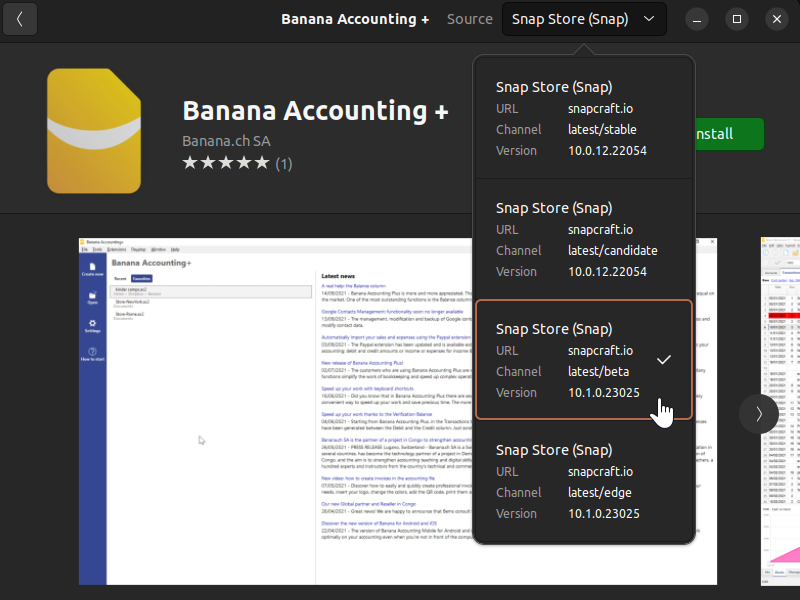
Of installeer vanuit de commandoregel:
sudo snap install banana-accounting --channel=betaAls u nog geen snap heeft moet u dit eerst installeren.
.AppImage Pakket
Download de applicatie, maak deze executeerbaar, en gaan!
- Download het pakket
- Maak het pakket executeerbaar
- Klik met de rechtermuisknop op het pakket en kies eigenschappen
- Activeer in het tabblad Permissies de optie "Uitvoeren toestaan..."
-
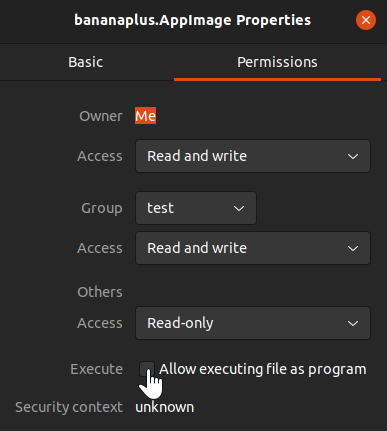
- Bevestig de verandering met Ok
- Start de applicatie met dubbelklik op het pakket
Package .tgz
Voor wie geen internetverbinding heeft of de volledige installatie wil uitvoeren.
- Download het .tgz pakket
- Extract het .tgz pakket
- Voer het bestand start_Banana.sh uit
Het .tgz pakket bevat het script install-banana.sh. Wanneer u dit uitvoert wordt Banana Boekhouding+ gekopieerd naar de /opt/ folder, in the system geregistreerd en geassocieerd met de .ac2 bestanden.
Of installeer vanuit de commandoregel:
wget https://cdn.banana.ch/accounting/files/bananaplus/exe/bananaplus.tgzDownload tar.gz
mkdir bananaplus
tar -xvzf bananaplus.tgz -C bananaplus
bananaplus/install-banana.sh
Banana Boekhouding+ onder Android
U kunt Banana Mobile voor Android gratis downloaden en installeren vanuit de Google Android Play Store.
De mobiele versies van Banana Boekhouding bieden uitstekende ondersteuning wanneer u al een desktop versie heeft en uw bestanden wilt gebruiken buiten uw kantoor. Deze versies worden voortdurend verbeterd en bijgewerkt.
Met de mobiele versie van Banana Boekhouding kunt u snel transacties invoeren en uw boekhouding op elk moment controleren! Deze mobiele versie is afgeleid van de desktop versie en is geoptimaliseerd voor het gebruik op tablets, chromebook in desktop modus, terwijl op kleine schermen de ervaring wat beperkt is omdat deze niet zo geschikt zijn voor de Excel-achtige interface.
Beperkingen van Banana Mobiel in vergelijking met de desktop versie
De meeste functies die in de desktop versie aanwezig zijn worden ook door Banana Boekhouding Plus Mobiel geleverd. Er zijn enkele beperkingen die het gevolg zijn van de aanraakscherminterface en het gegeven dat Android minder resources beschikbaar stelt dan een desktop apparaat.
- Cloud diensten ander dan Google Drive en Dropbox werken in read-only mode.
- Import - export functies vanuit bestanden zijn niet beschikbaar.
- Het selecteren van meerdere cellen is in aanraakmodus niet beschikbaar.
- Kopiëren en plakken functies zijn in aanraakmodus niet beschikbaar.
- Het is niet mogelijk gegevens af te drukken en PDF bestanden aan te maken.
Documenten in de cloud benaderen vanaf uw Android
Banana Accounting vertrouwt, net als veel andere apps, op de Android standaard Storage Access Framework API (SAF) om bestanden te selecteren, lezen en schrijven die zijn opgeslagen op Cloud opslagdiensten zoals Google Drive, iCloud, OneDrive, enz.
Helaas implementeren sommige Android-apps voor cloudopslag de SAF-standaard niet volledig of correct.
Gebruik de commentaarfunctie van de opslagapp (OneDrive, Dropbox, enz.) om de cloudservice te verzoeken de SAF-standaard volledig en correct te ondersteunen.
De volgende tabel laat de beschikbare bewerkingen zien voor de belangrijkste clouddiensten:
Provider | Open | Aanmaken | Veranderen |
|---|---|---|---|
GoogleDrive | ja | ja | ja |
Microsoft OneDrive | ja | ja | nee |
Swisscom MyCloud | ja | ja | ja |
Dropbox (SAF) | ja | ja | nee |
Dropbox (With Banana Login) | ja | nee | ja |
Banana Boekhouding+ onder iOS en iPadOS
U kunt Banana Mobile voor iOS/iPadOS installeren vanuit de Apple App Store.
De mobiele versies van Banana Boekhouding bieden uitstekende ondersteuning wanneer u al een desktop versie heeft en uw bestanden wilt gebruiken buiten uw kantoor. Deze versies worden voortdurend verbeterd en bijgewerkt.
Met de mobiele versie van Banana Boekhouding kunt u snel transacties invoeren en uw boekhouding op elk moment controleren! Deze mobiele versie is afgeleid van de desktop versie en is geoptimaliseerd voor het gebruik op tablets, chromebook in desktop modus, terwijl op kleine schermen de ervaring wat beperkt is omdat deze niet zo geschikt zijn voor de Excel-achtige interface.
Beperkingen in vergelijking met de desktop versie
Banana Boekhouding Mobiel ziet er hetzelfde uit en heeft veel functies die ook beschikbaar zijn op de desktop versie, zoals het aanmaken van nieuwe boekhoudingen, het openen en aanpassen van bestanden, het doen van boekhoudkundige berekeningen, het weergeven van afdrukvoorbeelden, etc. Functionaliteiten die externe bestanden gebruiken, bijvoorbeeld "naar boekhouding importeren", zijn nu uitgeschakeld en het is niet mogelijk gegevens af te drukken en PDF bestanden aan te maken. Het openen van met een wachtwoord beveiligde bestanden is niet toegestaan.
Documenten in de cloud benaderen vanaf uw iPhone
Met Banana Accounting+ Mobiel heeft u toegang tot *.ac2 bestanden opgeslagen op clouddiensten zoals GoogleDrive, OneDrive, etc. Daardoor kunt u eenvoudig boekhoudbestanden delen tussen uw desktop en uw iPhone of iPad. U moet alleen de app van de betreffende clouddienstprovider installeren.
De beschikbare bewerkingen in de clouddiensten hangen af van de implementatie door de providers van de iOS FileProvider Framework. Wanneer de implementatie compleet is (zoals voor iCloud en Dropbox) kunt u ac2 bestanden openen, aanmaken en veranderen met Banana Boekhouding+ Mobiel. Voor andere providers die het FileProvider Framework niet helemaal geïmplementeerd hebben kunnen de beschikbare bewerkingen beperkt zijn.
De volgende tabel laat de beschikbare bewerkingen zien voor de belangrijkste clouddiensten op 3 mei 2022:
Provider | Open | Aanmaken | Veranderen |
|---|---|---|---|
| iCloud | ja | ja | ja |
| Dropbox | ja | ja | ja |
GoogleDrive | ja | nee | ja |
| Infomaniak KDrive | ja | nee | ja |
Microsoft OneDrive | ja (1) | nee | ja |
Swisscom MyCloud | ja | nee | ja |
(1) Het bestand moet worden geopend met de Bestand Openen dialoog. Wanneer het bestand wordt geopend in de Recente Bestanden komt het niet overeen met de laatste versie die aanwezig is in de cloud.
.ac2 bestanden met de meest recente Banana versie associëren
Bij de installatie van het Banana Boekhoudprogramma wordt de "Associeer Banana Boekhouding met de AC2 bestandsextensie" optie standaard geactiveerd; daardor zullen alle boekhoudbestanden worden geopend met de nieuwe versie.
Het kan gebeuren dat bij het direct klikken op een bestand, voordat het programma geopend is, een vorige versie van Banana Boekhouding geopend wordt. Dit probleem kan op de volgende manier opgelost worden:
Windows:
- klik met de rechtermuisknop op het bestandsicoon
- In het menu dat verschijnt kiest u "Openen met" en dan "Standaardprogramma selecteren..."
- Kies de laatse versie van het Banana programma in het dialoogvenster dat verschijnt
Mac:
- klik met de rechtermuisknop (ctrl + muisknop) op het bestandsicoon
- in het menu dat verschijnt kiest u "Toon info"
- onder "Open met ..." de laatste geïnstalleerde versie van Banana kiezen, daarna klikken op "Wijzig alles"
Technische informatie voor updates
Belangrijke informatie bij het updaten naar Banana Boekhouding Plus
De volgende informatie is bedoeld voor degenen die reeds beschikken over een boekhoudbestand van een eerdere versie (4, 5, 6, 7 en 8) en overschakelen op Banana boekhouding Plus.
▶ Video: Hoe update u naar Banana Boekhouding Plus (Switzerland) (Engelstalig)
Stap voor stap gids over het updaten van een oude versie naar Banana Boekhouding Plus.
Bestandsbeheer en -uitwisseling
Wanneer u Banana Boekhouding Plus heeft geïnstalleerd (in Windows of Mac) kunt u het programma starten en de boekhoudbestanden openen die met Banana Boekhouding gemaakt zijn:
- Banana Plus opent alle bestanden van de versies 2.02, 3, 4, 5, 6, 7, 8 en 9.
- Bestanden opgeslagen met Banana Plus kunnen geopend en veranderd worden met de versies 5, 6, 7, 8, 9 van Banana Boekhouding.
- Indien u functies gebruikt die alleen in Banana Boekhouding Plus aanwezig zijn, dan werken deze niet in de voorgaande versies.
- Bestanden opgeslagen met Banana Boekhouding 5, 6, 7, 8, 9 en 10 kunnen niet meer geopend worden met Banana 2, 3 of 4.
- Bestanden kunnen eenvoudig van het ene operating systeem naar het andere overgebracht worden.
Indien de bestanden niet op de lijst van de recente bestanden staan (Startpagina van het programma), kunt u ze als volgt opzoeken.
Indien, na het installeren van een nieuwe versie van Banana Boekhouding Plus, de bestanden geopend worden met de oude versie, moet men de volgende optie activeren ".ac2 bestanden met de meest recente Banana versie associëren."
Gratis versie / volledige versie
Wanneer u Banana Boekhouding Plus installeert zonder een abonnement te nemen en het te activeren, werkt de nieuwe versie in de gratis (Free) modus waarmee u Kasboek en Time Sheet volledig en onbeperkt kunt gebruiken, maar waarbij u in alle andere toepassingen alle functies kunt gebruiken waarbij tot een maximum van 70 regels invoer. Om Banana Boekhouding Plus volledig te kunnen gebruiken moet een abonnement genomen worden dat moet worden geactiveerd.
Versie voor Mac
Om conflicten te voorkomen met de toetsen die gebruikt worden door het Apple operating systeem zijn de de functietoetsen F4, F5, F6 van Windows vervangen door de Cmd+4, Cmd+5, Cmd+6 van de Mac.
Importeren van bank afschriften
Banana Boekhouding Plus levert verschillende import extensies die kunnen worden gedownload van onze website.
Om de bankafschriften te importen / de extensies bij te werken moet u het volgende doen:
- Ga naar Acties → Naar boekhouding importeren → Transacties.
- Klik op de knop Extensies beheren... om alle beschikbare extensies te bekijken.
- Klik op de knop Extensies bijwerken.
- Schakel de gewenste extensies in door ze te selecteren en op OK te klikken.
Veranderingen vanaf Banana 6 (of eerdere versies)
In Banana Boekhouding Plus zijn sommige functies veranderd in vergelijking met Banana 6 of eerdere versies:
- Gegevens kunnen direct in de cel van een tabel aangepast worden (precies zoals in Excel)
- Met een dubbel-klik gaat u in de modus bewerken.
Om een rekeningkaart te openen of om de Rijen ophalen opdracht te gebruiken kunt u, in plaats van de dubbel-klik, gebruiken:- Alt + muisklik en vervolgens het commando Rekeningkaarten... kiezen
- Rechter muisklik (opent het menu) en vervolgens het commando Rekeningkaarten... kiezen
- Een muisklik op het blauwe symbooltje naast het rekeningnummer (rechter bovenhoek van de cel)
- Het Berichtenscherm is verplaatst naar de onderkant van het scherm, rechts van het Infovenster.
Het Berichtenscherm kan geopend worden door op de gelijknamige tab te klikken. - De lijst met Weergaven is verhuisd naar de bovenkant van het scherm, precies onder de tabbladen lijst.
- Bij het scrollen met de verticale scrollbalk scrolt de inhoud van het tabblad meteen mee.
In de transacties worden de datum en het document niet meer getoond. - Vanaf Banana 7 is het mogelijk om de rekeningkaart bij te werken (zie de ververs knop in de rechterbovenhoek); in Banana Boekhouding 6 was het nodig de rekeningkaart opnieuw op te vragen.
- Bij het afdrukken of bij het bekijken van het afdrukvoorbeeld is het nu mogelijk om alleen een selectie van de rijen weer te geven.
In het afdruk dialoogvenster is het mogelijk te kiezen om alles af te drukken of alleen een selectie. (Alleen in Banana Boekhouding voor Windows). - In de Datum kolom voert het programma automatisch de huidige datum in bij het invoeren van een punt '.' symbool.
- Uitgebreid Kasboek → is veranderd in Boekhouding Inkomsten & Uitgaven.
- Diverse functies zijn samengevoegd in het menu Rapporten.
- Rekeningen per periode → zijn veranderd in → Boekhoudoverzicht.
- Bestand naar PDF exporteren → is veranderd in → Pdf bestand aanmaken
- In sommige functies zoals Uitgebreide balans is een nieuw submenu toegevoegd, "Aanpassingen" genaamd, om opgeslagen persoonlijke instellingen terug te halen (in Banana Boekhouding 6 werden dit Favorieten genoemd).
- In het Help menu → Sneltoetsen vindt u de lijst van toetscombinaties en de opdrachten die daarbij horen.
- In de 'Info-' en 'Berichten' vensters verschijnt nu het symbool
 naast de foutmelding: door een muisklik op dit symbool, komt u direct uit op de corresponderende webpagina, die de mogelijke oorzaken en oplossingen voor de fout geeft.
 - DDE verbindingen worden niet langer ondersteund.
Banana Boekhouding Web
Banana Boekhouding Web is gebaseerd op de vernieuwende WebAssembly (Engelstalig) technologie waarmee de applicatie kan draaien in moderne browsers zonder iets te hoeven installeren.
Probeer Banana Boekhouding Web nu
Informatie over Banana Boekhouding Web
- Banana Boekhouding Web is gebaseerd op WebAssembly technologie.
- Het is een eerste versie, vrijgegeven om de desktop versie aan te vullen.
- Werkt met de meeste moderne browsers.
- Het biedt het merendeel van de functies van Banana Boekhouding Plus voor de desktop.
- Banana Boekhouding Web werkt in de browser en de gebruiker moet toestemming geven om bestanden op de computer te openen en op te slaan.
- Dezelfde code als voor de desktop toepassing wordt gebruikt, maar met beperkingen door het gebruik van WebAssembly.
- WebAssembly is een technologie in ontwikkeling en heeft wat beperkingen.
- Gebruikt QT libraries, WebAssembly (commerciële licentie).
- Kan op dit moment gratis worden gebruikt.
WebAssembly
- WebAssembly (Engelstalig) is een nieuwe standaard voor applicaties die draaien op elke computer.
- WebAssembly programma's draaien in gescheiden compartimenten en hebben geen toegang tot het besturingssysteem. Daardoor zijn deze erg veilig.
- Het is een techniek ontwikkeld door de belangrijkste technologie bedrijven die verder wordt verbeterd en nog veel zal opleveren.
- De WebAssembly applicatie is erg snel omdat deze wordt gedownload en meteen wordt gecompileerd voor het specifieke besturingssysteem en processor.
- Als u het programma voor de tweede keer laadt gebruikt de browser de kopie die al in het geheugen staat zodat het sneller werkt.
- Wanneer een nieuwe versie van het programma wordt vrijgegeven laadt de browser deze automatisch.
Beperkingen
WebAssembly is een geheel nieuwe techniek en dit is de eerste vrijgegeven versie van Banana Boekhouding Web. In Vergelijking met de desktop versie zijn er belangrijke beperkingen aan het programma:
- Als u de browser of de browser tab waarin de applicatie wordt weergegeven sluit, zonder uw werk op te slaan, gaan dit verloren.
- Het ondersteunt niet alle dialoogvensters. Enkele commando's zijn daardoor niet beschikbaar.
- Het ondersteunt geen Recente bestanden of Favorieten omdat het geen toegang heeft tot lokale bestanden.
- Extensies kunnen niet geïnstalleerd worden.
- De facturen en offertes applicatie is niet beschikbaar.
- Slepen en neerzetten wordt niet ondersteund.
- Bestanden kunnen worden geopend en opgeslagen met zeer beperkte bestandstoegang die browsers bieden.
- Dialoogvensters aanpassen met de muis is moeilijk.
- Toegankelijkheidsfuncties zoals bij native applicaties voor verschillende besturingssystemen worden niet ondersteund.
- Het werkt niet met kleine schermen, aanraak schermen en virtuele toetsenborden.
- Als u problemen heeft met het laden of uitvoeren kan het helpen uw browsercache te legen. We raden aan Chrome of Edge te gebruiken.
Het programma kan gratis gebruikt worden. We nodigen u uit het te proberen en ons uw eerste indrukken te laten weten en terugkoppeling te geven.
Minimum vereisten en browser instellingen
- Banana Boekhouding Web is compatibel met de nieuwste versies van de volgende browsers:
- Mozilla Firefox (alleen de 64-bit versie; de 32-bit versie wordt niet ondersteund)
- Google Chrome
- Microsoft Edge
- Apple Safari
- Stel "Schakel meerdere bron beperkingen uit" in het developer menu van de browser in (zonder deze instelling worden modellen niet gedownload).
Als het programma de dialogen niet correct weergeeft, bijvoorbeeld als ze afgesneden worden, wordt aanbevolen uw browser bij te werken naar de nieuwste beschikbare versie en de zoom van de browserpagina op 100% in te stellen.
- Stel "Schakel meerdere bron beperkingen uit" in het developer menu van de browser in (zonder deze instelling worden modellen niet gedownload).
Banana Boekhouding Web routekaart
WebAssembly is zeker de toekomst voor applicatieontwikkeling. We hopen binnen een jaar een versie te hebben die dezelfde functionaliteit heeft als de desktop versie:
- Opheffen van de huidige beperkingen.
- Mogelijkheid bestanden lokaal te openen en op te slaan.
- Mogelijkheid uw boekhoudgegevens direct in de cloud op te slaan.
- Meerdere mensen tegelijk op dezelfde tijd laten werken aan dezelfde boekhoudingen.
Banana Accounting for Microsoft Teams
Banana Contabilità arriva dentro Microsoft Teams. Con la nuova Banana Teams App lavori sulla tua contabilità direttamente dalla finestra di Teams, apri i file salvati su OneDrive o SharePoint senza scaricarli, e li condividi con il tuo team senza cambiare strumento.
Con Banana Teams App è come lavorare in cloud, perché su qualsiasi dispositivo su cui hai installato Teams puoi aprire e salvare file con Banana, senza fare alcun login supplementare. Rispetto agli altri software contabili che lavorano in cloud sei però solo tu che hai il controllo dei tuoi dati, puoi copiare e spostare il file.
L'app si presenta come una scheda (tab) personale di Teams. Una volta installata, la trovi nella barra laterale di Teams o all'interno di un canale del tuo team, esattamente come qualsiasi altra app Microsoft o di terze parti.
Funzionalità
In sintesi, ti permette di:
- Tenere la contabilità all'interno dell'ambiente di lavoro Teams, vicino a chat, riunioni e documenti
- Aprire e modificare file
.ac2archiviati sul tuo dispositivo, su OneDrive o su SharePoint - Salvare le modifiche direttamente nel cloud, mantenendo il file sempre disponibile per i colleghi
- Vedere se altri utenti hanno aperto lo stesso file in quel momento
- Aprire un file da un link condiviso (1drv.ms, onedrive.com, sharepoint.com) o un URL pubblico
- Ritrovare velocemente i file recenti e i preferiti, sincronizzati tra dispositivi diversi
L'app è adatta sia per uso individuale che per lavoro di squadra in studi commercialisti, associazioni, ONG e piccole-medie imprese.
Limitazioni
Teams è una tecnologia legata al browser e quindi presenta ancora alcune limitazioni.
Banana Teams App è ancora in fase di sviluppo e può quindi non offrire tutte le possibilità di Banana Desktop.
- Teams non permette di avere degli zoom differenti per ogni tab o finestra separata.
- Per i file in cloud, non puoi accedere agli allegati.
- Quando si passa dalla tab di Banana a un'altra e viceversa, il caricamento può richiedere del tempo.
Oppure Teams potrebbe chiudere la tab. Meglio aprire Banana in una nuova finestra.
Installare Banana Teams App
Prerequisiti
Per usare la Banana Teams App ti servono:
- Un account Microsoft 365 aziendale o scolastico (un account Microsoft personale, tipo Outlook.com non è sufficiente, perché l'app utilizza l'autenticazione single sign-on di Microsoft Teams)
- L'applicazione Microsoft Teams (versione desktop, web o mobile)
- Spazio su OneDrive o SharePoint per archiviare i file di contabilità (consigliato, ma non obbligatorio: puoi anche aprire e salvare file dal tuo dispositivo)
- La possibilità di installare app dal Microsoft Teams Store. In alcune organizzazioni l'amministratore IT deve prima consentire l'app o approvarne i permessi.
- Un browser moderno, se usi Teams nel browser: Edge o Chrome aggiornati. WebAssembly è supportato anche da Firefox e Safari recenti.
- L'app NON È disponibile per gli account personali, perché non hanno la funzionalità di Single sign-on.
Non serve installare alcun software aggiuntivo sul tuo computer: tutto il software Banana Contabilità viene caricato dentro Teams.
Attivare l'app per il tuo tenant
Banana Contabilità è disponibile dal Microsoft Teams Store. Se il tuo tenant Microsoft 365 consente l'installazione delle app pubblicate nello Store, puoi cercarla direttamente in Teams e aggiungerla come qualsiasi altra app.
La disponibilità effettiva dipende però dalle impostazioni della tua organizzazione. L'amministratore Microsoft 365 può:
- Consentire l'installazione delle app pubblicate nel Teams Store
- Bloccare o approvare singole app
- Rendere l'app disponibile solo ad alcuni utenti o gruppi
- Installare o appuntare l'app automaticamente per gli utenti
- Richiedere il consenso amministrativo ai permessi Microsoft 365 dell'app
Installare la Banana Contabilità Teams App
Per aggiungerla al tuo Teams:
- Apri Microsoft Teams
- Clicca sull'icona App nella barra laterale sinistra
- Cerca Banana Contabilità
- Clicca su Aggiungi
- Conferma l'installazione
- Suggerimento: puoi appuntare l'app nella barra laterale cliccandoci sopra con il tasto destro e scegliendo Appunta (in alcune versioni: Pin), così ti basta un click per aprirla.
Se non trovi l'app, contatta l'amministratore IT della tua organizzazione e chiedi di consentire Banana Contabilità in Microsoft Teams.
Al primo avvio potrebbe essere richiesto il consenso ai permessi Microsoft 365.
- In alcuni tenant può concederlo direttamente l'utente.
- In altri casi serve l'approvazione di un amministratore.
- I permessi servono per identificarti e per aprire e salvare, per tuo conto, i file
.ac2a cui hai accesso su OneDrive e SharePoint.
Note tecniche sull'installazione
Banana per Teams è un'applicazione che viene caricata sul Marketplace e viene aggiornata automaticamente ogni volta che noi rilasciamo una nuova versione.
- Quando installi la Teams App, questa lavora all'interno del tuo spazio di lavoro e di calcolo messo a disposizione da Microsoft.
- Per l'apertura e il salvataggio dei file vengono usate le Azure Functions serverless di Microsoft Graph (OneDrive/SharePoint). Questi servizi sono gestiti da Microsoft e, secondo le specifiche di Microsoft, elaborano la richiesta in modo serverless, senza conservare copie dei dati.
- Banana.ch, in quanto sviluppatore del software, non ha alcun accesso ai tuoi spazi. Non riceve copie dei tuoi dati, non può vedere cosa fai e tantomeno può accedere o modificare i tuoi file.
Avvio di Banana Contabilità per Teams
Primo avvio e accesso
La prima volta che apri la Banana Teams App, vedrai una schermata di caricamento con il messaggio "Caricamento di Banana Contabilità...". L'app sta scaricando il motore di Banana e preparando l'ambiente di lavoro: questa operazione può richiedere da pochi secondi a più tempo, soprattutto al primo avvio o con una connessione lenta.
Una volta caricata, l'interfaccia di Banana Contabilità è identica a quella che già conosci dalla versione desktop.
Apri in finestra nuova
Quando lanci Banana direttamente nella finestra di Teams, come una nuova scheda, questa finestra viene automaticamente chiusa quando ti sposti su un'altra scheda di Teams.
È quindi meglio usare i “...” e scegliere Apri in nuova finestra.
Accessi ai file (single sign-on)
Quando hai effettuato il login in Teams (single sign-on), in Banana hai automaticamente accesso a tutti i tuoi file e alle condivisioni.
Se è la prima volta in assoluto, Teams o Microsoft 365 potrebbero chiedere a te o al tuo amministratore di concedere all'app i permessi di accesso a:
- Il tuo profilo utente
- I file su OneDrive
- I siti SharePoint a cui hai accesso
- Le informazioni di base necessarie per mostrare la presenza dei collaboratori
Questi permessi servono per consentire l'apertura e il salvataggio dei file e per mostrare chi ha aperto lo stesso documento. Senza i permessi richiesti, le funzioni cloud dell'app non possono funzionare.
Aprire e condividere un file di contabilità
Per aprire un file, clicca su Apri dal menu di Banana, oppure utilizza la pagina iniziale dei file recenti. Si aprirà la finestra Carica file dal dispositivo o dal cloud, divisa in quattro schede:
Dispositivo locale
- La scheda Dispositivo ti permette di selezionare un file
.ac2salvato localmente sul tuo computer. - Clicca su Apri dal dispositivo, scegli il file dal selettore di sistema e Banana lo caricherà immediatamente.
- I file aperti dal dispositivo non vengono inseriti nella lista dei file recenti, perché non hanno un'identità stabile nel cloud.
OneDrive
- Nella scheda OneDrive trovi un esploratore dei tuoi file personali su OneDrive for Business.
- Naviga tra cartelle e sottocartelle come faresti su OneDrive nel browser. Le colonne disponibili mostrano nome, dimensione, data di modifica e autore della modifica.
- Clicca su un file
.ac2per aprirlo: l'app scarica il contenuto in modo sicuro, senza farti uscire da Teams.
SharePoint
- La scheda SharePoint elenca i siti SharePoint a cui hai accesso.
- Seleziona il sito desiderato, poi naviga tra le librerie di documenti per trovare il file.
- La struttura è identica a quella di OneDrive: cartelle, file, breadcrumb di navigazione.
- Se appartieni a molti siti, puoi tornare alla radice cliccando sul pulsante home nel breadcrumb.
Apri da URL (file condivisi)
- La scheda Incolla URL ti consente di aprire un file partendo da un link. È utile in tre casi:
- Un collega ti ha condiviso un link a un file su OneDrive o SharePoint (1drv.ms, onedrive.com, sharepoint.com): incollalo qui e l'app lo aprirà usando il sistema di sharing di Microsoft Graph
- Hai un link diretto a un file
.ac2pubblico su un server web (HTTPS o HTTP) - Stai aprendo un link generato da un'altra applicazione Banana
Link condivisi Microsoft
Quando un collega ti condivide un file .ac2 da OneDrive o SharePoint usando la funzione Condividi di Microsoft 365, ottieni un URL del tipo https://...sharepoint.com/.... Puoi:
- Incollarlo nella scheda Incolla URL dell'app
- Aprire il file da OneDrive o SharePoint con l'opzione Apri con Banana Contabilità, quando disponibile nel menu del file
L'app riconosce automaticamente i domini di Microsoft (onedrive.com, 1drv.ms, sharepoint.com) e usa il sistema di sharing di Graph per scaricare il file con i tuoi permessi.
Incolla il link nel campo URL del file e clicca su Apri URL. Vengono accettati solo link http:// e https://.
Suggerimento: la combinazione Ctrl+V (o Cmd+V su Mac) è supportata anche dentro la finestra di Teams, anche se Teams in genere blocca l'accesso agli appunti per ragioni di sicurezza.
Pulsante di ricarica
Quando navighi in OneDrive o SharePoint, in alto a destra della finestra trovi un pulsante con l'icona di ricarica. Cliccalo per aggiornare la lista dei file e delle cartelle, ad esempio se un collega ha appena caricato un nuovo documento.
Apri con Banana Contabilità
Quando l'integrazione file di Microsoft 365 è disponibile nel tuo tenant, i file .ac2 salvati su OneDrive o SharePoint possono mostrare l'azione Apri con Banana Contabilità. Se la scegli, Teams apre direttamente Banana Contabilità e carica il file selezionato.
Questa funzione dipende dalla pubblicazione dell'app nel Teams Store, dalla disponibilità dell'integrazione nel tenant e dalle policy configurate dall'amministratore.
Aprire file da link condivisi
La Banana Teams App supporta i deep link, ovvero i link che aprono direttamente un file specifico al posto di mostrarti la pagina iniziale dell'app.
Esistono due modi per usarli:
- Deep link Teams
Se inserisci un link di Teams che punta direttamente a un file (con i parametrifileIdesource), l'app lo apre automaticamente al primo avvio. Questo è utile, ad esempio, per inserire un link a un file di contabilità in un messaggio di Teams o in una scheda di un canale: chi ci clicca arriva direttamente sul file aperto.
- File recenti e preferiti
La schermata iniziale di Banana mostra i tuoi file aperti di recente (fino a 8) e quelli che hai marcato come preferiti.
Sincronizzazione fra dispositivi
I file recenti e i preferiti sono memorizzati sia localmente che nel tuo profilo cloud, in modo che li ritrovi anche se apri Teams da un altro computer. La sincronizzazione è automatica.
La lista contiene i riferimenti ai file, come nome, posizione e identificativo cloud. Non contiene il contenuto dei file .ac2.
Operazioni disponibili
- Apri: clicca sul file per riaprirlo. L'app scarica la versione più recente dal cloud, non una copia obsoleta.
- Apri posizione file: ti porta direttamente nella cartella che contiene il file, dentro la finestra di esplorazione di OneDrive o SharePoint.
- Aggiungi ai preferiti: contrassegna un file come preferito. I preferiti non vengono mai rimossi automaticamente dalla lista, anche quando ne apri di nuovi.
- Rimuovi dai recenti: elimina una singola voce dalla lista (il file rimane sul cloud).
- Cancella tutti: svuota completamente la lista dei recenti.
I file aperti dal solo dispositivo non vengono memorizzati nei recenti, perché non hanno un riferimento univoco nel cloud.
Salvare il file
Banana distingue automaticamente fra due situazioni:
- Salva (Ctrl+S): se il file proviene dal cloud, viene aggiornato direttamente nella sua posizione originale (OneDrive o SharePoint), senza chiederti nulla
- Salva con nome: apre la finestra di salvataggio dove puoi scegliere posizione, nome e destinazione
Quando il file salvato proviene dal dispositivo, anche un semplice Salva apre la finestra di salvataggio: è necessario perché il browser, per ragioni di sicurezza, non può sovrascrivere file locali automaticamente.
La finestra di salvataggio
La finestra di salvataggio offre tre destinazioni, simili a quelle di apertura:
- Dispositivo: scarica il file sul tuo computer (cartella Download del browser)
- OneDrive: salva il file sul tuo OneDrive personale, scegliendo la cartella di destinazione
- SharePoint: seleziona prima il sito, poi la cartella
Il campo Nome file ti permette di rinominare il file prima del salvataggio.
Caricamento intelligente
Per i file di grandi dimensioni l'app suddivide automaticamente il caricamento in più parti, in modo da rendere il salvataggio resistente a interruzioni di rete. Per i file più piccoli (sotto i 4 MB) il caricamento avviene in un unico passaggio. Tu non devi fare nulla: è l'app a scegliere il metodo migliore.
Durante il salvataggio vedrai una serie di messaggi di stato:
- "Esportazione .ac2 da Banana..."
- "Verifica della versione remota..."
- "Preparazione del payload di caricamento..."
- "Caricamento in OneDrive..." (o SharePoint)
- "File salvato in OneDrive."
Gestione delle versioni e dei conflitti
Quando lavori su un file condiviso, può capitare che un collega lo modifichi e lo salvi mentre tu lo hai ancora aperto. La Banana Teams App rileva automaticamente questa situazione confrontando la versione del file remoto con quella che hai in memoria.
Se al momento del salvataggio la versione remota è cambiata, l'app non sovrascrive automaticamente il lavoro del collega: invece, ti mostra una finestra di dialogo Il file remoto è cambiato con tre opzioni:
- Sovrascrivi: forza il salvataggio della tua versione, perdendo le modifiche fatte dal collega. Da usare solo se sei sicuro di cosa stai facendo.
- Salva con nome: salva il tuo lavoro come copia separata. L'app suggerisce automaticamente un nome del tipo
NomeFile (conflict 2026-05-09 10-30-15).ac2, così poi puoi confrontare le due versioni con calma. - Annulla: chiude la finestra senza salvare, ti permette di riconsiderare cosa fare.
L'app verifica anche lo scenario opposto: se il file remoto è stato eliminato mentre lavoravi, ti viene proposto direttamente di salvare la tua copia di conflitto.
Presenza dei collaboratori
Quando apri un file .ac2 da OneDrive o SharePoint, la Banana Teams App ti dice se altri colleghi della tua organizzazione hanno lo stesso file aperto in quel momento. Ne vedrai gli avatar (foto del profilo Microsoft 365) accanto al nome del file.
Questo ti aiuta a:
- Coordinarti con il collega prima di iniziare modifiche importanti
- Evitare conflitti di versione, ad esempio mettendoti d'accordo su chi salva per primo
- Avere un riscontro immediato su chi sta consultando o modificando lo stesso file
La presenza viene aggiornata circa ogni 30 secondi e si chiude automaticamente quando chiudi il file o l'app.
Nota tecnica: la presenza non condivide il contenuto del file né modifiche in tempo reale. Mostra solo chi sta lavorando sullo stesso file. Le modifiche vere e proprie restano legate al ciclo "apri - modifica - salva", come nella versione desktop.
Lingue e tema
Lingue supportate
L'interfaccia della Banana Teams App è disponibile in:
- Italiano
- Inglese
- Tedesco
- Francese
La lingua viene scelta automaticamente in base alla lingua del tuo Teams. Se Teams è in italiano, anche l'app sarà in italiano. Se la tua lingua non è fra quelle supportate, l'app usa l'inglese come ripiego.
Tema chiaro e scuro
L'app segue il tema di Teams: chiaro, scuro o ad alto contrasto. Quando cambi tema in Teams, l'app si adatta automaticamente alla nuova combinazione di colori.
Privacy e sicurezza
La sicurezza dei tuoi dati di contabilità è una priorità. Ecco come è progettata l'architettura dell'app:
- Single sign-on: non devi inserire nuovamente la password. L'app usa il token di autenticazione di Teams attraverso il flusso On-Behalf-Of, lo standard Microsoft per le app di Teams.
- Token mai esposti al browser: i token di accesso a OneDrive e SharePoint non vengono mai memorizzati nel browser né nel local storage. Sono trattati esclusivamente lato server.
- Microsoft Graph dietro le quinte: la comunicazione con OneDrive e SharePoint passa sempre attraverso un servizio backend dedicato, che fa da intermediario sicuro fra l'app e Microsoft Graph. Il tuo browser non chiama mai direttamente le API di Microsoft Graph.
- Trasmissione fedele dei file: i file
.ac2vengono trasmessi byte per byte, senza trasformazioni che possano alterare il contenuto. L'app può mantenere copie tecniche temporanee o di recupero solo sul dispositivo dell'utente, dentro IndexedDB, il database locale del browser, per proteggere il lavoro non salvato. Queste copie non vengono usate per condividere i tuoi dati con altri servizi. - Permessi limitati allo scopo dell'app: l'app richiede i permessi necessari per identificarti, leggere e scrivere i file a cui hai accesso e mostrare la presenza dei collaboratori. Non richiede accesso a email, calendario o chat.
Trovi maggiori dettagli nelle pagine Informativa sulla privacy e Condizioni d'uso, accessibili dal menu dell'app dentro Teams.
Domande frequenti
Posso lavorare offline?
L'apertura del file richiede una connessione attiva, perché Banana viene caricato dinamicamente. Una volta aperto il file, le modifiche locali al documento non richiedono la rete, ma il salvataggio nel cloud sì. Se la connessione cade durante una modifica, puoi sempre salvare il file sul dispositivo come copia di sicurezza.
Banana Teams App sostituisce l'app desktop di Banana Plus?
No: è una modalità aggiuntiva, pensata per chi lavora prevalentemente in Teams. Continui ad avere a disposizione anche la versione desktop completa di Banana Contabilità Plus per Windows, Mac e Linux.
Posso aprire i file .ac2 con la Banana Teams App e poi continuare a lavorarci nella versione desktop?
Sì. Il formato .ac2 è lo stesso. Puoi aprire un file su Teams, salvarlo su OneDrive, poi aprire lo stesso file dalla versione desktop di Banana sincronizzata via OneDrive (o scaricato manualmente).
Cosa succede se chiudo Teams mentre sto lavorando?
L'app rileva la chiusura del tab e ti avvisa se ci sono modifiche non salvate, esattamente come la versione desktop. Esistono inoltre meccanismi di recupero automatico delle modifiche per i casi più estremi.
Posso installare l'app su Teams mobile?
Sì, se l'app è consentita dalla tua organizzazione anche su Teams mobile. L'esperienza è pensata soprattutto per desktop, browser e tablet; su smartphone alcune operazioni possono risultare meno comode a causa delle dimensioni dello schermo.
Quante persone possono modificare lo stesso file contemporaneamente?
Tecnicamente, più persone possono aprire lo stesso file allo stesso tempo, e l'app vi avvisa visivamente con gli avatar di presenza. Non si tratta però di co-authoring in tempo reale come in Word o Excel: ogni utente lavora sulla propria copia aperta e salva poi il risultato nel cloud. Se nel frattempo la versione remota è cambiata, l'app mostra il dialog di conflitto e ti permette di sovrascrivere, salvare una copia separata o annullare. Il consiglio è di coordinarsi nel team prima di iniziare a modificare un file già in uso.
Come posso segnalare un problema o suggerire un miglioramento?
Contatta il supporto Banana.ch attraverso il formulario di contatto. Nella segnalazione, ricordati di indicare che stai usando la versione Teams App, così il team di supporto può indirizzarti subito alla persona giusta.
In conclusione
La Banana Teams App porta la potenza di Banana Contabilità Plus dentro l'ambiente di lavoro che già usi ogni giorno. Apri i tuoi file ovunque siano, salva direttamente nel cloud e lavora sui documenti condivisi senza scambi di email: tutto in un unico posto.
Se non l'hai ancora installata, prova ad aggiungerla a Teams oggi stesso. Per qualsiasi domanda o supporto, il sito banana.ch è sempre a tua disposizione.