Applicativo gratuito Foglio ore | Time sheet
Il Time Sheet è un applicativo gratuito e senza limiti perché è incluso nel piano Free di Banana Contabilità Plus. Funziona come Excel, ma essendo ottimizzato per i calcoli delle ore, è molto più affidabile e riesci facilmente a gestire orari di lavoro di ogni genere. Hai una visione completa delle ore e puoi sempre correggere.
Seguire delle impostazioni specifiche:
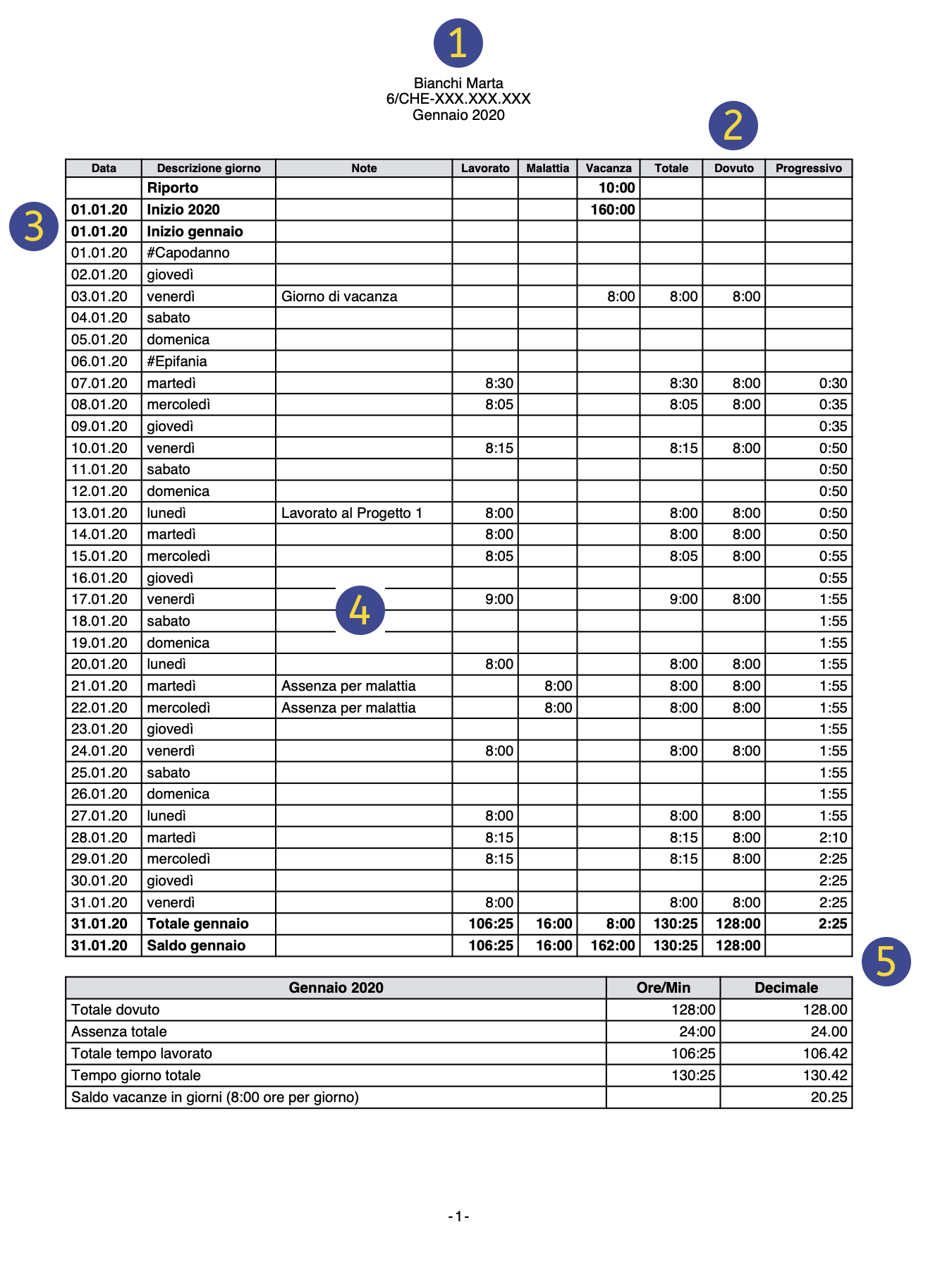 | IntestazioneI dati dell'intestazione del Foglio ore sono ripresi da quelli inseriti nel menu | |||
Pianificare l'orario di lavoroHai una visione immediata dei giorni e ore di lavoro, e delle vacanze di cui puoi disporre. | ||||
Date, festività e non lavorativiPuoi definire il periodo e personalizzare le festività e i giorni non lavorativi. Vai alla tabella Giornale, colonna Festivo | ||||
Ore lavorate e assenzeInserisci giorno per giorno le tue ore lavorative, le assenze e vacanze. | ||||
ControllaHai totali e i saldi delle ore lavorate, dovute, assenze e vacanze sempre aggiornati. |


Puoi impostare le ore lavorative da contratto e registrando giorno per giorno le ore lavorate, il saldo ore viene costantemente aggiornato. Si possono indicare anche il numero di giorni di vacanza a cui hai diritto, man mano vengono inserire le vacanze usufruite, sai sempre quanti giorni hai ancora a disposizione.
Il Foglio ore consente di avere un report completo da presentare al tuo datore di lavoro ed essere in regola con l'obbligo di legge di tenere nota delle ore lavorate.
Approfondimenti
Caratteristiche | Time sheet
Il Foglio Ore (Time sheet) è l'applicativo Gratuito di Banana Contabilità Plus per gestire facilmente le tue ore di lavoro e sapere in un attimo la situazione delle ore lavorate, straordinari, vacanze, assenze.
Per iniziare basta scaricare e installare Banana Contabilità Plus e, nel creare un nuovo file, scegliere come tipo Foglio Ore.
Tanti automatismi per rendere facile e veloce la gestione delle ore.
- Software disponibile gratuitamente su qualsiasi sistema operativo, compresi i mobile.
- Soluzione semplice da usare e da implementare, non servono login e password.
- Ogni dipendente tiene il file sul proprio computer o apparecchio mobile.
- Completamente adattabile alle necessità del dipendente e dell'impresa.
- Grande risparmio di tempo e si evitano errori di calcolo.
- Modelli di file a disposizione con calendario dell'anno in corso.
- Sistema di calcolo potente e automatizzato.
- Uniformità dei calcoli. Tutti i calcoli sono basati su ore e minuti e questo rende possibile adattarsi ad ogni casistica ed esigenza
- Saldi e totali aggiornati all'istante per giorno, mese e anno.
- Dati inseriti nelle colonne predefinite, per risultati sempre ordinati e chiari.
- Previsione ore lavorative.
- Gestione delle ore dei progetti.
- Ore lavorate e indicazione delle ore fatte in più o in meno e saldo progressivo.
- Indicazione delle vacanze fatte e residue con riporto nell'anno successivo.
- Possibilità di codificare altre informazioni utili all'azienda (progetti, spese, note).
- Conforme alle normative della Corte di Giustizia europea e alle normative svizzere.

Modalità di tenuta delle ore
Il Foglio ore supporta diverse modalità di raccolta dati:
- Raccolta sistematica
Inserisci l'orario di entrata e uscita e il programma calcola le ore lavorate.
Rendi visibili le colonne Inizio1-Fine1, Inizio2-Fine2, ... , Inizio5-Fine5 dove inserire gli orari di entrate e uscita. - Raccolta semplificata
Indica le ore lavorate in un giorno.
Rendi visibili le colonne Lavoro1 e Lavoro2 per inserire le ore lavorate nel giorno. - Raccolta mista
Puoi inserire sia l'orario di entrata e uscita, oppure il tempo lavorato.
Rendi visibili sia le colonne Inizio-Fine e le colonne Lavoro.
Calcoli precisi e uniformi per ogni impiego
Il foglio ore usa sempre il formato ore e minuti (per esempio: 8:15) . Anche vacanze e assenze sono indicate giornalmente con ore e minuti. Questo consente di gestire facilmente e in modo preciso situazioni con orari di lavoro non uniformi e soggetti a cambiamenti.
Anche i totali sono sempre indicati in ore e minuti. Questa uniformità consente una visione esatta della propria situazione lavorativa, pienamente conforme alle normative di legge, ed evita discussioni fra dipendente e datore di lavoro in merito ai calcoli.
Qui di seguito una panoramica di come avviene l'inserimento dei dati e i calcoli.
- Orario di lavoro previsto (ore dovute)
Per ogni singolo giorno della settimana si può indicare l'esatto numero di ore e i minuti di lavoro previsto. Il programma indica il totale previsto di ore settimanali. L'orario di lavoro può essere modificato anche solo temporaneamente (per esempio cambio dell'orario durante solo una settimana). - Ore lavorate
Le ore di lavoro giornaliere possono essere inserite con ora/ore di entrata/e e uscita/e, oppure anche come un totale di ore e minuti o una combinazione di entrambi. Il programma calcola poi il totale delle ore lavorate giornalmente. - Ore supplementari per lavoro notturno o festivo
Si possono specificare sia come ore e minuti sia come percentuale; il programma calcola poi il totale. - Le vacanze
Si indicano in ore e minuti per tutto l'anno. È semplice, basta moltiplicare il totale di ore settimanali per il numero di settimane di vacanza. Il programma calcola il saldo vacanze rimanente che sarà preciso al minuto, anche se l'orario di lavoro è variegato. - Le assenze per malattia, servizio o di altro genere
Si indicano anche come ore e minuti. Il programma calcola poi il totale di assenze giornaliere. - Totale ore
È la somma in ore e minuti delle ore lavorate, supplementi e assenze. Il programma calcola la differenza giornaliera fra le ore dovute (previste) e il totale. Vi è poi un contatore progressivo delle differenze così che si ha una visione istantanea del saldo ore. - Colonne relative a contatori tempo
Il programma calcola il totale mensile e annuale, visualizzato in formato ore e minuti, in modo tale che si abbia un controllo completo e un'uniformità di calcolo. - Ore in formato decimale
Quando si inseriscono le ore, si può anche indicare un numero decimale (8.50) e il programma lo converte in formato ore e minuti (8:30).
Il foglio ore visualizza alcuni totali anche in formato ore decimali, così da semplificare l'inserimento in altri programmi.
Il rendiconto mensile presenta i totali delle ore giornaliere e mensili.
Delle estensioni di stampa permettono di totalizzare e visualizzare gli orari in qualsiasi altro formato.
File e salvataggio dati
- Hai tutti i dati salvati in un unico file, dove trovi facilmente tutto senza perdite di tempo.
- Attribuisci al file il nome che desideri.
- Puoi gestire un numero illimitato di file.
- Salva i dati su qualsiasi supporto, computer, rete, cloud o inviali per email. Puoi accedervi ovunque tu sia.
- Rendi più sicuro il tuo foglio ore inserendo una protezione con password.
Basato su colonne come Excel
Nel Foglio ore è presente la tabella Giornale con delle colonne già impostate, dove si annotano giorno per giorno i propri orari di lavoro (ora inizio e fine), le vacanze, gli straordinari o eventuali giorni di malattia.
- Le colonne della tabella Giornale sono predefinite e si possono visualizzare a scelta.
- Colonne predefinite per tante esigenze:
- Previsione delle ore di lavoro.
- Ore effettive lavorate.
- Differenza tra ore lavorate e ore previste. Pertanto si ha la segnalazione delle ore straordinarie o le ore da recuperare.
- Annotazioni e rimborsi.
- Ore per progetti.
- Possibilità di aggiungere più righe per lo stesso giorno lavorativo.
- Nella colonna Links puoi aggiungere un Collegamento ad un documento (esempio certificato medico).
- Il comando Cerca ti permette di cercare velocemente i dati.
Segnalazioni errori e controllo
- Comando per il ricalcolo del Foglio ore.
- Segnalazione di eventuali impostazioni sbagliate, differenze o errori.
- Ogni segnalazione è collegata a una pagina di aiuto che spiega le cause e la soluzione.
- Possibilità di correggere.
Report mensili e stampe
- Giornale stampabile così come si vede a video, oppure, per selezione.
- Report mensile.
Esportazione, Importazione e archiviazione dati
- Copia e incolla direttamente da e per Excel.
- Esportazione dati tabella in pdf e in diversi altri formati.
- Archiviazione delle stampe e dei dati in pdf o altri formati.
- Salvataggio del file contabile su qualsiasi supporto.
- Importazione dati del Foglio ore in altri programmi.
Documentazione completa
- Ogni dialogo ed errore ha una propria pagina di documentazione accessibile con un clic.
- Documentazione aggiornata costantemente.
- Domande e risposte.
- Documentazione disponibile anche in formato PDF.
Funzionalità al momento non disponibili
Queste sono funzionalità che, seppur richieste da qualche utente, al momento non sono disponibili.
- Stampa report mensile, con logo, con indicazione per la firma, con possibilità di scegliere le colonne da stampare.
- Riassunto fogli ore annuale
- Nessun collegamento con il programma fatturazione
Le ore da fatturare devono essere riportate manualmente nella fatturazione.
Come iniziare un Foglio ore | Time sheet
Per utilizzare il Foglio ore devi scaricare e installare Banana Contabilità Plus. Nel piano Free il Foglio ore è gratuito e illimitato.
Per un inizio facile e veloce consigliamo di partire da uno dei nostri modelli predefiniti per poi personalizzarlo, piuttosto che da un file vuoto.
Il programma Banana Contabilità Plus include tre tipi di modelli per il Foglio ore con colonne già impostate:
- Registrazioni sistematiche - si indicano gli orari di inizio e di fine lavoro, come generalmente richiesto dalle normative di legge.
- Registrazioni semplificate - inserisci le ore giornaliere lavorate (con impostazione ore dovute).
- Salario a ore - si indicano le ore giornaliere lavorate (senza impostazione ore dovute).
Il nostro esempio si basa sul modello del Foglio ore con registrazione sistematica.
Imposta il file del tuo Foglio ore
Procedi come di seguito:
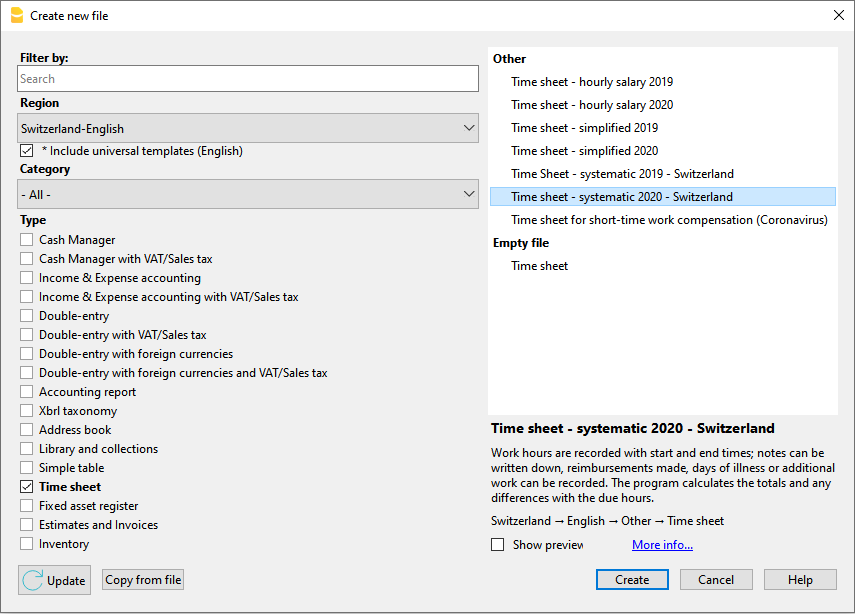
- Menu File → Nuovo.
- Seleziona Regione/lingua.
- Seleziona la Categoria → Tutto o Altro.
- Digita nella casella Cerca il testo Foglio ore, oppure attiva nel Tipo → Foglio ore. Il programma mostra i modelli disponibili.
- Nella sezione a destra seleziona il modello desiderato.
- Fai un doppio click sul nome del modello, oppure, clicca sul bottone Crea. Il programma apre direttamente il file selezionato.
- Salva il file con nome.
Imposta i tuoi dati
- Imposta i tuoi dati dal menu File → Proprietà file (Dati base) → Foglio ore.
- Inserisci il nome e cognome, la data iniziale e finale, la percentuale di lavoro e altri dati richiesti se disponibili.

Imposta l'orario di lavoro come da contratto
- Imposta l'orario di lavoro settimanale dal menu File → Proprietà file (Dati base) → Inizio.
- Le caselle del Riporto sono destinate alle ore di lavoro non pagate e a quelle delle ore di vacanze non usufruite e riportate dall'anno precedente.
- Inserisci per ogni giorno settimanale le ore di lavoro e definisci i giorni lavorativi, quelli non lavorativi e i festivi. Queste impostazioni vengono riportate nella tabella Giornale.

Registra il tempo di lavoro
Nella tabella Giornale si inseriscono i dati giornalieri, l'ora d'inizio e fine lavoro, le ore di assenza per malattia, vacanze e congedi. I dati possono essere modificati e inseriti secondo le esigenze.
- Scrivi le ore di ferie a cui hai diritto nell'anno corrente.
- Includi, modifica, aggiungi, personalizza qualunque festività, se necessario.
- Inserisci le tue ore giornaliere di lavoro, malattia, ferie, ecc.

- Nella prima riga del Riporto vengono riportate le ore di vacanze non fatte dell'anno precedente, presenti nel dialogo Inizio.
- Nella riga Inizio del primo giorno del mese vengono inserite le ore di vacanze annuali a cui si ha diritto, come da contratto.
- I giorni non lavorativi sono distinti con il colore blu, mentre quelli festivi sono in rosso.
- Il programma calcola in base ai dati inseriti, i totali giornalieri e mensili del Dovuto, la differenza tra le ore lavorate e quelle dovute e il progressivo.
- Nella finestra in basso vengono riportati in automatico i saldi delle ore settimanali dovute e lavorate e il saldo delle ore di vacanza
Stampa il report mensile
Con il comando Report → Report mensile... il programma calcola e visualizza un report riassuntivo del periodo selezionato con le colonne principali utilizzate.

Per maggiori approfondimenti e casi particolari dell'applicativo Foglio ore consultare le seguenti pagine:
Proprietà file | Time sheet
Dal menu File > Proprietà file (Dati base) > Foglio ore (Time sheet) devono essere impostati i seguenti dati:
- Nome e cognome.
- Data iniziale e data finale
Si può inserire qualsiasi periodo a scelta. - Percentuale di lavoro
- Altri dati se disponibili.

Tabella Giornale | Time sheet
Nella tabella Giornale si inseriscono i dati giornalieri del Foglio ore (Time sheet), che possono essere modificati e inseriti secondo le proprie esigenze.
Le righe e le colonne di totale consentono di avere una panoramica immediata della situazione.
La tabella Giornale include diverse colonne per adattarsi a tutte le esigenze. A seconda delle necessità si visualizzano le colonne che servono.
Tipologie di righe, colori e formati
Le righe del Giornale sono create in automatico dal programma quando viene creato un nuovo file. Utilizzando un modello predefinito, le righe del Giornale sono già impostate.
Righe giornaliere
Le righe giornaliere servono per l'inserimento dei dati:
- Righe normali - si riferiscono alle righe lavorative.
- Righe in rosso - si riferiscono ai giorni festivi.
- Righte in blu - si riferiscono ai giorni non lavorativi.
- Riga evidenziata in giallo - si riferisce al giorno corrente.
Righe giornaliere multiple
Duplicando la riga del giorno, si possono inserire ulteriori informazioni relative allo stesso giorno, come gli orari per progetto, annotazioni o altro.
Per differenziare le righe successive, la Descrizione giorno è leggermente rientrata.
Righe Riporto, Inizio, Totale e Saldo
Le righe Riporto, Inizio, Totale e Saldo sono indicate in grassetto.
- La riga Riporto visualizza automaticamente le vacanze e le ore dell'anno precedente, inserite nelle Proprietà file > Inizio.
- Le righe di Inizio si riferiscono all'inizio dell'anno e del mese. Si inseriscono i valori iniziali delle vacanze o ore.
- Le righe di Totale si riferiscono alla fine del mese e dell'anno. Vengono riportati in automatico i totali delle colonne che riportano dei valori.
- Le righe di Saldo vengono calcolate automaticamente dal programma e riportano i totali progressivi delle colonne che hanno dei valori.
Viste della tabella Giornale
La tabella Giornale viene creata con diverse colonne, in modo da coprire un'ampia gamma di esigenze.
A seconda della vista vengono visualizzate delle colonne predefinite:
- Base - presenta le colonne principali.
- Minima - presenta le colonne d'inserimento dati.
- Completo - presenta tutte le colonne della tabella Giornale.
Le colonne della tabella giornale
Le colonne presenti nella tabella Giornale possono essere personalizzate in base alle proprie necessità.
Tramite il menu Dati > Disponi colonne si possono visualizzare più colonne o nascondere quelle che non servono, cambiare le intestazioni già esistenti, aggiungere colonne proprie e cambiare il formato.
Nelle colonne, il programma lavora sempre con ore e minuti, es. 8:30 significa 8 ore e 30 minuti:
- Internamente i valori sono salvati come secondi e visualizzati poi nel formato ore e minuti.
- Quando si inseriscono degli orari, i tempi sono arrotondati al minuto.
Sezione
La colonna è protetta. È utilizzata dal programma per fare una distinzione fra le righe da utilizzare per l'inserimento dei dati e le righe specifiche di sistema.
Le righe utilizzate per l'inserimento e la modifica dei dati (ore lavorative, le assenze, vacanze, ecc.), hanno la cella della colonna Sezione vuota.
Le righe specifiche di sistema, utilizzate dal programma per fare calcoli, hanno un apposito codice identificativo nella cella della colonna Sezione.
Questo codice non deve essere cambiato, altrimenti le somme potrebbero risultare sbagliate.
Esempi di codici utilizzati: AllStart, YearStart_2020, MonthStart_202001, MonthTotal_202001, MonthBalance_202001, SpaceAfterMonth_202001.
Il valore è un codice identificativo composto da diversi elementi:
Periodo
- All - Si riferisce a tutte le righe.
- Year - Si riferisce alle righe dell'anno.
- Month - Si riferisce alle righe del mese.
- Week - Si riferisce alle righe della settimana.
- Day - Si riferisce alle righe del giorno.
Tipo
- CarryForward - Righe di riporto delle ore e delle vacanze in saldo dell'anno precedente. I riporti sono inseriti in automatico dal programma nelle Proprietà del file, sia per i valori positivi che negativi.
- Start - Righe di Inizio. Per inserire i valori iniziali (vacanze previste, rettifiche vacanze).
- Total - Le righe dove vengono indicati i totali. Sono sommate nelle righe di totale (colonne relative ai tempi giornalieri, rettifiche delle sezioni Start e CarryForward).
- Balance - Per il saldo vacanze. È la differenza tra la somma delle vacanze, trovate nelle righe di Riporto e Inizio, e la somma delle vacanze giornaliere.
- SpaceAfterMonth - Per indicare che ci deve essere una riga vuota (anno, mese o giorno a cui si riferisce l'identificativo).
Data
Colonna protetta. È utilizzata per l'inserimento della data del giorno.
Festivo
Colonna per parametrizzare il giorno. Se la cella rimane vuota viene ripreso il valore impostato nelle proprietà del file, oppure il valore definito con il codice W (vedi sotto).
I possibili valori sono:
- Vuoto - giorno lavorativo.
- 0 - per impostare il giorno corrente come festivo (riga visualizzata in rosso).
Se è un giorno considerato generalmente "festivo", ma in cui sei tenuto a lavorare, devi inserire "lavorativo". - 1 - per impostare il giorno corrente come non lavorativo (riga visualizzata in blu).
- 2 - per impostare il giorno corrente come lavorativo. Sovrascrive il valore predefinito.
- [0] - giorno festivo impostato in automatico, ripreso dalle proprietà file. Non viene indicato alcun valore nella colonna Dovuto.
- [1] - giorno non lavorativo impostato in automatico, ripreso dalle proprietà file. Non viene indicato alcun valore nella colonna Dovuto.
- W0 - per impostare il giorno corrente come festivo. Lo stesso giorno, nelle settimane successive verrà impostato in automatico con il valore (0).
- W1 - per impostare il giorno corrente come non lavorativo. Lo stesso giorno, nelle settimane successive verrà impostato in automatico con il valore (1).
- W2 - per impostare il giorno corrente come lavorativo. Lo stesso giorno, nelle settimane successive verrà impostato in automatico con il valore (2).
- WR - per reimpostare il giorno corrente con il valore indicato nelle proprietà file.
- WA - per reimpostare il giorno corrente con il valore indicato nelle proprietà file. Lo stesso giorno, nelle settimane successive verrà impostato in automatico con il valore indicato nelle proprietà file.
Descrizione giorno
Indica la descrizione del giorno.
- Il programma completa automaticamente il giorno in base alla data.
- Se il giorno è già stato usato in precedenza, la descrizione viene indentata aggiungendo degli spazi all’inizio. Questa funzione è utile per inserire più informazioni relative alla stessa data.
- Inserire un testo preceduto dal carattere #, ad esempio #Natale o #Festa nazionale, se si desidera utilizzare un testo diverso da quello proposto dal programma.
Descrizione
Colonna per inserire una descrizione aggiuntiva.
Codice1
Colonna per indicare un eventuale numero di cliente, progetto o altro.
Lavoro1 e Lavoro2
Le colonne Lavoro1 e Lavoro2 sono usate in particolare per registrare le ore di lavoro nel modello Foglio ore - Registrazione semplificata.
Questo colonne possono essere utilizzate per inserire delle ore di lavoro particolari (es. notti, festivi).
In parallelo a queste colonne si utilizzano anche le colonne di supplemento (vedi spiegazioni sottostanti).
Inizio1, Fine1, Inizio2, Fine2...
Queste colonne permettono di inserire l'ora di entrata e uscita. Vi possono essere più entrate e uscite nello stesso giorno.
Il programma calcola il tempo di presenza e somma nelle colonne Totale e Differenza.
Malattia
Colonna per l'inserimento delle ore di assenza per malattia.
Vacanze
Colonna per l'inserimento delle ore di vacanza.
Servizio
Si possono inserire assenze obbligatorie, quali servizio militare, servizio civile o altro.
Aggiustamento
Colonna per l'inserimento di un valore di rettifica.
Altro
Si possono inserire altri tipi di assenze, non indicate nella colonna Servizio o Malattia o Vacanza.
Assenza
Colonna protetta. È utilizzata dal programma per il calcolo automatico della somma delle assenze.
%Supplemento
Si può inserire la percentuale di lavoro supplementare che viene retribuita diversamente.
Se nello stesso giorno si fanno sia ore senza supplemento che ore con supplemento, bisogna inserire i tempi su due righe:
- Aggiungi riga giorno
- Sulla prima riga si indica il lavoro (inizio e fine) normalmente.
- Nella seconda riga si indicano le ore supplementari e l'apposita percentuale.
Se si desidera il totale giornaliero direttamente nella tabella, si deve aggiungere una riga di totale giornaliero.
Supplemento calcolato
La colonna è protetta. È utilizzata dal programma per calcolare il tempo supplementare, indicato nella colonna Supplemento o Supplemento %.
Supplemento totale
La colonna è protetta. È utilizzata dal programma per calcolare il tempo totale supplementare, indicato nella colonna Supplemento o Supplemento %.
Questo valore viene sommato nella colonna totale Ore.
Totale
La colonna è protetta. È utilizzata dal programma per l'inserimento automatico della somma delle ore di lavoro, supplementari, assenze e rettifica.
Codice Dovuto
La colonna serve, in caso di necessità, per modificare il valore del Dovuto (ore di lavoro dovute).
Se viene lasciata vuota, il valore del Dovuto viene ripreso in automatico giorno per giorno in base alle impostazioni presenti nel menu File > Proprietà file > Inizio.
Se si desidera cambiare il valore del Dovuto dalla tabella Giornale:
- Reimpostare il dovuto.
Codici da inserire nella colonna Codice Dovuto per reimpostare il dovuto giornaliero a partire dalla riga in cui ci si trova. Occorre poi inserire il nuovo valore nella colonna Dovuto.- DS (Set Today) - Imposta le ore dovute del giorno corrente, senza modificare gli altri giorni.
- WS (Set Week Day) - Imposta le ore dovute per il giorno e per lo stesso giorno delle settimane seguenti.
- PS (Set Predefined) - Imposta le ore dovute per il giorno e per tutti i giorni successivi senza una impostazione diversa.
- Codici di reset del dovuto giornaliero
- WR (Reset Week Day) - Resetta il valore predefinito per il giorno della settimana.
- WA (Reset All Week Days) - Resetta tutti i valori predefiniti relativi ai giorni della settimana.
- PR (Reset Predefined) - Resetta Predefinito generale. Toglie il valore predefinito impostato precedentemente.
- PA (Reset Predefined and Week Day) - Resetta il valore predefinito generale e quelli della settimana. È come se si iniziasse tutto da nuovo.
- Codice di reset del progressivo
- RP (Restart progressive) - Fa ripartire da zero il valore della colonna Progressivo. Si inserisce questo codice nella riga inizio mese, quando nel mese precedente, con lo stipendio a ore, tutte le ore sono state pagate.
Dovuto
La colonna è protetta. Il programma calcola automaticamente la differenza tra le ore lavorate e quelle dovute. A fine mese e anno vengono riportati anche i totali del Dovuto.
- Se nella colonna Codice Dovuto non ci sono dei valori, il programma riprende, nella colonna Codice Dovuto, i valori presenti Proprietà file > Inizio.
- Se nella colonna Codice Dovuto vengono inseriti dei codici (vedi paragrafo precedente), il programma calcola il dovuto in base a questi codici.
- Tutte le righe che nella colonna Festivo hanno 0 (festivo) o 1 (non lavorativo), nella colonna Dovuto la cella è vuota.
Differenza
La colonna è protetta. Il programma calcola automaticamente la differenza tra le ore lavorate (Totale) e quelle dovute (Dovuto). A fine mese e a fine anno vengono riportati anche i totali della differenza.
Progressivo
La colonna è protetta. Il programma calcola automaticamente la differenza progressiva tra le ore lavorate (Totale) e quelle dovute (Dovuto). A fine mese e a fine anno vengono riportati anche i totali della differenza progressiva.
Lavorato
La colonna è protetta. È utilizzata dal programma per il calcolo automatico della somma delle ore lavorate.
Dettaglio
La colonna è protetta. È utilizzata dal programma per visualizzare in automatico i dettagli di lavoro (es. progetti). Vedi dettagli Gestione Progetti.
Supplemento
Si può inserire il tempo di lavoro supplementare retribuito diversamente, in ore e minuti. Può essere usato anche per gestire dei recuperi o delle penalità per ritardi o altro.
Suddivisione1 e Suddivisione2
Colonne che possono essere usate per tenere conto delle ore investite in progetti.
Ore nel formato decimale
Si possono inserire anche le ore nel formato digitale (1.5 = 1:30).
- Se si inserisce un valore preceduto dal segno ">" o "<" (maggiore o minore), il programma lo considera come un valore decimale e lo converte in ore e minuti:
- "<1.50" viene convertito in 1:30
- "<1.75" viene convertito in 1:45 un'ora e tre quarti.
- Nel contatore ore, inserire il numero delle ore con il separatore decimale. Per esempio, se si inserisce 1.75, il programma visualizza il valore in ore e minuti (1:45).
Visualizzazione nel formato digitale
- Nell'info windows viene indicato anche il valore delle ore in decimali.
- Nella stampa mensile certi valori sono anche indicati come decimali (questo perché i programmi per la gestione dei salari lavorano spesso con i decimali).
Velocizzare l'inserimento
- Posizionarsi sul giorno corrente.
- La riga del giorno corrente è quella segnalata in giallo.
- Menu Azioni > Vai a giorno.
- Inserire l'ora di entrata e di uscita.
- Con il "." viene inserita l'ora del computer.
- Se per esempio si inserisce +5 o -5 (o qualsiasi altro numero), il programma visualizza l'ora attuale con 5 minuti in più o in meno rispetto all'ora del computer.
- Ricopiare dalla settimana precedente.
Usare il menu Azioni > Ricopia, vengono ripresi gli orari della settimana precedente. - Riprendere il valore della riga precedente.
Usare il menu Azioni > Ricopia da sopra (o il bottone F4 o Cmd 4). - Autocompletamento Vacanze o Assenza.
Andare in modifica della cella (con uno spazio) e il programma suggerisce le ore dovute, meno le ore già eseguite.
Blocchi colonne ore
Le colonne ore della tabella Giornale sono organizzate in blocchi, come spiegato qui di seguito.
Colonne ore lavorate
Sono le colonne che servono per indicare le ore di lavoro giornaliere.
Il tempo di lavoro effettuato nel giorno può essere inserito in due modi:
- Come ore lavorate - vengono inseriti i dati nelle colonne Lavoro1 e Lavoro2.
Sono considerate ore lavorate tutte le colonne di tipo contatore tempo ore il cui nome XML inizia con TimeWork. - Come orario di entrate e uscita - vengono inseriti i dati nelle colonne Inizio1, Fine1, Inizio2, Fine2, ecc.
Il programma calcola il tempo trascorso.
Totale ore lavorate
Nella colonna Totale ore lavorate vengono sommate le ore indicate nelle colonne ore lavorate e quelle indicate come orario di entrata e uscita.
Vi è anche la colonna totale Dettaglio. Se il Tipo Riga contiene il valore "D" le ore di lavoro vengono sommate nella colonna Dettaglio e non in quella Totale.
Ore supplementari
Servono per inserire dei supplementi di ore. Per esempio, nel caso di lavoro festivo o notturno che comporta una maggiorazione.
Il Totale supplementare è la somma delle ore supplementari, indicate come ore, e quelle calcolate in base a una percentuale.
Assenze
Le assenze vengono inserire nelle colonne Malattia, Vacanza, Servizio o Altro, a secondo del caso.
Queste ore vengono sommate nella colonna Assenza (TimeAbsenceTotal) e poi nella colonna Totale. Nel calcolo della differenza fra le ore dovute, le assenze sono considerate come retribuite.
Le colonne di contatore tempo il cui NomeXML inizia con TimeAbsense vengono sommate nel totale assenze. L'utente può aggiungere le colonne assenze per altre casistiche.
Se si vuole tenere nota delle assenze che non devono essere sommate nel Totale ore, si devono aggiungere delle colonne di tipo Contatore ore.
Aggiustamenti
È una colonna che serve per degli aggiustamenti contabili, come nel caso in cui siano state fatte delle ore supplementari e queste vengano pagate; quindi per scalarle dal totale si inserisce il valore con il segno negativo nella colonna Aggiustamenti.
Il Totale ore
È la somma delle ore complessive, considerate come ore da conteggiare e come parte del dovuto. Comprende le seguenti colonne:
- Totale ore lavorate.
- Totale supplementi.
- Totale assenze.
- Aggiustamenti.
Le ore dovute
Il Foglio di calcolo permette d'indicare le Ore dovute. Nel caso di un contratto con Stipendio fisso, si indicano le ore dei giorni lavorativi per contratto.
Nel caso di retribuzione ad ore, senza un numero di ore prefissate incluse nel contratto, la parte ore dovute non viene generalmente usata.
Nella colonna Dovuto è indicato il tempo di lavoro giornaliero del dipendente. Il valore è indicato in base a diversi parametri (vedi colonne tabella Giornale):
- Le impostazioni delle ore di lavoro, indicate nella Proprietà file > Inizio.
- La colonna Festivo.
Il programma completa il valore dovuto solo per i giorni indicati come Lavorativo. - La colonna Tipo Dovuto
Indicando un codice si può impostare diversamente il contenuto della colonna Dovuto giornaliero.
Differenza e Progressivo ore
Nella colonna Differenza, il programma indica la differenza in ore fra il Totale e il Dovuto.
Nella colonna Progressivo, il programma indica la differenza cumulata.
Se non è stato indicato alcun Dovuto, il Progressivo corrisponde alla somma delle ore lavorate. Questo valore può essere azzerato inserendo, nella colonna Tipo Dovuto, il codice RP (Restart progressive).
Suddivisione
Sono delle colonne informative che servono per indicare ore destinate a dei progetti.
Tabella Giornale - Colonne supplementari
In Banana Contabilità Plus sono state aggiunte delle colonne per il calcolo del supplemento (festivo, notturno) e per la gestione di più righe per lo stesso giorno.
Dettaglio
La colonna è protetta. È utilizzata dal programma per visualizzare in automatico i dettagli di lavoro (es. progetti). Vedi dettagli Gestione Progetti.
Supplemento
Si può inserire il tempo di lavoro supplementare retribuito diversamente, in ore e minuti. Può essere usato anche per gestire dei recuperi o delle penalità per ritardi o altro.
%Supplemento
Si può inserire la percentuale di lavoro supplementare che viene retribuita diversamente.
Se nello stesso giorno si fanno sia ore senza supplemento che ore con supplemento, bisogna inserire i tempi su due righe:
- Aggiungi riga giorno
- Sulla prima riga si andrà a indicare il lavoro (inizio e fine) normalmente.
- Nella seconda riga si indicheranno le ore supplementari e si indicherà l'apposita percentuale.
Se si desidera il totale giornaliero direttamente nella tabella, si dovrà aggiungere una riga di totale giornaliero.
Supplemento calcolato
La colonna è protetta. È utilizzata dal programma per calcolare il tempo supplementare, indicato nella colonna Supplemento o Supplemento %.
Supplemento totale
La colonna è protetta. È utilizzata dal programma per calcolare il tempo totale supplementare, indicato nella colonna Supplemento o Supplemento %.
Questo valore viene sommato nella colonna totale ore.
Nuove colonne utente
Puoi aggiungere delle colonne che vengono poi totalizzate nei gruppi. La colonna deve essere di tipo dato: contatore tempo e il Nome XML deve iniziare come segue:
- TimeWork. Sommato nel totale lavoro.
- TimeSurchargeManual. Sommato nel totale supplementi.
- TimeAbsence. Sommato nel totale assenze.
- TimeSplit. Sommato nel totale suddivisione se esiste.
Si possono definire le colonne per indicare le ore di un progetto, sommate anche nel TimeWork, oppure, le ore di assenze per formazione o altro, considerate assenze e conteggiate nel totale assenze.
Tempi e orari di lavoro
Il programma lavora sempre con ore e minuti, es. 8:30 significa 8 ore e 30 minuti.
- Internamente i valori sono salvati come secondi e visualizzati poi nel formato ore e minuti.
- Quando si inseriscono degli orari, i tempi sono arrotondati al minuto.
Ore nel formato decimale
Si possono inserire anche le ore nel formato decimale (1.5 = 1:30).
- Se si inserisce un valore preceduto dal segno ">" o "<" (maggiore o minore), il programma lo considera come un valore decimale e lo converte in ore e minuti:
- "<1.50" viene convertito in 1:30
- "<1.75" viene convertito in 1:45 un'ora e tre quarti.
- Nel contatore ore, inserire il numero delle ore con il separatore decimale. Per esempio, se si inserisce 1.75, il programma visualizza il valore in ore e minuti (1:45).
Visualizzazione nel formato decimale
- Nell'info windows viene indicato anche il valore delle ore in decimali.
- Nella stampa mensile certi valori sono anche indicati come decimali (questo perché i programmi per la gestione dei salari lavorano spesso con i decimali).
Velocizzare l'inserimento
- Posizionarsi sul giorno corrente.
- La riga del giorno corrente è quella segnalata in giallo.
- Menu Azioni → Vai a giorno.
- Inserire l'ora di entrata e di uscita.
- Con il "." viene inserita l'ora del computer.
- Se per esempio si inserisce +5 o -5 (o qualsiasi altro numero), il programma visualizza l'ora attuale con 5 minuti in più o in meno rispetto all'ora del computer.
- Ricopiare dalla settimana precedente.
Usare il menu Azioni → Ricopia, vengono ripresi gli orari della settimana precedente. - Riprendere il valore della riga precedente.
Usare il menu Azioni → Ricopia da sopra (o il bottone F4 o Cmd 4). - Autocompletamento Vacanze o Assenza.
Andare in modifica della cella (con uno spazio) e il programma suggerisce le ore dovute, meno le ore già eseguite.
Blocchi colonne ore
Le colonne ore della tabella Giornale sono organizzate in blocchi, come spiegato qui di seguito.
Colonne ore lavorate
Sono le colonne che servono per indicare le ore di lavoro giornaliere.
Il tempo di lavoro effettuato nel giorno può essere inserito in due modi:
- Come ore lavorate - vengono inseriti i dati nelle colonne Lavoro1 e Lavoro2.
Nella versione di Banana Contabilità Plus sono considerate ore lavorate tutte le colonne di tipo contatore ore che iniziano con TimeWork. - Come orario di entrate e uscita - vengono inseriti i dati nelle colonne Inizio1, Fine1, Inizio2, Fine2, ecc.
Il programma calcola il tempo trascorso.
Totale ore lavorate
Nella colonna Totale ore lavorate vengono sommate le ore indicate nelle colonne ore lavorate e quelle indicate come orario di entrata e uscita.
Nella versione di Banana Contabilità Plus vi è anche la colonna totale Dettaglio. Se il Tipo Riga contiene il valore "D" le ore di lavoro vengono sommate nella colonna Dettaglio e non in quella Totale.
Ore supplementari
Queste colonne sono presenti solo nella versione di Banana Contabilità Plus.
Servono per inserire dei supplementi di ore per il tempo che va oltre le ore 24:00, per esempio, nel caso di lavoro festivo o notturno che comporta una maggiorazione di tempo superiore alla mezzanotte. In questo caso le ore che vanno dalla mezzanotte in poi devono essere annotate come ore complessive nella colonna Supplemento (TempoSupplementoManuale). Questa colonna può essere visualizzata dal menu Dati → Disponi colonne.
Nella colonna Totale viene riportato il totale delle ore lavorate, incluse le ore inserite nella colonna Supplemento.
Assenze
Le assenze vengono inserire nelle colonne Malattia, Vacanza, Servizio o Altro, a secondo del caso.
Queste ore vengono sommate nella colonna Assenza (TimeAbsenceTotal) e poi nella colonna Totale. Nel calcolo della differenza fra le ore dovute, le assenze sono considerate come retribuite.
Nella versione di Banana Contabilità Plus tutte le colonne di contatore tempo che iniziano con TimeAbsence vengono sommate nel totale assenze. L'utente può aggiungere le colonne assenze per altre casistiche.
Se si vuole tenere nota delle assenze che non devono essere sommate nel Totale ore, si devono aggiungere delle colonne di tipo Contatore ore.
Aggiustamenti
È una colonna che serve per degli aggiustamenti contabili, come nel caso in cui siano state fatte delle ore supplementari e queste vengano pagate; quindi per scalarle dal totale si inserisce il valore con il segno negativo nella colonna Aggiustamenti.
Il Totale ore
È la somma delle ore complessive, considerate come ore da conteggiare e come parte del dovuto. Comprende le seguenti colonne:
- Totale ore lavorate.
- Totale supplementi.
- Totale assenze.
- Aggiustamenti.
Le ore dovute
Il Foglio di calcolo permette d'indicare le Ore dovute. Nel caso di un contratto con Stipendio fisso, si indicano le ore dei giorni lavorativi per contratto.
Nel caso di retribuzione ad ore, senza un numero di ore prefissate incluse nel contratto, la parte ore dovute non viene generalmente usata.
Nella colonna Dovuto è indicato il tempo di lavoro giornaliero del dipendente. Il valore è indicato in base a diversi parametri (vedi colonne tabella Giornale):
- Le impostazioni delle ore di lavoro, indicate nella Proprietà file → Inizio.
- La colonna Festivo.
Il programma completa il valore dovuto solo per i giorni indicati come Lavorativo. - La colonna Tipo Dovuto
Indicando un codice si può impostare diversamente il contenuto della colonna Dovuto giornaliero.
Differenza e Progressivo ore
Nella colonna Differenza, il programma indica la differenza in ore fra il Totale e il Dovuto.
Nella colonna Progressivo, il programma indica la differenza cumulata.
Se non è stato indicato alcun Dovuto, il Progressivo corrisponde alla somma delle ore lavorate. Questo valore può essere azzerato inserendo, nella colonna Tipo Dovuto, il codice RP (Restart progressive).
Suddivisione
Sono delle colonne informative che servono per indicare ore destinate a dei progetti.
Gestione vacanze nel Foglio ore
Le vacanze sono determinate in ore e si inseriscono nella tabella Giornale, colonna Vacanze.
Riporto vacanze
Quando si crea un nuovo anno, le eventuali vacanze riportate dall'anno precedente si devono indicare nelle Proprietà file → Inizio.
Il valore viene quindi inserito automaticamente nella riga Riporto, colonna Vacanze della tabella Giornale.
Vacanze o congedi pagati definiti per contratto
Se nell'orario di lavoro sono già comprese delle vacanze:
- Indicare nella riga Inizio anno (es. Inizio 2020) le ore di vacanza.
- Inserire nella colonna Vacanze il numero di ore di vacanze come da contratto. (es. per 20 giorni di 8 ore, inserire 160, oppure 80 ore nel caso si lavori al 50%).
- Giornate di congedo pagate, considerate come vacanza.
Inserire nella riga Inizio mese il numero di ore di congedo spettanti (giorni x ore giornaliere).
Impostazione vacanze o congedi
Le righe di inizio servono a indicare il numero di vacanze concesse in ore e minuti. Si possono indicare le vacanze sia nella riga di Inizio anno o in quelle di Inizio mese.
Se una persona ha diritto a 4 settimane di vacanza e lavora 40 ore alla settimana: 40*4=160. Questo valore deve essere indicato nella riga Inizio anno.
Se durante l'anno cambiano le ore di vacanze assegnate, nella riga Inizio mese, colonna Vacanze, inserire il numero di ore in più o in meno (segno negativo) a disposizione.
La colonna Vacanze può anche essere usata per indicare dei congedi retribuiti.
Vacanze effettuate o pagate
Nella colonna Vacanze delle righe giornaliere, indicare il numero di ore di vacanze effettuate o pagate.
Vacanze rimanenti
Nelle righe di Totale vengono indicate le ore di vacanze rimanenti, calcolate in automatico dal programma.
Se le vacanze vengono pagate:
- Nella riga iniziale del mese successivo inserire le ore di vacanza pagate con il segno negativo.
- Nella colonna Note indicare ad esempio "Vacanze pagate".
Cambiamenti durante l'anno
Se durante l'anno viene cambiato l'orario di lavoro o ci sono interruzioni che modificano le ore di vacanze, queste devono essere calcolate e modificate manualmente.
La differenza in più o meno può essere inserita nella riga di inizio mese dove avviene il cambiamento.
Inserire orario di lavoro
Gli orari di lavoro e altri dati si inseriscono nella tabella Giornale.
Nella riga Riporto, il programma riporta le ore di vacanza dall'anno precedente, inserite nelle Proprietà File (Dati base) > dialogo Inizio.
Nella tabella Giornale i dati possono essere modificati e inseriti secondo le esigenze.
- Scrivi le ore di ferie a cui hai diritto nell'anno corrente.
- Includi, modifica, aggiungi, personalizza qualunque festività, se necessario.
- Inserisci le tue ore giornaliere di lavoro, malattia, ferie, ecc.
Stampa il tuo report mensile
Se vai nel menu Report > Report mensile..., puoi immediatamente generare, stampare e salvare un report mensile completo.
Link utili
- Tabella Giornale
- Tipologie di stipendio (Stipendio fisso o Stipendio a ore)
Menu Report e Azioni | Time sheet
Per ottimizzare e velocizzare il lavoro con il Foglio ore di Banana Contabilità, sono stati implementati i menu Report e Azioni, con cui si accede a diverse funzionalità.
Menu Report
Report mensile...
Dal menu Reports si attiva il comando Report mensile, per creare mese per mese il report mensile del tempo di lavoro e altri dati inseriti nel Giornale (vacanze, assenze, altro).
Menu Azioni
Dal menu Azioni si possono attivare i seguenti comandi:
Vai ad oggi
Posiziona il cursore sulla riga odierna.
Ricontrolla tutto... (F9)
Il programma ricalcola, ricontrolla e visualizza eventuali errori o differenze.
Usare questo comando tutte le volte che si hanno dei dubbi che ci sia un problema.
Ordina giornale
Ordina per data le righe della tabella Giornale.
Check-in o Chek-out
Inserisce l'orario attuale nella cella selezionata. In alternativa, si può digitare il "." (punto senza virgolette) nella cella selezionata di inizio o fine.
Ricopia giorno (dalla settimana precedente)
Riprende il tempo di lavoro e l'assenza del giorno corrente con i valori del giorno della settimana precedente.
Ricopia settimana (dalla settimana precedente)
Riprende il tempo di lavoro e l'assenza della settimana corrente con i valori dei rispettivi giorni della settimana precedente.
Aggiungi riga giorno
Aggiunge una riga successiva con la stessa data di quella selezionata. Il comando viene utilizzato per inserire ulteriori valori giornalieri.
Aggiungi riga totale giorno
Aggiunge una riga dove vengono totalizzati i valori giornalieri.
Crea righe per periodo...
Aggiunge delle righe (giornaliere, inizio, totale, saldi e riporti) in base al periodo selezionato. Tutte le righe del Giornale vengono ordinate per data.
Crea nuovo anno
Questo comando crea un nuovo file Foglio ore per l'anno successivo, riportando nel nuovo file i saldi iniziali delle ore supplementari e delle vacanze non usufruite dell'anno precedente.
Attenzione! Quando si crea un nuovo anno, i giorni festivi non vengono segnalati. È necessario modificare manualmente i giorni che risultano festivi.
Per evitare di sistemare manualmente i giorni festivi, consigliamo di scaricare il file del modello con le festività già impostate, in base alla nazione. In questo caso, occorre riportare manualmente il saldo dei giorni di vacanze e delle ore supplementari nelle Proprietà file, sezione Inizio (menu File). Vedi Come iniziare.
Importa foglio ore
Riprende i valori da un foglio ore esterno. Si indica il file da cui riprendere i valori e si specifica quali valori riprendere.
Il programma cerca nel file importato le righe con data e sezione uguali, e riprende i valori.
Se nel file importato ci sono più righe per la stessa data, i valori successivi alla prima riga non sono importati.
La finestra di dialogo permette di scegliere una delle seguenti opzioni:
Importa solo festivo
Riprende solo i valori della colonna Festivo.
Importa tutti i valori
Riprende i valori Festivo, Note, Lavorato, Assenze, Aggiustamento, Dovuto e Suddivisione.
Inserimento valori
Ore nel formato decimale
Il programma lavora sempre con ore e minuti 8:30 significa 8 ore e 30 minuti.
Si possono però anche inserire le ore nel formato decimale (1.5 = 1:30).
- Se si inserisce un valore preceduto dal segno ">" o "<" (maggiore o minore), il programma lo considera come un valore decimale lo converte in ore e minuti:
- "<1.50" viene convertito in 1:30
- "<1.75" viene convertito in 1:45 un ora e tre quarti.
- Nei contatore ore inserire il numero delle ore con il separatore decimale. Per esempio se si inserisce 1.75, il programma visualizza il valore in ore e minuti (1:45).
Visualizzazione nel formato digitale
- Nell'info Windows viene indicato anche il valore delle ore in decimali.
- Nella stampa mensile certi valori sono anche indicati come decimali (questo perché i programmi dei salari lavorano spesso con i decimali).
Velocizzazione inserimento
- Posizionarsi sul giorno corrente
- La riga del giorno corrente corrente è quella in in giallo.
- Menu Utilità -> Vai a giorno.
- Inserisci l'ora di entrata e uscita.
- Con il "." viene inserita l'ora del computer.
- Se inserisci +5 o -5 (o qualsiasi altro numero) il programma visualizza l'ora attuale con 5 minuti in più o in meno rispetto all'ora del computer.
- Ricopia dalla settimana precedente
Usare i comandi menu Utilità1-> Ricopia si riprendono orari della settimana precedente. - Riprende il valore della riga precedente
Comando Riprendi da sopra (o il bottone F4 o Cmd 4) - Autocompletamento Vacanze o Assenza
Andare in modifica della cella (con uno spazio) e il programma suggerisce le ore dovute, meno le ore già eseguite.
Crea nuovo anno | Time sheet
Per creare il file Foglio ore per il nuovo anno ci sono due possibilità:
- Scaricare il modello Foglio ore con le festività già predefinite per il nuovo anno.
- Utilizzare il comando Crea nuovo anno dal menu Azioni.
Se il file Foglio ore copre un periodo inferiore a un anno civile, il sistema crea un anno corrispondente allo stesso periodo. Questa procedura non è consigliata.
Nuovo anno Foglio ore da modello predefinito
Questa è la procedura consigliata. Il modello è già predefinito con le festività secondo la nazione.
In questo caso occorre:
- Avviare Banana Contabilità
- Menu File > Nuovo
- Scegliere come tipo di file Foglio ore
- Scegliere uno dei modelli proposti come Foglio ore.
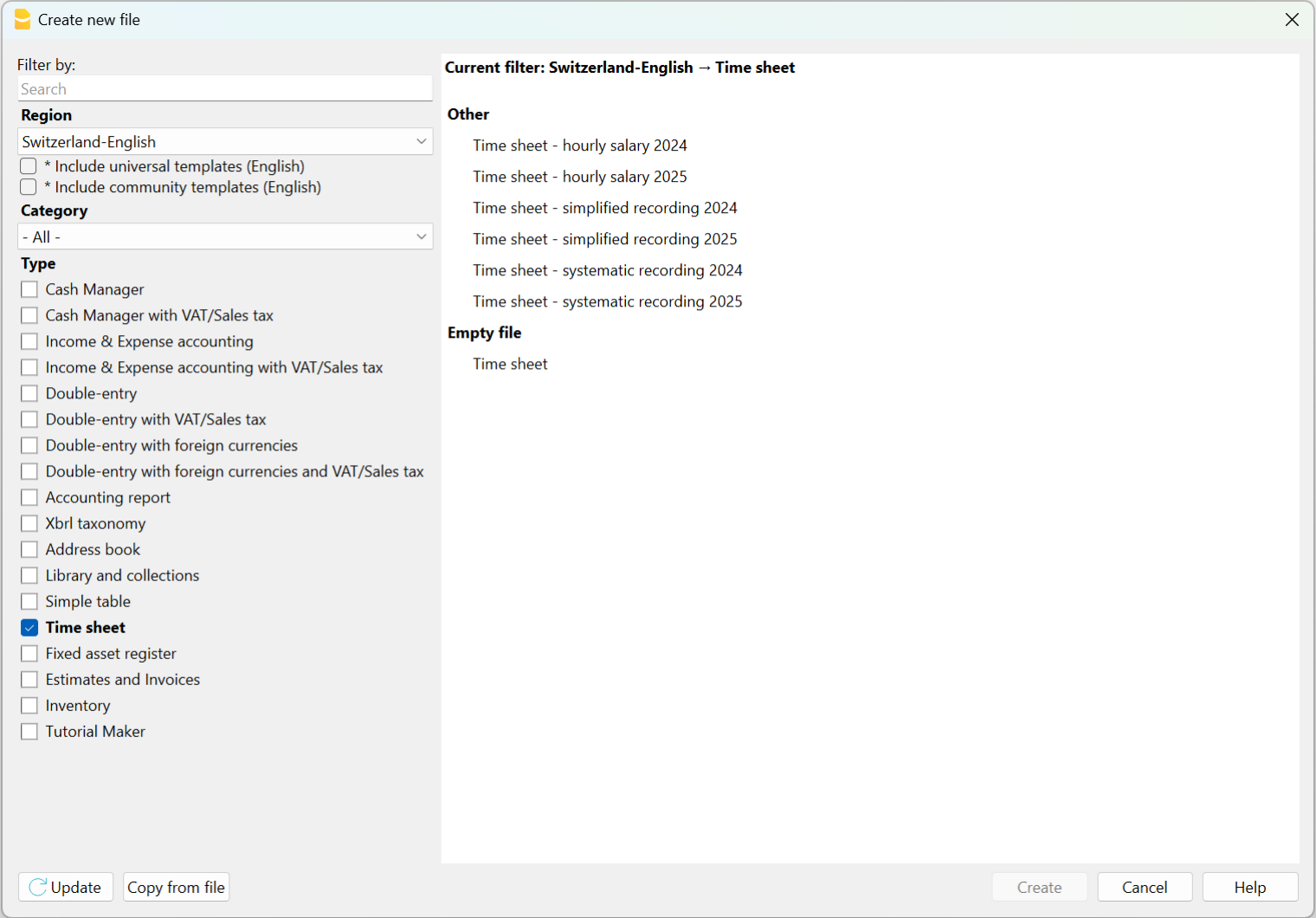
Ci sono i seguenti modelli già predefiniti:
Time sheet - registrazione sistematica
Il modello è ideale per coloro che devono registrare le ore di lavoro, indicando l'ora di inizio e di fine per tutti i giorni lavorativi definiti nelle impostazioni di Base (menu File > Proprietà file (Dati base) > sezione Inizio).
Nella tabella Giornale di questo modello ci sono le seguenti colonne principali:
- Inizio, Fine, Dovuto, Differenza e Progressivo.
Inserendo l'orario di inizio e quello di fine nelle rispettive colonne, il programma calcola e inserisce in automatico le ore lavorate, la differenza tra le ore lavorate e quelle dovute e nella colonna Progressivo viene riportato il saldo ore.
Se il saldo è negativo, le ore lavorate sono inferiori alle ore dovute, viceversa se il saldo è positivo.
Time sheet- registrazione semplificata
Il modello è ideale per coloro che registrano il totale delle ore lavorate giornalmente, senza indicare l'ora di inizio e di fine.
Nella tabella Giornale di questo modello ci sono delle colonne principali:
- Lavoro 1, Lavoro 2, Dovuto, Differenza e Progressivo.
A differenza del modello con registrazione sistematica non vengono inserite l'ora d'inizio e di fine, ma il totale delle ore lavorate.
Il programma in automatico inserisce i dati nelle colonne Dovuto (per le ore di lavoro dovute come da contratto), Differenza (tra le ore lavorate e le ore dovute) e Progressivo (per il saldo ore).
Time sheet - stipendio a ore
Questo modello è da utilizzare nel caso si lavori a ore, senza uno stipendio fisso. Pertanto nelle impostazioni di base (menu File > Proprietà file (Dati base) > sezione Inizio), nella sezione Inizio, il dialogo rimane vuoto senza l'indicazione delle ore dovute.
Le colonne sono identiche al modello Time sheet registrazione sistematica e registrazione semplificata. La differenza con questi due modelli è dovuta alla colonna Progressivo perché a partire da febbraio nella colonna Cod.Dovuto è presente il codice RP (restart progressive) per fare in modo che la colonna Progressivo si azzeri e non riporti il saldo ore, visto che mensilmente vengono pagate.
Una volta che il modello viene salvato con nome, è necessario riportare manualmente i saldi per le ore supplementari e le vacanze dell'anno precedente.
- Menu File > Proprietà file (Dati base) inserire i dati del dipendente.
Nuovo anno Foglio ore da comando Crea Nuovo anno
Questa procedura prevede di creare il nuovo anno del foglio ore partendo dal file dell'anno precedente:
- Aprire il file Foglio ore dell'anno precedente
- Menu Azioni > Crea nuovo anno
- Salvare con nome il nuovo Foglio ore.
In questo caso i saldi delle ore supplementari e delle vacanze dell'anno precedente vengono riportati in automatico nelle Proprietà file (Dati base) > sezione Inizio (menu File). I dati iniziali vengono anche riportati nelle righe iniziali della tabella Giornale, dove occorre inserire nella riga Inizia tutto le ore per i giorni di vacanza a cui si ha diritto.
Attenzione: i giorni festivi vengono riportati così come quelli dell'anno precedente. Pertanto, è necessario verificare tutte le festività e correggerle manualmente.
Stampe | Time sheet
Stampa tabella Giornale
Dal menu File → Stampa, puoi stampare:
- Tutte le righe della tabella Giornale.
- Le righe selezionate della tabella Giornale.
Report mensile
Dal menu Reports → Report mensile... il programma calcola e visualizza un report riassuntivo del periodo selezionato con le colonne principali utilizzate.
- Se nella stampa si vogliono cambiare le intestazioni delle colonne, si devono cambiare nella tabella Giornale. Saranno riprese automaticamente.
- Il programma stampa le colonne predefinite.
Per il momento nella stampa del report mensile non è possibile stampare altre colonne.
Estensioni
- Riepilogo mensile con totale ore giornaliere.
Ti permette di avere un riepilogo di tutte le ore mensili, in modo riassuntivo e nel formato decimale.
Stipendio fisso
Con il Foglio ore gratuito di Banana Contabilità Plus inizi con facilità a registrare i tempi di lavoro, le tue vacanze e le assenze e conoscere all'istante totali e saldi di tutti i dati.
A secondo di quanto stipulato nel contratto:
- Si imposta il tempo di lavoro dovuto (concordato) e le vacanze incluse.
- Si inseriscono i tempi di lavoro e le assenze effettive.
- Il programma calcola il saldo giornaliero e progressivo.
Tutti i valori, tempo dovuto, ore effettuate, assenze e vacanze sono inseriti e visualizzati come ore:minuti (es. 10:30).
Questo approccio uniforme, permette d'inserire i dati velocemente e di capire istantaneamente la situazione.
I valori inseriti sono controllati dal programma. Se si inserisce un valore non corretto ci si accorge immediatamente.
Impostazione del tempo dovuto
Il Foglio ore, nelle Proprietà File - Inizio, consente d'impostare velocemente l'orario di lavoro settimanale.
Se l'orario previsto è diverso o cambia durante l'anno, si può adattarlo, vedi Imposta il periodo e i tempi di lavoro.
Le Vacanze previste vengono invece impostate direttamente nelle colonna Vacanze della tabella Giornale.
Inserimento dei tempi di lavoro e assenze
Nella tabella Giornale, nelle colonne apposite inserire i valori giornalieri, relativi ai dati seguenti:
- Le ore di lavoro effettuate, si inseriscono come segue:
- Tempi di entrata e uscita (raccolta sistematica)
Il programma calcola le ore e i minuti di lavoro. - Le ore di lavoro, Colonne lavoro 1 o 2
Si inseriscono le ore complessive lavorate. - Se si inseriscono valori sia di entrata e uscita e ore di lavoro, il programma le somma.
- Tempi di entrata e uscita (raccolta sistematica)
- Le ore di assenza (Malattia, Vacanza, Servizio, Altro).
Sono ore che vanno comunque a dedursi dalle ore dovute. - Rettifiche.
Quando si necessitano degli aggiustamenti contabili, inserire un valore positivo o negativo nella colonna Aggiustamenti.
Per esempio quando vengono pagate delle ore supplementari, si inseriscono le ore in negativo, così che il progressivo viene ridotto.
Iniziare il lavoro durante l'anno
Quando il periodo lavorativo inizia durante l'anno, per azzerare le ore dovute dal primo di gennaio fino alla data di inizio lavoro, procedere come segue:
- Al 1 gennaio, nella riga corrispondente e nella colonna Codice dovuto, inserire WA. Il programma azzera le ore totali per tutti i giorni che precedono l'inizio del periodo lavorativo.

- Sulla riga della data di inizio lavoro, e per tutti i giorni lavorativi della prima settimana, indicare WS nella colonna Codice dovuto e nella colonna Dovuto il numero di ore lavorative. Il programma completerà in automatico le ore dovute per tutte le settimane fino a fine anno.

Cambiare i giorni lavorativi durante l'anno
Se durante l'anno cambiano i giorni lavorativi, le nuove impostazioni dei giorni lavorativi non devono essere modificate nelle Proprietà file, altrimenti la modica viene applicata retroattivamente dal primo di gennaio, ma direttamente nella tabella Giornale utilizzando appositi codici. Sono possibili più cambiamenti durante l'anno.
Se un giorno lavorativo diventa non lavorativo:
- Sulla riga del giorno che si intende modificare (da giorno lavorativo a giorno non lavorativo), nella colonna Festivo inserire il codice W1. Il programma, affinché possa riprendere la modifica come giorno non lavorativo per tutte le settimane dell'anno, è necessario inserire il codice WS, nella colonna Codice dovuto.
Se un giorno non lavorativo diventa lavorativo:
- Sulla riga del giorno che si intende modificare (da giorno non lavorativo a giorno lavorativo), nella colonna Festivo inserire il codice W2. Il programma, affinché possa riprendere la modifica come giorno lavorativo per tutte le settimane dell'anno, è necessario inserire il codice WS, nella colonna Codice dovuto.
Per le altre personalizzazioni consultare la spiegazione delle colonne Tabella Giornale.
Cambiare la percentuale di lavoro durante l'anno
Se durante l'anno aumentano o diminuiscono le ore lavorative dovute, le nuove impostazioni devono essere inserite nella tabella Giornale, nelle colonne Codice dovuto e Dovuto.
Alla data in cui devono essere attuate le modifiche (esempio da 5 ore lavorative diventano 8):
- Nella colonna Codice dovuto, inserire il codice WS.
- Nella colonna Dovuto, inserire le ore attuali dovute (8).
Il programma riprende la modifica delle nuove ore dovute per tutte le settimane dell'anno.

Per altre personalizzazioni consultare la spiegazione della colonna Codice Dovuto.
Se cambiano le ore di vacanze a disposizione durante l'anno, le differenze devono essere calcolate e modificate manualmente. Vedi Cambiamenti durante l'anno.
Più righe per gli stessi giorni
Si possono avere più righe per lo stesso giorno lavorativo, dove è possibile inserire diversi valori giornalieri. Per fare capire che è la stessa riga del giorno, nelle successive righe dello stesso giorno la descrizione si presenta rientrata.
Ci sono diverse possibilità per creare una riga aggiuntiva per lo stesso giorno:
- Dal menu Modifica → Duplica righe...
- Dal menu Modifica → Aggiungi righe vuote..., inserendo la data del giorno (bisogna togliere la protezione dalla colonna data).
- Dal menu Azioni → Aggiungi riga giornaliera (solo nella versione di Banana Contabilità Plus).
La differenza rispetto al dovuto e i totali
Nella Tabella Giornale il programma visualizza dopo ogni inserimento i seguenti dati:
- La differenza tra le ore dovute e le ore lavorate del giorno.
- Il saldo progressivo.
- Il totale per mese, anno e totale complessivo delle diverse colonne ore e colonne numeriche
Il totale per le vacanze è dato dalla differenza fra le vacanze impostate all'inizio dell'anno e quelle usufruite, vedi pagina Vacanze. - Il riporto a fine mese e dell'anno delle diverse colonne numeriche:
- Il riporto è il totale della posizione, tenendo conto anche dei valori dei periodi precedenti.
- Alla fine del mese si conosce anche quante ore si sono fatte dall'inizio dell'anno.
- Il totale finale è uguale al riporto.
Stampa mensile
La stampa mensile presenta tutti i valori in modo riassuntivo.
Aggiustamenti e pagamento ore accumulate
La colonna Aggiustamenti permette di modificare il totale ore dovute/lavorate.
- Se si accumulano delle ore e queste vengono pagate:
- Nella riga del giorno in cui vengono pagate
- Inserire nella colonna Aggiustamento le ore pagate in negativo.
- Nelle note indicate "Pagamento Ore accumulate"
- Il saldo progressivo diminuisce.
- Nella riga del giorno in cui vengono pagate
- Se vengono pagate delle vacanze accumulate:
- Nella riga del giorno in cui le vacanze sono pagate.
- Inserire nella colonna Vacanze le ore pagate in negativo.
- Nelle note indicate "Pagamento vacanze accumulate"
- Il saldo progressivo diminuisce.
- Nella riga del giorno in cui le vacanze sono pagate.
Stipendio a ore
Il Foglio ore gratuito di Banana Contabilità Plus è semplice e veloce nell'inserimento dei dati e ti fornisce immediatamente il totale delle ore giornaliere, mensili e annuali.
Tutti i valori (tempo dovuto, ore effettuate, assenze e vacanze...) sono inseriti e visualizzati come ore:minuti (10:30).
Questo approccio uniforme permette d'inserire i dati velocemente e il controllo automatizzato del programma permette di avere dei report corretti.
L'applicativo permette d'indicare i giorni e le ore concordate come da contratto e le ore di lavoro effettuate, evidenziando eventuali differenze tra il pattuito e l'effettuato. Il Report mensile da consegnare al proprio datore di lavoro è completo e conforme alle esigenze legali.
Consultare la pagina Come iniziare.
Il Foglio ore si adegua a qualsiasi genere di orario lavorativo, fisso, flessibile, part-time, o con impostazioni combinate.
Impostare l'orario di lavoro settimanale
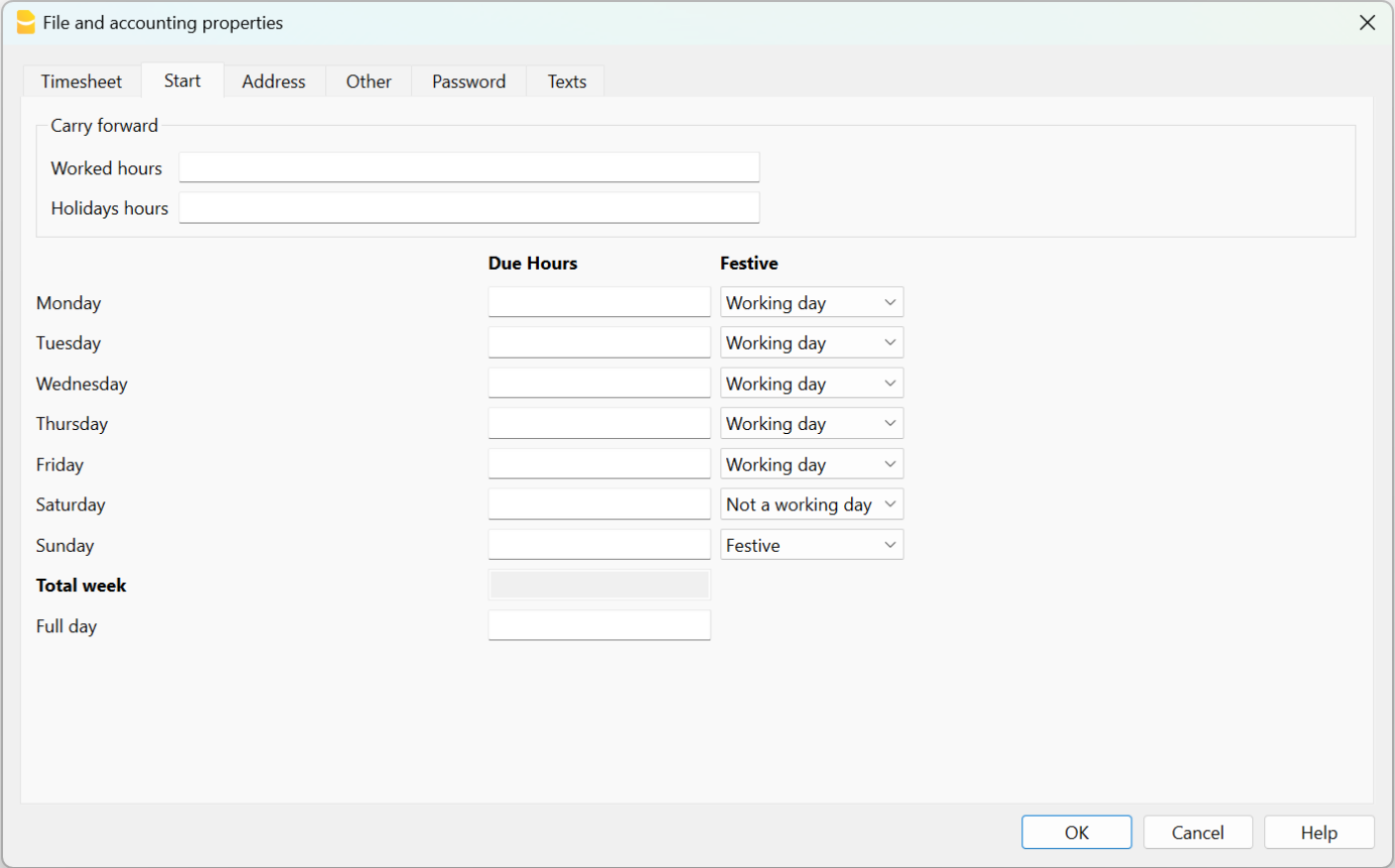
Nel menu File → Proprietà file → Inizio indicare i giorni di lavoro e l'orario di lavoro settimanale.
Con lo stipendio a ore sono conteggiate le ore effettivamente lavorate.
- Se sono state concordate le ore di lavoro giornaliere, è possibile indicarle come ore dovute, come per lo Stipendio fisso. In questo modo il programma calcola e visualizza le differenze fra il concordato e l'eseguito.
- Se l'orario di lavoro previsto è diverso, o cambia durante l'anno, si può adattarlo come indicato nei paragrafi successivi.
- Le vacanze previste vengono invece impostate direttamente nella colonne tabella Giornale.
Inserimento dei tempi di lavoro e assenze
Nello stipendio a ore, le ore di lavoro effettuate vengono inserite nella tabella Giornale, con una delle seguenti modalità:
- Inserire l'ora di inizio e di fine nelle corrispondenti colonne (raccolta sistematica).
Il programma calcola le ore e i minuti di lavoro nella colonna Totale. - Inserire le ore complessive lavorate nelle colonne Lavoro 1 o 2.
Se sono state utilizzate le colonne Inizio, Fine e anche la colonna Lavoro 1 o 2, il programma somma tutte le ore complessive nella colonna Totale.
Nel caso in cui sono state indicate le ore dovute nelle Proprietà file, nella colonna Progressivo vengono indicate le differenze tra quelle lavorate e dovute.
Le ore di assenza per malattia, vacanza, servizio o altro, inserite nelle rispettive colonne, sono sommate nelle ore dovute.
Rettifiche
Quando sono necessari degli aggiustamenti contabili, le ore di rettifica devono essere inserite nella colonna Aggiustamento, con un valore positivo o negativo.
Per esempio, quando vengono pagate delle ore supplementari, nella colonna Aggiustamento, si inseriscono le ore in negativo, affinché nella colonna del Progressivo, le ore vengano ridotte.
Iniziare il lavoro durante l'anno
Quando il periodo lavorativo inizia durante l'anno, per azzerare le ore dovute, dal primo di gennaio fino alla data di inizio lavoro, procedere come segue:
- Al 1 gennaio, nella riga corrispondente e nella colonna Codice dovuto, inserire WA. Il programma azzera le ore totali per tutti i giorni che precedono l'inizio del periodo lavorativo.
- Sulla riga della data di inizio lavoro, e per tutti i giorni lavorativi della prima settimana, indicare WS nella colonna Codice dovuto e nella colonna Dovuto il numero di ore lavorative. Il programma completerà in automatico le ore dovute per tutte le settimane fino a fine anno.
Cambiare i giorni lavorativi durante l'anno
Se durante l'anno cambiano i giorni lavorativi, le nuove impostazioni non devono essere modificate nelle Proprietà file, altrimenti la modica viene applicata retroattivamente dal primo di gennaio, ma direttamente nella tabella Giornale, utilizzando appositi codici. Sono possibili più cambiamenti durante l'anno.
Se un giorno lavorativo diventa non lavorativo:
- Sulla riga del giorno che si intende modificare (da giorno lavorativo a giorno non lavorativo), nella colonna Festivo inserire il codice W1. Il programma, affinché possa riprendere la modifica come giorno non lavorativo per tutte le settimane dell'anno,WS, nella colonna Codice dovuto.
Se un giorno non lavorativo diventa lavorativo:
- Sulla riga del giorno che si intende modificare (da giorno non lavorativo a giorno lavorativo), nella colonna Festivo inserire il codice W2. Il programma, affinché possa riprendere la modifica come giorno lavorativo per tutte le settimane dell'anno, necessita l'inserimento del codice codice WS, nella colonna Codice dovuto.
Per le altre personalizzazioni consultare la spiegazione delle colonne Tabella Giornale.
Cambiare la percentuale di lavoro durante l'anno
Se durante l'anno aumentano o diminuiscono le ore lavorative dovute, le nuove impostazioni devono essere inserite nella tabella Giornale, colonne Codice dovuto e Dovuto.
Alla data in cui devono essere attuate le modifiche (esempio da 5 ore lavorative diventano 8):
- Nella colonna Codice dovuto, inserire il codice WS.
- Nella colonna Dovuto, inserire le ore attuali dovute (8).
Il programma riprende la modifica delle nuove ore dovute per tutte le settimane dell'anno.
Per altre personalizzazioni consultare la spiegazione della colonna Codice Dovuto.
Se cambiano le ore di vacanze durante l'anno, le differenze devono essere calcolate e modificate manualmente. Vedi Cambiamenti durante l'anno.
Differenza rispetto al dovuto e i totali
Nella Tabella Giornale il programma visualizza dopo ogni inserimento:
- La differenza dovuta giornaliera e quella progressiva.
- Le ore in più o in meno rispetto al previsto.
- Il totale per anno, mese e il totale generato dai valori immesse nelle varie colonne.
- La differenza fra le vacanze impostate e quelle usufruite, vedi pagina Vacanze.
- Il riporto a fine mese e dell'anno delle diverse colonne numeriche.
- Il totale con la ripresa dei valori dei periodi precedenti.
Azzerare il saldo progressivo
Per l'azzeramento del saldo progressivo, inserire nella colonna Codice dovuto la sigla RP.
Vacanze
Vedi la pagina Vacanze.
Assenze e malattie
Inserisci le ore di assenza nelle colonne Malattia, Vacanze, Servizio o Altro.
Aggiungere km e spese
Per il rimborso chilometrico e spese che devono essere rimborsati, aggiungere una colonna nella tabella Giornale, con il comando Menu Dati → Disponi colonne.
Se la colonna aggiunta è di Tipo Importo, il programma somma in automatico i valori nelle righe di totale.
Rettifiche e pagamento ore accumulate e vacanze
La colonna Rettifiche permette di modificare il totale ore dovute/lavorate.
- Se le ore straordinarie cumulate vengono retribuite,
- Nella colonna Rettifiche inserire le ore pagate in negativo.
- Nella colonna Note indicare Pagamento Ore straordinarie.
- Se le ore di vacanze vengono retribuite, procedere come segue:
- Nella colonna Vacanze inserire le ore pagate in negativo.
- Nelle note indicare Pagamento vacanze non usufruite.
In entrambi i casi, il saldo progressivo viene aggiornato.
Più righe per gli stessi giorni
Se si necessita di avere più righe per lo stesso giorno, si possono aggiungere delle righe supplementari, queste si distinguono per avere un rientro in automatico verso destra.
Ci sono diverse possibilità per creare una riga aggiuntiva per lo stesso giorno:
- Dal menu Modifica → Duplica righe...
- Dal menu Modifica → Aggiungi righe vuote..., inserendo la data del giorno (bisogna togliere la protezione dalla colonna data).
- Dal menu Azioni → Aggiungi riga giornaliera (solo nella versione di Banana Contabilità Plus).
Stampa mensile
La stampa mensile riassume tutti i valori.
Gestire le ore dei progetti | Time sheet
Con Banana Contabilità Plus puoi iniziare in modo semplice a registrare le ore di lavoro dedicate ai progetti.
Ogni foglio ore è pensato per una sola persona: consente quindi di annotare le ore che una singola persona dedica ai diversi progetti. Se più persone lavorano allo stesso progetto, ciascuna dovrà utilizzare il proprio foglio ore.
Grazie all’esportazione dei dati (ad esempio in Excel), è poi possibile analizzare facilmente le ore lavorate e ottenere il totale delle ore dedicate da una persona a ciascun progetto.
Gli utenti che hanno dei file creati con versioni precedenti devono convertire il proprio file.
Per gestire gli orari di lavoro per dei progetti occorre aggiungere le colonne necessarie nella tabella Giornale.
Ci sono due modalità per gestire le ore dei progetti:
- Lavorare con la tabella Progetti.
- Lavorare con le colonne Lavoro1, Lavoro2, ecc.
Gestire i progetti con la tabella Progetti
Con questa modalità è necessario aggiungere la tabella Progetti:
- Menu Strumenti > Aggiungi nuove funzionalità > Aggiungi tabella > Progetti.
Nella tabella Progetti sono presenti le seguenti colonne:
- Id - inserire un Id unico per ogni progetto.
- Descrizione - inserire la descrizione/nome del progetto.
- Note - inserire eventuali note aggiuntive.
Con l'aggiunta della tabella Progetti nella tabella Giornale vengono aggiunte in automatico le colonne Progetti Id e Descrizione progetti.
Nella tabella Giornale, utilizzando il menu Dati > Disponi colonne, vengono visualizzate le seguenti colonne:
- La colonna RigaTipo (Tipo) - inserire D per separare il dettaglio delle ore dei progetti dal totale delle ore lavorate.
- La colonna TempoDettaglioTotale (Dettaglio) - è una colonna protetta. Se nella colonna Tipo è stata inserita la D, il programma calcola e visualizza separatamente il totale delle ore dei progetti.
- Se la colonna Tipo è vuota, il programma calcola e visualizza il totale delle ore dei progetti nella colonna Totale.
Inserire ore progetti
Le ore dedicate ai progetti possono essere gestite all'interno del proprio foglio di lavoro.
Per separare le ore di lavoro fatte, dalle ore dei progetti, è necessario:
- Posizionarsi sulla riga del giorno al quale si vuole aggiungere il progetto (o progetti).
- Aggiungere una nuova riga dal menu Azioni > Aggiungi riga giorno.
Viene aggiunta una nuova riga con lo stesso giorno. - Nella colonna Tipo inserire D per separare il dettaglio delle ore dei progetti dal totale delle ore lavorate. Lasciare vuoto se si desidera che il totale ore dei progetti venga sommato alle ore lavorate, nella colonna Totale.
- Inserire l'Id del progetto, come impostato nella tabella Id. Viene ripresa in automatico la descrizione del progetto.
- Inserire l'ora di inizio e quella di fine del progetto.
Il programma calcola e aggiorna le colonne del Totale, Dovuto, Differenza e Progressivo.
Gestire i progetti con le colonne Lavoro1, Lavoro2, ecc..
Per gestire le ore dei progetti, in alternativa alla tabella Progetti, è possibile utilizzare le colonne Lavoro1, Lavoro2, ecc...
Ogni colonna è riferita alle ore di un progetto diverso. Il programma include due colonne predefinite, ma è possibile aggiungere altre colonne a condizione che nella finestra Nuova colonna (menu Dati > Disponi colonne > Aggiungi) nel campo Nome Xml venga inserito TimeWork3, TimeWork4...
Nella tabella Giornale, dal menu Dati > Disponi colonne, visualizza le seguenti colonne:
- La colonna RigaTipo (Tipo) - inserire D quando vuoi separare il dettaglio delle ore dei progetti dal totale delle ore lavorate.
- La colonna TempoDettaglioTotale (Dettaglio) - è una colonna protetta. Se nella colonna Tipo è stata inserita la D, il programma calcola e visualizza separatamente il totale delle ore dei progetti.
- Se la colonna Tipo è vuota, il programma calcola e visualizza il totale delle ore dei progetti nella colonna Totale.
Inserire ore progetti
Le ore dedicate ai progetti possono essere gestite all'interno del proprio foglio di lavoro.
Per separare le ore di lavoro fatte, dalle ore dei progetti, è necessario:
- Posizionarsi sulla riga del giorno al quale si vuole aggiungere il progetto (o progetti).
- Aggiungere una nuova riga dal menu Azioni > Aggiungi riga giorno.
Viene aggiunta una nuova riga con lo stesso giorno. - Nella colonna Tipo inserisci D se per separa il dettaglio delle ore dei progetti dal totale delle ore lavorate. Lasciare vuoto se si desidera che il totale ore dei progetti venga sommato alle ore lavorate (colonna Totale).
- Inserire l'ora di inizio e quella di fine del progetto.
Il programma calcola e aggiorna le colonne del Totale, Dovuto, Differenza e Progressivo.
Aggiungere altre colonne
Se nel progetto si necessita di tenere nota di strumenti usati, importi, km fatti o altro, tramite il menu Dati > Disponi colonne si possono aggiungere delle colonne supplementari.
Queste possono anche essere collegate con una tabella aggiunta.
Report con i dati di progetti e risorse
Per ottenere il report delle ore che una persona ha lavorato a uno o più progetti, é necessario scaricare l'estensione Time Sheet Export.
Maggiori informazioni sono disponibili alla pagina: Time Sheet Export.
Informazioni sul Foglio ore per i datori di lavoro
Il Foglio ore permette alle ditte, che non hanno un rilevamento automatizzato del tempo di lavoro, di iniziare facilmente con un sistema moderno di raccolta dati e avere conteggi e report immediati, senza perdite di tempo.
Le imprese, a tutela dei propri dipendenti, sono obbligati per legge a istituire un sistema di rilevamento del tempo di lavoro giornaliero, completo di assenze e vacanze.
- In Europa questo principio è stato ribadito in una sentenza della Corte Europea di giustizia. È compito degli stati membri regolamentare la questione.
- In Svizzera vi sono delle ordinanze al riguardo che prevedono l'obbligo di rilevazione sistematica del tempo di lavoro, con alcune eccezioni per il rilevamento semplificato (solo il numero di ore lavorate).
Come implementare il Foglio ore per i propri dipendenti
- Ogni dipendente deve scaricare e installare Banana Contabilità sul proprio computer, tablet o telefonino.
- Il dipendente crea un proprio foglio ore per tutto l'anno.
Ci sono più modalità:- Usa il modello che gli è stato inviato per email dal datore di lavoro.
- Avvia il programma e dal menu File → Nuovo crea un proprio Foglio ore, per tutto l'anno, scegliendo il modello Foglio ore più appropriato.
- Ogni dipendente inserisce le proprie ore di lavoro e salva il file sul proprio computer.
- A fine mese il dipendente crea il proprio Report mensile e lo spedisce al datore di lavoro. In alternativa può spedire direttamente tutto il file del proprio Foglio ore.
Auto-dichiarazione delle ore lavorate
Il Foglio ore di Banana Contabilità permette ad ogni dipendente d'inserire individualmente le proprie ore e di avere sempre sotto controllo la situazione.
Il report di fine mese riassume tutte le informazioni necessarie. Se lo si desidera si possono anche creare dei report specifici per esigenze più complesse.
Inserimento dati centralizzato
Il Foglio ore si presta anche nel caso in cui è il datore di lavoro deve riprendere i dati delle ore consegnate dai dipendenti in un sistema centralizzato. Si possono attribuire le ore a progetti o quant'altro sia necessario.
Prepara dei modelli per i dipendenti della tua ditta
Ogni ditta ha delle esigenze diverse. Per facilitare la tenuta delle ore dei dipendenti è utile preparare dei file Foglio ore che servano da modelli, con le seguenti impostazioni:
- I giorni festivi annuali.
- Le colonne necessarie per il tipo di raccolta dati (sistematica, semplificata, mista).
- Le colonne per il tipo di stipendio.
- Le colonne assenze.
- Si possono anche aggiungere ulteriori colonne per spese rimborsabili, progetti e annotazioni sullo svolgimento del lavoro.
Rendiconti specifici
Le Estensioni permettono di creare dei report specifici alle esigenze di una ditta.
Modulo per datori di lavoro
Stiamo pensando di sviluppare un applicativo per i datori di lavoro che permetta di raccogliere e consolidare i dati contenuti nei file, gestiti dai dipendenti a scopo di statistica o altro.
Se vi fosse un interesse a uno strumento del genere ti preghiamo di segnalarcelo tramite il formulario di contatto, indicando anche quali funzionalità ti interesserebbero.
Fai conoscere il Foglio ore gratuito
Se sei un'azienda o un dipendente soddisfatto, oppure, sei un'associazione padronale o sindacale o un ente, puoi aiutare gli altri facendo sapere dell'esistenza del Foglio ore gratuito di Banana Contabilità.
Inserisci un link alla pagina di presentazione del Foglio ore per lavoratori dipendenti sul tuo sito internet, fai un post su Facebook o altri social network. È utile quando lo citi, indicare anche i vantaggi principali.