Stampe/Anteprima
Stampa tutto ciò che vedi sullo schermo
Oltre ai diversi report disponibili, Banana Contabilità ti permette di stampare tutto ciò che vedi sullo schermo, semplicemente cliccando sul menu File > Stampa.
Finestra Anteprima
Tutte le stampe dei vari documenti contabili e delle fatture possono essere salvati nel formato PDF, Html, MS Excel e copiati negli appunti, permettendo di accedere anche a distanza di tempo.

Stampa
Il pulsante richiama la finestra di dialogo Impostazione di stampa del proprio sistema operativo. Qui di seguito viene presentato il dialogo per Windows; quelli degli altri sistemi operativi sono simili. Le scelte effettuate sono valide solo per la sessione in corso; se si vogliono effettuare delle modifiche permanenti, queste devono essere inserite tramite il pannello di controllo del proprio sistema operativo (in questo caso di Windows).
La stampa orizzontale o verticale e altri parametri di stampa della tabella devono essere impostati tramite il comando Imposta Pagina e sono diversi per ogni Vista.
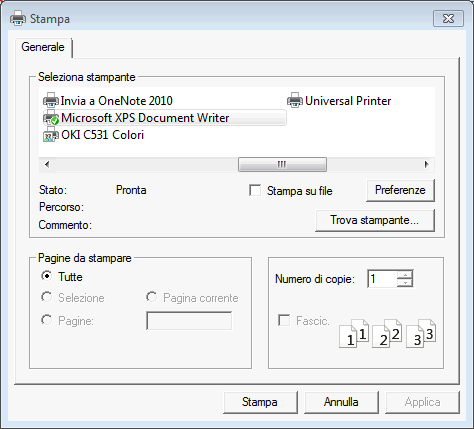
Stampa solo celle selezionate
Quando nella tabella si ha una selezione di celle, l'opzione Selezione risulta attivata e l'anteprima e la stampa riguardano solo le celle selezionate. Per stampare tutta la tabella, è sufficiente disattivare l'opzione Selezione.
Dimensione pagina
La dimensione pagina viene ripresa dalle preferenze della stampante. Per modificare o correggere la dimensione pagina andare nelle preferenze della stampa e selezionare il formato desiderato (p.es. A4). Se hai già selezionato questo formato (A4), lo devi selezionare nuovamente per correggere la dimensione della pagina.
Stampa in Pdf
La maggior parte dei sistemi operativi moderni offre la possibilità di selezionare una stampante Pdf o di esportare in Pdf direttamente dalla finestra di dialogo di stampa. Questo metodo di creazione di un Pdf ha funzionalità limitate rispetto all’esportazione in Pdf eseguita dal programma Banana.
- Si consiglia di utilizzare l’opzione Stampa in Pdf nel caso in cui l’esportazione in Pdf presenti dei problemi.
- La stampa in Pdf non include gli allegati.
- La stampa in Pdf non è disponibile per la funzione Crea dossier Pdf.
Esportazione in altri formati
La stampa può essere esportata in diversi formati:
- Esporta in PDF
Il formato che mantiene le caratteristiche della stampa. - Esporta in Html / Excel / Latex
Dei formati per riprendere i dati in altri programmi.
Bottone Copia negli appunti
Tutto il report è copiato negli appunti, così puoi incollarlo in Excel o in altri programmi, in questi formati:
- Testo
- Html (con stili di formattazione).
Impostazioni stampa
Cliccando sulla Rotellina Dentata nella barra dei comandi si accede:
- Se è una tabella, al dialogo impostazione della stampa.
- Se è un report, al dialogo specifico del report.
Nelle impostazioni predefinite, il programma è impostato per ridimensionare automaticamente le colonne o ridurre lo zoom in modo che tutte le colonne vengano stampate correttamente sul foglio.
Numerazione pagine
La numerazione delle pagine può essere modificata impostando il numero di inizio e il prefisso.
Aggiorna
Cliccando sul bottone Aggiorna il documento viene rigenerato in base alle impostazioni specifiche della stampa o del report.
Problematiche stampa
- Se la visualizzazione dell'anteprima è lenta, ciò è probabilmente dovuto al fatto che la stampante predefinita non è disponibile.
- È importante usare il driver della stampante aggiornato.
Stampe contabili
Le spiegazioni delle stampe si trovano alle pagine seguenti:
Imposta pagina
Puoi accedere alle proprietà di Stampa e Anteprima tramite il menu File > Impostazioni pagina.
Ogni Vista della tabella ha una propria impostazione di stampa. Il nome della vista è indicato nel titolo del dialogo.

Intestazione sinistra
Viene visualizzato il titolo della vista attiva. Il titolo è modificabile ed appare in alto a sinistra nella pagina di stampa.
Intestazione destra
È possibile inserire un testo diverso che viene stampato nella parte in alto a destra della pagina di stampa.
Logo
- Clicca sul bottone Cambia a destra della casella Logo, per acedere al dialogo Formati logo.
- Clicca sul bottone Aggiungi; inserisci il tuo logo.
- Dal menu File > Imposta pagina, al posto di nessuno seleziona il logo.
- Conferma con il bottone OK.
Margini
In quest’area si possono impostare i margini della pagina di stampa: Sinistra, Destra, Alto, Basso. L’unità di misura è il centimetro.
Adatta all'area di stampa
Questa funzione permette di adattare l'area di stampa quando la stampa supera i margini della pagina già impostati.
Includi in stampa
Se le funzioni vengono attivate permettono di visualizzare i seguenti dati:
Intestazioni file
È il testo immesso nelle Proprietà File, del menu File.
Intestazioni pagina
Nella stampa viene inclusa anche l'intestazione della pagina.
Nome tabella
Nella stampa viene inclusa l'intestazione della tabella (es. Conti, Registrazioni, ecc...).
Intestazioni colonne
Permette di visualizzare le varie colonne della tabella.
Carattere grande
La stampa dell'intestazione avviene usando dei caratteri leggermente più grandi.
Cambio pagina
Se attivata, la funzione tiene conto dei salti pagina inseriti, altrimenti vengono ignorati, anche se presenti.
Numeri pagina
Serve a numerare le pagine.
Stampa ora
Consente di stampare l’ora.
Stampa data
Consente di stampare la data.
Numeri riga
Si attiva per dotare ogni riga di un numero progressivo.
Griglia
Si può stampare la griglia come nella visualizzazione.
Allegati (piano Advanced)
Nel caso di esportazione in PDF, i documenti digitali collegati alle righe di registrazione, vengono integrati nel file PDF come allegati.
Layout
Il programma adatta in automatico la dimensione della pagina.
Zoom %
Consente di aumentare o diminuire, in base alla percentuale, la dimensione dei caratteri da stampare.
Riduci alla larghezza
Se alcune colonne oltrepassano la larghezza del foglio, il programma ridimensiona le colonne o riduce lo zoom in modo che tutte le colonne vengano stampate correttamente sul foglio.
Come a video
La stampa viene effettuata esattamente come si presenta a video.
Se il contenuto va oltre la dimensione della pagina:
- Se è attivata l'opzione "Riduci alla larghezza", verrà ridotta la dimensione del font.
- Se non è attivata l'opzione "Riduci alla larghezza", la parte fuori dal foglio non verrà stampata.
Stampa in bianco e nero
La stampa viene effettuata convertendo i colori in scala di grigi.
Stampa pagina orizzontale
Per stampare il foglio in orizzontale.
Anteprima di stampa Esporta PDF
Dall'anteprima di stampa puoi esportare qualsiasi documento in PDF con il comando Crea Pdf.
A dipendenza dei documenti che vuoi esportare in pdf, il programma visualizza un dialogo con delle opzioni diverse.
Esporta un singolo documento in PDF
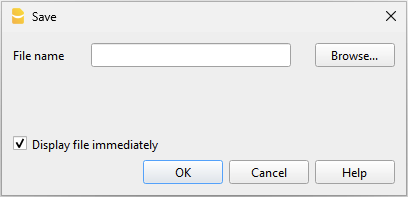
Questa funzione permette di esportare un documento in un file PDF.
Per esportare un documento in PDF devi:
- Dall'anteprima di stampa clicca su Esporta > Crea pdf.
- Clicca su Sfoglia e seleziona o crea la cartella dove salvare il file.
- Inserisci il nome del file pdf. Il nome del file viene ripreso nella casella Nome file.
- Attiva l'opzione Visualizza file immediatamente per visualizzare il pdf creato.
- Conferma con OK
Esporta più documenti in un unico PDF
Questa opzione è unicamente visibile se sono stati selezionati diversi documenti da esportare in pdf.
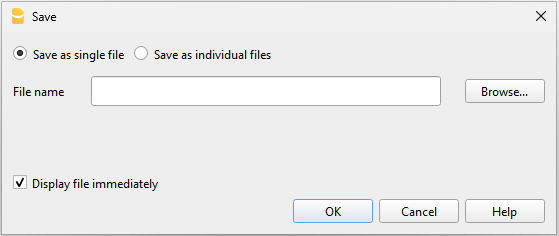
Per esportare diversi documenti in un pdf singolo devi:
- Dall'anteprima di stampa clicca su Esporta > Crea pdf.
- Attiva l'opzione Salva come file singolo.
- Clicca su Sfoglia per selezionare o creare la cartella dove salvare il file.
- Inserisci il nome del file pdf.
- Attiva l'opzione Visualizza file immediatamente per visualizzare il pdf creato.
- Conferma con OK
Esporta più documenti in PDF separati
Questa funzione permette di esportare diversi documenti con un'unica operazione ottenendo dei file PDF separati.
L'opzione è unicamente utilizzabile:
- Con il piano Advanced di Banana Contabilità Plus.
- Se sono stati selezionati più documenti da esportare in PDF.
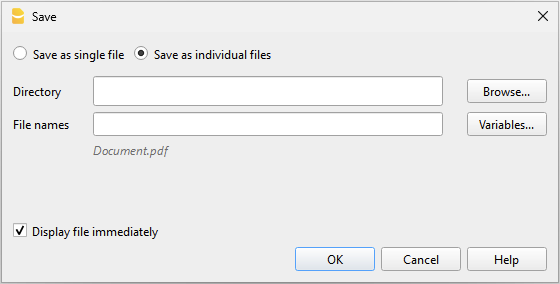
Per esportare documenti diversi in pdf separati devi:
- Dall'anteprima di stampa clicca su Esporta > Crea pdf.
- Attiva l'opzione Salva come file individuali.
- Clicca su Sfoglia per selezionare o creare la cartella dove salvare i file.
- Personalizza i nomi dei file, utilizzando delle variabili presenti nella finestra di dialogo.
- Clicca su Variabili per visualizzare l'elenco completo delle variabili.
- Fai il doppio clic su ogni variabile che vuoi utilizzare e componi il nome del file.
Mentre utilizzi le variabili, vedi subito l'anteprima del nome del file subito sotto.
- Attiva l'opzione Visualizza file immediatamente per visualizzare il pdf creato.
- Conferma con OK
Nel caso in cui un file con lo stesso nome esiste già nella cartella indicata, durante il salvataggio il programma ti chiederà conferma.
Esporta fatture o estratti clienti in PDF
Lo stesso dialogo è valido anche per esportare in pdf estratti clienti e fatture.
Per maggiori informazioni vai alla pagina Esporta fatture in PDF
Includi allegati nei PDF
Quando un documento contiene allegati esterni alla contabilità, nel dialogo è presente l'opzione Includi allegati. Questa opzione salva gli allegati nel file PDF e ne permette l'esportazione.
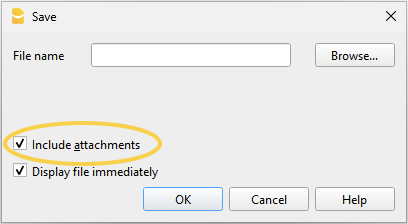
Gli allegati sono file locali inseriti come collegamenti digitali, per esempio PDF di fatture fornitori, note di credito o note di debito. L'opzione è visibile se nella colonna DocLink sono stati inseriti dei link ai documenti da allegare.
- L'allegato inserito nella colonna DocLink è contrassegnato dal simbolo di una graffetta, cliccando sul simbolo l'allegato viene aperto e visualizzato.
- Vengono esportati solo gli allegati che si trovano nella stessa cartella del file della contabilità o in una sua sotto cartella.
Per allegati presenti in altre cartelle viene segnalato il messaggio "access denied".
Questa limitazione evita che file di sistema o confidenziali vengano esportati in modo involontario. Si consiglia quindi di salvare i documenti allegati in una sotto cartella della contabilità. - I file con percorsi assoluti non vengono esportati.
Solo alcuni lettori avanzati come Adobe Acrobat Reader e Fox it permettono di visualizzare i file allegati. Altri lettori PDF, come quelli dei browser, non permettono la visualizzazione degli allegati.
Per maggiori informazioni vai alla pagina Crea file PDF con allegati digitali.
Parametri di creazione del PDF
- Dimensione pagina
- La dimensione della pagina del PDF viene ripresa dalle preferenze della stampante.
- Prima di creare i PDF da stampare o inviare per email, verifica che la dimensione della pagina nelle preferenze di stampa sia impostata sul formato A4.
- Formato PDF/A
- Il file viene convertito nel formato PDF/A, quindi nello standard di archiviazione, un insieme più ridotto dello standard PDF.
- Se si includono determinati elementi, il file PDF non sarà conforme allo standard PDF/A.
- L'inclusione di allegati di qualsiasi genere è conforme solo nello standard PDF/A-3.
- Link a documenti esterni non sono ammessi.
- Font
- Il programma crea il PDF usando i font specificati dall'utente.
- Se vi fossero problemi di leggibilità oppure la ricerca all'interno del PDF non funziona, puoi disabilitare i caratteri True Type dal menu Strumenti > Opzioni Programma > Avanzato > Caratteri True Type.
Problemi nella creazione dei PDF
In alcune situazioni, legate a specifici sistemi operativi, ai font o ai caratteri utilizzati, potrebbe non essere possibile creare correttamente un file Pdf, oppure il testo potrebbe risultare tagliato o non visibile.
In questi casi si consiglia di utilizzare la funzionalità del sistema operativo accedendo alla finestra di dialogo di stampa e scegliendo l’opzione Stampa in Pdf.
Anteprima di stampa Esporta Html/Excel
Nel comando esporta puoi scegliere di esportare nel formato:
- Html
È il formato per le pagine internet e ti permette di visualizzare il documento all'interno del browser.
Il formato html ha una logica diverso da quella della stampa e quindi apparirà in modo diverso rispetto all'anteprima. - Excel
Crea un file con il contenuto html, però con l'estensione xls.
Il file verrà aperto da Excel e convertito automaticamente. Excel però avvisa che il file non è un file Excel effettivo, rispondere semplicemente di continuare.
In questo modo avrai i dati dell'anteprima anche in Excel.
Numerazione pagine Anteprima di stampa
Si accede alla numerazione pagine dall'icona  che appare nella toolbar dell'anteprima di stampa.

In questo dialogo è possibile definire il numero con cui iniziare la numerazione delle pagine, e il prefisso da inserire nella numerazione. La stampa del numero di pagina va attivata o disattivata tramite le impostazioni della pagina o del report visualizzato.
Inizia con
Il numero iniziale con cui iniziare la numerazione delle pagine.
Aggiungi prefisso
Il prefisso da inserire al numero di pagina.