全球商业计划模板
针对自由职业者和小公司的现金流计划,预算和管理
针对自由职业者和小公司的现金流计划,预算和管理使用Banana财务会计软件创建现金流量预算,就像使用Excel创建现金流量预算一样,但是更快,更安全,而且全部免费。借助现成的模板,您可以立即开始,只需输入数据即可。
您事先知道有多少流动性资金,流动性会持续多长时间,何时会面对费用的支出以及稳定的收入。您可以模拟费用减少,并查看它对流动性和盈利能力的影响,了解未来的销售量以及您的资金是否足够。
根据我们的操作指南,可以帮助您进行现金流量预算并解决财务问题。如果在细节上遵循操作,您一定会取得成功,因为您可以对费用进行修改和更正,轻松更新预算。
创建您的文件
- 从该模板开始,创建一个新文件(模板编号+11047),使用在文中所解释的任何一种方式。
- 文件菜单→文件和账户属性命令,设置公司名称,会计期间及本位币。
- 文件菜单→另存为命令保存文件。以公司名称和年份作为文件名很有用。
例如“公司-2022.ac2”
调整账户和科目表
在创建自己的现金流量之前,您需要快速调整账户和科目以适应您的特定需求。
账户表
账户表仅显示现金账户,或者更确切地说,显示的是您所拥有的流动性。您可以通过更改账户名称、摘要和期初余额对其进行自定义。

科目表
该表格包含收入和费用类别以及资本变动。您可以通过添加新项目,更改科目名称,更改顺序并删除不需要的科目来编辑这些科目。您随时可以查看每个科目的更新余额。

通过有用的资本流入 & 资本流出部分,您可以登记:
- 贷款注入及偿还
- 所有者的注入及支出
- 固定资产的购入及销售
要随时了解当前的现金流量 (当您开始输入日常会计发生业务), 您只需查看净现金变动行中的值。通过这种方式,您一眼就能知道资金是流入还是流出,以及确切的金额。

创建您的现金流量预算
Banana财务会计软件有意义的创新之处在于,它可以创建现金流量预算以控制流动性并为您的业务做出及时的决策。
因此,我们现在建议您创建自己的现金流量预算。转到预算表:该表格包含了您一年内所有的现金流入及流出。
要正确创建预算,请按照以下简单步骤操作:
- 输入营业收入
- 输入营业费用
- 输入资本注入
- 输入资本支出
输入营业收入
首先列出所有的营业收入及其金额。现金销售是主要的收入,但是其它收入取决于您的经营活动。
营业收入可能包括:
- 现金销售
- 杂项现金收入
- 客户信用账户中的收款
- 利息
要在预算表中插入一笔会计发生业务,您必须输入日期(您预期会有这笔收入的日期),期末(如果需要),重复(该收入重复的频率,例如每周,每月或每年),摘要,收入列中金额和收入的科目。
在模板中,您可以看到已经存在的预算会计发生业务示例,可以根据您的需求轻松修改或清除。您也可以输入新的一笔业务。
为了使估算金额尽可能的精确,请查看去年的金额,并在需要更谨慎时采用四舍五入。
提示:
- 只基于有保障的收入
- 根据收入的重复次数汇总金额(每周,每月,每年,...)

输入经营费用
现在是该列出所有经营费用的时候了。正如您对收入所做的那样,在这里您必须通过查看去年的金额来估算费用,当需要更加谨慎时,可以将其四舍五入。在一年的年初做一个大概的预测,总是比对费用的增加感到意外要好得多。
经营成本可能包括:
- 工资
- 薪资
- 房租
- 保险费
- 广告及促销
- 公共事业
- 差旅费
- 通讯费
- 银行费用
- 利息
- …
提示:
- 根据费用的重复性将它们分组 (每周,每月,每年,...)

输入资本注入 & 输出
这个部分对于净现金流量预测是非常有用的,而不仅仅是一个经营预测。您必须输入预期的资本注入及输出发生业务,固定资产的投资及撤资。
资本可能包括:
- 贷款注入
- 所有者现金注入
- 销售固定资产
资本输出可能包括:
- 贷款偿还
- 支付给所有者的现金
- 购买固定资产

控制您的现金流量预测
重要的是通过您的预测,可以立即知道业务是否产生了正的现金流量。您好奇吗?生成的预测报告会给您答案!
要做这个检查非常容易:只需到点击报表菜单 → 按组生成报表,然后在出现的列表中选择第一年预算报告。点击确定 查看预测报告。
任何活动的目标肯定是拥有正的现金流量 ,因为只有这样才能使其生存,或者更确切地说是能够向供应商付款,偿还债务,...检查净现金变动项目(在报告底部)并确保您获得正的结果(流入)。 如果是这样,您会很高兴,因为您的业务经营得很好!
另一方面,如果您的净现金流量(流出)为负,则意味着您的企业很难管理流动性。 在这种情况下,您需要做的首先是重新检查估计的收入和支出,是否有任何调整或需要纠正的错误,可以改善现金流量。 如果您仍然有负的现金流量,则需要考虑从明年或预测期开始时,采取措施改善流动性管理。 您极有可能将不得不尝试减少运营费用。

除年度预测外,始终在报表菜单 → 按组生成报表中 ,有更详细地控制流动性趋势(例如,其在一年中的表现),您可以选择每季度和四年的报告,或者创建您自己的报告。


输入发生业务
在现金流量预测得到控制的情况下,您可以开始登记各种实际发生的流动性发生业务,并不时将其与期望值进行比较。
登记流动性发生业务
每日发生业务必须插入到发生业务表中 。 进行登记的过程与预算表中的预测过程相同(唯一的区别是没有重复列)。 该表中还有一些示例可以删除和编辑。

用账户明细查看动向
当您逐步输入发生业务记录时,检查现金帐户或特定费用科目随时间变化的情况可能会很有用。 为此,您可以查看相应的账户/科目明细。
例如,通过选择现金账户明细,您将获得其所有活动的摘要。 通过单击底部的图表选项,您可以更直接地查看该账户的表现。
提示:每月至少检查一次现金账户,可以立即查看进展情况并将其与过去几个月进行比较。

检查余额和预算之间的差额
为了更好地控制表现,您可以转到账户或科目表,选择预算视图,然后查看预算差额列,该列向您显示实际余额与预算值之间的差额。这样,您便有了一个额外的指标,可以了解是否在预算方面做得很好,并可以做出更好的决策。

将预测与当前报告进行比较
在一年中,您可以随时将当前状况与预测进行比较,了解是否花费更多,以便提前做出决策。在年底,您可以把实际报告和预测进行最终比较,以查看您是否已实现预期的净现金流量。
从账户菜单 → 按组生成报表 → 与预测比较的年度报表。

如果您希望有一个更精确和更有针对性的视图,可以创建按月细分的报告,其中还包括每个月的余额和预算值之间的差额。 这可以让您了解您流动性困难最大的月份和收入最多的月份。

到年底了,所以现在您必须重新计划下一个,创建一个新的现金流量预测,与您到目前为止所做的完全一样。 不要停止,只有这样,您才能看到您的现金流量越来越好!
创业公司的财务计划 | 收益&费用会计核算
创业公司的财务计划 | 收益&费用会计核算请注意:这个财务计划的模板是以酒吧或餐馆的管理为例的,因为这是被大众所熟知的商业活动,因此非常适合何用来了解Banana财务会计软件的运作原理。此模板也可用于其它类型的活动 (初创公司),为其做财务和流动性的规划。
初创公司预算和财务计划的完整示例教程
初创公司预算和财务计划的完整示例教程模板文件
无论您是打算开展新业务还是制定业务计划,流动性预测管理是至关重要的。特别是在新的业务开始时,可能很容易让您陷入财务困境。
Banana财务会计软件为您提供设置财务计划和流动性预测的可能性,允许每天进行高度准确的监控。允许您将会计预测到未来,并在您的分类账中管理未来的几年的财务核算。
请注意:这个财务计划的模板是以酒吧或餐馆的管理为例的,因为这是被大众所熟知的商业活动,因此非常适合何用来了解Banana财务会计软件的运作原理。此模板也可用于其它类型的活动 (初创公司),为其做财务和流动性的规划。
卢克餐厅的财务计划和流动性管理
本节将解释如何根据复式记账模式为一项新的创业活动制定财务计划。
更多信息请参考预算及财务预测的好处和特点部分。
卢克计划在2022年开设一家餐厅,并正在准备一份财务计划,包括所有必要的细节。
- 他的项目融资包括正当途径和从第三方贷款。
- 2022年1月,他租用经营场所,重新装修并布置,开始了他的商业活动。
- 财务计划成立时间为2022年1月至2025年12月。
下面我们会向您展示使用Banana财务会计软件,轻松制定月度计划的例子:

经济预测和流动性管理
这个模板将帮助您了解Banana财务会计软件中财务计划的不同功能。一些功能,如公式,将在更高级的情况下使用。在Banana财务会计+中,只有在高级计划中才有可能输入公式。现在就更新!
- 预算发生业务的应用
- 重复性发生业务
- 使用数量和单价
- 使用公式
- 使用变量
- 计算资产和负债账户的利息
- 结转账户余额
- 结转发生业务记录
- 一个会计年度按季度划分的预算,包括经营结果和流动性预测
- 几个会计年度的预算,包括经营结果和流动性预测
文件和账户属性
开账日期为2022年1月1日,结账日期为2022年12月31日。
这也是用于预算中总计列的计算周期。

会计科目表
此示例旨在解释您的预算预测表的功能。
- 会计科目表,精简,便于使用。
- 账户的综合名称是用来说明Banana会计软件的使用。
- 期初基本货币。活动是从头开始的,所以没有期初余额。
- 预算基本货币。这是会计期末的总体预算。 请注意,这代表了预算期末的资产负债表和损益表。


创建您自己的会计科目表
账户表定义了支出、收入和投资等要素。如果您想对费用进行更详细的细分,您需要添加其它账户。
与其从一个非常简单的会计科目表开始,然后再添加科目和组别,建议从一个更有结构的会计科目表开始。Banana会计软件提供有不同的会计科目表模板,建议选择和调整一个最接近您需求的模板,然后添加预算标签。
预算表
预算表 (请参阅列说明) 内输入与计划相关的记录。
财务计划可通过复式记账输入在预算表中。预算表提供了更多附加的列,极大地便于编制财务计划。
- 重复
例如,如果您指定M=每月,则会生成所有后续月份的数据。
如果单元格为空,则操作仅执行一次。 - 期末
与重复相结合,设置经营活动发生的最后日期。 - 总金额
当前年度记录的总金额。 - 数量,单价
指示出根据数量计算价值的组合。 - 公式
允许指定计算金额的公式。
该公式优先计算金额。
一月份的发生业务
这些与发生业务表中输入的完全相同,因为还没有进行重复性发生业务。
这是餐厅开业的第一个月,有所有者权益的登记,购买家具和增加贷款。
下面的屏幕截图中显示的输入,例如,第一个月的租金,被列入非重复性发生的业务,以说明一些简单的业务不具有重复性。

二月份重复性发生业务
在二月份,输入将按月发生的业务。

-
从1月份至6月份的租金为1'000.00每月,并于7月份增加为1'200.00每月。
-
记账凭证号:5
第一笔租金用现金支付。可能还会支付押金。 -
记账凭证号:50
从2月份到6月份租金的预算是1'000.00每月。-
在2月2日,从银行账户支付租金
在接下来的几个月里,租金的支付将在每个月的第2日计算。 -
期末 是6月30日
最后一笔1'000.00每月的租金在6月2日发生。 -
重复 M=每月
-
总金额 5'000.00(5*1'000.00,系统自动计算)是此期间发生业务的总金额。
-
-
记账凭证号:51
从7月份开始的租金预算。-
日期 7月2日
在接下来的几个月中,1'200.00租金的支付在每月的第2 日计算。 -
期末
由于没有指明日期,这笔费用将在接下来的几个月或几年内重复性发生。 -
重复 M=每月
-
总金额 7'200.00(5*1'200.00,系统自动计算)
表示从7月份至12月份六个月的租金。
-
-
- 记账凭证号:52
-
日期 2月10日
-
期末 (租约)2021年1月31日。租约的最后一期到期时间
-
重复 M=每月
该操作每个月重复一次,最后一次是在2021年1月。 -
借方 A/C 管理费用
-
贷方 A/C 银行(用于付款)
-
金额 每月租赁费为200.00
-
总金额 2'200.00(200.00*11个月)
-
- 记账凭证号:53
-
日期 2020年2月10日
-
借方 A/C 管理费用
-
贷方 A/C 银行(用于付款)
-
金额 租赁金额为400.00。
-
总金额 为空,因为本年度没有支出
-
-
租赁退款收银机。
此操作仅在2020年进行,把它列在这里,是因为它与月度租赁有关。 -
记账凭证号:54
月度工资。-
日期 2月25日
-
重复 M=每月
该操作在每个月的25日重复进行。 -
总金额 55'000.00(5'000.00*11个月)
-
-
记账凭证号:55
管理费用(这是一个近似值:为每个单独的费用输入正确的预算是必要的)。-
日期 2月28日
-
重复 ME=月末
该操作在每个月的最后一天重复进行,3月份是3月31日,4月份是4月30日,依此类推。 -
金额 300.00
-
总金额 3'300.00(300.00*11个月)。
-
收入和商品采购的预算
根据业务活动类型,必须选择最适合的收入方式。
考虑到每月可能存在大的波动,收入和商品采购按月度金额逐项列出。
事实证明,对饮料或食品使用单独的营业额数字更为合适。
二月份的重复列为空,因为我们预计明年会有更高的金额,我们会在后期添加。
从三月份开始,营业额被认为是未来数年的表现。

按月计算收入预算和商品成本指标。
- 记账凭证号:101
二月份收入指标-
日期 2月20日
收入发生在一个月的每一天,我们选择一个月的月中日期作为流动性的近似水平。 -
重复 为空(不重复)
预计明年会有更高的数字,并在以后的一年里记录。 -
借方 A/C 存入银行的现金收据
-
贷方 A/C 销售收据
-
金额 10'000.00
-
总金额 10'000.00,下一次的操作在明年,因此总金额代表的是一个单一的金额
-
-
记账凭证号:102
商品预测成本指标,比例按月20%计算。-
日期 2月21日。发生业务后的第二天
-
重复 不重复
该操作于每个月的21日进行重复。因此,每个月的商品成本将按购销账户的发生业务百分比进行计算。 -
借方 A/C 货物成本记在货物账户中
-
贷方 A/C 银行 通过银行账户支付货款
-
-
记账凭证号:103
这两行类似于记账凭证 101和记账凭证 102,但针对的是三月份。-
重复 Y=每年。以后每年三月份的营业额和成本
-
-
记账凭证号:104至记账凭证号:112
在每月的20日预计一年中不同月份的销售额。
以后几年的收益
发生业务可以在接下来的几年中显示。
这些数据将用于确定未来几年的预算。
总金额列保持为空,是因为这些值超出了范围,仅限于当前会计期间。

-
记账凭证号:151
发生业务类似于上一年。-
日期 1月20日
-
重复 Y=每年
这将在今后的几年内重复。 -
总金额 为空(自动计算)
总金额列保持为空,是因为这些值超出了范围,仅限于当前会计期间。
-
季度末
一些典型的发生业务在每个季度末重复。

-
记账凭证号:70
以下是使用数量和单价列的示例。
已知的银行手续费是每月50.00,我们指明的是3个月的费用。-
日期 3月31日
-
重复 3ME=3个月末
-
借方 A/C 管理费用,通常是银行的费用
-
贷方 A/C 银行
-
金额 150.00(自动计算)数量乘以单价
-
总金额 600.00(自动计算)每季度重复一次,直到年底
-
-
记账凭证号:71
需要按季度支付的贷款利息。-
日期 3月31日
-
重复 3ME=3个月末
-
借方 A/C 利息 负债利息费用
-
贷方 A/C 贷款利息被添加到贷款中
-
金额 本季度的利息
-
总金额 本年度的总利息
-
-
记账凭证号:72
贷款的利息是从银行支付的。-
日期 3月31日
-
重复 3ME=3个月末
-
借方 A/C 贷款利息支出账户
-
贷方 A/C 用于支付利息的银行账户
-
金额,使用公式得出的结果,例如,本季度利息
-
总金额 本年度的总利息
-
-
记账凭证号:73
银行存款利息。-
日期 3月31日
-
重复 3ME=3个月末
-
借方 A/C 银行 银行账户
-
贷方 A/C 利息 利息收入
-
金额,本季度的利息收入
-
总金额,本年度的总利息
-
年末
这是一些年终的业务。我们使用重复Y,以便在以后的年份中执行。

-
记账凭证号:200
年末销售额的1%做为佣金。-
日期 12月31日
-
重复 Y=每年重复计算
-
借方 A/C 个人 个人费用
-
贷方 A/C 银行 银行账户
-
金额 付给销售人员的佣金
-
总金额 相同的金额
-
-
记账凭证号:201
偿还10%的未偿还贷款。-
日期 12月31日
-
重复 Y 每年重复计算
-
借方 A/C 贷款 贷款账户(负债)
-
贷方 A/C 银行 用于报销的银行账户
-
金额 6'000.00相当于贷款总金额的10%
-
总金额 相同的金额
-
-
记账凭证号:202
用于摊销的家具。 -
记账凭证号:203
用于调整库存。 -
这是非重复性的,因为评估应基于库存的资产价值。
自定义
使用创建新的自定义命令为打印输出生成新的合成,包括已在预算中设置的按组生成的打印参数。
您可以根据需要预设打印配置。
如果您了解合成的功能,则可以将其与其它命令一起使用,并创建适合自己目的的打印。
账户表中的报告
在账户标签中,查看预算列以浏览更新的预算金额。
第一年的财务和流动性计划
使用命令
- 报表 → 第一年季度预算,可以看到第一年的演变。
自定义已被设置成可视化。
- 按期间细分 → 季度
这两个打印的报表帮助您分析:
- 当前财政年度的经济预测 (费用和收入) 及预算。
- 银行往来账户中流动性的详细演变。
修改或创建一个新的自定义按月细分。

按月
四年的财务和流动性计划
使用命令
- 报表→四年预算
将显示以下内容的预定义组合:
- 从2022年1月1日到2025年12月31日期间
在此报告中,您也可以指定与会计期间不同的时期。程序会在指定期间内自动核算金额。 - 每年细分。

账户明细
打开预算表后,单击银行单元格,将显示账户明细中包含的所有预算发生业务。

Tutorial file for amortisation and interest calculation with budget's formulas
Tutorial file for amortisation and interest calculation with budget's formulasThe possibility to enter formulas is available in Banana Accounting Plus only with the Advanced plan. Update now!
预算及财务计划的完整示例教程 (含公式)
预算及财务计划的完整示例教程 (含公式)此模板中的示例,展示如何使用预算表中的公式选项卡,以及数量和单位价格列。
有关如何使用预算表及其列的说明,请参阅预算及商业计划页面。
请记住,计算是按时间顺序进行的,而不是根据预算登记输入的顺序进行的。
数量和单价列的使用

在公式界面中,您可以看到数量和单位/价格列。
- 记账凭证号 10:在一个月内以价格/单位的价格出售的咖啡数量(数量列)和咖啡销售总收入(总金额列)。
- 数量和价格/单位列的值也可以输入负数,但是金额会自动转化成正数。
JavaScript语言公式
 在公式列,您可以输入JavaScript语言表示的计算。
- 如果公式的结果是数字,它会在相应列中显示为金额。
- 记账凭证号21和22:可以指定数字或数学表达式。
- 记账凭证号40和41:“//”表示已输入注释。
- 记账凭证号42:在 /* e */ 之间输入的文本被视为注释,而不是公式的一部分。
公式错误

当输入数据发生错误时:
- 包含错误的行以红色突出显示。
- 错误消息显示在信息窗口中。
为了避免弹出的错误提示窗口有持续的声音信号,错误已在示例模板中被视为注释(它们以 "//"开头)。
分号分隔符 ";"

JavaScript使用 ";"来终止命令的每一行。您可以将数学表达式连接成一行。返回值将是最后一个表达式的结果。
逗号分隔符 ","

在JavaScript中,逗号用作函数不同表达式之间的分隔符。结果值将是最后一个表达式的结果。
不要把逗号用作小数点的分隔符,因为在公式中它会被视为表达式的分隔符,因此数值将被切断。
句号分隔符 "."

JavaScript使用句号 "." 作为小数点的分隔符。无论操作系统首选项中的小数点设置是什么,都要始终使用句号。
简单数字计算

您可以在公式列中使用简单的数字组合数学计算。
文本和变量

- 文本在引号之间,作为引号。
- 变量是提及的已分配值的元素。
- 变量名称必须以字母或下划线开头。
- 首先,必须通过分配“变量名称=100”来定义变量。
例如:
- 记账凭证号70
引号之间的"Banana" 是一个文本。 - 记账凭证号101
为该变量分配了一个值100。 - 记账凭证号102
将使用金额变量的内容。 - 记账凭证号103
将使用金额变量的内容,增量为10。 - 记账凭证号Doc
金额变量的内容以10的增量分配给金额变量。金额变量等于110。 - 记账凭证号105
该公式将按月重复计算"重复 = M"。- 第一次110+10 = 120
- 第二次120 + 10 = 130,以此类推。
- 记账凭证号106
如果未输入注释,则会显示一条错误信息,表明尚未定义金额1。 - 记账凭证号110
名称 "Banana" 已经分配给文本变量。
控制 if .. then .. else 流
您可以使用JavaScript的所有条件表达式。主题很广泛,建议您参考 有关JavaScript语言文档。
在这里,我们只想指出在JavaScript中:
- 等号 "=" 用于为变量 "a=10" 的分配值
- 相反,为了比较,使用两个连续的等号 "==" 。如果 (10==10) {1};

- 记账凭证号200-203
如果单词 "if" 之后的括号中给出的条件为真 "(10==10)", 则金额列将显示大括号 "{1}" 中的下一个表达式的结果。
如果条件为假,则 "(10==9)" 为零。
属性和功能

可以使用预定义的JavaScript函数,例如,数学模型 .round (请参阅记账凭证号220-222示例)。
要调用一个函数,请在函数名称后面加上括号内的函数参数。
- 记账凭证号220
数学模型中的 .min (10, 30, 2) 将返回逗号之间指定值的最小值。
当前行的"行目标"

行目标是Banana.Document.Row类型,它引用当前行。
通过价值函数指定列名,将返回改特定列的内容。
预定义的借记和贷记功能

公式仅允许使用正值。
- 如果是正数,借记功能将返回作为参数输入的值。
- 如果输入的值是负数,贷记功能函数将返回的值反转。
整个期间的会计功能

在没有指示定义期限的情况下,使用特定的预算功能将返回相对于当前状况的值。
请注意并记住,行中的数据是按顺序处理的,因此该行将没有后续值。
在定义期间使用会计功能

在定义的期间内使用会计功能。
当前期间的budgetBalance函数将始终与整个期间的函数相同,因为budgetBalance函数将返回该期间末的余额,并且处理的最后一行也是当前期间的最后一行。
相反,budgetOpening和budgetTotal函数会将初始日期考虑在内,因此有必要对其进行指示。
利息计算功能

budgetInterest函数以实际天数(365/365)为基础,根据指示的帐户在输入日期计算利息。在计算当月的利息时,必须将月末表示为日期。
- 记账凭证号500
第二个参数代表利率,5表示5%,如果需要支付借方利息,则会在相应的日期进行计算。 - 记账凭证号520
如果有应付利息,会在相应的日期进行计算。这将在银行账户显示为负值。
计算所得税的功能

- 记账凭证号600
对于所得税的金额在损益表的最后一组(在这种情况下,02)中的 "budgetTotal" 期间计算出的移动。
贷记 (budgetTotal("Gr=02","YC"))*0.10- 您可以在当前年度的预算总计中获得组移动
budgetTotal("Gr=02","YC") - 贷记功能 () 函数仅在其值为负为返回该值并将其转换为正。
贷记 (budgetTotal("Gr=02","YC")) - 结果乘以 0.10 (百分比 10%)
- 在借方账户中,必须指出损益表中的税收账户。
- 在贷方账户中,必须指出银行账户或国库贷方账户。
- 您可以在当前年度的预算总计中获得组移动
用户定义功能
在文档表中,添加了一个“ _budget.js”文件,您可以在其中定义公式列中调用的Javascript函数。
以累进税率计算所得税
- 记账凭证号610
利润首先被计算并分配给变量。 - 记账凭证号611
利润被传递到calcTaxes()函数,该函数根据金额应用税率并返回要支付的税额。
其他用户定义的功能
- 记账凭证号620
调用了test()函数,该函数也在budget_js文档中定义,该文档仅返回一个值。
使用变量进行下一步计算

变量对于存储下次计算的值非常有用。
- 记账凭证号700-704
销售指数- 记账凭证号700
索引固定为1(100%)
这里不使用借方账户和贷方帐户,因为该行仅用于定义价格指数。 - 记账凭证号701
成本单价变量用于购置成本的计算(0.2=20%) - 记账凭证号702
销售额是价格指数值的1000倍。 - 记账凭证号704
自3月1日起,该指数将增加
- 记账凭证号700
- 记账凭证号720-722
每月的销售数字分配给月份功能,然后计算销售佣金。
JRepeatNumber列

当行中包含重复时,将会将重复代码作为JrepeatNumber插入公式单元格中。
- 第一个重复值为0
- 第二个重复值是1,依此类推
当重复不允许您覆盖预定义的变量时,请使用JRepeatNumber。
通过使用JrepeatNumber作为对象的参数,可以注册序列并在以后的阶段调用它。
多币种财务计划的完整示例教程 (含公式)
多币种财务计划的完整示例教程 (含公式)该示例说明,如何在复式记账含外币功能中使用公式。
要使用这些功能,需要使用Banana财务会计软件8.0.5以上版本。
在以前的版本中,某些功能不可用,并且会显示错误消息。
请参阅以下页面以获取更多信息:
以基准货币计算的金额
该公式先以帐户的第一货币来计算金额,然后以基准货币计算相对价值。
汇率及历史汇率

-
记账凭证号10和12
如果汇率列中指示了汇率,程序将使用此行中指示的汇率来计算基准货币(在该示例中为EUR)的金额。 -
记账凭证号11和13
如果没有指示汇率,程序则会执行汇率表中汇率进行计算,并在使用重复功能的情况下进行后续操作。 -
如果在汇率表中定义了历史汇率,则可通过添加日期,程序将执行相对于该日期或与上一个日期最近的汇率。
使用基准货币公式

预算表中显示的所有公式都可以在公式列中使用。
以下示例展示了根据公式计算出的基准货币(EUR)的价值。
-
记账凭证号21
销售价值根据公式欧元的价值相乘。相应列中的汇率将被忽略。 -
记账凭证号22
如前面的示例,对于货币金额,是公式计算的结果。 -
记账凭证号23
在 "_budget.js" 文档中,我们定义了一个汇率函数,该函数根据行中的内容计算价值。
利用这些功能,可以创建模拟汇率。
汇率功能示例
美元汇率是按月确定的。
稳定汇率改为使用英镑。
该函数的结果为AmountCurrency的数量乘以汇率。
function cambio() {
    var importo = row.value("AmountCurrency");
    var cambio = 1;
    var moneta = row.value("ExchangeCurrency");
    var data = Banana.Converter.toDate(row.value("JDate"));
    var mese = data.getMonth() + 1;
    if (moneta == "USD") {
      cambio = 0.95;
      if (mese == 1)
        cambio = 0.96;
      else if (mese == 2)
        cambio = 0.97;
    }
    if (moneta == "GBP") {
      cambio = 1.30;
    }
    return importo * cambio;
  }
汇率差额计算公式
有关计算汇率差额的更多信息,请参考有关多币种发生业务和创建汇率差页面。

-
货币始终是基准货币。
-
不能使用帐户的货币输入金额。
-
汇率留为空白,即使输入值也将被忽略。
-
budgetExchangeDifference函数计算一个帐户的汇率差额,该值表示未实现的汇兑损益。
-
如果该函数是汇兑损失,则函数返回正值;如果是汇兑利润,则返回负数(贷方)。
因此,必须创建两个账户,一个用于汇兑收益,一个用于汇兑损失。 -
返回的金额是基准货币的必要重估,以确保基本货币帐户的余额等于货币帐户的余额,并以用于计算汇兑差额的汇率转换。
-
-
budgetExchangeDifferences函数的第一个“ CUSD”参数是您要为其计算汇兑差额的外币帐户。
-
第二个参数是要被应用的汇率。
- 如果没有显示汇率,则使用与指定日期有关的历史汇率。
- 如果存在“current”,则使用汇率表中没有日期的汇率。
- 您可以指定汇率,小数点分隔符必须是 "."符号。
  credit(budgetExchangeDifference("CUSD"))
  credit(budgetExchangeDifference("CUSD", "current"))
  credit(budgetExchangeDifference("CUSD", "0.95"))
Tutorial Financial Planning for Accounting Experts
Tutorial Financial Planning for Accounting ExpertsThe precision financial planning is a method to build the company’s financial future with the same rigor as real accounting.
In Banana Accounting, forecasting is not separate, but integrated into the same accounting file.
In this tutorial, you will see how to create a complete forecast by entering future transactions and automatically obtaining forecast balance sheet, profit and loss statement, and cash flow. You can also simulate different scenarios.
Introduction video
To see the system in action, watch our video below:
Who this tutorial is for
This tutorial is designed for:
- Accounting experts
- Fiduciary companies
- Consultants and accountants
The goal is to show you how to quickly create a complete financial plan in the same accounting file, including:
- Forecast profit and loss statement
- Forecast balance sheet
- Cash flow evolution
- Comparison between budget and actual results.
You can prepare the financial plan both for your company and for your clients, offering added value to your consulting services that goes beyond accounting management.
Planning structure
With Banana Accounting, you do not need to create anything new. This means you work with:
- the same chart of accounts
- the same Debit/Credit logic
- the same analysis tools
To enter budget transactions, use:
- the Budget table where you enter the transactions you expect during the year:
- enter the transaction only once
- define the frequency
- you can determine that a transaction appears within a period defined by a start and end date.
Chart of Accounts
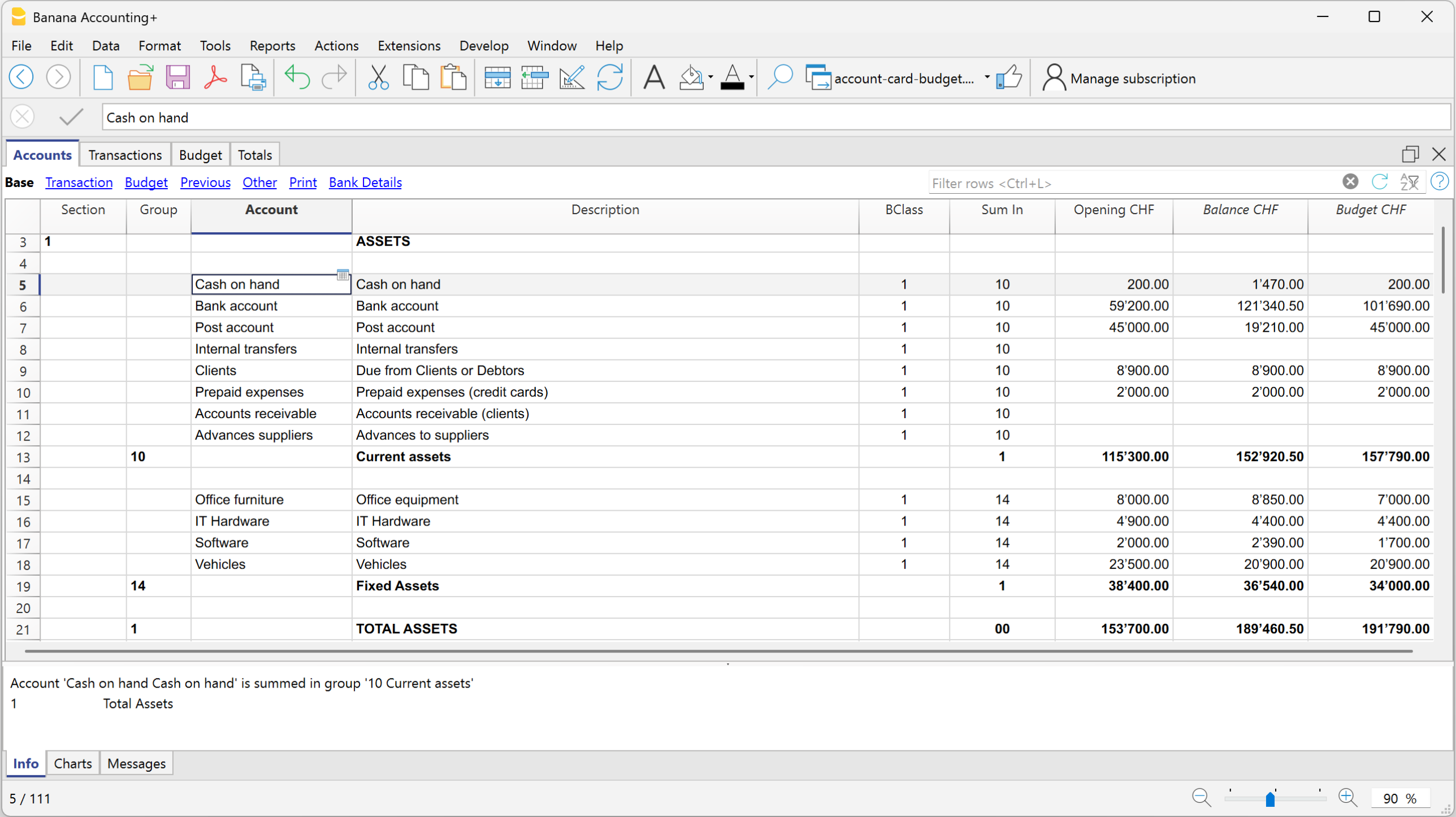
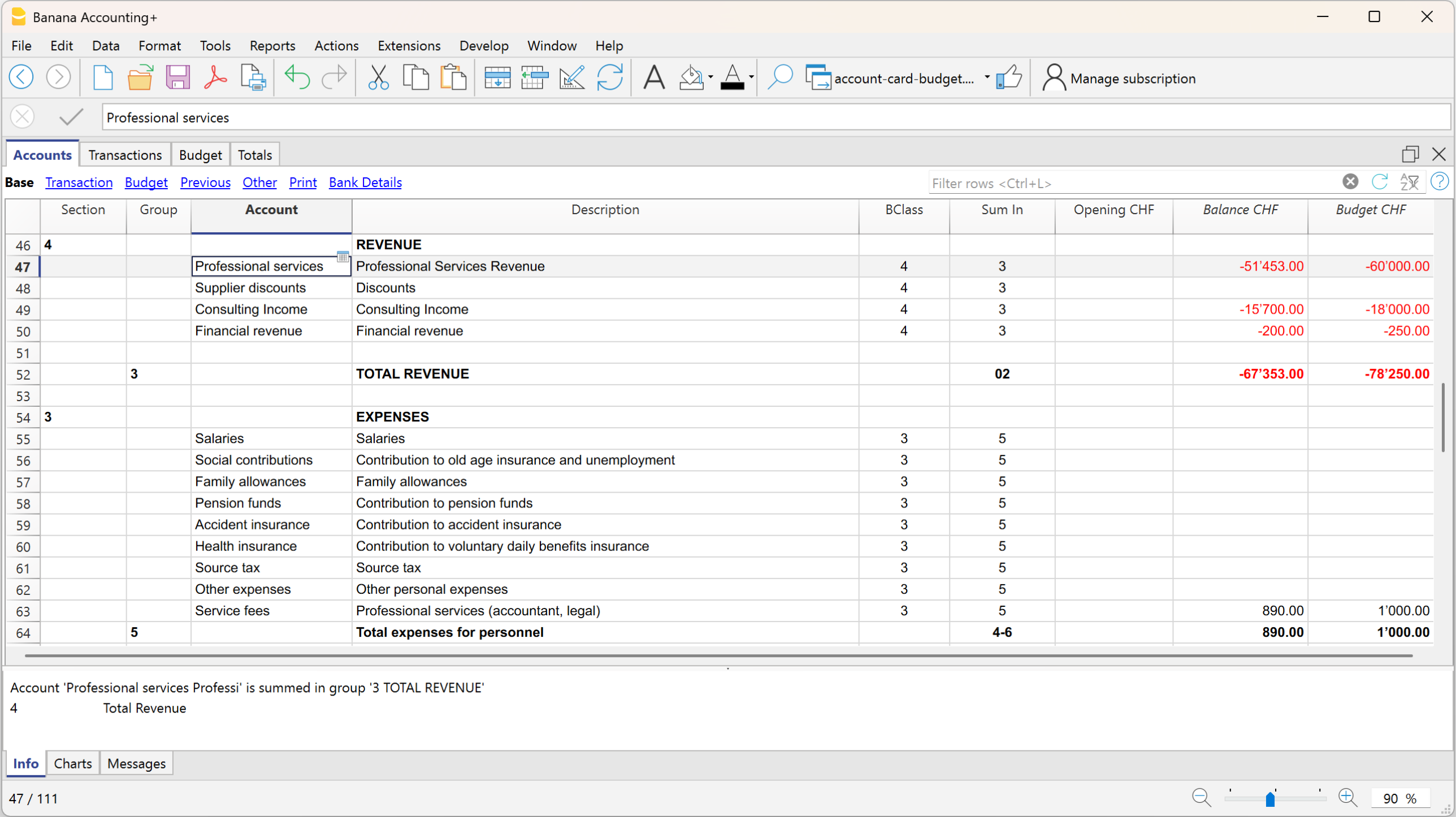
The accounts you use are those already available in the chart of accounts. In the Accounts table, you can display the Budget column to always have forecast balances available:
- menu Data > Columns setup > enable Budget column
Assets and Liabilities (Balance Sheet)
- Costs and Revenue (Profit and Loss Statement)
For a more detailed forecast, if not already present, we recommend setting up and using:
Budget Table
The Budget table is the core of the forecasting system, where you enter the transactions you expect during the year or within a defined period.
For each future event, enter the data in the following columns:
- Start date: the date when the transaction begins
- End date: the last date by which the transaction ends (a date one or more years later can also be specified).
If the transaction will always repeat every year, you do not need to enter any date. - Repeat: repetition frequency (day, month, quarter, half-year, year)
- Description: description of the transaction
- Debit / Credit account: accounts available and taken from the chart of accounts
- Amount: transaction amount
If needed, you can also enter VAT code, segments, or cost centers.
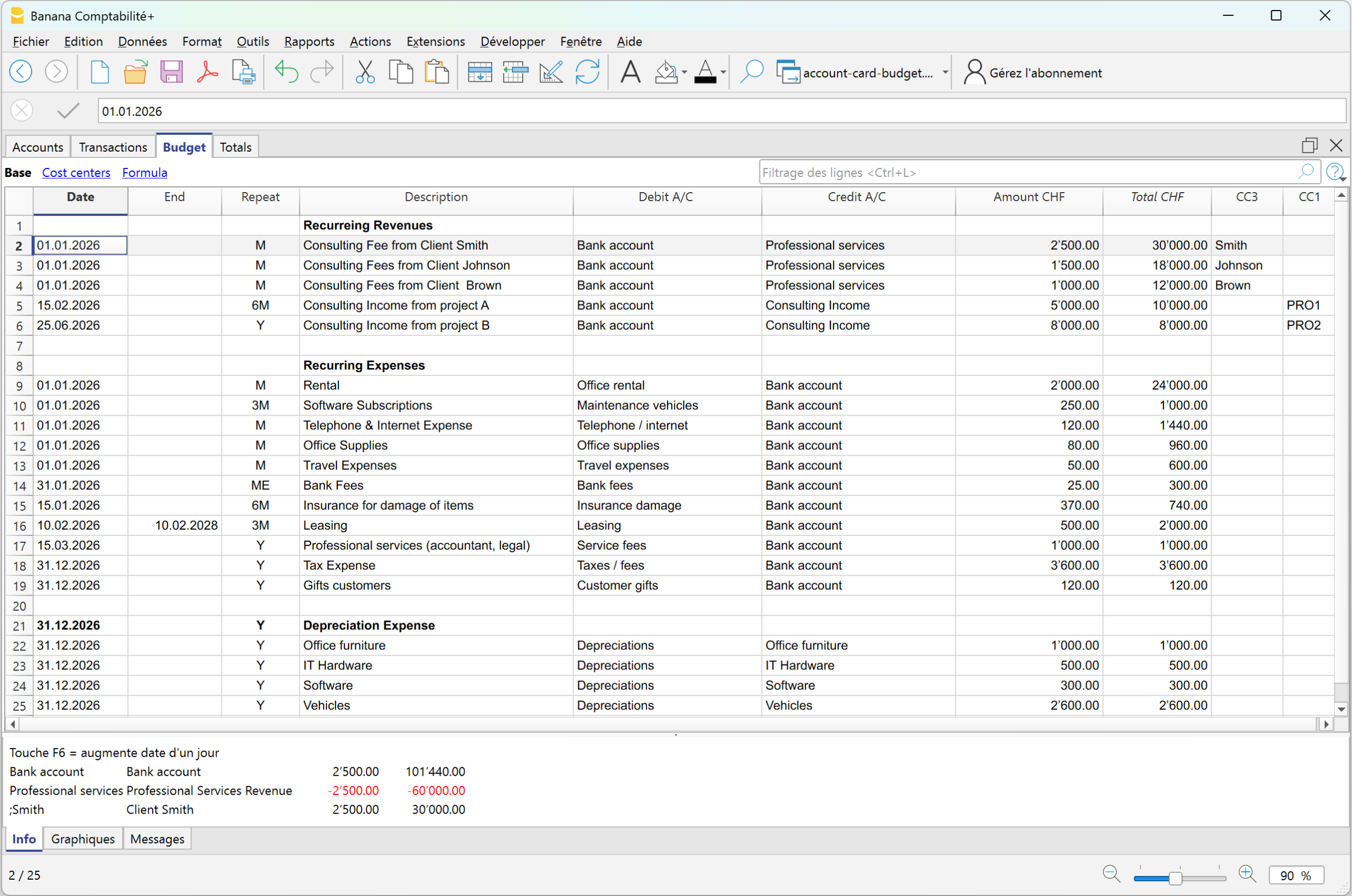
Based on the entered transactions, the program automatically creates all reports, with the same speed and options available in the Enhanced Balance sheet with groups, and reports the balances in the Accounts column, in the Budget view.
Complete forecast reports and comparison with actual data
Forecast reports do not only provide aggregated yearly projections. You can also analyze the data by specific periods: if a cost or revenue occurs only during certain months, the system represents it exactly in the correct periods.
For example: if a cost occurs only in June, July, and August, in the Budget table, by defining the accrual dates, the amount will be assigned exactly to the specific period in the forecast report, without any distribution across other months.
To obtain the forecast balance sheet and profit and loss statement:
- From the menu Reports > Enhanced Balance sheet with groups > in the section Chart of Accounts > Columns, enable Budget
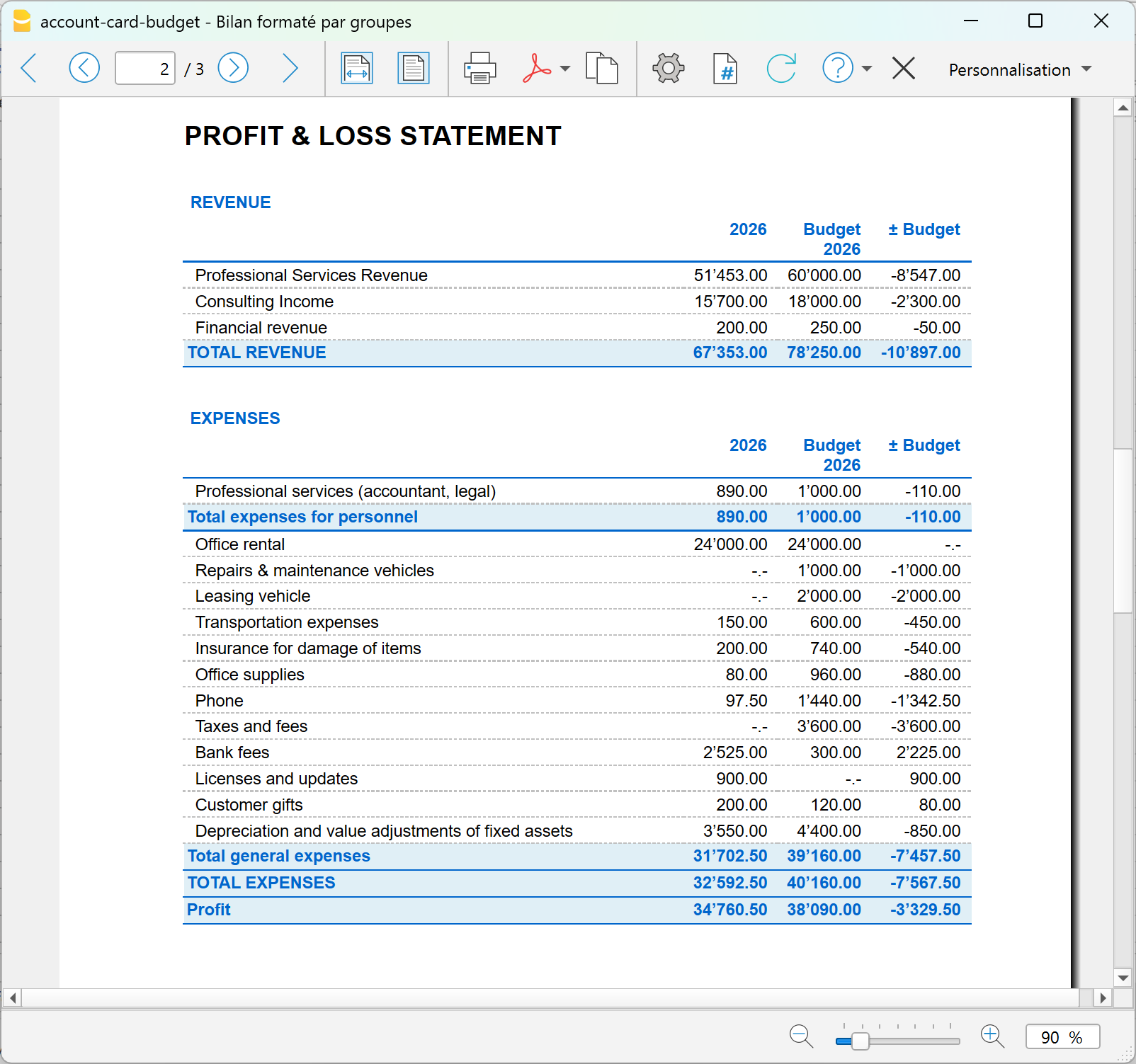
In the Enhanced Balance sheet with groups, if you display the actual, budget, and Budget difference columns, you immediately get an overall view:
Balance Sheet with actual balances, budget balances, and differences
Forecasting in Banana Accounting is not a separate document, but integrates with accounting data and evolves together with real accounting.
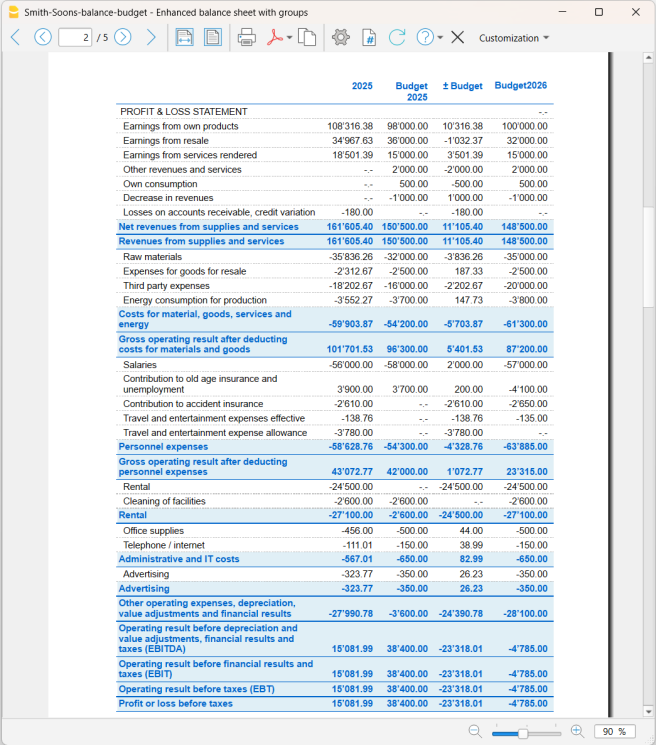
Profit and Loss Statement with actual balances, budget balances, and differences
With this report presentation, you can evaluate whether the company will be profitable and identify possible issues in advance.
Comparison of actual vs budget account card
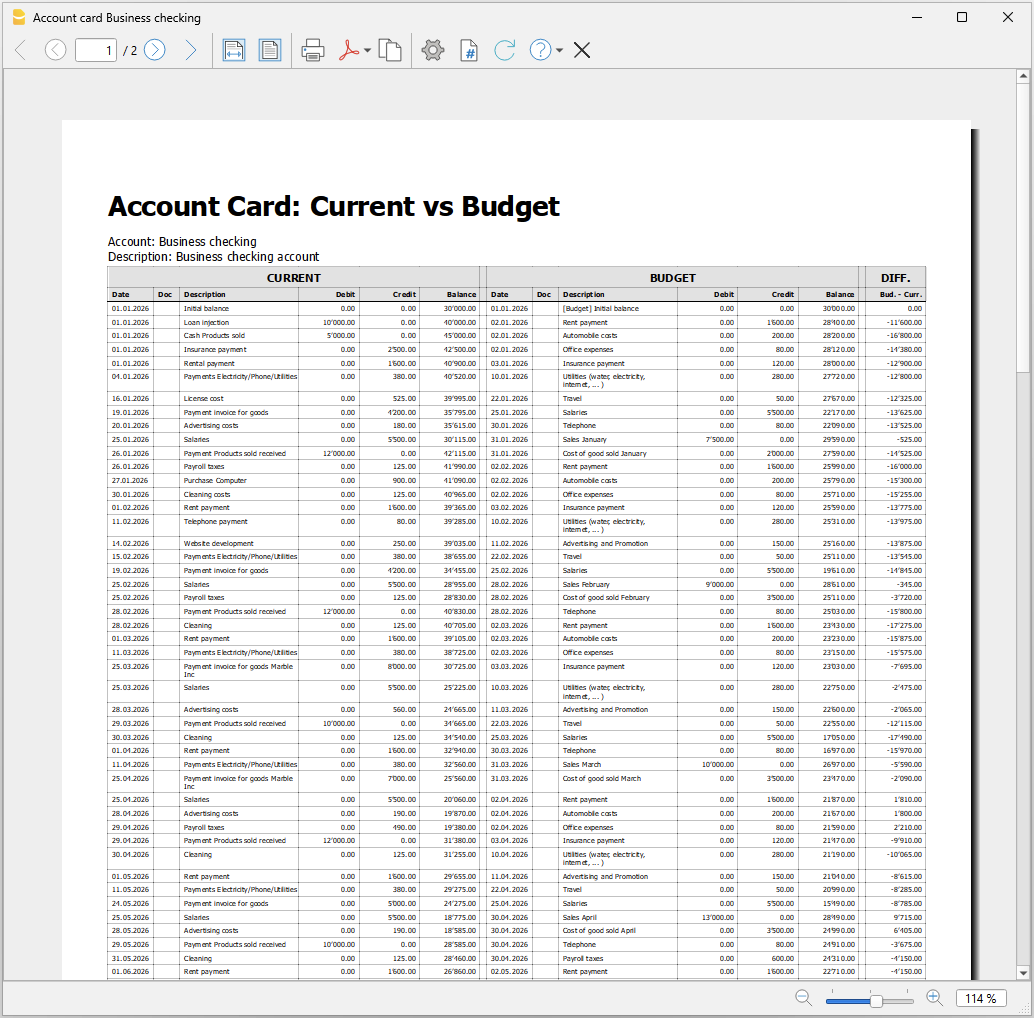
With Banana Accounting financial forecasting, you can go beyond traditional forecasting. With the new Account card: Current vs/Budget extension (Beta version), you can compare an account card with both actual transactions and budget transactions.
This is a completely new feature that allows you to:
- analyze in detail the actual transactions compared to the budgeted ones
- easily identify variances shown in the Differences column.
- progressively improve your planning capabilities.
Advantage: customer account card with actual and budget data
With Banana Accounting, for each customer you have a complete account card that integrates:
- actual data → issued invoices and real payments received
- forecast data → future invoices and expected payments
With Banana, the customer account card does not only show what has happened, but also what will happen, with all management details already integrated. In one single view, you can see the past, present, and future.
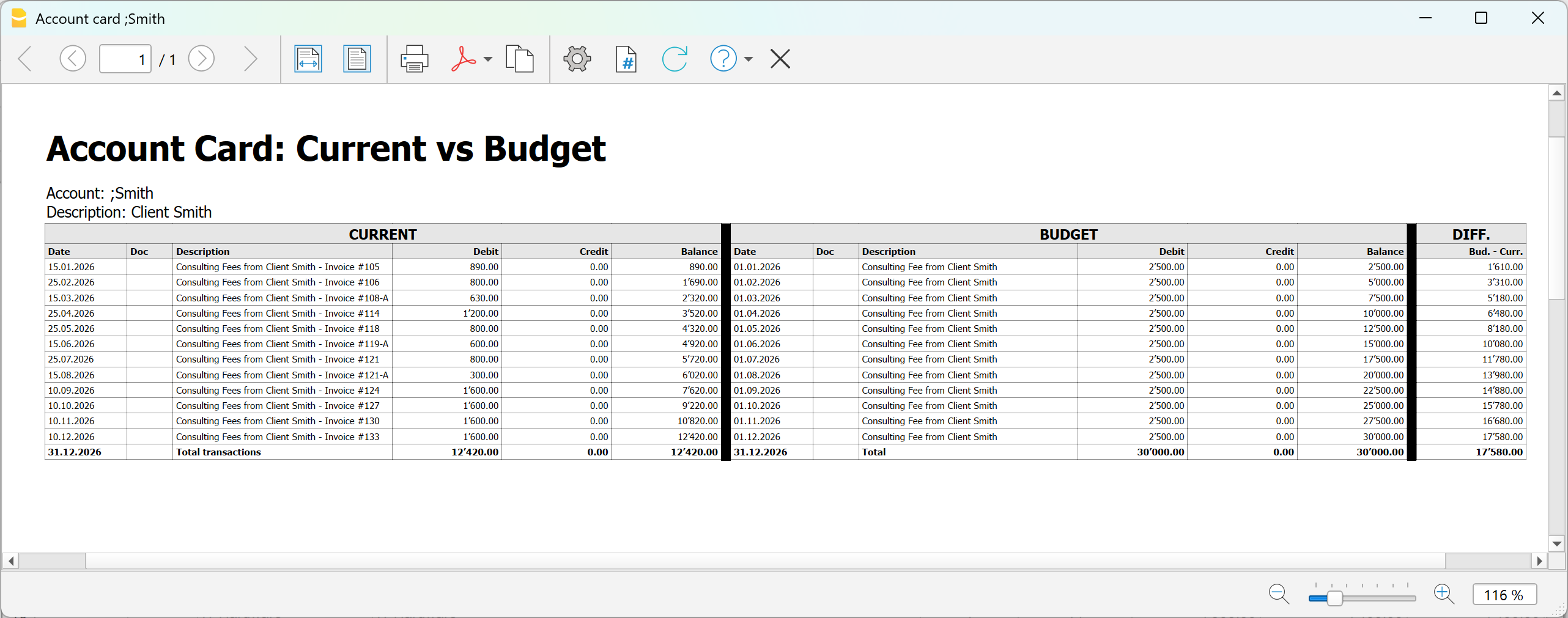
Using the new extension dedicated to the account card, which compares actual and budget transactions, you can analyze in detail:
- Customer
- Project
- Cost center
- Segment
To display the comparison between actual and budget data for an account, you need to:
- Install the Account card current vs budget extension (Beta version)
- From the menu Extensions > Manage extensions > Accout card: current vs budget (Beta version)
- In the dialog window that opens:
Double-click on Account and select from the account list the account (or category), cost center- Two account cards related to the same account are displayed side by side
- In the last column of the budget account card, the Difference column is displayed, highlighting line by line the difference in amounts between actual and budget data.
Summary
With precision financial planning, you can:
- enter detailed forecasts transaction by transaction
- automatically obtain all reports
- monitor liquidity and profitability
- compare forecasts and actual results
- progressively improve decision-making
It is not just about creating a budget, but about using an integrated system to plan and manage the financial future with professional accounting tools.
Account Card: Current vs Budget (BETA)
Account Card: Current vs Budget (BETA)The report provides:
- detailed transaction data
- progressive balances
- differences between actual and planned values
Prerequisites
To use this extension you must download and install Banana Accounting Plus.
Create the report
Run the extension from the menu Extensions > Account Card: Current vs Budget.
The extension Settings dialogue will open. From here you can choose some options to create the report.
- Account
Select the account to analyze (populated automatically from the Accounts table). - Subdivision by period
Select the period subdivision (none, by month, by quarter).- None: shows all transactions in chronological order.
- By month: groups transactions by month; each month is visually separated.
- By Quarter: groups transactions by quarter (Q1, Q2, Q3, Q4); each quarter is visually separated.
- Print in landscape
Prints the report in landscape orientation.
The report will be generated and shown in preview.
Report content
The report is structured into three main sections:
- Current account card
Displays current account card transactions with the columns Date, Document, Description, Debit, Credit, Balance. - Budget account card
Displays budget account card transactions with the columns Date, Document, Description, Debit, Credit, Balance. - Difference (between budget balances and current balances).
For each row, the difference is calculated as: Budget balance – Current balance.
This column highlights deviations between planned and actual values.
Each row or the report includes:
- current transaction (if available)
- budget transaction (if available)
- updated balance
- difference between balances
When one side has no data, the last available balance is carried forward. This ensures continuous and consistent comparison.
Report example: