Estensione Rendiconti Enti Terzo Settore (ETS) Italia
In questo articolo
Estensione Rendiconti Enti Terzo Settore (ETS) Italia
Estensione Rendiconti Enti Terzo Settore (ETS) Italia
Estensione che prepara Rendiconto per cassa in forma aggregata, Rendiconto per cassa, Stato patrimoniale, Rendiconto gestionale, Rendiconto 5 per mille, Rendiconto raccolta fondi e Attestato di donazione e Ricevuta per Enti Terzo Settore.
Estensione per la stampa dei rendiconti per Enti Terzo Settore secondo le tabelle riassuntive preparate da Cantiere terzo settore (vedi pagina con relativi chiarimenti).
Questa Estensione include i seguenti rendiconti:
- Enti con meno di EUR 60.000
- Rendiconto per cassa in forma aggregata
Per gli enti del terzo settore con ricavi fino a EUR 60.000, che tengono la contabilità secondo il principio di cassa, registrando gli importi solo quando vi è l'entrata o uscita.
- Rendiconto per cassa in forma aggregata
- Enti con meno di EUR 300.000
- Rendiconto per cassa
Per gli enti del terzo settore con ricavi fino a EUR 300.000, che tengono la contabilità secondo il principio di cassa, registrando gli importi solo quando vi è l'entrata o uscita.
- Rendiconto per cassa
- Enti con più di EUR 300.000
- Stato patrimoniale / Bilancio
Per gli enti del terzo settore con ricavi superiori a EUR 300.000, che tengono la contabilità secondo il principio di competenza, vale a dire al momento della ricezione ed emissione della fattura e successivamente al momento del pagamento. - Rendiconto gestionale
Il rendiconto gestionale deve essere redatto, assieme allo Stato patrimoniale, dagli enti del terzo settore con ricavi superiori a EUR 300.000.
- Stato patrimoniale / Bilancio
- Per tutti gli ETS
- Rendiconto 5 per mille
Il rendiconto 5 per mille indica come sono stati utilizzati i fondi raccolti con il 5 per mille, raggruppandoli in categoria di spesa, e con il dettaglio di ogni singolo conto. - Rendiconto raccolta fondi
Il Rendiconto raccolta fondi per enti del terzo settore espone le uscite e le entrate di ogni raccolta fondi. - Attestato di donazione
L'attestato di donazione prova che una donazione è stata volontariamente fatta verso un'associazione. Questa associazione deve o può rilasciare un attestato che certifica la ricevuta della donazione. - Ricevuta
La ricevuta documenta l’incasso di un importo per una prestazione o una vendita, indicando data, importo, causale e dati del soggetto coinvolto. È un documento semplice che certifica l’avvenuto pagamento.
- Rendiconto 5 per mille
Avvertenza sugli adempimenti richiesti
La nostra è una società di software e non è abilitata a offrire servizi di consulenza contabile o fiscale. Le normative relative agli adempimenti sono molto articolate e subiscono continui cambiamenti. Nella nostra documentazione, per motivi di spazio e di leggibilità, ci limitiamo a fornire informazioni indicative e riassuntive. Tali informazioni possono non essere adatte a tutte le situazioni o risultare superate. Anche le applicazioni che mettiamo a disposizione possono non essere idonee a una specifica situazione.
L’obbligo di presentare determinati rendiconti dipende da diversi fattori, come l’entità dei ricavi, il valore delle poste di bilancio, la forma giuridica e l’eventuale svolgimento di attività commerciale. Questi requisiti possono inoltre cambiare nel tempo.
Ogni persona, ente del terzo settore o altro soggetto deve verificare con esperti della materia la propria situazione contributiva e legale, nonché gli adempimenti necessari alla luce dei cambiamenti normativi e la conformità dei rendiconti rispetto alle proprie esigenze.
Per ragioni di spazio, nella documentazione si indica, per esempio, che gli ETS fino a € 300.000 devono presentare il Rendiconto per cassa. Questa indicazione è valida per una gran parte degli ETS che rientrano in tali soglie, ma rappresenta una semplificazione. Si invita pertanto a verificare sempre la propria situazione.
Prerequisiti
Per poter utilizzare l'estensione è necessario scaricare e installare Banana Contabilità Plus.
- Per poter creare il Rendiconto gestionale e lo Stato patrimoniale è necessario avere il piano Advanced di Banana Contabilità Plus.
- Per poter creare il Rendiconto per cassa in forma aggregata, Rendiconto per cassa, il Report 5 per mille, il Report raccolta fondi o l'Attestato di donazione è necessario avere almeno il piano Professional di Banana Contabilità Plus.
- Con il piano Free, fino a 70 righe di registrazioni contabili, è possibile creare il Rendiconto per cassa in forma aggregata, il Rendiconto per cassa, l'Attestato di donazione e la Ricevuta.
Modelli già predisposti
I seguenti modelli di contabilità hanno il piano dei conti già predisposto per l'uso della reportistica:
- Modello per enti con ricavi fino a EUR 60.000
- Modelli per enti con ricavi fino a EUR 300.000
- Modelli per enti con ricavi superiori a EUR 300.000
La maggior parte dei modelli utilizza i codici per Stato patrimoniale, Rendiconto gestionale, Rendiconto per cassa e Rendiconto per cassa in forma aggregata nella colonna supplementare Gr1. Mentre soltanto i modelli "Completi" utilizzano i relativi codici presenti nella colonna Gruppo/Gr, per far funzionare i rendiconti.
Messaggi
- "L'estensione non funziona con questa versione di Banana Contabilità. Aggiornare alla versione più recente."
Per utilizzare l'estensione è necessario scaricare e installare Banana Contabilità Plus. - "[Riga XX] colonna <YY>, valore <ZZ> Codice gruppo inserito errato. Modificare il codice gruppo nella tabella Conti."
Uno o più codici inseriti nella colonna scelta per il raggruppamento (es. Gr, Gr1) non corrispondono ai codici che sono obbligatoriamente da usare per ottenere i Rendiconti. Questi codici sono indicati nei modelli già predisposti, colonna Somma in (Gr) o colonna Gr1.
Cronologia modifiche
Vedi la cronologia delle modifiche.
Rendiconto entrate e uscite del 5 per mille
Con Banana Contabilità Plus ottenere il report delle entrate e uscite del 5 per mille è molto semplice. Il programma utilizza i dati già inseriti nella contabilità e la classificazione delle spese già impostata per il rendiconto gestionale o di cassa. Nella registrazione devi indicare il codice segmento relativo all'anno anno di rendicontazione e poi il rendiconto è automatico.
Il Rendiconto 5 per mille per enti del terzo settore indica come sono stati utilizzati i fondi raccolti con il 5 per mille, raggruppandoli in categoria di spesa, e con il dettaglio di ogni singolo conto, come specificato nella reportistica del Ministero del Lavoro e delle Politiche Sociali.
- Per maggiori informazioni vedi pagina Enti del Terzo Settore.
▶ Video: Rendiconto 5 per mille (1:34)
Prova subito a creare il rendiconto 5 per mille
- Scarica e apri il modello di tutorial già predisposto (vedi anche la documentazione).
- Crea il rendiconto 5 per mille.
Logica e funzionalità del rendiconto 5 per mille
- Il rendiconto del 5‰ è relativo all'anno in cui viene attribuito il contributo del 5‰.
- L'entrata effettiva e le uscite possono però avvenire anche nell'anno successivo. Quando si registra si deve indicare con il segmento a quale anno si riferiscono.
- Si può specificare che l'importo è stato accantonato per essere utilizzato nell'anno successivo.
- Le entrate e uscite devono essere presentate in base allo schema richiesto dal ministero che prevede 5 gruppi.
- Il rendiconto del 5‰ si può ottenere sia con la contabilità entrate e uscite, contabilità doppia, contabilità multi-moneta e cash manager.
Per realizzare il report del 5‰ è quindi necessario che:
- I conti e le categorie abbiano il codice di raggruppamento Gr1, impostato secondo lo schema del report Situazione Patrimoniale, Rendiconto Gestionale e Rendiconto per Cassa. Così il programma le raggruppa in automatico nei 5 gruppi definiti nel report.
Non è possibile realizzare il rendiconto se si sta utilizzando un modello preimpostato per ETS < € 60.000, siccome il piano dei conti ha i codici Gr1 "aggregati". - Nel piano dei conti si definisce un codice segmento relativo all'anno di rendicontazione e di accantonamento.
- Quando si registra, i movimenti relativi al 5‰ devono essere completati con un segmento relativo all'anno di rendicontazione o di accantonamento.
- Il report viene fatto l'anno successivo. Quando si fa il report il programma chiede di indicare il nome del file della contabilità dell'anno precedente. Il programma seleziona e somma i movimenti che hanno il segemento indicato, anche se si trovano in file di anni diversi.
Raggruppamento entrate e spese
Nel rendiconto 5 per mille le entrate e le spese sono raggruppate nei 6 gruppi specificati dal ministero.
Il raggruppamento è fatto in automatico dal programma sulla base della classificazione dei conti e delle categorie (colonna Gr1) impostata per gli altri rendiconti.
Si rimanda alle pagine dello stato patrimoniale e del rendiconto gestionale o il rendiconto di cassa per un elenco dei codici usati.
Qui di seguito si elenca in quale gruppo del rendiconto 5 x mille sono inseriti i diversi gruppi Gr1:
| GRUPPO DEL RENDICONTO | GR1 | DESCRIZIONE CONTO |
|---|---|---|
| Importo percepito | ||
| RA5 | (A5) Entrate del 5 per mille | |
| 1. Risorse umane | ||
| CA4 | (A4) Personale dipendente (A4) Contributi previdenziali su dipendenti (A4) T.f.r. (A4) Rimborsi spese al personale dipendente (A4) Contributi inail (A4) Collaborazioni a progetto e occasionali (A4) Contributi previdenziali su collaborazioni a progetto e occasionali (A4) Consulenze (es. fisioterapista) | |
| CB4 | (B4) Personale | |
| CE4 | (E4) Personale | |
| 2. Spese di funzionamento | ||
| CA1 | (A1) Materie prime, sussidiarie, di consumo e di merci | |
| CA3 | (A3) Canoni di locazione (A3) Noleggio attrezzature (A3) Diritti SIAE | |
| CA7 | (A7) Oneri diversi di gestione | |
| CD1 | (D1) Interessi passivi su mutui | |
| CD2 | (D2) Costi da investimenti finanziari | |
| CD3 | (D3) Costi da patrimonio edilizio | |
| CD4 | (D4) Costi da altri beni patrimoniali | |
| CD6 | (D6) Altre spese finanziarie | |
| IM | Imposte | |
| 3. Spese per acquisto beni e servizi | ||
| CA2 | (A2) Manutenzioni e assistenza (A2) Consulenze fiscali e del lavoro (A2) Pulizie locali | |
| CA5 | (A5) Ammortamenti | |
| CB3 | (B3) Godimento beni di terzi | |
| CB5 | (B5) Ammortamenti | |
| CE3 | (E3) Godimento beni di terzi | |
| CE5 | (E5) Ammortamenti | |
| CC1 | (C1) Oneri per raccolte fondi abituali | |
| CC2 | (C2) Oneri per raccolte fondi occasionali | |
| CC3 | (C3) Altri oneri | |
| 4.1 Acquisto di beni o servizi strumentali oggetto di donazione | ||
| CB1 | (B1) Materie prime, sussidiarie, di consumo e di merci | |
| CE1 | (E1) Materie prime, sussidiarie, di consumo e di merci | |
| 4.2 Erogazioni a proprie articolazioni territoriali e a soggetti collegati o affiliati | ||
| CB2 | (B2) Servizi | |
| 4.3 Erogazioni ad enti terzi | ||
| CE2 | (E2) Servizi | |
| 4.4 Erogazioni a persone fisiche | ||
| CB7 | (B7) Oneri diversi di gestione | |
| 4.5 Altre spese per attività di interesse generale | ||
| CE7 | (E7) Altri oneri | |
| CG1 | (G1) Costi figurativi da attività di interesse generale | |
| CG2 | (G2) Costi figurativi da attività diverse | |
| 5. Accantonamento | ||
| CA6 | (A6) Accantonamenti per rischi ed oneri | |
| CB6 | (B6) Accantonamenti per rischi ed oneri | |
| CD5 | (D5) Accantonamenti per rischi ed oneri | |
| CE6 | (E6) Accantonamenti per rischi ed oneri |
Segmenti 5 per mille
Per gestire il cinque per mille si devono creare dei segmenti di livello 1 (:) nella tabella Conti (contabilità Partita doppia) o Categorie (contabilità Entrate e Uscite).
Per ogni anno o tipo di rendicontazione devi impostare un segmento. Si consiglia di utilizzare i nomi dei segmenti secondo lo schema seguente.
- :5XM-yy
Segmento 5 per mille per l'anno yy. - :5XM-yyA
Segmento 5 per mille relativo agli accantonamenti per l'anno yy.
Alcuni esempi:
- :5XM-2021 (segmento 5 per mille anno 2021)
- :5XM-2021A (segmento 5 per mille anno 2021 relativo agli accantonamenti)
- :5XM-2022 (segmento 5 per mille anno 2022)
- :5XM-2022A (segmento 5 per mille anno 2022 relativo agli accantonamenti)
- :5XM-2023 (segmento 5 per mille anno 2023)
- ...
I segmenti degli anni precedenti, che non servono più nella contabilità possono essere cancellati.
Registrazioni 5 per mille
Quando si registrano dei movimenti che devono figurare nel rendiconto 5‰, si deve anche aggiungere il segmento apposito dell'anno di rendicontazione:
- Contabilità in Partita doppia.
Il segmento va aggiunto subito dopo il conto del costo o del ricavo.
Aggiungendo i due punti ":" dopo il conto, il programma mostra la lista dei segmenti fra cui scegliere. - Contabilità Entrate e Uscite.
Il segmento va aggiunto subito dopo la categoria.
Aggiungendo i due punti ":" dopo la categoria, il programma mostra la lista dei segmenti fra cui scegliere.
Esempio di registrazioni contabilità Entrate e Uscite: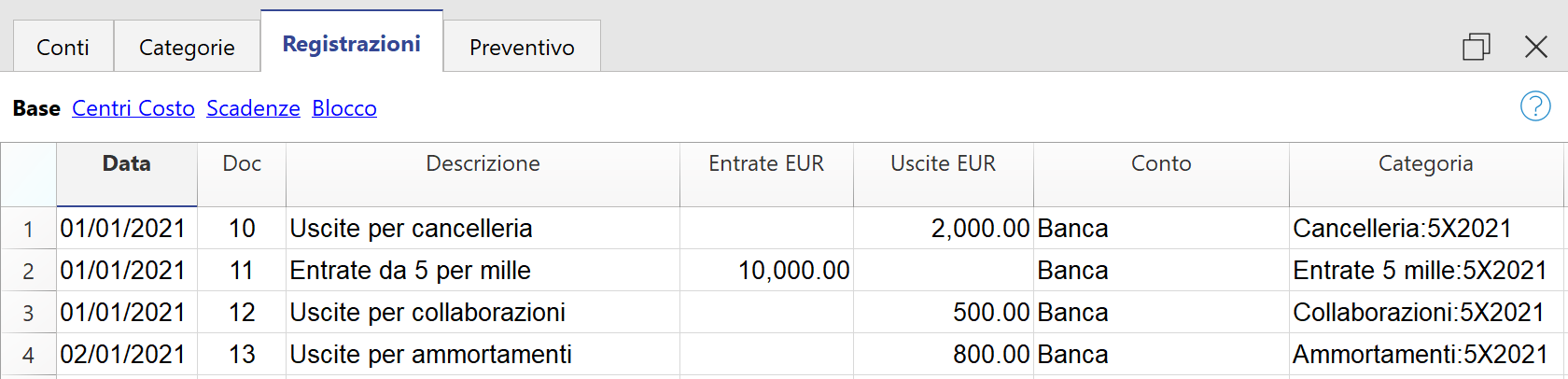
Registrare promessa e incasso contributo
Se si sta tenendo la contabilità per il Rendiconto gestionale, si può registrare la promessa del contributo 5 per mille quando avviene la comunicazione ufficiale sulla Gazzetta, e in seguito l'incasso del contributo stesso.
- Promessa del contributo 5 per mille, esempio:
| Descrizione | CtDare | CtAvere | Importo EUR | Segmento |
| Promessa contributo 5 per mille anno 20xx | Crediti altri | Ricavi 5 mille | 2'000,00 | 5XM-xx |
In Dare si mette il conto attivo "Crediti altri" (crediti entro l'anno successivo), in Avere il conto "Ricavi 5 mille", l'Importo di 2'000 e il Segmento del 5 per mille relativo all'anno corrente.
- Incasso del contributo 5 per mille, esempio:
| Descrizione | CtDare | CtAvere | Importo EUR | Segmento |
| Incasso contributo 5 per mille anno 20xx | Banca | Crediti altri | 2'000,00 |
In Dare si mette il conto attivo "Banca", in Avere il conto attivo "Crediti altri", l'Importo di 2'000. Il Segmento NON ci va, in quanto è stato già registrato durante la promessa del contributo.
Se invece si sta tenendo la contabilità per il Rendiconto per cassa, si registra soltanto l'incasso del contributo:
| Descrizione | CtDare | CtAvere | Importo EUR | Segmento |
| Incasso contributo 5 per mille anno 20xx | Banca | Ricavi 5 mille | 2'000,00 | 5XM-xx |
In Dare si mette il conto attivo "Banca", in Avere il conto "Ricavi 5 mille", l'Importo di 2'000 e il Segmento del 5 per mille relativo all'anno corrente.
Come creare il rendiconto 5 per mille
Ricordiamo che per poter creare il Rendiconto 5 per mille è necessario avere almeno il piano Professional di Banana Contabilità Plus.
- Imposta l'indirizzo dell'Associazione.
Tramite il menu File → Proprietà file (Dati base) → Indirizzo si deve indicare l'indirizzo dell'Associazione, che viene ripreso e inserito nella parte anagrafica del rendiconto.
È necessario inserire i dati nei campi Società (denominazione sociale), Indirizzo 1, CAP, Località, Telefono, Email, Numero fiscale (codice fiscale dell'Ente).
- Esegui l'estensione Report cinque per mille.
Seleziona dal menu Estensioni > Rendiconti Enti Terzo Settore (ETS) Italia > Report cinque per mille.
- Definisci alcuni parametri per la stampa del report.
- Anagrafica
Si inserisce la Provincia, il PEC, il Nome del rappresentante legale e il Codice fiscale del rappresentante legale.
Questi dati sono ripresi e inseriti nella parte anagrafica del rendiconto. - Colonna raggruppamento (nome XML colonna)
Si inserisce il nome XML della colonna utilizzata per indicare i codici necessari da usare per ottenere il report (valore predefinito Gr1). - Includere file anno precedente (facoltativo)
- Se le entrate o spese sono anche nel file contabile dell'anno precedente.
- Il segmento riferito allo stesso anno dovrà essere presente in entrambi i files.
- Al momento dell'esecuzione verrà chiesto di selezionare il file dell'anno precedente.
- La presentazione avviene sulla base dei raggruppamenti dei conti specificati nel file dell'anno corrente.
- Segmento 5XM
- Selezionare dalla lista il segmento desiderato.
- Il programma elenca tutti i segmenti di livello 1.
- Data di percezione (Mod.A)
Inserisci la data di percezione del contributo per il rendiconto Mod.A. - Calcolo automatico accantonamento (Mod.A)
L'importo al punto "5. Accantonamento" del rendiconto Mod.A può essere calcolato in automatico come differenza tra "Importo percepito - totale costi (gruppi 1,2,3,4)".
Si usa quando non si inserisce l’accantonamento come registrazione contabile. - Tipo Rendiconto dell'accantonamento (Mod.B)
Si seleziona quando si vuole creare il rendiconto dell'accantonamento Mod.B. - Importo accantonamento (Mod.B)
Si inserisce manualmente l’importo accantonato quando si crea il rendiconto dell'accantonamento Mod.B. - Data documento
Si inserisce la data del documento che appare in fondo alla pagina. - Raggruppamenti codici Gr1 del Gruppo 4
Serve per indicare come raggruppare i codici Gr1 nei vari sottogruppi del gruppo 4 "Spese per attività di interesse generale dell’ente".
È possibile personalizzare inserendo i codici come si vuole, oppure si possono utilizzare i codici predefiniti indicati tra parentesi (vedi anche tabella raggruppamento).
Si devono inserire i codici Gr1 (tutto in maiuscolo) separati dal punto e vigola ";".
Se si inserisce un codice che è già presente nei gruppi 1, 2, 3 e 5, il codice viene automaticamente rimosso da questi gruppi.
Esempio: se nel 4.3 si inserisce il CA7, allora viene rimosso dal gruppo 2. Se in un secondo momento si rimuove il CA7 dal gruppo 4.3, allora viene reinserito nel gruppo 2.- 4.1 (predefiniti: CB1;CE1)
Si inseriscono i codici Gr1 da includere nel gruppo 4.1. - 4.2 (predefiniti: CB2)
Si inseriscono i codici Gr1 da includere nel gruppo 4.2. - 4.3 (predefiniti: CE2)
Si inseriscono i codici Gr1 da includere nel gruppo 4.3. - 4.4 (predefiniti: CB7)
Si inseriscono i codici Gr1 da includere nel gruppo 4.4. - 4.5 (predefiniti: CE7;CG1;CG2)
Si inseriscono i codici Gr1 da includere nel gruppo 4.5.
- 4.1 (predefiniti: CB1;CE1)
- Includi elenco giustificativi spese
Si seleziona quando si vuole creare l'elenco dei giustificativi di spesa.
Alla fine del rendiconto vengono elencati i dettagli delle registrazioni per ogni voce di spesa, completi di date, importi e descrizioni.- Includi conto di spesa nella descrizione
Si seleziona quando, oltre alla descrizione della registrazione, si vuole aggiungere anche il conto relativo alla spesa.
- Includi conto di spesa nella descrizione
- Anagrafica

Cliccando sul pulsante Aiuto, in basso a destra nella finestra dei Parametri, arriverai in questa pagina. Utile in caso di problemi o sei hai bisogno di maggiori spiegazioni sul rendiconto.
Esempi di stampa
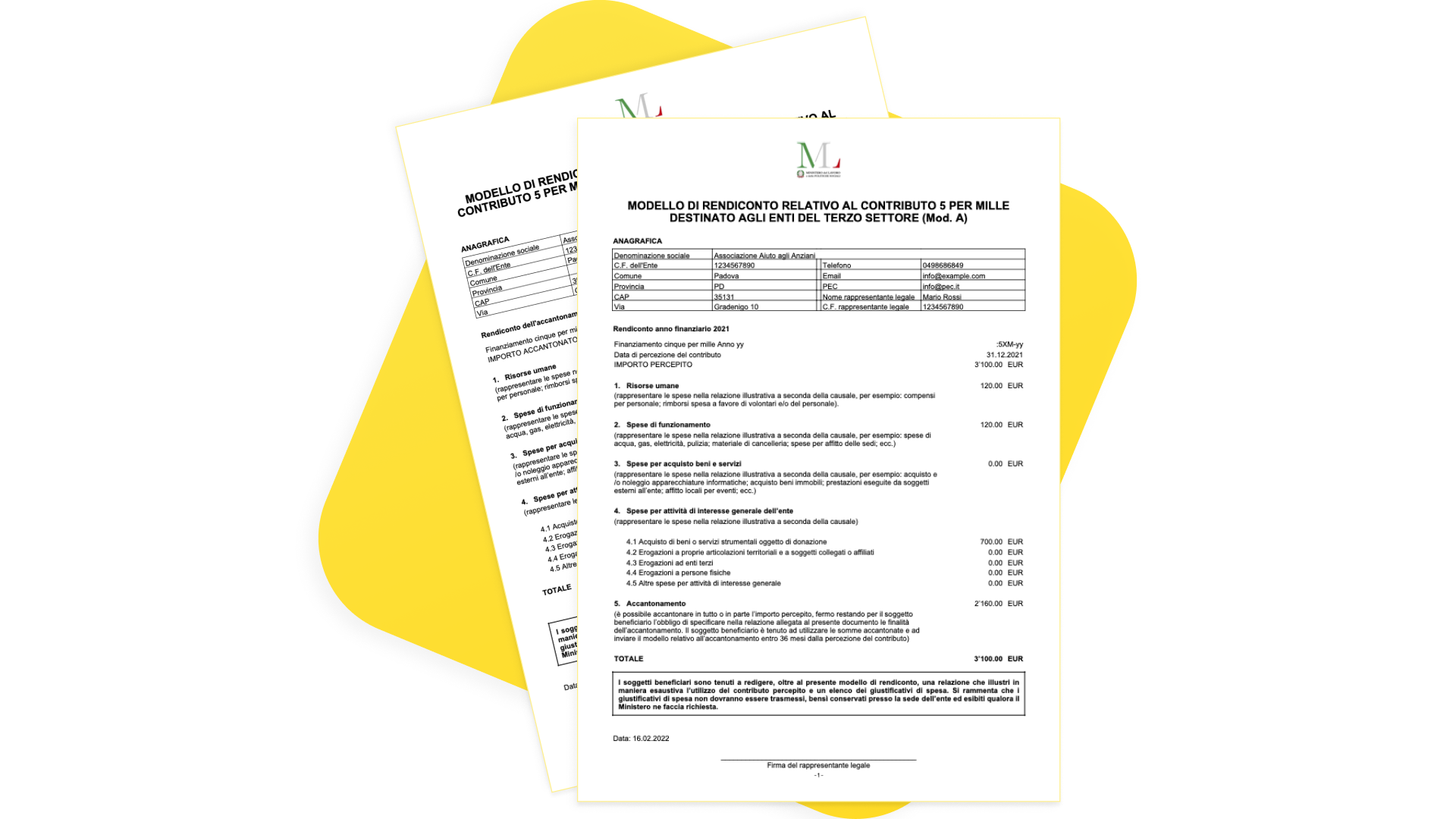
Esempio report Mod.A:
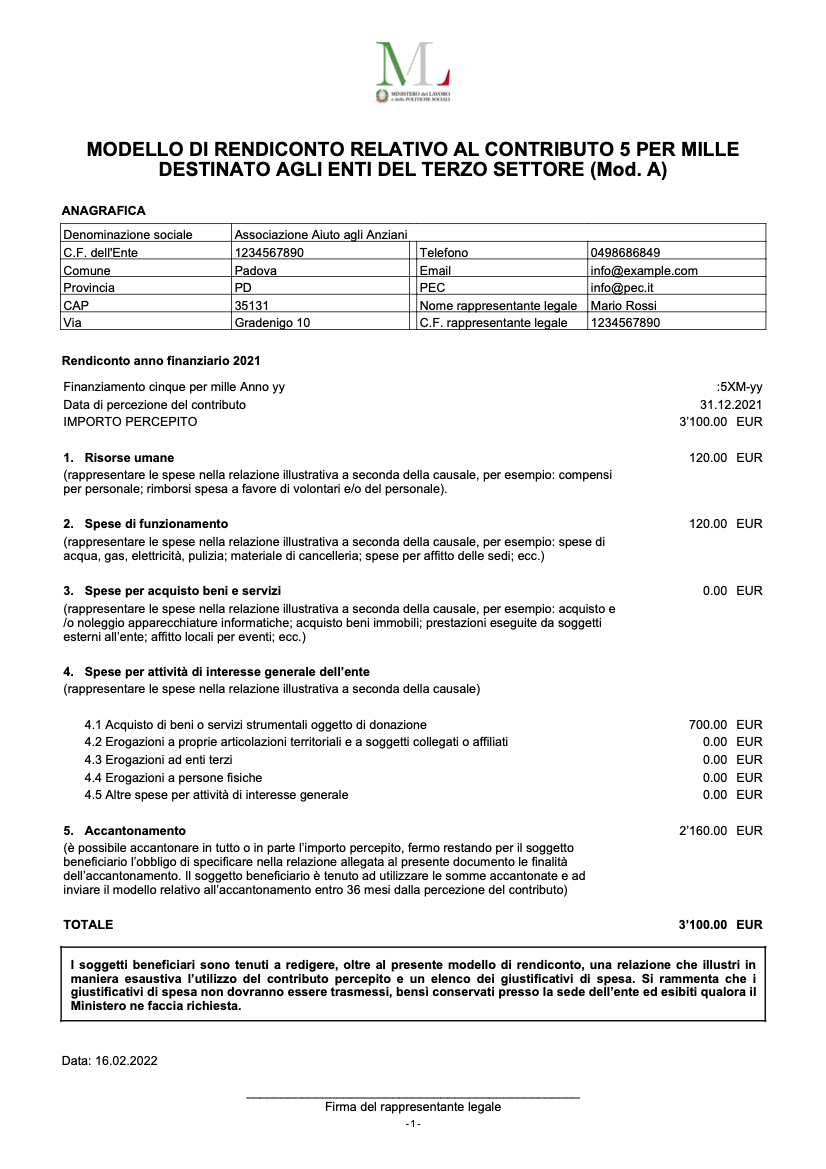
Esempio reporto Mod.B:

Esempio elenco giustificativi di spesa: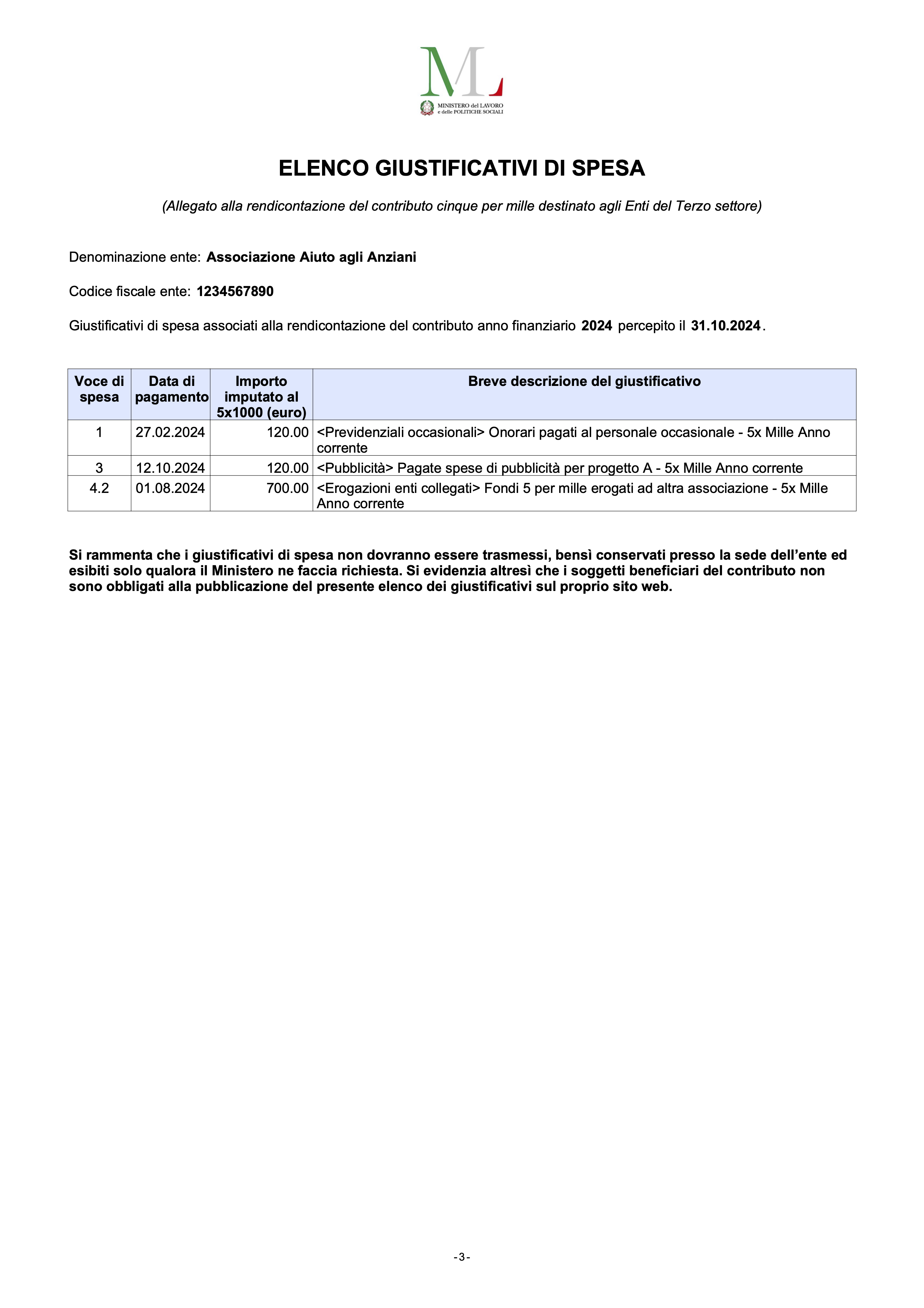
Messaggi d'errore
Durante la creazione del rendiconto 5 per mille, il software controlla la presenza di eventuali errori nell'inserimento dei codici Gr1 dei gruppi 4.1, 4.2, 4.3, 4.4, 4.5 e li segnala con dei messaggi.
- "Il codice %CODEGR1 è stato inserito in più gruppi: %GROUPS. Nelle impostazioni ogni codice deve essere presente in un solo gruppo."
- Vengono controllati i codici inseriti.
Se uno stesso codice GR1 viene inserito in più gruppi viene segnalato come errore.
Il controllo serve per evitare che gli importi associati ai codici vengano conteggiati più volte nel totale. - La soluzione è inserire ogni codice GR1 in un solo gruppo.
- Vengono controllati i codici inseriti.
Accantonamenti 5 per mille
Per accantonare gli importi del 5 per mille, in Banana Contabilità ci sono due situazioni possibili, in base a se si sta facendo la contabilità per ottenere il Rendiconto per cassa oppure per ottenere il Rendiconto gestionale:
Accantonamenti con Rendiconto per cassa
- L'accantonamento NON si registra.
Il Rendiconto per cassa prevede soltanto movimenti di liquidità, ovvero ricavi e costi già effettivamente ricevuti o effettuati. Dunque gli accantonamenti non rientrano in questo Rendiconto. - In contabilità non si vede l'ammontare dell'importo accantonato.
Per sapere la somma che rimane accantonata, bisogna quindi:- Ricordarselo;
- oppure scrivere una Nota nella tabella Registrazioni a fine anno contabile, ed eventualmente anche ad inizio del nuovo anno contabile:
| Data | Descrizione | CtDare | CtAvere | Importo EUR |
| 31.12. 20xx | NOTA: importo accantonato 5 per mille anno 20xx | 500,00 |
Si inserisce la Data, la Descrizione personalizzata della nota, e l'Importo. NON va inserito nessun conto (o categoria) e nessun segmento.
Accantonamenti con Rendiconto gestionale
- L'accantonamento si può registrare.
- La registrazione viene fatta a fine anno. Ecco un esempio:
| Descrizione | CtDare | CtAvere | Importo EUR | Segmento |
| Accantonamento 5 per mille anno 20xx | Accantonamento | Fondi altri | 500,00 | 5XM-xx |
In Dare si mette la voce del costo "Accantonamento", in Avere il conto passivo "Fondi altri", l'Importo di 500 e il Segmento del 5 per mille relativo all'anno corrente.
- L'anno seguente, ad inizio anno si deve registrare la ripresa dell'accantonamento:
| Descrizione | CtDare | CtAvere | Importo EUR | Segmento |
| Ripresa Accantonamento 5 per mille anno 20xx | Fondi altri | Ricavi 5 mille | 500,00 | 5XM-xxA |
In Dare si mette il conto passivo "Fondi altri", in Avere la voce del ricavo "Ricavi 5 mille", l'Importo di 500 e il Segmento del 5 per mille dell'accantonamento relativo all'anno precedente.
La ripresa dell'accantonamento deve essere fatta per poter poi, durante questo nuovo anno, registrare le spese del 5 per mille utilizzando la somma accantonata dell'anno precedente.
Riporto del saldo iniziale del 5 per mille
Quando si non si utilizzano tutti i proventi del 5x1000 durante l'anno, una somma viene quindi accantonata (vedi Accantonamenti 5x1000), e nel nuovo anno si vuole sapere l'importo che abbiamo ancora a disposizione da utilizzare.
Per il riporto del saldo iniziale del 5x1000, in Banana Contabilità ci sono due situazioni possibili, in base a se si sta facendo usando la contabilità Entrate/Uscite oppure la Partita doppia.
Riporto dei saldi con contabilità Entrate/Uscite
- Quando si Crea un nuovo anno, il programma non riporta il saldo iniziale e non è possibile inserirlo manualmente. Questo perché i segmenti del 5x1000 sono gestiti nella tabella Categorie, che non prevede la colonna "Apertura".
- Per sapere il saldo iniziale dei segmenti 5x1000 si può scrivere una Nota nella tabella Registrazioni ad inizio del nuovo anno contabile:
| Data | Descrizione | Entrate | Conto | Categoria |
| 01.01. 20xx | NOTA: saldo iniziale 5 per mille anno 20xx (segmento :5X-xxA) | 500,00 |
Si inserisce la Data, la Descrizione personalizzata della nota, e l'Importo. NON va inserito nessun conto (o categoria) e nessun segmento.
Riporto dei saldi con contabilità in Partita doppia
- Quando si Crea un nuovo anno, il programma riporta in automatico il saldo iniziale di tutti i segmenti del 5x1000 utilizzati.
Obblighi di rendicontazione del 5 per mille
In base alle disposizioni del Ministero (aggiornate al 15 ottobre 2026), tutti gli Enti del Terzo Settore che ricevono contributi del 5 per mille devono predisporre un rendiconto e una relazione illustrativa sull'utilizzo delle somme percepite. Gli adempimenti variano in base all'importo (contributo) ricevuto.
Contributi inferiori a 20.000 €
Gli ETS devono:
- Redigere il rendiconto utilizzando il Modello A ministeriale, entro 12 mesi dalla percezione del contributo. In caso di accantonamento delle somme, utilizzare il Modello B per rendicontare il successivo impiego degli importi accantonati, entro 36 mesi dalla percezione del contributo.
- Predisporre separatamente una relazione illustrativa che descriva le attività svolte e le modalità di utilizzo del contributo, facendo riferimento alle categorie di spesa del rendiconto.
- Predisporre l'elenco dei giustificativi di spesa e conservare la relativa documentazione (da esibire solo se il Ministero ne farà richiesta).
- Conservare il rendiconto e la relazione illustrativa per 10 anni.
- Non è previsto l'invio ordinario dei documenti al Ministero, salvo specifica richiesta.
Contributi pari o superiori a 20.000 €
Gli ETS devono:
- Compilare il rendiconto e la relazione illustrativa tramite la piattaforma informatica del Ministero, rispettando i termini di trasmissione e pubblicazione previsti dalla normativa.
- Il rendiconto generato da Banana Contabilità può essere utilizzato come riferimento per riportare nella piattaforma gli importi delle singole categorie di spesa.
Cosa genera Banana e cosa deve predisporre l'ente
- Banana Contabilità genera il fac-simile di rendiconto (A e B) secondo le categorie di spesa ministeriali e permette di ottenere anche l'elenco dettagliato dei giustificativi.
- Banana Contabilità non genera la relazione illustrativa, che costituisce un documento distinto.
La relazione descrive le attività finanziate, le finalità perseguite e l'utilizzo delle risorse del 5 per mille.
Deve essere quindi predisposta autonomamente dall'ente. Per i contributi inferiori a 20.000 € può essere redatta come documento separato, mentre per quelli pari o superiori a 20.000 € viene compilata nella piattaforma ministeriale.
Riferimenti
- Ministero del lavoro e delle politiche sociali:
- Rendiconto 5 per mille - Vecchie regole (30 settembre 2021)
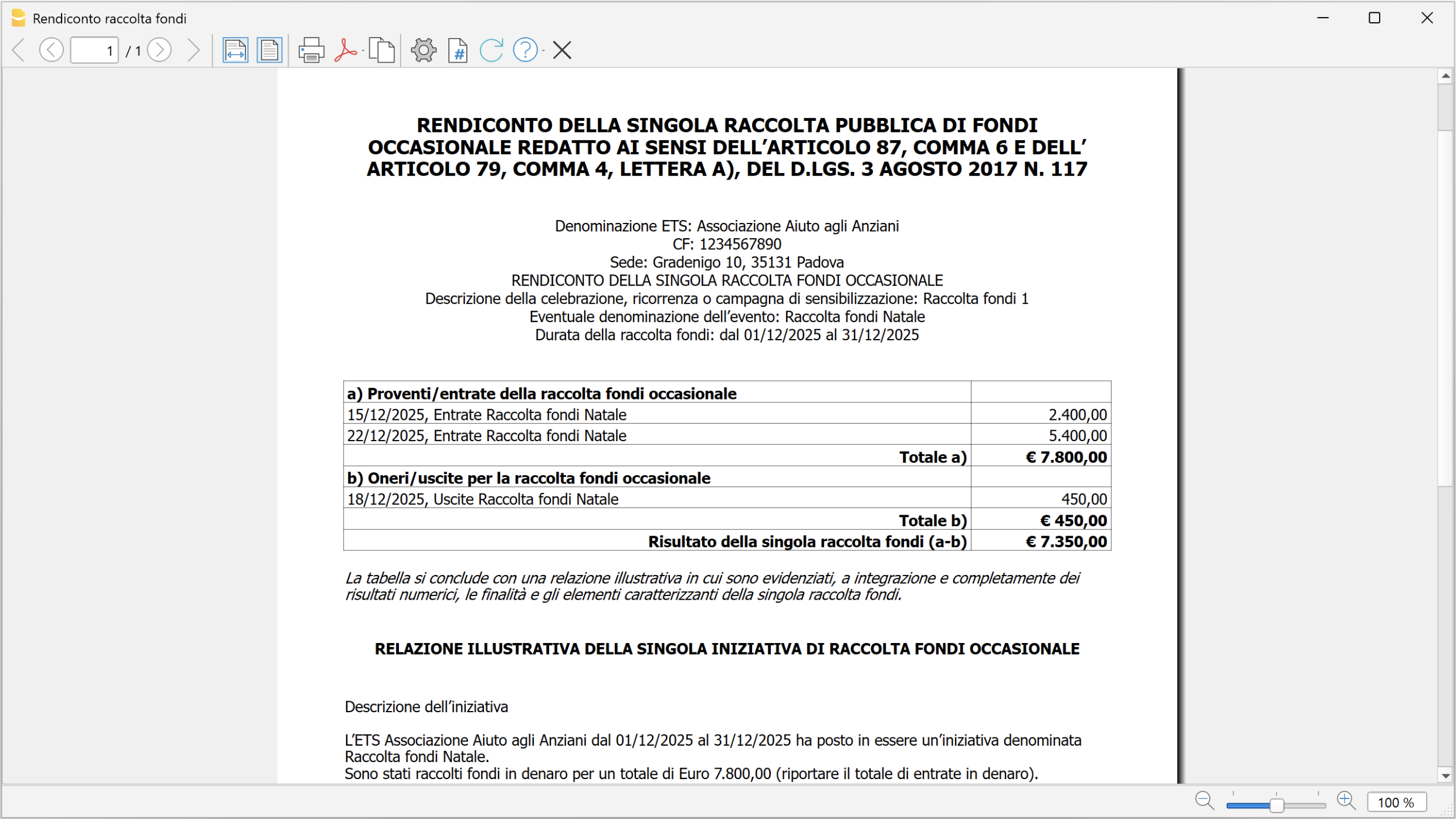
Rendiconto Raccolta fondi occasionale per ETS
Con Banana Contabilità Plus puoi ottenere in modo semplice e veloce il rendiconto della raccolta fondi occasionale per gli Enti del Terzo Settore (ETS), utilizzando i dati già presenti nella contabilità.
È sufficiente indicare nella registrazione dei movimenti il codice del segmento relativo alla raccolta fondi a cui si vuole attribuire l’importo. Il rendiconto viene generato automaticamente e mostra le entrate e le uscite di ogni raccolta fondi, in conformità alle linee guida per le raccolte fondi occasionali degli ETS.
- Per maggiori informazioni vedi pagina Enti del Terzo Settore
▶ Video: Rendiconto raccolta fondi (1:15)
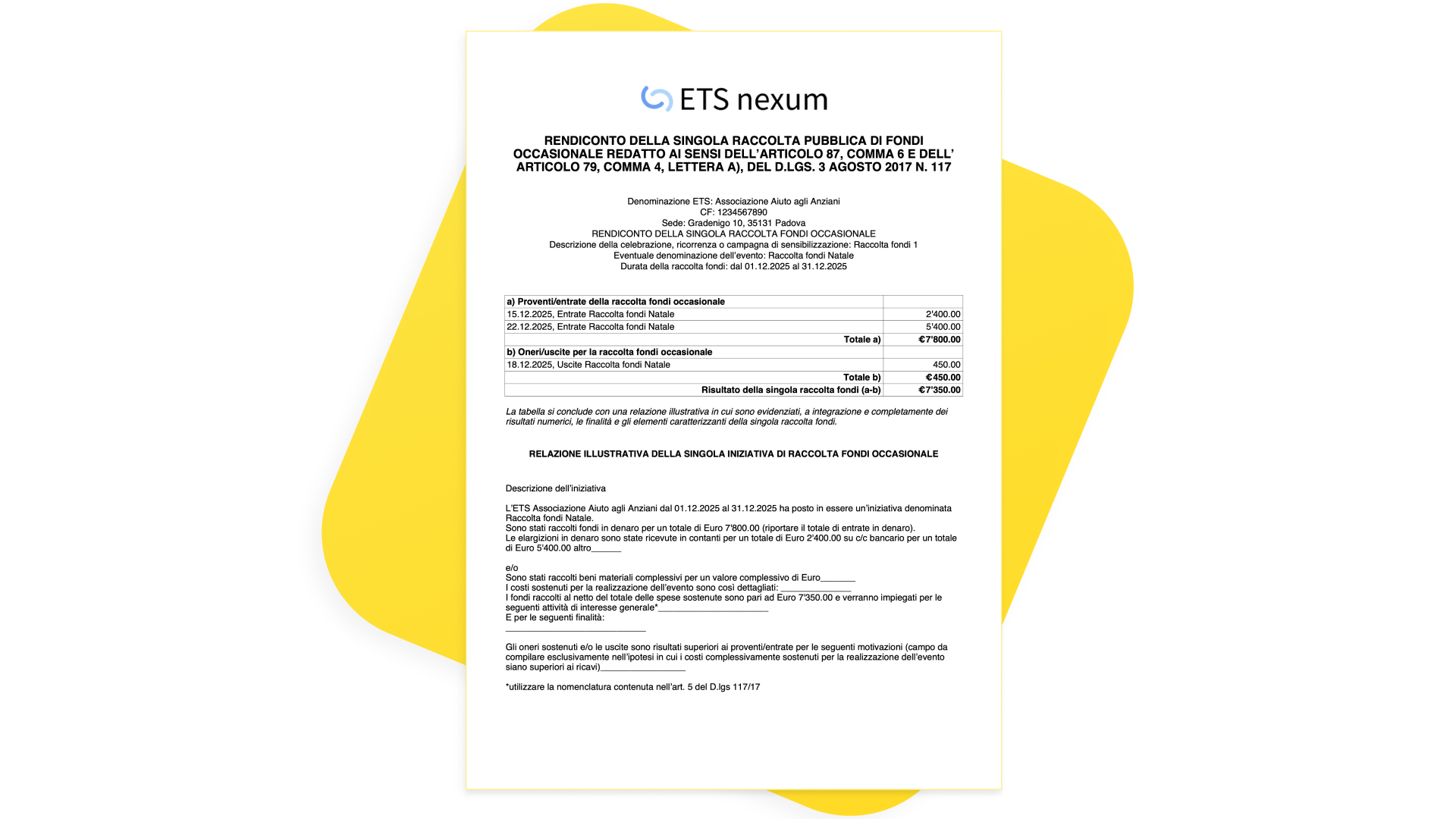
Prova subito a creare il rendiconto raccolta fondi
- Scarica e apri il modello di tutorial già predisposto (vedi anche la documentazione).
- Crea il rendiconto raccolta fondi.
Impostazione tabelle Conti o Categorie
Per gestire la raccolta fondi si devono creare dei segmenti di livello 2 (::) nella tabella Conti (contabilità Partita doppia) o Categorie (contabilità Entrate e Uscite).
Per ogni raccolta fondi si deve creare un codice segmento apposito, per esempio:
- "::RF01" Raccolta fondi 1
- "::RF02" Raccolta fondi 2
Registrazione Raccolta fondi
Per registrare dei movimenti che fanno riferimento alla raccolta fondi devi registrare usando il segmento di livello 2 (::) che segue il conto registrato nella colonna Dare o Avere, o Conto e Categoria per la Contablità Entrate e uscite.
Dettagli movimenti raccolta fondi
Con il comando Scheda conto, o con il click sull'icona Scheda conto, puoi avere l'elenco di tutti i movimenti relativi al segmento, con anche il saldo progressivo.
Come creare il rendiconto raccolta fondi
Ricordiamo che per poter creare il Rendiconto Raccolta fondi è necessario avere almeno il piano Professional di Banana Contabilità Plus.
- Tramite il menu File > Proprietà file (Dati base) > Indirizzo si deve indicare l'indirizzo dell'Associazione.
- Seleziona dal menu Estensioni > Rendiconti Enti Terzo Settore (ETS) Italia > Report raccolta fondi.
- Definisci alcuni parametri per la stampa del report:
- Stampa Logo.
Includi il logo nell'intestazione della pagina. Il logo deve essere prima impostato con la funzione Imposta logo. - Nome composizione logo.
Il nome della personalizzazione logo definita in Imposta logo. - Stampa solo raccolte fondi con movimenti in entrata/uscita.
Comando rapido per includere nella stampa solo le raccolte fondi che hanno dei movimenti in entrata/uscita, escludendo tutte quelle senza movimenti. - Segue l'elenco di tutti i segmenti di livello 2 delle raccolte fondi definiti nel piano dei conti. Ognuno di essi ha i seguenti parametri:
- Includi nella stampa.
È possibile scegliere singolarmente quali segmenti della raccolta fondi includere nella stampa. - Descrizione.
Il programma riprende in automatico la descrizione del conto. È sempre possibile cambiarlo a piacimento. - Denominazione evento.
Il programma riprende in automatico la descrizione del conto. È sempre possibile cambiarlo a piacimento. - Data inizio.
Il programma riprende in automatico la data di inizio del periodo contabile. È sempre possibile cambiarla a piacimento. - Data fine.
Il programma riprende in automatico la data di fine del periodo contabile. È sempre possibile cambiarla a piacimento. - Relazione.
È possibile inserire un testo su più righe, che apparirà dopo i dettagli riassuntivi della raccolta fondi.
Eventualmente si può anche scrivere il testo in Word e poi copiarlo in questo campo. In questo caso non vengono però copiate le formattazioni del testo (grassetto, ecc..).
Cliccando sul pulsante Aiuto, in basso a destra nella finestra dei Parametri, arriverai in questa pagina. Utile in caso di problemi o sei hai bisogno di maggiori spiegazioni sul rendiconto.
- Includi nella stampa.
- Stampa Logo.
Testo Relazione
Se nelle righe di testo vengono inseriti i seguenti valori tra i simboli "<" e ">", essi saranno automaticamente sostituiti dai valori corrispondenti.
- <DenominazioneEts> La denominazione dell’ETS.
Il valore viene ripreso da File > Proprietà file (Dati base) > Indirizzo > Società. - <Descrizione> La descrizione della raccolta fondi.
Il valore viene ripreso dal relativo parametro dell’estensione. - <DenominazioneEvento> La denominazione dell’evento della raccolta fondi.
Il valore viene ripreso dal relativo parametro dell’estensione. - <DataInizio> La data di inizio della raccolta fondi.
Il valore viene ripreso dal relativo parametro dell’estensione. - <DataFine> La data di fine della raccolta fondi.
Il valore viene ripreso dal relativo parametro dell’estensione. - <TotaleEntrate> Il totale delle entrate della raccolta fondi.
Il valore viene calcolato sommando tutte le entrate della raccolta fondi. - <TotaleUscite> Il totale delle uscite della raccolta fondi.
Il valore viene calcolato sommando tutte le uscite della raccolta fondi. - <TotaleRisultato> Il risultato della raccolta fondi.
Il valore viene calcolato facendo la differenza tra il totale delle entrate e il totale delle uscite. - <TotaleEntrateBanca> Il totale delle entrate della banca della raccolta fondi.
Il valore viene calcolato sommando tutte le entrate che riguardano il conto della banca o delle banche con Gr1=ACIV3. - <TotaleEntrateCassa> Il totale delle entrate della cassa della raccolta fondi.
Il valore viene calcolato sommando tutte le entrate che riguardano il conto della cassa con Gr1=ACIV1. - <TotaleEntrateAltro> Il totale di altre entrate della raccolta fondi.
Il valore viene calcolato sommando tutte le entrate che riguardano i conti con Gr1=ACIV2. - <TotaleUsciteBanca> Il totale delle uscite della banca della raccolta fondi.
Il valore viene calcolato sommando tutte le uscite che riguardano il conto della banca o delle banche con Gr1=ACIV3. - <TotaleUsciteCassa> Il totale delle uscite della cassa della raccolta fondi.
Il valore viene calcolato sommando tutte le uscite che riguardano il conto della cassa con Gr1=ACIV1. - <TotaleUsciteAltro> Il totale di altre uscite della raccolta fondi.
Il valore viene calcolato sommando tutte le uscite che riguardano i conti con Gr1=ACIV2.
Esempio di stampa
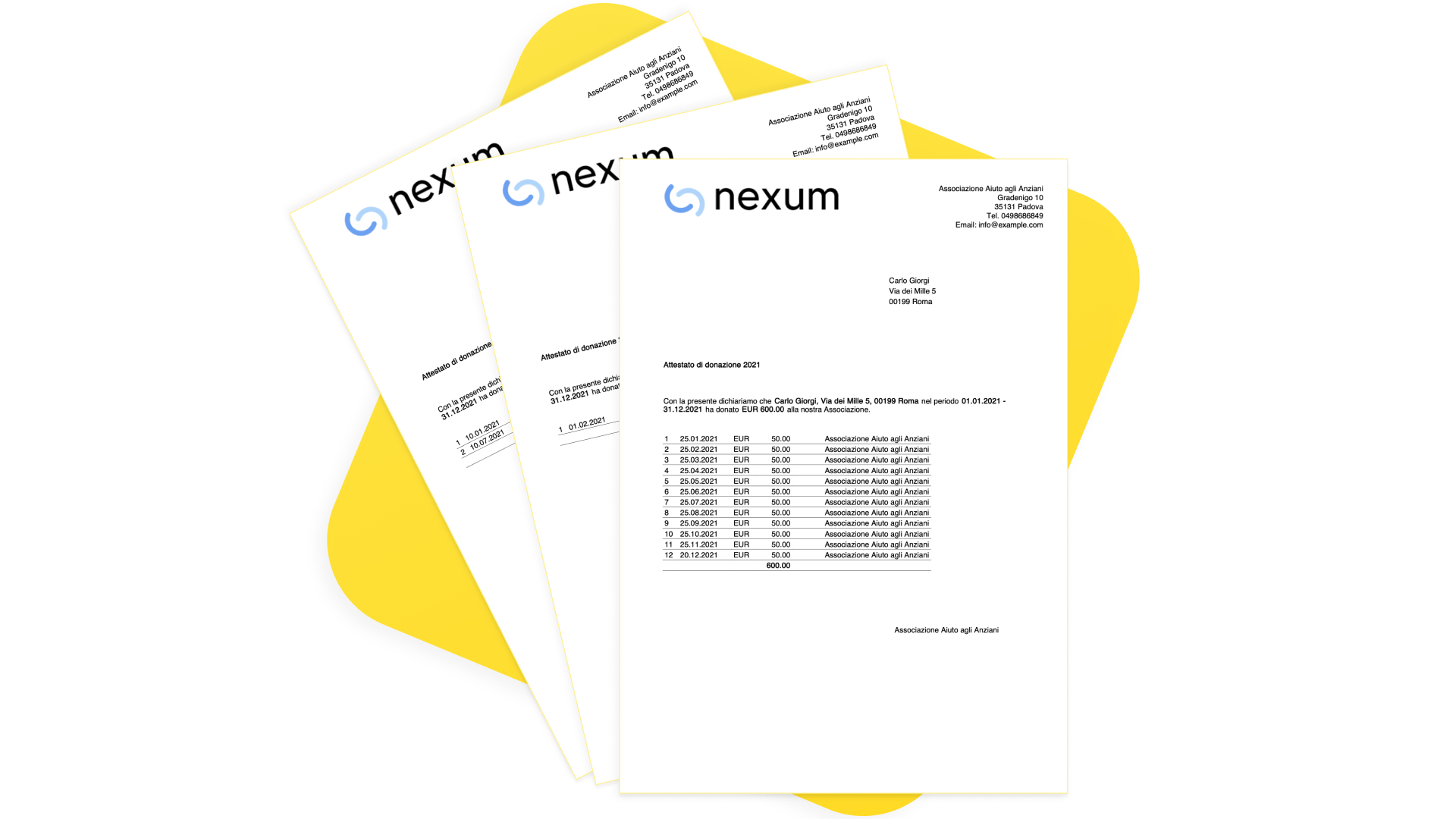
Attestato di donazione per associazioni e ETS
Con Banana Contabilità Plus puoi creare in modo semplice e veloce un attestato di donazione in formato lettera per associazioni e Enti del Terzo Settore (ETS), senza dover utilizzare strumenti esterni come Word.
Il programma utilizza i dati già inseriti nella contabilità, bisogna solo nella registrazione dei movimenti indicare il codice del centro di costo relativo al donatore o socio a cui si vuole attribuire l'importo. È molto semplice e poi l'attestato è automatico.
Un attestato di donazione è la prova di una donazione che viene volontariamente donata ad un'associazione. Questa associazione deve rilasciare un attestato che certifica la ricevuta della donazione.
- Per maggiori informazioni vedi pagina Enti del Terzo Settore
▶ Video: Attestato di donazione (1:24)
Prova subito a creare l'attestato di donazione
- Scarica e apri il modello di tutorial già predisposto (vedi anche la documentazione).
- Crea l'attestato di donazione.
Inserire le anagrafiche
Utilizza i centri di costo CC3 per inserire l'elenco dei donatori.
Scopri come Gestire i soci/donatori di un'associazione.
Inserire le registrazioni
Quando si registrano donazioni che devono figurare nell'attestato, si deve anche aggiungere il centro di costo relativo al donatore nella colonna CC3.
- Contabilità partita doppia.
- Nella colonna Dare inserire il conto della liquidità (es. Banca).
Nella colonna Avere inserire il conto di contropartita (es. Erogazioni liberali).
Nella colonna Importo inserire l'importo.
Nella colonna CC3 inserire il centro di costo con il segno positivo (es. S001).
- Nella colonna Dare inserire il conto della liquidità (es. Banca).
- Contabilità entrate uscite / cash manager.
- Nella colonna Entrate inserire l'importo.
Nella colonna Conto inserire il conto della liquidità (es. Banca).
Nella colonna Categoria inserire il conto della categoria (es. Erogazioni liberali).
Nella colonna CC3 inserire il centro di costo con il segno positivo (es. S001).
- Nella colonna Entrate inserire l'importo.
Esempio di registrazioni contabilità Entrate e Uscite: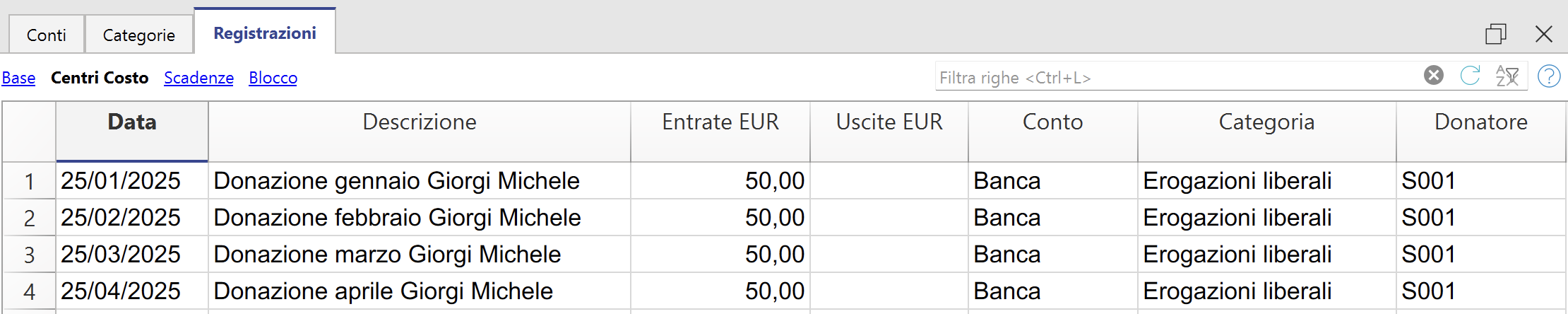
Come creare l'attestato di donazione
Ricordiamo che per poter creare l'Attestato di donazione è necessario avere almeno il piano Professional di Banana Contabilità Plus.
- Tramite il menu File > Proprietà file (Dati base) > Indirizzo si deve indicare l'indirizzo dell'Associazione.
- Seleziona dal menu Estensioni > Rendiconti Enti Terzo Settore (ETS) Italia > Attestato di donazione.
- Inserisci il periodo nella finestra di dialogo.
- Definisci alcuni parametri nel dialogo impostazioni.
Dialogo impostazioni
Per l'inserimento dei dati fare doppio clicc nel campo della colonna 'Valore'.
- Indicare il conto del donatore/socio (vuoto = stampa tutti)
- Inserire un conto singolo (ad es. "S001").
- Inserire più conti suddivisi da una "," (ad es. "S001,S002,S005").
- Se non viene inserito nulla verranno stampati gli attestati per tutti i membri registrati.
- Indicare il conto/categoria delle registrazioni da includere (vuoto = tutte le registrazioni)
- Inserire un conto o categoria in modo da prendere in considerazione solamente le registrazioni che includono il conto indicato. Utile ad esempio se si vuole avere un attestato che include solamente le erogazioni liberali escludendo le entrate da quote associative (in questo caso si indica il conto "Erogazioni liberali"), oppure viceversa.
- Importo minimo della donazione: i conti con saldo inferiore all'importo indicato non sono inclusi. Il valore predefinito è "1.00" (es. i conti con saldo zero sono esclusi). Inserire "0.00" per includere anche i conti con saldo zero.
- Intestazione
- Includi indirizzo intestazione: includere l'indirizzo dell'associazione nell'intestazione.
- Includi logo: includere un logo nell'intestazione. Il logo è definito tramite il comando in File > Imposta logo.
- Nome personalizzazione logo: inserire il nome della personalizzazione del logo da utilizzare, nel caso siano definiti più loghi.
- Informazioni donatore
- Includi conto: includere il conto del donatore (centro di costo).
- Includi codice fiscale: includere il codice fiscale del donatore.
- Includi numero IVA: includere la partita IVA del donatore.
- Sposta orizzontalmente: sposta orizzontalmente il blocco delle informazioni. Inserisci valori in cm: positivo verso destra; negativo verso sinistra.
- Sposta verticalmente: sposta verticalmente il blocco delle informazioni. Inserisci valori in cm: positivo verso il basso; negativo verso l'alto.
- Indirizzo
- Allinea a sinistra: allinea l'indirizzo sulla sinistra della pagina.
- Sposta orizzontalmente: sposta orizzontalmente l'indirizzo. Inserisci valori in cm: positivo verso destra; negativo verso sinistra.
- Sposta verticalmente: sposta verticalmente l'indirizzo. Inserisci valori in cm: positivo verso il basso; negativo verso l'alto.
- Testi
- Usa testi standard: vistare la casella per utilizzare i testi predefiniti (eventuali testi personali verranno sovrascritti).
- Titolo (opzionale): inserire l'oggetto della lettera.
- Testo 1 (opzionale): inserire il testo del primo paragrafo.
- Testo 2 (opzionale): inserire il testo del secondo paragrafo.
- Testo 3 (opzionale): inserire il testo del terzo paragrafo.
- Testo 4 (opzionale): inserire il testo del quarto paragrafo.
Includi dettagli donazioni: vistare la casella per includere una tabella riassuntiva delle donazioni.
Per tutti i testi:È possibile contrassegnare una o più parole o anche il testo completo in grassetto.
Per ottenere la parola desiderata in grassetto, inserirla tra doppi asterischi (es. **parola**).
Per ottenere il testo completo in grassetto, inserire due asterischi all'inizio del testo (es. **testo...).Se nelle righe di testo vengono inseriti i seguenti valori (in inglese), essi saranno sostituiti dai valori corrispondenti (es. <Account> viene sostituito con 10001):
<Period>: periodo selezionato
<Account>: conto del socio
<FirstName>: nome del socio
<FamilyName>: cognome del socio
<Address>: indirizzo del socio
<StartDate>: data iniziale del periodo selezionato
<EndDate>: data finale del periodo selezionato
<Currency>: moneta
<Amount>: importo totale delle donazioni.
<FiscalNumber>: codice fiscale del socio. Per utilizzarlo è necessario visualizzare la colonna Numero Fiscale della tabella Conti con il comando Dati > Dispononi Colonne.
<VatNumber>: partita IVA del socio. Per utilizzarlo è necessario visualizzare la colonna IVA Partita della tabella Conti con il comando Dati > Dispononi Colonne.- Testo finale 1 (opzionale): inserire il testo finale primo paragrafo.
- Testo finale 2 (opzionale): inserire il testo finale secondo paragrafo.
- Firma: inserire nome e cognome di chi rilascia l'attestato.
- Località e data: inserire la località e la data di rilascio dell'attestato.
- Firma con immagine (opzionale): vistare la casella per utilizzare un'immagine come firma.
- Immagine (opzionale): inserire l'immagine da utilizzare.
- documents:<nome_id>: per utilizzare un'immagine salvata nella Tabella documenti, dove <nome_id> rappresenta il nome inserito nella colonna ID della tabella (es. "documents:firma").
- file:document/<immagine>: per utilizzare un'immagine salvata esternamente a Banana, ma nella stessa cartella del file .ac2. Indicare anche l'estensione dell'immagine .png oppure .jpg (es. "file:document/firma.png").
- Altezza immagine (opzionale): cambiare l'altezza dell'immagine per ridimensionare la sua grandezza. L'altezza è in millimetri (mm).
- Stili
- Tipo di carattere: definisce il tipo di carattere. Il tipo predefinito è "Helvetica".
- Dimensione carattere: definisce la dimensione del carattere. La dimensione predefinita è "10".

Cliccando sul pulsante Aiuto, in basso a destra nella finestra dei Parametri, arriverai in questa pagina. Utile in caso di problemi o sei hai bisogno di maggiori spiegazioni sul rendiconto.
Stampa
I dati inseriti nella contabilità e nel dialogo delle impostazioni vengono utilizzati per generare il report.
Il report può essere stampato e anche salvato in formato PDF. È possibile salvare il pdf in due modi:
- come file singolo: pdf che contiene tutti gli attestati di donazione.
- come file individuali: pdf separati per ogni attestato di donazione (richiede il Piano Advanced).
Esempio di stampa
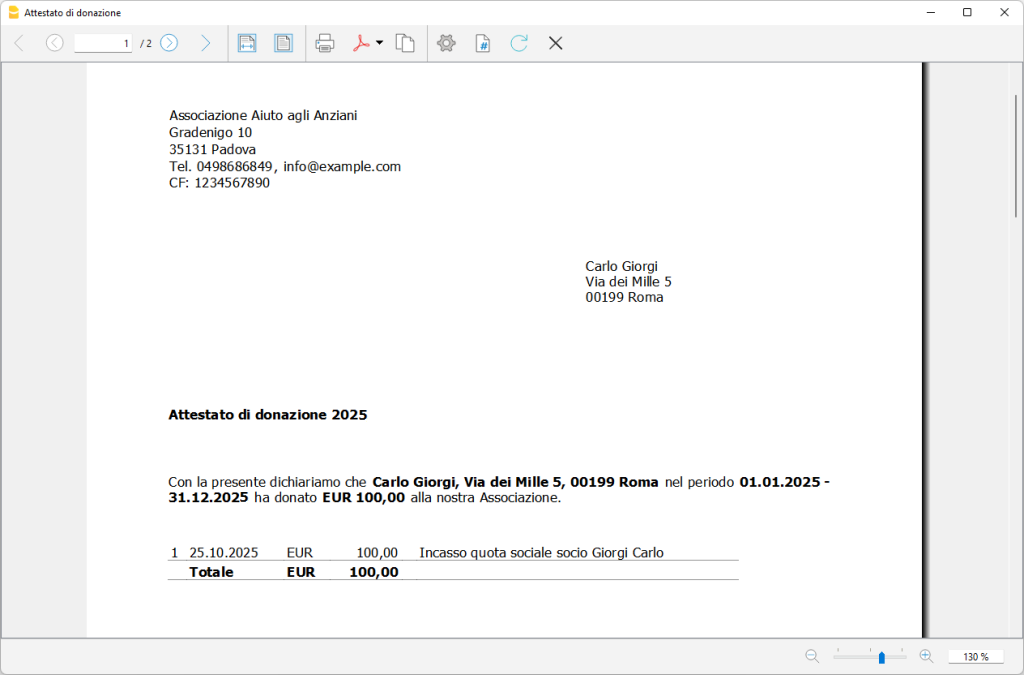
Comunicazione di erogazioni liberali per Enti del Terzo Settore (ETS)
Vengono chiamate erogazioni liberali i versamenti o donazioni spontanee effettutati da un contribuente a favore di un Ente del Terzo Settore, come un'associazione di promozione sociale, un'organizzazione di volontariato, fondazioni, università e scuola, ...
Erogazioni liberali in Banana Contabilità Plus
Banana Contabilità svilupperà una funzione che permette di creare automaticamente questo documento, secondo la normativa, per la comunicazione delle erogazioni liberali. Con Banana Contabilità Plus è già possibile creare velocemente gli Attestati di donazione, e con lo stesso meccanismo sarà possibile in futuro creare la Comunicazione delle Erogazioni liberali.
Normative sulla Comunicazione delle erogazioni liberali
Gli enti che ricevono le erogazioni liberali trasmettono all'Agenzia delle entrate una comunicazione, che contiene i dati delle erogazioni liberali ricevute da persone fisiche nell'anno precedente.
L'invio dei dati è facoltativo, ma risulta essere obbligatorio in questi casi, come spiegato da FiscoeTasse e InformazioneFiscale:
- a partire dall’anno d’imposta 2021, nei confronti dei soggetti per i quali dal bilancio di esercizio, approvato nell’anno d’imposta cui si riferiscono i dati da trasmettere, risultano ricavi, rendite, proventi o entrate comunque denominate superiori a un milione di euro;
- a partire dall’anno d’imposta 2022 nei confronti dei soggetti per i quali dal bilancio di esercizio, approvato nell’anno d’imposta cui si riferiscono i dati da trasmettere, risultano ricavi, rendite, proventi o entrate comunque denominate superiori a 220.000 euro.
La comunicazione delle erogazioni liberali deve contenere le seguenti informazioni:
- i dati relativi alle erogazioni liberali in denaro deducibili e detraibili, eseguite nell’anno precedente da persone fisiche;
- l’indicazione dei dati identificativi dei soggetti eroganti.
Altri riferimenti sulla normativa
Ricevuta per quota associativa o simili
Con Banana Contabilità Plus puoi creare in modo semplice e veloce le ricevute per le quote associative e altri versamenti per associazioni ed Enti del Terzo Settore (ETS), direttamente in formato lettera, senza dover utilizzare strumenti esterni come Word.
Il programma utilizza i dati già inseriti nella contabilità, bisogna solo nella registrazione dei movimenti indicare il codice del centro di costo relativo al donatore o socio a cui si vuole attribuire l'importo. È molto semplice e poi la ricevuta è automatica.
Una ricevuta è un documento che un’associazione rilascia per attestare l’avvenuto versamento ad esempio di una quota prevista per l’iscrizione o il rinnovo dell’adesione all’associazione stessa.
- Per maggiori informazioni vedi pagina Enti del Terzo Settore
Prova subito a creare la ricevuta
- Scarica e apri il modello di tutorial già predisposto (vedi anche la documentazione).
- Crea la ricevuta.
Inserire le anagrafiche
Utilizza i centri di costo CC3 per inserire l'elenco dei donatori o soci.
Scopri come Gestire i soci/donatori di un'associazione.
Inserire le registrazioni
Quando si registrano i movimenti che devono figurare nella ricevuta, si deve anche aggiungere il centro di costo relativo al donatore o socio nella colonna CC3.
- Contabilità partita doppia.
- Nella colonna Dare inserire il conto della liquidità (es. Banca).
Nella colonna Avere inserire il conto di contropartita (es. Entrate quote).
Nella colonna Importo inserire l'importo.
Nella colonna CC3 inserire il centro di costo con il segno positivo (es. S001).
- Nella colonna Dare inserire il conto della liquidità (es. Banca).
- Contabilità entrate uscite / cash manager.
- Nella colonna Entrate inserire l'importo.
Nella colonna Conto inserire il conto della liquidità (es. Banca).
Nella colonna Categoria inserire il conto della categoria (es. Entrate quote).
Nella colonna CC3 inserire il centro di costo con il segno positivo (es. S001).
- Nella colonna Entrate inserire l'importo.
Esempio di registrazioni contabilità Entrate e Uscite:
Come creare la ricevuta
Ricordiamo che per poter creare la ricevuta è necessario avere almeno il piano Professional di Banana Contabilità Plus.
- Tramite il menu File > Proprietà file (Dati base) > Indirizzo si deve indicare l'indirizzo dell'Associazione.
- Seleziona dal menu Estensioni > Rendiconti Enti Terzo Settore (ETS) Italia > Ricevuta.
- Inserisci il periodo nella finestra di dialogo.
- Definisci alcuni parametri nel dialogo impostazioni.
Dialogo impostazioni
Per l'inserimento dei dati fare doppio clicc nel campo della colonna 'Valore'.
- Indicare il conto del donatore/socio (vuoto = stampa tutti)
- Inserire un conto singolo (ad es. "S001").
- Inserire più conti suddivisi da una "," (ad es. "S001,S002,S005").
- Se non viene inserito nulla verranno stampate le ricevute per tutti i membri registrati.
- Indicare il conto/categoria delle registrazioni da includere (vuoto = tutte le registrazioni)
- Inserire un conto o categoria in modo da prendere in considerazione solamente le registrazioni che includono il conto indicato. Utile ad esempio se si vuole avere una ricevuta che include solamente le quote associative escludendo le erogazioni liberali (in questo caso si indica il conto "Entrate quote"), oppure viceversa.
- Importo minimo dell'entrata: i conti con saldo inferiore all'importo indicato non sono inclusi. Il valore predefinito è "1.00" (es. i conti con saldo zero sono esclusi). Inserire "0.00" per includere anche i conti con saldo zero.
- Intestazione
- Includi indirizzo intestazione: includere l'indirizzo dell'associazione nell'intestazione.
- Includi logo: includere un logo nell'intestazione. Il logo è definito tramite il comando in File > Imposta logo.
- Nome personalizzazione logo: inserire il nome della personalizzazione del logo da utilizzare, nel caso siano definiti più loghi.
- Informazioni donatore/socio
- Includi conto: includere il conto del donatore/socio (centro di costo).
- Includi codice fiscale: includere il codice fiscale del donatore/socio.
- Includi numero IVA: includere la partita IVA del donatore/socio.
- Sposta orizzontalmente: sposta orizzontalmente il blocco delle informazioni. Inserisci valori in cm: positivo verso destra; negativo verso sinistra.
- Sposta verticalmente: sposta verticalmente il blocco delle informazioni. Inserisci valori in cm: positivo verso il basso; negativo verso l'alto.
- Indirizzo
- Allinea a sinistra: allinea l'indirizzo sulla sinistra della pagina.
- Sposta orizzontalmente: sposta orizzontalmente l'indirizzo. Inserisci valori in cm: positivo verso destra; negativo verso sinistra.
- Sposta verticalmente: sposta verticalmente l'indirizzo. Inserisci valori in cm: positivo verso il basso; negativo verso l'alto.
- Testi
- Usa testi standard: vistare la casella per utilizzare i testi predefiniti (eventuali testi personali verranno sovrascritti).
- Titolo (opzionale): inserire l'oggetto della lettera.
- Testo 1 (opzionale): inserire il testo del primo paragrafo.
- Testo 2 (opzionale): inserire il testo del secondo paragrafo.
- Testo 3 (opzionale): inserire il testo del terzo paragrafo.
- Testo 4 (opzionale): inserire il testo del quarto paragrafo.
Includi dettagli versamenti: vistare la casella per includere una tabella riassuntiva dei versamenti.
Per tutti i testi:È possibile contrassegnare una o più parole o anche il testo completo in grassetto.
Per ottenere la parola desiderata in grassetto, inserirla tra doppi asterischi (es. **parola**).
Per ottenere il testo completo in grassetto, inserire due asterischi all'inizio del testo (es. **testo...).Se nelle righe di testo vengono inseriti i seguenti valori (in inglese), essi saranno sostituiti dai valori corrispondenti (es. <Account> viene sostituito con 10001):
<Period>: periodo selezionato
<Account>: conto del socio
<FirstName>: nome del socio
<FamilyName>: cognome del socio
<Address>: indirizzo del socio
<StartDate>: data iniziale del periodo selezionato
<EndDate>: data finale del periodo selezionato
<Currency>: moneta
<Amount>: importo totale dei versamenti.
<FiscalNumber>: codice fiscale del socio. Per utilizzarlo è necessario visualizzare la colonna Numero Fiscale della tabella Conti con il comando Dati > Dispononi Colonne.
<VatNumber>: partita IVA del socio. Per utilizzarlo è necessario visualizzare la colonna IVA Partita della tabella Conti con il comando Dati > Dispononi Colonne.- Testo finale 1 (opzionale): inserire il testo finale primo paragrafo.
- Testo finale 2 (opzionale): inserire il testo finale secondo paragrafo.
- Firma: inserire nome e cognome di chi rilascia la ricevuta.
- Località e data: inserire la località e la data di rilascio della ricevuta.
- Firma con immagine (opzionale): vistare la casella per utilizzare un'immagine come firma.
- Immagine (opzionale): inserire l'immagine da utilizzare.
- documents:<nome_id>: per utilizzare un'immagine salvata nella Tabella documenti, dove <nome_id> rappresenta il nome inserito nella colonna ID della tabella (es. "documents:firma").
- file:document/<immagine>: per utilizzare un'immagine salvata esternamente a Banana, ma nella stessa cartella del file .ac2. Indicare anche l'estensione dell'immagine .png oppure .jpg (es. "file:document/firma.png").
- Altezza immagine (opzionale): cambiare l'altezza dell'immagine per ridimensionare la sua grandezza. L'altezza è in millimetri (mm).
- Stili
- Tipo di carattere: definisce il tipo di carattere. Il tipo predefinito è "Helvetica".
- Dimensione carattere: definisce la dimensione del carattere. La dimensione predefinita è "10".
Cliccando sul pulsante Aiuto, in basso a destra nella finestra dei Parametri, arriverai in questa pagina. Utile in caso di problemi o sei hai bisogno di maggiori spiegazioni sul rendiconto.
Stampa
I dati inseriti nella contabilità e nel dialogo delle impostazioni vengono utilizzati per generare il report.
Il report può essere stampato e anche salvato in formato PDF. È possibile salvare il pdf in due modi:
- come file singolo: pdf che contiene tutte le ricevute.
- come file individuali: pdf separati per ogni ricevuta (richiede il Piano Advanced).
Esempio di stampa
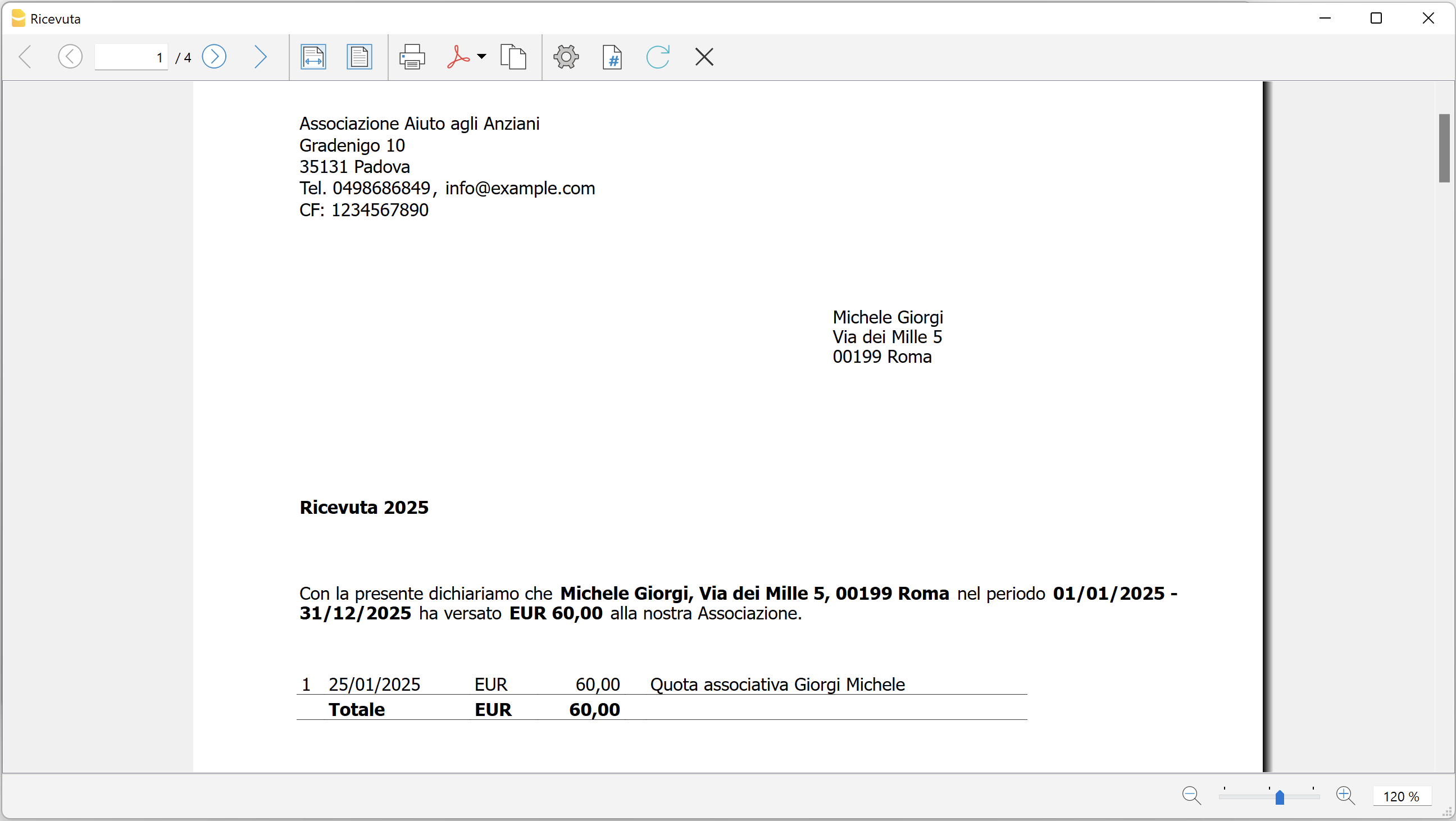
Roadmap rendiconti terzo settore
Gli utilizzatori di Banana Contabilità ci segnalano diverse possibilità di miglioramento nell'ambito del Terzo settore.
Le varie tematiche saranno approfondite dal nostro team di sviluppo e vedremo se e come implementare le modifiche richieste.
- RUNTS
È probabile che il ministero rilasci delle specifiche tecniche per creare un formato digitale per la trasmissione dei dati finanziari (probabile uso del formato XBRL). - Proventi e costi figurativi
- È necessario chiarire come registrare in contabilità questi elementi.
- Se non ci sono valori la sezione non dovrebbe essere stampata.
- Registro soci
Ci è pervenuta la richiesta di avere una stampa del registro dei soci, con separato i soci dai volontari.
Si dovrà vedere quali eventuali colonne aggiuntive è necessario. - Stampa tessera socio
Mettere a disposizione una stampa per stampare la tessera di socio, sui moduli A4 prestampati. - Relazione di missioni
Ci viene chiesto di preparare una relazione di missione in automatico, con i valori contabili.