Education comptable
Modèles pour l'éducation de base
Comptabilité en partie double pour l'Enseignement de la Comptabilité
Comptabilité en partie double pour l'Enseignement de la ComptabilitéCe modèle présente un plan comptable très simple, idéal pour enseigner les bases de la comptabilité en partie double, avec les Actifs, les Passifs, les Charges et les Produits, sans sous-groupes.
Pour plus d'informations sur la Formation :
Pour apprendre à utiliser Banana Comptabilité :
Plan comptable
Dans le tableau Comptes, le plan comptable est visible, avec le bilan et le compte de résultat en un coup d'oeil.
Il peut être adapté en modifiant, ajoutant et supprimant des comptes, en fonction des besoins. Plus de détails sur la façon de configurer le plan comptable sont disponibles dans la leçon en ligne Le plan comptable.
Un aspect important est que du point de vue informatique, les logiciels comptables sont généralement tous basés sur l'équation "Débit = Crédit", qui se réécrit "Débit - Crédit = 0". Les programmeurs ont choisi de maintenir cette forme, de sorte que les montants en Débit sont associés par le système au signe plus "+", tandis que les montants en Crédit sont associés au signe moins "-".

Soldes d'ouverture
Dans la colonne Ouverture, les soldes initiaux des Actifs et des Passifs sont insérés. Les soldes passifs sont insérés avec un signe moins devant.
Journal et écritures
Le tableau Écritures est le coeur de Banana Comptabilité et est utilisé pour saisir les écritures en partie double. Les étudiants effectuent toutes les opérations ici : ils s'exercent en entrant les données, les vérifient et peuvent les corriger à tout moment s'ils commettent des erreurs.
Pour saisir les mouvements au journal, les colonnes suivantes doivent être remplies :
- Date, éventuel numéro de document
- Description
- Compte en Débit
- Compte en Crédit
- Montant
Les écritures individuelles peuvent prendre la forme de simples, c'est-à-dire occupant une seule ligne, ou composées, c'est-à-dire occupant plusieurs lignes (si plus de deux comptes sont impliqués). C'est exactement identique à ce qui se passe sous forme traditionnelle papier, mais plus rapide grâce à l'utilisation de l'ordinateur.
Après chaque écriture, les soldes des comptes (dans le tableau Comptes) sont automatiquement mis à jour. Ainsi, les étudiants peuvent immédiatement se rendre compte de l'impact de chaque opération et la comptabilité est toujours en ordre.

Colonne Solde
Grâce à la Colonne Solde, les étudiants peuvent voir instantanément s'il y a des erreurs comptables ou des anomalies et peuvent corriger immédiatement les données saisies.

Fiches de compte
Les Fiches de compte correspondent aux livres auxiliaires et montrent donc les mouvements de chaque compte individuel. Elles indiquent le solde initial, les variations dues aux écritures entrées au Journal et le solde final résultant.
Bilan et Compte de Résultat
Une fois que les écritures comptables ont été saisies, on peut obtenir le Bilan et le Compte de Résultat. Le Plan de Comptes, déjà automatiquement et instantanément complété avec les Soldes finaux, montre déjà le Bilan et le Compte de Résultat finaux.
Grâce à la commande Rapports > Bilan formaté par groupes, on peut obtenir une présentation ordonnée et soignée du Bilan et du Compte de Résultat à sauvegarder en PDF ou à imprimer. Ils sont ainsi "embellis" et reproduits dans un style traditionnel pour la présentation.
Les rapports peuvent être personnalisés en choisissant les sections à imprimer, la période, la subdivision de la période et d'autres options.

Analyse du bilan
Grâce à une extension spécifique, dans le menu Extensions > Comptes de flux et indices de bilan (Cash Flow Statements and Financial Ratios), vous pouvez obtenir automatiquement un rapport au format PDF contenant :
- Ratios de liquidité (Cash ratio, Quick ratio, Current ratio)
- Ratios de rentabilité (ROE, ROI, ROS, ...)
- Ratios d'efficacité
- Cash Flow
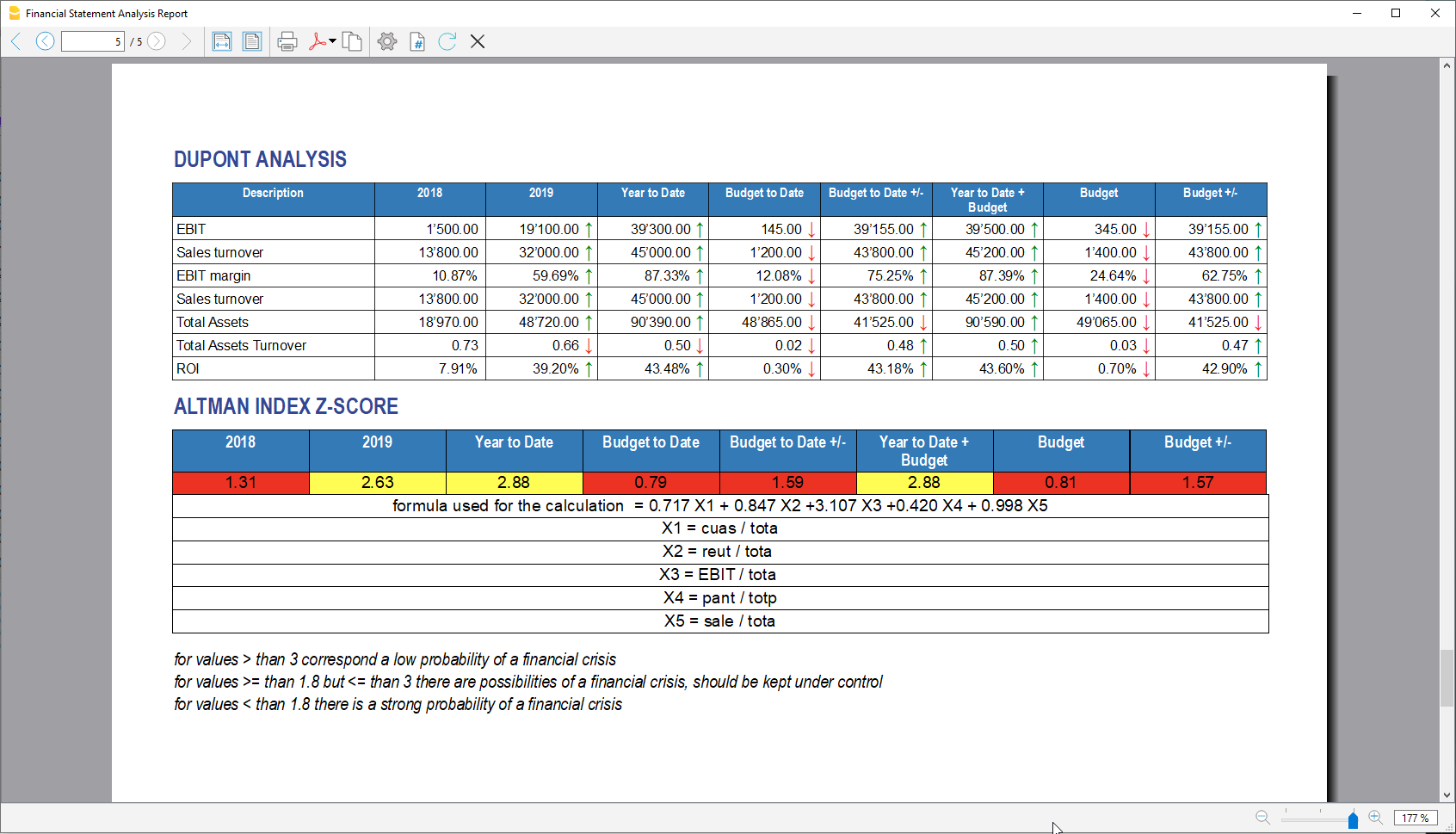
- Analyse DuPont et Altman Index Z-Score
Fichier Étudiant pour la correction automatique des exercices et des examens de comptabilité
Fichier Étudiant pour la correction automatique des exercices et des examens de comptabilité patrickFichier Enseignant pour la correction automatique des exercices et examens
Fichier Enseignant pour la correction automatique des exercices et examens patrickExercices avec le logiciel de comptabilité
Les étudiants sont dirigés vers l'utilisation du logiciel de comptabilité et l'adoptent pour effectuer des exercices comptables pratiques. Les enseignants ont la possibilité de partager facilement les exercices de comptabilité et de les corriger automatiquement de manière aisée.
Introduction à l'utilisation du logiciel
Les feuilles de calculs de Banana Comptabilité sont similaires à celle d'Excel et sont généralement faciles à comprendre. Les étudiants peuvent facilement être dirigés à l'usage du logiciel en l'utilisant simplement pendant la leçon.
Par exemple, l'enseignant peut présenter le plan comptable pendant le cours en expliquant sa structure. Il en va de même pour l'insertion des enregistrements comptables.
Les élèves, seuls ou en groupe, ont la possibilité d'utiliser le programme et d'effectuer les exercices assignés par l'enseignant. Cette phase est précédée d'une présentation de l'utilisation du logiciel.
Préparation de la leçon et des modèles comtables pour les exercices
L'enseignant établit des fichiers comptables qui servent à la fois à expliquer les questions théoriques et à permettre aux étudiants de suivre la leçon et de s'exercer. La durée de cette phase dépend de la durée du programme d'études.
L'enseignant :
- Prépare des fichiers comptables pour chaque phase de l'apprentissage.
- Fournit des explications théoriques et montre en même temps comment elles sont traduites dans la pratique.
- Prépare des exercices à faire pour les élèves.
Installer le programme sur l'ordinateur de l'étudiant
L'enseignant donne des instructions sur la façon dont chaque élève peut installer le programme sur son ordinateur.
- Il est préférable de fournir ces informations à l'avance afin que chaque étudiant ait le temps d'installer le programme de manière indépendante.
Le fait que tous les élèves installent le programme en même temps en classe est toujours problématique car cela ralentit les connexions. - Vous devez fournir les informations d'installation pour les différents systèmes d'exploitation :
- Ordinateurs Windows, Mac et Linux. Il est utile de signaler la page de téléchargement et la page des configuration minimal.
- L'installation est entièrement automatique, mais les étudiants doivent être informés qu'ils doivent fonctionner en mode administrateur de l'ordinateur pour installer le logiciel.
- Si les élèves ne disposent que de connexions lentes, l'école peut télécharger les fichiers d'installation sur son réseau.
Dans ce cas, il faut veiller à mettre à jour les fichiers afin que les étudiants installent toujours la dernière version. - Encouragez les élèves à démarrer le programme afin qu'ils puissent vérifier que l'installation a été réussie.
- Play Store pour Android. Recherchez Banana Comptabilité Mobile et installez-le.
- IOS App Store. Recherchez Banana Comptabilité Mobile et installez-le.
- Ordinateurs Windows, Mac et Linux. Il est utile de signaler la page de téléchargement et la page des configuration minimal.
- Au cours de la leçon suivante, l'enseignant vérifie que tous les élèves ont installé le programme.
Fournir des fichiers d'exercices de comptabilité aux étudiants
En règle générale, pour chaque exercice, l'enseignant met à disposition des fichiers de comptabilité que les élèves téléchargent sur leur ordinateur. Pendant cette phase, les étudiants ont besoin d'une connexion Internet.
- La manière de mettre les fichiers d'exercices à la disposition des élèves dépend de la structure informatique de l'école.
- Il est utile que les étudiants aient le temps et les connexions nécessaires pour télécharger ces fichiers.
- Grâce à la nouvelle Communauté de Banana Comptabilité Plus, les écoles et les enseignants peuvent télécharger leurs modèles de plan comptable utiles à des fins pédagogiques directement dans le programme Banana Comptabilité Plus. De cette manière, chaque étudiant dispose des fichiers nécessaires pour suivre les cours ou réaliser les exercices comptables.
Flux de travail pour les exercices comptables des étudiants
Une fois que les élèves ont installé Banana Comptabilité et téléchargé le fichier d'exercice fourni par l'enseignant, il n'est plus nécessaire de disposer d'une connexion Internet.
Il existe plusieurs possibilités pour faire travailler les étudiants :
- Effectuer les exercices sur leur propre ordinateur pendant que le professeur explique.
- Effectuez les exercices en classe, dans le temps imparti par l'enseignant.
- Faites les exercices en dehors des heures de cours.
Voici le mode de travail de l'étudiant et celui de la correction ultérieure des exercices comptables par l'enseignant.
Mode de travail de l'étudiant
Chaque élève travaille sur son propre fichier de comptabilité et effectue les tâches qui lui sont assignées par l'enseignant.
Une fois l'exercice de comptabilité terminé, chaque étudiant transmet le fichier à l'enseignant, également par e-mail. Les modalités de transmission dépendent de l'infrastructure de gestion de l'école et de la préférence de l'enseignant. Généralement, les fichiers peuvent être téléchargés sur la plateforme d'apprentissage en ligne ou sur le système réseau de l'école, ou sur leur propre Cloud désigné (par exemple Google Drive, Dropbox, iCloud, OneDrive).
Correction des exercices de comptabilité
L'enseignant ouvre le dossier de l'élève et vérifie si l'exercice a été fait correctement. Pour faciliter ce travail, il est également possible d'utiliser l'extension automatique pour la correction des exercices.
Pendant la correction, l'enseignant peut mettre en évidence des lignes en utilisant des couleurs et ajouter des notes et des commentaires pour signaler d'éventuelles erreurs.
Par la suite, l'étudiant peut télécharger le fichier corrigé par l'enseignant sur son propre ordinateur et visualiser le résultat obtenu ainsi que les corrections apportées par l'enseignant.
Insegnare Contabilità
Libro “Funzionamento e logiche dei programmi di contabilità”
Scopri il libro che svela le logiche alla base dei software di contabilità, pensato per chiunque voglia comprendere a fondo il funzionamento dei programmi contabili. Questo testo offre una guida completa e accessibile, partendo dalla storia della contabilità fino alle tecnologie digitali più recenti, per mostrare come i software moderni automatizzano operazioni complesse di bilancio, calcolo e reporting.
A chi è indirizzato?
Il libro è rivolto a una vasta gamma di lettori: professionisti, sviluppatori di software, docenti, studenti e chiunque si avvicini alla contabilità per la prima volta. È ideale per chi utilizza software di contabilità senza una formazione specifica, fornendo una comprensione più profonda delle logiche e dei meccanismi che facilitano la gestione contabile e permettono di sfruttare al meglio questi strumenti.
Perché leggere questo libro?
L'automazione dei software contabili ha semplificato notevolmente il lavoro di contabilità, ma spesso ha anche nascosto i meccanismi fondamentali della contabilità a partita doppia. Questo libro è stato scritto per colmare questa lacuna, offrendo una guida chiara che permette ai lettori di comprendere come i software gestiscono automaticamente diverse operazioni contabili. La comprensione delle logiche di base dietro questi strumenti consente di usare i software in modo più consapevole e di sfruttarne al massimo il potenziale.

Domenico Zucchetti, contabile, giurista e programmatore, è un pioniere nello sviluppo di soluzioni per la contabilità digitale. Con oltre 40 anni di esperienza nel settore, ha fondato Banana.ch SA e creato Banana Contabilità, uno dei software più accessibili per la gestione contabile. Zucchetti ha dedicato la sua carriera a rendere la contabilità intuitiva e automatizzata, focalizzandosi sulle esigenze delle piccole imprese e sull’efficacia didattica dei suoi strumenti. La sua profonda conoscenza dei principi contabili e delle tecnologie emergenti lo rende una figura di riferimento per chiunque voglia migliorare la gestione finanziaria aziendale.
Condividi la tua opinione
Siamo sempre interessati a conoscere le opinioni dei nostri lettori. Dopo aver letto “Funzionamento e logiche dei programmi di contabilità” ti invitiamo a condividere i tuoi feedback e suggerimenti. Facci anche sapere se dovessi trovare che alcuni argomenti vadano spiegati in maniera più semplicistica. Le tua opinione è preziosa e ci aiuta a migliorare continuamente la qualità del nostro lavoro.
Puoi inviare il tuo feedback tramite questo modulo. Grazie per il tuo contributo!
Automatic Corrections for Accounting Exams: Extension pour la préparation et la correction des exercices [BETA]
Automatic Corrections for Accounting Exams: Extension pour la préparation et la correction des exercices [BETA][Cette extension et cette documentation sont en cours de développement et ne sont pas encore définitives]
Adapter un modèle existant pour les corrections automatiques des exercices
[Cette extension et cette documentation sont en cours de développement et ne sont pas encore dans leur forme finale]
L’extension Corrections automatiques pour les examens de comptabilité peut adapter des fichiers existants ou utiliser les modèles de plans comptables disponibles directement dans Banana Accounting+. Cela les rend adaptés aussi bien à des fins de formation qu’à des exercices et examens de comptabilité en partie double.
- Créez ou ouvrez un fichier de comptabilité en partie double.
- Dans le menu Banana, cliquez sur Extensions.
- Cliquez sur Corrections automatiques pour les examens de comptabilité.
- Cliquez sur Préparation du fichier.
- L’extension vous demande de préparer soit un fichier enseignant, soit un fichier étudiant.
- Choisissez le type de fichier que vous souhaitez préparer et cliquez sur le bouton OK.

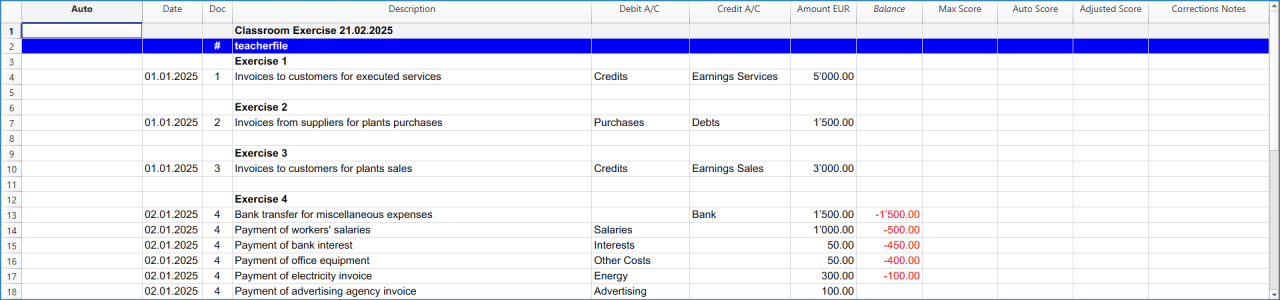
- Cliquez sur le bouton OK dans la fenêtre qui s’affiche. Les modifications montrées dans l’image ci-dessous seront alors appliquées au fichier.
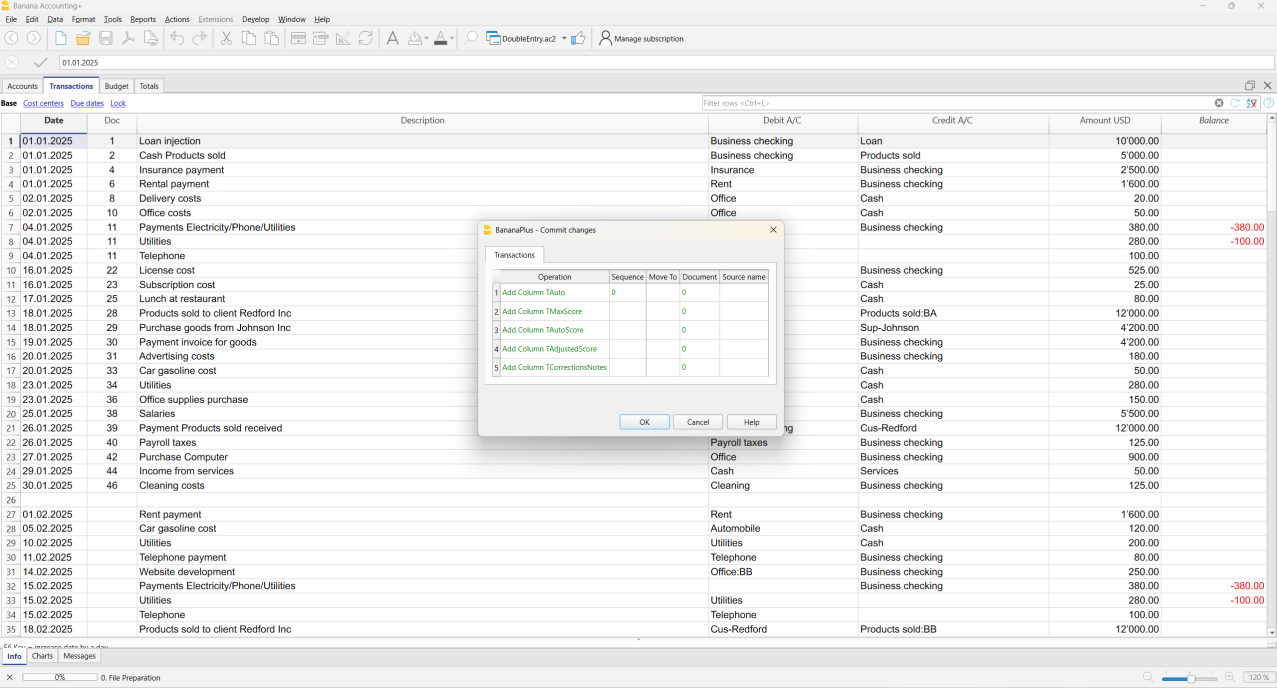
L’extension ajoute automatiquement au fichier les colonnes nécessaires, tout en conservant les écritures existantes.
Si les colonnes requises sont déjà présentes, elles ne seront pas ajoutées à nouveau. Si le fichier est déjà préparé, cette fonction n’apportera aucune modification.
Si votre fichier est déjà prêt à l’emploi, cette fonction n’effectuera aucune modification.
Les colonnes suivantes sont ajoutées :
- Auto (première colonne à gauche).
- Max Score.
- Auto Score.
- Adjusted Score.
- Corrections Notes.
Cette fonctionnalité est disponible uniquement pour les modèles de comptabilité en partie double.
Instructions ajoutées pour le fichier de l’enseignant
Un symbole dièse (#) est inséré dans la colonne Doc de la table Écritures.
La clé teacherfile est ajoutée dans la colonne Description (sans guillemets et entièrement en minuscules).
Instructions ajoutées pour le fichier de l’étudiant
Le mot Student est ajouté dans la colonne Doc (sans guillemets et avec la première lettre en majuscule).
Corriger les exercices
[Cette extension et cette documentation sont en cours de développement et ne sont pas encore dans leur forme finale]
La correction automatique peut être exécutée uniquement sur le fichier de l’étudiant :
- Elle n’est pas disponible lorsqu’elle est exécutée sur le fichier de l’enseignant.
- Elle ne peut être effectuée que si aucune correction automatique n’a déjà été appliquée au fichier de l’étudiant.
- Si une seconde correction est nécessaire, les corrections automatiques existantes doivent d’abord être supprimées à l’aide de la fonction Supprimer les corrections.
Vérifier la solution
Voici le flux de travail pour exécuter une correction automatique avec l’extension :
- Dans le menu, sélectionnez Actions > Recalculer la comptabilité. Le programme vous avertira s’il existe des problèmes dans le fichier.
- Exécutez la commande Extensions > Corrections automatiques pour les examens de comptabilité > Corriger les exercices.
- Cette commande effectue des contrôles spécifiques, tels que la vérification des numéros de compte et d’autres données.
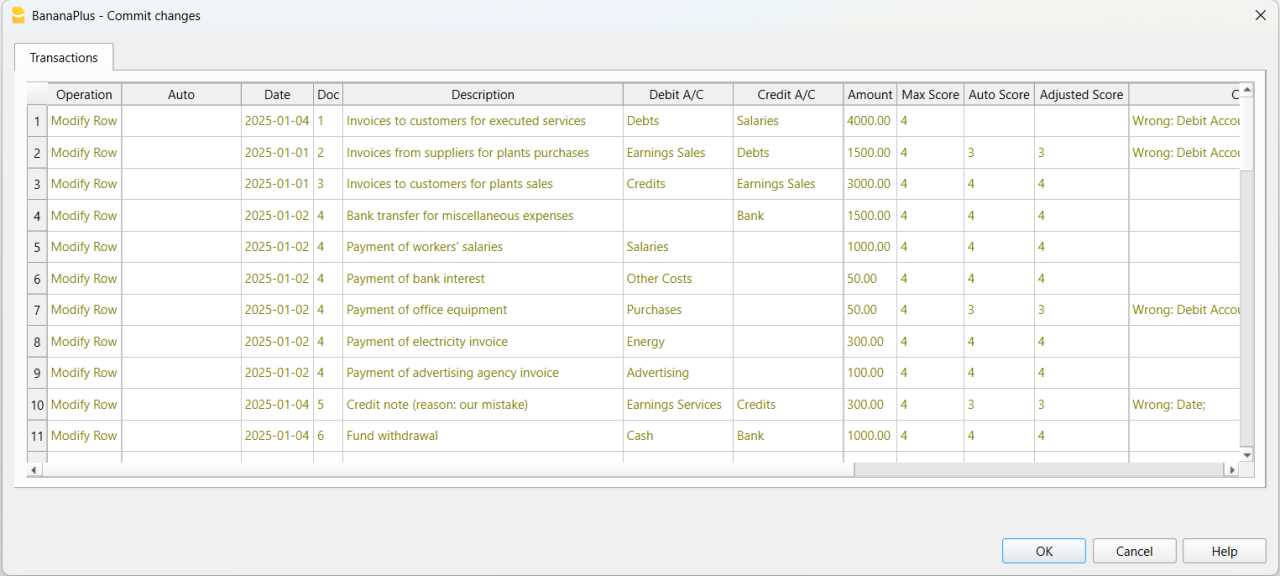
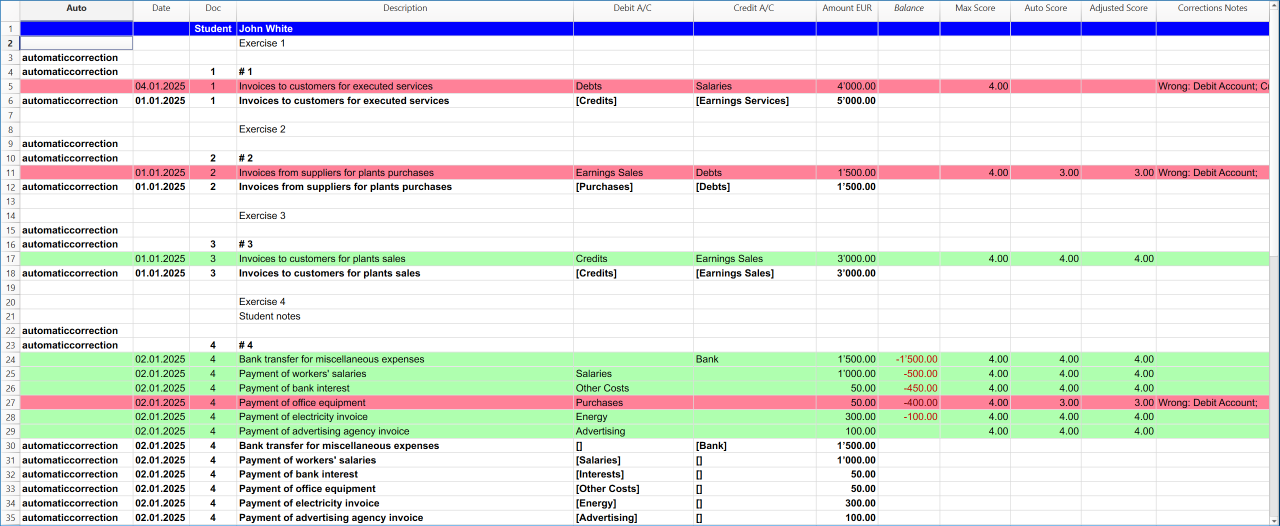
- Si une écriture contient une erreur, un message apparaîtra dans la colonne Corrections Notes.
- La colonne Auto Score sera mise à jour avec le score calculé.
- Cette commande effectue des contrôles spécifiques, tels que la vérification des numéros de compte et d’autres données.
Recalculer le total
[Cette extension et cette documentation sont en cours de développement et ne sont pas encore dans leur forme finale]
Cette fonctionnalité fonctionne uniquement si des corrections automatiques ont déjà été exécutées à l’aide de la commande Corriger les exercices.
La colonne Adjusted Score permet à l’enseignant de modifier manuellement le score calculé automatiquement lorsque cela est nécessaire. Après avoir effectué les ajustements, l’enseignant peut recalculer le score total de l’ensemble de l’exercice via le menu de l’extension.
La dernière ligne, qui affiche le score total, sera alors mise à jour avec le score ajusté final défini par l’enseignant.
Supprimer les corrections
[Cette extension et cette documentation sont en cours de développement et ne sont pas encore dans leur forme finale]
Cette fonction supprime les lignes qui ont été ajoutées automatiquement par l’extension pendant le processus de correction.
Les lignes originales de l’étudiant restent dans le fichier, mais toutes les mises en évidence par couleur, les scores et les messages d’erreur sont supprimés.
De cette manière, le fichier de l’étudiant est rétabli dans son état d’origine.
La fonction ne peut être exécutée que si une correction automatique a déjà été effectuée et elle s’applique exclusivement au fichier de l’étudiant.
Paramètres
[Cette extension et cette documentation sont en cours de développement et ne sont pas encore dans leur forme finale]
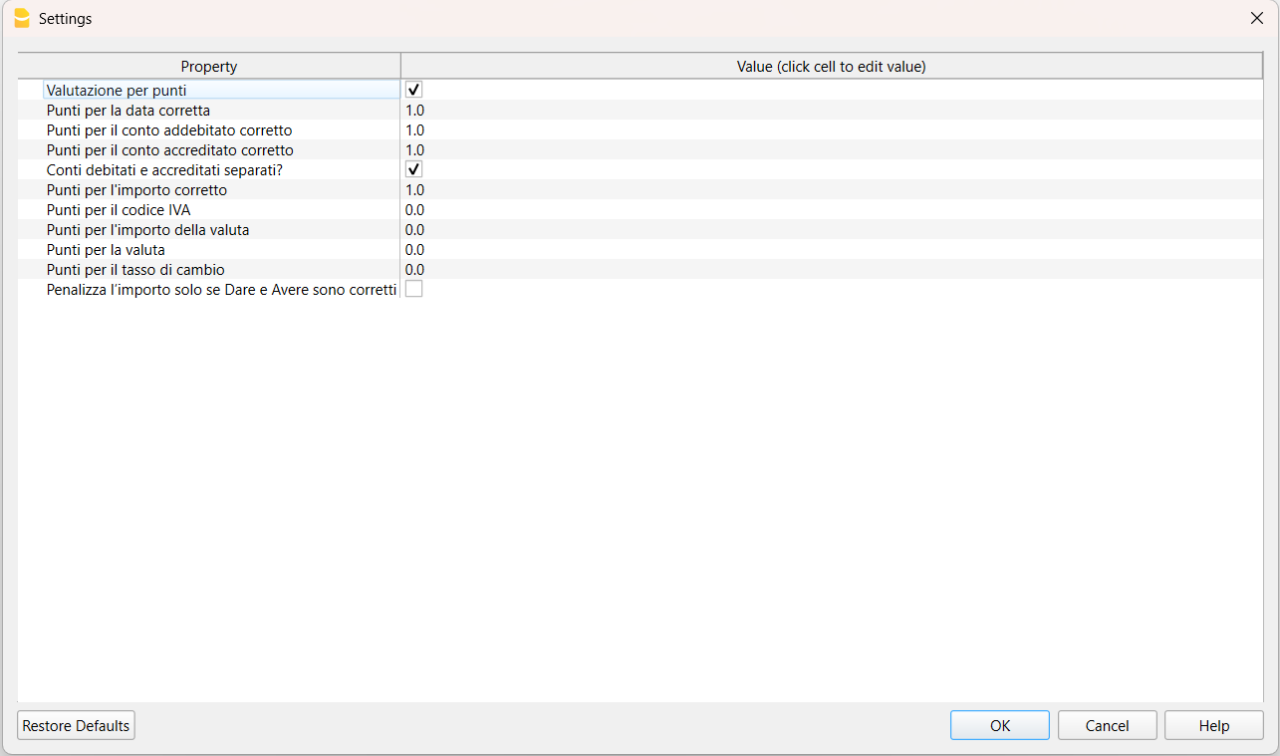
Les paramètres permettent de décider s’il faut attribuer un score automatique et de définir les points pour chaque condition vérifiée.
Tous les paramètres doivent être configurés dans le fichier de l’enseignant et seront appliqués automatiquement lors de l’évaluation des fichiers des étudiants.
Paramètres disponibles dans le fichier de l’enseignant
Les paramètres actuellement disponibles et leurs descriptions sont les suivants :
- Évaluation basée sur des points : active ou désactive l’attribution automatique de points pour les écritures des étudiants.
- Points pour la date correcte : attribue des points si la date saisie par l’étudiant correspond à celle de l’enseignant.
Mettre à zéro si vous ne souhaitez pas évaluer ce champ. - Points pour le compte débit correct : attribue un score si le compte débit saisi est correct.
Mettre à zéro si vous ne souhaitez pas évaluer ce champ. - Points pour le compte crédit correct : attribue un score si le compte crédit saisi est correct.
Mettre à zéro si vous ne souhaitez pas évaluer ce champ. - Séparer les comptes débit et crédit : permet une attribution de points séparée pour le compte débit et le compte crédit.
- Si la case est cochée, le score est attribué séparément même si l’un des deux comptes (débit ou crédit) est incorrect.
- Si la case n’est pas cochée, le score est égal à zéro lorsque les deux comptes débit et crédit sont incorrects ou lorsque l’un des deux est incorrect.
- Si la case n’est pas cochée, des points sont attribués uniquement lorsque les comptes débit et crédit sont tous deux corrects.
- Dans ce cas, les points du compte débit et du compte crédit sont additionnés pour former le score final attribué à l’étudiant.
- Points pour le montant correct : attribue un score si le montant saisi est correct.
Mettre à zéro si vous ne souhaitez pas évaluer ce champ. - Points pour le code TVA : attribue un score si le code TVA saisi est correct.
Mettre à zéro si vous ne souhaitez pas évaluer ce champ.
Les points pour le code TVA sont pris en compte uniquement pour les modèles avec fonctionnalités TVA activées. - Points pour le montant en devise : attribue un score si le montant en devise saisi est correct.
Mettre à zéro si vous ne souhaitez pas évaluer ce champ.
Les points pour le montant en devise sont pris en compte uniquement pour les modèles multidevises. - Points pour la devise : attribue un score si la devise saisie est correcte.
Mettre à zéro si vous ne souhaitez pas évaluer ce champ.
Les points pour la devise sont pris en compte uniquement pour les modèles multidevises. - Points pour le taux de change : attribue un score si le taux de change saisi est correct.
Mettre à zéro si vous ne souhaitez pas évaluer ce champ.
Les points pour le taux de change sont pris en compte uniquement pour les modèles multidevises. - Pénaliser le montant uniquement si Débit et Crédit sont corrects : attribue des points au montant uniquement si les comptes débit et crédit saisis sont corrects.
En bas, une image de la fenêtre des paramètres dans le fichier de l’enseignant illustre la manière dont ces options sont configurées.