Installazione di Banana Contabilità
Quando si scarica Banana Contabilità, il programma viene automaticamente salvato nella cartella Download del proprio computer.
Dopo che il programma è stato scaricato ed eseguito, questo verrà installato nella cartella Programmi (Windows: C:\Programmi, MAC OSX: /Applications, Linux: /bin) o nella destinazione indicata dall'utente.
Prima di procedere all'installazione vi preghiamo di consultare i Requisiti di sistema per il vostro sistema operativo.
Le pagine che seguono spiegano come installare il programma Banana Contabilità. Questa installazione non cancella o modifica eventuali file contabili Banana eventualmente presenti sul computer. Per maggiori informazioni sui file Banana, consultare la pagina Salva, copia e backup.
Requisiti di sistema
Banana Contabilità 9 è disponibile per Windows, Mac, Linux, Android, Chrome OS e iOS come versione stand alone.
Questa versione non sarà più aggiornata. Ultimo aggiornamento: dicembre 2019.
Per una versione sempre aggiornata passa a Banana Contabilità Plus, in abbonamento.
Banana 9 per Windows
- Windows 10, 8.1, 8. NON compatibile con Windows 11 (si prega di aggiornare a Banana Plus)
- 180 MB di spazio su disco fisso
- Collegamento ad internet per l'accesso ai modelli e all'help del programma
- Windows 7 supportato fino alla versione 9.0.3
Banana 9 per Mac OS X
- Mac OSX 10.14, 10.13, 10.12
- 180 MB di spazio su disco fisso
- Collegamento ad internet per l'accesso ai modelli e all'help del programma
Banana 9 per Linux
- Ubuntu 16.04 LTS e versioni successive,
altre distribuzioni che sono compatibili. - 180 MB di spazio su disco fisso
- Collegamento ad internet per l'accesso ai modelli e all'help del programma
Banana Mobile per Android e Chrome OS
- Disponibile tramite il Google Play Store
- Versione Android 4.2 o superiore
- Banana Mobile per Android e Chrome OS hanno delle limitazioni rispetto alla versione Desktop.
Banana Mobile per Apple iOS (iPhone e iPad)
- Disponibile tramite l'Apple App Store
- Versione iOS 8.4 o superiore
- Banana Mobile per iOS ha delle limitazioni rispetto alla versione Desktop.
Ulteriori informazioni
- Lo spazio su disco richiesto dipende dal numero di registrazioni e conti inseriti nella contabilità. Un file di contabilità con 200 conti e 2000 registrazioni richiede ca. 3 Mbyte di spazio su disco.
- Il numero di file contabilità è illimitato.
- I file creati con le differenti versioni (Windows, Mac, Linux, iOS, Android e Chrome OS) sono interscambiabili.
- Il programma, come Excel, è mono utente. Solo una persona alla volta può modificare un file.
- La versione Windows può essere installata su server e l'applicazione avviata sui computer client.
- Il programma può essere usato con Terminal Server o altre tecnologie simili di remote desktop.
Vedi anche Installazione su server e chiavi USB.
Chiave di licenza
Banana Contabilità 9 è un prodotto vecchio che non viene più venduto. Le informazioni sulla chiave di licenza si riferiscono a prodotti venduti in passato. Banana Contabilità Plus è la nostra nuova versione.
La chiave di licenza è un codice che veniva fornito all'acquisto del programma e rendeva il programma completamente operativo.
La chiave di licenza era fornita nelle seguenti modalità:
- nella scatola, stampata su un apposito cartoncino
- inviata per email il giorno dell'acquisto online tramite carta di credito
- stampata sulla fattura (per coloro che hanno acquistato direttamente da noi).
IMPORTANTE: Conservare con cura la chiave di licenza. In caso di perdita, seguire le istruzioni del capitolo Chiave di licenza smarrita.
Chiave di licenza valida per Windows, Mac e Linux
Con Banana Contabilità 9 la chiave di licenza è valida per tutti i sistemi operativi.
Modalità Free Version (gratuita)
Se si installa il programma senza inserire la chiave di licenza il programma opera nella modalità Free Version.
Nella modalità Free Version si può:
- Usare in modo completo e illimitato il Libro Cassa e il Foglio ore
- Per gli altri applicativi si può usare in modo completo il programma inserendo fino a 70 righe nella tabella Registrazioni.
Se hai più di 70 righe nella tabella Registrazioni nella modalità Free Version non potrai salvare o esportare il file, e nelle stampe verrà sovraimpressa la scritta "Free Version".
Quando viene inserita la chiave di licenza, Banana Contabilità passa dalla modalità Free Version a quella Full Version, e tutte le limitazioni vengono tolte. I file già creati sono mantenuti.
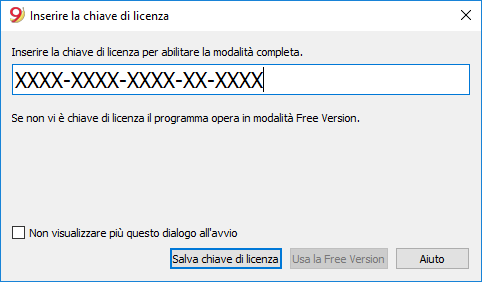
Inserire la chiave di licenza
- Aprire Banana Contabilità
- Selezionare il comando Gestisci chiavi di licenza... dal menu Aiuto
- Inserire il numero della chiave di licenza nell'apposito campo
- Cliccare sul tasto Salva chiave di licenza
- Confermare l'operazione se richiesto
La chiave di licenza viene salvata unicamente per l'utente corrente.
Codice di registrazione
Una volta inserita e salvata la chiave di licenza il programma visualizza il codice di registrazione, e appare la seguente finestra (Gestisci chiave di licenza dal menu Aiuto):
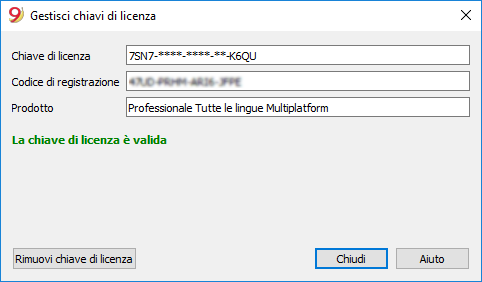
La chiave di licenza stessa, per ragioni di sicurezza, viene parzialmente coperta.
In l'utente perda la chiave di licenza, dal codice di registrazione è possibile risalire alla chiave di licenza.
È importante conservare il codice di registrazione in un posto sicuro.
Modificare la chiave di licenza
Prima di modificare una chiave di licenza già inserita, salvare e chiudere i file contabili; solo il programma deve rimanere aperto.
Per modificare una chiave di licenza, occorre prima rimuovere la chiave di licenza esistente e poi inserirne una nuova (diversa).
Rimuovere la chiave di licenza
Cliccare sul bottone Rimuovi chiave di licenza.
Rimuovendo la chiave di licenza il programma torna a girare nella modalità Free Version.
Inserire una nuova (diversa) chiave di licenza
- Inserire la chiave di licenza nell'apposito spazio
- Cliccare sul bottone Salva chiave di licenza
- Confermare l'operazione se richiesto
Alla fine dell'operazione chiudere il programma e riavviarlo.
Chiave di licenza smarrita
Per Banana Contabilità 9, se hai registrato il tuo prodotto, è possibile recuperare la chiave di licenza di Banana Contabilità 9 attraverso il formulario Recupero chiave di licenza senza alcun costo. È anche possibile chiedere la propria chiave di licenza contattandoci via email. Il recupero della chiave di licenza è considerato un supporto tecnico, che viene fatturato a CHF 70.-
Nel contattare il nostro servizio tecnico occorre inviare il codice di registrazione che si trova nella finestra Gestisci chiavi di licenza dal menu ?, oppure inviarci in allegato una stampa della stessa finestra.
In alternativa consigliamo il passaggio a Banana Contabilità Plus, con abbonamento annuale a CHF 89.- o CHF 179.- (piano con funzioni avanzate che include anche supporto per email e telefonico). Si può aggiornare a Banana Contabilità Plus anche senza la chiave di licenza della vecchia versione.
Con l'aggiornamento ricevi anche un mese gratuito:
- Caratteristiche di Banana Contabilità Plus
- Novità di Banana Contabilità Plus
- I piani di Banana Contabilità Plus: scegli quello che fa per te.
Installazione di Banana Contabilità su Windows
Installare il programma è molto semplice, grazie alla funzione di autoinstallazione.
Scaricando il programma si accetta la licenza d'uso.
Dopo aver scaricato il programma, fare un doppio clic sul file per avviare la procedura di installazione. È possibile accedere facilmente ai download dalla sessione del browser corrente facendo doppio clic sul pulsante di download (la freccia blu in alto a destra sulla barra degli strumenti).
 se sono presenti file scaricati che non sono ancora stati visualizzati.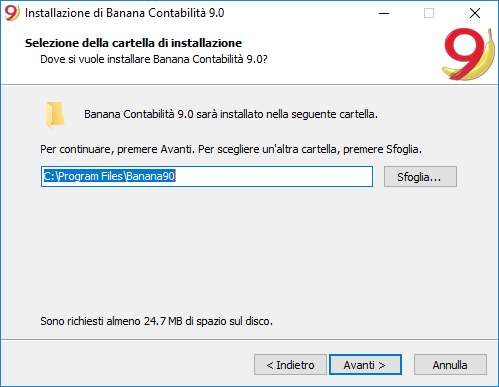
Il programma propone di salvare nella cartella C:\Programmi Files\Banana90.
Se si desidera salvare in un'altra cartella, cliccare sul bottone Sfoglia e scegliere il percorso.
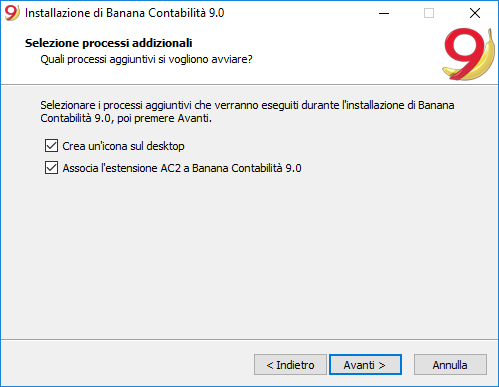
Il programma di installazione ha già attivate le opzioni:
- Crea un'icona sul desktop da dove lanciare il programma.
- Associa l'estensione AC2 a Banana Contabilità 9, in modo che quando si clicca su un file di contabilità viene avviato il programma. Vedi anche associare Banana Contabilità.
- Nella versione Banana Experimental questa opzione non è attivata. Se si vuole usare sempre l'Experimental per aprire file, bisogna attivarla.
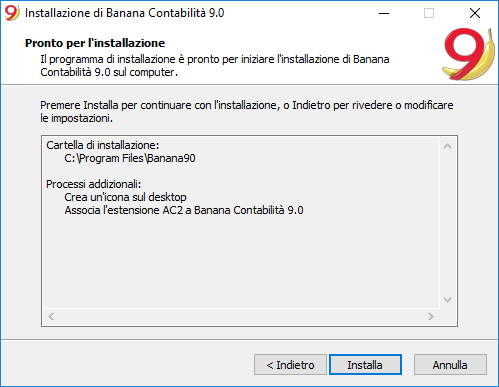
Cliccare sul bottone Installa per iniziare l'installazione.
Il programma viene installato nella lingua del proprio sistema operativo, ma è sempre possibile cambiarla dal menu Strumenti, comando Opzioni programma.
Inserire la chiave di licenza
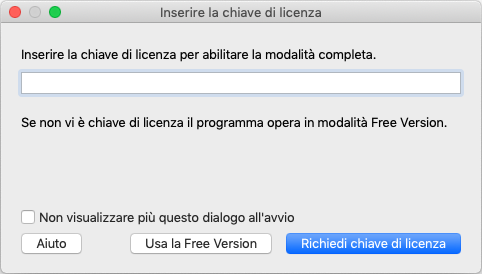
All'avvio del programma viene visualizzato il dialogo per inserire la chiave di licenza.
Inserire la chiave di licenza e confermare con il bottone Salva chiave di licenza.
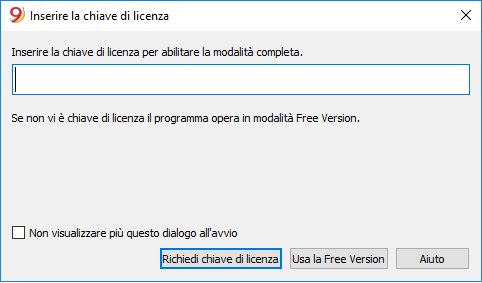
Quando viene inserita la chiave di licenza di Banana Contabilità, si passa dalla modalità dimostrativa a quella completa.
Se non viene inserita alcuna chiave di licenza, all'apertura di Banana contabilità, appare un messaggio che si sta lavorando In modalità Free Version.
NOTA: per disinstallare il programma, selezionare dal Pannello di Controllo di Windows l'icona Installazione Applicazioni e in seguito rimuovere la versione desiderata di Banana Contabilità dall'elenco delle applicazioni.
Installazione su Apple/Mac
Installare il programma è molto semplice, grazie alla funzione di autoinstallazione.
Scaricando il programma si accetta la licenza d'uso.
Seguire la seguente procedura:
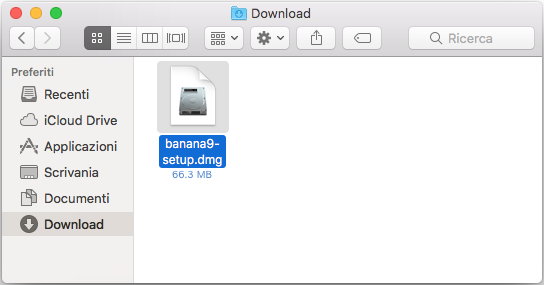
Scaricare il file .dmg disponibile sulla nostra pagina di Download cliccando sul bottone Salva file.
Dopo aver salvato il file nella vostra cartella di Download fare un doppio click sul file stesso.
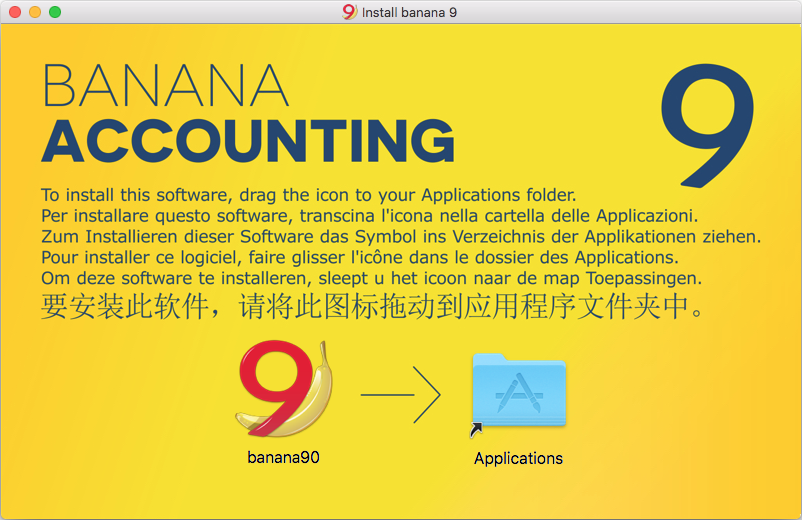
Trascinare l'icona Banana9 nella cartella Applicazioni
A questo punto Banana Contabilità 9 è pronto per essere utilizzato. Fare un doppio click sull'icona Banana90 nella cartella Applicazioni. Il programma viene installato nella lingua del proprio sistema operativo, ma è sempre possibile cambiarla dal menu Strumenti, comando Opzioni programma.
Inserire la chiave di licenza
Al primo avvio del programma inserire la chiave di licenza e confermare con il bottone Salva chiave di licenza.
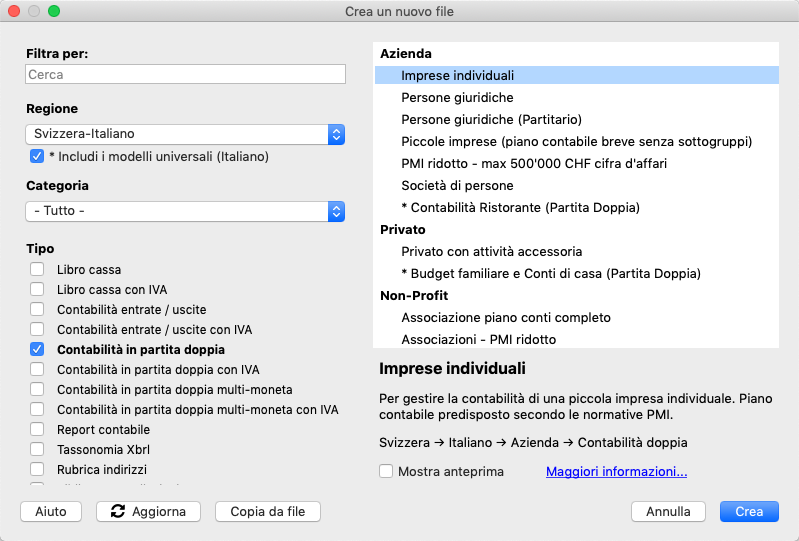
Lanciare il comando Nuovo dal menu File. Dalla finestra che appare è possibile scegliere il tipo di contabilità, l'opzione con o senza IVA, la lingua, e un modello o esempio (oppure si può selezionare un file vuoto - scelta sconsigliata).
In caso di problemi con l'installazione: Verificare in Apple > Preferenze di Sistema, 'Sicurezza e Privacy' ' di aver scelto l'opzione 'Dovunque' al posto di 'Mac App Store e sviluppatori identificati'. Vedi anche la pagina web di Apple.
NOTA:
- Per disinstallare il programma è sufficiente cancellarlo dalla cartella Applicazioni.
- Per eseguire più istanze di Banana Contabilità, aprire il terminale e scrivere il seguente comando:
open -n -a "Banana 9"
oppure per la nuova versione
open -n -a BananaPlus
Installazione su Linux
Il metodo migliore per installare Banana Contabilità su Linux è tramite l'App Store per Linux: Snapcraft.
Su Ubuntu, basta avviare Ubuntu Software, cercare "banana", selezionare Banana Contabilità e cliccare sul bottone "Installa".
È possibile utilizzare lo store di Snapcraft su diverse distribuzioni Linux, anche OpenSUSE e Mint.
Qui viene spiegato come fare.
Scaricando il programma si accetta la licenza d'uso.
Download dall'App Store per Linux

Pacchetto .AppImage
Scarica l'applicazione, rendila eseguibile ed esegui! Non è necessario installare e non vengono modificate le librerie di sistema.
- Scaricare il pacchetto
- Rendere il pacchetto eseguibile
- Cliccare col tasto sinistro sul pacchetto e selezionare Proprietà
- Sotto la scheda Permessi attivare l'opzione "Permette l'esecuzione ..."
- Confermare la modifica con Ok
- Avviare l'applicazione con un doppio click sul pacchetto
Pacchetto .tgz
Per chi non ha una connessione internet o desidera effettuare l'installazione alla vecchia maniera.
- Scaricare il pacchetto .tgz
- Estrarre il pacchetto .tgz
- Per far partire Banana, eseguire il file start_Banana.sh
Il pacchetto contiene il file install-banana.sh, eseguendolo Banana Contabilità 9 viene copiato nella cartella /opt/banana9, registrato nel sistema e associato ai files con estensione .ac2.
Informazioni tecniche per aggiornamenti
Informazioni importanti per il passaggio a Banana Contabilità 9
Per chi ha già un file di contabilità di una versione precedente (4, 5, 6, 7 e 8) e passa a Banana Contabilità 9.
Gestione e scambio dei file
Una volta installato Banana Contabilità 9 (sia su Windows che Mac) potete lanciare il programma e aprire i vostri file creati con Banana Contabilità.
- Banana 9 apre tutti i file delle versioni 2.02, 3, 4, 5, 6, 7 o 8.
- I file salvati in Banana 9 possono essere riaperti e modificati anche con Banana Contabilità versione 5, 6, 7 e 8.
- Se si stanno usando delle funzionalità presenti solo in Banana 9 queste non funzionano con le versioni precedenti.
- I file salvati con la versione 5, 6, 7, 8 o 9 non possono essere riaperti con Banana 2, 3, 4.
- I file possono essere spostati da un sistema operativo all'altro senza problemi.
Se i file non sono elencati nella lista dei file recenti (pagina iniziale), si possono cercare come qui indicato.
Se dopo aver installato la nuova versione di Banana, i file vengono aperti con la vecchia versione, occorre attivare l'opzione "Associa file.ac2".
Versione Free Version / Chiavi di licenza
Se si installa il programma senza una chiave di licenza, Banana Contabilità 9 opera in modalità Free Version, che permette l'uso illimitato e completo del Libro Cassa e del Foglio ore, ma per tutti gli altri applicativi permette l'uso di tutte le funzioni e il salvataggio fino a 70 righe di registrazione.
- Per usare la versione 9 in modo completo bisogna acquistare ed inserire una chiave di licenza valida.
- Versione Aggiornamento: è la versione normale a un prezzo di favore. Si può installare anche sui computer che non hanno delle versioni precedenti.
- La chiave di licenza Banana Contabilità 9 funziona su Windows, Mac e Linux. Licenza valida per l'installazione fino a 2 computer (stesso proprietario).
- In modalità Free Version, il Libro Cassa e il foglio ore sono completi e illimitati.
Versione per Mac
Per evitare dei conflitti con i tasti usati dal sistema operativo Apple, i tasti di funzione che nel Windows sono F4, F5, F6, sul Mac sono diventati Cmd+4, Cmd+5, Cmd+6.
Importazione estratti conto bancari
Banana Contabilità 9 prevede diversi filtri d'importazione che sono scaricati dal nostro sito internet.
Per importare gli estratti conto / aggiornare i filtri occorre:
- scegliere il comando Importa in contabilità dal menu Conta1 -> Importa movimenti
- cliccare il bottone Gestisci filtri per vedere tutti i filtri disponibili
- cliccare sul bottone Aggiorna filtri
- abilitare i filtri desiderati selezionandoli e confermare con OK.
Importazione file XML di Postfinance
Banana Contabilità 9 importa usando il nuovo standard XML ISO 20022. Posfinance fornisce questo formato solo su richiesta.
È pertanto necessario chiedere al proprio consulente Postfinance di cambiare il formato e passare all’ISO 20022.
I clienti commerciali di Postfinance possono anche richiedere di avere il formato Pdf e quello ISO 20022.
Resoconto IVA Svizzera
Per ottenere il resoconto IVA trimestrale pronto per il formulario, procedere come segue:
- Menu Apps -> Gestione Apps... -> Formulari IVA per la Svizzera (effettivo o aliquota a saldo) -> specificare il periodo desiderato
- Nella versione 9 è disponibile il formulario IVA anche per chi ha l'aliquota a saldo.
Bilancio abbellito con gruppi
Nel Bilancio abbellito con gruppi (menu Conta1) nella colonna Anno precedente vengono visualizzati i saldi ripresi dal file anno precedente. Se nella sezione Opzioni del dialogo Proprietà file (Dati base) non è stato definito un file anno precedente, i saldi vengono ripresi dalla colonna Precedente della tabella Conti.
Cambiamenti dalla versione 6 (o precedente)
Passaggio da Banana Contabilità 6 (o precedente) a Banana Contabilità9 alcune funzioni hanno cambiato nome:
- I dati si possono modificare direttamente nella cella della tabella (come in Excel).
- Il doppio click permette di andare direttamente in modifica nella cella.
Invece del doppio click, per aprire la scheda conto o accedere all’Estrai righe, si possono usare:- Alt + click con il mouse e poi scegliere il comando Schede conto
- Tasto destro del mouse (apre il menu) e poi scegliere il comando Schede conto
- Un click del mouse sulla freccetta blu vicino al conto (nella cella in alto a destra).
- La finestra Messaggi è stata spostata nella parte bassa della finestra, accanto alla scheda Info.
La finestra Messaggi è raggiungibile cliccando sulla scheda omonima. - La lista delle viste è stata spostata in alto sotto la lista delle tabelle.
- Quando si scorre la barra verticale, il contenuto della tabella scorre immediatamente.
Nelle registrazioni non appare più l'indicazione della data e del documento. - A partire dalla versione 7 di Banana è possibile aggiornare la scheda conto (bottone in alto a destra della scheda conto).
In Banana Contabilità 6 occorreva nuovamente rilanciare il comando. - Quando vi è una selezione nella tabella in stampa o anteprima di stampa vengono stampate unicamente le celle selezionate.
Unicamente sotto Windows nella finestra di dialogo di stampa, è ora possibile selezionare se stampare tutto o solo la selezione. - Quando si modifica l’importo in moneta, il cambio o l’importo in divisa base il programma ricalcola automaticamente gli altri valori senza dovere usare il tasto F6.
- Nella colonna Data, inserendo il segno “.” viene automaticamente inserita la data del giorno.
- Contabilità Semplice -> è diventato -> Contabilità Entrate/Uscite.
- I menu Cassa1, Semplice1, Cassa2 e Semplice2 sono stati sostituiti dai menu Conta1 e Conta2.
- Conti per periodo -> è diventato -> Report contabile
- Esporta file in pdf -> è diventato -> Crea dossier pdf
- In determinate funzioni, come Bilancio abbellito, ... è stato creato un sotto menu Composizioni per richiamare le impostazioni salvate (in precedenza erano chiamate "Favoriti").
- Nel menu Aiuto -> Tasti di scelta rapida trovate l'elenco dei tasti e dei relativi comandi abbinati
- Nelle finestre 'Info' e 'Messaggi', di fianco al messaggio di errore, appare ora il simbolo
 : cliccando su questo simbolo, sarete collegati direttamente alla pagina online corrispondente all'errore, contenente le possibili cause e soluzioni.
 - I collegamenti DDE non sono più supportati.
Installazione avanzata
Installazione su un computer non connesso ad internet
- Usare un computer che ha una connessione internet e scaricare il file di installazione appropriato al sistema operativo del computer sul quale si vuole installare Banana Contabilità.
- Copiare il file su una chiave USB o su un CD.
- Inserire la chiave USB sul computer dove si vuole installare il programma.
- Avviare il programma di installazione.
- Avviare il software Banana Contabilità e inserire il codice di licenza.
Windows Installazione su server o penna USB
Aspetti giuridici
Si ricorda che per installare Banana Contabilità su più computer dovete acquistare tante licenze quanti sono i computer o gli utenti che usano il programma.
Banana con terminal server e sistemi di distribuzione tramite pacchetti
Banana Contabilità può essere installato senza problemi su server, terminal server, dischi esterni o pacchettizzato per la distribuzione in quanto:
- Tutto quanto necessario al funzionamento di Banana Contabilità è installato nella directory di installazione (exe, dll, esempi)
- Banana non scrive in directory di sistema e nel registry di sistema
- Le impostazioni dell'utente sono salvate nel registry di ogni utente
- Per ogni contabilità vi è un unico file, che (come Excel) può risiedere su un disco locale, di rete, chiave USB o una directory di DropBox, Google Drive, o altri sistemi simili
- Banana è compatibile con i sistemi di Remote Desktop o di pacchettizzazione dei software per l'installazione.
Per ulteriori informazioni sui file vedi anche file Salva.
Installazione su una cartella condivisa o una penna USB
- Seguite la procedura di installazione normale - Di regola il programma sarà installato sotto C:\ Program Files\ BananaXX \ (XX indica il numero della versione)
- Eseguire il programma BananaXX in modalità Amministratore
- Inserire e salvare la chiave di licenza
- Copiare l'intera cartella di installazione sulla penna USB, cartella condivisa o pacchetto di distribuzione.
- La chiavetta può essere usata quindi su computer compatibili.
Se ci sono dubbi che ci possano essere problemi di compatibilità con i propri sistemi, si consiglia di fare un'installazione con la versione del programma che si scarica da internet, senza chiave di licenza.
Per ulteriori informazioni a questo riguardo contattate il nostro supporto tecnico.
Apple/Mac installazione su server
Non è possibile installare Banana Contabilità su server Mac.
Il programma deve essere installato e inserita la chiave di licenza su ogni singolo computer.
Ovviamente comunque i file di contabilità possono esere salvati sui dischi di rete.
Associa file .ac2 all'ultima versione di Banana
Quando viene installato il programma Banana contabilità, l'opzione "Associa l'estensione AC2 a Banana contabilità 9" è già attivata per default; pertanto tutti i file della contabilità verranno aperti con la nuova versione.
Se si dovesse verificare che, cliccando direttamente sul file, prima di aprire il programma, questo si apre con la precedente versione, è possibile ovviare al problema nel seguente modo:
Windows:
- cliccare con il tasto destro del mouse sull'icona del file
- nel menu che appare scegliere "Apri con" e quindi "Programma predefinito..."
- scegliere il programma Banana, l'ultima versione installata.
Mac:
- cliccare con il tasto destro del mouse (o ctrl + tasto mouse) sull'icona del file
- nel menu che appare scegliere "Ottieni informazioni"
- sotto "Apri con" scegliere l'ultima versione installata del programma Banana e cliccare su "Modifica tutto..."
Basta eseguire quest'operazione solo una volta e su un unico file, i files verranno aperti sempre con l'ultima versione.
Disinstallazione
Disinstallazione di Banana Contabilità su Windows
- Dal menu di Avvio scegliere → Pannello di Controllo
- Selezionare -> Programmi → Disinstalla un programma
- Scegliere il programma che si desidera disinstallare, per esempio una vecchia versione di Banana
- Premere sul pulsante → Disinstalla
Disinstallando Banana Contabilità si elimina unicamente il programma; i files .ac2 personali non verranno alterati.
Disinstallazione di Banana Contabilità su Mac
- Andare nel Finder
- Scegliere la cartella Applicazioni
- Scegliere il programma che si desidera disinstallare, per esempio una vecchia versione di Banana
- Trascinare il programma nel Cestino
Disinstallando Banana Contabilità si elimina unicamente il programma; i files .ac2 personali non verranno alterati.
Disinstallazione di Banana Contabilità su Linux
Per i dettagli rimandiamo alla pagina 'Installazione su Linux': Pacchetti .AppImage e Pacchetto .tgz