Neue Datei erstellen
Um eine neue Datei zu erstellen, starten Sie aus dem Menü Datei, Befehl Neu.
In dem sich öffnenden Fenster haben Sie die Möglichkeit, eine neue Datei auf drei verschiedenen Arten zu erstellen:
- Ausgehend von einer unserer Standardvorlagen
- Daten aus einer vorhandenen Datei kopieren
- Ausgehend von einer neuen leeren Datei
Neue Datei aufgrund einer für Ihr Unternehmen geeigneter Vorlage erstellen
Mit dieser Prozedur wird eine neue Datei aufgrund eines schon gebrauchsfertigen Musterkontenplan erstellt. Es gibt viele Modelle, die für alle Rechtsformen und Tätigkeiten geeignet sind.
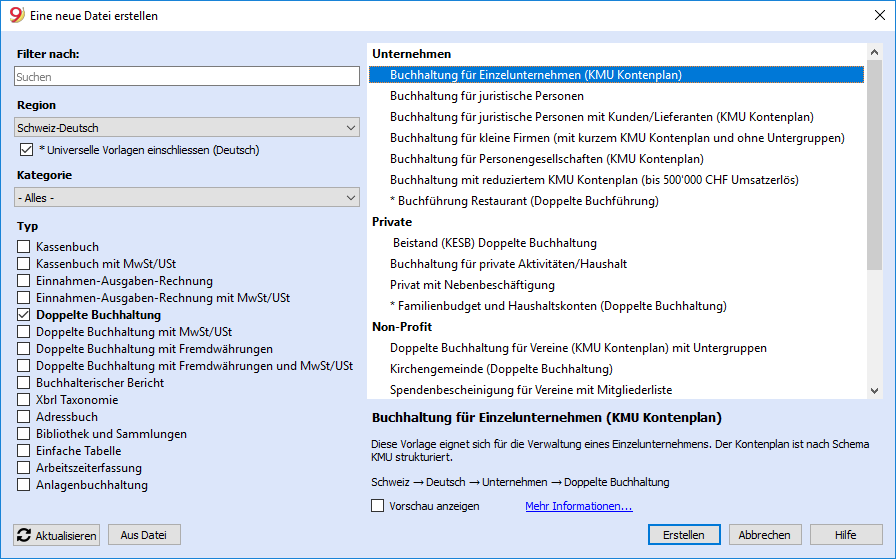
- Menü Datei, Befehl Neu aufrufen
- Gewünschte Nation auswählen
- Gewünschte Sprache auswählen
- Gewünschte Kategorie auswählen
- Gewünschte Art der Buchhaltung auswählen
- Aus der Liste der Vorlagen, welche im Dialogfenster erscheint, die Vorlage auswählen, die Ihren Anforderungen am besten entspricht.
Durch Anklicken der Datei, öffnet sie sich automatisch und kann mit einem Dateinamen gespeichert werden.
Alle Dateien mit MwSt-Optionen, beinhalten eine mit den neuen Steuersätzen aktualisierte MwSt-Codes-Tabelle.
Der Kontenplan kann an Ihre Bedürfnisse angepasst werden (Änderung der Kontenbeschreibung, Einfügen oder Löschen von Gruppen, Untergruppen usw.)
Sie können nach einer Vorlage suchen, indem Sie ein Stichwort in das Suchfeld eingeben.
Datei speichern unter
Wenn das Muster in Banana geöffnet wird, Datei speichern, indem Sie den Befehl Speichern unter.. im Menü Datei auswählen:
- Die Arbeitsmappe auswählen
Erstellen Sie am besten eine eigene Arbeitsmappe für die Buchhaltung, unterteilt nach Jahren, wo Sie nicht nur die Buchhaltungsdateien, sondern auch die entsprechenden Belege ablegen. - Der Name der Datei sollte den Namen der Firma und das betreffenden Buchhaltungsjahr enthalten, z.B. firma_rossi_2018.
Das Programm fügt die Erweiterung ".ac2" für Banana Dateien hinzu.
Vorlage anpassen
- Die Basiseinstellungen (Stammdaten der Buchhaltung) ändern:
- Die Überschrift und das Buchhaltungsjahr festlegen.
- Die Adresse der Firma angeben.
- Den Kontenplan anpassen:
- Die Bankkonten eingeben.
- Die Konten eingeben oder ändern, je nach Bedarf
Den Kontenplan kann man je nach Bedarf jederzeit noch bearbeiten oder neue Konten hinzufügen.
Aufgrund vorhandener Datei beginnen
Man kopiert die Daten einer schon vorhandenen Datei oder eines Musters
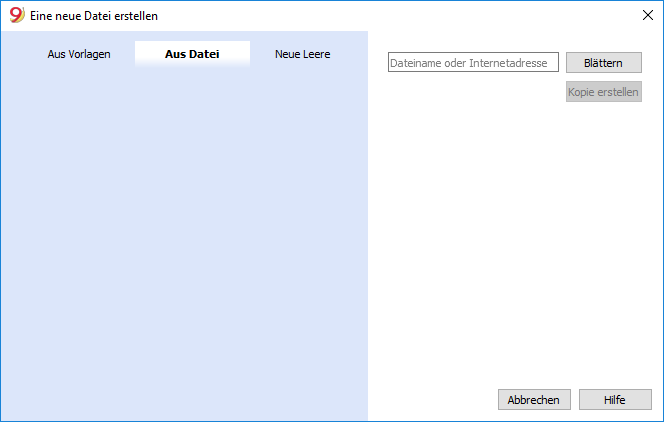
Daten kann man auf verschiedene Arten kopieren:
- Datei öffnen, die als Muster dient, mit Schaltfläche Blättern und angeben, wo sich die Datei befindet
- Kopie der geöffneten Datei erstellen, mit Befehl Speichern unter im Menü Datei
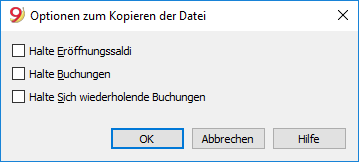
- Oder eine Kopie der geöffneten Datei erstellen im Menü Werkzeuge -> Befehl Kopie Datei erstellen. Es öffnet sich ein Fenster (unten), worin man auswählen kann, welche Daten man behalten möchte. Wenn keine der drei Optionen ausgewählt wird, erstellt das Programm eine Datei nur mit Kontenplan.
- Datei speichern wo man Daten aufbewahren will, normalerweise in der Arbeitsmappe Dokumente.
Als Dateinamen, den Firmennamen sowie das Buchhaltungsjahr angeben (z.B. Firma_Muster_2020.ac2). - Wenn Sie eine vorhandene Buchhaltung übernehmen, in der Spalte Eröffnung auch die Anfangssaldi eingeben.
- Wenn Sie mit einer Buchhaltung mit Fremdwährungen arbeiten, müssen Sie die Eröffnungswechselkurse aktualisieren.
Mit neuer leerer Datei beginnen
Man beginnt bei Null, daher müssen zuerst die Stammdaten der Buchhaltung, sowie der gesamte Kontenplan eingerichtet werden (diese Wahl wird nicht empfohlen).
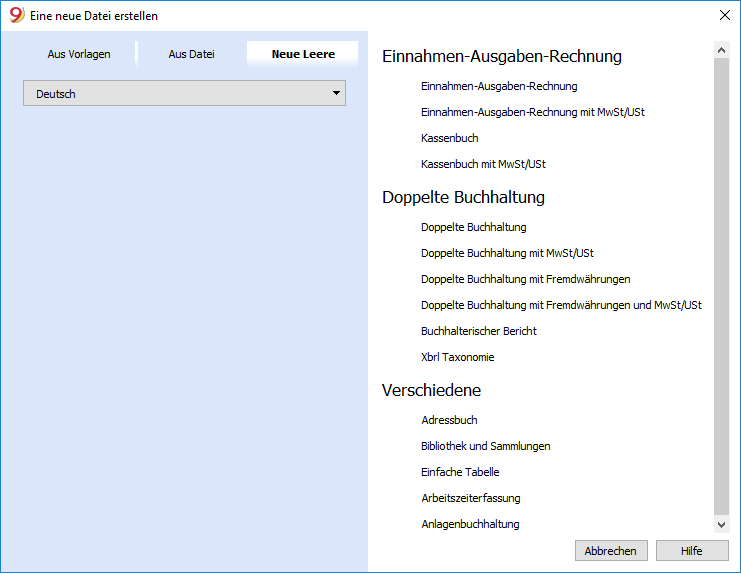
- Menü Datei, Befehl Neu
- Neue Leere auswählen
- Sprache auswählen
- Kategorie auswählen (Einnahmen-Ausgaben-Rechnung, Doppelte Buchhaltung mit oder ohne MwSt, mit oder ohne Fremdwährungen, oder eine neue Datei unter "Verschiedene" eröffnen)
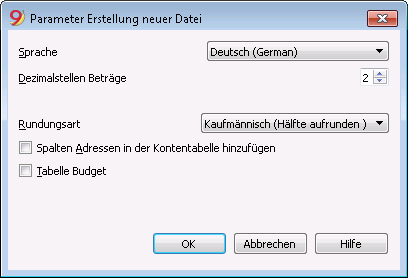
- Die Parameter Erstellung neuer Datei einrichten
- Eigenschaften (Stammdaten) einrichten
- Datei mit Namen speichern
- Die Struktur des Kontenplans erstellen
Korrelierte Daten
- Beginnen mit: Einnahmen-Ausgaben-Rechnung oder Kassenbuch
- Beginnen mit: Doppelte Buchhaltung
- Beginnen mit: Doppelte Buchhaltung mit Fremdwährungen
- Dokumentation 'Applikationen der Gruppe Verschiedene'
Übergang zum neuen Jahr
Bei der Erstellung des neuen Buchhaltungsjahrs, muss die dafür vorgesehene Prozedur vorgenommen werden, welche eine neue Datei erstellt und die Eröffnungssaldi überträgt.
Parameter Erstellung neuer Datei
Wenn das Programm eine Datei mit neuen Eigenschaften erstellt, müssen die Parameter der neuen Datei festgelegt werden.
Parameter Erstellung neuer Datei

Sprache
Betrifft die Sprache, in welcher Sie die Überschriften der Felder der Tabellen erstellen wollen.
Dezimalstellen Beträge
Damit Sie buchhalterische Differenzen vermeiden können, wird für jede Datei die Anzahl Dezimalstellen der Felder Beträge festgelegt. Normalerweise werden 2 Dezimalstellen benutzt, aber für Währungen ohne Dezimalstellen, müssen Sie die 0 einrichten.
Dezimalstellen der Beträge in Währung
Bei einer Buchhaltung in mehreren Währungen müssen Sie die Anzahl der Dezimalstellen für die Beträge in Fremdwährung festlegen.
Rundungsart
Die Art beim Runden der Beträge mit mehr Dezimalstellen als festgelegt.
Wenn zwei Dezimalstellen festgelegt worden sind, wird die Rundungsart benutzt zum Runden von Beträgen mit mehr als zwei Dezimalstellen.
Je nach Methode werden die folgenden Beträge anders gerundet 1.005; 1.015; 1.025; 1.035 :
- Kaufmännisch/arithmetisch (Hälfte aufrunden); es wird auf eine höhere Einheit gerundet (1.01 / 1.02 / 1.03 / 1.04). In der Regel wird in der Buchhaltung dieses System benutzt.
- Banküblich (Hälfte auf Gerade); es wird auf die nächste gerade Einheit gerundet (1.00 / 1.02 / 1.04).
- Version 4 kompatibel; es wird eine geringere Genauigkeit verwendet, welche in sehr speziellen Fällen zu einer anderen Rundung führen kann.
Felder Adressen in der Kontentabelle
Beim Auswählen der Option, gibt es in der Kontentabelle eine neue Ansicht Adressen, worin es möglich ist, die Adressen der Kunden, der Lieferanten und Mitglieder einzugeben.
Tabelle Budget
Wenn Sie dieses Feld auswählen, wird die Tabelle 'Budget' hinzugefügt, worin Sie Ihr Budget in Form von Buchungen eingeben können.
Es ist also möglich, gleichzeitig Buchhaltungen in verschiedenen Sprachen und mit verschiedenen Dezimalstellen zu verwalten. Zum Ändern der Sprache und der Dezimalstellen, wenn die Buchhaltung erstellt ist, müssen Sie die Buchhaltung mit Befehl Datei in neue konvertieren im Menü Werkzeuge konvertieren.