Nieuw bestand aanmaken
Om een nieuw bestand aan te maken gaat u naar het menu Bestand en klikt u op het commando Nieuw.
Dit commando opent een venster voor het aanmaken van een nieuw bestand. Vanuit dit ene venster heeft u toegang tot alle beschikbare modellen. We raden u aan te beginnen met een bestaand model en dat aan te passen met uw gegevens. Met dit venster kunt u op drie verschillende manieren een nieuw bestand aanmaken:
- Een bestaand model gebruiken
- Gegevens van een bestaand bestand kopiëren
- Een nieuw leeg bestand gebruiken
Begin met één van onze modellen
Dit genereert een nieuw bestand gebaseerd op een van de bestaande modellen. Er is een veelvoud aan modellen beschikbaar, geschikt voor elke organisatievorm en bedrijf.

- Menu Bestand, → Nieuw
- Kies uw land/taal
- Kies uw categorie
- Kies uw Boekhoudmodel
- Kies uit de lijst met modellen die verschijnt het model dat het beste voldoet aan uw behoefte.
Als u op het bestand klikt, wordt het automatisch geopend en kan het worden opgeslagen met een naam.
Alle bestanden met de BTW optie hebben BTW tabellen aangepast aan de nieuwste percentages.
U kunt het rekeningschema aanpassen aan uw wensen (verander beschrijvingen van rekeningen, verwijder (sub)groepen of voeg deze toe, etc.).
U kunt naar een model zoeken door een zoekterm in het Filteren op vak in te voeren.
Sla het bestand met een naam op
Wanneer u het model heeft geopend met Banana Boekhouding moet u het commando Opslaan als van het menu Bestand gebruiken om het op te slaan.
- Kies de doelmap
Het kan handig zijn om een aparte map voor ieder jaar aan te maken zodat u andere documenten die op dat jaar betrekking hebben erin kunt opslaan. - Gebruik een bestandsnaam waarin de bedrijfsnaam voorkomt en het boekjaar (bijvoorbeeld smit_bedrijf_2020).
- De software voegt de .ac2 extensie toe die wordt gebruikt voor Banana Boekhouding bestanden.
Een model aanpassen
- Pas de bestandseigenschappen aan
- Pas uw rekeningschema aan
- Voer uw bankrekeningen in.
- Voer rekeningen in of pas ze aan zodat deze aan uw eisen voldoen.
Terwijl u aan het werk bent kunt u nog steeds rekeningen toevoegen of aanpassen als u daar behoefte aan heeft.
Beginnen met een Tutorial
Begin met het gebruik van bestaande sjablonen, die al voorbeeldboekhoudgegevens bevatten. Niet voor alle modellen is een zelfstudie beschikbaar.
De zelfstudiebestanden zijn handig om te begrijpen hoe de boekhouding binnen een bepaalde sjabloon moet worden gestructureerd. De ingevoerde voorbeeldgegevens zijn alleen voor demonstratiedoeleinden en kunnen op elk moment worden gewijzigd, verwijderd of vervangen door uw eigen gegevens.
Als je een sjabloon selecteert met een zelfstudiebestand, verschijnt automatisch de knop Aanmaken vanuit tutorial naast de beschrijving van de sjabloon.

Begin met een beschikbaar bestand
Beginnen met een bestand dat al bestaat zonder dit te veranderen.

Er zijn meerdere mogelijkheden om gegevens te kopiëren:
- Open het bestand dat uw model moet zijn door op de Bladeren knop te klikken en geef aan waar het bestand te vinden is.
- Maak een kopie van het geopende bestand met het commando Bestand → Opslaan als command.
- Anders, kunt u een kopie van het geopende bestand maken met het commando Extra → Copie bestand creëren.... Kies in het dialoogvenster welke gegevens u wilt behouden. Als geen va de drie opties worden geactiveerd, wordt een bestand aangemaakt met alleen het rekekningschema.

- Sla het bestandop in de folder waar u de gegevens wilt bewaren (normaliter in de documentenmap). Voer de naam van het bedrijf en het boekjaar in als bestandsnaam, bijvoorbeeld smit_bedrijf_2020.
- Als u een bestaand boekhoudbestand overneemt moet u ook de beginsaldi invoeren in de kolom Opening.
- Als u werkt in een vreemde valuta bestand moet u de Openingswisselkoers bijwerken.
Beginnen met een nieuw leeg bestand
U begint met niets, dus u moet de basis boekhoudgegevens opzetten en het hele rekeningschema. (niet aanbevolen).

- Menu Bestand, → Nieuw
- Kies uw land/taal
- Kies uw categorie
- Kies uw Boekhoudmodel
- Onderaan de lijst klik op Nieuw leeg
- Stel de parameters nieuw bestand in.

- Bestands- en boekhoudingseigenschappen instellen
- Sla op met een bestandsnaam.
- Maak de structuur van het rekeningschema aan.
Verwante documenten
- Inkomsten en uitgaven boekhouding en Cash Manager
- Dubbel boekhouden
- Dubbel boekhouden met vreemde valuta
- Hulpprogramma's
Overgaan op een nieuw jaar
Bij het overgaan op een nieuw jaar moet er een specifieke procedure gevolgd worden om een bestand voor het nieuwe jaar aan te maken en automatisch de beginsaldi over te hevelen..
Instellingen nieuw bestand
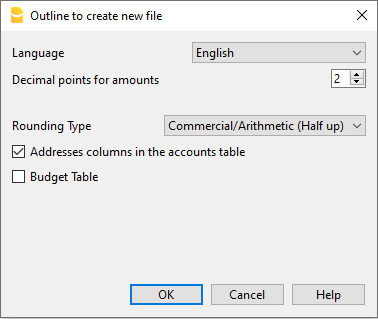
Als het programma een bestand met nieuwe eigenschappen aanmaakt moet u de parameters nieuw bestand instellen.
Parameters nieuw bestand
Taal
De taal die gebruikt wordt voor de kopteksten van de kolommen van de tabellen.
Decimaalpunten voor bedragen
Om eventuele boekhoudverschillen te vermijden, wordt voor elk bestand het aantal decimaalpunten voor bedragen vastgesteld. Gewoonlijk worden 2 decimaalpunten gebruikt, maar er zijn valuta's waar decimaalpunten niet gebruikt worden; in dat geval moet het getal "0" gebruikt worden.
Voor andere valuta die meerdere decimaalpunten gebruiken zoals de Tunesische Dinar of crypto valuta zoals Bitcoin (9 decimale plaatsen) of Ethereum (18 decimale plaatsen) moet het gerelateerde aantal worden aangegeven.
Banana Boekhouding kan bedragen tot 27 decimale plaatsen verwerken.
Decimaalpunten voor bedragen in vreemde valuta
Wanneer een boekhouding met meerdere valuta's gebruikt wordt, is het nodig ook het aantal decimaalpunten voor de bedragen in vreemde valuta vast te stellen. Bijvoorbeeld, als de boekhouding in EUR is en u beheert crypto valuta zoals Ethereum moet u 18 instellen.
In het algemeen moet het aantal decimalen niet kleiner zijn dan het aantal decimalen in de basis valuta.
Soort afronding
Afronding wordt toegepast op bedragen met een groter aantal decimalen dan het ingestelde aantal.
Als 2 decimalen ingesteld zijn wordt dit type gebruikt om af te ronden:
Afhankelijk van de gebruikte methode worden de volgende bedragen 1.005; 1,015; 1,025; 1,035 verschillend afgerond:
- Commercieel (half naar boven) wordt afgerond naar de eerstvolgende hogere eenheid (101 / 102 / 103 / 104). Meestal wordt deze methode gebruikt in de boekhouding.
- Banken (half naar even) wordt afgerond naar de dichtstbijzijnde even waarde (100 / 102 / 102 / 104).
Adresvelden in de tabel Rekeningen
Indien deze optie geactiveerd wordt, wordt de weergave Adressen gecreëerd in de tabel Rekeningen. Hierin kan men de adressen van klanten, leveranciers en leden invoeren.
Budget Tabel
Als deze optie actief is wordt een Budget tabel aangemaakt waarin de gebruiker zijn budget transacties kan invoeren.
De gebruiker kan op deze manier diverse boekhoudbestanden aanmaken, in verschillende talen, en met verschillende decimaalpunten. Om de taal of de decimaalpunten te wijzigen nà het aanmaken van het boekhoudbestand, moet het boekhoudbestand geconverteerd worden met het commando Naar nieuw bestand converteren in het menu Extra.
Boekhouding in meerdere talen
Met Banana Boekhouding kunt u een boekhouding aanmaken met verschillende talen en de balans en de winst- en verliesrekening presenteren in de taal van uw keuze.
De beschikbare talen zijn: Nederlands, Italiaans, Duits, Frans, Engels, Spaans, Portugees, Chinees.

De verschillende talen
- De taal van het programma.
De taal die gebruikt wordt voor de interface, de dialoogvensters, etc.
U kunt de taal veranderen in menu Extra → Programma opties.
(Zie in de afbeelding hierboven de rode kaders 1 en 3) - Documentatie in verschillende talen.
U heeft complete documentatie in verschillende talen die makkelijk te openen is door op de knop voor help te klikken. - Taal van het boekhoudbestand. Wanneer u een boekhoudbestand aanmaakt worden de kolommen ingesteld in de aanmaak taal. (Zie in de afbeelding hierboven het rode kader 2)
- De taal van de kolom- en tabelkop.
U kunt deze naar eigen inzicht veranderen. Bijvoorbeeld, in plaats van de term BTW kunt u de afkorting gebruiken die het beste past bij de voorschriften van uw land. - De inhoud in elke taal.
In de cellen kunt u teksten in elke taal invoeren. - Extra kolommen voor andere talen.
U kunt kolommen toevoegen om de balans en de winst & verliesrekening in andere talen te presenteren. U kunt kolommen aanmaken voor andere talen de transactietabel en ook in alle andere tabellen. - Weergave in verschillende talen.
Schakel snel tussen de verschillende talen en druk af in de gewenste taal. - Balans en winst & verliesrekening in verschillende talen.
U kunt de afdruk aanpassen en eenvoudig kiezen welke kolommen u in de eindrapporten wilt laten zien.
De taal van het bestand veranderen
Iedere boekhouding in Banana Boekhouding Plus is een apart bestand. De taal van het bestand is gescheiden van die van het programma en wordt ingesteld als het bestand wordt aangemaakt. (menu Bestand → Nieuw).
Kolomnamen en koppen worden toegekend op het moment dat het bestand wordt aangemaakt, de aanmaak taal wordt dan gebruikt.

Om de taal van het bestand en de kolommen te veranderen moet u het bestand opnieuw aanmaken:
- Gebruik het commando menu Extra → Naar nieuw bestand converteren
- Kies in het geopende dialoogvenster voor een bestandstype gelijkwaardig aan dat van uw bestaande bestand en klik op OK
- Kies in het volgende venster de nieuwe taal van het bestand en het afrondingstype en klik op OK
Het program maakt een nieuw bestand aan identiek aan uw vorige bestand, met de nieuwe taalinstellingen. Dit nieuwe bestand moet opgeslagen worden met een nieuwe naam.
De huidige taal van het bestand veranderen
De huidige taal wordt door het programma gebruikt om teksten zoals "Beginsaldo in de rekeningkaart" te tonen.
Normaliter is dit hetzelfde als de aanmaak taal maar kan veranderd worden in Bestandseigenschappen → tabblad Andere.
De kolomkoppen veranderen
U kunt de kolomkoppen veranderen met menu Gegevens → Kolommen instellen.
Kolommen toevoegen voor andere talen
In de rekeningentabel en ook in de andere tabellen (Transacties, BTW codes), kunt u extra kolommen toevoegen waarbij u de beschrijving in andere talen kunt invoeren.
- Commando menu Gegevens → Tabellen instellen → Kolommen instellen... → Toevoegen
- Gebruik de naam van de taal als de naam van de kolom (bijvoorbeeld Duits, Chinees, etc.).
- Vul in de nieuw aangemaakte kolom in iedere rij de beschrijving in de taal die toegevoegd wordt.
Weergaven aanmaken voor iedere taal
Maak een aparte weergave aan voor iedere taal om afdrukken te kunnen maken met alleen de gewenste taal
- menu Gegevens → Tabellen instellen commando
- Maak een weergave aan voor iedere taal.
In iedere tabel kunt u verschillende weergaven hebben voor verschillende talen, of weergaven die kolommen hebben voor verschillende talen. - Pas uw afdruk aan in de taal die u nodig heeft. Als u in verschillende talen wilt afdrukken kunt u een Aanpassing aanmaken zodat u niet steeds opnieuw de instellingen hoeft te veranderen maar deze al klaar heeft staan.
Uitgebreide balans op groepen voor iedere taal
Als u eenmaal de taalkolom aan de rekeningentabel heeft toegevoegd kunt u deze ook laten weergeven het Uitgebreide balans op groepen overzicht.
- Open de Uitgebreide balans op groepen.
- Kies de aanpassing waarmee u wilt afdrukken.
- Maak in de sectie compositie een nieuwe compositie aan voor uw taal met het commando dupliceren.
Geef de compositie de naam van de taal. - Ga naar de kolommen sectie.
- Knop geavanceerd voor de kolommen van de balans.
- Voeg kolommen toe.
In de rekeningentabel.- Maak de kolom van de taal waar u in geïnteresseerd bent zichtbaar.
- Verberg de kolom Beschrijving van de standaard taal.
- Herhaal deze bewerking ook voor de kolommen van Winst en Verlies.
- Wanneer u de volgende keer de uitgebreide balans op groepen opent is uw taal al ingesteld.
- Voer de aanpassing in het menu Favorieten in.
Zo kunt u uw overzicht sneller bereiken.
De standaard teksten van het overzicht (datum, etc.) worden weergegeven in de huidige taal van de boekhouding. Het kan nodig zijn de huidige taal zo nu en dan te veranderen..
Extensies
Als u specifieke wensen heeft in verschillende talen kunnen deze worden geprogrammeerd als Extensies (Engelstalig).