Stampa fatture | Fatturazione Integrata
- Puoi scegliere il Layout di stampa.
- Puoi personalizzare la stampa della fattura, cambiando le impostazioni.
- Sono a disposizione diversi layout per stampa fatture, qui quelli consigliati:
- Il layout CH10 per tutti gli utenti in Svizzera (Con QR-Code svizzero).
- Sei Il layout UNI11 per tutti gli utenti di altri paesi. (Uguale al CH10, ma senza il QR-Code).
Per maggiori informazioni sulla personalizzazione, vedi:
Con il piano Advanced di Banana Contabilità Plus è anche possibile mandare in stampa diverse fatture allo stesso tempo e ottenere PDF singoli per ognuna di esse! Per maggiori informazioni visita la pagina Stampa fatture o estratti clienti in PDF separati.
Dialogo stampa fatture - Fatturazione Integrata
Si accede al dialogo della stampa fatture dal menu Report > Clienti > Stampa fatture.

Da questo dialogo:
- Selezionare la fattura o le fatture che vuoi stampare.
- Impostare il layout da usare per la stampa della fattura.
- Accedere alle impostazioni del layout per personalizzare la stampa.
Una volta scelte le opzioni di stampa, con il bottone OK la fattura viene visualizzata nella finestra anteprima di stampa.
Dall'anteprima della fattura è possibile:
- Stampare la fattura.
- Salvare la fattura in PDF in modo da poter essere comodamente inviate via email.
- Salvare la fattura in altri formati.
- Accedere al Dialogo Stampa Fatture.
Sezione Stampa
Numeri fattura
Si possono stampare fatture singole o multiple:
- Per la stampa singola indicare il numero della fattura.
- Per Ia stampa multipla indicare i numeri delle fatture separati da virgole (es. 1,3,6).
- Per la stampa di una sequenza (da...a...) indicare i numeri separati da un trattino (es. 1-3).
Se il numero della fattura contiene già un trattino (es. 2016-1), questa dev'essere racchiusa tra parentesi graffe {} per distinguere la numerazione da un intervallo di documenti, {2016-1}-{2016-3}.
Fatture dal
L'opzione permette di determinare la stampa delle fatture incluse nel periodo. Devono essere inserite una data iniziale e una data finale.
Fatture non stampate
Vengono stampate le fatture che nella colonna Stampata della tabella Registrazioni non hanno contenuto. Pertanto vengono stampate tutte le fatture non ancora stampate.
Layout
L'opzione permette di cambiare il layout della fattura. Sono a disposizione una serie di layout predefiniti.
Preferenze del layout
Per poter utilizzare le preferenze del layout occorre:
- Banana Contabilità Plus (Versione 10.1.7 o successiva)
- Piano Advanced
L'opzione permette di impostare le preferenze offerte dal layout selezionato.
Se viene selezionato un layout che non prevede alcuna preferenza, questa sezione non viene visualizzata nel dialogo.
- Stampa come
Puoi selezionare la tipologia di documento che desideri stampare, le scelte sono:- Automatico: stampa il documento in formato fattura.
- Bollettino di consegna con importi: stampa il documento come bollettino di consegna.
- Bollettino di consegna senza importi: stampa il documento come bollettino di consegna, senza mostrare gli importi ed il totale.
- Conferma d'ordine: stampa il documento come conferma d'ordine.
- Offerta: stampa il documento come offerta.
- Fattura Proforma: stampa il documento come fattura proforma.
- Fattura: stampa il documento in formato fattura.
- Conferma d'ordine: stampa il documento come conferma d'ordine.
- Bollettino QR: stampa solo il bollettino QR (unicamente per il layout CH10).
- 1. richiamo: stampa il documento come primo richiamo.
- 2. richiamo: stampa il documento come secondo richiamo
- 3. richiamo: stampa il documento come terzo richiamo
Il tipo di documento scelto non viene salvato per la volta successiva, viene invece impostato nuovamente su "automatico".
Le preferenze del layout sono offerte dai seguenti layout:
Altri layouts
Questo bottone rimanda alla finestra di dialogo Gestione Estensioni, dove è possibile installare nuovi layout, aggiornare quelli già in uso con le versioni più recenti, oppure aggiungere i propri layout personalizzati.
Impostazioni
Permette di accedere al dialogo delle impostazioni del layout selezionato, dove è possibile personalizzare la stampa della fattura. Ogni layout ha le proprie impostazioni personalizzabili.
Aggiorna Colonna Stampato dopo la stampa
La colonna è visibile con il comando Dati > Disponi colonne.
Aggiorna la colonna Stampata della tabella Registrazioni con il testo 1 dopo l'anteprima della fattura. Questo permette all'opzione Seleziona fatture non stampate di selezionare le fatture con il contenuto della colonna vuota.
Sezione Opzioni
In questa sezione si possono aggiungere dei testi specifici per ogni lingua, per esempio, per indicare dei saluti finali o le coordinate bancarie per il pagamento. A seconda della lingua del cliente, il programma visualizzerà a fine fattura i testi salvati per la lingua indicata.
Si può inserire unicamente un solo tipo di testo, uno per ogni lingua.
I testi inseriti in questa sezione vengono ripresi nella stampa di tutte le fatture, con qualsiasi layout di stampa si utilizzi.
Per inserire un testo finale:
- Menu Report > Clienti > Stampa fatture.
- Nella sezione Opzioni, inserire il testo desiderato.
- Confermare con OK.
Il testo inserito apparirà nell'anteprima di stampa della fattura.

Inserire diversi tipi di testi finali
Per inserire nelle fatture diversi tipi di note, consultare la pagina:
Esporta PDF
Il programma visualizza l'anteprima delle fatture o degli estratti clienti. Dall'anteprima di stampa, con il comando Esporta PDF si possono creare:
- Un unico file che contiene tutte le fatture o gli estratti del cliente.
- File separati per ogni singola fattura o estratto cliente.
Stampa Bollettino di consegna | Fatturazione Integrata
Con la Fatturazione integrata quando si crea una fattura questa è automaticamente registrata nella contabilità e nel conto del cliente.
È possibile stampare una fattura con la dicitura "Bollettino di consegna" con i dati della stessa fattura, utilizzando i layout CH10 e UNI11.
Non è invece possibile creare unicamente una registrazione per il bollettino di consegna senza ripercussioni contabili, che non addebiti il conto del cliente e non accrediti gli altri conti.
Requisiti per poter utilizzare le preferenze del layout:
- Banana Contabilità Plus (release 10.1.7 o successive).
- Il piano Advanced
Come stampare un Bollettino di consegna
Nella tabella Registrazioni seleziona la riga dove si trova il bollettino di consegna e procedi come segue:
- Menu Report > Clienti > Stampa fatture
- Seleziona il Layout CH10 o UNI11
- All'opzione Stampa come, seleziona:
- Bollettino di consegna con importi
In questo caso vengono inclusi nel bollettino importi nei dettagli e importo totale. - Bollettino di consegna senza importi
Nel bollettino vengono visualizzati solo i dettagli relativi alla merce spedita, senza alcun importo.
- Bollettino di consegna con importi
- Conferma con OK.
Indirizzo spedizione
Quando si stampa il bollettino di consegna con un indirizzo diverso da quello della fatturazione, l'indirizzo di consegna deve essere inserito nella tabella Registrazioni, utilizzando la colonna Tipo.
In questo caso, nel bollettino di consegna verrà stampato l'indirizzo inserito nella tabella Registrazioni e non quello del relativo cliente che invece si trova nella tabella Conti, vista Indirizzi.
Personalizzazione della stampa
Tutte le impostazioni che caratterizzano il Layout CH10 e UNI11 vengono mantenute anche nella stampa del bollettino di consegna.
Per modificare le impostazioni, vai nelle Impostazioni del Layout di stampa.
Nella sezione Testi > Bollettino di consegna puoi definire i testi iniziali e finali nel bollettino di consegna.
Esempio di stampa:
Stampa Offerte | Fatturazione Integrata
Con la Fatturazione integrata quando si crea una fattura questa è automaticamente registrata nella contabilità e nel conto del cliente.
È possibile stampare una fattura con la dicitura "Offerta" con i dati della stessa fattura, utilizzando i layout CH10 e UNI11.
Non è invece possibile creare unicamente una registrazione di sola Offerta senza ripercussioni contabili, che non addebiti il conto del cliente e non accrediti gli altri conti.
Requisiti per poter utilizzare le preferenze del layout per scegliere la dicitura "Offerte":
- Banana Contabilità Plus (release 10.1.7 o successive).
- Il piano Advanced
Come stampare un'offerta
Nella tabella Registrazioni seleziona la riga dove si trova la registrazione dell'offerta e procedi come segue:
- Menu Report > Clienti > Stampa fatture
- Seleziona il Layout CH10 o UNI11
- All'opzione Stampa come, seleziona Offerta
- Conferma con OK.
L'offerta viene sempre stampata senza il bollettino QR svizzero.
Personalizzazione della stampa
Tutte le impostazioni che caratterizzano il Layout CH10 e UNI11 vengono mantenute anche nella stampa dell'offerta.
Per modificare le impostazioni, vai nelle Impostazioni del Layout di stampa.
Nella sezione Testi > Offerta puoi definire i testi iniziali e finali dell'offerta.
Stampa Richiami | Fatturazione Integrata
In Banana Contabilità Plus puoi stampare i richiami in due modalità diverse:
Stampa Richiami dal dialogo Stampa Fatture | Fatturazione Integrata
Banana Contabilità Plus, con i layout CH10 e UNI11, permette di stampare anche i richiami.
Requisiti per poter utilizzare le preferenze del layout:
- Banana Contabilità+ (versione 10.1.7 o successive).
- Il piano Advanced
Sulla base dei dati delle fatture, inseriti nella tabella Registrazioni, si possono stampare i richiami.
Come stampare il richiamo
Nella tabella Registrazioni seleziona la riga dove si trova la fattura per la quale devi stampare il richiamo e procedi come segue:
- Menu Report > Clienti > Stampa fatture
- Seleziona il Layout CH10 o UNI11
- All'opzione Stampa come, seleziona una delle seguenti opzioni:
- 1. richiamo
- 2. richiamo
- 3. richiamo
- Conferma con OK
Personalizzazione della stampa
Tutte le impostazioni che caratterizzano il Layout CH10 e UNI11 vengono mantenute anche nella stampa dei richiami.
Per modificare le impostazioni, vai nelle Impostazioni del Layout di stampa.
Nella sezione Testi → Richiamo puoi definire i testi iniziali e finali nel richiamo.
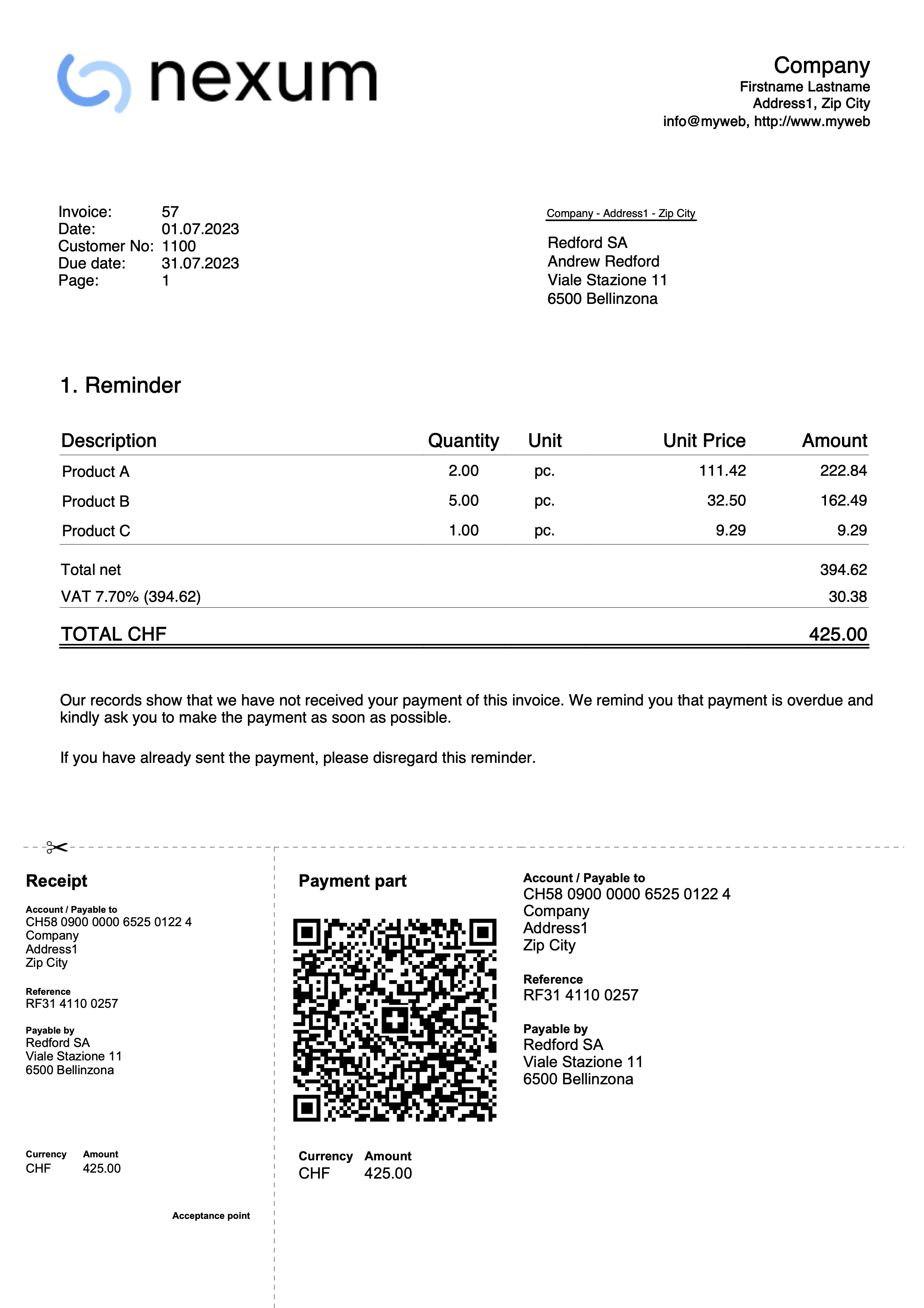
Esempio di stampa: