Kontoauszüge / Ledger - Hauptbuch
Der Kontoauszug entspricht in der Buchhaltung dem Ledger. Enthält die komplette Liste der Buchungsvorgänge, die das gleiche Konto, eine Kostenstelle, ein Segment oder eine Gruppe betreffen.
Ein Kontoauszug enthält folgende Informationen:
- Der Name des Kontos, das durch den Auszug repräsentiert wird
- Das Datum der Finanztransaktion
- Die Art der Finanztransaktion (zum Beispiel Verkauf, Kauf, Zahlung, Empfang)
- Der Betrag
- Die Beschreibung (zum Beispiel der Name des Lieferanten oder Kunden, die Art der gekauften oder verkauften Güter oder Dienstleistungen).
Banana Buchhaltung überträgt automatisch alle in der Tabelle Buchungen erfassten Bewegungen und ordnet sie den entsprechenden spezifischen Konten zu. Die Kontoauszüge werden daher jedes Mal aktualisiert, wenn eine Bewegung in der Tabelle Buchungen erfasst wird.
Kontoauszug öffnen
Kontoauszüge können auf zwei verschiedene Arten eröffnet werden:
Erste Methode
Diese Methode wird empfohlen, wenn Sie alle oder mehrere Kontoauszüge anzeigen und ausdrucken möchten.
- Im Menü Berichte > Kontoauszüge... auswählen.

Es wird ein Dialogfenster mit den folgenden Sektionen angezeigt:
Für detaillierte Informationen zu den einzelnen Sektionen, klicken Sie auf die entsprechenden Links.
Zweite Methode
- Klicken Sie auf das kleine Symbol, das erscheint, wenn Sie die Zelle auswählen, die die Konto- oder Gruppennummer enthält.
Aktualisieren der Kontoauszugs
Der Kontoauszug ist temporär und wird zum Zeitpunkt der Anfrage berechnet. Wenn Sie Einträge in der Tabelle Buchungen ändern oder hinzufügen, wird der Kontoauszug nicht gleichzeitig aktualisiert.
Wenn Sie den Kontoauszug nach Änderungen aktualisieren wollen, müssen Sie den Befehl Kontoauszüge... erneut ausführen, oder, wenn der Kontoauszug noch geöffnet ist, auf das im Abbild unten gezeigte Symbol klicken.

Anmerkung
Es ist nicht möglich, in der Kontoauszug-Tabelle Daten zu bearbeiten! Mit Doppelklick auf die Zeilennummer des Kontoauszugs kehren Sie in die Originaltabelle (Tabelle Buchungen oder Tabelle Budget), und zwar auf die Anfangszeile der betreffenden Buchung, zurück.
Löschen oder Ändern von Daten
In den Registerkarten für Konten und Gruppen ist es nicht möglich, Daten direkt zu bearbeiten oder zu löschen. Wenn Änderungen erforderlich sind, müssen diese in der Tabelle 'Buchungen' oder in der Tabelle 'Budget' (wenn es sich um Budgetbuchungen handelt) vorgenommen werden, und nach der Neuberechnung werden die Änderungen automatisch auf dem entsprechenden Kontoauszug vorgenommen.
Wenn Sie sich auf der Registerkarte 'Konto' befinden und feststellen, dass ein Fehler aufgetreten ist oder eine Änderung vorgenommen werden muss, müssen Sie dies tun:
- Stellen Sie sich im Kontoauszug auf die Zeilennummer, die die Änderung betrifft.
- Wenn Sie auf die Zeilennummer doppelklicken, führt Sie das Programm automatisch zur Tabelle 'Konten' – genau zu der Zeile, in der die Änderung vorgenommen wurde.
- Nehmen Sie die Änderung vor und berechnen Sie die Konten neu (Grossbuchstabentaste + F9).
Die Änderungen werden automatisch in die entsprechende Registerkarte übernommen.
Die Spalte Ausgewähltes Konto
Wird in der Tabelle Konten die Spalte 'Ausgewähltes Konto' (Menü Daten > Spalten einrichten) aktiviert, ist ersichtlich, auf welchem Konto die Bewegung erfolgte.
Wenn Sie den Kontoauszug eines einzigen oder mehrere Konten, Gruppen oder Segmente erstellen, wird ersichtlich sein, auf welchem Konto die Bewegung erfolgte.
Der Gegenposten im Kontoauszug
Im Kontoauszug wird die Spalte Gegenkto. angezeigt, mit dem Konto, welches die Buchung vervollständigt.
Bei Buchungen auf mehreren Konten (Buchungen auf mehreren Zeilen bzw. Sammelbuchungen), bei denen z.B. ein Konto in Soll gebucht worden ist und mehrere Konten in Haben, oder umgekehrt, leitet das Programm den möglichen Gegenposten nach der folgenden Logik ab:
- Auf der ersten Buchungszeile wird das Konto 5000 als Gegenposten aller folgenden Buchungen betrachtet.

- Im Kontoauszug 5000 hat die Sammelbuchung (mehrere Rechnungen bezahlt) als Gegenposten das Symbol [*]. Es ist nicht möglich, die Gegenposten direkt im Kontoauszug anzuzeigen, da das Konto mehreren Gegenkonten zugeordnet ist (1020, 5700, 5730). Aus diesem Grund zeigt das Programm in der Spalte des Gegenpostens das Symbol [*] an, welches darauf hinweist, dass eine Buchung auf mehrere Konten erfolgt ist.

- Auf den Kontoauszügen der nachfolgenden Buchungszeilen (1020, 5700, 5730) ist der (gemeinsame) Gegenposten in eckigen Klammern [5000] angegeben und bezeichnet einen abgeleiteten Gegenposten.

Auszüge von Gruppen oder Klassen
Im Kontoauszug einer Gruppe oder Klasse werden alle Buchungen der Konten gruppiert, welche zur Gruppe oder der ausgewählten Klasse gehören.
Die Konten der Gruppe oder der Klasse können angezeigt werden, indem man die Spalte Ausgewähltes Konto sichtbar macht.
Kontoauszug des Budgets
Wenn in der Budget-Tabelle Budgetbuchungen vorhanden sind, ist es möglich, die Kontoauszüge der Konten oder der Gruppen des Budgets anzuzeigen:

Alle Kontoauszüge (Hauptbuch) ausdrucken
So ausdrucken:
- Menü Berichte > Kontoauszüge...
- Dank dem Filter kann man automatisch alle Kontoauszüge, die man ausdrucken will, auswählen (z.B. nur Konten, Kostenstellen, Segmente).
- In den verschiedenen Registerkarten Periode, Optionen, Anpassung wählt man die gewünschten Befehle aus (z.B. Periode, ein Konto pro Seite...).
- Nachher mit OK bestätigen, nachdem Sie die gewünschten Optionen eingerichtet haben.

Erklärungen zu den Registerkarten finden Sie auf den folgenden Seiten: Konten, Periode und Optionen.
Auf dem Bildschirm sind die ausgewählten Kontoauszüge.
Ausdrucken kann man mit Befehl Ausdrucken im Menü Datei.
Wenn in der Buchhaltungsdatei die Tabelle Budget vorhanden ist, kann ausgewählt werden, welche Bewegungen angezeigt werden sollen (effektive Buchungen oder Budget Buchungen).
Kontoauszug mit Logo
Ab Banana 9 ist es auch möglich, ein Logo in den Ausdruck von Kontoauszügen einzufügen. Nachdem Sie das Detail des Kontoauszugs erstellt haben, gehen Sie über das Menü Berichte > Kontoauszüge in Seitenansicht aus Menü Datei > Seitenansicht. Wählen Sie das Symbol Einstellungen und geben Sie im sich öffnenden Dialogfenster unter Logo Ihr persönliches Logo ein (anstelle von kein auf Logo klicken).
Weitere Informationen zum Einfügen eines Logos finden Sie auf der Seite Logo einrichten.
Die Einstellungen speichern
Wenn Sie regelmässig Kontoauszüge ausdrucken, z.B. die der Verkäufe, ist es nützlich, eine Anpassung (personalisierte Ansicht von Einstellungen) zu erstellen.
- Registerkarte Anpassung auswählen.
- Eine Anpassung mit Schaltfläche Neu erstellen.
- In der Beschreibung den Namen des Kontos (z.B. 'Konto Verkäufe') angeben.
- Alle Konten, die Sie ausdrucken wollen, auswählen.
- Definieren Sie die Ansichtsoptionen für die Kontoauszug-Tabelle. Es ist möglich, eine der bereits verfügbaren Ansichten auszuwählen und zu modifizieren. Es kann hingegen keine neue Ansicht erstellt werden. Wenn Sie das Layout einer Spalte ändern, indem Sie z. B. deren Überschrift umbenennen, wird dies auf diese Ansicht aller von Ihnen erstellten Anpassungen angewendet.
Jedes Mal wenn Sie die Kontoauszüge ausdrucken wollen, wählen Sie die von Ihnen gewünschte personalisierte Anpassung aus.
Seite einrichten
Konten
Über das Menü Berichte > Kontoauszüge gelangen Sie zu folgendem Dialogfenster (siehe auch Seite Kontoauszüge).
Konten
Es wird eine Liste mit allen Kontennummern angezeigt.
Alle auswählen
Wird diese Funktion aktiviert, werden für alle Konten, die in der Tabelle Konten vorhanden sind, Kontoauszüge erstellt.
Um den Kontoauszug eines einzelnen Kontos oder eine Auswahl von Kontoauszügen zu drucken, wählen Sie das gewünschte Konto bzw. die gewünschten Konten aus.
Konten mit der Maus auswählen
- Mit einem Klick auf den Kontonamen wird das Konto ausgewählt. Eine vorherige Auswahl wird dabei aufgehoben.
- Durch Klicken auf das Kontrollkästchen eines Kontos (innerhalb des Kontrollkästchens), wird dieses ausgewählt oder abgewählt. Eine vorherige Auswahl bleibt unverändert, wenn das Kontrollkästchen erneut angeklickt wird.
- Um mehrere aufeinanderfolgende Konten auszuwählen, klicken Sie auf das erste Konto, halten Sie die linke Maustaste gedrückt, bewegen Sie die Maus über die Liste und wählen Sie die gewünschten Konten aus. Drücken Sie anschliessend die Leertaste auf der Tastatur.
- Um mehrere nicht aufeinanderfolgende Konten (Mehrfachauswahl) auszuwählen, halten Sie die Strg-Taste (Ctrl) oder Cmd-Taste (auf dem Mac) gedrückt, klicken Sie mit der linken Maustaste auf die gewünschten Konten und drücken Sie anschliessend die Leertaste auf der Tastatur.
Konten mit der Tastatur auswählen
Bewegen (scrollen) Sie sich mit den Pfeiltasten Aufwärts und Abwärts nach oben oder unten in der Liste und drücken Sie die Leertaste auf der Tastatur, um die Auswahl zu bestätigen.
Suchen
Mit dieser Option können Sie nach einem oder mehreren Konten suchen. Geben Sie den gesuchten Text oder die Kontonummer im Suchfeld ein, und das Programm zeigt alle Konten an, die das eingegebene Stichwort enthalten.
Es ist möglich, mehrere Konten gleichzeitig einzugeben oder Konten und Segmente zu kombinieren. Weitere Informationen finden Sie auf der Webseite Entwickler (in Englisch).
- 1000|1001 - zeigt die Bewegungen der Konten 1000 und 1001 an.
- 1000:01 - zeigt alle Bewegungen des Kontos 1000 mit dem Segment '01' an.
Sortieren nach Kontonummer
Wenn diese Option aktiviert ist, werden die Konten entsprechend der Auswahl im Bereich 'Filter' (unten im Dialogfenster) sortiert. Wenn beispielsweise Konten, Kostenstellen oder Segmente Abkürzungen enthalten, werden diese in alphabetischer Reihenfolge angezeigt.
Filter
Mit dieser Funktion können Sie alle Kontoauszüge oder nur eine Auswahl von Kontoauszügen filtern, insbesondere nach:
- Konten, Kostenstellen, Segmente - Wenn keine Auswahl getroffen wird, erfolgt der Standardfilter.
- Konten - Kostenstellen und Segmente werden ausgeschlossen.
- Konten, Kostenstellen - Segmente werden ausgeschlossen.
- Kostenstellen - Konten und Segmente werden ausgeschlossen.
- Segmente - Konten und Kostenstellen werden ausgeschlossen.
- Gruppen - Alle Gruppen werden angezeigt; wählen Sie die zu druckenden Gruppen aus.
- Klassen - Alle Klassen werden angezeigt; wählen Sie die zu druckenden Klassen aus.
Effektive Buchungen oder Budget
Wenn in der Buchhaltungsdatei die Tabelle Budget vorhanden ist, können Sie auswählen, auf Grundlage welcher Daten der Kontoauszug berechnet werden soll:
- Effektive Buchungen - Zeigt alle Bewegungen in der Tabelle Buchungen (aktueller Kontenplan) an.

- Budget-Buchungen - Zeigt alle Bewegungen in der Tabelle Budget an.
Falls keine Tabelle 'Budget' vorhanden ist, werden die Beträge aus der Spalte 'Budget' der Tabelle Konten (Ansicht Budget) verwendet. Diese Beträge werden in monatliche Beträge umgerechnet, basierend auf dem Anfangs- und Enddatum der Buchhaltungsdatei. Wenn die Dauer ein Jahr beträgt, erfolgt die Aufteilung auf 12 Monate.
Buchungsdifferenzen (Kontoauszug Gruppe '00')
Bei einer Differenz in den Buchungen (siehe Fehlermeldung Differenz Soll - Haben) wird empfohlen, den Kontoauszug der Gruppe '00' (oder der Gruppe aus der Tabelle Konten, die alle Konten der 'BKlasse 1, 2, 3 und 4' umfasst) zu erstellen.
Es wird ein Auszug aller Bewegungen mit progressivem Saldo angezeigt, der nach jeder Buchung wieder Null sein sollte. Ab der Zeile, in der der Saldo nicht mehr Null ist, befindet sich die Differenz.
Anzeigen der Buchungsdetails
Mit dem Kontoauszug der Gruppe '00' können Sie auch die Buchungsdetails einsehen.
Sobald der Kontoauszug der Gruppe 00 ausgewählt wurde, erscheint eine Liste mit allen Bewegungen. So gehen Sie vor:
- Wählen Sie im Bereich Filter (unten in Dialogfenster) die Option Gruppen und dann Gr=00 aus, um eine Liste mit allen Bewegungen anzuzeigen.
- Wählen Sie eine beliebige Spalte aus und erteilen Sie einen Doppelklick auf den Spaltennamen, um die Details anzuzeigen.

Im Dialogfenster Spalten einrichten, das sich öffnet, werden alle verfügbaren Spalten angezeigt.
- Wählen Sie die Spalte Bewegung (unter der Auswahl 'BewegungBetrag') aus.
- Sobald Sie Ihre Auswahl mit OK bestätigen, wird im noch offenen Kontoauszug der Gruppe '00' die Spalte Bewegung mit den entsprechenden Beträgen angezeigt.
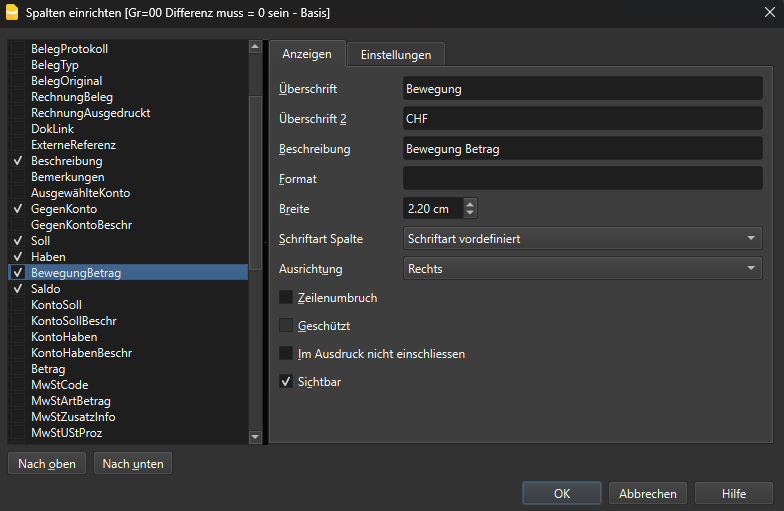
Es wurde eine neue Spalte "Bewegung CHF" hinzugefügt, die die Einzelbeträge der jeweiligen Buchungen anzeigt. Diese Einstellung ist besonders nützlich, wenn beispielsweise eine Buchung mit MWST/USt vorgenommen wurde und Sie den genauen Buchungsbetrag getrennt von der Mehrwertsteuer sehen möchten.
Erfassung einer Rechnung mit Mehrwertsteuer:

Detail der Buchung einer Rechnung mit MWST, bei aktiviertem Kontoauszug der Gruppe '00' und der Spalte "Bewegung":

Periode
Die Beschreibung dieses Fensters ähnelt der des Fensters Registerkarte 'Periode' - Formatierte Bilanz nach Gruppen.
Optionen
Über das Menü Berichte > Kontoauszüge > Optionen können Sie die verschiedenen Einstellungen einsehen und auswählen, welche Informationen im Kontoauszug angezeigt oder im Ausdruck ein- bzw. ausgeschlossen werden sollen.

Zeilen vor dem Seitenende
Vermeiden Sie, dass ein Kontoauszug teilweise auf einer Seite und teilweise auf der nächsten Seite gedruckt wird. Wenn der Kontoauszug, den Sie ausdrucken möchten, weniger Zeilen enthält, als im Feld Zeilen vor dem Seitenende angegeben, wird der Auszug auf der nächsten Seite fortgesetzt.
Ein Konto pro Seite
Mit dieser Funktion wird jedes Konto beim Drucken auf einer separaten Seite erscheinen - auch Konten mit wenigen Bewegungen.
Spaltenkopf wiederholen
Wenn Sie diese Option auswählen, werden die Spaltenüberschriften auf jeder Seite für jedes Konto wiederholt.
Konten ohne Bewegungen einschliessen
Mit dieser Option können Sie auch die Kontoauszüge für Konten ohne Bewegungen ausdrucken.
Ansicht
Hier können Sie die Ansicht auswählen, deren Spalten Sie anzeigen und im Ausdruck des Kontoauszugs ein- oder ausschliessen möchten:
- Basis
- MWST/USt
- Kostenstellen
- Fälligkeiten
Wenn Sie kein Kriterium auswählen, bleiben die Buchungen in der Reihenfolge, in der sie gebucht wurden.
Spalte zum sortieren
Im Kontoauszug können die Buchungen nach verschiedenen Kriterien sortiert werden:
- Datum
- Datum Beleg
- Datum Valuta
- Datum Fälligkeit
- Datum Bezahlung