Règles pour l’auto-complétion des écritures importées
L'Intelligence Artificielle (IA) est de plus en plus utilisée dans les systèmes d'automatisation. En collaboration avec nos utilisateurs, nous avons développé un système de complétion automatique des enregistrements importés basé sur des règles prédéfinies.
Cette fonctionnalité automatise et simplifie le processus d'enregistrement comptable, permettant de gagner du temps et de réduire les erreurs dans la saisie des données.
Les Règles sont des enregistrements prédéfinis qui contiennent toutes les informations nécessaires pour compléter automatiquement les opérations comptables de manière précise et rapide.
Vous trouverez ci-dessous la vidéo introductive des Règles, ainsi que les vidéos expliquant les différentes méthodes de création des Règles :
- ▶ Video: Importer et compléter les écritures en automatique (introduction) - 0'55"
- ▶ Vidéo: Règles pour compléter les écritures importées (dialogue Appliquer les règles) - 7'26"
- ▶ Vidéo: Règles pour compléter les écritures importés (table Ecritures répétées) - 5'54"
Pour pouvoir utiliser les Règles de complétion automatique, le plan Advanced et la version 10.1 ou supérieure de Banana Comptabilité Plus sont nécessaire.
Qu'est-ce que sont les Règles ?
Les Règles sont des lignes d'enregistrements prédéfinis, qui contiennent des informations utiles au programme pour :
- Identifier les écritures importés à compléter
Si vous entrez "Swisscom" dans la colonne Libellé, la règle sera appliquée aux écritures importés qui contiennent le texte "Swisscom" dans la description. - Indiquer les éléments pour compléter l'écritures
- Dans la colonne Compte Débit, entrez le compte " "Frais téléphoniques".
- Dans la colonne TVA, entrez le code "I81".
Les règles de complétion sont enregistrées dans le tableau Écritures répétées. Vous pouvez les insérer et les modifier directement dans le tableau ou utiliser le dialogue Ajouter/Modifier règles, lors de l'application des règles.

A quoi servent les Règles ?
Normalement, lorsque vous importez les mouvements bancaires dans le tableau des Enregistrements, vous devez compléter manuellement les enregistrements en insérant la contrepartie Débit ou Crédit, le code TVA, les Centres de coûts ou d'autres informations.
Exemple : lorsque vous importez un mouvement sortant indiquant un paiement à la société "Swisscom", vous devrez compléter la colonne Compte Débit avec "Frais téléphoniques" et la colonne Code TVA avec "I81".
Avec la création des Règles, les mouvements importés sont automatiquement insérés et complétés par le programme, sans aucune saisie manuelle.
Selon la méthode utilisée pour créer les règles, celles-ci peuvent être créées avant ou pendant l'importation. Une fois créées, les Règles s'appliquent également à toutes les importations suivantes.
Procédure de travail
- Importez les mouvements bancaires
Le programme crée les lignes d'enregistrement avec la date, la description, le montant, le compte, le numéro du document, les taux de change. - Créez la règle avec l'une des méthodes prévues.
- Dans le tableau Écritures, le programme complète automatiquement tous les mouvements importés, en ajoutant la contrepartie, les codes TVA, les centres de coûts et d'autres informations.
- Dans le tableau Ecritures répétées, le programme enregistre les écritures avec les Règles.
Nous avons créé un système qui offre différentes méthodes pour la création des Règles. Vous pouvez choisir la méthode qui vous convient le mieux :
- Règles depuis le tableau Écritures
- Règles depuis le tableau Ecritures Répétées
- Règles depuis la boîte de dialogue Appliquer les règles
Les avantages du système de complétion sont immédiatement évidents :
- Vous complétez les enregistrements en quelques secondes.
- Contrôle et précision élevés.
- Vous évitez les erreurs et les oublis.
- Vous pouvez facilement déléguer l'importation des données comptables.
- Vous pouvez voir comment certains mouvements ont été enregistrés.
- Le réviseur peut définir comment enregistrer certaines opérations.
- Fonctionnement immédiat, même sans une base de données d'apprentissage.
- Vous pouvez ajouter, modifier et supprimer des règles à tout moment.
Lorsque vous créez le fichier de la nouvelle année depuis le menu Actions > Créer nouvelle année, toutes les Règles présentes dans le tableau des Enregistrements récurrents sont reprises et insérées dans le nouveau fichier.
Lorsque vous importez les mouvements depuis le relevé bancaire, les Règles sont immédiatement appliquées.
Vous pouvez ajouter de nouvelles Règles et adapter celles existantes aux nouvelles nécessités, comme par exemple un changement de taux de TVA, l'ajout ou la suppression de comptes.
Copier les Règles d'un fichier à l'autre
Lorsque vous créez un nouveau fichier, vous pouvez copier les règles d'un fichier à l'autre à partir du tableau Ecritures répétées :
- Allez dans le tableau des Écritures répétées.
Vérifiez que la disposition des colonnes est identique dans les deux fichiers. - Sélectionnez les lignes des Règles que vous souhaitez copier.
- Copiez les lignes via le menu Modifier > Copier les lignes, ou en utilisant le raccourci clavier Ctrl + C.
- Collez les lignes copiées dans le tableau des Écritures répétées du nouveau fichier via le menu Modifier > Insérer lignes copiées, ou en utilisant le raccourci clavier Ctrl + V.
Règle vs.
L'Intelligence Artificielle (IA) est de plus en plus utilisée dans les systèmes d'automatisation.
En collaboration avec nos utilisateurs, nous avons développé un système pour l'achèvement automatique des écritures importées basé sur des Règles.
Nous pensons que c'est une approche beaucoup plus efficace car :
Les règles suivent une logique déterministe, tandis que l'Intelligence Artificielle utilise une approche probabiliste qui comporte une série de risques en matière comptable et fiscale.
Les règles offrent un très haut niveau de contrôle et de précision.
Par exemple, les paiements effectués aux compagnies d'assurance peuvent être attribués avec précision à un compte sur la base du numéro de contrat.Toutes les règles constituent une précieuse base de connaissances.
Elles sont listées dans le tableau "Écritures récurrentes", peuvent être facilement modifiées (par exemple en cas de changement de TVA) et servent d'outil de référence et de contrôle. Tu peux ainsi :Si tu ne te souviens pas, voir comment certaines opérations ont été enregistrées.
Expliquer aux personnes en charge de la comptabilité comment enregistrer les différentes opérations.
Définir pour le réviseur comment certaines opérations doivent être enregistrées.
Adapter les règles en cas de modification des codes TVA ou d'ajout ou de suppression de comptes, centres de coûts ou autres éléments.
Supprimer les règles qui ne sont plus applicables.
Copier et coller les règles dans une autre comptabilité et les adapter aux besoins spécifiques.
Elles ne nécessitent aucune phase d'apprentissage et fonctionnent parfaitement même pour des paiements qui n'ont lieu qu'une fois ou quelques fois par an.
Les règles peuvent être immédiatement adaptées aux changements de réglementation. L'Intelligence Artificielle, en revanche, apprend du passé et tend donc à répéter les actions passées, même si la situation a changé.
Fonctionnalités non disponibles pour le moment
Ces fonctions, bien que demandées par certains utilisateurs, ne sont actuellement pas disponibles :
- Possibilité de modifier le texte de l'enregistrement pour le raccourcir et le simplifier.
- Pour les écritures multi-lignes, possibilité d'utiliser des formules qui calculent les montants en fonction du montant de l'enregistrement importé.
- Possibilité d'appliquer une règle en fonction de la date de l'enregistrement (condition : colonne Date).
Comment fonctionnent les règles de complétion des écritures importés
Voici la procédure de fonctionnement des Règles et comment elles sont appliquées.
Le processus peut être résumé en trois étapes :
- Importer les mouvements bancaires dans le tableau Écritures.
- Créer les règles
- Appliquer les règles pour le complétion automatique des ècritures.
1. Importation des relevés bancaires
Lorsque les mouvements bancaires sont importés, le programme insère un compte de contrepartie temporaire [CA].
En général, le complétion des contreparties doit être effectué manuellement pour chaque enregistrement.
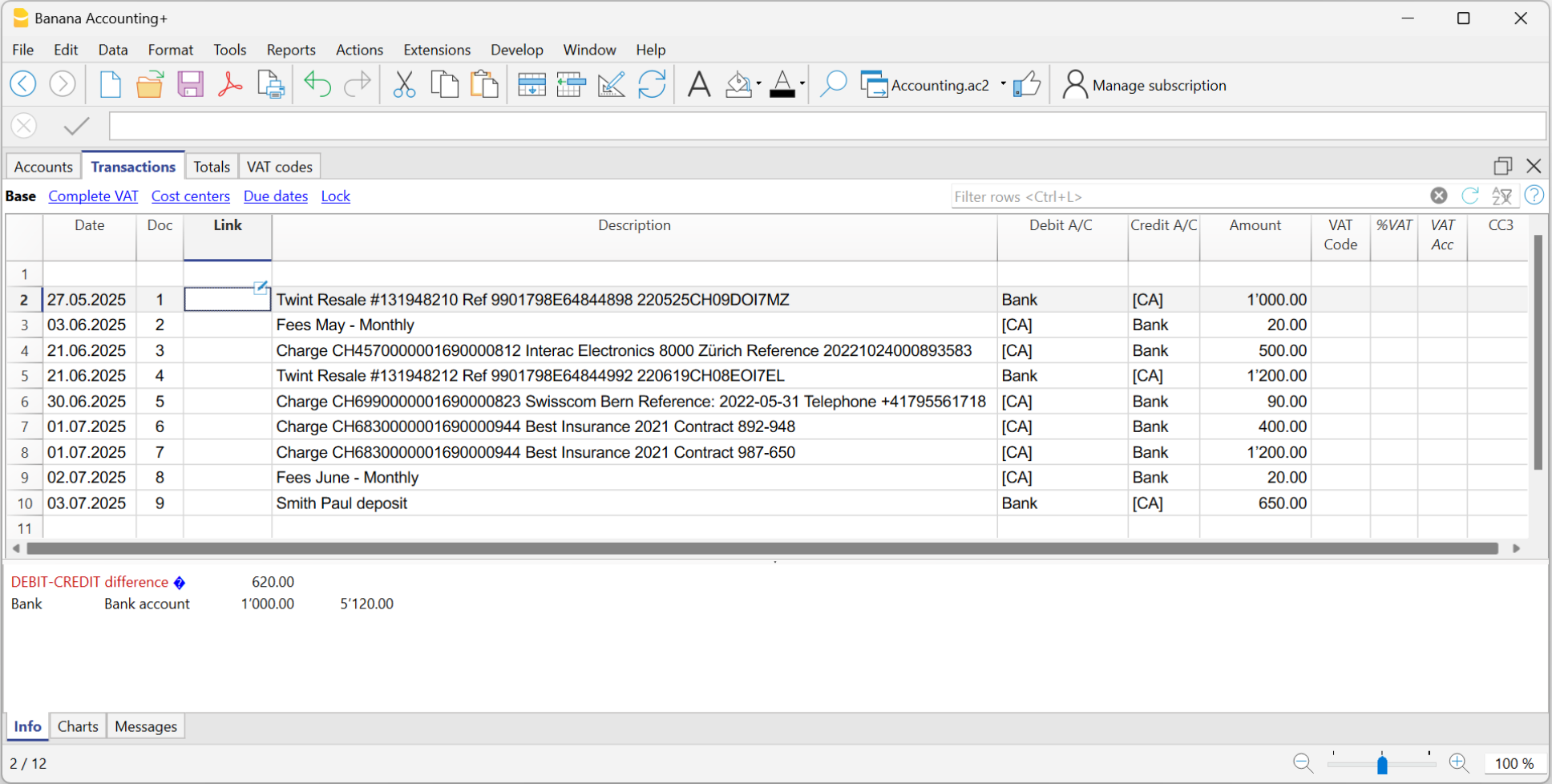
Dans l'exemple ci-dessous, dans le tableau Écritures, on peut voir que :
- (1) - Les cellules ont la même contrepartie temporaire, liée à la vente via Twint.
- (2) - La cellule a une contrepartie temporaire liée aux dépenses mensuelles de mai.
- (3) - La cellule a une contrepartie temporaire, liée aux dépenses téléphoniques Swisscom.
- (4) - La cellule a une contrepartie temporaire, liée aux frais d'assurance, numéro de police 892-948.
- (5) - La cellule a une contrepartie temporaire, liée aux frais d'assurance, numéro de police 987-650.
2. Créer les Règles
Les Règles servent à compléter automatiquement toutes les contreparties temporaires des enregistrements importés, en ajoutant également des codes TVA, des centres de coûts, des liens et d'autres informations.
Les règles sont des écritures modèles déjà complétés, présents dans le tableau des Écritures répétées, où :
- La colonne Libellé contient le texte (un ou plusieurs mots-clés) que l'enregistrement importé doit contenir.
- Les colonnes Compte Débit et Compte Crédit contiennent la contrepartie qui remplacera celle temporaire.
Nous avons créé un système qui offre différentes méthodes pour la création des Règles :
- Règles depuis le tableau Écritures
- Règles depuis le tableau Ecritures Répétées
- Règles depuis la boîte de dialogue Appliquer les règles

Dans l'exemple, dans le tableau des Écritures répétées, une règle a été créée pour les mouvements suivants :
- (1) - Pour les mouvements "Twint", la règle remplace la contrepartie temporaire par le compte "Sales". Le code TVA a également été ajouté.
- (2) - Pour le mouvement "Interac Electronics", la règle remplace la contrepartie temporaire par le compte "Goods". Le code TVA a également été ajouté.
- (3) - Pour le mouvement "Swisscom", la règle remplace la contrepartie temporaire par le compte "Admin".
- (4) - Pour le mouvement "Best insurance" avec le numéro de police "892-948", la règle remplace la contrepartie temporaire par le compte "Insurance Health".
- (5) - Pour le mouvement "Best insurance" avec le numéro de police "987-650", la règle remplace la contrepartie temporaire par le compte "Insurance Car".
Important : lorsqu’il y a un numéro de contrat, un numéro de police, un numéro de client, etc., il est recommandé d’ajouter un « + » devant la règle. Le « + » permet à la règle de rechercher les mots individuels (ou les séries de chiffres) indépendamment de leur position dans la description de l’écriture importée.
3. Appliquer les Règles pour le complétion automatique (Résultat)
Dans le tableau Écritures, le programme complète les enregistrements importés en ajoutant le compte de contrepartie, le code TVA, etc., quel que soit le méthode utilisée pour la création des Règles.

Dans l'exemple, dans le tableau Écritures , les mouvements importés ont été complétés automatiquement :
- (1) - Pour les mouvements "Twint", la contrepartie temporaire a été remplacée par le compte "Sales", et complétée avec le code TVA.
- (2) - Pour le mouvement "Interac Electronics", la contrepartie temporaire a été remplacée par le compte "Goods", et complétée avec le code TVA.
- (3) - Pour le mouvement "Swisscom", la contrepartie temporaire a été remplacée par le compte "Admin".
- (4) - Pour le mouvement "Best insurance" avec le numéro de police "892-948", la contrepartie temporaire a été remplacée par le compte "Insurance Health"
- (5) - Pour le mouvement "Best insurance" avec le numéro de police "987-650", la contrepartie temporaire a été remplacée par le compte "Insurance Car".
De plus, le programme reconnaît les enregistrements avec le code TVA et complète toutes les colonnes liées à la TVA (compte TVA et montants).
Créer les Règles depuis le dialogue Appliquer Règles
Un des méthodes prévues pour créer les Règles est depuis la boîte de dialogue Appliquer Règles. Les principaux avantages sont les suivants :
- Vous voyez tous les mouvements importés.
- Les mouvements importés sont divisés en mouvements entrants et mouvements sortants, avec Règles et sans Règles.
- Pour chaque groupe de mouvements similaires, la Règle appliquée est affichée en gras.
- Les règles en doublon ou en conflit sont signalées.
- Vous pouvez ajouter de nouvelles règles et modifier ou supprimer celles existantes.
- En modifiant les conditions d'une règle (description, montant, compte), vous voyez immédiatement la liste des mouvements qui y correspondent.
- Vous décidez quelles règles activer et quelles règles désactiver.
Voici la procédure complète pour créer des Règles depuis la boîte de dialogue Appliquer Règles.
1. Exécutez la commande Importer en comptabilité
- Utilisez la commande du menu Actions > Importer en comptabilité > Écritures.
- Sélectionnez le format approprié et indiquez le chemin où se trouve le fichier contenant vos données d'extraits de compte.
- Dans le dialogue qui s'ouvre :
- Entrez le compte relatif au relevé bancaire à partir duquel vous importez les mouvements (banque, poste, etc.).
- Indiquez la date de début et de fin de la période des mouvements à importer.
- Indiquez la Contrepartie temporaire si vous souhaitez qu'elle soit différente de celle par défaut "[CA]". Vous pouvez utiliser n'importe quel compte et, si vous le mettez entre crochets, il ne sera pas comptabilisé.
- Activez l'option Appliquer règles (disponible uniquement avec le plan Advanced de Banana Comptabilité Plus).
- Confirmez avec OK.

2. Dialogue Appliquer règles
Le programme ouvre la boîte de dialogue Appliquer règles
Dans ce dialogue figurent :
- La contrepartie temporaire que vous avez entrée précédemment ou laissée par défaut "[CA]".
- Le compte bancaire saisi, où tous les mouvements importés de votre compte bancaire ou postal sont comptabilisés.
- Les mouvements importés du compte bancaire, divisés en :
- Mouvements entrants sans règles (Money In without rules).
- Mouvements sortants sans règles (Money out without rules).
- Mouvements entrants avec règles (Money In with rules).
- Mouvements sortants avec règles (Money out with rules).

3. Créer de nouvelles règles
Pour créer les règles :
- Positionnez-vous sur l'une des écritures pour lesquelles vous souhaitez créer une règle.
- Allez sur le côté droit jusqu'à ce que vous voyiez le "...".
- Cliquez sur Ajouter nouvelle règle.

Le dialogue Appliquer règles - Ajouter règle.
Dans ce dialogue, vous devez entrer :
- Dans le libellé, le texte (mot-clé) que le programme utilise pour trouver la correspondance de la règle dans les mouvements importés.
Exemple :- Best Insurance Contract 892-948
S'applique aux lignes contenant exactement le texte indiqué. - +Best Insurance Contract 892-948
S'applique aux lignes contenant les mots "Best Insurance" et "892-948", peu importe leur position.
- Best Insurance Contract 892-948
- Le compte de contrepartie, utilisé pour remplacer le compte de contrepartie temporaire.
- Éventuelles autres informations (centres de coûts, code TVA, etc.).
Important : lorsqu’il y a un numéro de contrat, un numéro de police, un numéro de client, etc., il est recommandé d’ajouter un « + » devant la règle. Le « + » permet à la règle de rechercher les mots individuels (ou les séries de chiffres) indépendamment de leur position dans la description de l’écriture importée.
Le programme affiche les enregistrements trouvés en fonction des critères que vous avez définis et auxquels la nouvelle règle sera appliquée. Dans l'exemple, un seul mouvement est trouvé.
- Confirmez en cliquant sur OK.

4. Confirmer Appliquer règles
Dans le dialogue Appliquer règles, vous verrez :
- La ligne de la règle créée ("NOUVEAU"), où les informations de la contrepartie temporaire [CA] et les autres données insérées dans la règle sont indiquées.
- Juste en dessous, les lignes des mouvements auxquels la règle a été appliquée.
Choisissez quand exécuter la commande Appliquer règles :
- Vous pouvez appliquer les règles de manière sélective et continuer à travailler sur les autres.
- Vous pouvez quitter le dialogue et y revenir plus tard.
- Vous pouvez annuler l'application des règles et la répéter plus tard.
- La commande Appliquer règles enregistre également les modifications que vous avez apportées aux règles.
En cliquant sur les boutons :
- Appliquer règles
- Le programme enregistre les nouvelles règles dans le tableau Écritures Répétées.
- Le programme complète les enregistrements dans le tableau Écritures.
- Le dialogue reste ouvert afin de pouvoir ajouter des règles aux autres mouvements.
- OK
- Confirme les règles appliquées et ferme le dialogue.

Annulation des modifications apportées
Lorsqu'on ferme la boîte de dialogue, les Ecritures sont présentes dans le tableau Écritures de manière complète.
Si vous le souhaitez, vous pouvez annuler les modifications que vous avez apportées :
- A' partir du menu Édition > Annuler opération
Avec le bouton Annuler (flèche verte)
Pour annuler également l'importation des données, il faut répéter la commande Annuler une deuxième fois.
Compléter les autres écritures avec la contrepartie temporaire
Après l'importation des mouvements bancaires, l'objectif est de compléter toutes les écritures afin qu'il n'y ait plus d'écritures où il y a une contrepartie temporaire [CA].
Vous pouvez compléter manuellement les écritures restantes. Ceci est utile pour les cas particuliers qui n'ont pas tendance à se répéter.
Vous pouvez créer de nouvelles règles en choisissant l'une des méthodes proposées :
Ajouter informations aux écritures complétées avec des règles
Il est possible d'ajouter des informations supplémentaires aux règles via le tableau des Écritures Répétées.
Règles de complétion dialogue Appliquer les règles
La fenêtre Appliquer les règles offre un excellent niveau de contrôle sur les modifications apportées aux mouvements comptables, car elle affiche un aperçu des règles existantes, avec une indication des écritures qui correspondent à chacune d'entre elles et des écritures qui ne correspondent encore à aucune règle. Il est alors possible de créer de nouvelles règles, de modifier ou de supprimer des règles existantes.
▶ Vidéo: Règles pour compléter les écritures importées (dialogue Appliquer les règles).
La boîte de dialogue peut être affichée à partir de :
- À partir de la boîte de dialogue Importer mouvements, lorsque l'option Appliquer les règles est cochée.
Les règles ne sont appliquées qu'aux lignes importées
- A' partir du menu Actions → Écritures répétées → Appliquer les règles...
Les règles sont appliquées à l'ensemble du contenu du tableau Écritures
Le dialogue Appliquer les règles, associé à l'importation des données bancaires, devient un outil crucial pour configurer toutes les opérations répétitives. Dans cette fenêtre de dialogue, en présence de plusieurs mouvements répétitifs du même type, il suffit de définir la règle pour un seul des mouvements, et les règles sont automatiquement appliquées à tous les autres mouvements dans le dialogue, sans avoir à définir à nouveau la règle.
Une fois les règles confirmées, tous les mouvements sont reportés dans le tableau des écritures, garantissant ainsi une uniformité et une exactitude dans les enregistrements du même type, et une rapidité dans la comptabilisation de tous les mouvements.

Cette boîte de dialogue est divisée en trois sections :
Appliquer des filtres aux écritures avec...
- Contrepartie temporaire (Temporary contra account).
Ce champ est obligatoire.
Il filtre tous les écritures importées qui contiennent cette contrepartie spécifique, par exemple [CA], qui a été indiqué dans le Boîte de Dialogue importer mouvements. - Compte:
Il filtre tous les écritures importées qui contiennent un compte spécifique, généralement un compte bancaire ou [A], qui a été indiqué dans le Boîte de Dialogue importer mouvements.
Le système de complétion basé sur des règles suppose qu'une fois les écritures complétées, il n'y a plus d'écritures contenant la contrepartie temporaire.
Données importées correspondant aux règles ou non
La fenêtre montre toutes les écritures qui ont la contrepartie temporaire indiquée ci-dessus (par exemple [CA]). Elles sont regroupées en quatre sections principales :
- Mouvements entrantes avec règles
Écritures avec changement de compte positif (crédit) et avec indication de la règle à laquelle elles correspondent. - Mouvements sortantes avec règles
Écritures avec variation négative du compte (débit) et indication de la règle à laquelle elles correspondent - Mouvements entrantes sans règles
Écritures avec variation positive du compte (crédit) et n'appartenant à aucune règle - Mouvements sortantes sans règles
Écritures avec variation négative du compte (débit) et n'appartenant à aucune règle
Commandes contextuelles
A partir de la ligne d'une écriture sans règle, un clic droit ou le "..." à droite ouvre un menu permettant de
- Ajouter/Modifier une règle.
- Supprimer une règle.
- Modifier une règle qui se chevauche.

Les commandes au bas de la boîte de dialogue
- Afficher tout/Reduire tout: affiche ou masque les éléments des Ecritures.
- Afficher les règles inutilisées: Si cette option est cochée, toutes les règles définies dans le tableau des écritures répétées sont affichées ; si l'option n'est pas cochée, le programme ne montre que les règles qui ont des correspondances.
- Afficher les lignes sans règles: Si cette option est cochée, tous les écritures importées sont affichés ; si l'option n'est pas cochée, le programme ne montre que les écritures qui correspondent à une règle.
- Supprimer les comptes entre [ ] : dans les enregistrements à plusieurs lignes, le compte d'importation est placé entre crochets [ ] dans les lignes de détail. Si cette option est activée, le programme supprime le compte d'importation des lignes de détail.
Les règles avec des écritures multi-lignes ne peuvent être définies que dans le tableau Écritures répétées. - OK: ce bouton applique les règles actives et ferme la fenêtre.
- La contrepartie temporaire est remplacée dans toutes les écritures qui ont une correspondance avec une règle.
- Les règles nouvelles ou modifiées sont également enregistrées dans le tableau des Ecritures répétées.
- Annuler: ce bouton permet de fermer la fenêtre sans appliquer les règles.
- Si des modifications ont été apportées à une ou plusieurs règles, une confirmation vous sera demandée avant de fermer la fenêtre.
- Avec ce bouton, vous ne pouvez pas annuler la commande Appliquer les règles ; pour ce faire, vous devez fermer cette fenêtre et utiliser la commande Annuler du menu Édition.
- Appliquer règles: ce bouton applique les règles sans fermer la fenêtre.
- La contrepartie temporaire est remplacée dans toutes les écritures qui ont une correspondance avec une règle.
- Les règles qui sont ajoutées ou modifiées sont enregistrées dans le tableau Ecritures répétées.
- Si vous souhaitez annuler les modifications, vous devez fermer la fenêtre et utiliser la commande Annuler du menu Edition.
Conseils sur l'utilisation de la fenêtre Appliquer les règles
La manière la plus efficace de travailler avec la fenêtre Appliquer les règles est la suivante :
- Vérifiez que les règles de correspondance des écritures sont correctes.
- Utilisez le bouton Appliquer les règles pour mettre à jour le tableau des Écritures avec les règles sélectionnées.
- Ajoutez de nouvelles règles pour les écritures restantes et vérifiez qu'elles sont appliquées correctement.
- Utilisez à nouveau le bouton Appliquer les règles.
- Répétez les étapes 3 et 4 jusqu'à ce que toutes les écritures répétées soient associées à des règles.
Tableau des écritures répétées
Les règles sont enregistrées et peuvent être modifiées dans le tableau des écritures répétées.
Vous pouvez également compléter ou ajouter des règles avec des écritures sur plusieurs lignes dans le tableau des écritures répétées.
Au fil du temps, vous verrez que de plus en plus d'écritures importés auront des correspondances avec des règles ; plus vous ajouterez de règles, plus votre travail de comptabilité sera réduit.
Ajouter/Modifier des règles
À partir de la boîte de dialogue Appliquer règles, vous pouvez accéder à la section Ajouter/Modifier une règle, comme suit
- Cliquez avec le bouton droit de la souris sur l'un des écritures:
- Pour les écritures qui ont déjà une règle, vous pouvez choisir Modifier règle ou Supprimer règle.
- Pour les écritures qui n'ont pas de règle, vous pouvez choisir Ajouter une nouvelle règle.
Exemple Ajouter nouvelle règle
L'exemple dans le dialogue suivant est un mouvement sortant pour le paiement de l'assurance maladie.
Pour ajouter une nouvelle règle:
- Cliquez avec le bouton droit de la souris sur la ligne du mouvement et choisissez Ajouter nouvelle règle.
- La boîte de dialogue Ajouter une règle apparaît.
- Remplissez les champs disponibles.
- Confirmez avec OK.

Dialogue Ajouter une nouvelle règle
La fenêtre Ajouter nouvelle règle affiche les données du mouvement sélectionné à partir duquel vous créez la règle.
- Complétez la règle avec les paramètres de correspondance (conditions) et les paramètres d'auto-complétion de la règle.
- Toutes les règles sont enregistrées dans le tableau Écritures répétées, où vous pouvez également :
- Modifier, ajouter et supprimer des règles.
- Ajoutez d'autres colonnes à compléter, qui ne sont pas disponibles dans ce dialogue (par exemple, la colonne Notes, ou DocLink).
- Colorez la ligne, si vous souhaitez mettre en évidence l'enregistrement importé.
- Ajouter des enregistrements sur plusieurs lignes (SplitRule).

Règle
- Type de règle.
Le programme, en fonction du type de mouvement, entrant ou sortant sur le compte bancaire, définit la règle dans Mouvements entrants ou Mouvements sortants. - Titre de la règle.
Facultatif, s'affiche dans la boîte de dialogue Appliquer règles.
Conditions
Ce sont les éléments qui sont utilisés pour vérifier s'il existe une correspondance pour chaque écriture individuel.
- La correspondance est donnée si toutes les conditions sont présentes.
- Si la correspondance est donnée, l'écriture est listé parmi ceux qui ont une règle d'auto-complétion.
Description
Dans la description, saisissez le texte à rechercher dans l'écriture importé. Si le texte est trouvé, l'écriture sera considéré comme appropriée pour l'application de la règle, si les autres conditions sont ensuite remplies.
- Mot ou expression exacts
- Si vous écrivez Best Insurance 982-948, comme condition de la règle, tous les écritures contenant cette phrase exacte seront considérés comme des correspondances.
- Si vous écrivez seulement Insurance, comme condition de la règle, tous les écritures contenant ce mot exact seront considérés comme des correspondances.
- Tous les mots (avec + au début)
Si vous écrivez +Best insurance 982-948, comme condition de la règle, toutes les écritures contenant ces mots exacts, dans n'importe quelle position, seront considérées comme des correspondances.
Tous les mots doivent être présents dans la description de l'écriture.
La position des mots dans la phrase n'est pas pertinente.
Le signe "+" n'est pas pris en compte dans la recherche. - Liste de mots (en utilisant |)
- Si vous saisissez "café|restaurant", le programme recherche les transactions importées contenant le mot "café" ou "restaurant".
- Ce mode est utile pour identifier plusieurs catégories sans avoir à créer des recherches distinctes.
- Majuscules et minuscules
Aucune différence n'est faite entre les majuscules et les minuscules lors de la recherche du texte d'écriture.
Le texte que vous saisissez s'applique aussi bien aux majuscules qu'aux minuscules.
Montant
Si vous indiquez un montant dans la règle, seuls les mouvements ayant le même montant, ainsi qu'une correspondance dans la description, seront considérés comme des correspondances.
Si vous n'indiquez aucun montant, tout mouvement d'un montant quelconque répondant à tous les autres critères sera traité comme une correspondance.
Compte
Dans ce champ, vous trouverez déjà par défaut le compte à partir duquel vous avez importé les écritures. Si vous laissez le champ du compte vide, toutes les écritures, importées de n'importe quel compte, qui répondent à tous les autres critères seront considérées comme des correspondances.
Actions
Ce sont les éléments nécessaires pour compléter la ligne d'écriture si une correspondance est donnée.
Si le compte de contrepartie ou d'autres éléments à compléter ne sont pas présents, vous pouvez interrompre la commande Appliquer les règles, ajouter le compte manquant et appeler la commande Actions > Ecritures répétées > Appliquer les règles....
Compte de contrepartie
Saisissez le compte de votre plan comptable qui doit être mis en correspondance dans la règle. Dans cet exemple, le compte de contrepartie correct est le compte Assurance maladie.
TVA
Vous pouvez déjà introduire dans la règle le compte TVA que le programme doit ajouter à chaque mouvement considéré comme concordant.
CC1, CC2, CC3
Vous pouvez déjà entrer dans la règle les centres de coûts que le programme doit ajouter à chaque mouvement considéré comme une correspondance.
En confirmant avec le bouton OK, la nouvelle règle est enregistrée. Vous êtes ramené à la fenêtre précédente où les écritures importés avec et sans règles sont à nouveau affichés.
Écritures correspondantes
Ce tableau montre tous les écritures d'importation sélectionnés dans la boîte de dialogue Appliquer les règles, qui relèvent de cette règle.
Boutons
- Le bouton Supprimer supprime la règle
- Le bouton OK permet d'enregistrer les données de la règle.
Veuillez noter que, tant que vous ne lancez pas la commande Appliquer règles, les nouvelles règles ne seront pas enregistrées dans le tableau des Ècritures répétées.
Régles depuis le tableau Écritures
L'une des méthodes prévues pour créer les règles consiste à partir du Tableau Écritures. Les principaux avantages sont les suivants :
- Vous travaillez directement dans le Tableau Écritures que vous utilisez déjà régulièrement. Vous le connaissez déjà.
- Vous voyez toutes les colonnes.
- Vous créez les règles simplement en complétant les écritures importées.
Vous complétez manuellement les écritures uniquement la première fois lors de la création des règles. Lors des importations suivantes, le programme applique automatiquement les règles déjà créées aux nouvelles écritures importées. - Rapidité de création des règles.
Vous sélectionnez les lignes avec les écritures complètes et, en un clic, vous créez toutes les règles dans le Tableau Écritures récurrentes. Vous devez uniquement modifier la description de chaque règle pour qu’elle corresponde précisément aux écritures futures. - Vous n’avez pas besoin d’insérer les règles via des dialogues supplémentaires.
- Vous n’avez pas besoin de saisir manuellement toutes les données des règles dans le Tableau Écritures récurrentes.
Voici ci-dessous la procédure complète pour créer les règles à partir du Tableau Écritures.
Importer les écritures
Dans le Tableau Écritures, importez les écritures à partir du relevé bancaire, postal ou de carte de crédit.
Compléter les écritures importées
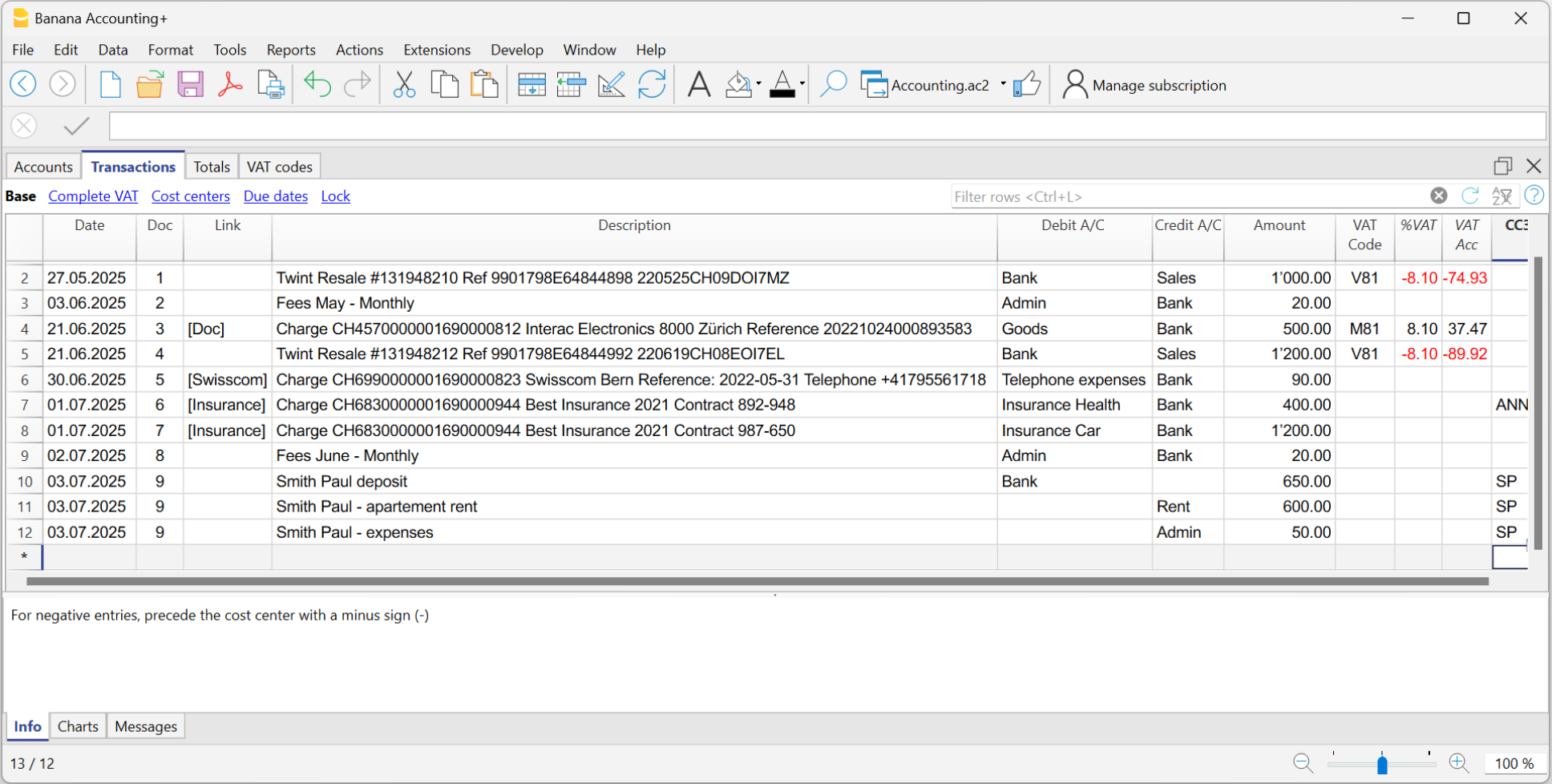
Pour chaque écriture importée, saisissez le compte de contrepartie, le code TVA, le centre de coût ou autre.
Lorsque vous importez un mouvement qui doit être réparti sur plusieurs lignes, le programme insère une seule écriture avec le montant total et comme contrepartie temporaire [CA].
Procédez comme suit :
- Supprimez le compte de contrepartie temporaire [CA] de l’écriture.
- Insérez de nouvelles lignes après l’écriture concernée. Pour chaque ligne, saisissez l'écriture complète avec la description, le compte de contrepartie, le montant, un éventuel code TVA et le centre de coût.
Créer les Règles
À partir des écritures complétées, vous pouvez créer les règles :
- Sélectionnez, dans le Tableau Écritures, les écritures auxquelles vous souhaitez appliquer des règles.
- Faites un clic droit sur un mouvement sans règle > Créer des règles à partir de la sélection.
Sinon, via le menu Actions > Écritures répétées > Créer des règles à partir de la sélection.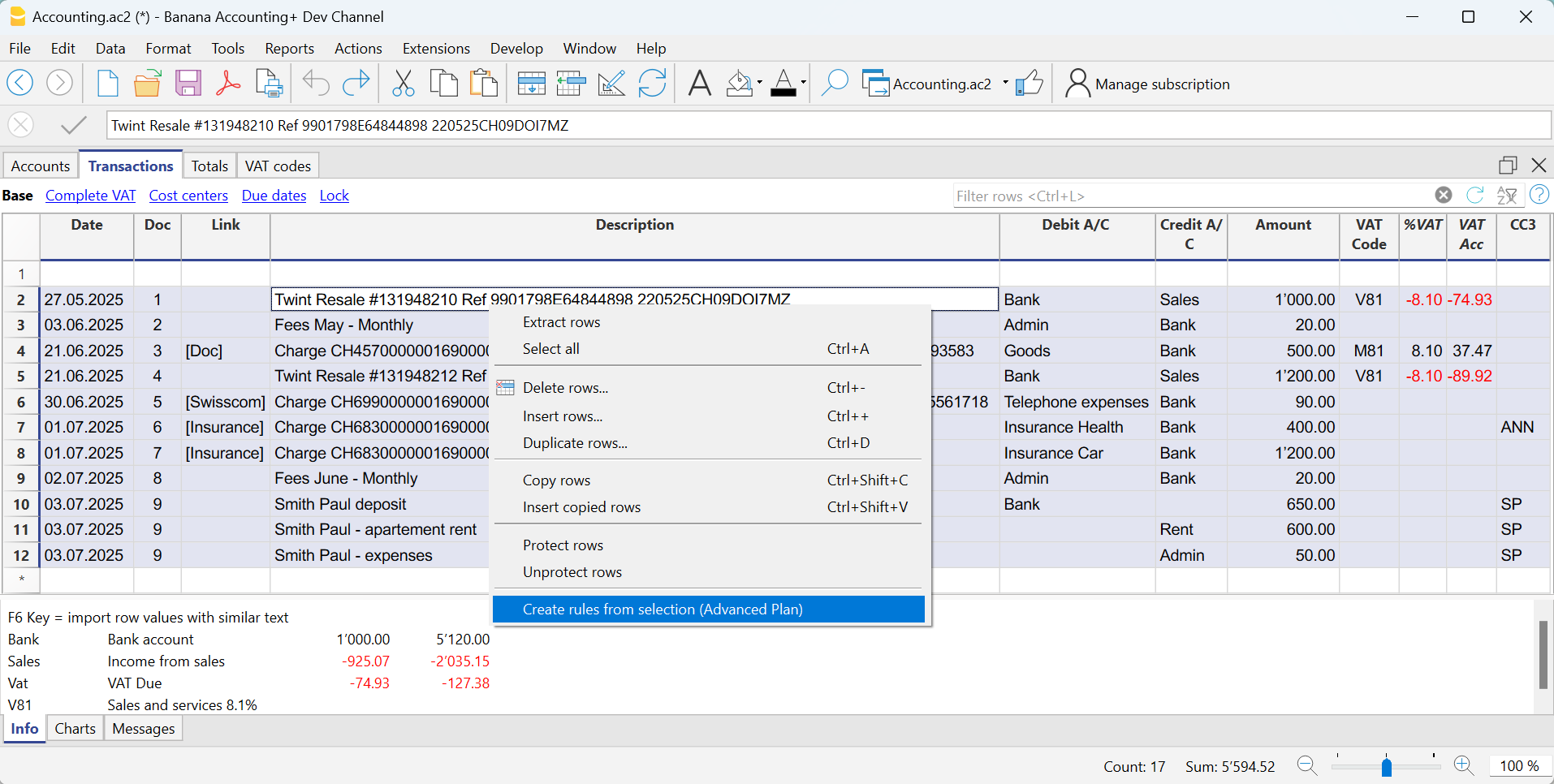
Toutes les écritures sélectionnées sont transférées dans le tableau Écritures répétées, telles qu'elles ont été complétées dans le Tableau Écritures.
Compléter les règles
Dans le tableau Écritures répétées, vous devez compléter les règles :
- Modifiez la colonne Libéllé.
- Modifiez le texte de la description à rechercher dans les écritures du relevé importé. Initialement, le programme reprend automatiquement la description trouvée dans le mouvement importé.
Ce texte doit être remplacé par un ou plusieurs mots-clés afin que le programme puisse identifier les correspondances dans la description du mouvement importé (ex. + Assurance Best Insurance).
Voir aussi les Conditions sur le libellé. - Colonnes Compte Débit et Compte Crédit
Les colonnes Débit et Crédit indiquent la contrepartie et le compte bancaire importé.- Vérifiez d'abord si la contrepartie indiquée est déjà celle souhaitée ; sinon, mettez-la à jour en conséquence.
- Le compte principal d'importation, utilisé pour identifier les écritures correspondantes, ne doit pas être commenté (compte entre crochets).
Si le compte correspond au compte principal de la banque à partir de laquelle les écritures sont importées et qu’il est indiqué comme compte commenté, il est nécessaire de supprimer les crochets, sinon la règle ne sera pas appliquée correctement.
Cela peut se produire avec des écritures détaillées importées depuis le relevé, pour lesquelles il n’existe pas encore de règles spécifiques. - Il est également possible de supprimer le compte principal d'importation et de ne laisser que la contrepartie. Dans ce cas, la règle sera appliquée sur la base de la colonne Description (correspondance avec la description de l'écriture) et sera valable pour tous les comptes bancaires importés.
- Pour les écritures sur plusieurs lignes, modifiez la colonne Doc
Sur la première ligne d’écriture, insérez des crochets vides [] dans la colonne de contrepartie.
Sur les lignes suivantes, insérez !RuleSplit dans la colonne Doc (voir lignes 7, 8, 9 de l'image ci-dessous).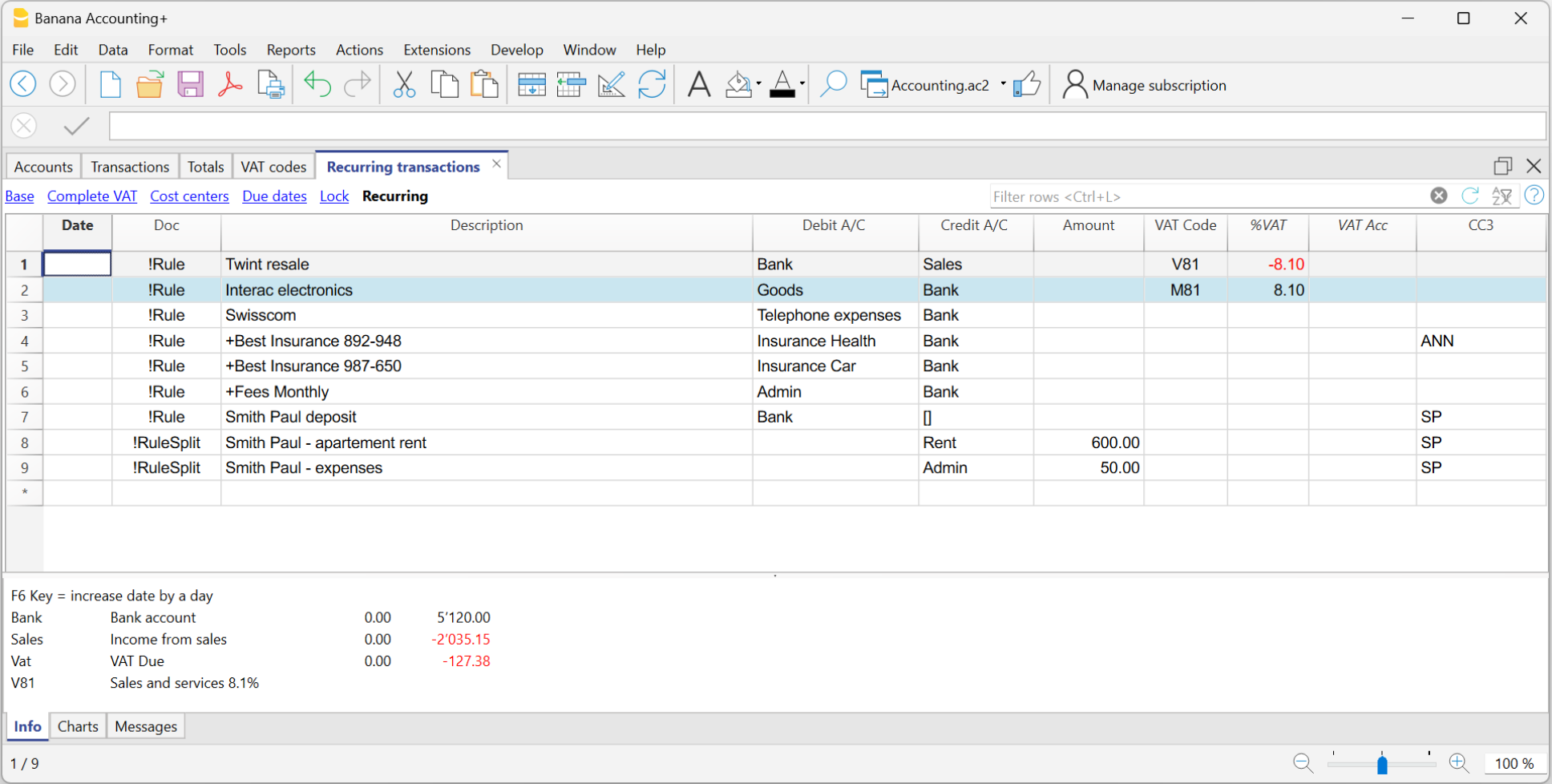
Cette procédure n’est à effectuer qu’une seule fois pour définir les règles. Lors des importations suivantes, les règles trouvées seront appliquées automatiquement. Vous devez uniquement compléter les nouveaux mouvements sans règle en suivant la même procédure.
Pour rechercher tous les mouvements importés qui n’ont pas encore de règle dans le Tableau Écritures, vous pouvez utiliser la fonction Filtre lignes en saisissant le texte "[CA]".
Règles depuis le tableau Écritures répétées
Les règles sont accessibles via la commande Actions > Écritures répétées > Tableau Écritures répétées.
- Les lignes de règles sont celles qui contiennent !Rule ou !RuleSplit dans la colonne Pièce.
- Dans les lignes de règles, les colonnes prennent une signification différente :
- Colonnes de condition
Contiennent les valeurs à comparer pour déterminer si la règle doit être appliquée.
Les colonnes de condition sont : Doc, Date, Description, Compte Débit/Crédit, Montant. - Colonnes d’action / de substitution
Contiennent les valeurs qui seront appliquées pour compléter les écritures importées.
Toutes les colonnes qui ne sont pas utilisées comme colonnes de condition sont considérées comme des colonnes de substitution.
- Colonnes de condition

Colonnes de condition
Colonnes de condition (ou de recherche) contenant les données pour rechercher les correspondances dans les écritures importées.
- Colonne Pièce (obligatoire)
- Doit contenir !Rule ou !RuleSplit
- !Rule pour indiquer qu’il s’agit d’une règle.
- !RuleSplit pour indiquer que la règle précédente doit aussi créer des écritures sur plusieurs lignes (Split rows).
- Doit contenir !Rule ou !RuleSplit
- Colonne Libellé (obligatoire)
- La colonne Description doit contenir le texte à rechercher dans la description des écritures importées.
- Lorsqu’une description commence par un texte entre crochets, ce texte est utilisé comme nom de la règle. Le nom de la règle est facultatif et peut être utilisé pour mieux identifier les règles.
- Colonne Compte (recommandé)
- En comptabilité en partie double : utiliser la colonne Débit (pour filtrer les entrées) ou la colonne Crédit (pour filtrer les sorties).
- En comptabilité recettes-dépenses : utiliser la colonne Compte.
- En général, il s’agit du compte bancaire à partir duquel les écritures sont importées.
- Colonne Date (optionnel)
- Limite l’application de la règle à une période spécifique.
- Colonne Montant (optionnel)
- Limite l’application de la règle à un montant spécifique ou à une plage de montants.
- En comptabilité recettes-dépenses : utiliser la colonne Recettes (pour les entrées) ou Dépenses (pour les sorties).
Colonnes de substitution
Colonnes de substitution qui doivent être complétées avec des informations supplémentaires.
- Colonne PièceLien
- Colonne Contrepartie
Indiquer le compte de contrepartie qui remplace la contrepartie temporaire [CA] ou celle sélectionnée dans la boîte de dialogue Appliquer les règles.- En comptabilité en partie double : utiliser la colonne Crédit (pour les entrées) ou la colonne Débit (pour les sorties).
- En comptabilité recettes-dépenses : utiliser la colonne Catégorie.
- Colonne Code TVA
Indiquer le code TVA à appliquer à l’écriture importée.
Le programme complète automatiquement toutes les colonnes liées à la TVA. - Colonnes Centres de coûts (CC1, CC2, CC3)
Spécifier le centre de coût à attribuer à l’écriture importée. - Colonne Notes
Saisir toute information complémentaire à inclure dans l’écriture importée. - Autres colonnes
Toutes les colonnes qui ne sont pas des colonnes de condition, à l’exception de ExternalReference, sont considérées comme des colonnes de substitution.
ExternalReference est une colonne réservée utilisée lors de l’importation bancaire pour identifier chaque écriture et éviter les doublons.
La colonne Pièce
Pour qu'une ligne soit identifiée comme une règle, la colonne Pièce doit contenir l'un des textes suivants :
- !Rule.
Pour indiquer qu'il s'agit d'une règle. - !RuleSplit
Pour indiquer que la règle doit créer des écritures sur plusieurs lignes (Split rows).
La colonne Libellé
La colonne Libellé doit contenir le texte à rechercher dans la description des mouvements importés.
- Mot ou expression exacte
- Si vous écrivez Best Insurance 982-948, comme condition de la règle, toutes les écritures contenant cette phrase exacte seront considérées comme des correspondances.
- Si vous écrivez seulement "Insurance", comme condition de la règle, toutes les écritures contenant ce mot exact seront considérées comme des correspondances.
- Tous les mots (avec + au début)
Si vous écrivez +Best Insurance 982-948, comme condition de la règle, tous les écritures contenant ces mots, dans n'importe quelle position, seront considérés comme des correspondances.- Tous les mots doivent être présents dans la description de l'écriture.
- La position des mots dans la phrase n'est pas pertinente.
- Le signe "+" n'est pas pris en compte dans la recherche.
- Majuscules et minuscules
Aucune différence n'est faite entre les majuscules et les minuscules lors de la recherche du texte d'entrée.
Le texte que vous saisissez s'applique aussi bien aux majuscules qu'aux minuscules. - [Nom de la règle]
Lorsqu'une description commence par un texte entre crochets, celui-ci est utilisé comme nom de la règle. A utiliser pour une meilleure identification des règles.
Attention : NE PAS utiliser comme description le texte complet de l'extrait de compte, car il est unique pour ce mouvement.
Les colonnes Compte Débit et Compte Crédit
Dans les colonnes Débit et Crédit, insérez les comptes présents dans le plan comptable pour enregistrer le mouvement.
La colonne Montant
La colonne Montant peut contenir un montant précis à rechercher dans les écritures importées. Cette condition est facultative.
Si le nom d'un débiteur ou d'un créancier tel qu'indiqué sur l'extrait de compte est renseigné dans la colonne Description et que le montant n'est pas spécifié, la règle s'applique à tout montant du mouvement.
La colonne Code TVA
Indiquez le Code TVA qui doit être inséré dans le mouvement importé. Le programme complète automatiquement toutes les colonnes relatives à la TVA.
Les colonnes CC1, CC2 ou CC3
Indiquez le Centre de Coût qui doit être inséré dans le mouvement importé.
La colonne Notes
Ajoutez des informations supplémentaires qui doivent être insérées dans le mouvement importé.
La colonne PièceLien (Lien)
Dans cette colonne, il n'est pas possible d'insérer un lien spécifique vers un document, car chaque mouvement aura son propre document. Cependant, il est possible d'insérer une annotation entre crochets (par ex. "[Pièce]") pour distinguer les lignes qui doivent être associées à un document numérique.
Une fois les mouvements importés, il peut être nécessaire de les associer à des pièces justificatives comptables. Pour accélérer cette opération, il est conseillé de procéder comme suit :
- Dans la colonne PièceLien (Lien) du tableau Écritures répétées, utilisez un texte entre crochets [ ].
- À l'intérieur des crochets, insérez le texte qui doit être recherché dans le nom du fichier de la pièce justificative.

- Dans le tableau Écritures , les mouvements sont importés avec le texte entre crochets dans la colonne Lien.

- Dans le tableau Écritures, avec la fonction Filtrer lignes, insérez le texte "!link![ ]". Toutes les lignes qui contiennent des crochets dans la colonne Lien, où il faut insérer le lien vers la pièce justificative, seront affichées.
- Lors de la modification de la colonne Lien dans le tableau Écritures, le programme affiche en auto-complétion les fichiers des pièces justificatives qui ne sont pas encore associés à un enregistrement et qui contiennent le texte inscrit entre les crochets. Par exemple, si vous indiquez "[facture]", le programme affichera dans la cellule tous les fichiers non encore associés, qui contiennent le texte "facture".
Recherche et complétion rapide des écritures
Il est possible qu'après l'importation des mouvements avec les Règles, certaines écritures doivent être complétées manuellement avec des informations supplémentaires.
Pour rechercher rapidement les écritures à compléter, vous pouvez utiliser l'une des méthodes suivantes :
- Utilisation de la colonne Notes
Pour trouver rapidement les écritures à compléter, il est conseillé d'insérer des textes de recherche temporaires qui servent à filtrer les écritures. Par exemple :- Dans la colonne Notes du tableau Écritures répétées, ou dans n'importe quelle autre colonne de la ligne de la Règle (à l'exception de celles prédéfinies pour la Règle), insérez un hashtag, par exemple #city.
- Dans la fonction Filtrer lignes du tableau Écritures, insérez le même hashtag. Les lignes que vous devez compléter s'afficheront ainsi.
- Coloration des lignes des Règles
Vous pouvez colorer les lignes des Règles dans le tableau Écritures répétées. La couleur des lignes sera reportée dans le tableau Écritures et utilisée pour colorer les écritures auxquelles la règle est appliquée.
Pour trouver uniquement les lignes colorées, vous pouvez utiliser la fonction Filtrer les lignes en insérant le texte "!_co!"

Écritures sur plusieurs lignes (split rows)
Normalement, lorsque vous importez des écritures à partir d’un relevé bancaire avec une Règle, une seule contrepartie est enregistrée. Si le montant total de la contrepartie doit être réparti sur plusieurs comptes de contrepartie, il est possible de créer une Règle sur plusieurs lignes. Les !RuleSplit peuvent uniquement être saisies dans le tableau des Écritures récurrentes.
Cette fonctionnalité n’est pas disponible dans la boîte de dialogue Créer/Modifier des règles et elle n’apparaît pas non plus si la règle est associée à des !RuleSplit.
Par exemple :
- Vous recevez régulièrement un paiement de 550 qui doit être enregistré sur trois comptes différents et donc sur trois lignes :
- (550) perception des loyers (pas de contre-écriture, car il s'agit d'enregistrer le montant global réparti sur trois lignes).
- (500) loyer fixe (loyer de contrepartie)
- (50) frais accessoires (contre-entrée pour frais accessoires) .
Pour créer la Règle sur plusieurs lignes :
- La première ligne correspond à l'encaissement total.
- Dans la colonne Pièce, insérez le texte !Rule.
- Dans la colonne Libellé, insérez le texte à rechercher dans les mouvements importés.
- Dans la colonne de la contrepartie, insérez les crochets [].
- Dans les lignes suivantes :
- Dans la colonne Doc, insérez le texte !RuleSplit.
- Dans la colonne Libellé, saisissez le texte qui sera affiché dans l’écriture.
- Dans les colonnes Compte Débit et Compte Crédit, indiquez les comptes que vous souhaitez utiliser, ou laissez-les vides si nécessaire.
- Dans la colonne Montant, indiquez le montant de l’écriture.
Actuellement, le montant est fixe ; il n’est pas possible d’utiliser des formules qui varient en fonction du montant effectivement importé. - Dans toutes les autres colonnes, indiquez les valeurs qui doivent être contenues dans les lignes supplémentaires.
Dans l’exemple ci-dessous, on voit le Centre de coûts du locataire.
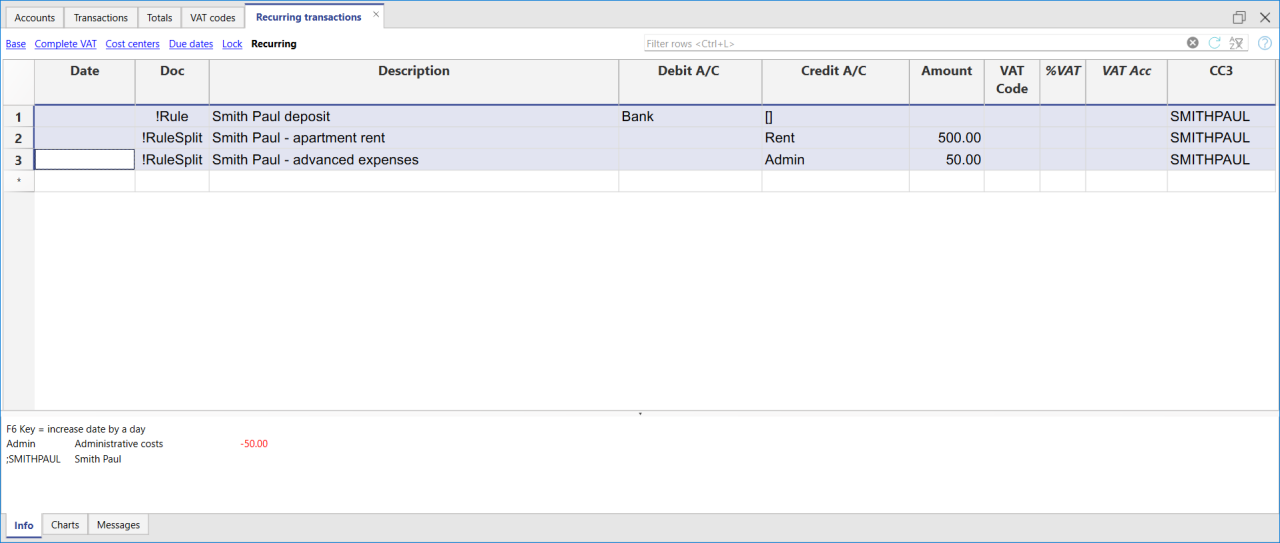
Dans l'exemple d'enregistrement sur plusieurs lignes du loyer, il est supposé que le montant encaissé est toujours de 550. Si le montant encaissé est différent de 550, il sera nécessaire de compléter l'enregistrement manuellement.
Toutes les Règles de complétion, enregistrées dans le tableau Écritures Répétées, même lorsqu'elles ont été créées à partir du dialogue Appliquer Règles, peuvent être modifiées, supprimées ou de nouvelles peuvent être créées, en prévision d'une importation future sans Règle.
Définir une description différente de celle importée - Colonne Notes
Tous les mouvements importés affichent dans la colonne Libellé du tableau Écritures la description présente sur l'extrait de compte. Il s'agit généralement de descriptions très détaillées.
Au moment de l'importation, il n'est pas possible de modifier cette description automatiquement.
Si vous souhaitez changer la description importée, vous pouvez utiliser la colonne Notes du tableau Écritures Répétées.
Attention : si la colonne Notes est déjà utilisée pour vos propres annotations, il n'est pas possible de l'utiliser pour modifier la description.
Si la colonne Notes n'est pas utilisée, procédez comme suit :
- Afficher le tableau Écritures Répétées.
- Afficher la colonne Notes en allant dans le menu Données > Organiser colonnes > cocher la colonne Notes.
- Dans la colonne Notes, insérez le texte de la description que vous souhaitez avoir dans le tableau Écritures (colonne Libellé).
Répétez cette étape pour chaque enregistrement souhaité.
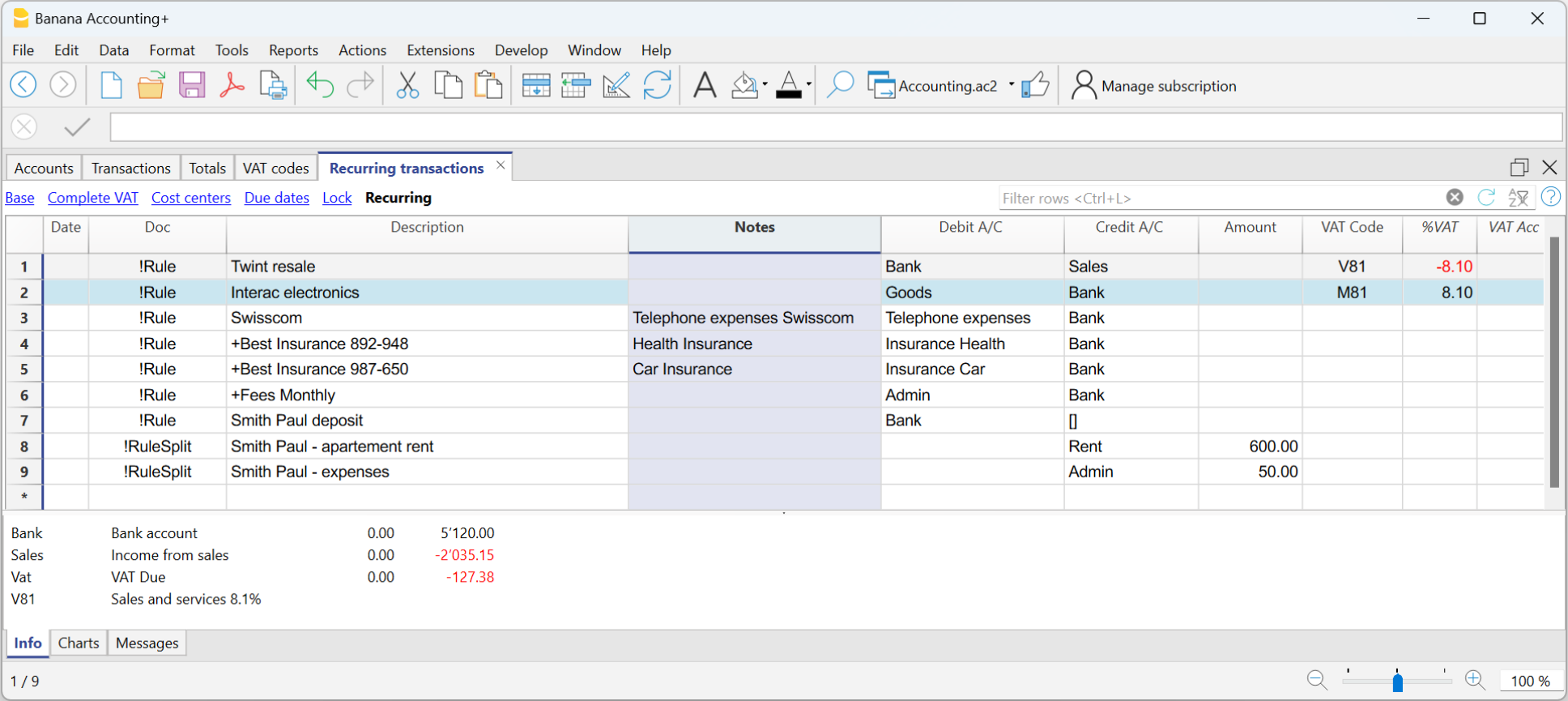
- Importer les mouvements.
- Après l'importation dans le tableau Écritures, affichez la colonne Notes (menu Données > Organiser colonnes > cocher la colonne Notes).
Dans la colonne Notes, les notes définies dans le tableau Écritures Répétées sont reprises.
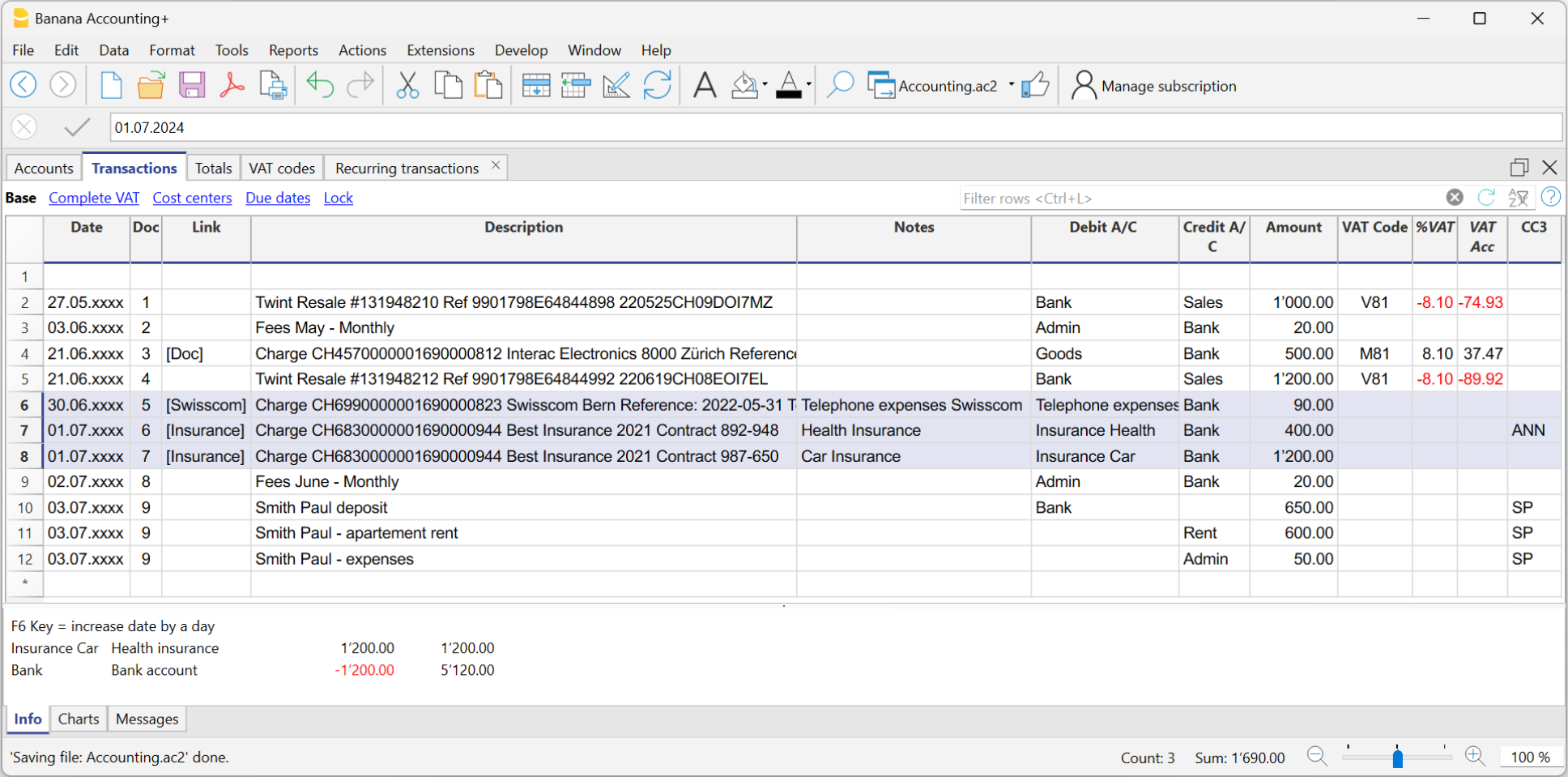
- Pour chaque enregistrement, copiez le contenu de la colonne Notes et collez-le dans la colonne Libellé.
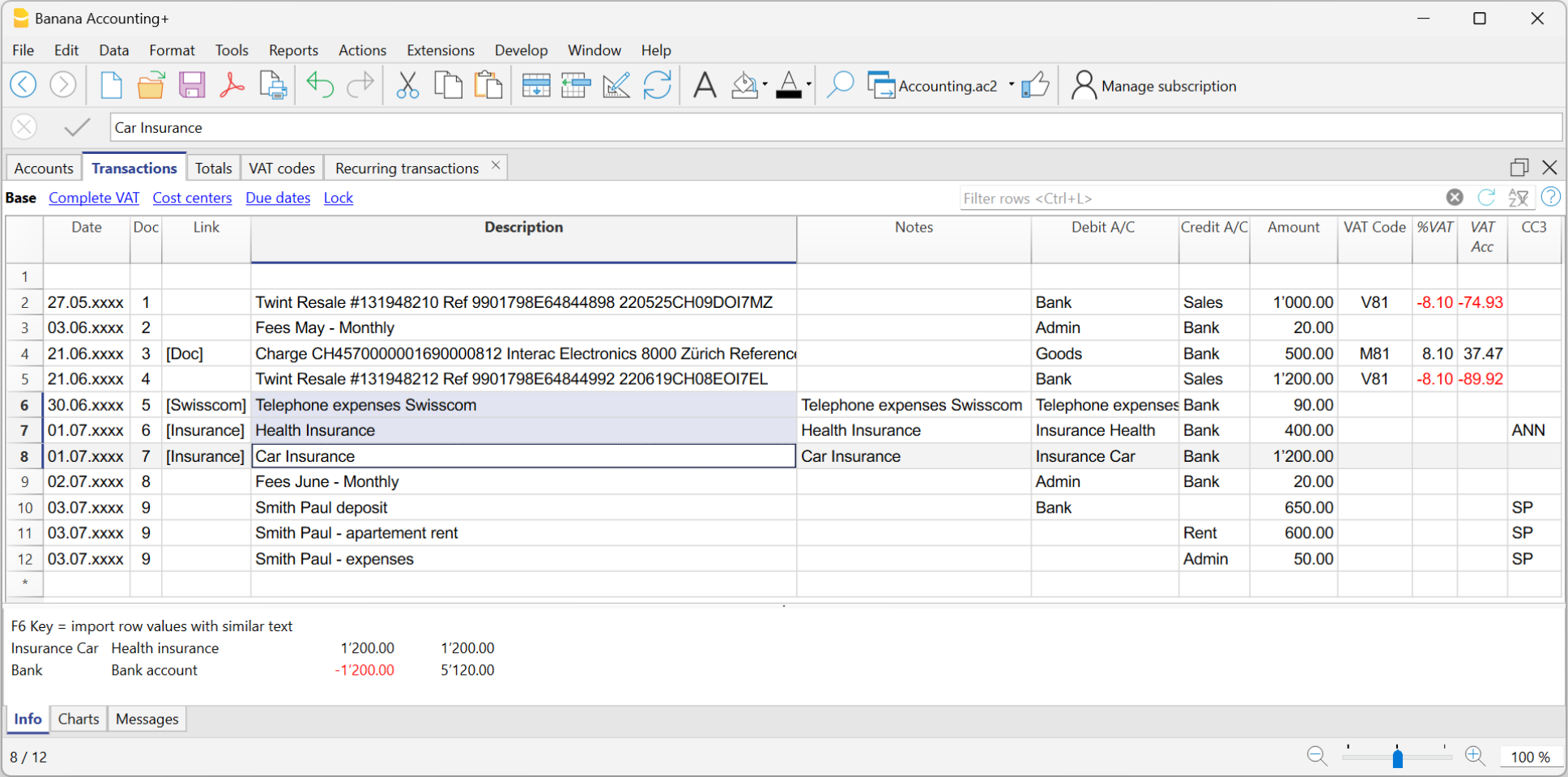
Définir une description différente de celle importée - Colonne propre
Il n'est pas possible d'ajouter directement des colonnes personnalisées dans le tableau Écritures Répétées.
Pour pouvoir utiliser une colonne personnalisée dans le tableau Écritures Répétées, vous devez ajouter la colonne personnalisée dans le tableau Écritures.
Une fois la colonne ajoutée dans le tableau Écritures, elle sera également visible dans le tableau Écritures Répétées et pourra être utilisée pour définir une description différente de celle importée.
La procédure d'insertion est donc la même que celle décrite dans le paragraphe Définir une description différente de celle importée - Colonne Notes.
Créer une nouvelle année avec les Règles
Lorsque vous créez une nouvelle année avec la commande Actions > Créer nouvelle année, les Règles existantes dans le tableau Écritures Répétées sont automatiquement reportées dans le fichier de la nouvelle année.
Comptabilité avec les mêmes règles
Si vous gérez plusieurs comptabilités similaires (par exemple pour des clients avec des caractéristiques semblables), il peut être utile de réutiliser les règles déjà créées, en évitant de les réécrire chaque fois.
Lorsque les comptabilités ont le même plan comptable, ou au moins une structure compatible, vous pouvez copier les Écritures répétées d’un fichier à un autre.
Comment copier les règles
- Ouvrez le fichier source (celui qui contient les règles à réutiliser).
- Affichez le Tableau Écritures répétées avec la commande
Actions > Écritures répétées > Tableau Écritures répétées. - Sélectionnez les lignes que vous souhaitez copier.
- Utilisez la commande Edition > Copier lignes.
- Ouvrez le fichier de destination et affichez le Tableau Écritures répétées.
- Collez les règles dans le Tableau Écritures répétées avec la commande Edition > Insèrer lignes copiées.
Vous pouvez également créer un fichier comptable dédié, utilisé comme bibliothèque de règles.
Ainsi, lorsque vous créez une nouvelle comptabilité, vous pouvez facilement copier le bloc de règles nécessaires et le coller dans le fichier de destination.
Conditions pour les règles
Les conditions des règles sont des critères qui définissent quand une règle de complétion doit être automatiquement appliquée à une écriture comptable.
Elles sont définies lors de la création ou modification d'une règle dans le dialogue Appliquer règles, ou directement dans le Tableau écritures répétées.
Les conditions peuvent se référer au Libellé, au Compte, au Montant et à la Date.
Une règle est appliquée uniquement si toutes les conditions définies sont remplies. Si même une seule condition n’est pas respectée, la règle ne sera pas exécutée. Les conditions laissées vides sont ignorées.
Condition sur le libellé
Saisissez un mot ou une courte phrase comme mot-clé pour identifier les écritures à automatiser, en fonction du texte indiqué dans la colonne Libellé de l'extrait de compte.
Banana Comptabilité compare automatiquement le texte du libellé de chaque écriture avec celui indiqué dans la règle et, s'il trouve une correspondance, applique la règle associée.
Pour obtenir des résultats plus efficaces, il est conseillé d’utiliser uniquement quelques mots-clés représentatifs (par exemple le nom du fournisseur ou du service), afin d'associer la règle à plusieurs écritures similaires.
Les textes pour la recherche peuvent être saisis de différentes manières :
- Mot ou phrase exacte
- Par exemple, si vous saisissez "Best Insurance 982-948", le programme recherche les écritures importées qui contiennent exactement "Best Insurance 982-948".
- Si vous saisissez uniquement "Insurance", le programme recherche les écritures importées qui contiennent le mot "Insurance".
- Tous les mots dans n’importe quel ordre (+ au début)
- Si vous saisissez "+Best Insurance 892-948", le programme recherche les écritures importées qui contiennent les mots "Best", "Insurance" et le numéro "892-948" dans n'importe quel ordre.
- Tous les mots doivent être présents dans la description de l’écriture, mais l’ordre n’a pas d’importance.
- Le symbole "+" n’est pas pris en compte dans la recherche.
Important : lorsqu’il y a un numéro de contrat, un numéro de police, un numéro de client, etc., il est recommandé d’ajouter un « + » devant la règle. Le « + » permet à la règle de rechercher les mots individuels (ou les séries de chiffres) indépendamment de leur position dans la description de l’écriture importée.
- Liste de mots (avec |)
- Si vous saisissez "café|restaurant", le programme recherche les écritures importées contenant le mot "café" ou "restaurant".
Cette méthode est utile pour identifier plusieurs catégories sans devoir créer des recherches séparées.
- Si vous saisissez "café|restaurant", le programme recherche les écritures importées contenant le mot "café" ou "restaurant".
- Majuscules et minuscules
- La recherche ne fait pas de distinction entre les majuscules et les minuscules. Le texte saisi s’applique quelle que soit la casse.
Tout le texte saisi dans la Description est reporté dans la colonne Description du Tableau Écritures répétées.
- La recherche ne fait pas de distinction entre les majuscules et les minuscules. Le texte saisi s’applique quelle que soit la casse.
Attention : n’utilisez PAS tout le texte de l’extrait de compte comme libellé, car il est unique pour chaque écriture.
Condition sur le Compte
- Indiquez le compte à partir duquel les écritures sont importées (banque, poste, etc.).
- Le programme comptabilise au Débit ou au Crédit en fonction de l’écriture importée.
- Le programme comptabilise automatiquement au Débit ou au Crédit selon le type d’écriture.
- Si le champ Compte est laissé vide, la règle s’applique à tous les comptes qui remplissent la condition sur la description.
Condition sur le Montant (ou Montant en devise)
- Permet d’appliquer une règle uniquement lorsqu’une écriture présente un montant spécifique.
- Sinon, si le montant exact n’est pas connu, vous pouvez définir une plage de montants en indiquant une valeur minimale, maximale ou une fourchette spécifique dans laquelle appliquer la règle.
- Disponible à partir de la version 10.2.3 de Banana Comptabilité Plus (Dev Channel)
- La condition doit :
- commencer par le symbole !
- être écrite entre crochets [ ]
- utiliser le montant sans formatage, c’est-à-dire sans séparateur de milliers et avec un point comme séparateur décimal
(les autres formats ne sont pas reconnus) - Les opérateurs utilisables sont : supérieur >, inférieur <, supérieur ou égal >=, inférieur ou égal <=, différent <>
- Exemple : pour sélectionner les écritures dont le montant est supérieur ou égal à CHF 1'000.00 :
[!>=1000.00]

L’image montre le dialogue Appliquer règles où il est possible de sélectionner le champ Montant et de définir une plage de chiffres (dans cet exemple, le compte 1510 Mobilier et installations est appliqué aux écritures ayant la description « Achat de matériel de bureau » et un montant supérieur ou égal à CHF 1'000).
L'utilisation de ce filtre est utile lorsqu'on souhaite attribuer des comptes de contrepartie différents selon le montant de l’écriture.
Exemples de conditions applicables à la colonne Montant
| Syntaxe | Signification |
| [!=1000.00] | écritures avec un montant exact de CHF 1'000.00 |
| [!>1000.00] | écritures avec un montant supérieur à CHF 1'000.00 |
| [!>=1000.00] | écritures avec un montant supérieur ou égal à CHF 1'000.00 |
| [!<1000.00] | écritures avec un montant inférieur à CHF 1'000.00 |
| [!<=1000.00] | écritures avec un montant inférieur ou égal à CHF 1'000.00 |
| [!>=1000.00 !<=2000.00] | écritures avec un montant entre CHF 1'000 et CHF 2'000 |
| [! |!100.00 |!<150.00] | écritures avec un montant exact de CHF 100.00 ou CHF 150.00 |
Condition sur la Date
À partir de la version 10.2.3 de Banana Comptabilité Plus (Dev Channel), vous pouvez appliquer une règle aux écritures qui se trouvent dans une période spécifique (par exemple, uniquement celles de janvier).
Procédure :
- Ajoutez une nouvelle règle comme expliqué sur la page Dialogue Appliquer règles - Ajouter une règle
- Sélectionnez le champ Date
- Saisissez la condition de filtre dans le champ Commentaire.
La condition doit :- commencer par le symbole !
- être écrite entre crochets [ ]
- utiliser le format ISO AAAA-MM-JJ
(les autres formats ne sont pas reconnus)
- Exemple : pour sélectionner les écritures avec une date antérieures au 1er avril 2025 :
[!<2025-04-01]

L’image montre le dialogue Appliquer les règles où il est possible de sélectionner le champ Date et de définir une plage de dates (dans cet exemple, elle s’applique aux écritures antérieures au 1er avril 2025).
L’utilisation de ce filtre est utile lorsqu’on souhaite différencier les processus par mois, trimestre ou année, par exemple si un code TVA est appliqué jusqu’à une certaine date et un autre après, comme lors du passage à une nouvelle méthode TVA.
Exemples de conditions applicables à la colonne Date
| Syntaxe | Signification |
| [!=2025-03-31] | écritures avec la date du 31.03.2025 |
| [!>2025-03-31] | écritures avec une date postérieure au 31.03.2025 |
| [!>=2025-03-31] | écritures avec une date égale ou postérieure au 31.03.2025 |
| [!<2025-03-31] | écritures avec une date antérieure au 31.03.2025 |
| [!<=2025-03-31] | écritures avec une date égale ou antérieure au 31.03.2025 |
| [!>=2025-03-31 !<=2025-06-30] | écritures dans la période du 31.03.2025 au 30.06.2025 |
| [! |!2025-03-15 |!<2025-03-18] | écritures datées du 15.03.2025 ou du 18.03.2025 |
Comment définir les conditions dans le Tableau Écritures répétées
Les conditions peuvent être saisies directement dans le Tableau Écritures répétées en utilisant la même syntaxe expliquée dans les paragraphes précédents.

Poids des règles et résolution des conflits
Le poids d'une règle d'auto-complétion est déterminé par le nombre de conditions définies dans la règle elle-même. Plus le nombre de conditions spécifiées est élevé, plus le poids attribué à la règle est important.
Lorsque plusieurs règles s'appliquent à la même écriture, Banana Comptabilité sélectionne la règle ayant le poids le plus élevé, car elle est considérée comme plus spécifique. Cela permet de définir des règles générales et des règles plus détaillées ; en cas de conflit, la règle la plus spécifique est toujours appliquée.
Par exemple, le tableau Écritures répétées peut contenir les règles suivantes :
| Date | PIèce | Libellé | CtDébit | CtCrédit |
| !Rule | Crédit | 1100 Débiteurs | ||
| !Rule | Crédit Fratelli Bernasconi | 1030 | 1150 Client Bernasconi |
Si une écriture avec la description "Crédit Fratelli Bernasconi" est importée sur le compte 1030, les deux règles sont applicables. Cependant, la deuxième règle a un poids plus élevé, car elle contient une condition supplémentaire sur le champ CtDébit. Étant plus spécifique, elle est appliquée en priorité par rapport à la première règle.