安装Banana财务会计+
在此页面上,您将找到关于Banana财务会计+ 安装和激活过程的分步说明。
在安装完成后,查看如何激活Banana财务会计+ 的订阅。
下列显示的安装图片是在Windows环境下进行的。其它操作系统也采用类似的过程。
如何下载 Banana财务会计+
单击下载按钮后,您的浏览器将下载 Banana财务会计+ 的安装软件包。

选择保存文件的按钮来下载程序,然后双击该文件开始安装。
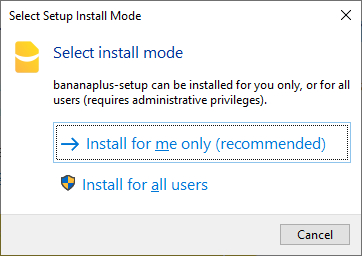
第一次运行时,程序提供了为当前用户(推荐选择)或为所有用户(见windows的高级安装)安装的选项。如果你以后想改变这一选择,你必须首先卸载该应用程序。

该程序建议将您的用户名保存在 AppData\Local的文件夹中。如果要将其保存在另一个文件夹中,请使用浏览按钮。
如果你改变了建议的文件夹,并且程序警告你它没有创建一个或多个文件夹的权限,请以管理员权限重新启动程序。

安装通常只需要几秒钟的时间。在安装过程结束的时候,将启动 Banana财务会计+。
特殊性
无法在服务器,U盘或未连接互联网的电脑上安装Banana财务会计+。
相关的信息:
Windows系统的高级安装
请参阅英文页面的信息。
Installing on Mac
Installing the software is very easy, thanks to the autoinstall function.
By downloading the program, you accept the user license conditions.
Before installing Banana Accounting Plus, consult the system requirements.
Follow these steps:
- Download the .dmg file by clicking on the Download BananaPlus for Mac button.
After saving the file in your Download folder, double click on it. - Drag the Banana Plus icon in the Applications folder

The first time installing Banana Plus on your Mac, the following window will appear:

You can safely press the Open button.
The installation usually only takes a few seconds. At the end of the installation process Banana Accounting Plus is launched. Once the installation is done, check out how to activate your Banana Plus subscription.
Once Banana Accounting Plus is open, hover over the Banana icon in the Dock, then right-click and select Options > Keep in Dock.
Particularities
Installations of Banana Accounting Plus on servers, USB flash drives or on computers not connected to the Internet are not possible.
Related information
在Linux系统下安装
下载本程序,即表示您接受用户许可条件。
Linux 商店 - Ubuntu 软件 - snapcraft.io
Banana财务会计+ 在 snapcraft.io,上发布,在Linux的应用商店。在Ubuntu上,Ubuntu软件列出了snapcraft.io上发布的所有应用程序。
要安装Banana财务会计+,只需打开Ubuntu软件,点击左上角的搜索按钮,搜索 "banana"即可。
在结果列表中,点击Banana财务会计+,最后点击安装。
设置打印和U盘的权限
在Ubuntu软件中,点击已安装的标签,寻找Banana财务会计+ 并点击它。
点击权限按钮,为所需的服务授予必要的权限。
选择测试渠道
在商店窗口上方的来源选项中选择latest/beta频道。
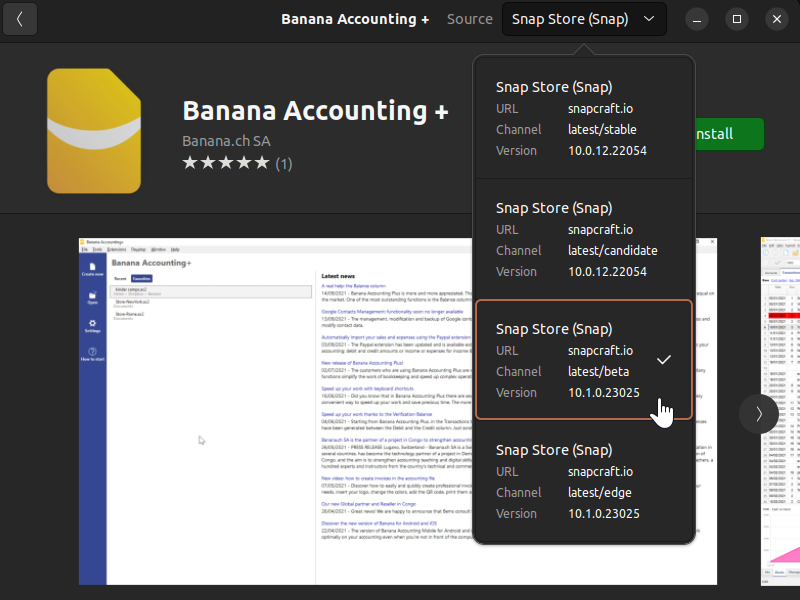
或者从命令行安装。
sudo snap install banana-accounting --channel=beta如果你缺少snap命令,你可能需要先安装 snapd。
.AppImage 软件包
⚠ 对于ubuntu22,你必须首先安装 Fuse2。
下载应用程序,使其可执行,并运行!无需安装。不改变系统库或系统偏好。
- 下载软件包
- 使软件包可执行
- 右键单击软件包并选择属性
- 在 "权限 "选项下激活 "允许执行... "的选项。
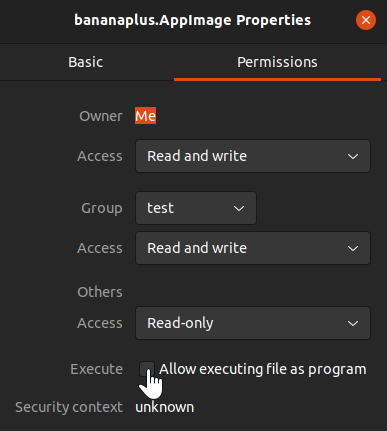
- 点击确认的选项。
- 双击软件包启动应用程序
.tgz 软件包
对于有需要的用户,您可以:
- 下载 .tgz 软件包
- 解压 .tgz 软件包
- 运行“start_Banana.sh” 的文件
.tgz 软件包中包含有 install-banana.sh 的脚本。当您执行它的时候,Banana财务会计+ 将被复制到 /opt/ 的文件夹中,在系统中被注册并与.ac2文件关联。
安卓版的 Banana财务会计+
请参阅英文页面的信息。
在 iOS 和 iPadOS 上的 Banana财务会计+
请参阅英文页面的信息。
把.ac2文件与最新的 Banana会计软件版本相结合
当安装了Banana会计软件程序之后,".ac2文件的扩展名与最新的Banana财务会计软件版本相结合"的选项会以默认的方式被激活; 作为结果,所有的会计文件都将被在新版本中打开。
若用户在打开程序之前直接点击了该文件,在出现了文件被之前的Banana会计软件版本打开的情况下,请使用以下的方法来解决此处所出现的问题 :
Windows:
- 使用鼠标右键来单击文件图标
- 在出现的对话框中选择 "打开方式",“选择默认程序..."
- 选择最新安装的Banana会计软件程序
Mac:
- 使用鼠标右键 (或 "ctrl "+单击) 来单击文件图标
- 在出现的菜单上选择“获取信息”
- 在"打开..."下选择最新安装的Banana财务会计软件版本,然后单击“全部更改...”的选项。
更新的技术信息
转换到Banana财务会计+ 的重要信息
以下信息适用于已经使用以前版本 (4, 5, 6, 7, 8, 9) 创建会计文件并切换到 Banana财务会计+ 的用户。
文件管理和交换
一旦您安装了 Banana财务会计+ (在 Windows 和 Mac 上),您可以启动该程序并打开使用以前版本的 Banana财务会计软件所创建的文件。
- Banana财务会计软件可以打开 2.02、3、4、5、6、7、8和9版本的所有文件。
- 保存在Banana财务会计+ 中的文件也可以用Banana财务会计软件 5、6、7、8和9的版本重新打开并进行编辑。
- 如果您使用的是Banana财务会计+ 中才有的功能,它们将不能在以前的版本中使用。
- 用版本 5,6,7,8,9,10 保存的文件不能用 Banana 2,3,4 重新打开。
- 文件可以从一个操作系统转移到另一个操作系统,没有任何问题。
如果文件没有列在最近的文件列表中 (起始页),可以按照我们打开和保存文件页面的指示进行搜索。
如果在安装新版本的Banana财务会计+ 后,用旧版本打开文件,必须激活ac2 文件的选项。
免费版本/完整版本
如果您在未订阅和未激活订阅的情况下安装 Banana财务会计+,新版本会以免费版本的模式运行,您可以无限制地使用现金日记账和时间表的功能,但对于所有其它的应用程序,可以使用所有功能并保存多达 70 条的发生业务行。
Mac 版本
为避免与苹果操作系统使用的按键冲突,Windows中的功能键为 F4、F5、F6,Mac上的功能键变成了 Cmd + 4、Cmd + 5、Cmd + 6。
导入银行对账单
Banana财务会计+ 为您提供了几个扩展程序,用于从账户报表中导入数据。
导入银行对账单/更新扩展程序如下:
- 点击操作菜单 → 导入到账套 → 选择导入账户的命令。
- 点击管理扩展程序的选项,查看所有可用的扩展程序。
- 点击更新扩展程序的选项。
- 选择所需的扩展程序,并确认。
从邮政储蓄导入XML文件
Banana财务会计+ 使用新的 ISO 20022 XML 标准导入。邮政储蓄 (Postfinance) 仅应要求提供此格式。
因此,您必须要求您的邮政储蓄顾问将格式改为ISO 20022。
邮政储蓄的商业客户也可以要求获得Pdf格式和ISO 20022格式。
自版本 6 (或更早版本) 以来的更改
在Banana财务会计+ 中,与第6版或早期版本相比,一些功能发生了变化:
- 数据可以直接在表格单元中进行编辑 (如Excel)。
- 双击可以直接进入单元格中进行编辑。
您可以用双击来打开账户标签或访问行提取,而不是双击: - 信息窗口被移到了窗口的下部,在信息标签旁边。
点击同名的标签就可以到达信息窗口。 - 视图列表已被移至表格列表下方的顶部。
- 当向下滚动垂直条时,表格内容立即滚动。
日期和文件指示已不再出现在发生业务中。 - 从Banana的第7版开始,可以更新账户明细 (账户明细右上方的按钮)。
在Banana财务会计软件6中,该命令不得不再次被重新启动。 - 在打印或打印预览中,当表格中有选择时,只有被选中的单元格会被打印。
只有在Windows下的打印对话框中,现在可以选择是打印全部还是只打印选择的内容。 - 当改变货币金额、汇率或基础货币金额时,程序会自动重新计算其它数值,无需使用F6键。
- 在日期一列,输入符号'.'会自动输入当天的日期。
- 简单会计 → 已成为 → 收益&费用核算。
- 菜单现金1、简单1、现金2和简单2已被报表菜单和操作菜单所取代。
- 各期账目 → 已成为 → 会计报告。
- 导出文件到pdf → 已变成 → 创建pdf文件。
- 在某些功能中,例如在按组生成的资产负债表中,添加了自定义功能以调用已保存的设置 (以前称为收藏夹和合成)。
- 在帮助菜单 → 键盘快捷键中,您将找到按键列表及其相关命令。
- 在信息窗口中,在错误信息旁边,现在出现了一个符号
 :点击这个符号,您将直接被链接到与该错误相对应的在线页面,其中包含可能的原因和解决方案。
 - 不再支持DDE连接了。
Banana财务会计的网页版本
Banana财务会计的网页版本基于创新的 WebAssembly 技术,该技术使应用程序无需安装任何内容即可在现代浏览器中运行。
在 Banana财务会计网页版本上的信息
- Banana财务会计的网页版本基于 WebAssembly技术。
- 这是第一个版本,是为了补充桌面版而发布的。
- 适用于大多数现代浏览器。
- 提供 Banana财务会计+ 桌面版本的大多数功能。
- 可以在浏览器中工作,如果要在计算机上打开和保存文件,必须得到用户的许可。
- 其与桌面版应用程序的代码相同,但由于使用了 WebAssembly,所以有一定的局限性。
- WebAssembly 是一种发展中的技术,有一定的局限性。
- 使用 QT 库, WebAssembly 版本 (商业授权)。
- 目前可以免费使用。
WebAssembly
- WebAssembly 是一种新的标准,适用于在任何计算机上运行的应用程序。
- WebAssembly 程序在单独的隔间中运行,不能访问操作系统。因此,它们是非常安全的。
- 这是一项由最重要的技术公司开发的技术,会得到进一步的完善,并将带来显著的好处。
- WebAssembly 应用程序的速度非常快,因为其是针对特定的操作系统和处理器立即下载和编译的。
- 当您第二次加载程序时,浏览器会使用已经在内存中的副本,所以工作速度会更快。
- 当程序有新版本发布时,浏览器应自动加载新版本。
局限性
WebAssembly是一项全新的技术,这是Banana财务会计第一个公开的网页版本。与桌面版本相比,有重要的局限性:
- 如果关闭浏览器或显示应用程序的浏览器选项标签而不保存,会丢失数据。
- 它还不支持所有对话。因此,有些命令是不可用的。
- 由于它不能访问本地文件,所以它不提供最近和收藏夹功能。
- 它不允许安装扩展程序。
- 发票和报价应用程序不可用。
- 不支持拖放。
- 可以使用浏览器提供的非常有限的文件访问权限来打开和保存文件。
- 用鼠标调整对话框大小很困难。
- 它不支持可访问性功能,如各种操作系统的本地应用程序。
- 它不支持小屏幕、触摸屏和虚拟键盘。
- 如果您在加载或运行时遇到问题,清除浏览器缓存可能会有所帮助。我们建议使用Chrome或Edge。
该程序可以免费使用。我们邀请您试用它,请告诉我们您的反馈和建议。
最低要求和浏览器设置
- Banana财务会计的网页版本要求使用配置为运行WebAssembly的合适浏览器:
- Firefox Mozilla 64-bit
- Google Chrome
- Microsoft Edge
- Apple Safari
- 在浏览器的开发菜单中设置禁用多个源限制
(没有此设置,将不会下载模板)
- 在浏览器的开发菜单中设置禁用多个源限制
Banana财务会计网页路线图
WebAssembly 绝对是应用程序开发的未来。我们希望在一年之内拥有一个与桌面版本具有相同功能的版本:
- 删除当前的限制。
- 允许在本地打开和保存文件。
- 将您的会计数据直接连接保存到云端。
- 允许多人同时在同一账户上工作。
Banana Accounting for Microsoft Teams
Banana Contabilità arriva dentro Microsoft Teams. Con la nuova Banana Teams App lavori sulla tua contabilità direttamente dalla finestra di Teams, apri i file salvati su OneDrive o SharePoint senza scaricarli, e li condividi con il tuo team senza cambiare strumento.
Con Banana Teams App è come lavorare in cloud, perché su qualsiasi dispositivo su cui hai installato Teams puoi aprire e salvare file con Banana, senza fare alcun login supplementare. Rispetto agli altri software contabili che lavorano in cloud sei però solo tu che hai il controllo dei tuoi dati, puoi copiare e spostare il file.
L'app si presenta come una scheda (tab) personale di Teams. Una volta installata, la trovi nella barra laterale di Teams o all'interno di un canale del tuo team, esattamente come qualsiasi altra app Microsoft o di terze parti.
Funzionalità
In sintesi, ti permette di:
- Tenere la contabilità all'interno dell'ambiente di lavoro Teams, vicino a chat, riunioni e documenti
- Aprire e modificare file
.ac2archiviati sul tuo dispositivo, su OneDrive o su SharePoint - Salvare le modifiche direttamente nel cloud, mantenendo il file sempre disponibile per i colleghi
- Vedere se altri utenti hanno aperto lo stesso file in quel momento
- Aprire un file da un link condiviso (1drv.ms, onedrive.com, sharepoint.com) o un URL pubblico
- Ritrovare velocemente i file recenti e i preferiti, sincronizzati tra dispositivi diversi
L'app è adatta sia per uso individuale che per lavoro di squadra in studi commercialisti, associazioni, ONG e piccole-medie imprese.
Limitazioni
Teams è una tecnologia legata al browser e quindi presenta ancora alcune limitazioni.
Banana Teams App è ancora in fase di sviluppo e può quindi non offrire tutte le possibilità di Banana Desktop.
- Teams non permette di avere degli zoom differenti per ogni tab o finestra separata.
- Per i file in cloud, non puoi accedere agli allegati.
- Quando si passa dalla tab di Banana a un'altra e viceversa, il caricamento può richiedere del tempo.
Oppure Teams potrebbe chiudere la tab. Meglio aprire Banana in una nuova finestra.
Installare Banana Teams App
Prerequisiti
Per usare la Banana Teams App ti servono:
- Un account Microsoft 365 aziendale o scolastico (un account Microsoft personale, tipo Outlook.com non è sufficiente, perché l'app utilizza l'autenticazione single sign-on di Microsoft Teams)
- L'applicazione Microsoft Teams (versione desktop, web o mobile)
- Spazio su OneDrive o SharePoint per archiviare i file di contabilità (consigliato, ma non obbligatorio: puoi anche aprire e salvare file dal tuo dispositivo)
- La possibilità di installare app dal Microsoft Teams Store. In alcune organizzazioni l'amministratore IT deve prima consentire l'app o approvarne i permessi.
- Un browser moderno, se usi Teams nel browser: Edge o Chrome aggiornati. WebAssembly è supportato anche da Firefox e Safari recenti.
- L'app NON È disponibile per gli account personali, perché non hanno la funzionalità di Single sign-on.
Non serve installare alcun software aggiuntivo sul tuo computer: tutto il software Banana Contabilità viene caricato dentro Teams.
Attivare l'app per il tuo tenant
Banana Contabilità è disponibile dal Microsoft Teams Store. Se il tuo tenant Microsoft 365 consente l'installazione delle app pubblicate nello Store, puoi cercarla direttamente in Teams e aggiungerla come qualsiasi altra app.
La disponibilità effettiva dipende però dalle impostazioni della tua organizzazione. L'amministratore Microsoft 365 può:
- Consentire l'installazione delle app pubblicate nel Teams Store
- Bloccare o approvare singole app
- Rendere l'app disponibile solo ad alcuni utenti o gruppi
- Installare o appuntare l'app automaticamente per gli utenti
- Richiedere il consenso amministrativo ai permessi Microsoft 365 dell'app
Installare la Banana Contabilità Teams App
Per aggiungerla al tuo Teams:
- Apri Microsoft Teams
- Clicca sull'icona App nella barra laterale sinistra
- Cerca Banana Contabilità
- Clicca su Aggiungi
- Conferma l'installazione
- Suggerimento: puoi appuntare l'app nella barra laterale cliccandoci sopra con il tasto destro e scegliendo Appunta (in alcune versioni: Pin), così ti basta un click per aprirla.
Se non trovi l'app, contatta l'amministratore IT della tua organizzazione e chiedi di consentire Banana Contabilità in Microsoft Teams.
Al primo avvio potrebbe essere richiesto il consenso ai permessi Microsoft 365.
- In alcuni tenant può concederlo direttamente l'utente.
- In altri casi serve l'approvazione di un amministratore.
- I permessi servono per identificarti e per aprire e salvare, per tuo conto, i file
.ac2a cui hai accesso su OneDrive e SharePoint.
Note tecniche sull'installazione
Banana per Teams è un'applicazione che viene caricata sul Marketplace e viene aggiornata automaticamente ogni volta che noi rilasciamo una nuova versione.
- Quando installi la Teams App, questa lavora all'interno del tuo spazio di lavoro e di calcolo messo a disposizione da Microsoft.
- Per l'apertura e il salvataggio dei file vengono usate le Azure Functions serverless di Microsoft Graph (OneDrive/SharePoint). Questi servizi sono gestiti da Microsoft e, secondo le specifiche di Microsoft, elaborano la richiesta in modo serverless, senza conservare copie dei dati.
- Banana.ch, in quanto sviluppatore del software, non ha alcun accesso ai tuoi spazi. Non riceve copie dei tuoi dati, non può vedere cosa fai e tantomeno può accedere o modificare i tuoi file.
Avvio di Banana Contabilità per Teams
Primo avvio e accesso
La prima volta che apri la Banana Teams App, vedrai una schermata di caricamento con il messaggio "Caricamento di Banana Contabilità...". L'app sta scaricando il motore di Banana e preparando l'ambiente di lavoro: questa operazione può richiedere da pochi secondi a più tempo, soprattutto al primo avvio o con una connessione lenta.
Una volta caricata, l'interfaccia di Banana Contabilità è identica a quella che già conosci dalla versione desktop.
Apri in finestra nuova
Quando lanci Banana direttamente nella finestra di Teams, come una nuova scheda, questa finestra viene automaticamente chiusa quando ti sposti su un'altra scheda di Teams.
È quindi meglio usare i “...” e scegliere Apri in nuova finestra.
Accessi ai file (single sign-on)
Quando hai effettuato il login in Teams (single sign-on), in Banana hai automaticamente accesso a tutti i tuoi file e alle condivisioni.
Se è la prima volta in assoluto, Teams o Microsoft 365 potrebbero chiedere a te o al tuo amministratore di concedere all'app i permessi di accesso a:
- Il tuo profilo utente
- I file su OneDrive
- I siti SharePoint a cui hai accesso
- Le informazioni di base necessarie per mostrare la presenza dei collaboratori
Questi permessi servono per consentire l'apertura e il salvataggio dei file e per mostrare chi ha aperto lo stesso documento. Senza i permessi richiesti, le funzioni cloud dell'app non possono funzionare.
Aprire e condividere un file di contabilità
Per aprire un file, clicca su Apri dal menu di Banana, oppure utilizza la pagina iniziale dei file recenti. Si aprirà la finestra Carica file dal dispositivo o dal cloud, divisa in quattro schede:
Dispositivo locale
- La scheda Dispositivo ti permette di selezionare un file
.ac2salvato localmente sul tuo computer. - Clicca su Apri dal dispositivo, scegli il file dal selettore di sistema e Banana lo caricherà immediatamente.
- I file aperti dal dispositivo non vengono inseriti nella lista dei file recenti, perché non hanno un'identità stabile nel cloud.
OneDrive
- Nella scheda OneDrive trovi un esploratore dei tuoi file personali su OneDrive for Business.
- Naviga tra cartelle e sottocartelle come faresti su OneDrive nel browser. Le colonne disponibili mostrano nome, dimensione, data di modifica e autore della modifica.
- Clicca su un file
.ac2per aprirlo: l'app scarica il contenuto in modo sicuro, senza farti uscire da Teams.
SharePoint
- La scheda SharePoint elenca i siti SharePoint a cui hai accesso.
- Seleziona il sito desiderato, poi naviga tra le librerie di documenti per trovare il file.
- La struttura è identica a quella di OneDrive: cartelle, file, breadcrumb di navigazione.
- Se appartieni a molti siti, puoi tornare alla radice cliccando sul pulsante home nel breadcrumb.
Apri da URL (file condivisi)
- La scheda Incolla URL ti consente di aprire un file partendo da un link. È utile in tre casi:
- Un collega ti ha condiviso un link a un file su OneDrive o SharePoint (1drv.ms, onedrive.com, sharepoint.com): incollalo qui e l'app lo aprirà usando il sistema di sharing di Microsoft Graph
- Hai un link diretto a un file
.ac2pubblico su un server web (HTTPS o HTTP) - Stai aprendo un link generato da un'altra applicazione Banana
Link condivisi Microsoft
Quando un collega ti condivide un file .ac2 da OneDrive o SharePoint usando la funzione Condividi di Microsoft 365, ottieni un URL del tipo https://...sharepoint.com/.... Puoi:
- Incollarlo nella scheda Incolla URL dell'app
- Aprire il file da OneDrive o SharePoint con l'opzione Apri con Banana Contabilità, quando disponibile nel menu del file
L'app riconosce automaticamente i domini di Microsoft (onedrive.com, 1drv.ms, sharepoint.com) e usa il sistema di sharing di Graph per scaricare il file con i tuoi permessi.
Incolla il link nel campo URL del file e clicca su Apri URL. Vengono accettati solo link http:// e https://.
Suggerimento: la combinazione Ctrl+V (o Cmd+V su Mac) è supportata anche dentro la finestra di Teams, anche se Teams in genere blocca l'accesso agli appunti per ragioni di sicurezza.
Pulsante di ricarica
Quando navighi in OneDrive o SharePoint, in alto a destra della finestra trovi un pulsante con l'icona di ricarica. Cliccalo per aggiornare la lista dei file e delle cartelle, ad esempio se un collega ha appena caricato un nuovo documento.
Apri con Banana Contabilità
Quando l'integrazione file di Microsoft 365 è disponibile nel tuo tenant, i file .ac2 salvati su OneDrive o SharePoint possono mostrare l'azione Apri con Banana Contabilità. Se la scegli, Teams apre direttamente Banana Contabilità e carica il file selezionato.
Questa funzione dipende dalla pubblicazione dell'app nel Teams Store, dalla disponibilità dell'integrazione nel tenant e dalle policy configurate dall'amministratore.
Aprire file da link condivisi
La Banana Teams App supporta i deep link, ovvero i link che aprono direttamente un file specifico al posto di mostrarti la pagina iniziale dell'app.
Esistono due modi per usarli:
- Deep link Teams
Se inserisci un link di Teams che punta direttamente a un file (con i parametrifileIdesource), l'app lo apre automaticamente al primo avvio. Questo è utile, ad esempio, per inserire un link a un file di contabilità in un messaggio di Teams o in una scheda di un canale: chi ci clicca arriva direttamente sul file aperto.
- File recenti e preferiti
La schermata iniziale di Banana mostra i tuoi file aperti di recente (fino a 8) e quelli che hai marcato come preferiti.
Sincronizzazione fra dispositivi
I file recenti e i preferiti sono memorizzati sia localmente che nel tuo profilo cloud, in modo che li ritrovi anche se apri Teams da un altro computer. La sincronizzazione è automatica.
La lista contiene i riferimenti ai file, come nome, posizione e identificativo cloud. Non contiene il contenuto dei file .ac2.
Operazioni disponibili
- Apri: clicca sul file per riaprirlo. L'app scarica la versione più recente dal cloud, non una copia obsoleta.
- Apri posizione file: ti porta direttamente nella cartella che contiene il file, dentro la finestra di esplorazione di OneDrive o SharePoint.
- Aggiungi ai preferiti: contrassegna un file come preferito. I preferiti non vengono mai rimossi automaticamente dalla lista, anche quando ne apri di nuovi.
- Rimuovi dai recenti: elimina una singola voce dalla lista (il file rimane sul cloud).
- Cancella tutti: svuota completamente la lista dei recenti.
I file aperti dal solo dispositivo non vengono memorizzati nei recenti, perché non hanno un riferimento univoco nel cloud.
Salvare il file
Banana distingue automaticamente fra due situazioni:
- Salva (Ctrl+S): se il file proviene dal cloud, viene aggiornato direttamente nella sua posizione originale (OneDrive o SharePoint), senza chiederti nulla
- Salva con nome: apre la finestra di salvataggio dove puoi scegliere posizione, nome e destinazione
Quando il file salvato proviene dal dispositivo, anche un semplice Salva apre la finestra di salvataggio: è necessario perché il browser, per ragioni di sicurezza, non può sovrascrivere file locali automaticamente.
La finestra di salvataggio
La finestra di salvataggio offre tre destinazioni, simili a quelle di apertura:
- Dispositivo: scarica il file sul tuo computer (cartella Download del browser)
- OneDrive: salva il file sul tuo OneDrive personale, scegliendo la cartella di destinazione
- SharePoint: seleziona prima il sito, poi la cartella
Il campo Nome file ti permette di rinominare il file prima del salvataggio.
Caricamento intelligente
Per i file di grandi dimensioni l'app suddivide automaticamente il caricamento in più parti, in modo da rendere il salvataggio resistente a interruzioni di rete. Per i file più piccoli (sotto i 4 MB) il caricamento avviene in un unico passaggio. Tu non devi fare nulla: è l'app a scegliere il metodo migliore.
Durante il salvataggio vedrai una serie di messaggi di stato:
- "Esportazione .ac2 da Banana..."
- "Verifica della versione remota..."
- "Preparazione del payload di caricamento..."
- "Caricamento in OneDrive..." (o SharePoint)
- "File salvato in OneDrive."
Gestione delle versioni e dei conflitti
Quando lavori su un file condiviso, può capitare che un collega lo modifichi e lo salvi mentre tu lo hai ancora aperto. La Banana Teams App rileva automaticamente questa situazione confrontando la versione del file remoto con quella che hai in memoria.
Se al momento del salvataggio la versione remota è cambiata, l'app non sovrascrive automaticamente il lavoro del collega: invece, ti mostra una finestra di dialogo Il file remoto è cambiato con tre opzioni:
- Sovrascrivi: forza il salvataggio della tua versione, perdendo le modifiche fatte dal collega. Da usare solo se sei sicuro di cosa stai facendo.
- Salva con nome: salva il tuo lavoro come copia separata. L'app suggerisce automaticamente un nome del tipo
NomeFile (conflict 2026-05-09 10-30-15).ac2, così poi puoi confrontare le due versioni con calma. - Annulla: chiude la finestra senza salvare, ti permette di riconsiderare cosa fare.
L'app verifica anche lo scenario opposto: se il file remoto è stato eliminato mentre lavoravi, ti viene proposto direttamente di salvare la tua copia di conflitto.
Presenza dei collaboratori
Quando apri un file .ac2 da OneDrive o SharePoint, la Banana Teams App ti dice se altri colleghi della tua organizzazione hanno lo stesso file aperto in quel momento. Ne vedrai gli avatar (foto del profilo Microsoft 365) accanto al nome del file.
Questo ti aiuta a:
- Coordinarti con il collega prima di iniziare modifiche importanti
- Evitare conflitti di versione, ad esempio mettendoti d'accordo su chi salva per primo
- Avere un riscontro immediato su chi sta consultando o modificando lo stesso file
La presenza viene aggiornata circa ogni 30 secondi e si chiude automaticamente quando chiudi il file o l'app.
Nota tecnica: la presenza non condivide il contenuto del file né modifiche in tempo reale. Mostra solo chi sta lavorando sullo stesso file. Le modifiche vere e proprie restano legate al ciclo "apri - modifica - salva", come nella versione desktop.
Lingue e tema
Lingue supportate
L'interfaccia della Banana Teams App è disponibile in:
- Italiano
- Inglese
- Tedesco
- Francese
La lingua viene scelta automaticamente in base alla lingua del tuo Teams. Se Teams è in italiano, anche l'app sarà in italiano. Se la tua lingua non è fra quelle supportate, l'app usa l'inglese come ripiego.
Tema chiaro e scuro
L'app segue il tema di Teams: chiaro, scuro o ad alto contrasto. Quando cambi tema in Teams, l'app si adatta automaticamente alla nuova combinazione di colori.
Privacy e sicurezza
La sicurezza dei tuoi dati di contabilità è una priorità. Ecco come è progettata l'architettura dell'app:
- Single sign-on: non devi inserire nuovamente la password. L'app usa il token di autenticazione di Teams attraverso il flusso On-Behalf-Of, lo standard Microsoft per le app di Teams.
- Token mai esposti al browser: i token di accesso a OneDrive e SharePoint non vengono mai memorizzati nel browser né nel local storage. Sono trattati esclusivamente lato server.
- Microsoft Graph dietro le quinte: la comunicazione con OneDrive e SharePoint passa sempre attraverso un servizio backend dedicato, che fa da intermediario sicuro fra l'app e Microsoft Graph. Il tuo browser non chiama mai direttamente le API di Microsoft Graph.
- Trasmissione fedele dei file: i file
.ac2vengono trasmessi byte per byte, senza trasformazioni che possano alterare il contenuto. L'app può mantenere copie tecniche temporanee o di recupero solo sul dispositivo dell'utente, dentro IndexedDB, il database locale del browser, per proteggere il lavoro non salvato. Queste copie non vengono usate per condividere i tuoi dati con altri servizi. - Permessi limitati allo scopo dell'app: l'app richiede i permessi necessari per identificarti, leggere e scrivere i file a cui hai accesso e mostrare la presenza dei collaboratori. Non richiede accesso a email, calendario o chat.
Trovi maggiori dettagli nelle pagine Informativa sulla privacy e Condizioni d'uso, accessibili dal menu dell'app dentro Teams.
Domande frequenti
Posso lavorare offline?
L'apertura del file richiede una connessione attiva, perché Banana viene caricato dinamicamente. Una volta aperto il file, le modifiche locali al documento non richiedono la rete, ma il salvataggio nel cloud sì. Se la connessione cade durante una modifica, puoi sempre salvare il file sul dispositivo come copia di sicurezza.
Banana Teams App sostituisce l'app desktop di Banana Plus?
No: è una modalità aggiuntiva, pensata per chi lavora prevalentemente in Teams. Continui ad avere a disposizione anche la versione desktop completa di Banana Contabilità Plus per Windows, Mac e Linux.
Posso aprire i file .ac2 con la Banana Teams App e poi continuare a lavorarci nella versione desktop?
Sì. Il formato .ac2 è lo stesso. Puoi aprire un file su Teams, salvarlo su OneDrive, poi aprire lo stesso file dalla versione desktop di Banana sincronizzata via OneDrive (o scaricato manualmente).
Cosa succede se chiudo Teams mentre sto lavorando?
L'app rileva la chiusura del tab e ti avvisa se ci sono modifiche non salvate, esattamente come la versione desktop. Esistono inoltre meccanismi di recupero automatico delle modifiche per i casi più estremi.
Posso installare l'app su Teams mobile?
Sì, se l'app è consentita dalla tua organizzazione anche su Teams mobile. L'esperienza è pensata soprattutto per desktop, browser e tablet; su smartphone alcune operazioni possono risultare meno comode a causa delle dimensioni dello schermo.
Quante persone possono modificare lo stesso file contemporaneamente?
Tecnicamente, più persone possono aprire lo stesso file allo stesso tempo, e l'app vi avvisa visivamente con gli avatar di presenza. Non si tratta però di co-authoring in tempo reale come in Word o Excel: ogni utente lavora sulla propria copia aperta e salva poi il risultato nel cloud. Se nel frattempo la versione remota è cambiata, l'app mostra il dialog di conflitto e ti permette di sovrascrivere, salvare una copia separata o annullare. Il consiglio è di coordinarsi nel team prima di iniziare a modificare un file già in uso.
Come posso segnalare un problema o suggerire un miglioramento?
Contatta il supporto Banana.ch attraverso il formulario di contatto. Nella segnalazione, ricordati di indicare che stai usando la versione Teams App, così il team di supporto può indirizzarti subito alla persona giusta.
In conclusione
La Banana Teams App porta la potenza di Banana Contabilità Plus dentro l'ambiente di lavoro che già usi ogni giorno. Apri i tuoi file ovunque siano, salva direttamente nel cloud e lavora sui documenti condivisi senza scambi di email: tutto in un unico posto.
Se non l'hai ancora installata, prova ad aggiungerla a Teams oggi stesso. Per qualsiasi domanda o supporto, il sito banana.ch è sempre a tua disposizione.