In dit artikel
Met deze nieuwe functie kunt u uw boekhouding bijwerken door banktransacties automatisch te importeren uit Camt-bestanden (052, 053, 054). Dankzij deze vernieuwing kunt u:
- Het volledige proces voor het boeken van transacties versnellen.
- Het risico op handmatige fouten verminderen.
- Dubbele boekingen voorkomen, omdat alleen transacties worden geïmporteerd die nog niet in uw boekhouding voorkomen.
Het programma leest de Camt-bestanden uit een geselecteerde map, slaat de inhoud op in een lokale database en herkent nieuwe transacties die nog niet zijn geboekt. Deze worden vervolgens voorgesteld om in uw boekhouding te importeren, waardoor het financiële beheer aanzienlijk eenvoudiger wordt. Na het importeren kunt u regels voor automatisch aanvullen gebruiken om uw werk verder te vereenvoudigen.
Deze functie bevindt zich momenteel in de BÈTA-versie en is beschikbaar voor experimenteel gebruik met Banana Boekhouding Plus (Advanced-abonnement), zowel voor dubbel boekhouden als voor een boekhouding van inkomsten en uitgaven. Wij verwelkomen suggesties en feedback om deze functie te verbeteren.
Vereisten
- Gebruik Banana Boekhouding Dev-Channel met het Advanced-abonnement.
- Gebruik een boekhoudbestand voor dubbel boekhouden of inkomsten en uitgaven.
Gegevens voorbereiden
Controleer voordat u met het importeren begint of aan de volgende vereisten is voldaan:
- CAMT-bestanden organiseren:
Maak een aparte map met alle Camt-bestanden (*.xml) die u in uw boekhouding wilt importeren.
U kunt de bestanden in deze map naar wens organiseren, bijvoorbeeld per boekjaar of per financiële instelling. - Toegangsrechten:
Zorg ervoor dat het programma de geselecteerde map kan lezen en erin kan schrijven. Zo worden de gegevens en importinformatie correct opgeslagen. - IBAN's instellen:
Controleer voor elke rekening in het boekhoudbestand of u het IBAN hebt ingevoerd in de kolom 'BankIban' van de tabel 'Rekeningen'.- Als de kolom ontbreekt, voegt u deze toe via het menu: Extra → Functionaliteit toevoegen/verwijderen → Adreskolommen toevoegen aan de tabel Rekeningen.
- Voer het IBAN in hoofdletters in, zonder spaties of speciale tekens.
Eerste gebruik
Wanneer u de opdracht "Banktransacties importeren (Camt ISO20022)" in het menu Acties voor het eerst gebruikt, vraagt het programma u de map met de Camt-bestanden te selecteren. Deze keuze wordt opgeslagen, zodat het programma bij volgende importbewerkingen automatisch dezelfde map gebruikt zonder opnieuw naar het pad te vragen.
Houd er rekening mee dat de eerste uitvoering langer kan duren. Het programma moet alle bestanden in de map lezen, verwerken en opslaan en analyseert de inhoud van elk bestand. Tijdens deze fase toont een voortgangsbalk de huidige status van de bewerking, met zowel het voltooiingspercentage als het aantal verwerkte bestanden ten opzichte van het totaal. Dezelfde voortgangsindicator verschijnt zowel tijdens het lezen van de bestanden uit de map als tijdens het openen en lezen van de inhoud ervan.
Bij volgende importbewerkingen verloopt het proces veel sneller, omdat het programma alleen de inhoud van nieuwe bestanden leest en importeert. Het weet immers al welke gegevens eerder in de database zijn opgeslagen. Hierdoor kosten toekomstige bewerkingen aanzienlijk minder tijd en verloopt het werk vlotter en efficiënter.
Bestanden verwerken
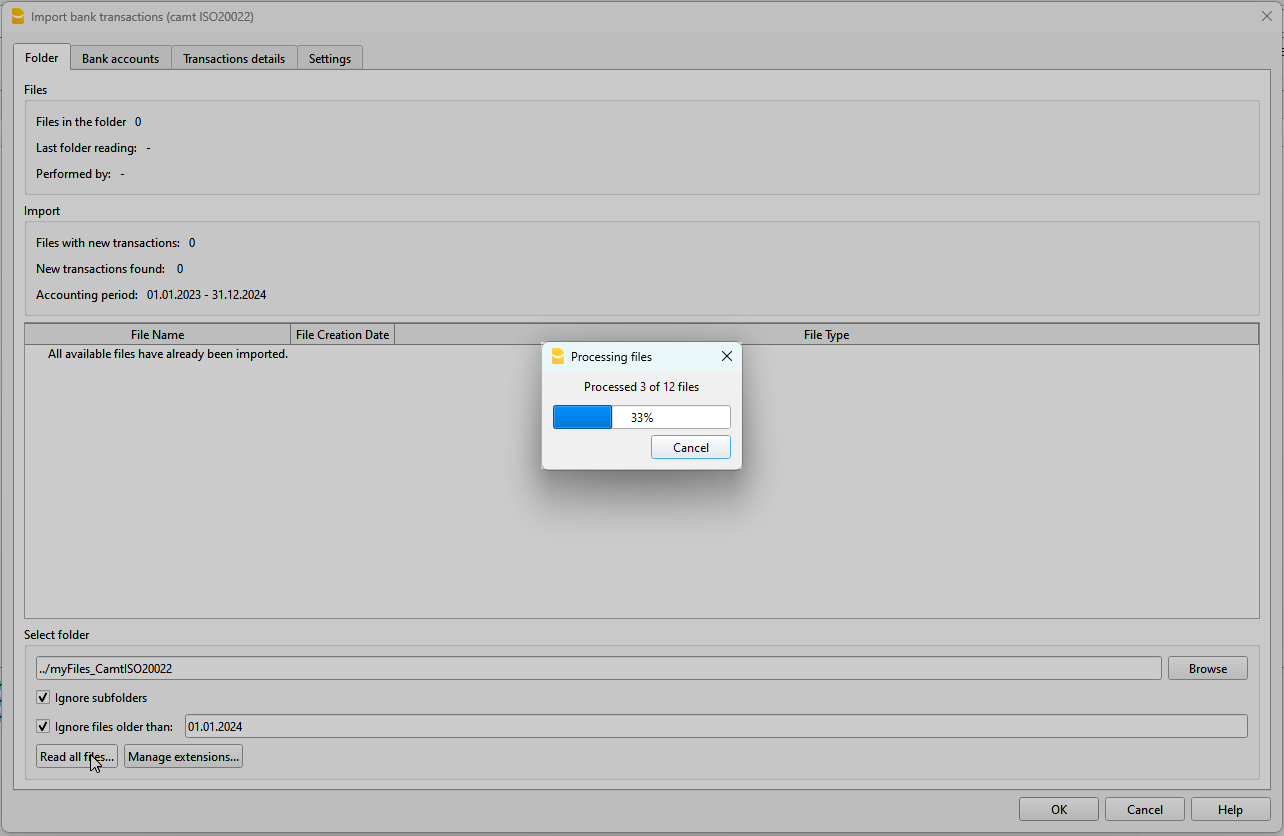
De verwerking van Camt-bestanden verloopt in twee afzonderlijke fasen:
- Bestanden in de map lezen:
In de eerste fase analyseert het programma de geselecteerde map en identificeert het alle aanwezige bestanden, die aan de interne database worden toegevoegd. Tijdens dit proces verschijnt een voortgangsbalk die aangeeft welk deel van de bestanden al is gelezen ten opzichte van het totale aantal. - De inhoud van de bestanden lezen:
Nadat het lezen van de bestanden is voltooid, begint de tweede fase. Het programma opent de bestanden die in de database zijn opgeslagen, leest hun inhoud en verwerkt de gegevens. Ook tijdens deze fase verschijnt een afzonderlijke voortgangsbalk die duidelijk het voltooiingspercentage en het aantal verwerkte bestanden weergeeft.
Als een van deze processen om welke reden dan ook wordt onderbroken, bewaart het programma de gegevens die al zijn opgeslagen. Bij de volgende import wordt het proces automatisch hervat vanaf het punt waar het was onderbroken, zonder opnieuw te moeten beginnen. Dit zorgt voor een efficiënte werkwijze en voorkomt dat reeds voltooide verwerkingsstappen moeten worden herhaald.
Dialoogvenster Banktransacties importeren
Het importdialoogvenster biedt een overzicht van de verwerkte bestanden, de gebruikte parameters en de transacties die moeten worden geïmporteerd. U kunt de parameters in het dialoogvenster op elk moment wijzigen. De gegevens worden dan onmiddellijk opnieuw berekend.
Tabblad Map
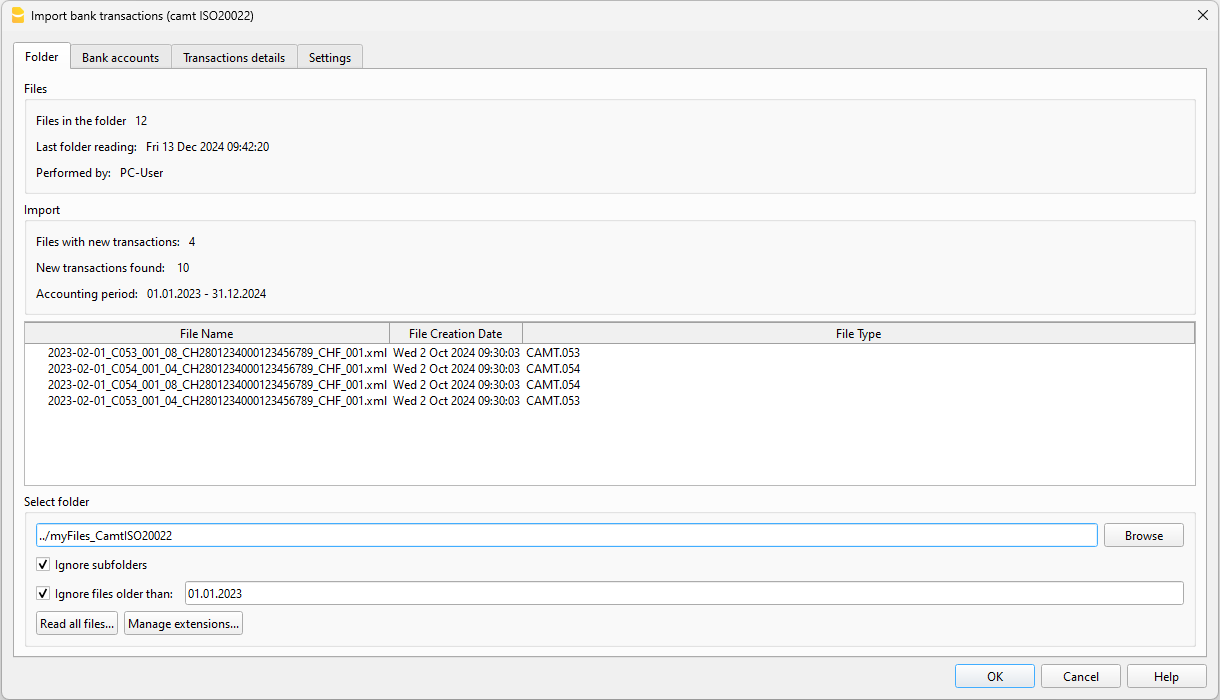
Het tabblad 'Map' biedt een algemeen overzicht van de import en toont de momenteel geselecteerde map, de bestanden die moeten worden verwerkt en enkele opties om de inhoud te filteren.
- Map selecteren:
Hier kunt u het pad naar de werkmap bekijken en wijzigen. Het programma controleert voortdurend of het geselecteerde pad geldig is en toont een foutmelding als de map niet bestaat of niet toegankelijk is. - De map hernoemen of verplaatsen:
Als u de naam of locatie van de map wijzigt, moet u het pad in dit dialoogvenster bijwerken. Het programma bewaart het laatst gebruikte pad en toont een waarschuwing als het de map niet kan vinden. - Bestanden in de map hernoemen:
U kunt de bestanden in de map vrij hernoemen. Het programma baseert zich niet op de bestandsnaam, maar op de inhoud. Zelfs als twee bestanden verschillende namen maar dezelfde inhoud hebben, beschouwt het programma ze als duplicaten en importeert het er slechts één. - Submappen negeren:
Deze optie is standaard ingeschakeld, zodat bestanden in submappen worden uitgesloten. Dit is handig als u bijvoorbeeld alleen bestanden wilt importeren die betrekking hebben op de huidige boekhoudperiode, zonder oudere of niet-relevante gegevens mee te nemen. Als u deze optie uitschakelt, worden alle Camt-bestanden in submappen in de database opgenomen, ongeacht de datum of bestandsorganisatie. - Bestanden ouder dan ... negeren:
Als u in dit veld een datum instelt, leest het programma de inhoud van bestanden die ouder zijn dan die datum niet. Standaard worden bestanden die ouder zijn dan de begindatum van de boekhouding wel in de database opgeslagen, maar niet geanalyseerd. Door deze datum aan te passen, kunt u de periode nauwkeuriger afbakenen. Als u een ongeldige datum invoert, vervangt het programma deze automatisch door de huidige datum. - Alle bestanden lezen:
Met deze knop dwingt u het programma om onmiddellijk alle bestanden in de map opnieuw te lezen, zonder op de normale dagelijkse controle te wachten. Dit is vooral handig wanneer u nieuwe bestanden toevoegt en deze meteen wilt importeren, zonder op de volgende automatische update te wachten.
Tabblad Bankrekeningen
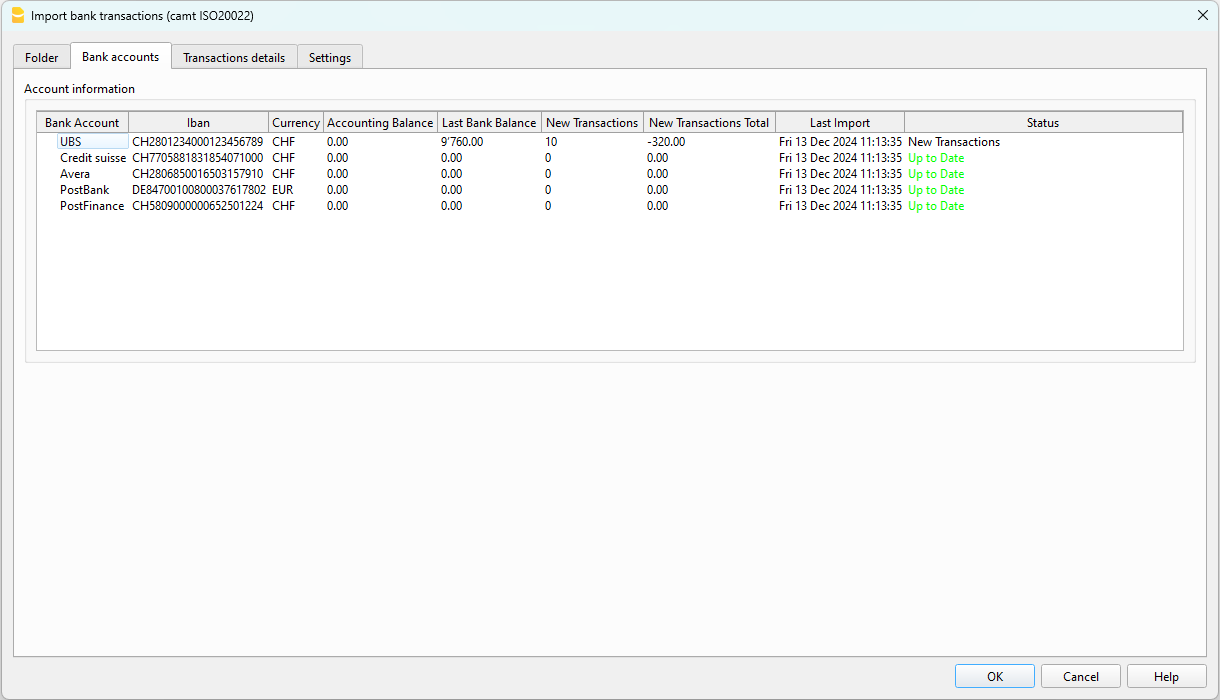
Het tabblad 'Bankrekeningen' biedt een gedetailleerd overzicht van alle bankrekeningen in uw boekhouding. Voor elke rekening toont het programma zowel statische informatie (zoals het huidige saldo in uw boekhouding) als dynamische gegevens, die op basis van de recentste importbewerkingen worden bijgewerkt.
Informatie die voor elke rekening wordt weergegeven
- Boekhoudsaldo:
Toont het huidige bedrag dat voor deze rekening in de boekhouding is geregistreerd. - Laatste banksaldo:
Toont het meest recente banksaldo dat rechtstreeks uit de Camt-bestanden is opgehaald. Zo kunt u het saldo in uw boekhouding onmiddellijk vergelijken met het werkelijke banksaldo. - Nieuwe transacties:
Geeft aan hoeveel nieuwe transacties in de Camt-bestanden zijn gevonden die nog niet in de boekhouding zijn geregistreerd. - Totaal nieuwe transacties:
Toont het totale bedrag van de nieuwe transacties die voor deze rekening moeten worden geïmporteerd, zodat u snel inzicht krijgt in de omvang van de openstaande transacties. - Laatste import:
Geeft de datum aan waarop de map voor het laatst volledig is gelezen. Dit biedt een nuttige tijdsaanduiding voor de laatste update. - Status:
- Bijgewerkt: Er zijn geen nieuwe transacties om voor deze rekening te importeren.
- Nieuwe transacties: Er zijn nog niet geboekte transacties gevonden die klaarstaan om in de boekhouding te worden geïmporteerd.
Tabblad Transactiedetails
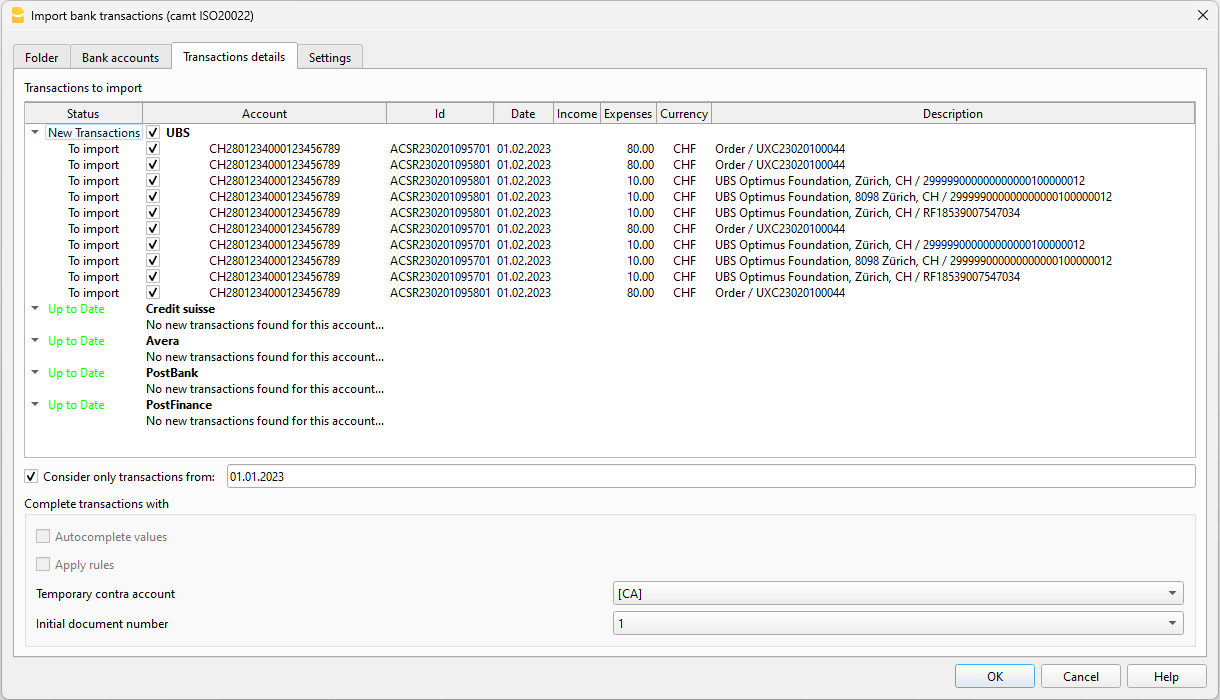
Op het tabblad 'Transactiedetails' vindt u alle banktransacties die in de Camt-bestanden zijn geïdentificeerd maar nog niet in de boekhouding zijn geïmporteerd, gegroepeerd per rekening. In dit overzicht kunt u openstaande transacties snel analyseren, hun relevantie controleren en selecteren welke u wilt importeren.
- Transacties selecteren om te importeren:
Met de beschikbare selectievakjes kunt u bepaalde transacties tijdelijk uitsluiten of, indien gewenst, alle transacties van een specifieke rekening. Uitgesloten transacties worden niet definitief verwijderd. Ze worden opnieuw voorgesteld wanneer u het dialoogvenster de volgende keer opent, zodat u op elk moment opnieuw kunt beslissen of u ze wilt importeren. Momenteel is het niet mogelijk een transactie definitief uit te sluiten. - Alleen transacties vanaf een bepaalde datum meenemen:
Om het aantal weergegeven transacties te beperken, kunt u een datum instellen vanaf wanneer nieuwe transacties voor import in aanmerking komen. Standaard gebruikt het programma de begindatum van de boekhouding. Als u een andere datum instelt, worden alleen transacties weergegeven die na die dag hebben plaatsgevonden. Eerdere transacties worden genegeerd. Deze functie is vooral handig als transacties in het verleden zonder unieke identificatiecode (kolom ExternalReference) zijn geïmporteerd, bijvoorbeeld vanuit CSV-bestanden. In dat geval kunt u een datum instellen die na de laatst geboekte transactie ligt, zodat oudere transacties niet opnieuw worden voorgesteld. Als u een ongeldige datum invoert, vervangt het programma deze automatisch door de huidige datum. - Unieke identificatie van transacties:
Transacties uit CAMT-bestanden (052, 053 en 054) moeten volgens de ISO 20022-standaard altijd een unieke identificatiecode bevatten. Het programma gebruikt deze identificatiecode samen met het IBAN van de bankrekening waartoe de transactie behoort om de transactie eenduidig te identificeren. De identificatiecode wordt daarom samengesteld volgens het formaat: IBAN:TransactionId.
Tabblad Instellingen
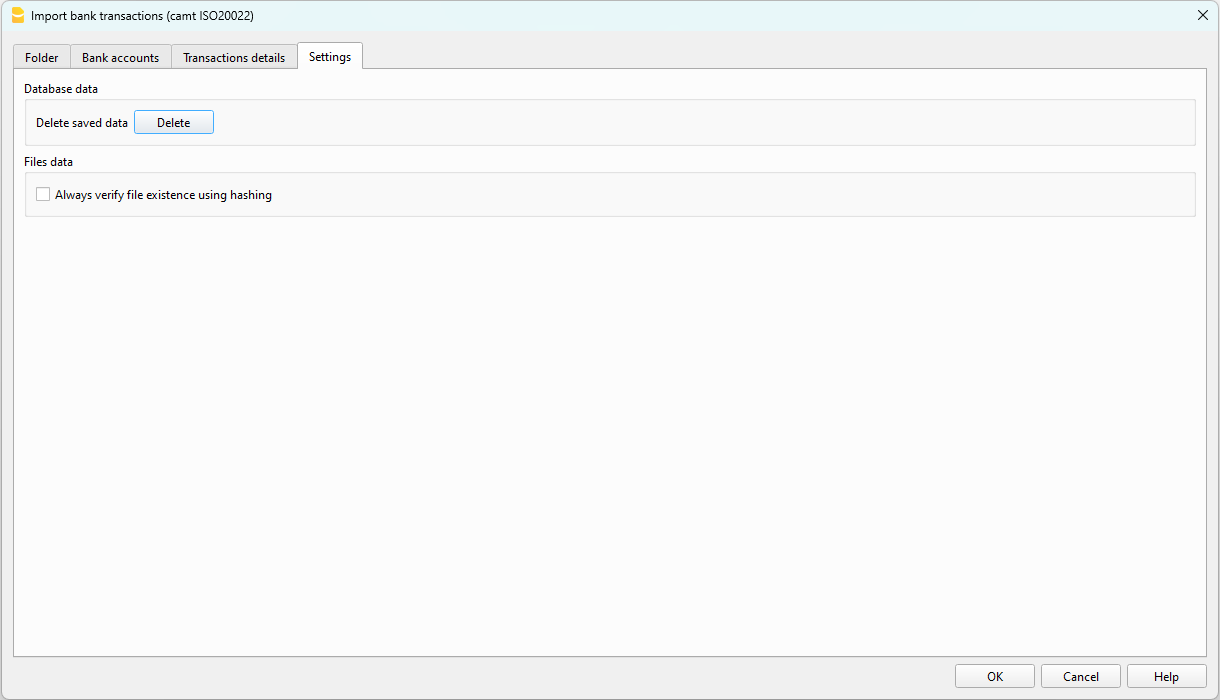
Tabblad Instellingen
Op het tabblad 'Instellingen' kunt u enkele geavanceerde aspecten van het importproces beheren, waaronder de mogelijkheid om de oorspronkelijke gegevensstatus te herstellen en te bepalen hoe reeds verwerkte bestanden worden herkend.
- Opgeslagen gegevens verwijderen:
Met deze functie kunt u alle gegevens van eerdere importbewerkingen verwijderen die in de interne database zijn opgeslagen. Nadat u de verwijdering hebt bevestigd, wordt u automatisch doorgestuurd naar het tabblad 'Map', waar de standaardwaarden worden hersteld.- Nieuwe import: Als u na het verwijderen van de gegevens een nieuwe import wilt uitvoeren, klikt u op de knop 'Alle bestanden lezen'.
- Beperkte gevolgen voor importgegevens: Het verwijderen van gegevens uit de interne database heeft geen invloed op informatie die al in de boekhouding aanwezig is.
- Database volledig verwijderen: Met deze opdracht worden alleen de databasetabellen leeggemaakt. Als u de database volledig wilt verwijderen, moet u het bestand '*.db' in de geselecteerde map handmatig verwijderen.
- Altijd controleren of bestanden bestaan met behulp van hashing:
Met deze optie bepaalt u hoe het programma reeds verwerkte bestanden herkent:- Hashing (langzamer): Als u deze optie selecteert, berekent het programma voor elk bestand een unieke hash. Hierdoor worden duplicaten nauwkeurig herkend, ook wanneer bestandsnamen of paden veranderen. Deze methode kan het lezen van bestanden echter vertragen.
- Naam, datum en grootte controleren (standaard): Als het selectievakje niet is ingeschakeld, vergelijkt het programma alleen de bestandsnaam (inclusief het pad), de aanmaakdatum en de bestandsgrootte om te bepalen of een bestand uniek is. Deze methode is sneller, maar mogelijk minder betrouwbaar wanneer bestanden worden hernoemd terwijl de inhoud hetzelfde blijft.
De boekhoudrekening wijzigen die aan een IBAN is gekoppeld
U kunt de boekhoudrekening die aan een IBAN is gekoppeld rechtstreeks in de tabel Rekeningen wijzigen.
Als banktransacties voor dezelfde bankrekening in het verleden echter al met een andere boekhoudrekening zijn geïmporteerd, moeten de gegevens die in de database zijn opgeslagen worden verwijderd.
Dit kunt u doen op het tabblad Instellingen van het importdialoogvenster, met de knop Opgeslagen gegevens verwijderen.
Daarna moet u de gegevens opnieuw uit de map laden met de knop Alle bestanden lezen op het tabblad Map.
Met deze procedure kan het programma de juiste koppelingen tussen het IBAN en de boekhoudrekening opnieuw aanmaken volgens de nieuwe instellingen.
Het verwijderen van gegevens uit de database heeft op geen enkele manier invloed op de reeds geboekte gegevens.
Databasebestand
Het programma gebruikt een SQLite-database om gegevens met betrekking tot het importeren op te slaan. Wanneer u deze functie voor het eerst activeert, wordt er een databasebestand (*.db) aangemaakt in de geselecteerde map, mits deze geldig is.
Het is belangrijk dit bestand niet te verplaatsen of te verwijderen, omdat het programma het als referentie gebruikt voor alle volgende bewerkingen. Als het bestand verloren gaat of wordt verwijderd, maakt het programma een nieuw .db-bestand aan. Hierdoor moeten alle bestanden in de map opnieuw worden gelezen en verwerkt.
Wat wordt in de database opgeslagen?
- Bestandslijst:
Alle bestanden die in de map worden gevonden, worden opgeslagen. Als u in de instellingen hebt gekozen om submappen te negeren, worden de bestanden daarin niet opgeslagen. Deze optie is standaard ingeschakeld. - Bankrekeningen en bijbehorende gegevens:
De database bewaart informatie over de bankrekeningen in de boekhouding. Als deze gegevens in het boekhoudbestand worden gewijzigd, worden ze ook in de database bijgewerkt. - Geïmporteerde transacties:
Transacties die in geopende en gelezen bestanden worden gevonden, worden in de database opgeslagen. Zo kunt u ze later opnieuw verwerken of bekijken zonder de bestanden opnieuw te moeten lezen. - Importgeschiedenis:
Het programma registreert wie de importbewerkingen heeft uitgevoerd, wanneer deze zijn uitgevoerd en met welke softwareversie. Zo ontstaat een gedetailleerd historisch overzicht van de activiteiten.
Logbestand
Tijdens het importproces maakt het programma een logbestand aan om mogelijke problemen te helpen identificeren en onderzoeken. Bij afwijkingen of onverwacht gedrag bevat het logbestand gedetailleerde informatie over de uitgevoerde bewerkingen, zodat ontwikkelaars de oorzaak van de fout kunnen achterhalen.
Als u hulp nodig hebt bij het vinden of interpreteren van het logbestand, neem dan contact op met onze ondersteuning. Zij helpen u stap voor stap om het bestand in uw actieve map te vinden.
Problemen oplossen
Als er geen transacties worden weergegeven om te importeren, hoewel u de juiste map hebt geselecteerd, controleer dan het volgende:
- Bankrekeningen: Controleer of de gegevens van de bankrekeningen (inclusief de IBAN's) in de tabel 'Rekeningen' volledig en correct zijn.
- Boekhoudperiode: Controleer of de momenteel ingestelde boekhoudperiode de datums omvat van de transacties die u wilt importeren. Als de transacties buiten de ingestelde periode vallen, stelt het programma ze niet voor om te importeren.
Als het probleem na deze controles blijft bestaan, neem dan contact op met onze technische ondersteuning voor verdere hulp.